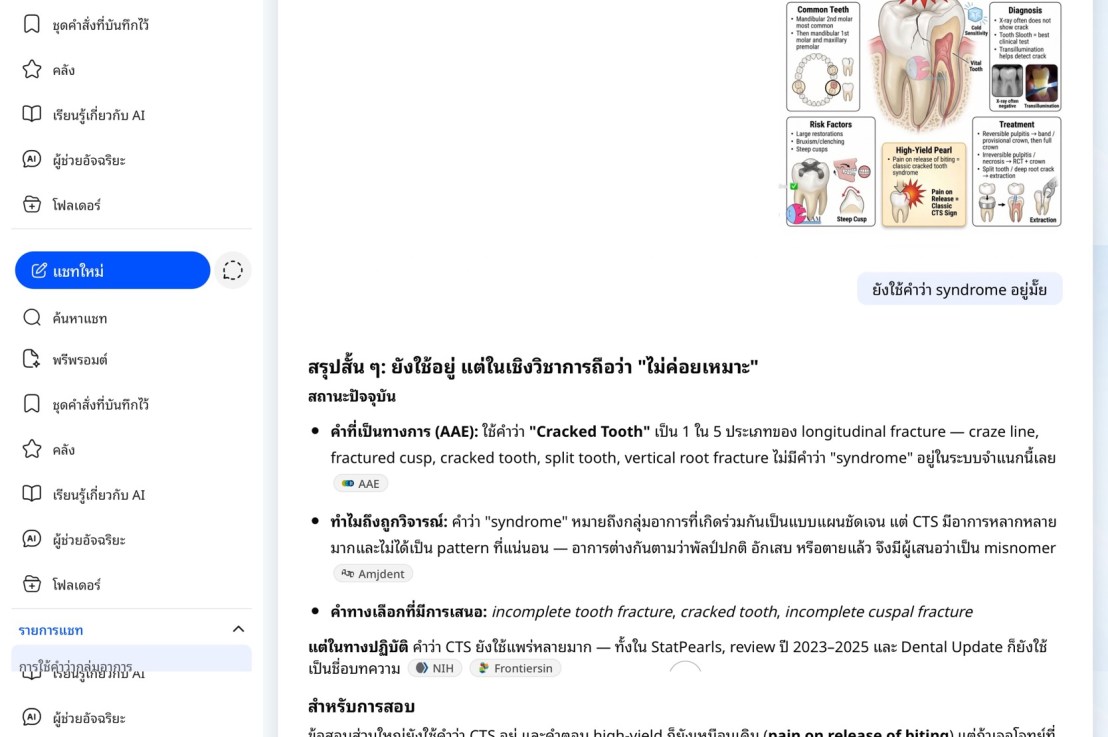
บทความนี้ จะให้ idea การตั้งค่าเพื่อใช้งาน Thai AiPASS ครับ
จุดประสงค์ คือ ทำให้การเรียกใช้งานง่ายขึ้น สะดวกขึ้น เหมือนเราเรียกใช้ app AI ทั่วไปครับ
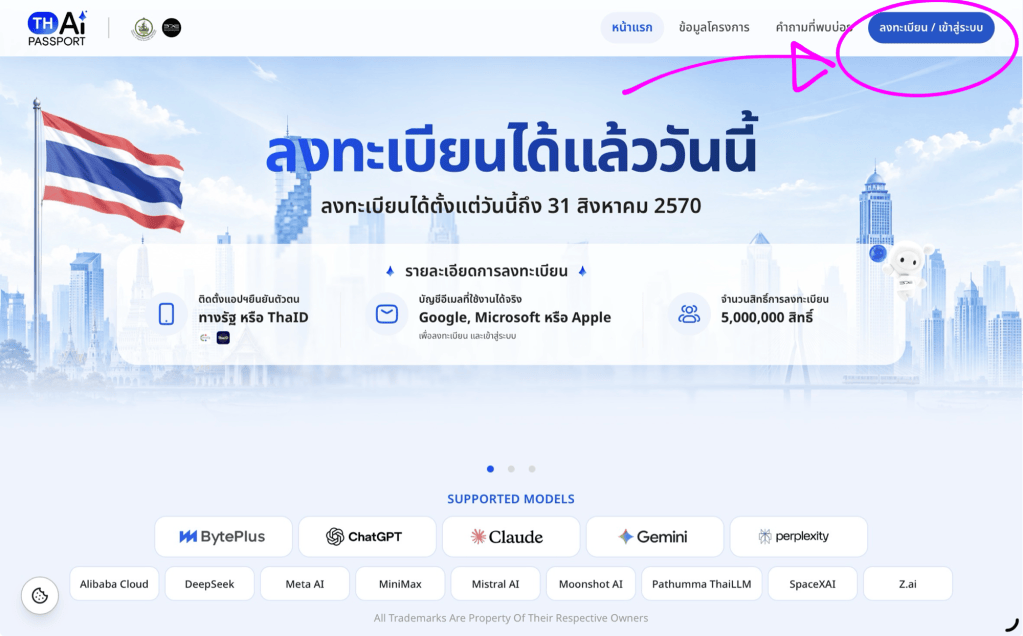
ถึงตอนนี้ ก็ยังสมัครใช้งานได้อยู่นะครับ
DE เปิดให้ register ตั้งแต่ 19/8/69
Quota 5 ล้านสิทธิ์ จนถึงวันนี้ 3/9/69 (1.33 ล้านสิทธิ์ ที่ลงทะเบียนแล้ว)
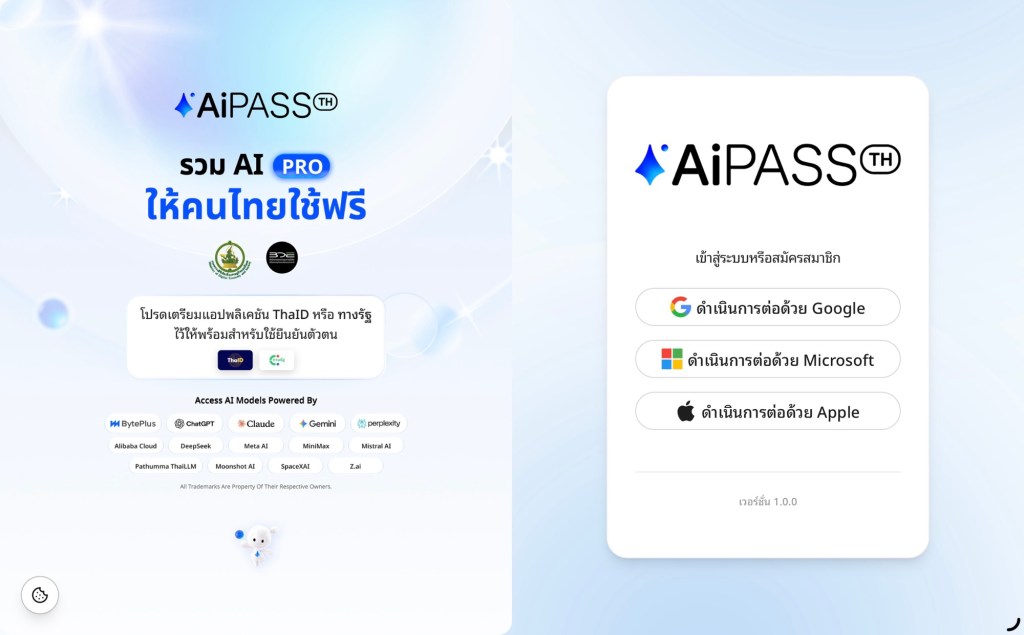
เมื่อเช้าไป เจอ criteria และ agreement
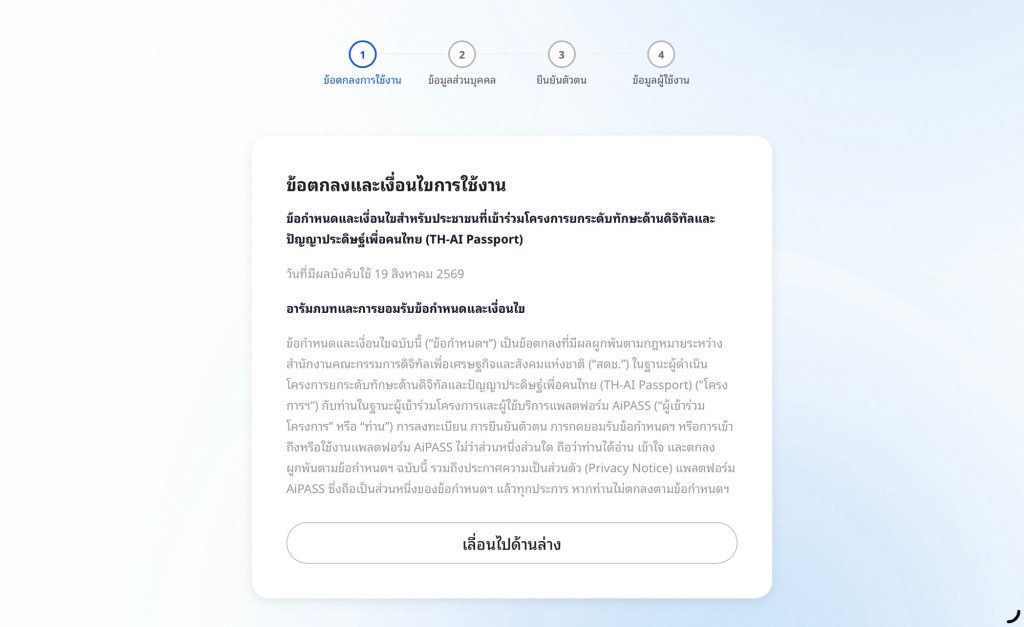
กรอกข้อมูลส่วนตัว
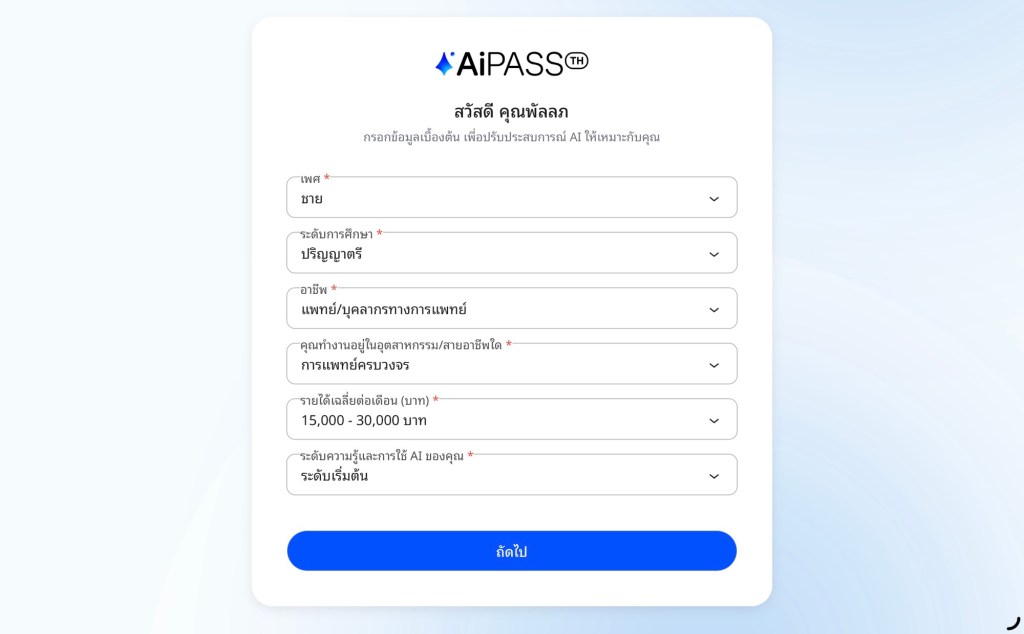
กด Next ไปเรื่อยๆ จนถึงหน้าสุดท้ายครับ

finish ที่หน้านี้ มีการ confirm ว่า register success

เมื่อเริ่มต้น log in เข้าใช้งาน
ใช้ e-mail และ password ที่ register ไว้
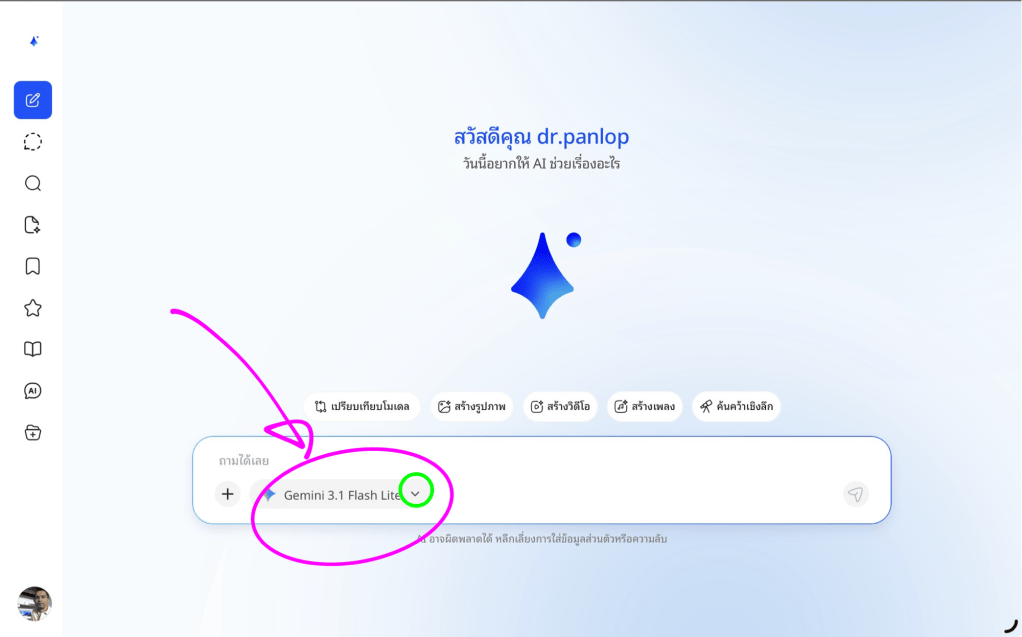
เข้ามาจะพบหน้านี้
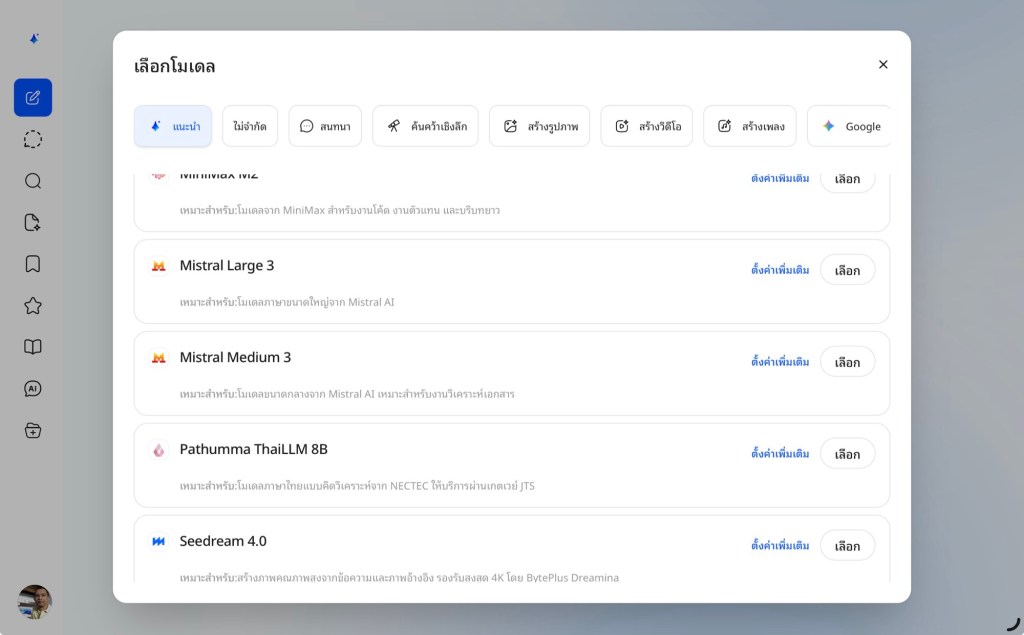
ลองกดเข้าไปที่ drop down menu จะพบ มี AI model หลายตัวให้เลือกใช้ครับ
ลองเลือกใช้ได้ตามอัธยาศัยครับ
การใช้งานทั่วไป ถือว่า เร็ว และ ไม่ต่างจาก app AI ที่เคยใช้ครับ แต่ความไม่สะดวกอย่างนึง คือ เป็นการเรียกใช้งานผ่าน web browser เช่น Safari, Chrome, Firefox, Opera etc. ทำให้รู้สึกไม่ค่อยสะดวกครับ
จึงเป็นที่มาของ การแก้ปัญหา ให้เรียกใช้งานได้สะดวก และ คุ้นเคย มากกว่าที่ DE ทำครับ
ตัวอย่างนี้ เป็นการทำงานผ่าน iOS ครับ ( iPad OS)
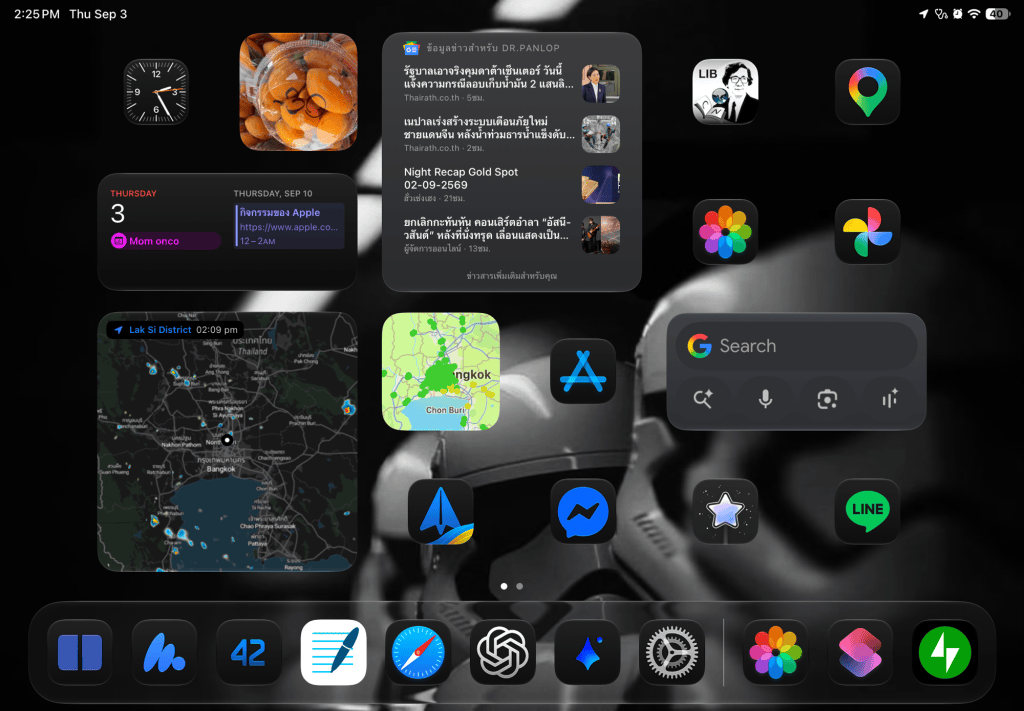
ผมทำเป็น icon app วางไว้ที่ Dock ครับ
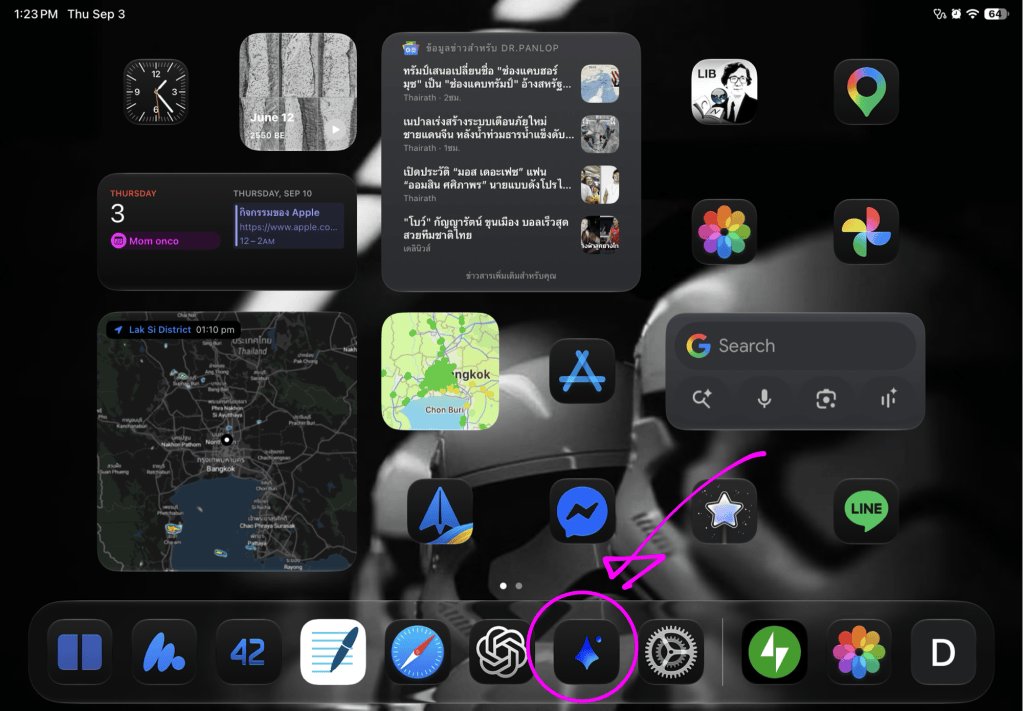
การเรียกใช้จะเป็นประมาณนี้ (ให้ความรู้สึกเหมือนใช้ app AI ปกติ > เปิด browser)
หลักการ คือ เราใช้คำสั่ง Shorcut ของ iOS สร้างหน้าเวบ ให้กลายเป็น web app ครับ
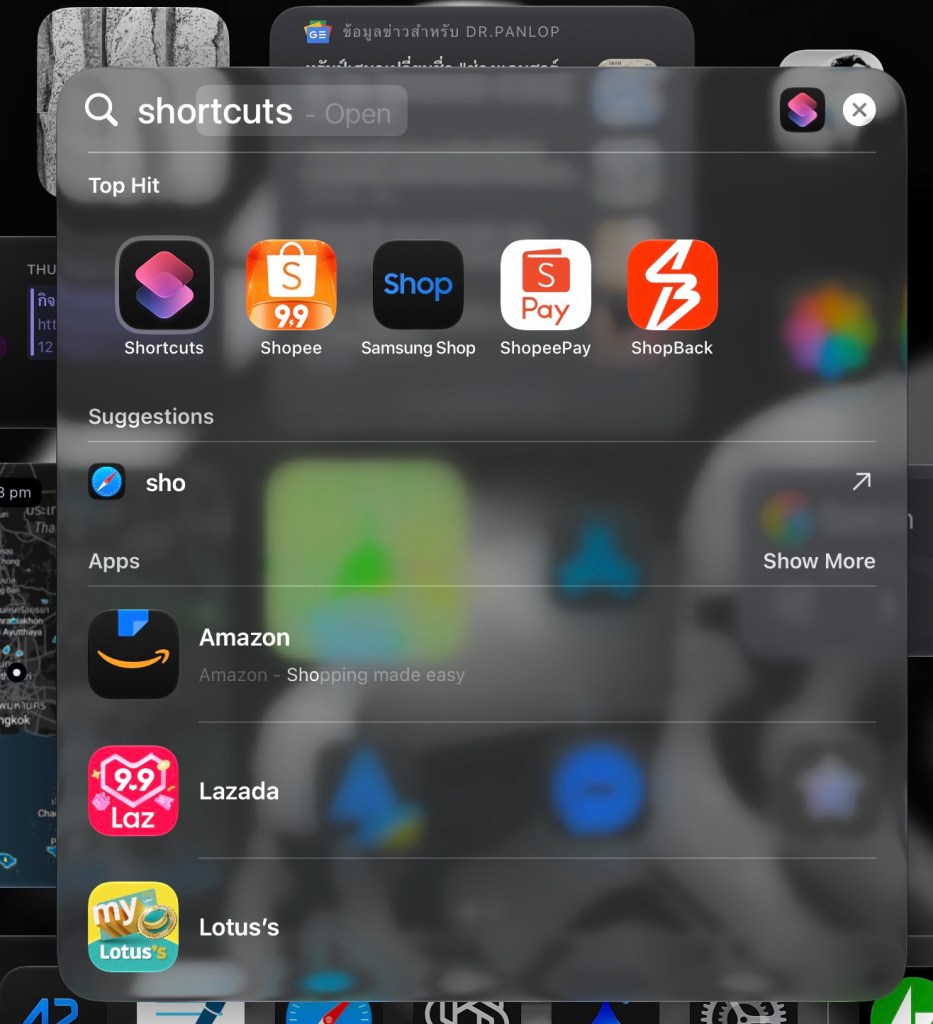
- เรียก app Shortcut
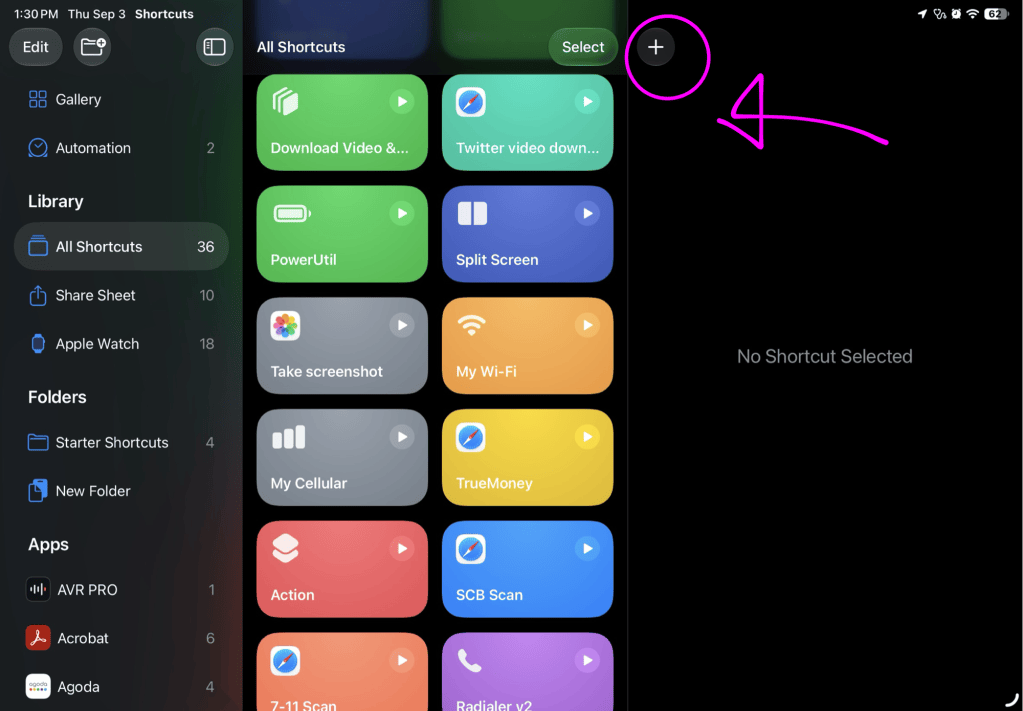
2. เปิด app แตะที่เครื่องหมาย + เพื่อสร้างคำสั่ง Shortcut ใหม่
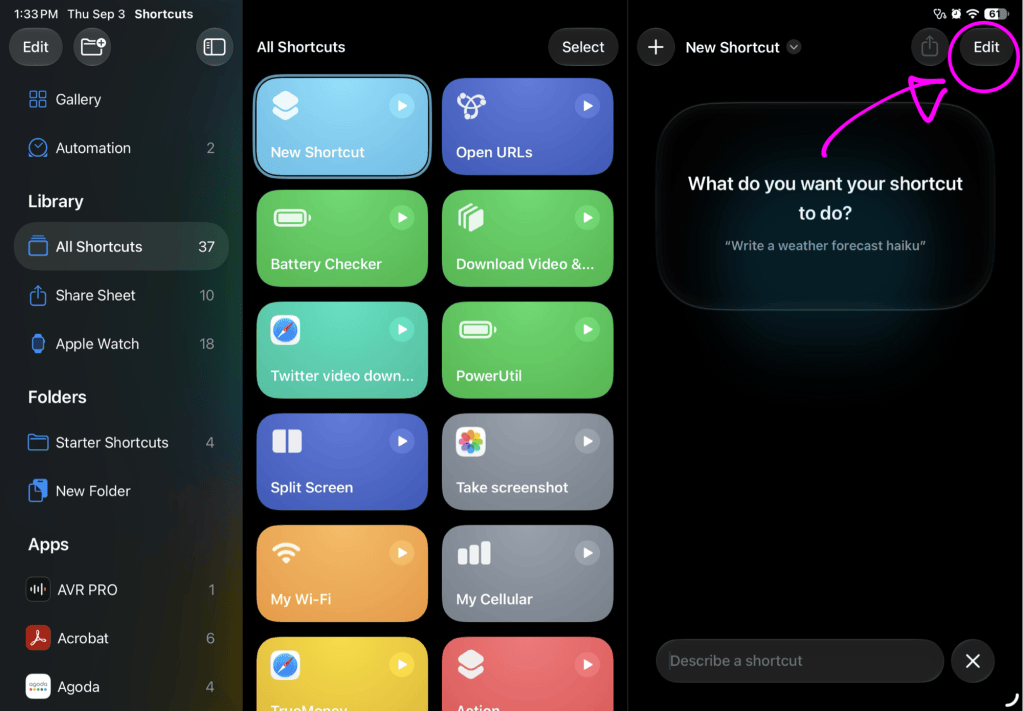
3. แตะที่ Edit
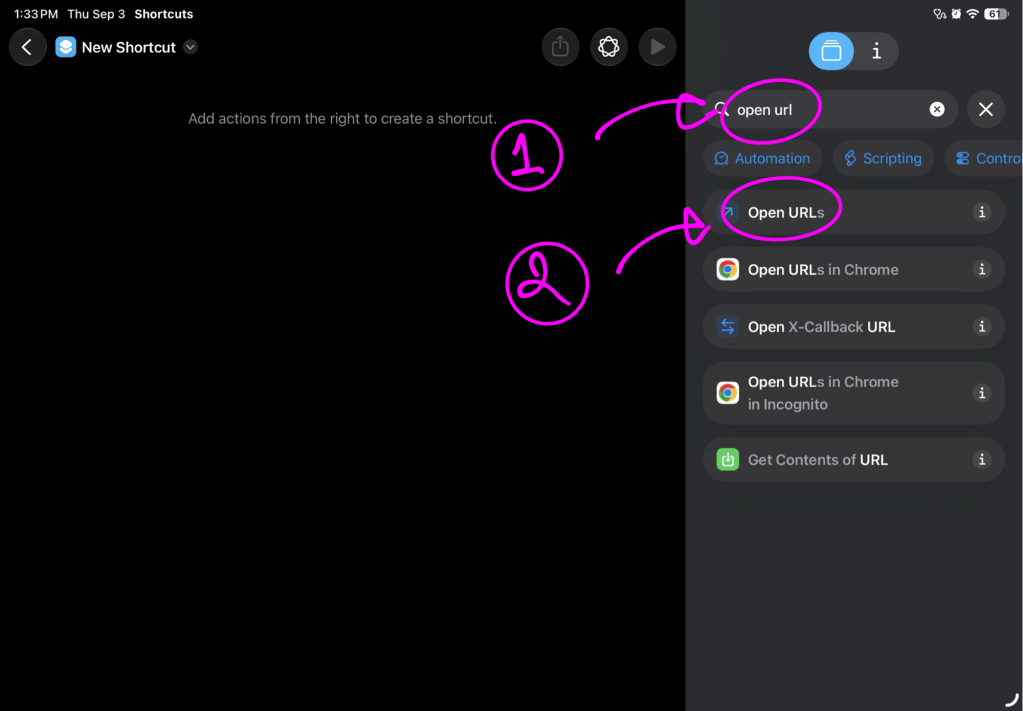
4. พิมพ์คำว่า Open URL ที่ช่องค้นหา
จากนั้น แตะเลือกที่ Open URLs
5. ตรง URL แตะเข้าไป
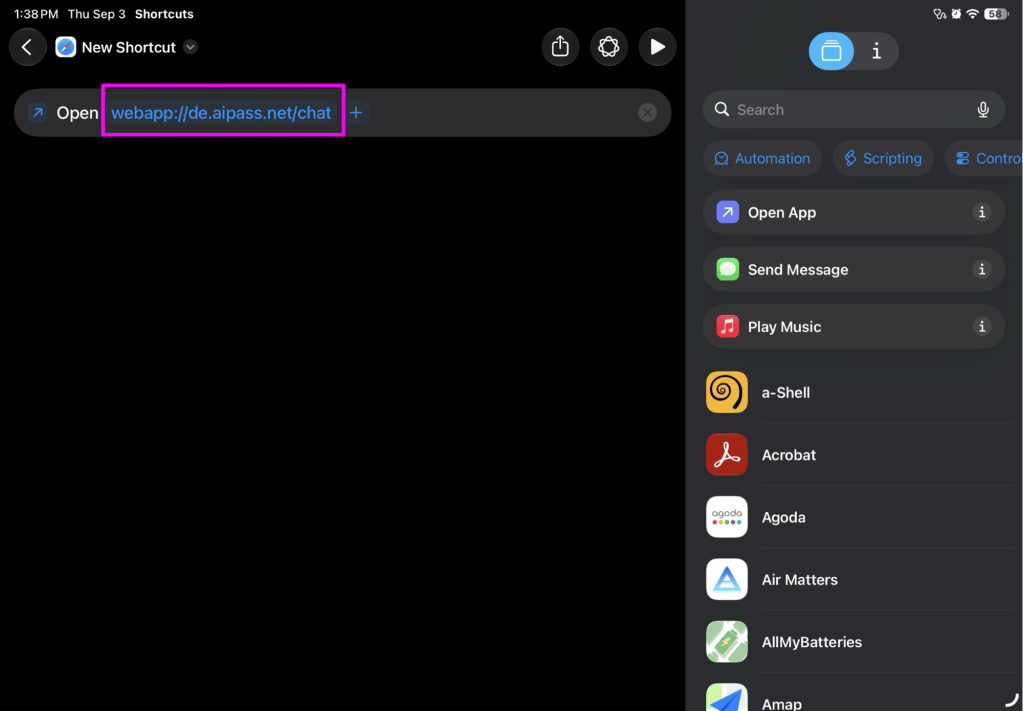
แล้วพิมพ์ ” webapp://de.aipass.net/chat ” ครับ
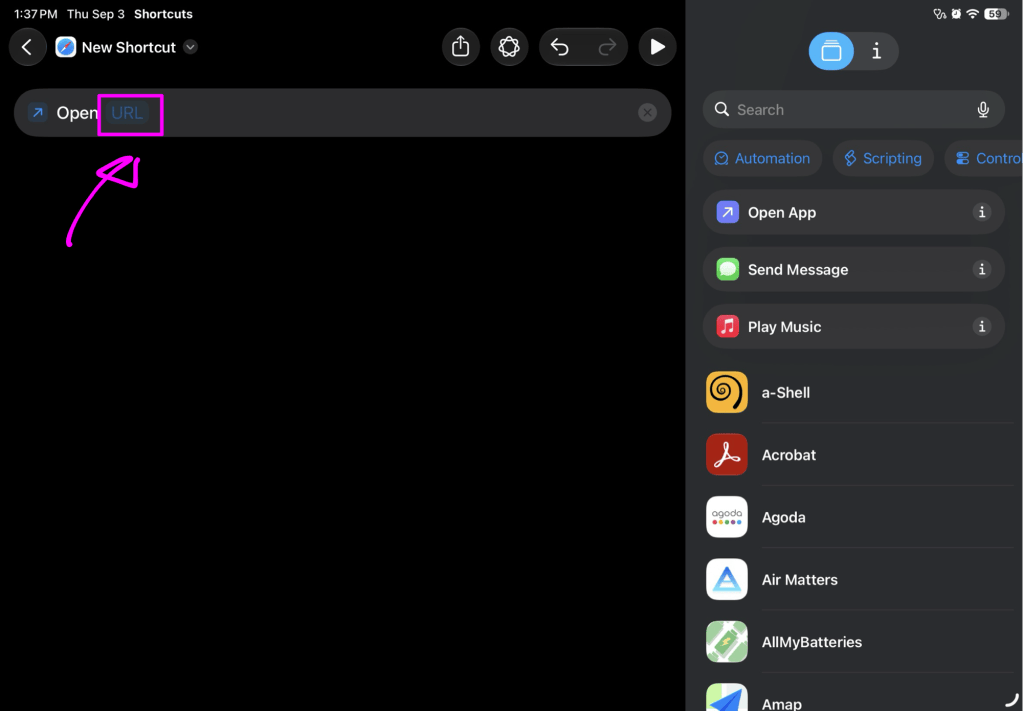
จะได้ตามนี้
(เป็นการเขียนแทน URL https ด้วย webapp แล้วตามด้วยชื่อ URL ตามปกติ)
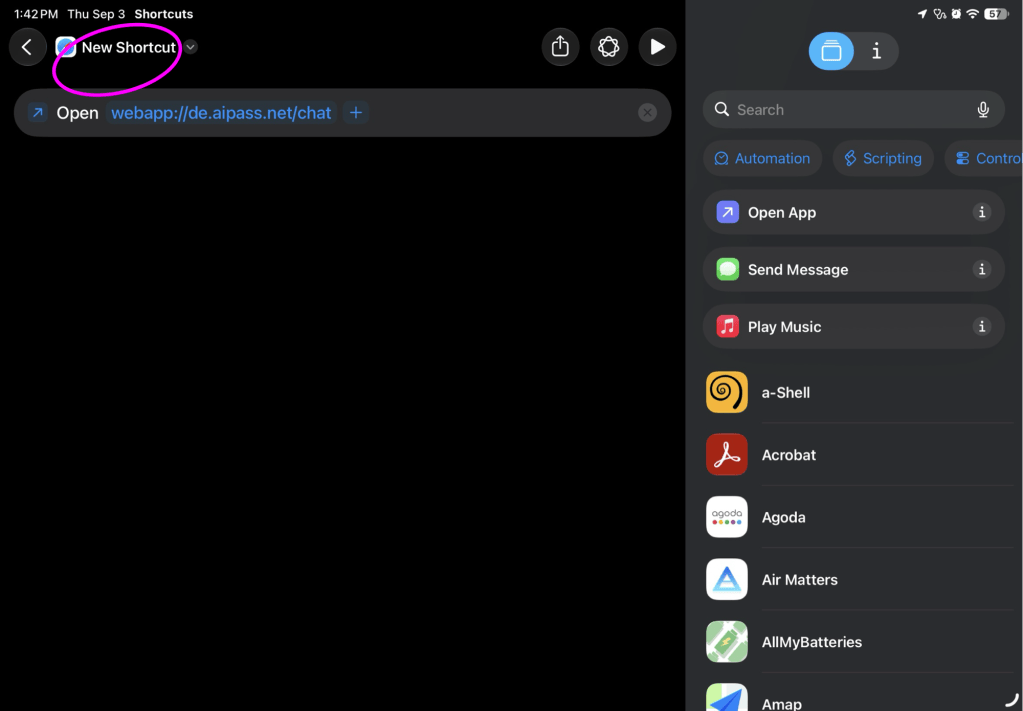
6. แตะค้างที่ New Shortcut เพื่อตั้งชื่อ คำสั่ง Shortcut ใหม่ครับ
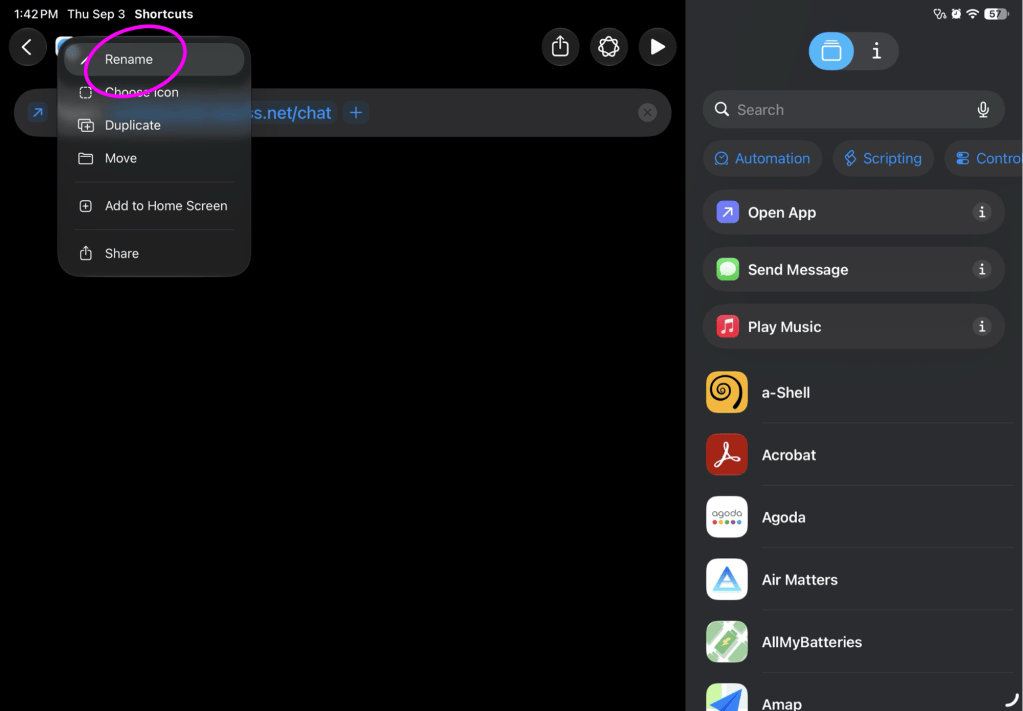
เลือกคำว่า Rename
จากนั้น ตั้งชื่อได้ตามต้องการ
ผมตั้งเป็น TH AiPass แล้วกด Done
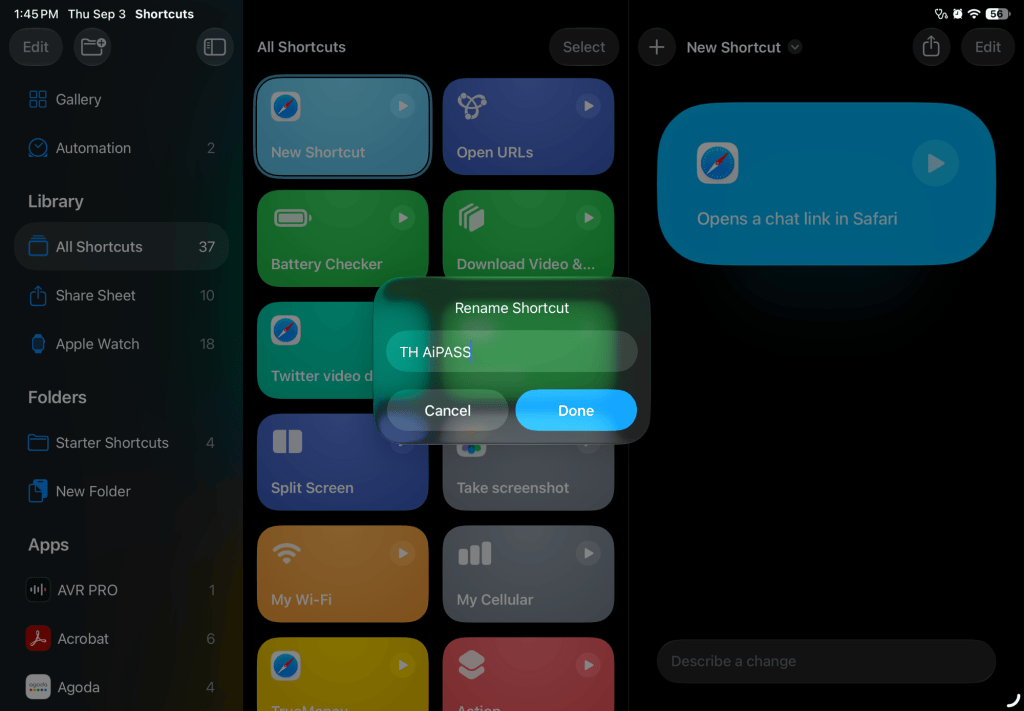
ได้คำสั่ง Shortcut ใหม่ เรียบร้อย
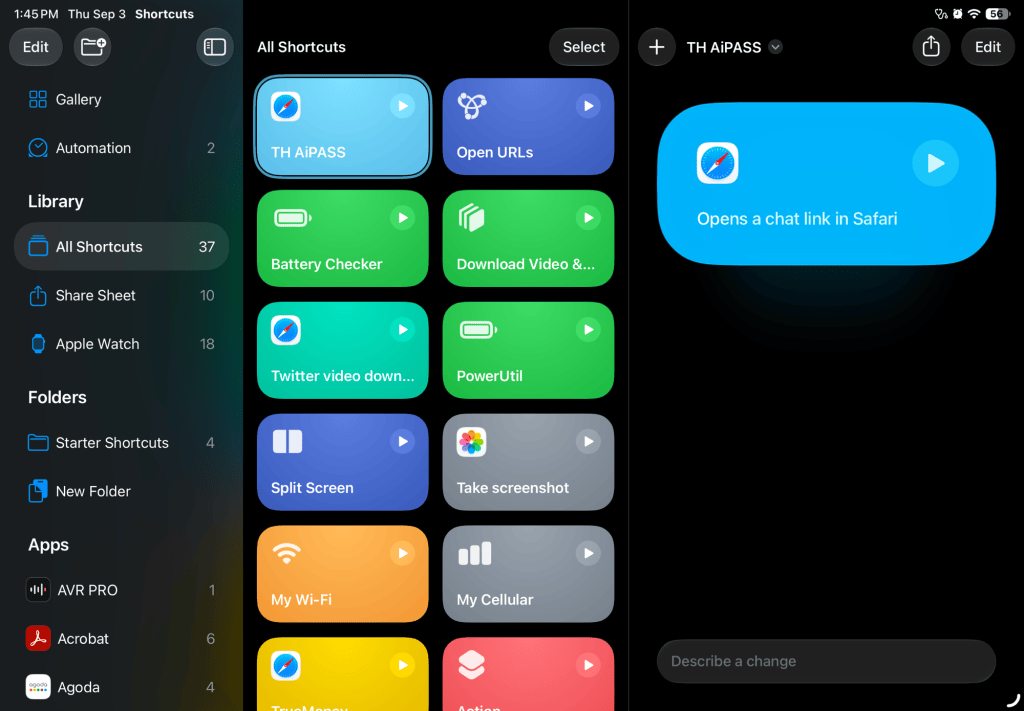
7. จากนั้น เป็นการเพิ่มคำสั่ง ไปที่หน้า Home screen ครับ
เพื่อให้การใช้งานได้เหมือน การเรียกใช้ app ปกติ
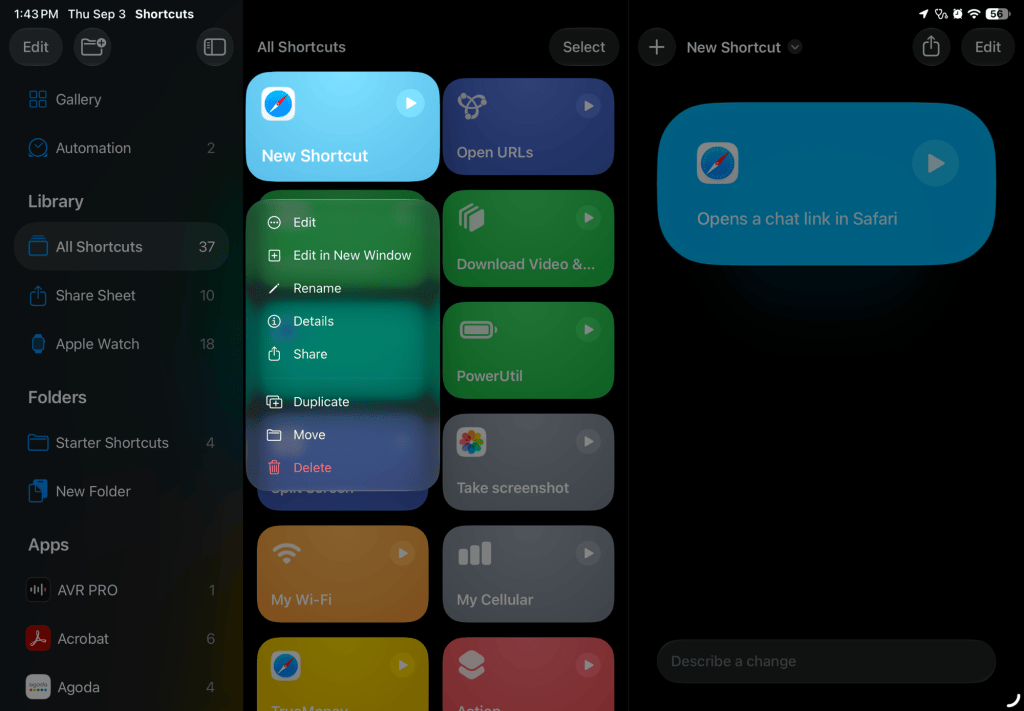
ให้แตะค้าง ที่ Shortcut ที่เพิ่งสร้างขึ้น จะเห็น menu ตามรูป
ให้เลือกที่ ↑ Share ครับ
เลือก Add to Home Screen
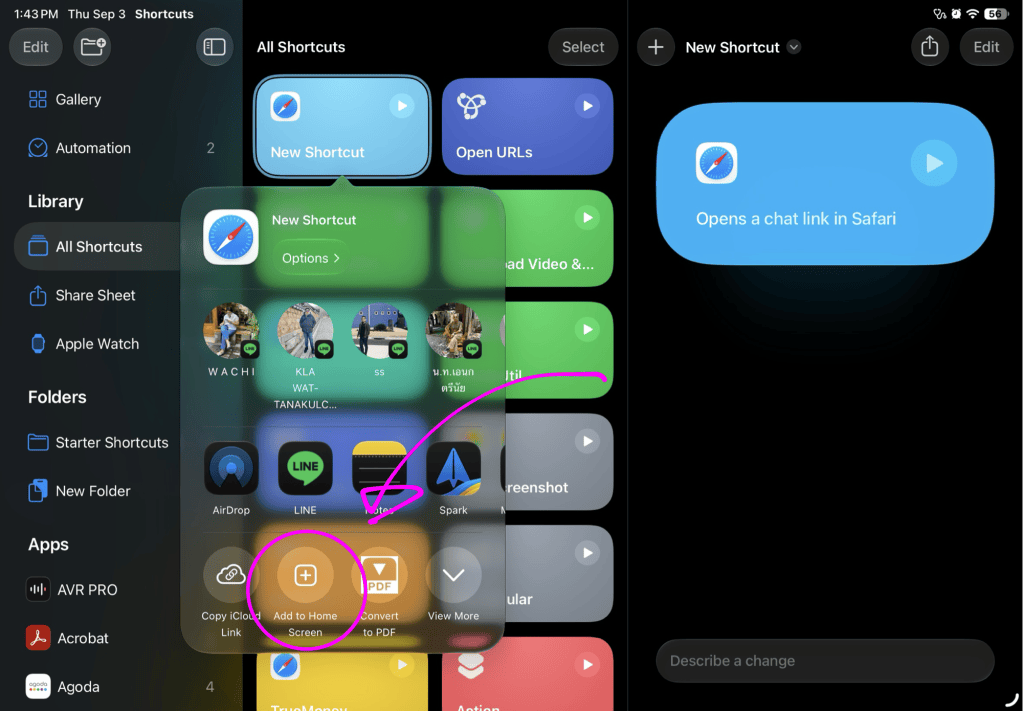
เลือก image ครับ เพื่อเลือกรูป icon app ที่เราต้องการ
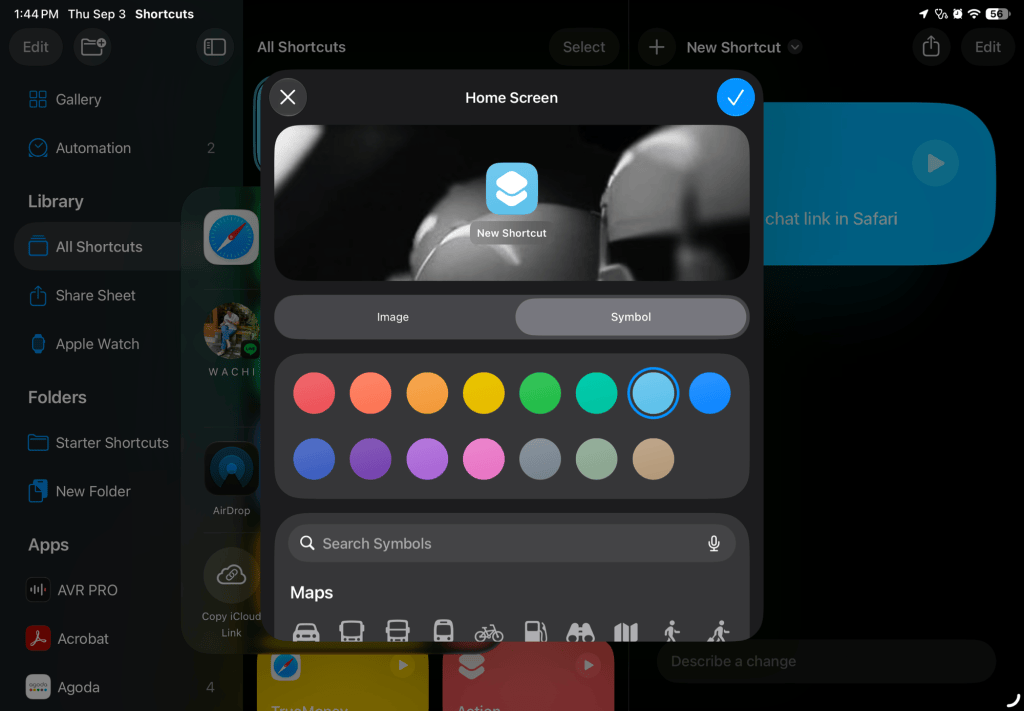
เลือก Choose Photo จะไปที่ Album รูปในเครื่องครับ
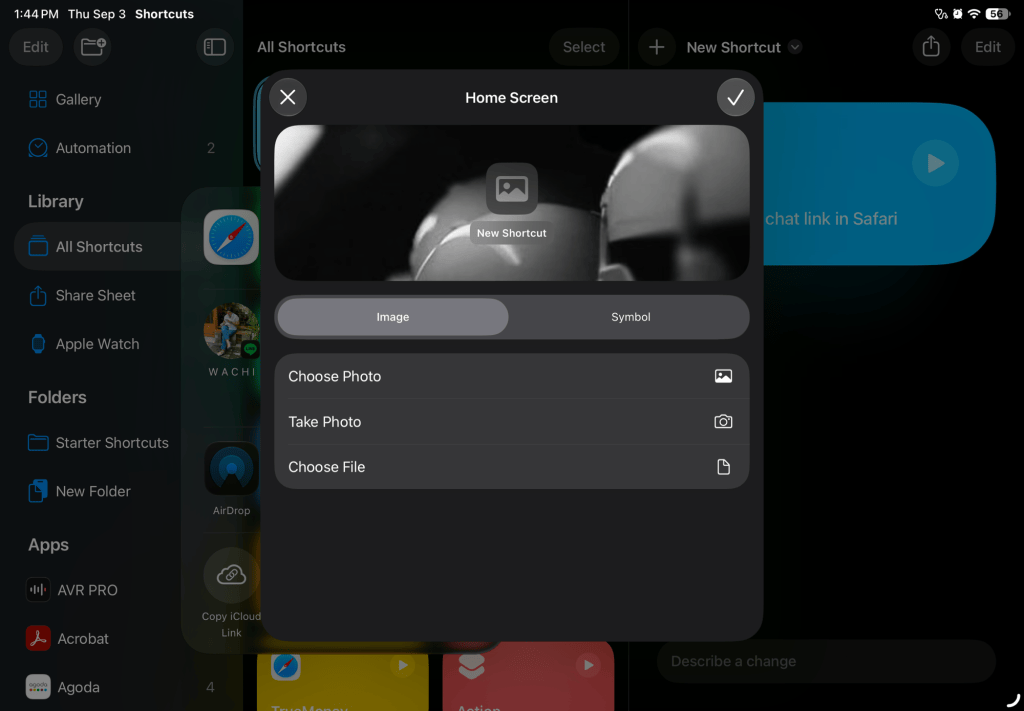
จากนั้น แตะเลือกรูปที่ต้องการได้เลย
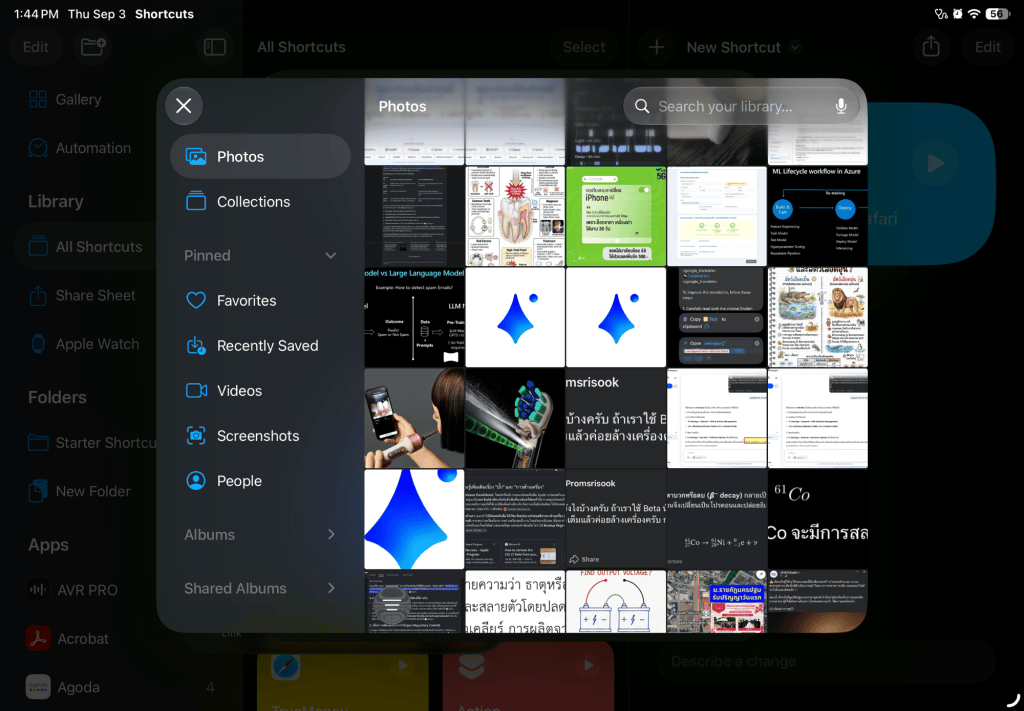
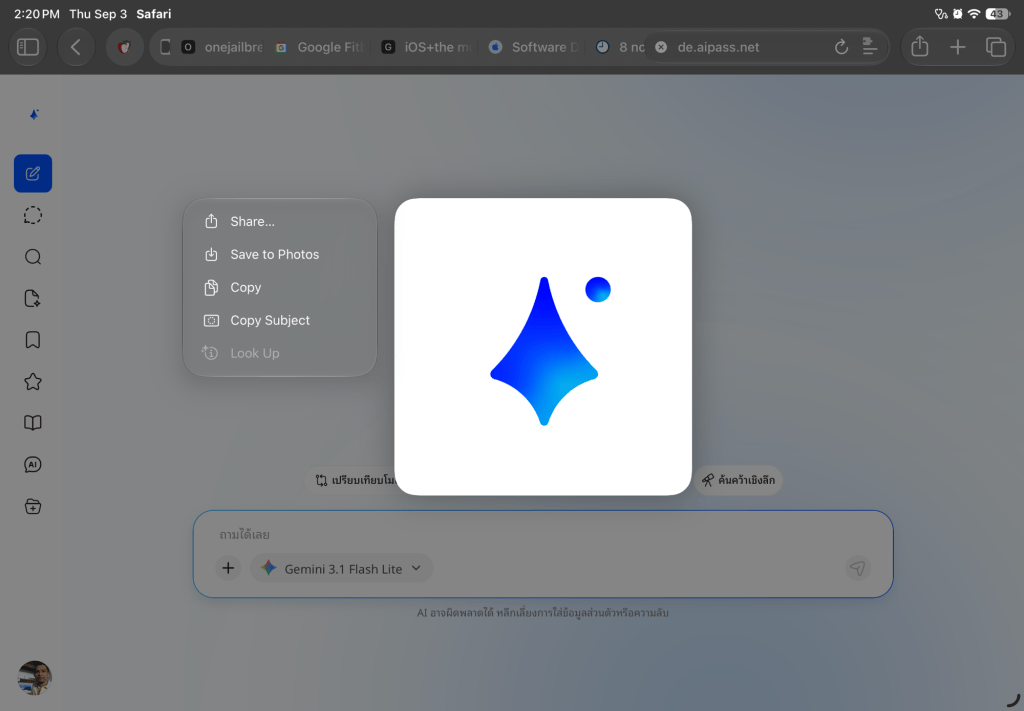
ผมเลือกใช้รูปของ DE นั่นแหละครับ
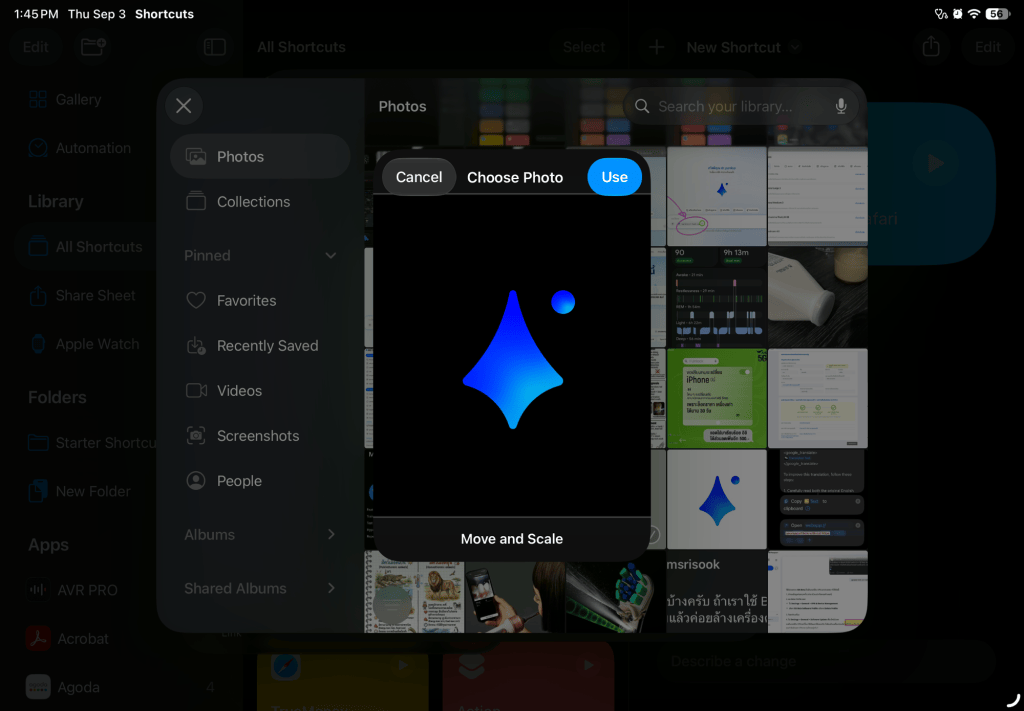
ใครอยากได้รุป ก็เข้าไปที่หน้าเวบ DE แล้วกด Save รุป มาเก็บไว้ในเครื่อง ได้เลย
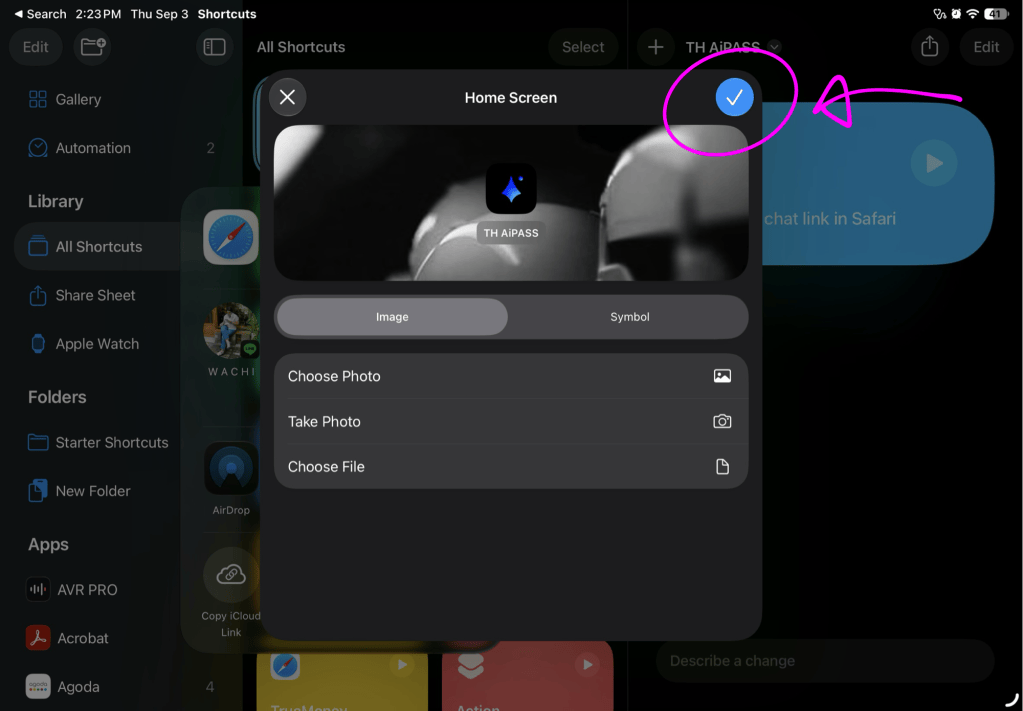
Finally แตะที่เครื่องหมาย √ ครับ
กลับมาดูผลงาน ที่หน้า Home screen
เมื่อเรียกใช้งาน animation ของการเปิดเวบ จะคล้ายกับการเปิด app
เร็วขึ้น smooth ขึ้น
ผมทดลองใช้ Claude Opus 5
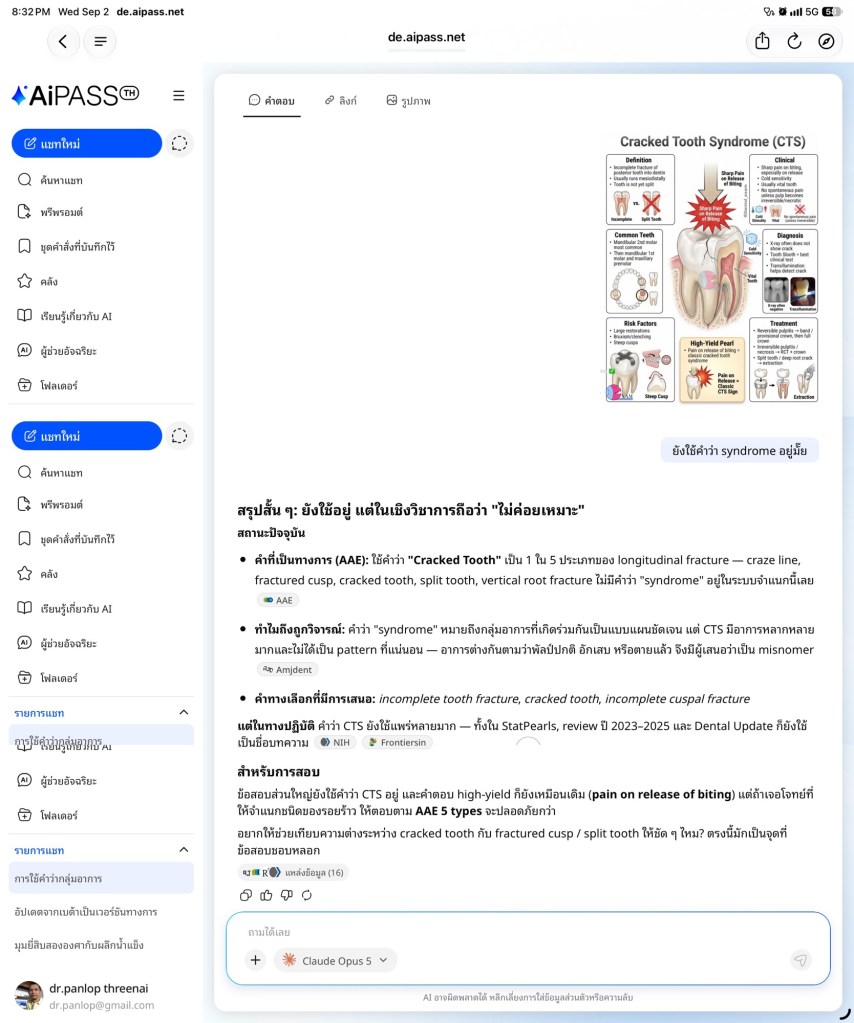
ใช้งานกันให้สนุกครับ เป็นโครงการของ DE ที่ดีเลย ใช้ได้
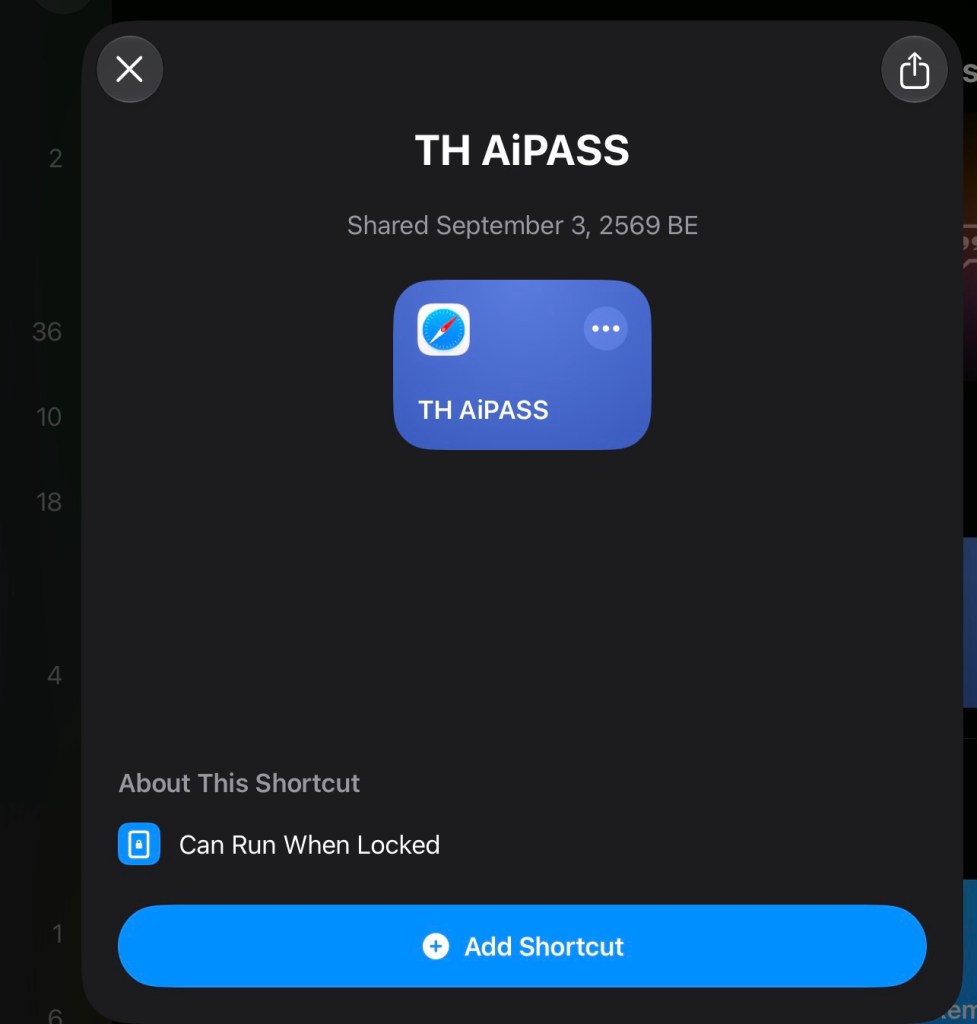
ปล. ถ้าใครไม่อยากยุ่งยากสร้าง Shortcut ขึ้นเอง ก็ใช้วิธี add Shortcut ที่ทำสำเร็จรูปได้ที่ link นี้ครับ
https://www.icloud.com/shortcuts/66b03935361e40a5b2ea1ac2371476d6
กดเข้าไปแล้ว add ใช้งานได้ทันที
update:
วันที่ 11/9/69 (ตรงกับ 911 พอดี)
กระทรวง DE ทำให้ TH AIPASSPORT เป็น app ใช้งานได้แล้วครับ
https://apps.apple.com/th/app/aipass/id6760402665

ref:

