Tag: iPad

การ Settings Thai AiPASS เพื่อการใช้งาน

การ Settings Thai AiPASS เพื่อการใช้งาน

บทความนี้ จะให้ idea การตั้งค่าเพื่อใช้งาน Thai AiPASS ครับ

จุดประสงค์ คือ ทำให้การเรียกใช้งานง่ายขึ้น สะดวกขึ้น เหมือนเราเรียกใช้ app AI ทั่วไปครับ

ถึงตอนนี้ ก็ยังสมัครใช้งานได้อยู่นะครับ

DE เปิดให้ register ตั้งแต่ 19/8/69

Quota 5 ล้านสิทธิ์ จนถึงวันนี้ 3/9/69 (1.33 ล้านสิทธิ์ ที่ลงทะเบียนแล้ว)
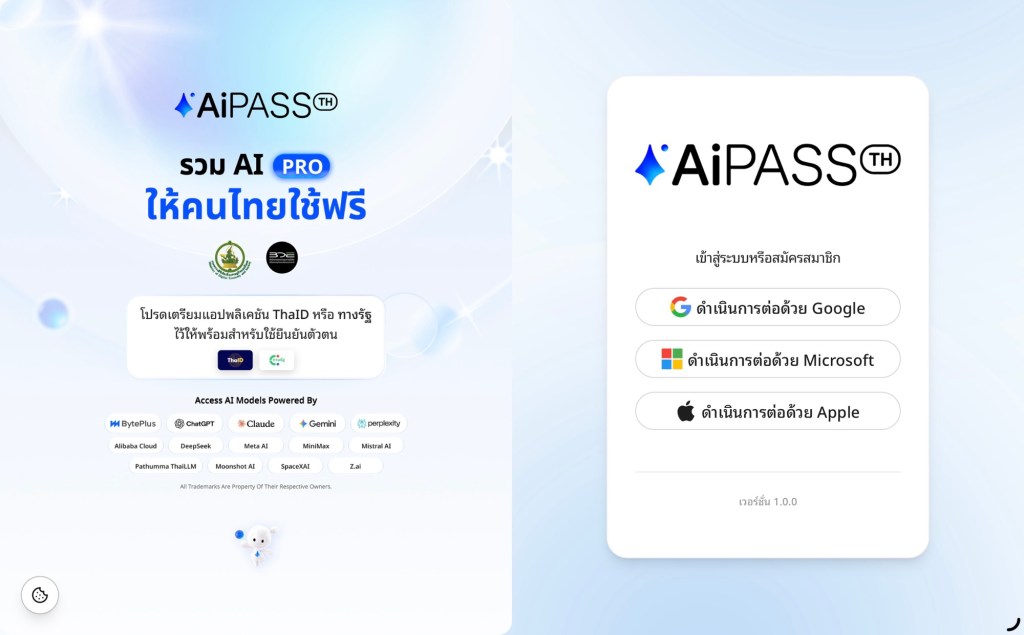
สมัครใช้งานได้ที่นี่ครับ

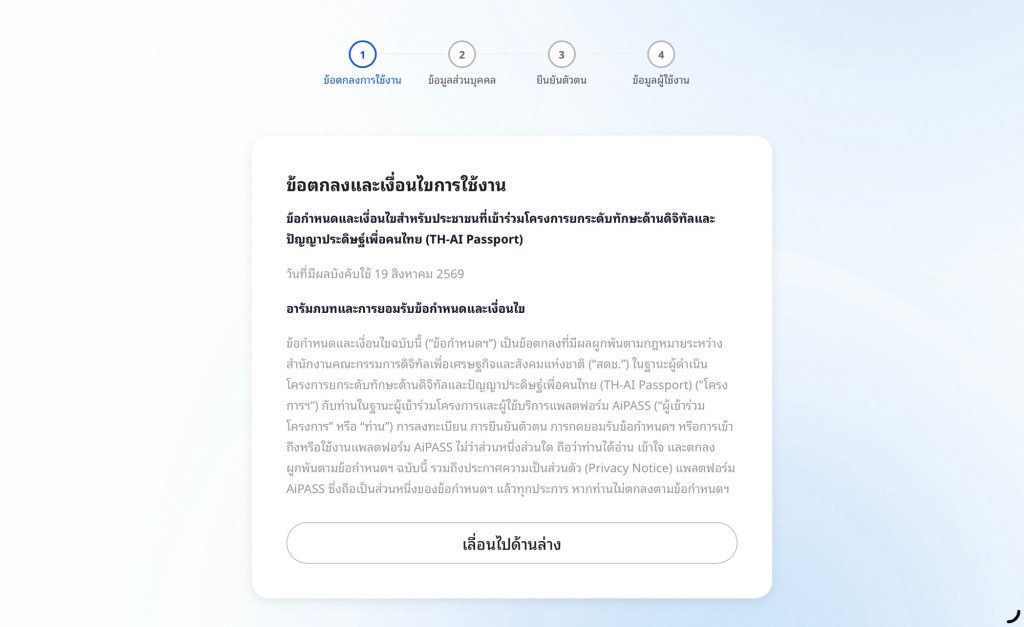
เมื่อเช้าไป เจอ criteria และ agreement
กรอกข้อมูลส่วนตัว
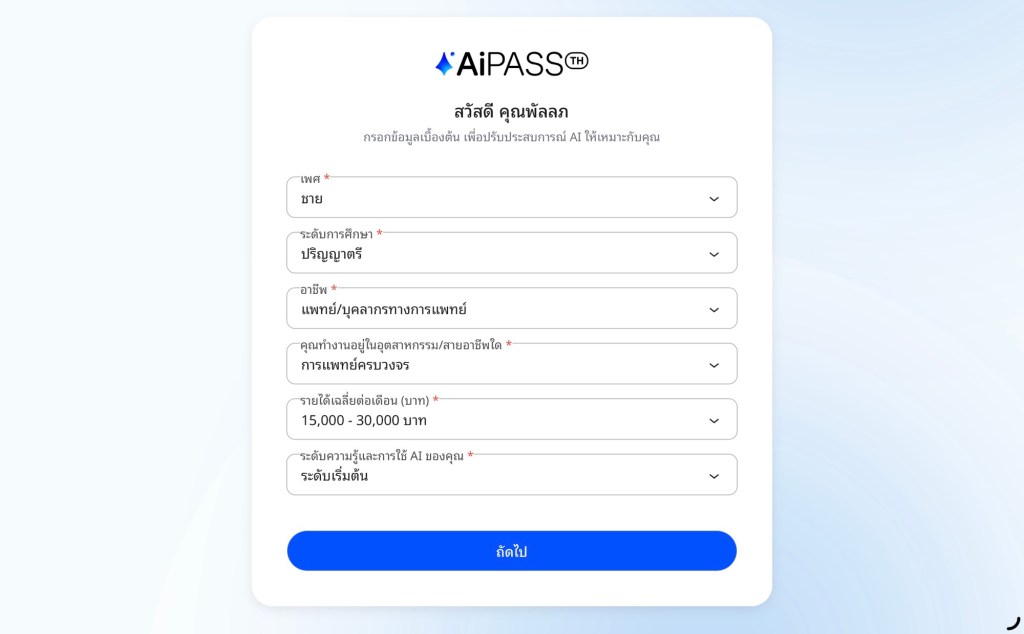
กด Next ไปเรื่อยๆ จนถึงหน้าสุดท้ายครับ

finish ที่หน้านี้ มีการ confirm ว่า register success

เมื่อเริ่มต้น log in เข้าใช้งาน

https://aipass.go.th/

ใช้ e-mail และ password ที่ register ไว้
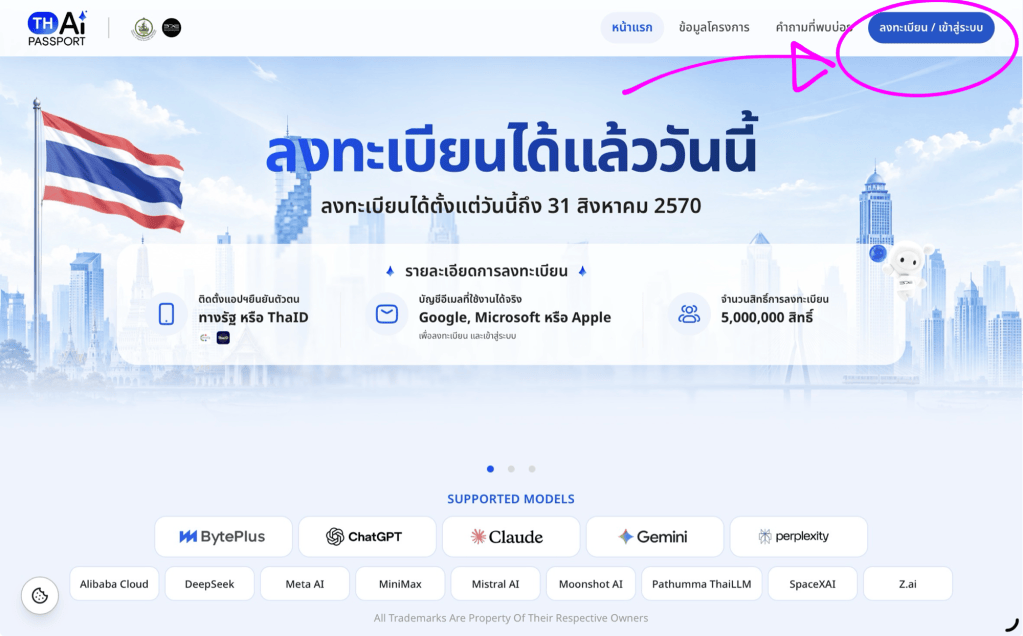
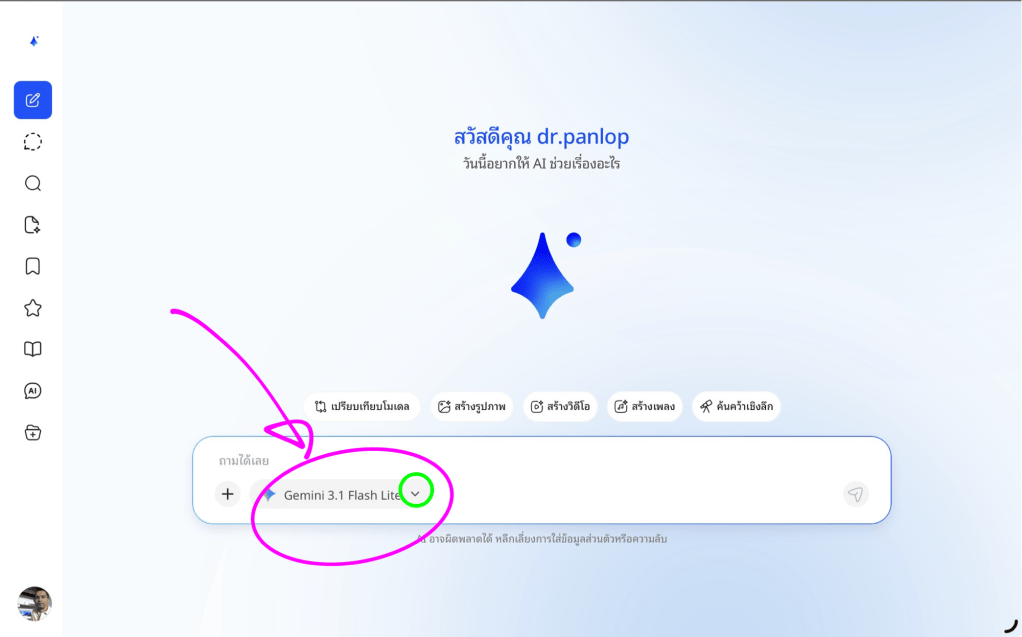
เข้ามาจะพบหน้านี้

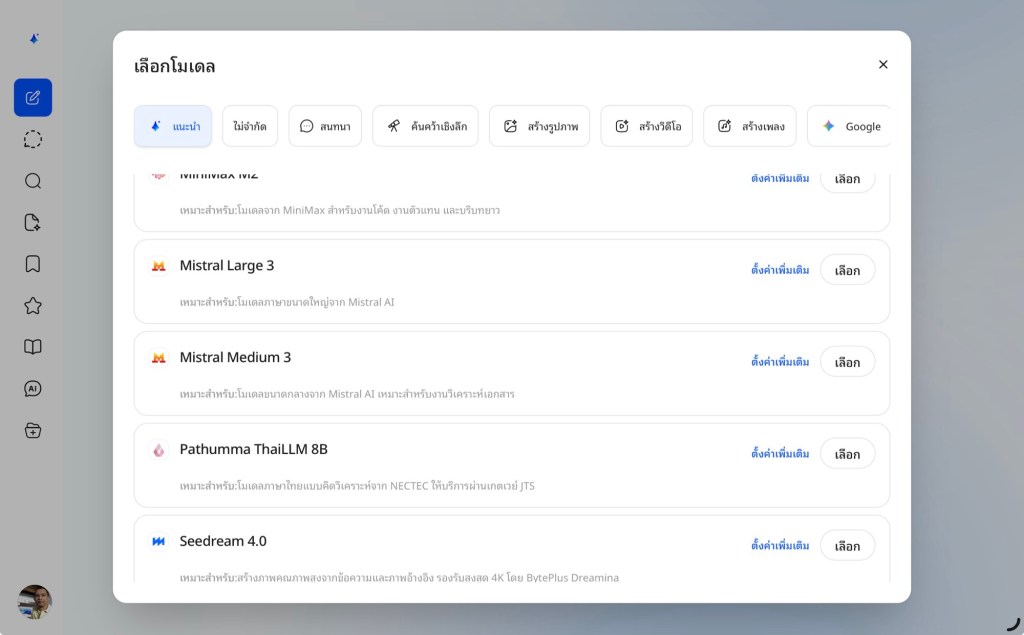
ลองกดเข้าไปที่ drop down menu จะพบ มี AI model หลายตัวให้เลือกใช้ครับ
ลองเลือกใช้ได้ตามอัธยาศัยครับ
การใช้งานทั่วไป ถือว่า เร็ว และ ไม่ต่างจาก app AI ที่เคยใช้ครับ แต่ความไม่สะดวกอย่างนึง คือ เป็นการเรียกใช้งานผ่าน web browser เช่น Safari, Chrome, Firefox, Opera etc. ทำให้รู้สึกไม่ค่อยสะดวกครับ

จึงเป็นที่มาของ การแก้ปัญหา ให้เรียกใช้งานได้สะดวก และ คุ้นเคย มากกว่าที่ DE ทำครับ

ตัวอย่างนี้ เป็นการทำงานผ่าน iOS ครับ ( iPad OS)

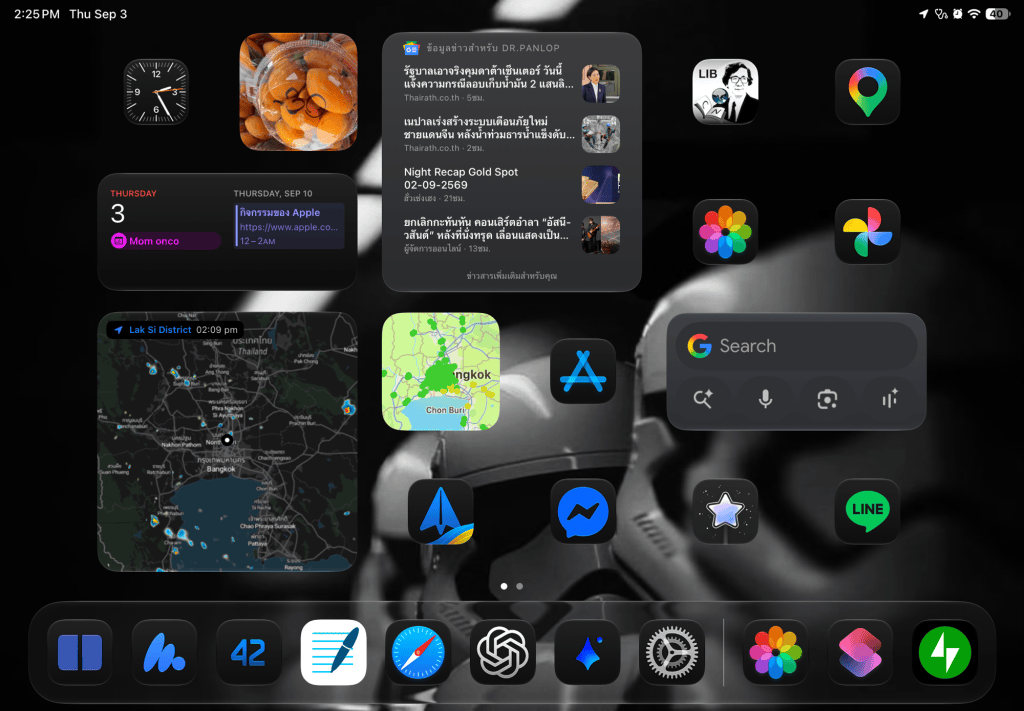
ผมทำเป็น icon app วางไว้ที่ Dock ครับ
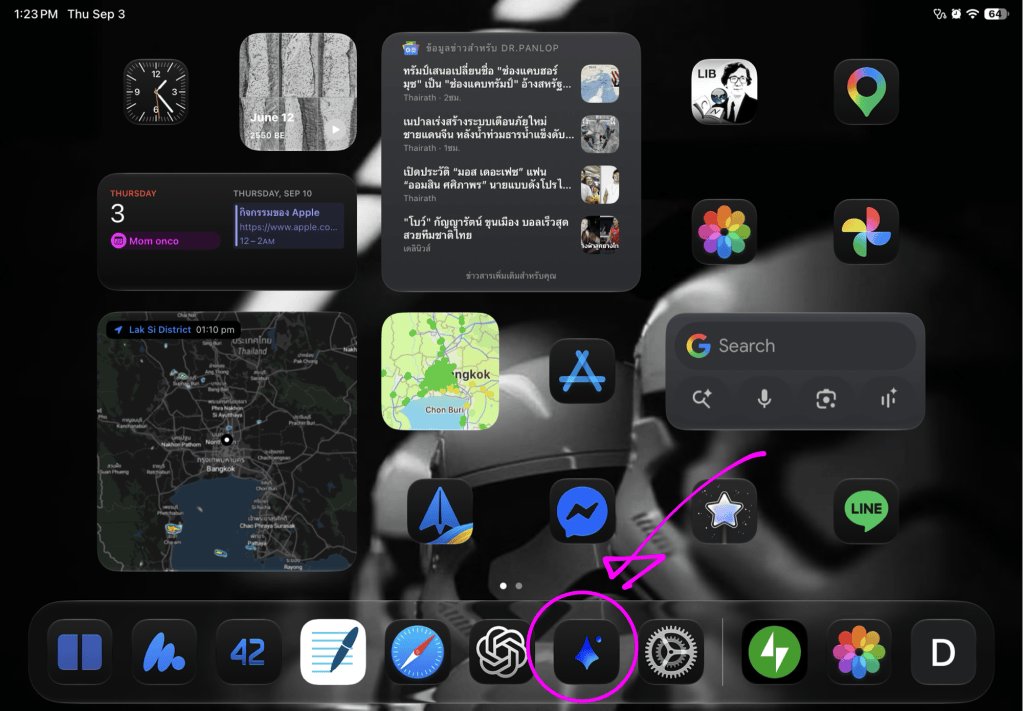
การเรียกใช้จะเป็นประมาณนี้ (ให้ความรู้สึกเหมือนใช้ app AI ปกติ > เปิด browser)

หลักการ คือ เราใช้คำสั่ง Shorcut ของ iOS สร้างหน้าเวบ ให้กลายเป็น web app ครับ

  1. เรียก app Shortcut

2. เปิด app แตะที่เครื่องหมาย + เพื่อสร้างคำสั่ง Shortcut ใหม่
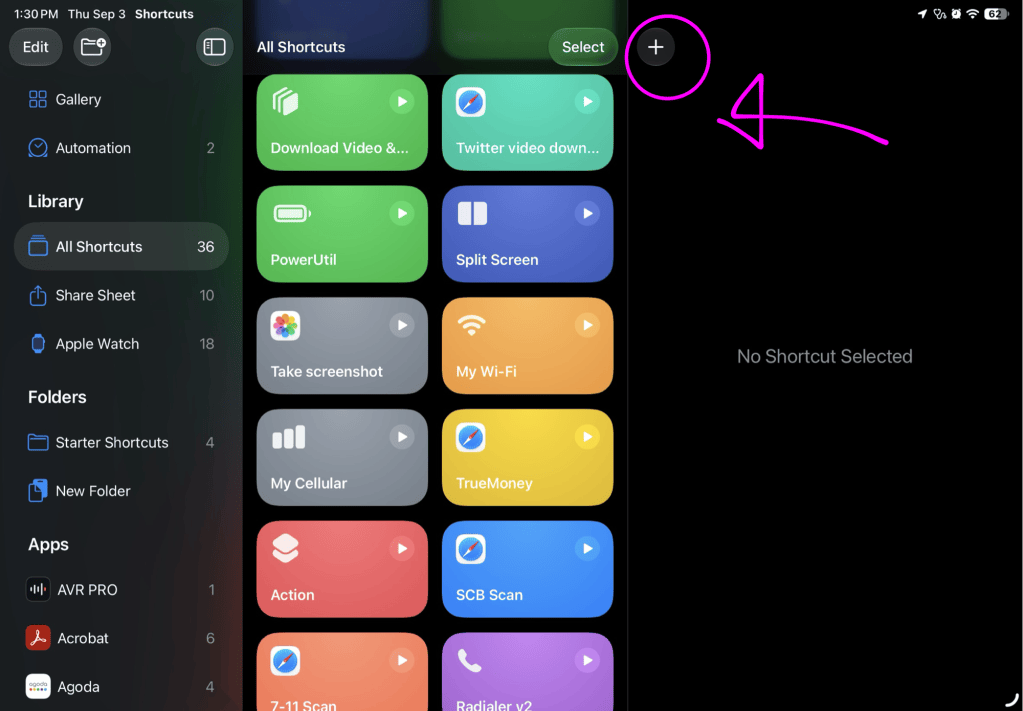
3. แตะที่ Edit
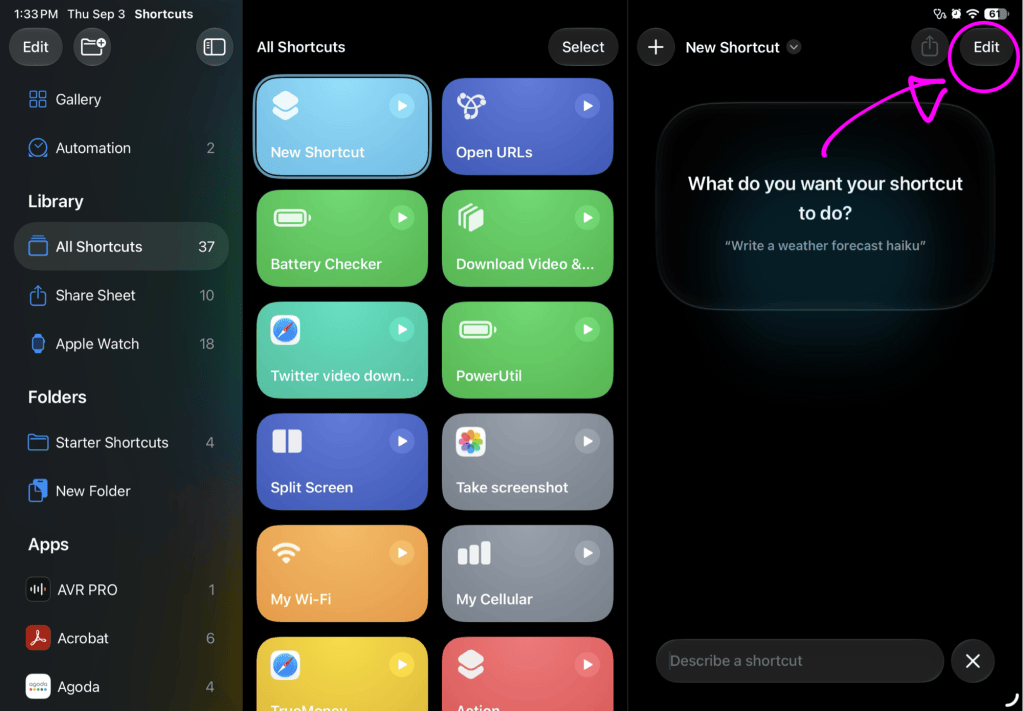
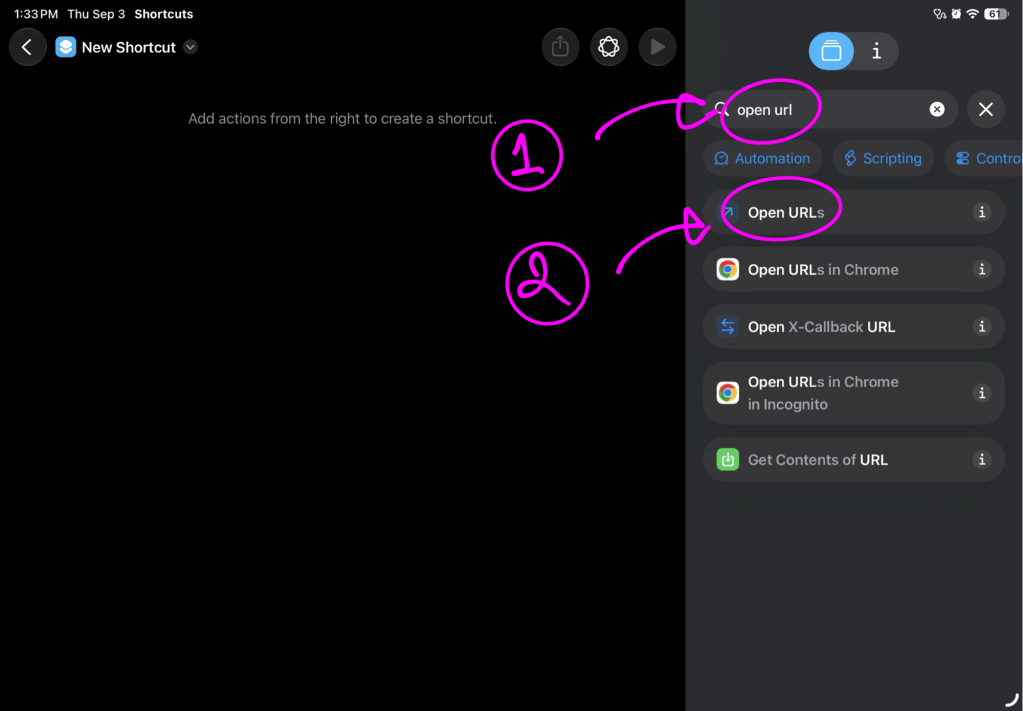
4. พิมพ์คำว่า Open URL ที่ช่องค้นหา

จากนั้น แตะเลือกที่ Open URLs
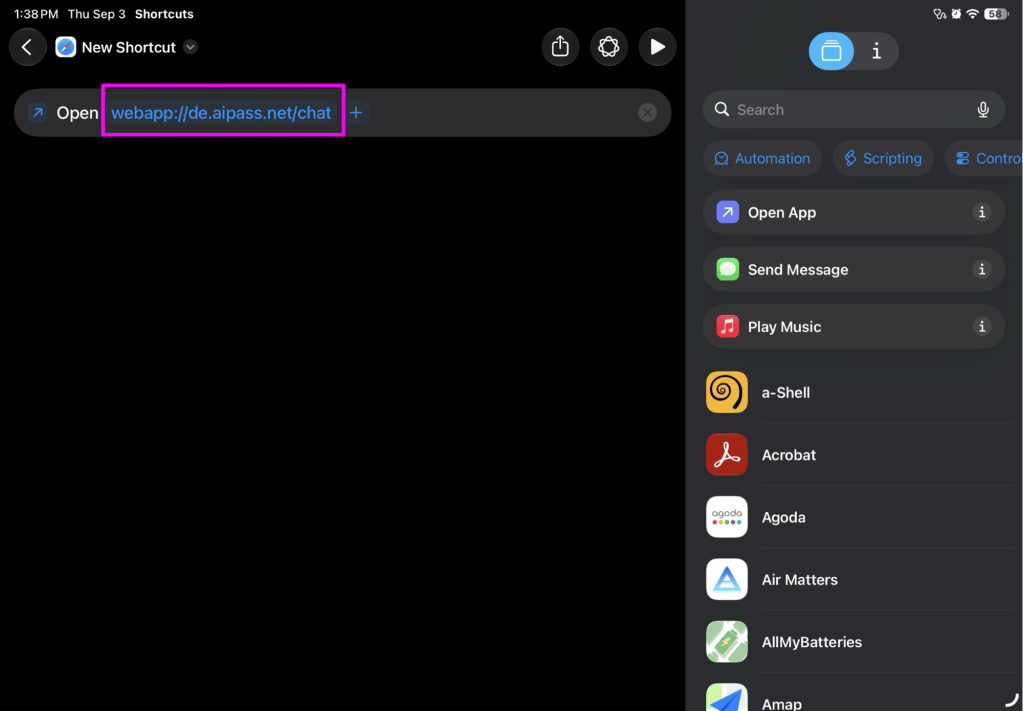
5. ตรง URL แตะเข้าไป

แล้วพิมพ์ ” webapp://de.aipass.net/chat ” ครับ
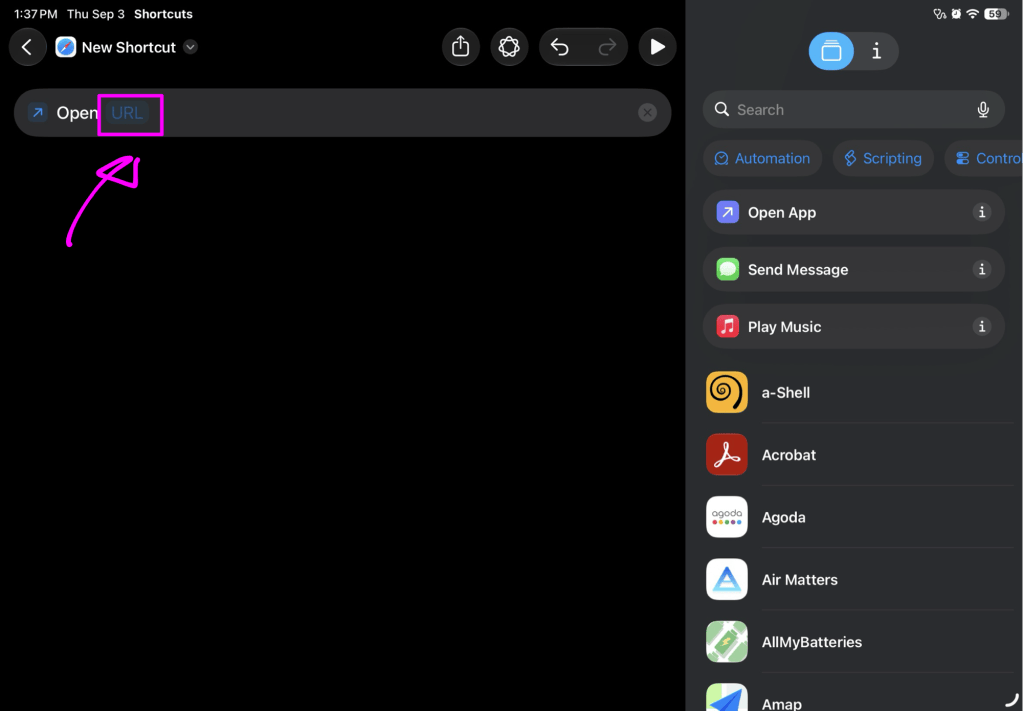
จะได้ตามนี้

(เป็นการเขียนแทน URL https ด้วย webapp แล้วตามด้วยชื่อ URL ตามปกติ)
6. แตะค้างที่ New Shortcut เพื่อตั้งชื่อ คำสั่ง Shortcut ใหม่ครับ
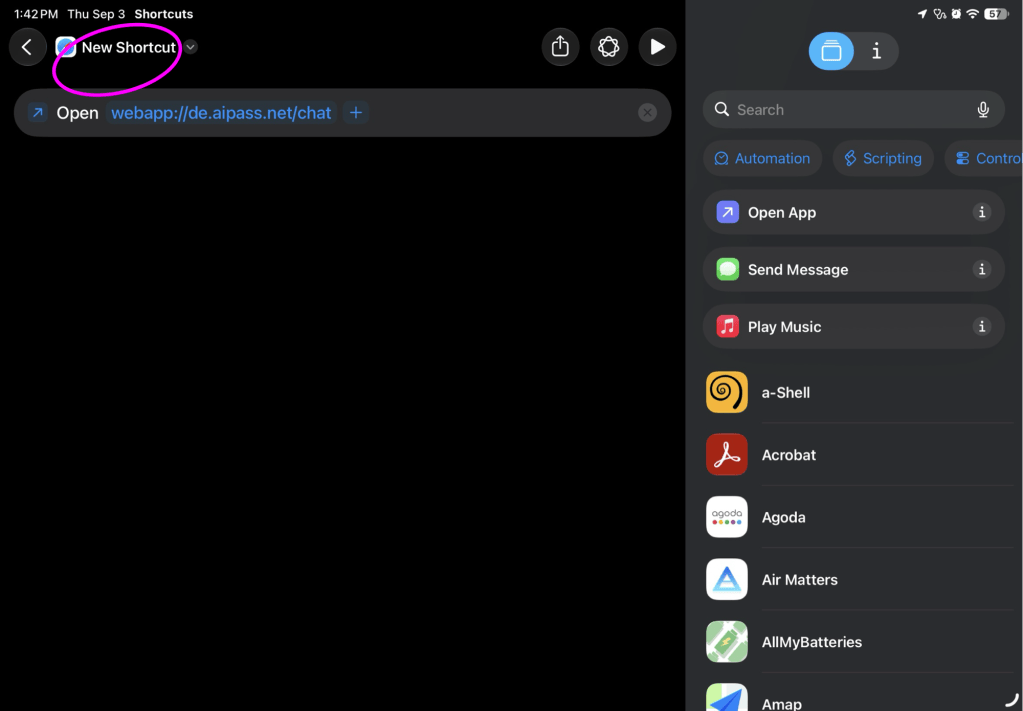
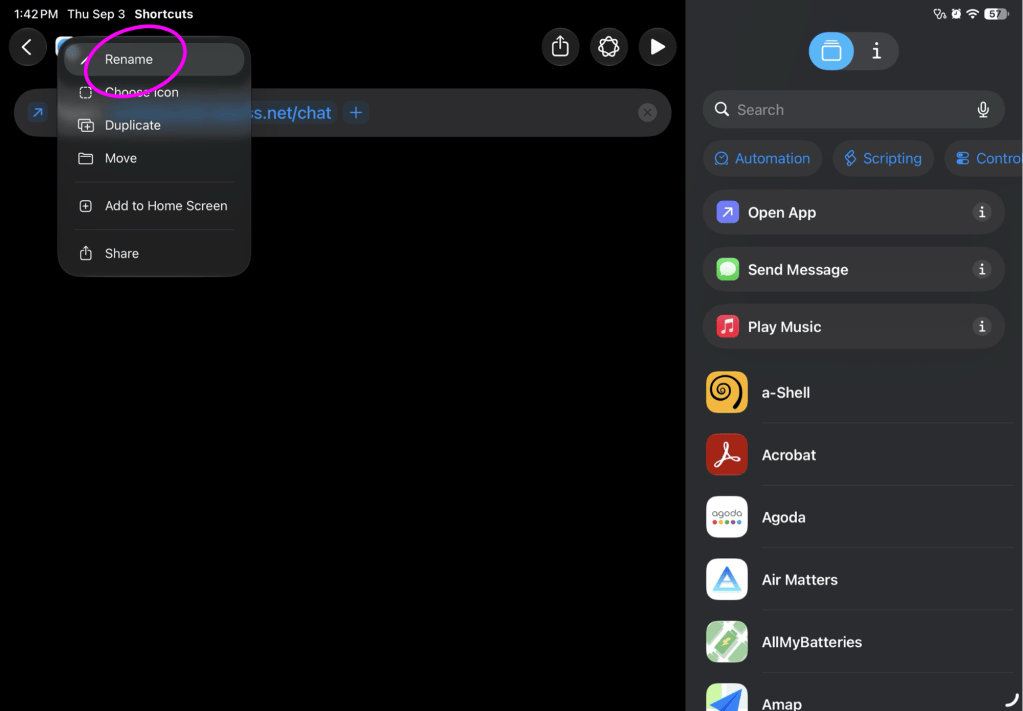
เลือกคำว่า Rename
จากนั้น ตั้งชื่อได้ตามต้องการ

ผมตั้งเป็น TH AiPass แล้วกด Done
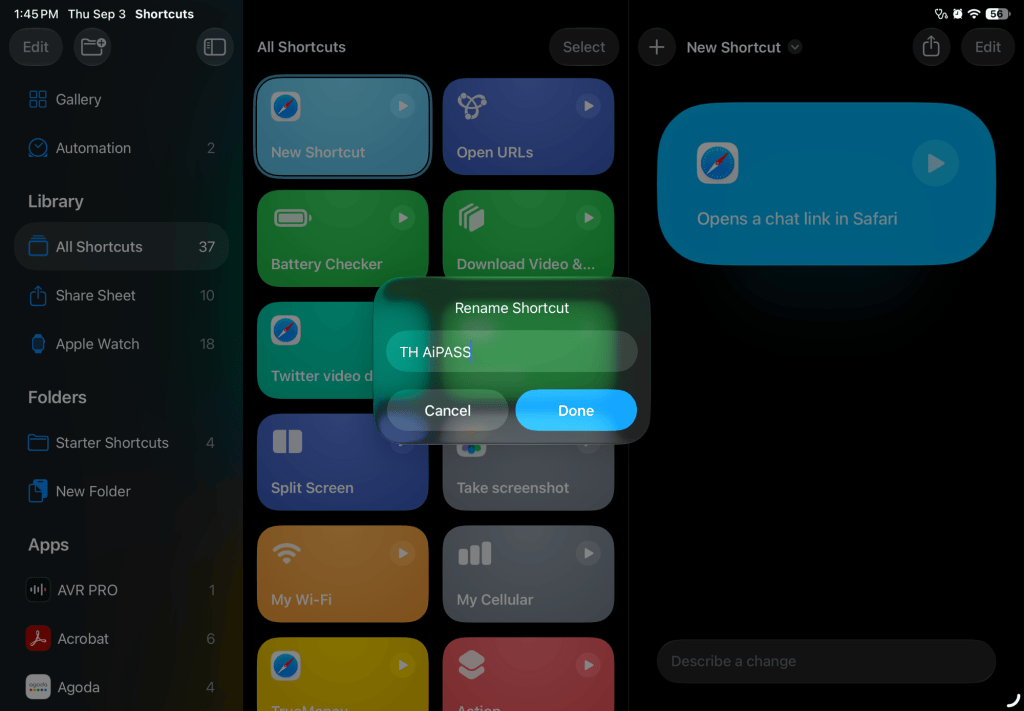
ได้คำสั่ง Shortcut ใหม่ เรียบร้อย
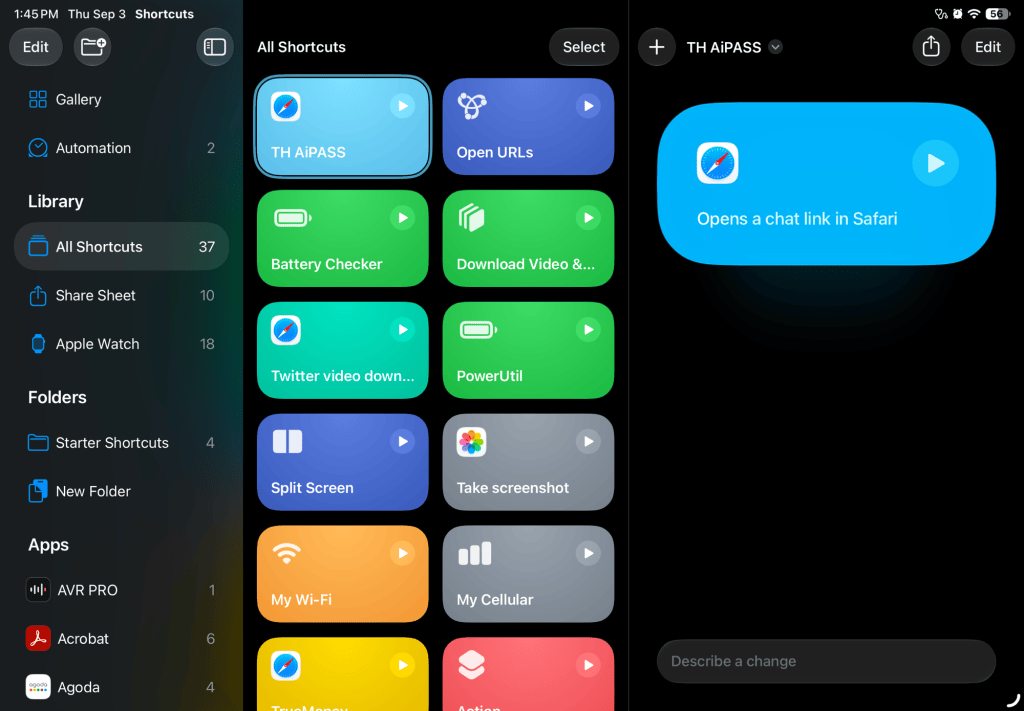
7. จากนั้น เป็นการเพิ่มคำสั่ง ไปที่หน้า Home screen ครับ

เพื่อให้การใช้งานได้เหมือน การเรียกใช้ app ปกติ

ให้แตะค้าง ที่ Shortcut ที่เพิ่งสร้างขึ้น จะเห็น menu ตามรูป

ให้เลือกที่ ↑ Share ครับ
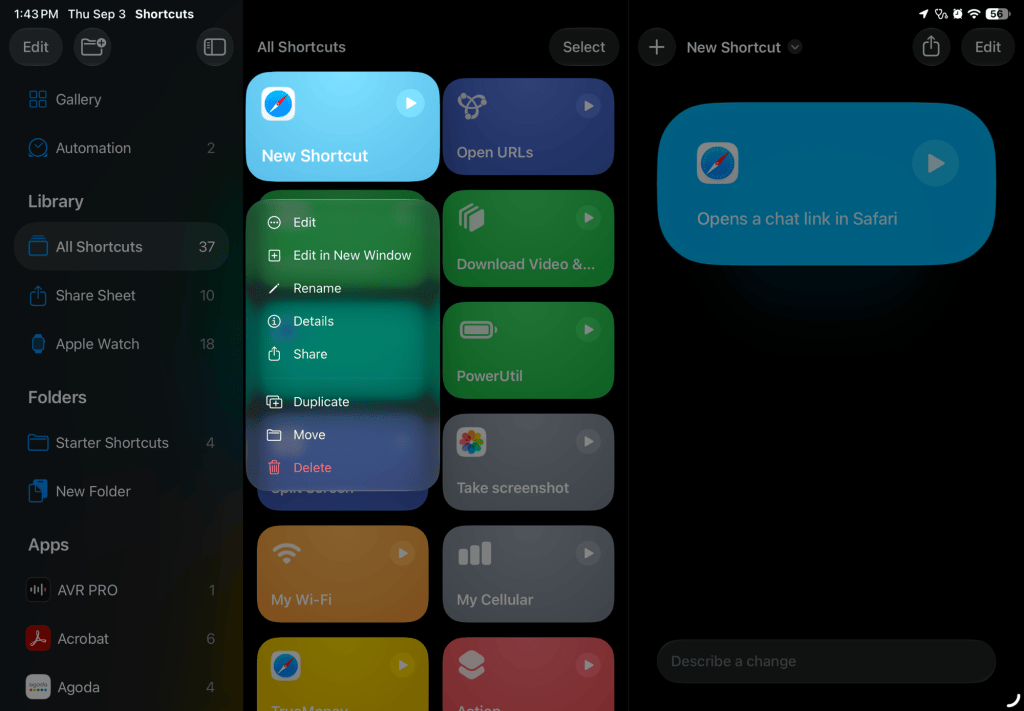
เลือก Add to Home Screen
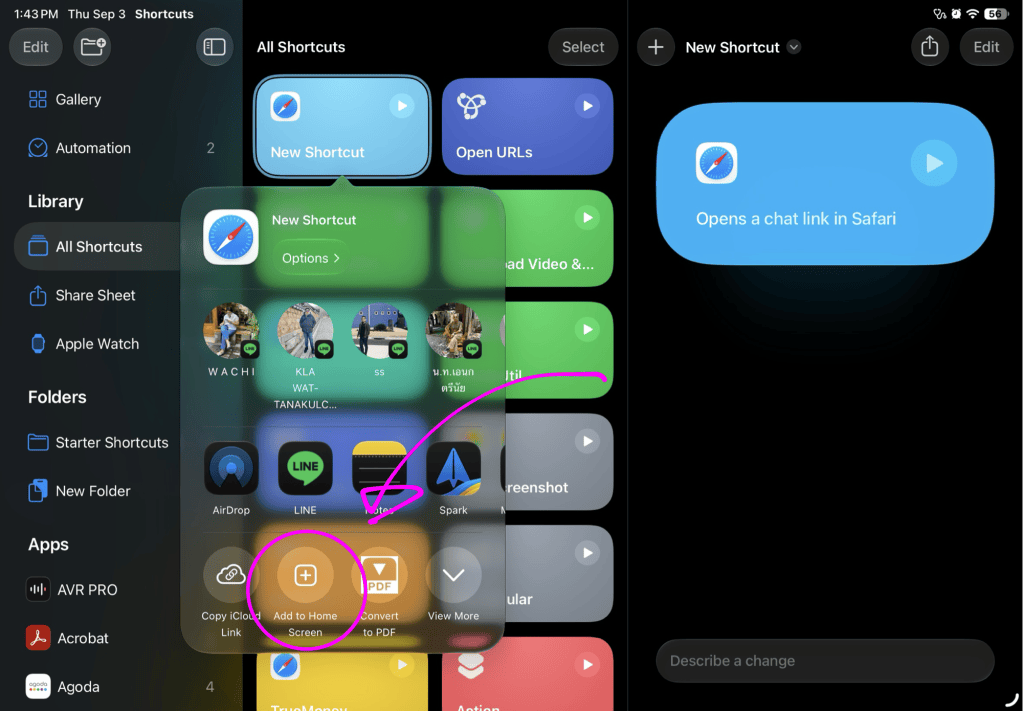
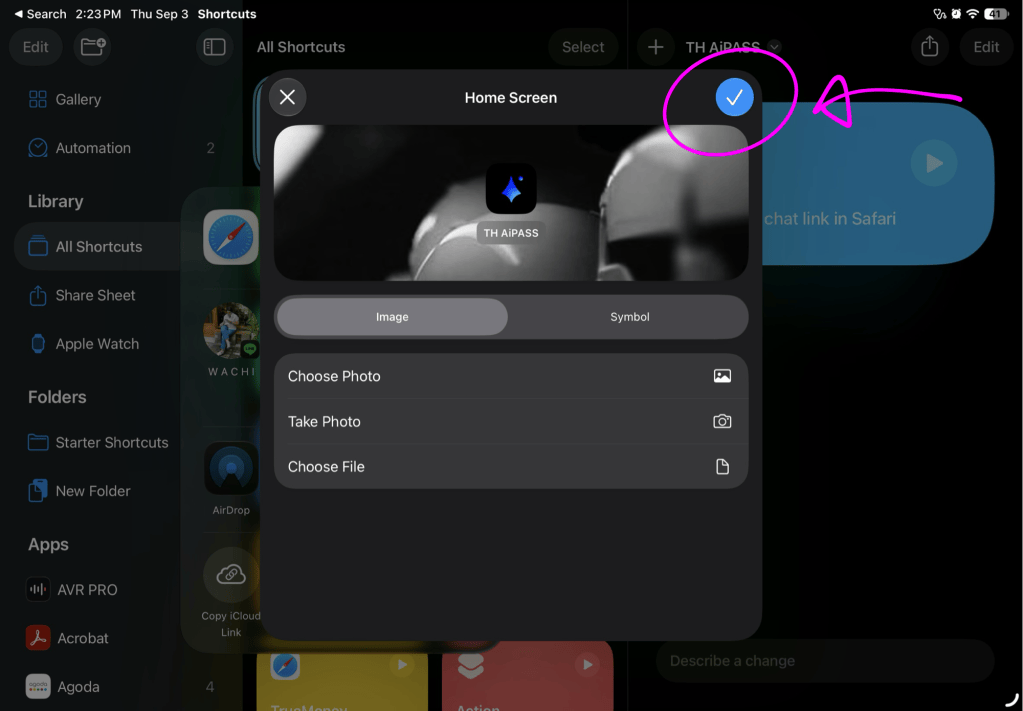
เลือก image ครับ เพื่อเลือกรูป icon app ที่เราต้องการ
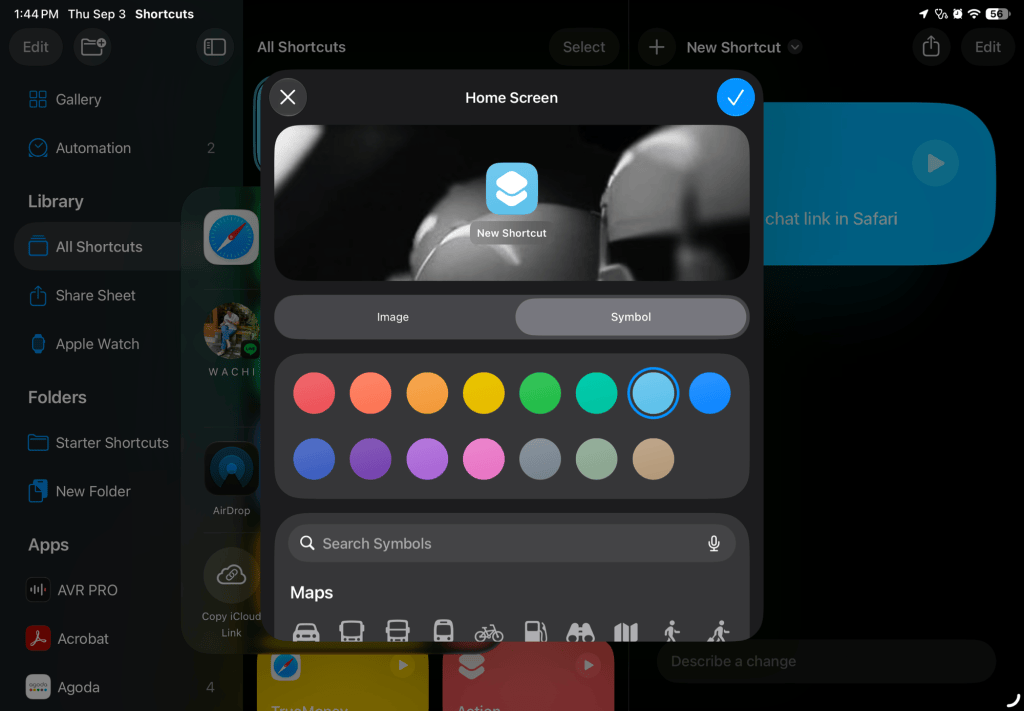
เลือก Choose Photo จะไปที่ Album รูปในเครื่องครับ
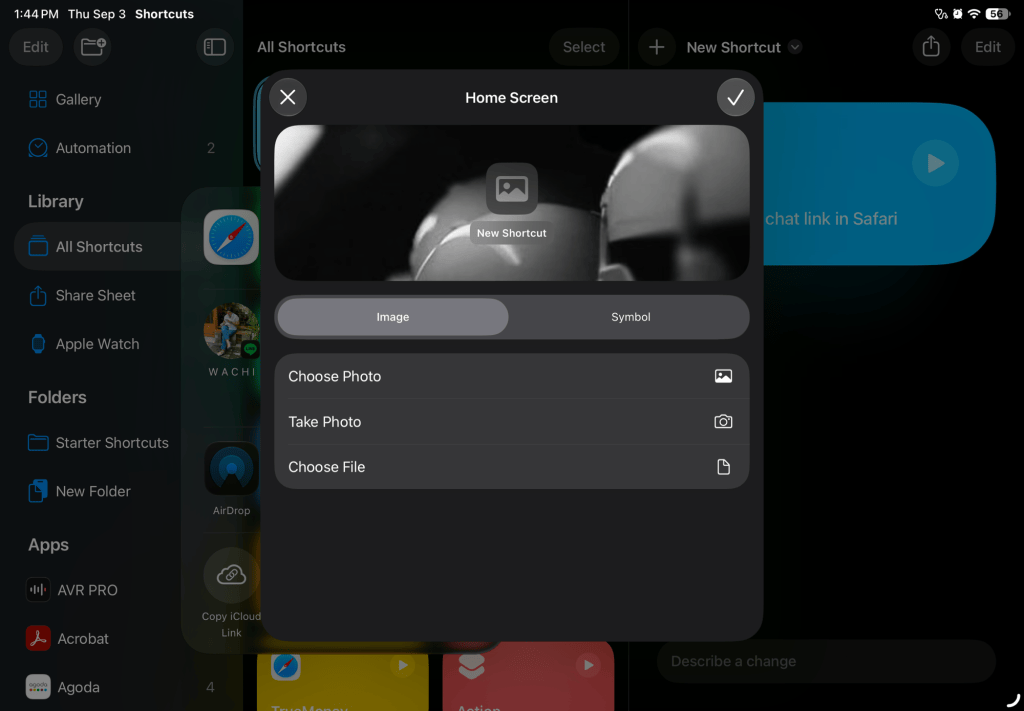
จากนั้น แตะเลือกรูปที่ต้องการได้เลย
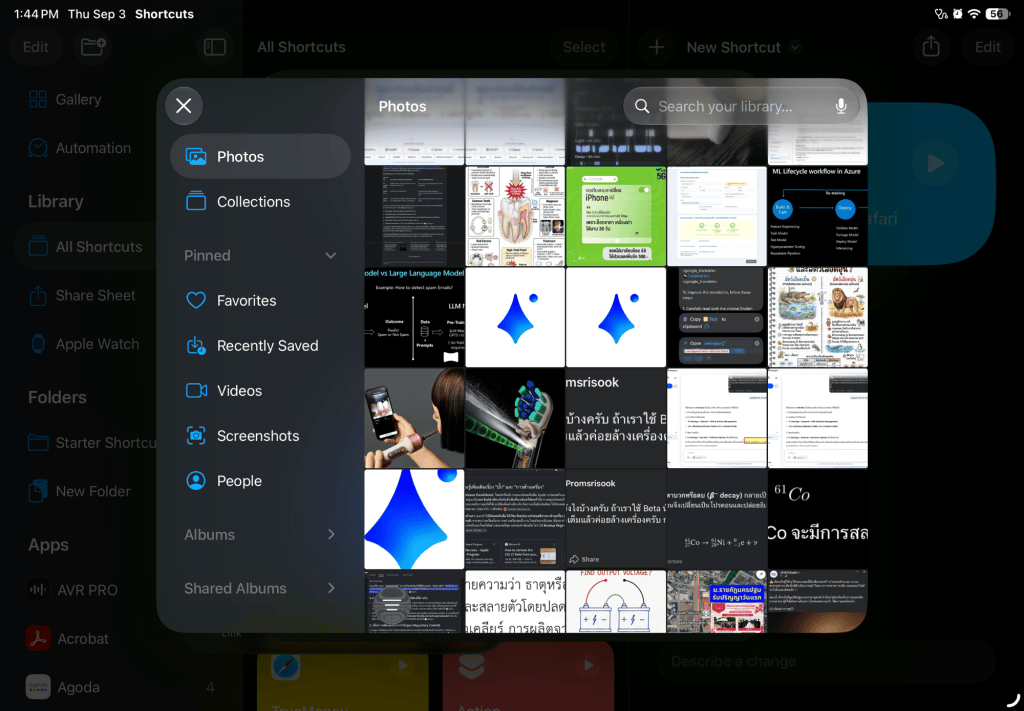
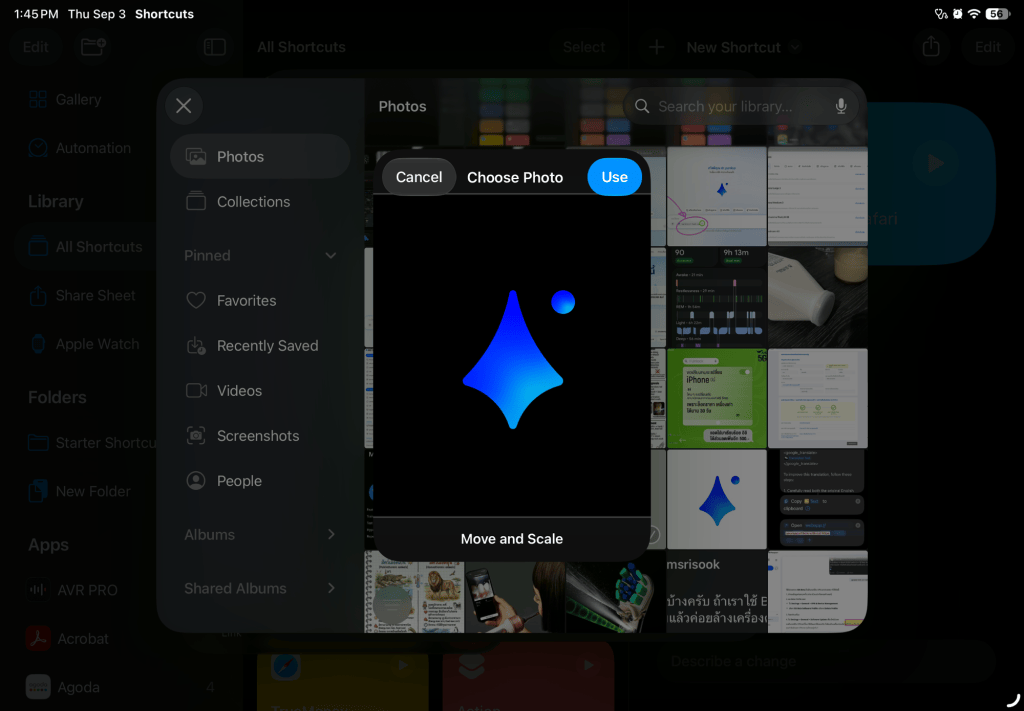
ผมเลือกใช้รูปของ DE นั่นแหละครับ
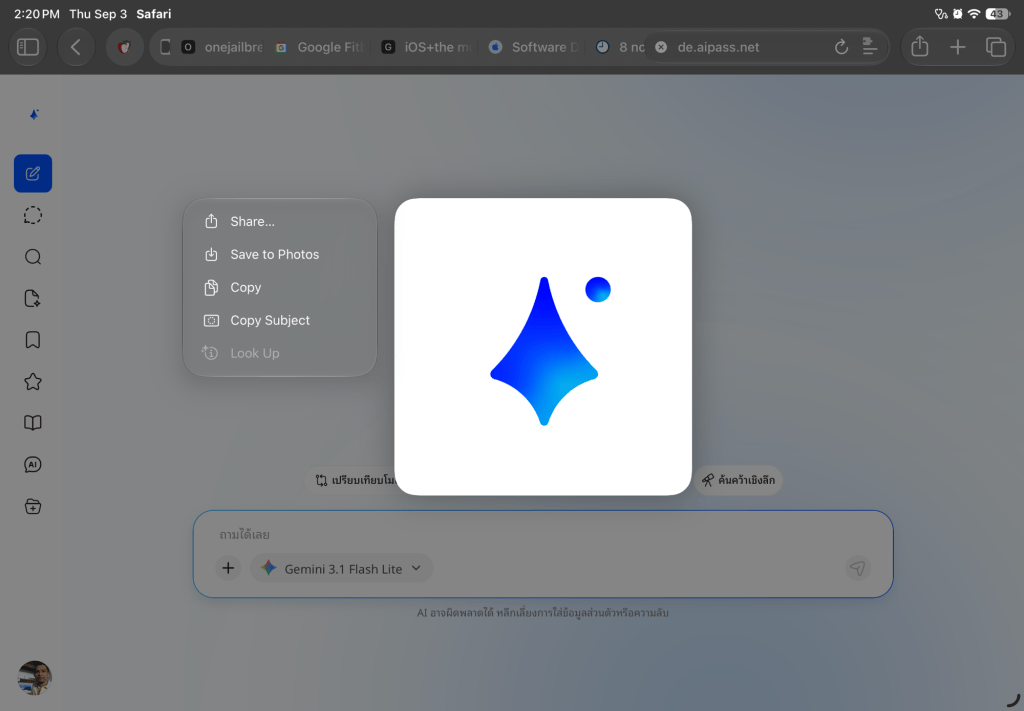
ใครอยากได้รุป ก็เข้าไปที่หน้าเวบ DE แล้วกด Save รุป มาเก็บไว้ในเครื่อง ได้เลย
Finally แตะที่เครื่องหมาย √ ครับ
กลับมาดูผลงาน ที่หน้า Home screen
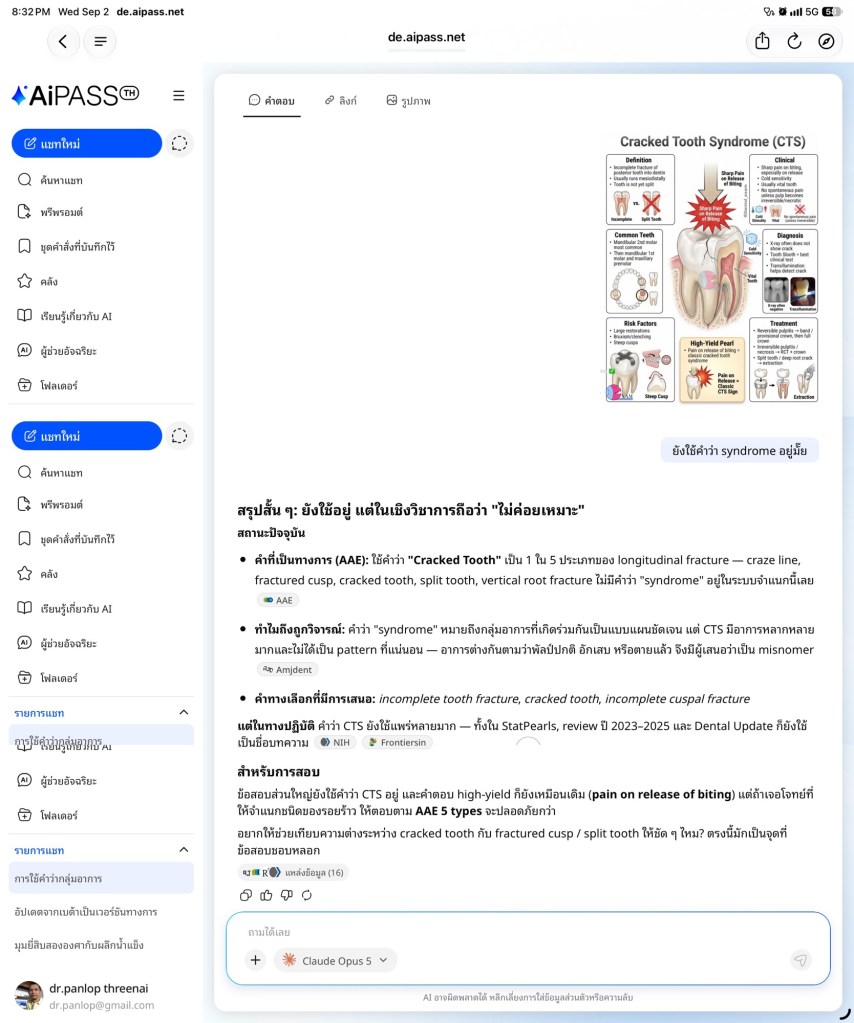
เมื่อเรียกใช้งาน animation ของการเปิดเวบ จะคล้ายกับการเปิด app

เร็วขึ้น smooth ขึ้น

ผมทดลองใช้ Claude Opus 5
ใช้งานกันให้สนุกครับ เป็นโครงการของ DE ที่ดีเลย ใช้ได้

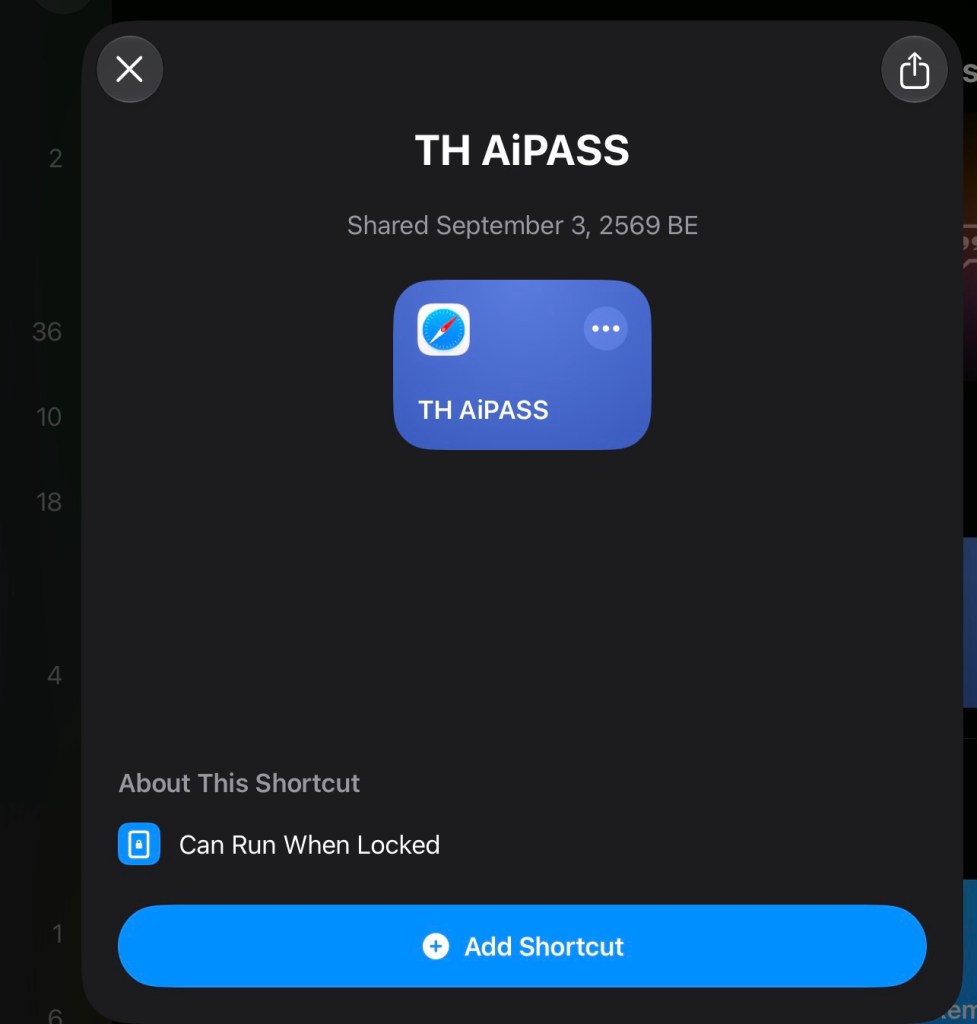
ปล. ถ้าใครไม่อยากยุ่งยากสร้าง Shortcut ขึ้นเอง ก็ใช้วิธี add Shortcut ที่ทำสำเร็จรูปได้ที่ link นี้ครับ

https://www.icloud.com/shortcuts/66b03935361e40a5b2ea1ac2371476d6

กดเข้าไปแล้ว add ใช้งานได้ทันที
update:

วันที่ 11/9/69 (ตรงกับ 911 พอดี)

กระทรวง DE ทำให้ TH AIPASSPORT เป็น app ใช้งานได้แล้วครับ

https://apps.apple.com/th/app/aipass/id6760402665

ref:
  1. https://www.thansettakij.com/technology/667752
  2. https://aipass.go.th/
  3. https://assets.aipass.net/auth/organization-images/2157685729546836844941733587931278924/1787714171350-3d3dvi2n.png
  4. https://apps.apple.com/th/app/aipass/id6760402665

สิ่งที่เพิ่มมาใหม่ และ bugs ที่แก้ไขใน iOS 26 RC

สิ่งที่เพิ่มมาใหม่ และ bugs ที่แก้ไขใน iOS 26 RC

ออกมา ~ 3.00 am ของ ก่อนย่ำรุ่ง วันแรกที่ใช้ คนละครึ่ง+

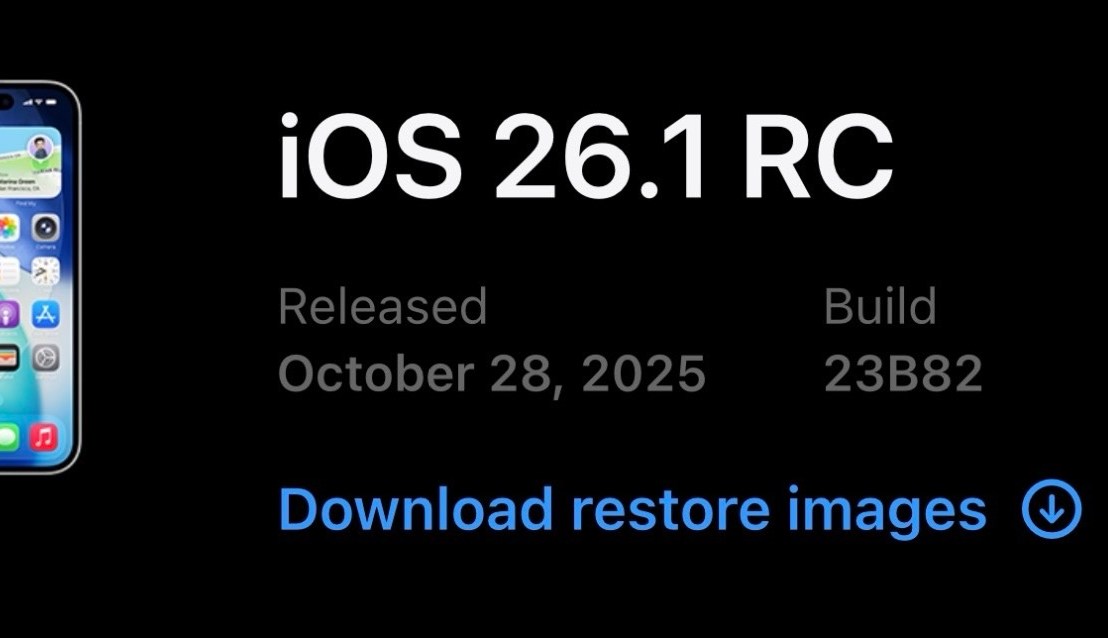
version RC (release candidates) เป็น Build 23B82 ก่อนปล่อยตัวเต็ม วันอังคารหน้า ( 4 พ.ย. 68 เวลา 0.15 am )

build ของ iOS 26.1 ตัวเต็ม คือ 23B83

ดังนั้น ใครที่อยากใช้ RC ก่อน update OTA ได้เลย พอตัวเต็มปล่อยออกมา จะทำให้ up แบบ OTA ได้อีกครั้ง

สิ่งที่เพิ่มเข้ามาใหม่

–Apple Music เพิ่มการรองรับฟีเจอร์ AutoMix เมื่อใช้งานผ่าน AirPlay

–FaceTime ปรับปรุงคุณภาพเสียงให้ดียิ่งขึ้นในสภาวะที่มี แบนด์วิดท์ต่ำ (เช่น สัญญาณอินเทอร์เน็ตอ่อน)

–ความปลอดภัยสำหรับการสื่อสาร (Communication Safety) และ ตัวกรองเนื้อหาเว็บ (Web content filters) สำหรับจำกัดการเข้าถึงเว็บไซต์สำหรับผู้ใหญ่ จะถูก เปิดใช้งานโดยอัตโนมัติ สำหรับบัญชีเด็กที่มีอายุ 13–17 ปี (อายุที่ใช้เกณฑ์นี้อาจแตกต่างกันไปตามประเทศหรือภูมิภาค

–หัวข้อ การติดตั้ง และ download file ที่ patch security flaw ย้ายมาใน Privacy&Security

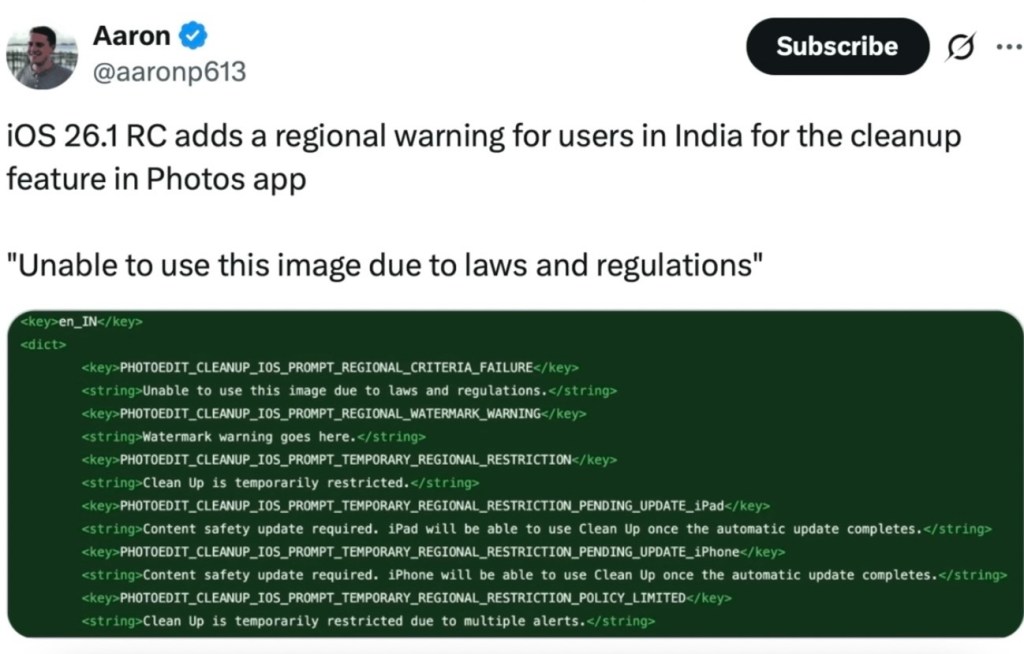
–เพิ่ม Regional warning สำหรับ feature Clean up ใน app Photo สำหรับ India

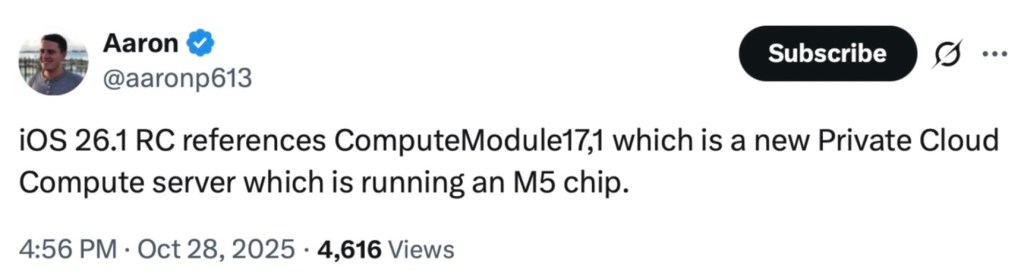
 –Apple กำลังเตรียมระบบ Private Cloud Compute รุ่นใหม่ สำหรับประมวลผลฟีเจอร์อย่าง Apple Intelligence บนคลาวด์อย่างปลอดภัย และใช้ชิป Apple M5 ใน Cloud server

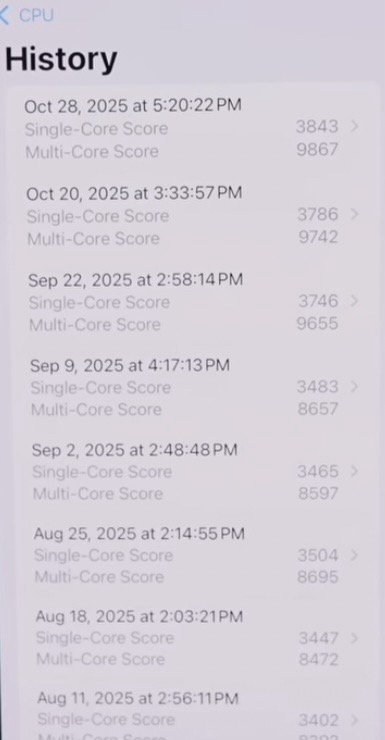
– การทดสอบ Performance ของ 17ProMax จาก app Greenbench 6

Bugs ที่แก้ไขใน RC

AirDrop: แก้บั๊กมุมของไอคอน AirDrop ในหน้าแชร์ให้สวยเรียบเนียนขึ้น

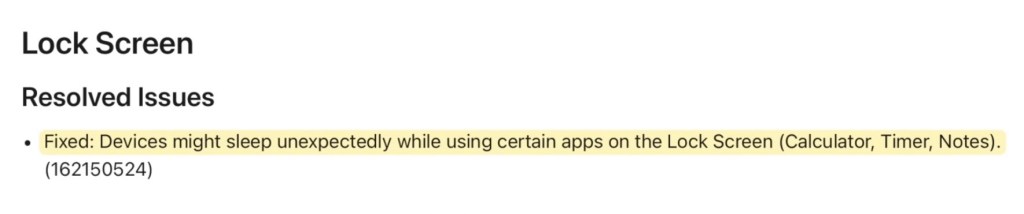
Lock Screen: แก้ปัญหาเครื่องบางเครื่อง “หลับเอง” ระหว่างใช้แอปบนหน้าจอล็อก (เช่น Calculator, Timer, Notes)

Keyboard: พิมพ์อักษรพิเศษหรือสัญลักษณ์มีเสียงได้ถูกต้องแล้ว (เช่น การกดค้างเลือกสระหรือเครื่องหมายกำกับเสียง)

Health App: ตอนนี้การอนุญาตให้เข้าถึงค่าความดันโลหิต Systolic/Diastolic รวมเป็นสวิตช์เดียว (เข้าใจง่ายขึ้น)

Bugs ที่ยังไม่ได้ fixed

Siri (ภาษาโปรตุเกส):

-คำถามเกี่ยวกับ “ข่าว” อาจไปเปิดเว็บหรือ ChatGPT แทน

-เสียง Siri ใหม่อาจยังออกเสียงไม่สมบูรณ์ใน pt-PT

WebKit (Safari / เว็บในแอป): ถ้าเว็บโหลดแล้วถูกยกเลิก (.cancel) ระบบอาจแสดงข้อความแครชใน log แต่ไม่ได้มีปัญหาจริง

@FocusState (SwiftUI): ถ้าใช้ใน safeAreaBar (ขอบด้านบน/ล่างของจอ) จะยังไม่ทำงาน

ref:
  1. https://developer.apple.com/download/os/
  2. https://developer.apple.com/documentation/ios-ipados-release-notes/ios-ipados-26_1-release-notes
  3. https://youtu.be/M4gqIRWAgks?si=mkt7LyAy0Kmyx_m0
วิธีลดขนาด System data ใน iPhone, iPad

วิธีลดขนาด System data ใน iPhone, iPad

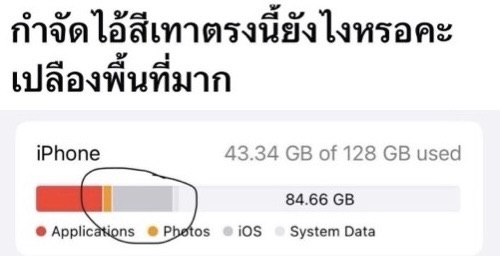
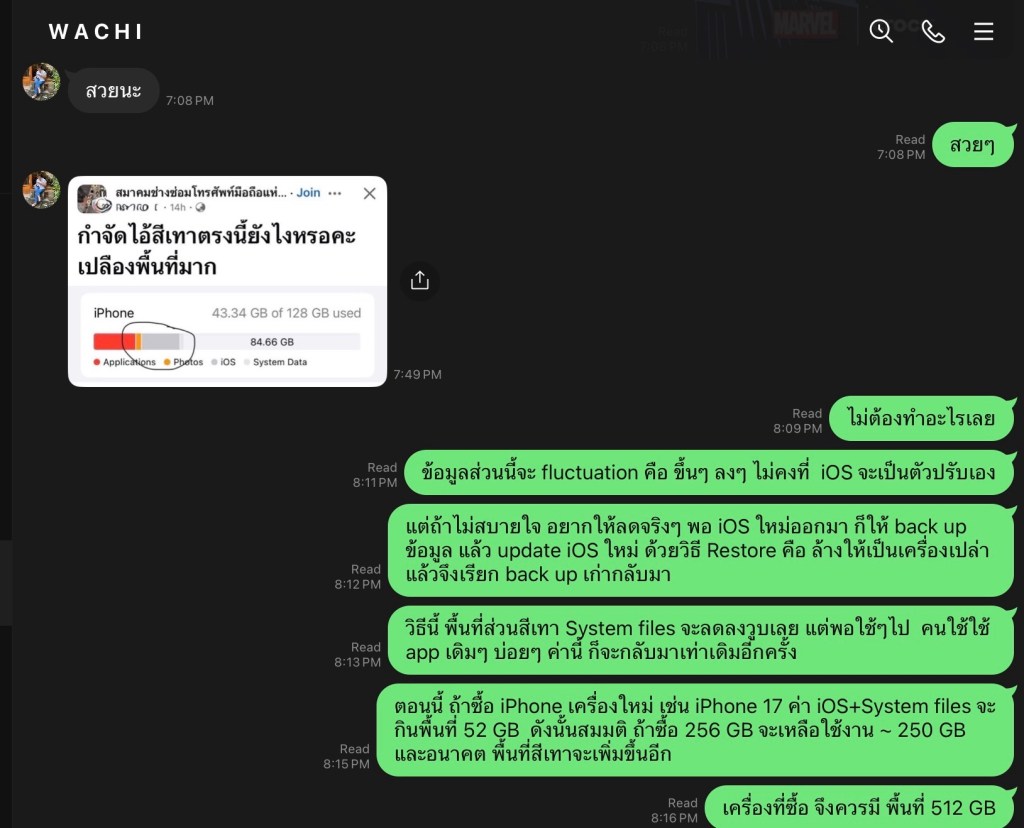
เรื่องนี้ น่าจะเป็นเรื่องรำคาญใจใครหลายคน แต่โดยส่วนตัว ผมไม่มีปัญหากับ การกินพื้นที่ในส่วนนี้ครับ

เพราะถ้าสังเกต มันจะมีการเพิ่มขึ้น และ ลดลงได้ ตลอดการใช้งานเครื่อง โดยเราไม่ต้องกังวลในส่วนนี้เลย แต่ถ้าอยากจะจัดการจริงๆ ก็พอจะมีวิธีง่ายๆ อยู่ (โดยไม่ต้อง Restore เครื่อง)

แต่ในระยะยาว หลังใช้งานไปเรื่อยๆ พื้นที่ตรงนี้ก็จะมากขึ้นเหมือนเดิมครับ

วิธีทำ

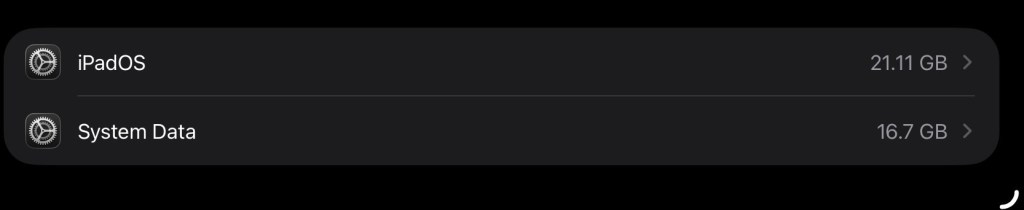
  1. ตรวจสอบการใช้ข้อมูล System Data ปัจจุบันในเมนู iPhone Storage

อยู่ใน Settings –> General –> iPhone Storage

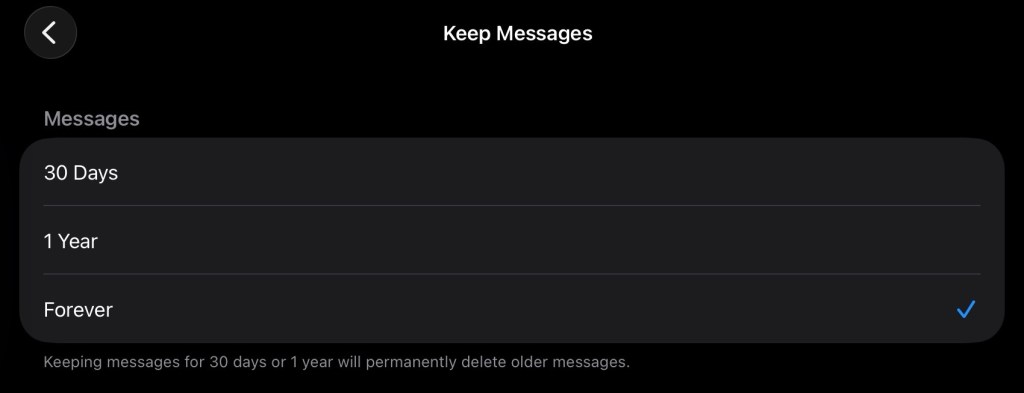
2. ขั้นตอนสำคัญ: ตั้งค่า iMessage ให้ “เก็บข้อความไว้ตลอดไป” เพื่อป้องกันไม่ให้ข้อความถูกลบ

ไปที่ Settings (การตั้งค่า) –> Messages (ข้อความ) –> Message History (ประวัติข้อความ) –> เลือก ‘Forever’ (ตลอดไป)

ย้ำอีกครั้งว่า เป็นขั้นตอนที่สำคัญมาก

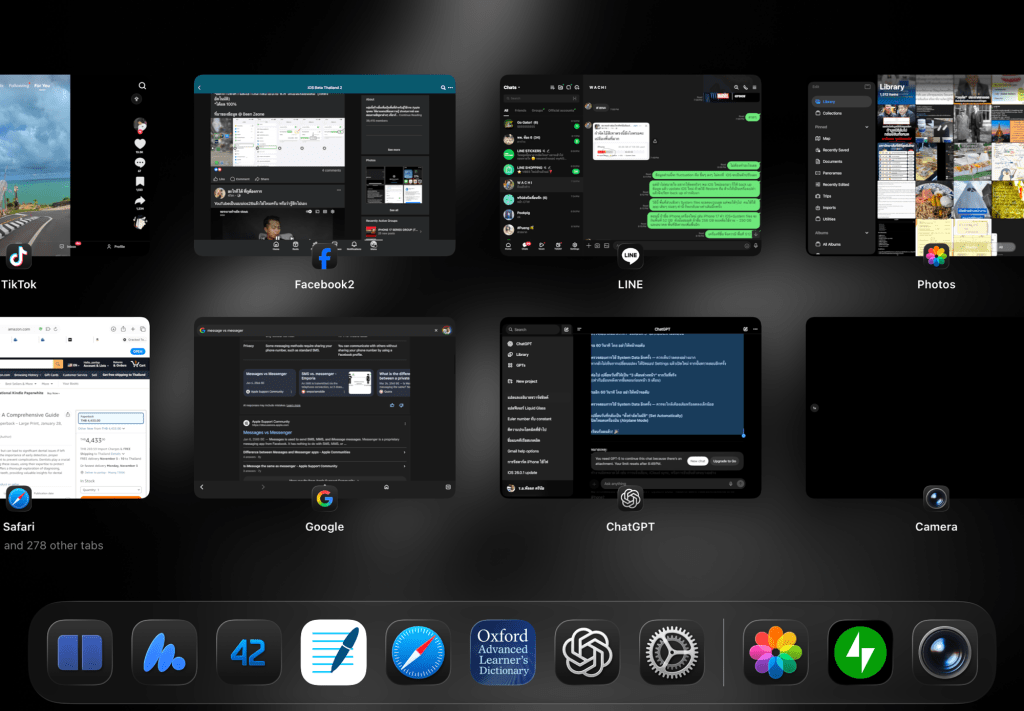
  1. ปิดแอปทั้งหมดที่เปิดอยู่ในเครื่อง

คือ เข้า App Switcher แล้วปัด app ที่เปิดอยู่ ทิ้งไปทั้งหมดครับ

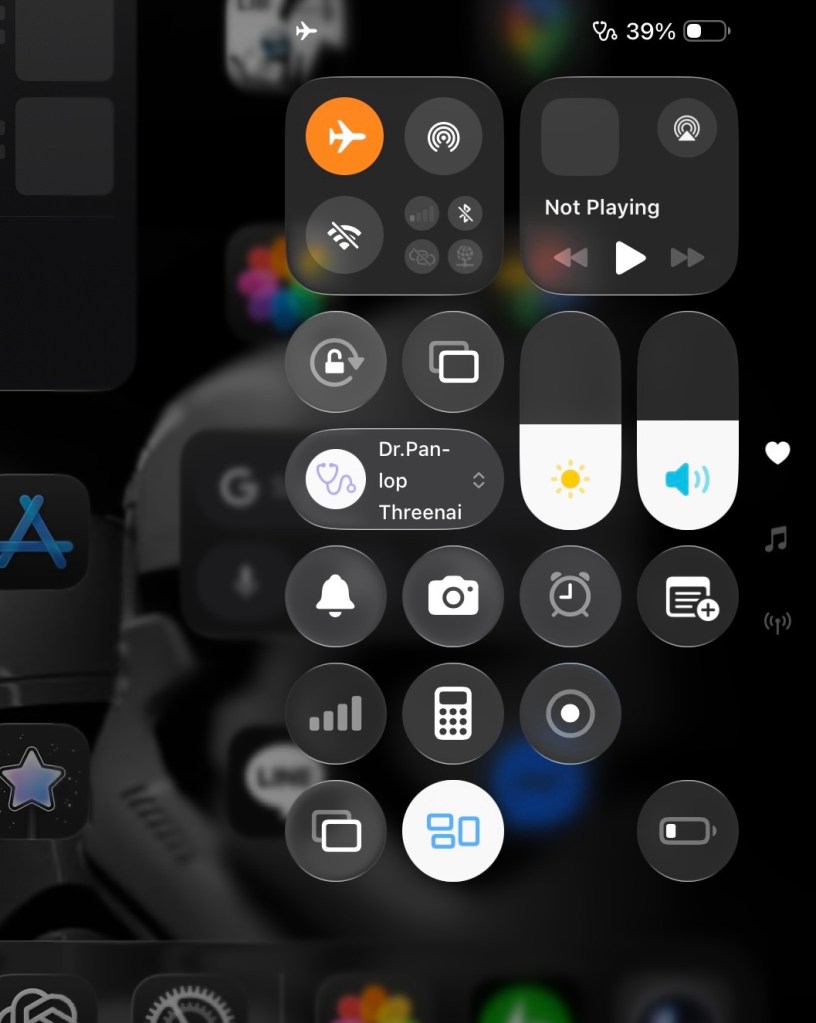
4. เปิดโหมดเครื่องบิน (Airplane Mode) และ ปิด Wi-Fi กับ Bluetooth

(เพื่อหลีกเลี่ยงปัญหาผิดปกติที่อาจเกิดจาก Cloud service ฝั่ง Apple เช่น iCloud, Apple Watch หรือแอปอื่น ๆ)

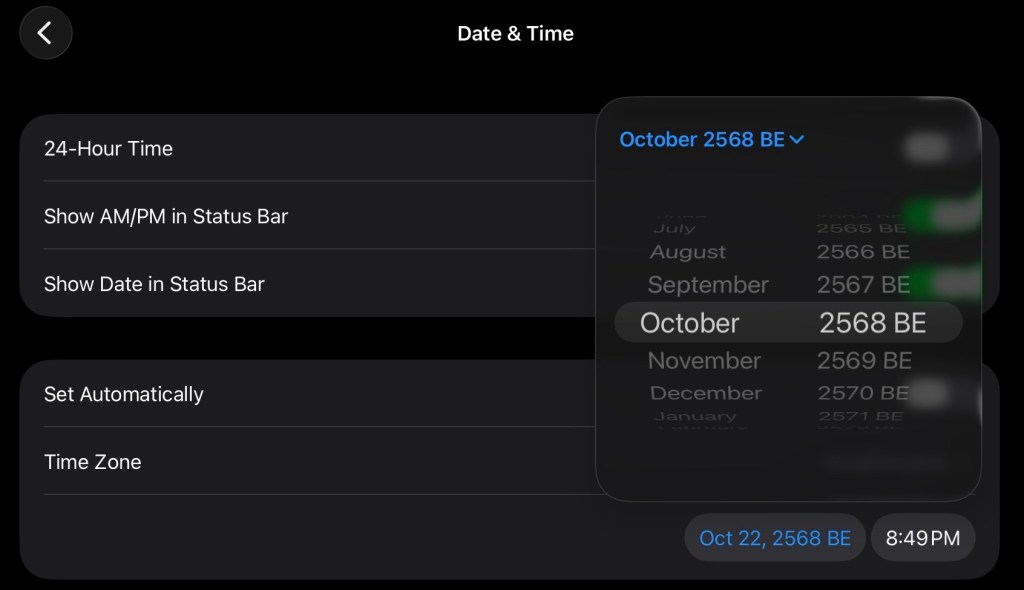
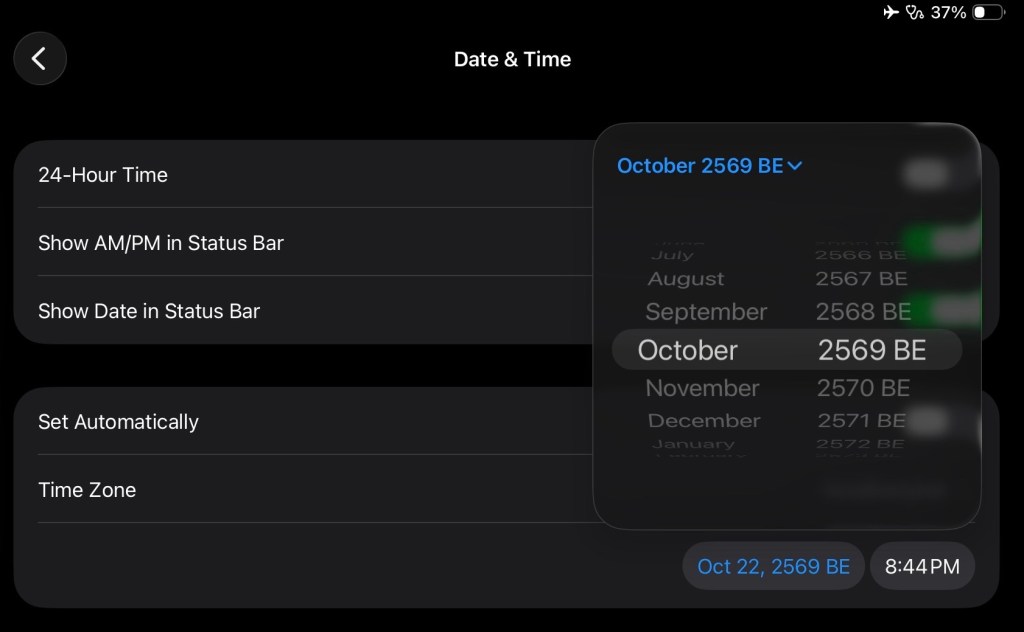
5. เปลี่ยนวันที่ในเครื่องให้เป็น “1 ปีล่วงหน้า” จากวันที่จริง
ตรวจสอบให้แน่ใจว่าทำ “ขั้นตอนที่ 2” แล้วก่อนจะทำขั้นตอนนี้

จาก ตุลาคม 2568

เป็น ตุลาคม 2569 ครับ

จากนั้น รอ 60 วินาที อย่าให้หน้าจอดับเข้าภาวะ Sleep

  1. ตรวจสอบการใช้ System Data อีกครั้ง — จะเห็นว่า เริ่มมีการลดลง

หากยังไม่เห็นการเปลี่ยนแปลง ให้ “ปิด“ แอป Settings แล้วเปิดใหม่ จากนั้นตรวจสอบอีกครั้ง

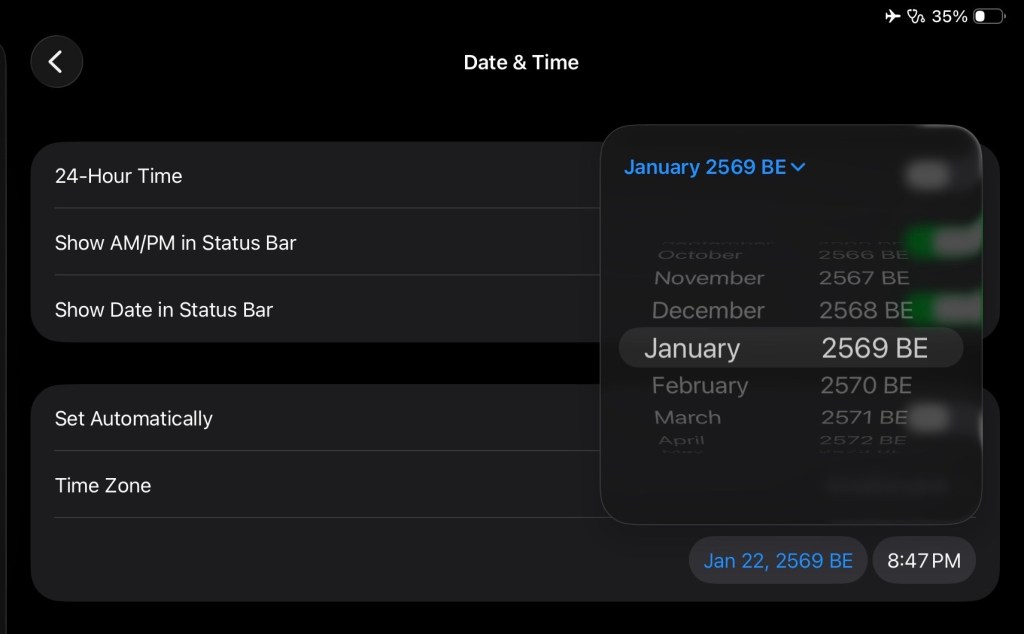
  1. ต่อไป เปลี่ยนวันที่ให้เป็น “3 เดือนล่วงหน้า” จากวันที่จริง
    (เท่ากับย้อนหลังจากขั้นตอนก่อนหน้า 9 เดือน)

จาก ตุลาคม 2569 ย้อนกลับมาเป็น มกราคม 2569 (คือ ล่วงหน้า วันที่จริง ตุลาคม 2568 เป็นเวลา 3 เดือน)

จากนั้นรออีก 60 วินาที โดย อย่าให้หน้าจอดับเข้า lock screen

  1. ตรวจสอบการใช้ System Data อีกครั้ง — ควรจะใกล้เคียงเดิมหรือลดลงเล็กน้อย

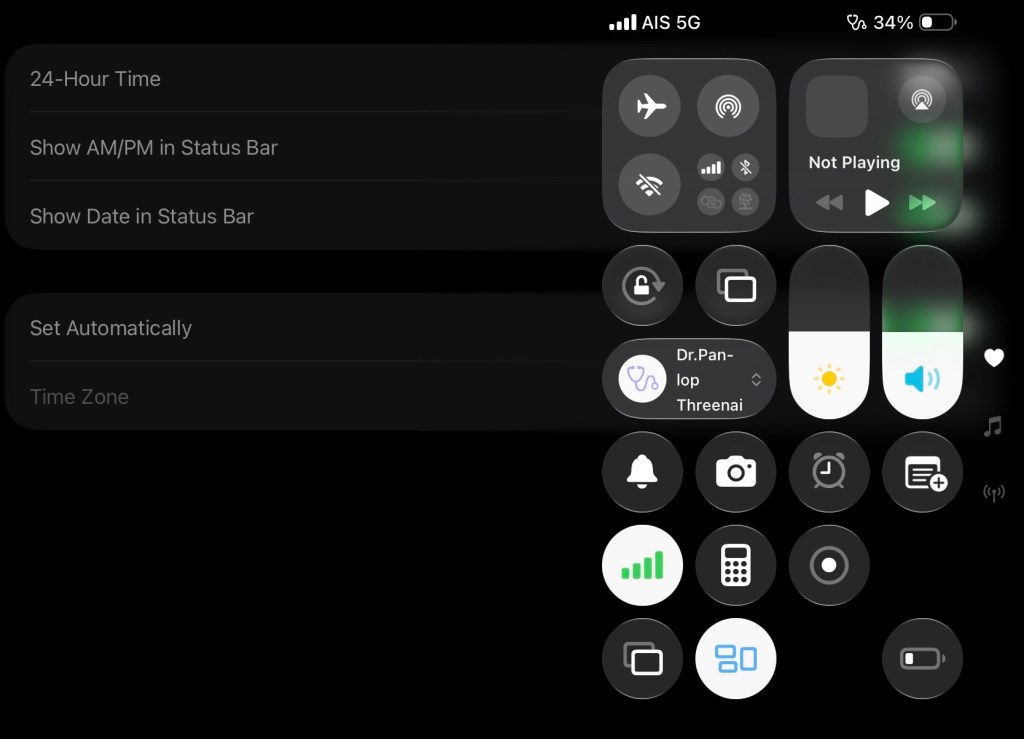
9. ขั้นตอนสุดท้าย เปลี่ยนวันที่กลับเป็น “ตั้งค่าอัตโนมัติ” (Set Automatically) แล้ว
”ปิด“ โหมดเครื่องบิน (Airplane Mode)

เพื่อให้ iPhone กลับมา sync เวลา internet time ตามปกติ

เรียบร้อยแล้ว! 🎉

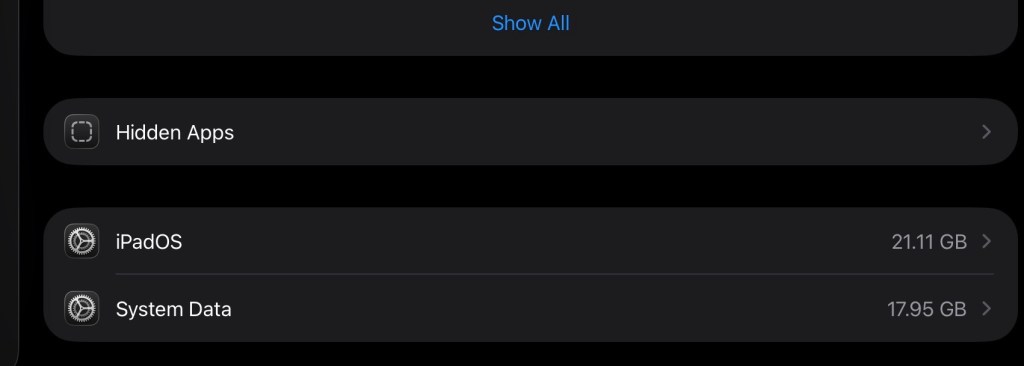
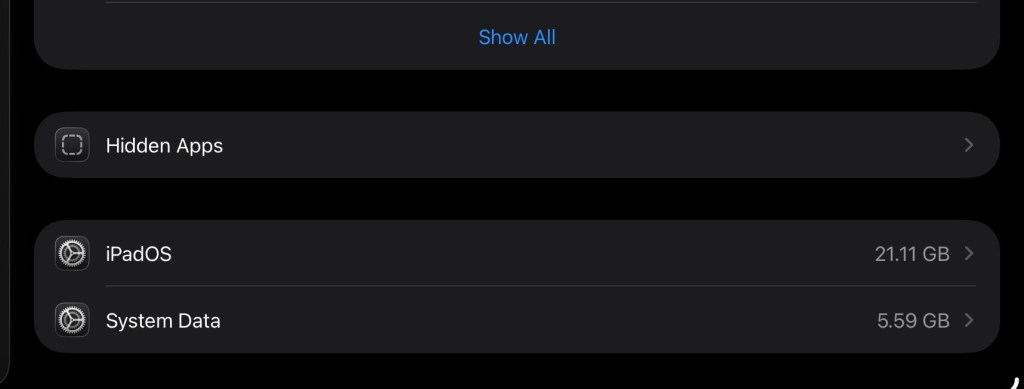
พื้นที่ System Data หลังเปลี่ยนแปลง

สรุป ลดไปทั้งหมด 17.95 – 5.59 = 12.34 GB ครับ รวมที่ได้คืนกลับมา ~ 12 GB

การทำ Split view ใน iPad OS 26

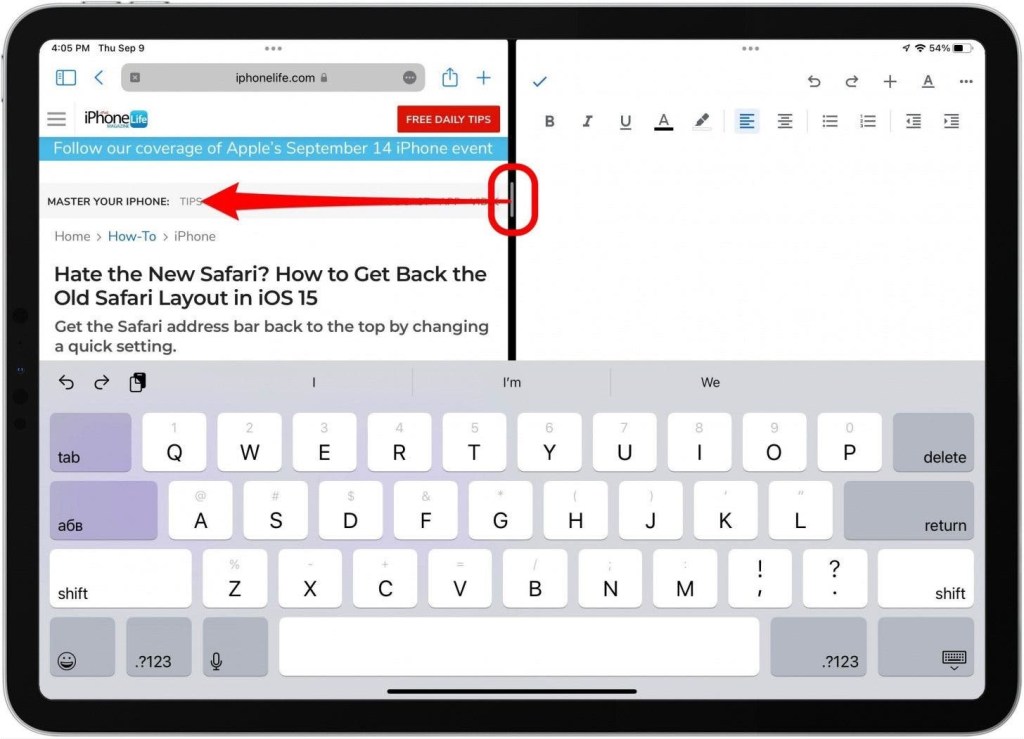
เดิม multitasking ใน iPad ที่พวกเราคุ้นเคย คือ การใช้ประโยชน์จากหน้าจอขนาดใหญ่ของเครื่อง ในการเรียก app พร้อมกัน 2 app โดยแบ่งหน้าจอออกเป็นอย่างละครึ่ง เรียกการทำ Split view

ในรูป แสดง การทำ Split view ของ app Safari และ Docs ด้วยการใช้ เมนู 3 dots ที่อยู่แถวบนสุด

การเลื่อนปรับขนาดหน้าจอ ของแต่ละ app

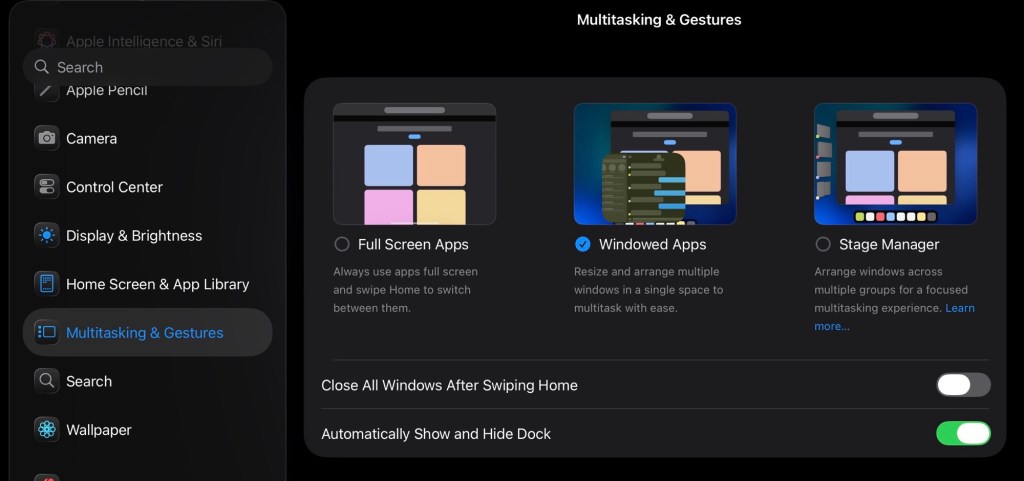
การ update iPad OS 26 ล่าสุด ทำให้การใช้ multitasking ของ iPad เปลี่ยนไปในรูปแบบใหม่ ที่อิสระ และ ยืดหยุ่น ต่อการใช้งานมากขึ้น

แสดงการตั้งค่า multitasking แบบใหม่

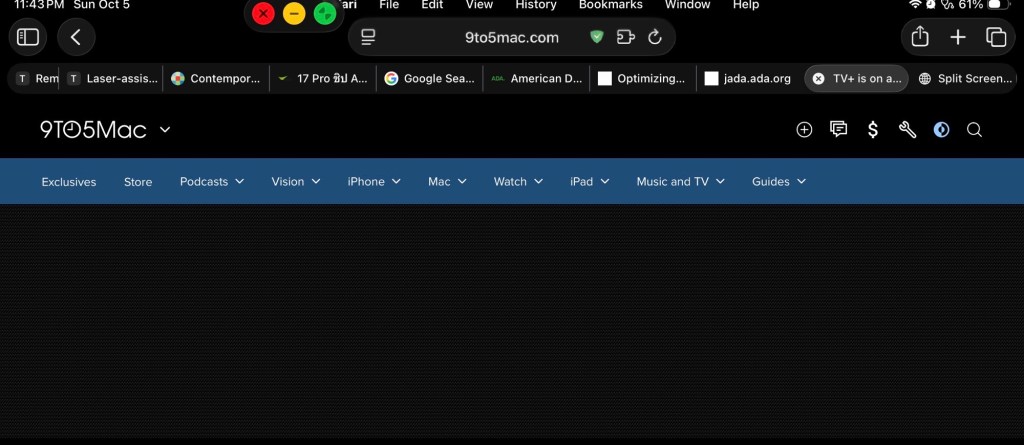
แต่ปัญหาของ การปรับแบบใหม่ ทำให้ มุมมองแบบ Split view ที่ใช้ 3 dots เปลี่ยนเป็นการใช้ เมนู แบบ traffic light (ไฟจราจร แดง เหลือง เขียว ตามรูป)

ในบทความนี้ จะแสดง การตั้งค่า เพื่อการใช้งาน แบบ Split view (แบ่ง app เป็น 2 หน้าจอ 2 ด้าน อย่างละครึ่งจอ โดยอัตโนมัติ เหมือน iPad OS 18 ครับ)

วิธีการที่ง่าย และ สะดวกที่สุด คือ การใช้คำสั่ง Shortcut ครับ

หลักการคือ เราจะสร้าง Shortcut ที่เรียก app ครั้งละ 2 app แล้วเปิดหน้าต่างใช้งาน ในมุมมองแบบ Split view ในครั้งเดียว

ขั้นตอนทั้งหมด ลำดับได้ดังนี้

  1. ติดตั้ง Shortcut ชื่อ Split Screen ครับ

เข้าที่ link นี้ครับ

https://www.icloud.com/shortcuts/ff47fe4d0ebf41c9804583beac5a9af9

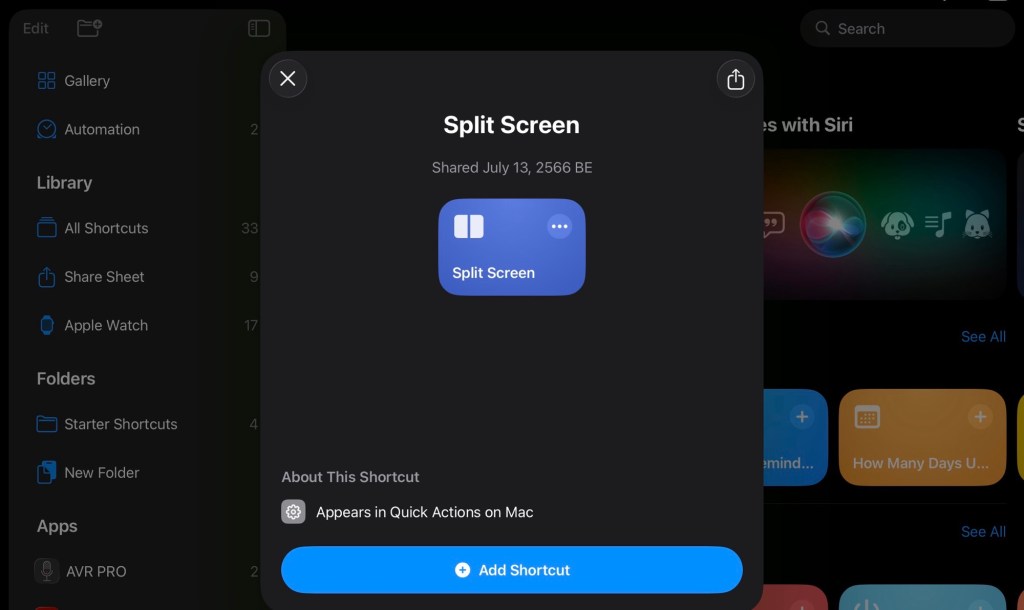
หลังจากนั้น จะเข้ามาที่หน้าจอนี้

แตะที่ แถบ + Add Shortcut สีฟ้า ได้เลยครับ

2. Shortcut จะติดตั้งเข้ามาใน app Shorcut ในเครื่อง เรียบร้อย

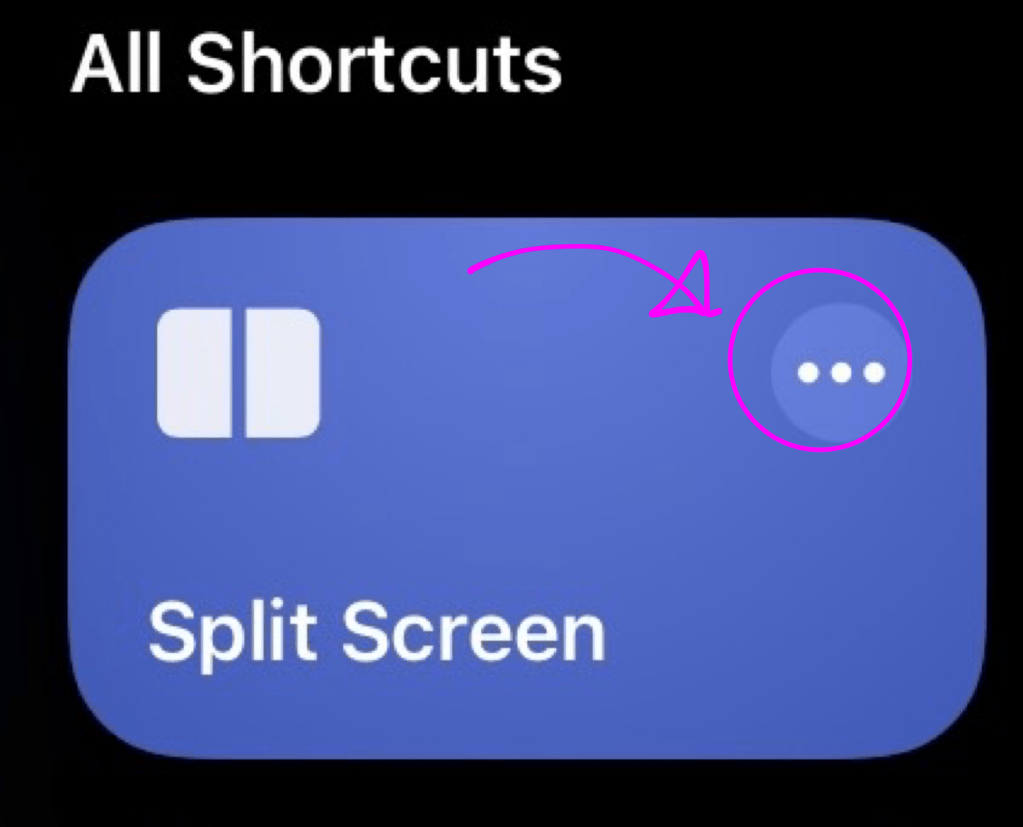
ในหัวข้อ All Shortcuts จะเห็น Split Screen ที่แถวแรกสุด ตำแหน่งแรกสุด

3. ให้แตะที่ 3dots menu ของ Shortcut Split Screen ครับ

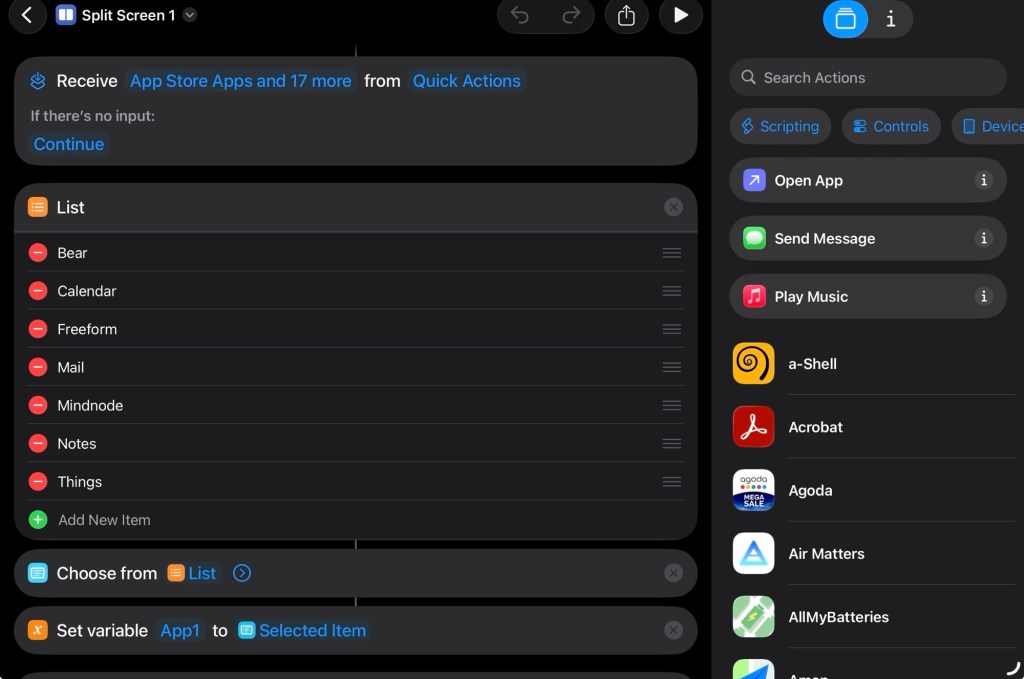
จะเข้ามาที่หน้านี้

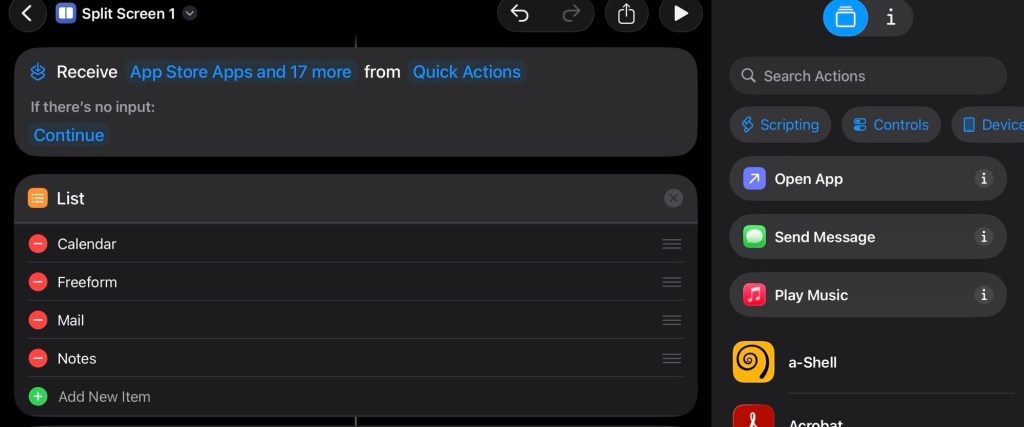
หน้าที่ของเรา คือ การ ลบ app ที่ไม่ต้องการ และ เพิ่ม app ที่เราต้องการใช้ เท่านั้นครับ

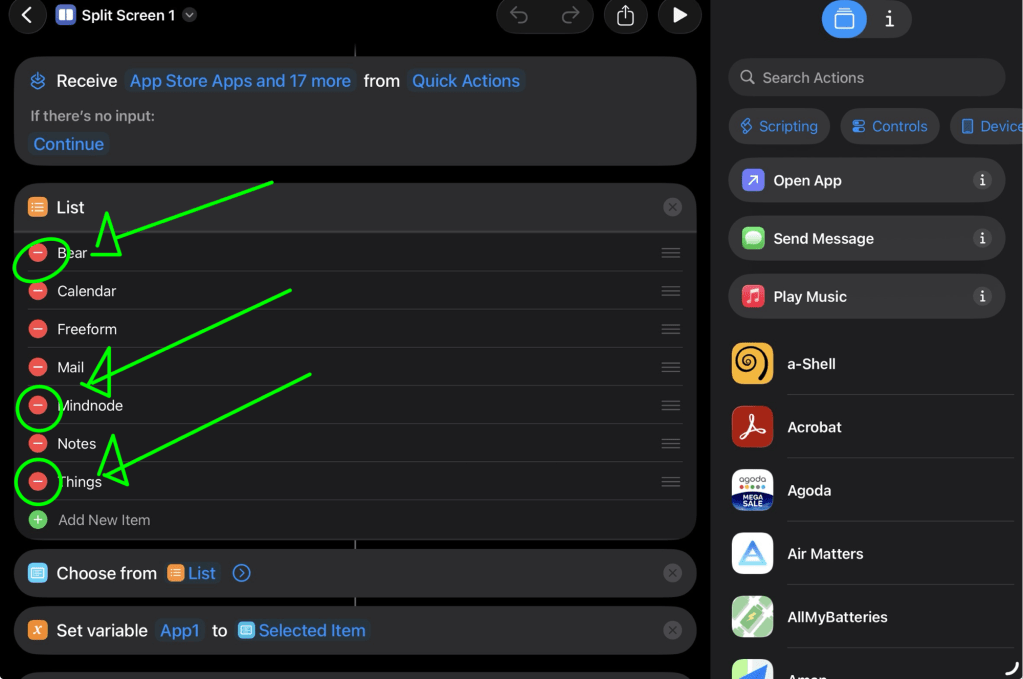
จากรูป ผมไม่ได้ใช้ app Bear, Mindnode, Things

ก็แตะเพื่อ ลบ ที่ปุ่ม ⊖ สีแดง หน้า app แต่ละ app ได้เลย

หลัง ลบ แล้ว จะเป็นรูปนี้

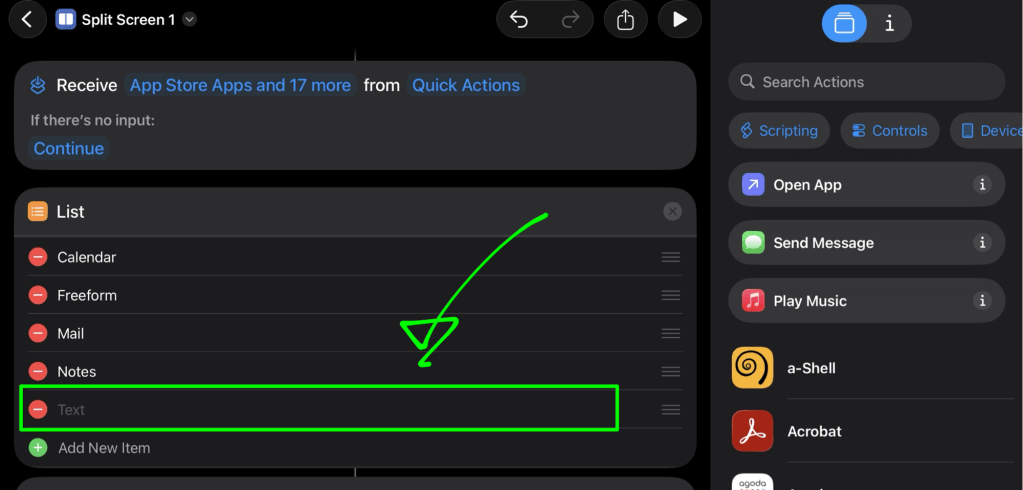
ให้แตะ เครื่องหมาย ⊕ สีเขียว Add News item

จะมีช่องว่าง เพิ่มขึ้นมา ตามลูกศร

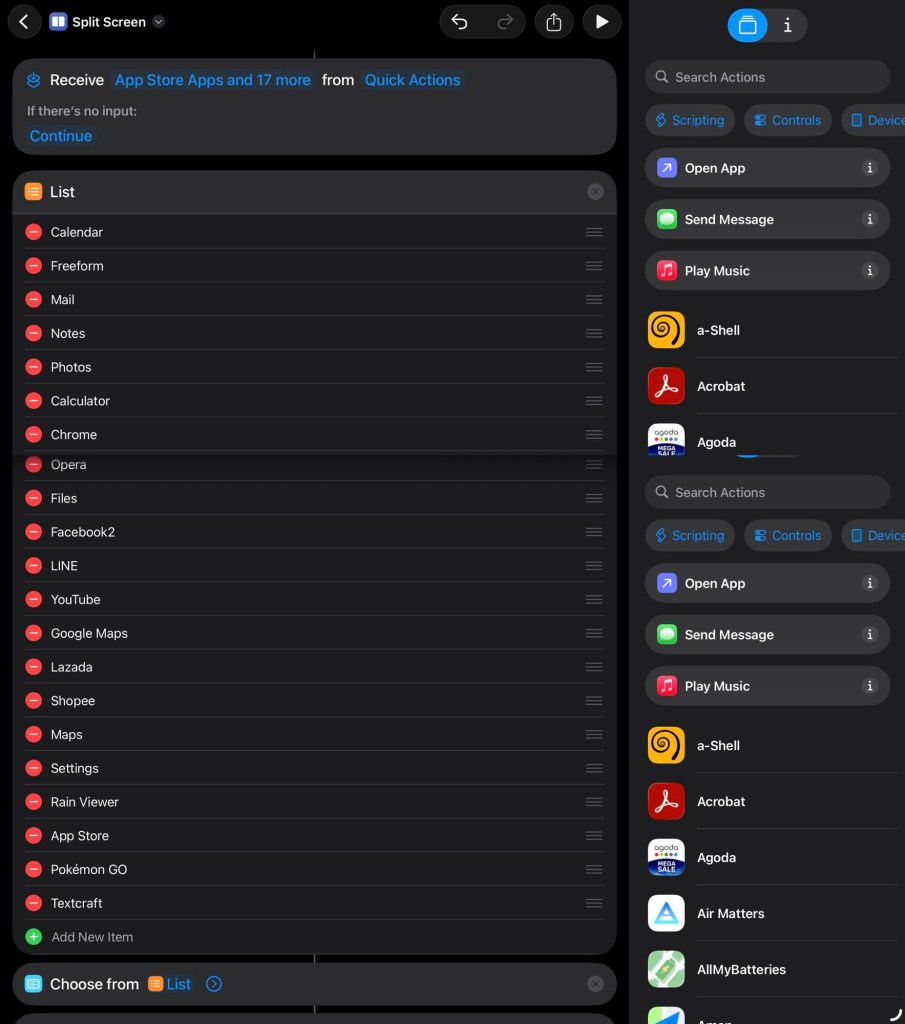
ให้เราพิมพ์ ชื่อ app ที่เราต้องการใช้งาน แบบ Split view ลงไป

เงื่อนไขคือ ชื่อ app ต้องตรงตามชื่อ ใน App Store เป๊ะๆ นะครับ

เช่น

ถ้าต้องการเพิ่ม YouTube ต้องพิมพ์ YouTube เท่านั้น

(พิมพ์ Youtube หรือ youtube หรือ YOUTUBE จะถือว่า พิมพ์ผิด ครับ)

ให้เราเพิ่มชื่อ และ จำนวน app ได้เท่าที่ต้องการครับ

ย้ำอีกครั้งว่า ชื่อ app ต้องตรงตามชื่อ app นั้นจริงๆ ครับ

ยกต้วอย่างเช่น

Pokémon GO  ต้องใช้ Pokémon GO (ไม่ใช่ Pokemon Go)

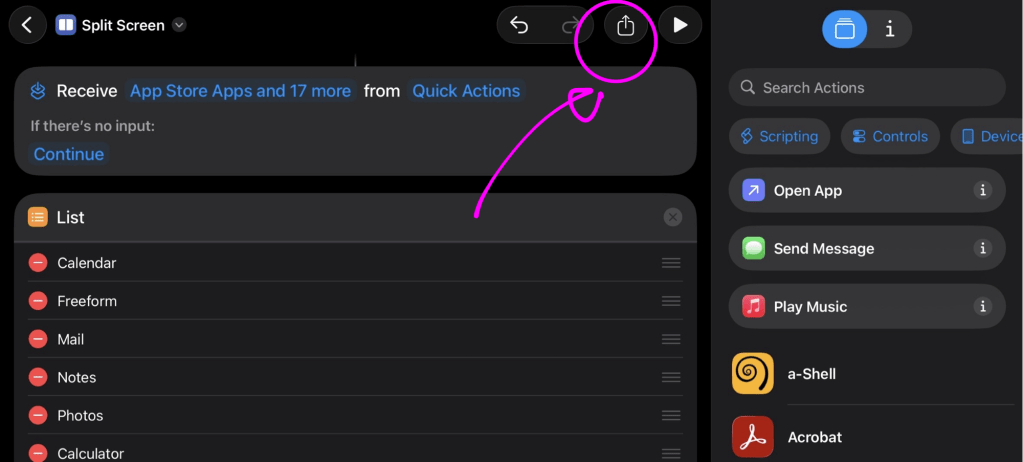
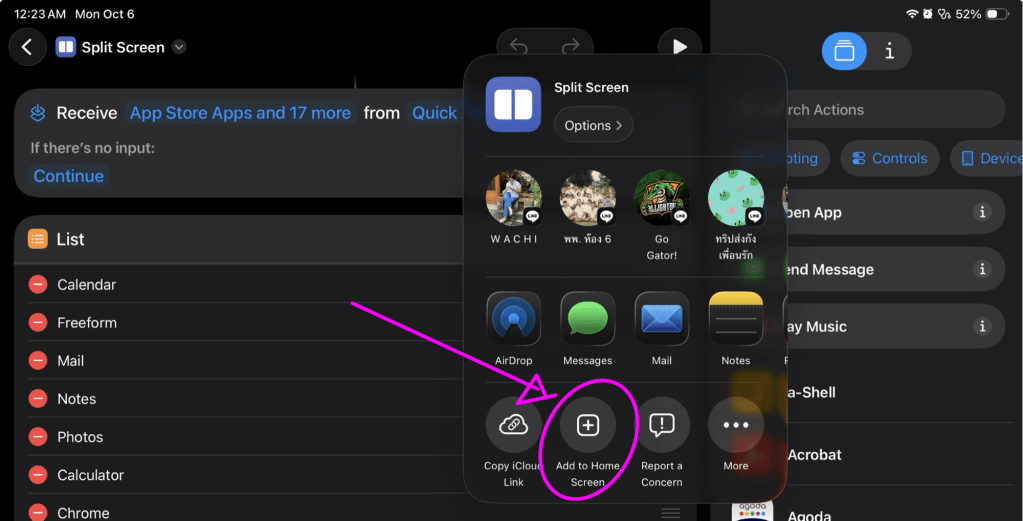
4. จากนั้นให้แตะ ที่ menu share ครับ

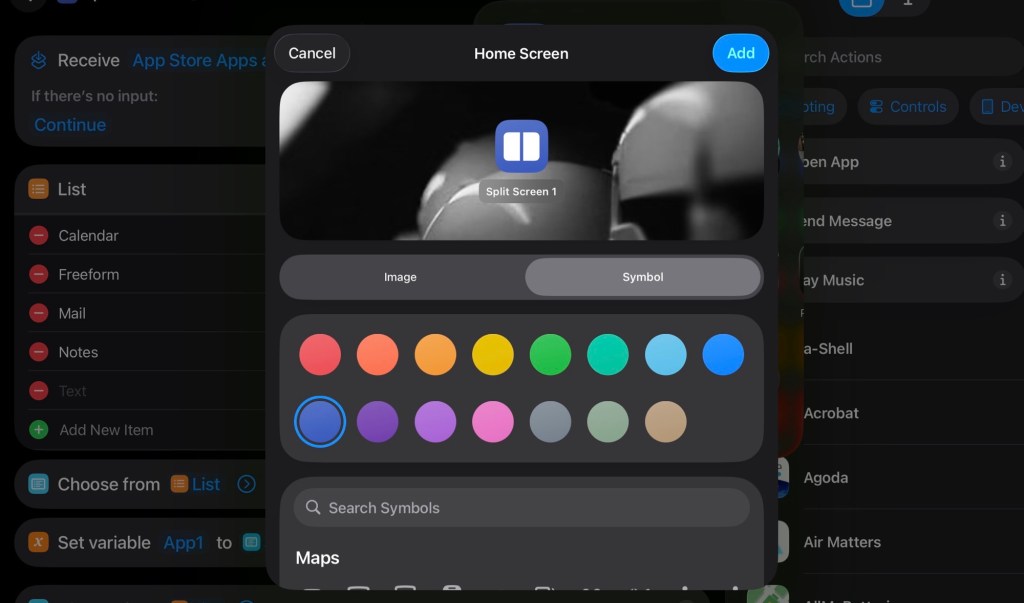
เลือก Add to Home Screen

เลือกตั้งชื่อ และ สี-icon ตามที่เราต้องการ

เพื่อความสะดวกในการเรียกใช้ ผมลาก icon ที่เพิ่มมาไว้ที่ dock ครับ

5. แสดงการใช้งาน

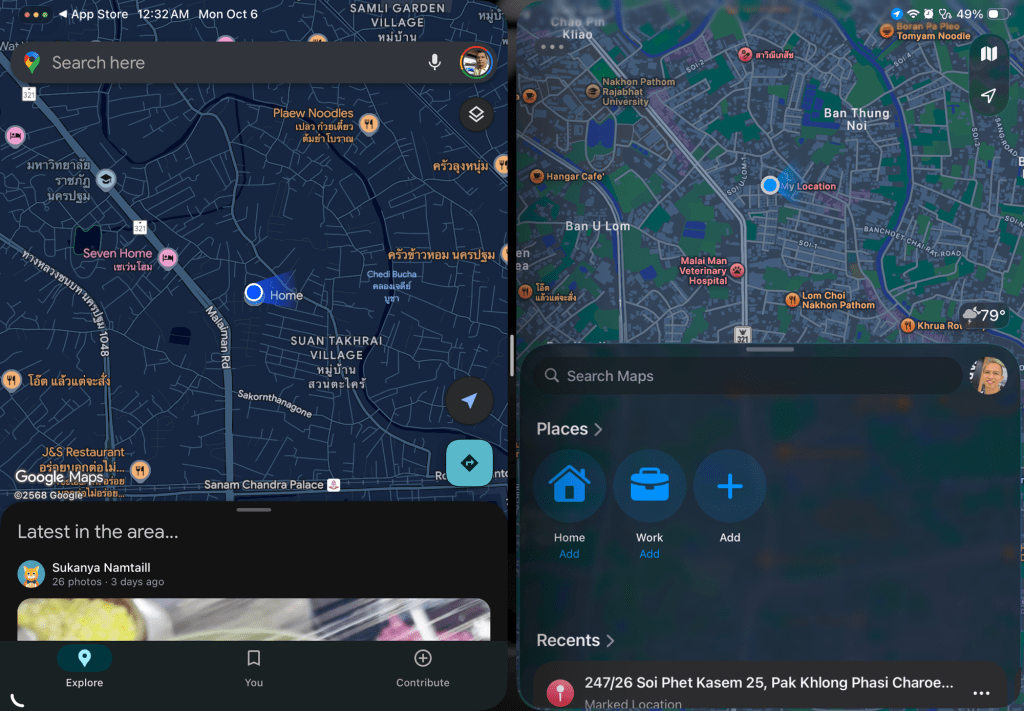
ตัวอย่างแรก ผมต้องการเรียก Google maps และ Apple maps ในมุมมอง Split View ครับ (ตอนนี้ iPad ผม อยู่ที่ iOS 26.1 beta)

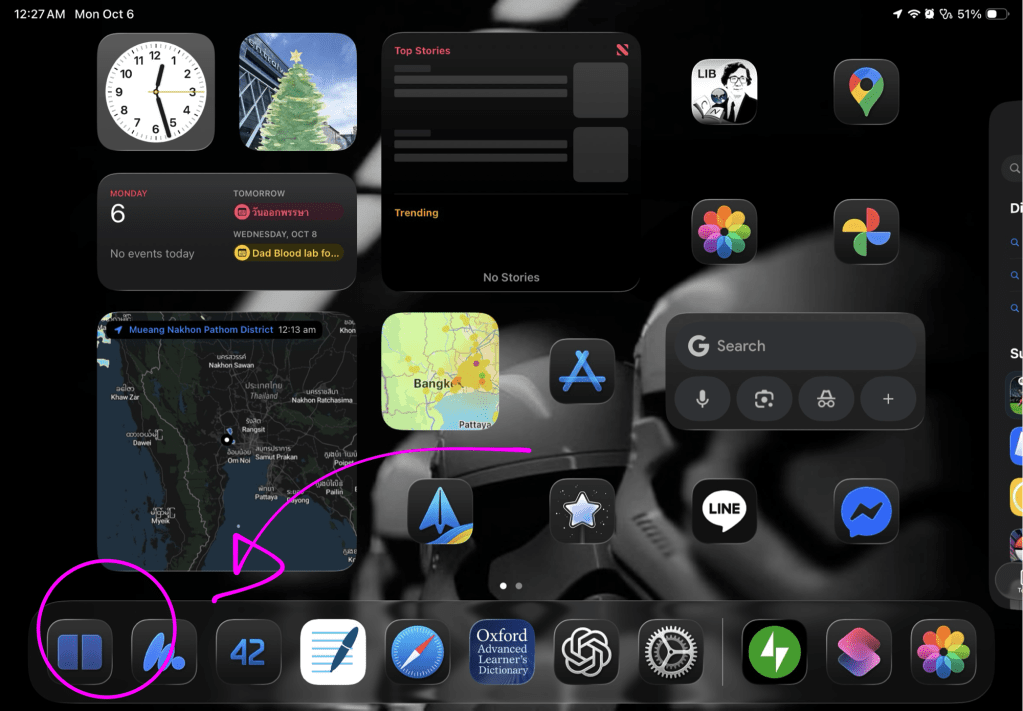
กดที่ icon Split screen (shortcut)

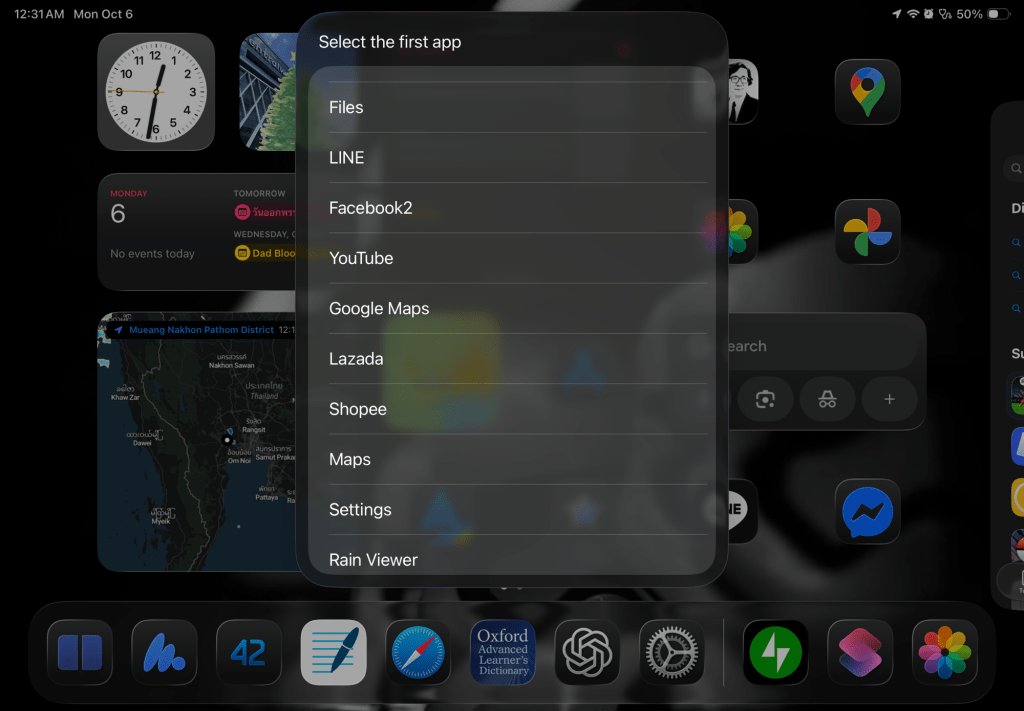
จะมีหน้าจอเมนู pop up ขึ้นมา ให้เลือก app ตัวที่ 1

ผมเลือก Google Maps

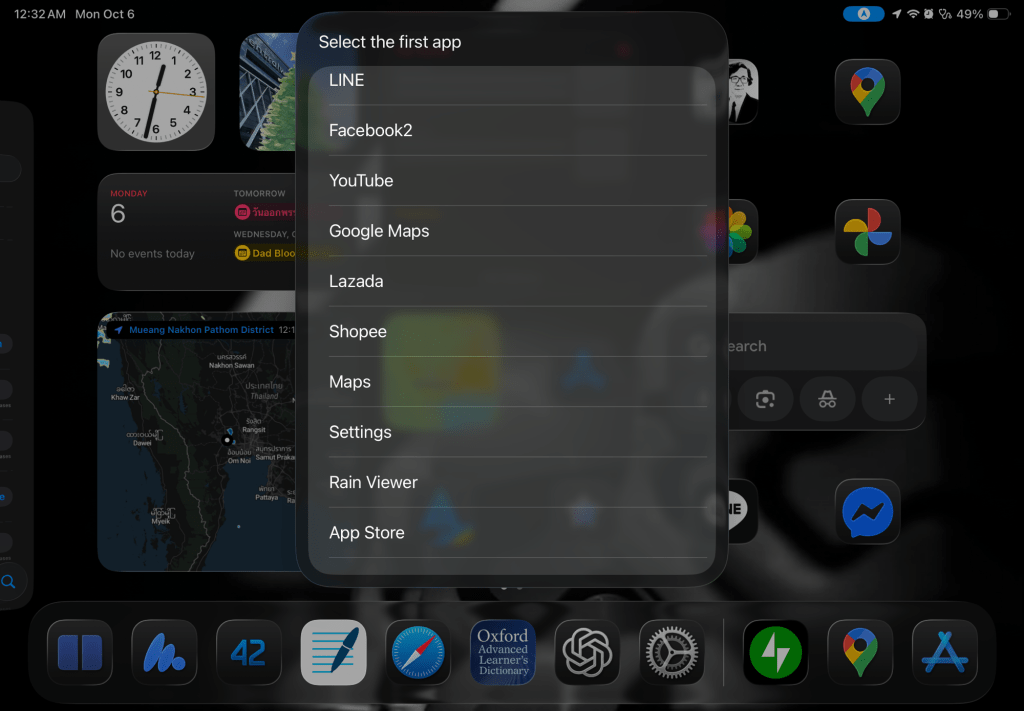
เมิ่อเลือกแล้ว จะมี pop up menu ขึ้นมาอีกครั้ง ให้เลือก app ตัวที่ 2

ผมเลือก Apple Maps (Maps)

หลังจากนั้น จะเข้าสู่หน้าจอ แสดง app ตามรูป

ตัวอย่างที่ 2 ผมจะเรียก app Fb และ Pokemon Go

เท่าที่ใช้มา ค่อนข้าง ok ครับ ผมให้ความสะดวก 8/10

หักไว้ 2 คะแนน เพราะ ถ้าเรียก app ซ้อนทับกันหลายหน้าต่าง การแสดงผลจะเริ่มซ้อนทับกัน จนบาง app ถูก app อีกตัวบังไว้ครับ แต่ถือว่า ใช้งานเร็วขึ้นมาก ถ้าเงื่อนไขคือ ต้องการเปิดใช้ 2 app แบบ Split View

ref:
  1. https://www.iphonelife.com/blog/5/tip-day-how-turn-split-screen-iphone-6-plus
  2. https://medium.com/@iamfran/split-screen-a-simple-game-changer-shortcut-for-ipados-8c6923b72894