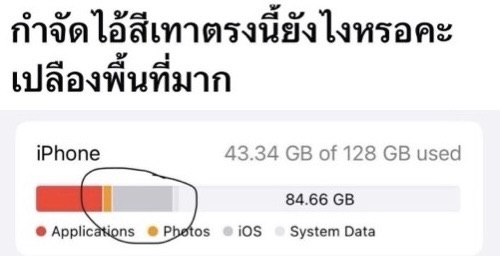
เรื่องนี้ น่าจะเป็นเรื่องรำคาญใจใครหลายคน แต่โดยส่วนตัว ผมไม่มีปัญหากับ การกินพื้นที่ในส่วนนี้ครับ
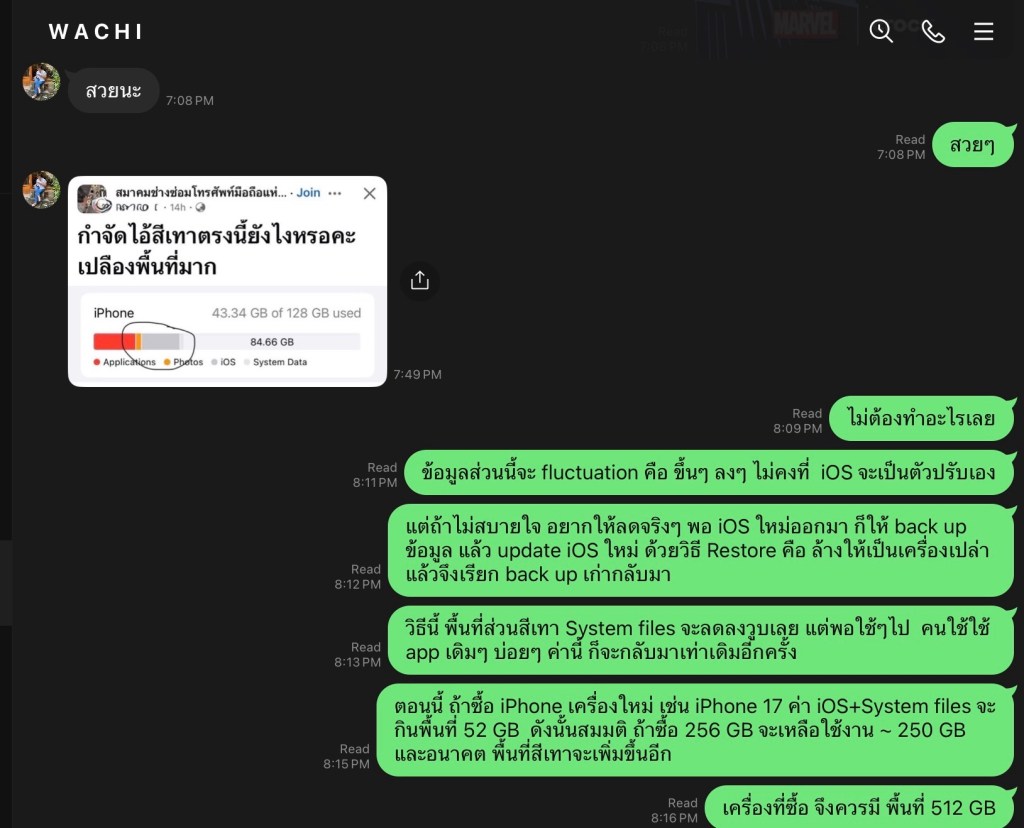
เพราะถ้าสังเกต มันจะมีการเพิ่มขึ้น และ ลดลงได้ ตลอดการใช้งานเครื่อง โดยเราไม่ต้องกังวลในส่วนนี้เลย แต่ถ้าอยากจะจัดการจริงๆ ก็พอจะมีวิธีง่ายๆ อยู่ (โดยไม่ต้อง Restore เครื่อง)
แต่ในระยะยาว หลังใช้งานไปเรื่อยๆ พื้นที่ตรงนี้ก็จะมากขึ้นเหมือนเดิมครับ
วิธีทำ
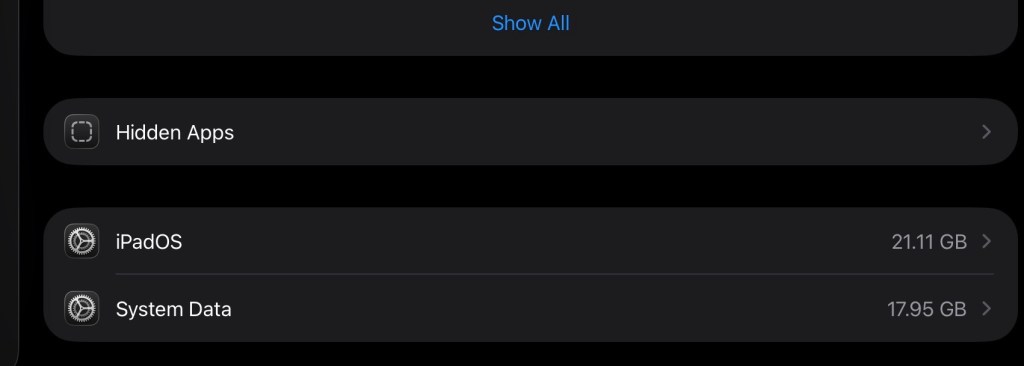
- ตรวจสอบการใช้ข้อมูล System Data ปัจจุบันในเมนู iPhone Storage
อยู่ใน Settings –> General –> iPhone Storage
2. ขั้นตอนสำคัญ: ตั้งค่า iMessage ให้ “เก็บข้อความไว้ตลอดไป” เพื่อป้องกันไม่ให้ข้อความถูกลบ
ไปที่ Settings (การตั้งค่า) –> Messages (ข้อความ) –> Message History (ประวัติข้อความ) –> เลือก ‘Forever’ (ตลอดไป)
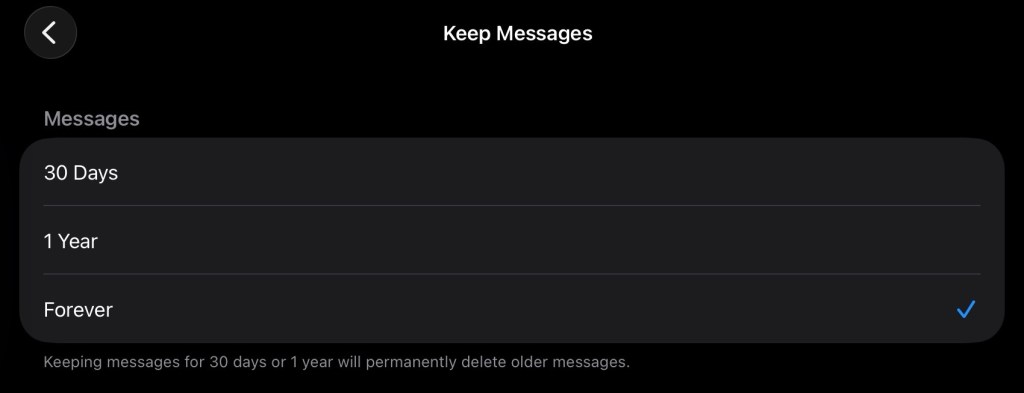
ย้ำอีกครั้งว่า เป็นขั้นตอนที่สำคัญมาก
- ปิดแอปทั้งหมดที่เปิดอยู่ในเครื่อง
คือ เข้า App Switcher แล้วปัด app ที่เปิดอยู่ ทิ้งไปทั้งหมดครับ
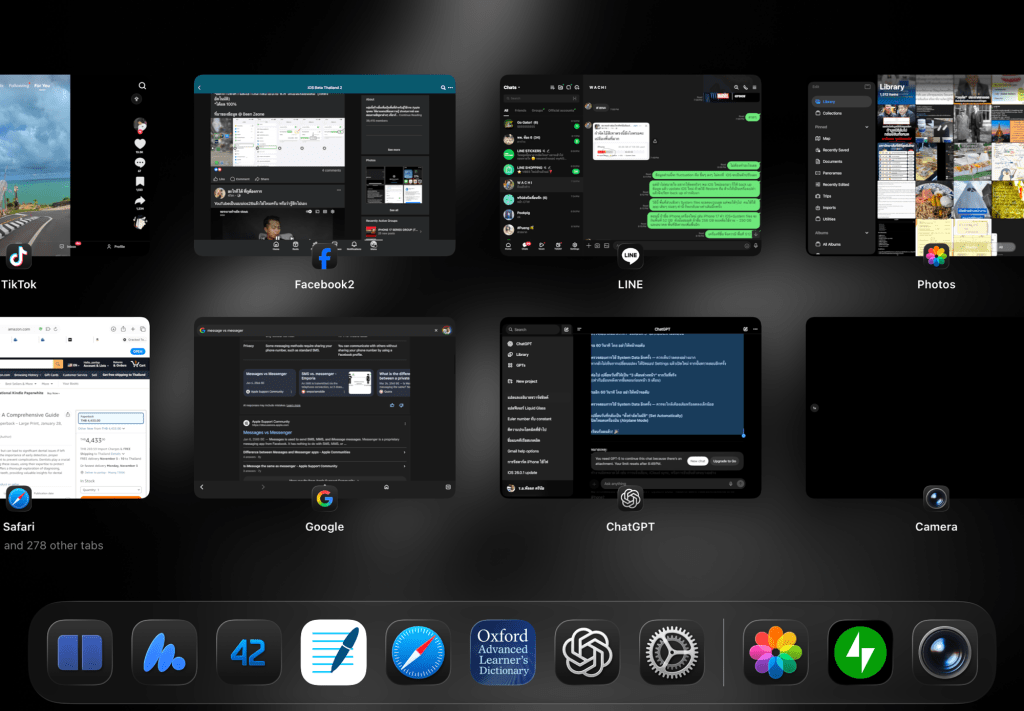
4. เปิดโหมดเครื่องบิน (Airplane Mode) และ ปิด Wi-Fi กับ Bluetooth
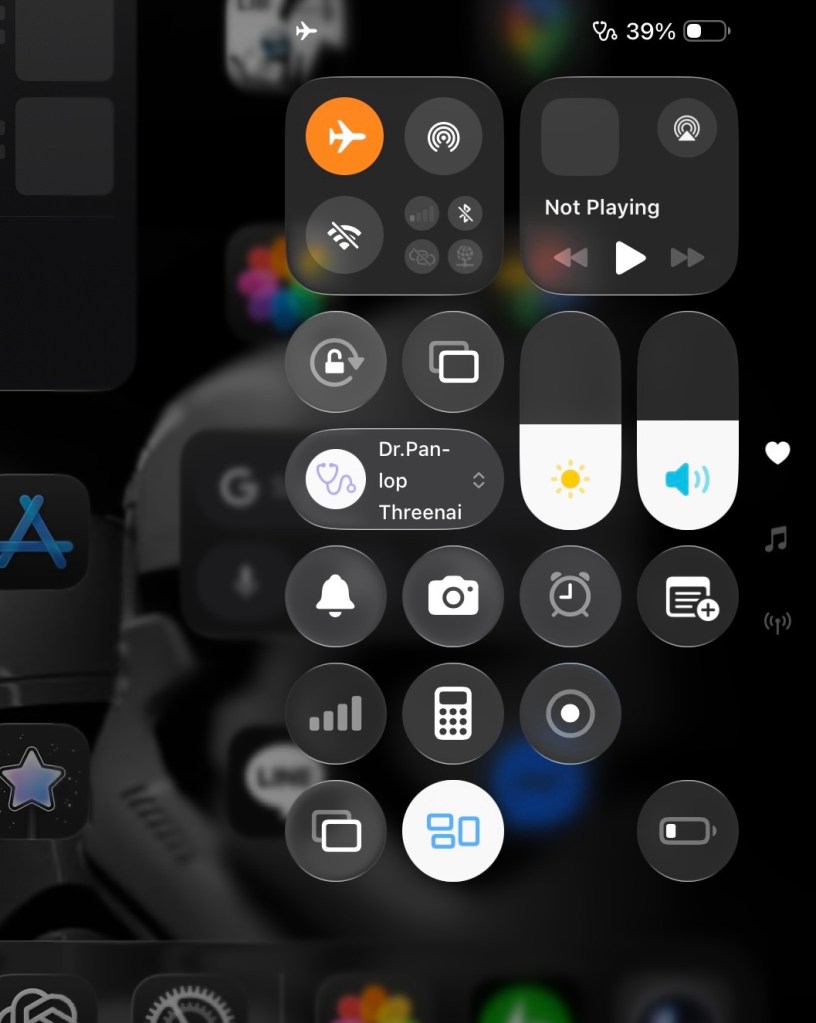
(เพื่อหลีกเลี่ยงปัญหาผิดปกติที่อาจเกิดจาก Cloud service ฝั่ง Apple เช่น iCloud, Apple Watch หรือแอปอื่น ๆ)
5. เปลี่ยนวันที่ในเครื่องให้เป็น “1 ปีล่วงหน้า” จากวันที่จริง
ตรวจสอบให้แน่ใจว่าทำ “ขั้นตอนที่ 2” แล้วก่อนจะทำขั้นตอนนี้
จาก ตุลาคม 2568
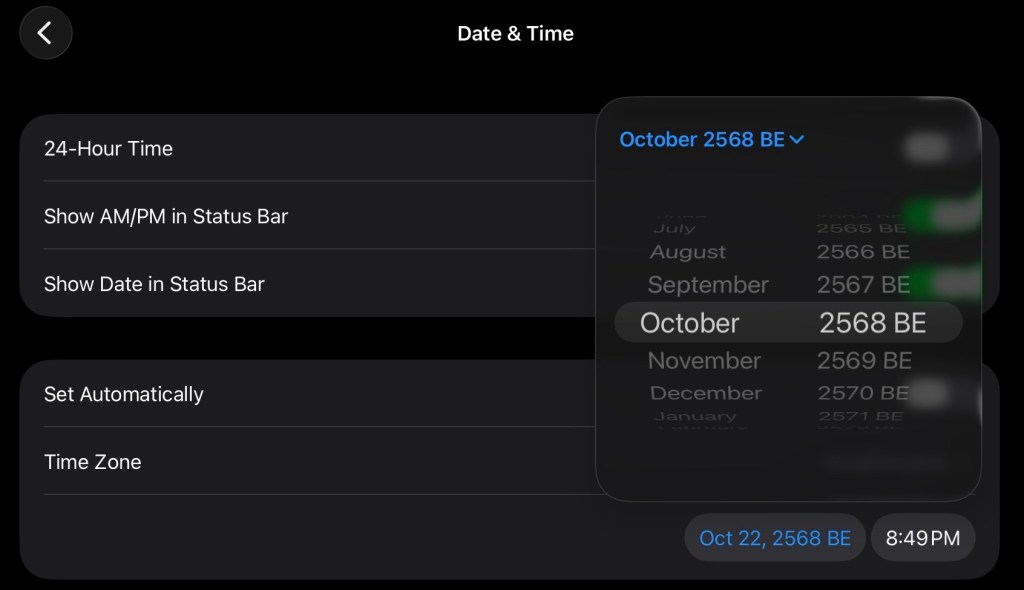
เป็น ตุลาคม 2569 ครับ
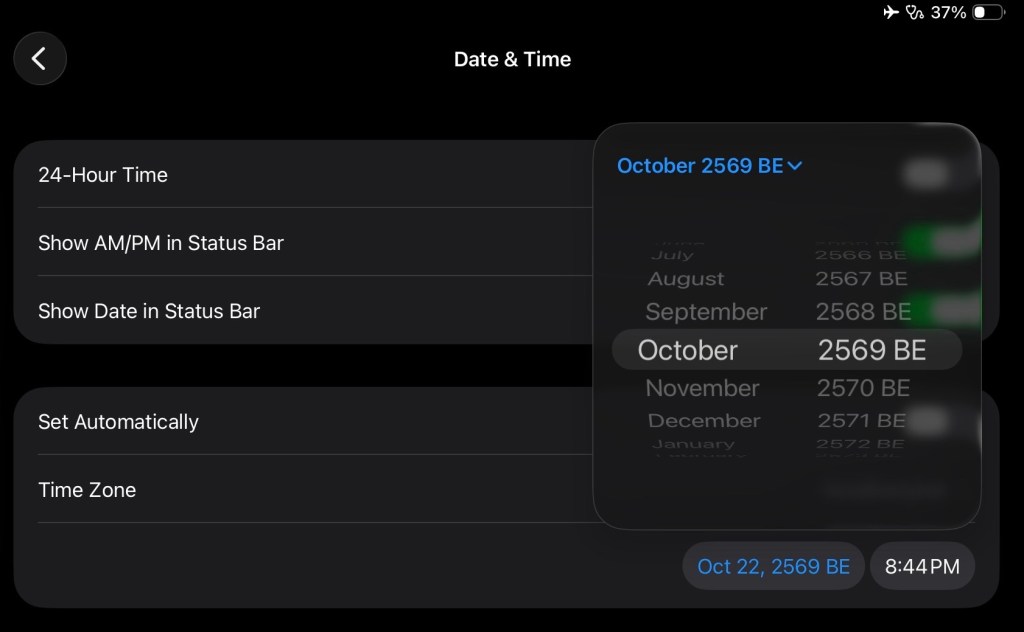
จากนั้น รอ 60 วินาที อย่าให้หน้าจอดับเข้าภาวะ Sleep
- ตรวจสอบการใช้ System Data อีกครั้ง — จะเห็นว่า เริ่มมีการลดลง
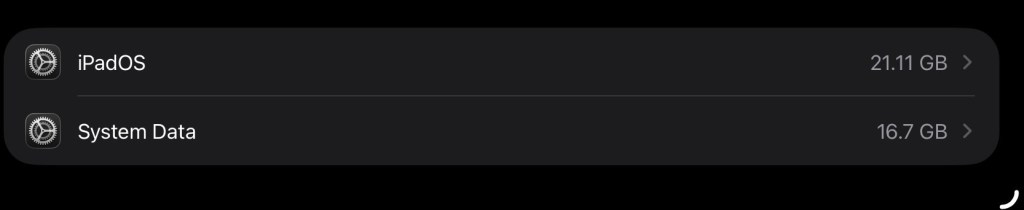
หากยังไม่เห็นการเปลี่ยนแปลง ให้ “ปิด“ แอป Settings แล้วเปิดใหม่ จากนั้นตรวจสอบอีกครั้ง
- ต่อไป เปลี่ยนวันที่ให้เป็น “3 เดือนล่วงหน้า” จากวันที่จริง
(เท่ากับย้อนหลังจากขั้นตอนก่อนหน้า 9 เดือน)
จาก ตุลาคม 2569 ย้อนกลับมาเป็น มกราคม 2569 (คือ ล่วงหน้า วันที่จริง ตุลาคม 2568 เป็นเวลา 3 เดือน)
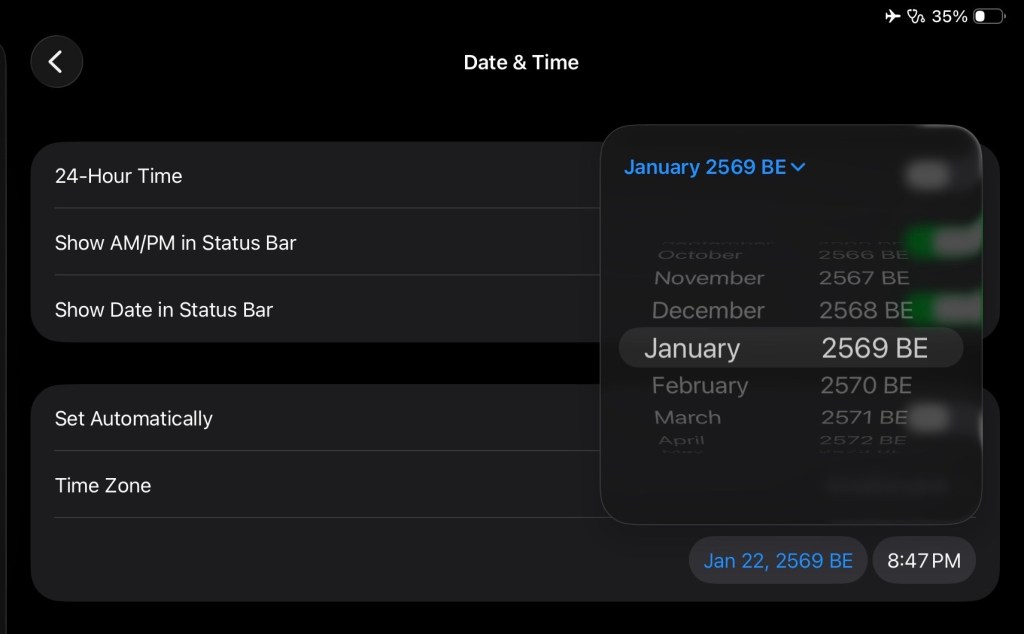
จากนั้นรออีก 60 วินาที โดย อย่าให้หน้าจอดับเข้า lock screen
- ตรวจสอบการใช้ System Data อีกครั้ง — ควรจะใกล้เคียงเดิมหรือลดลงเล็กน้อย

9. ขั้นตอนสุดท้าย เปลี่ยนวันที่กลับเป็น “ตั้งค่าอัตโนมัติ” (Set Automatically) แล้ว
”ปิด“ โหมดเครื่องบิน (Airplane Mode)
เพื่อให้ iPhone กลับมา sync เวลา internet time ตามปกติ
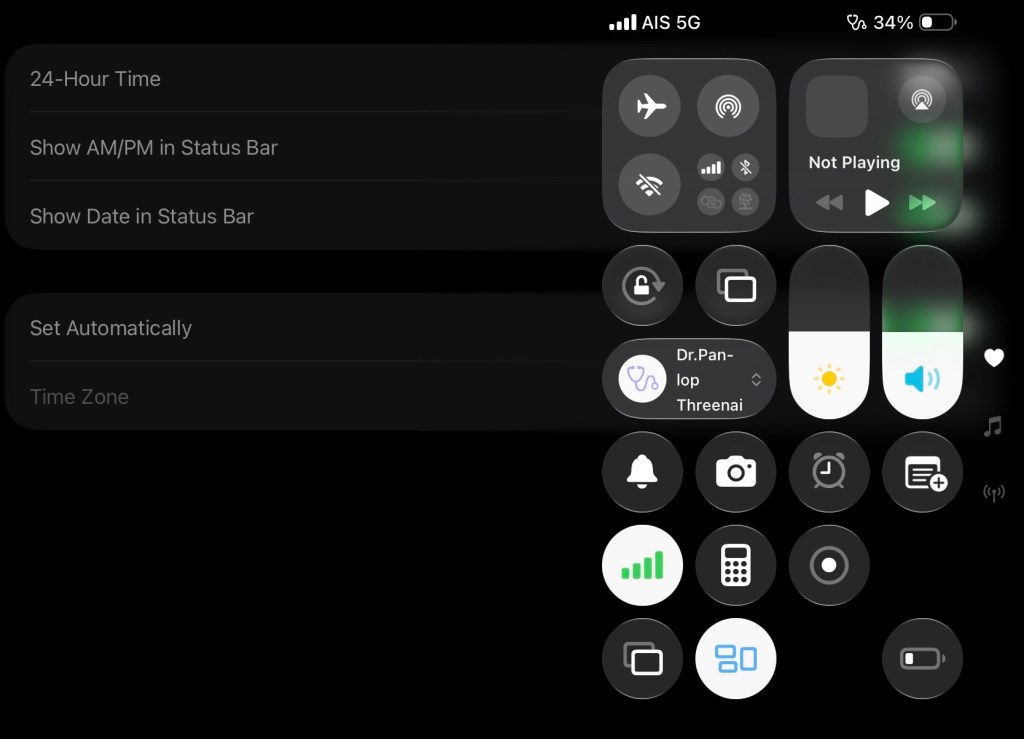
เรียบร้อยแล้ว! 🎉
พื้นที่ System Data หลังเปลี่ยนแปลง
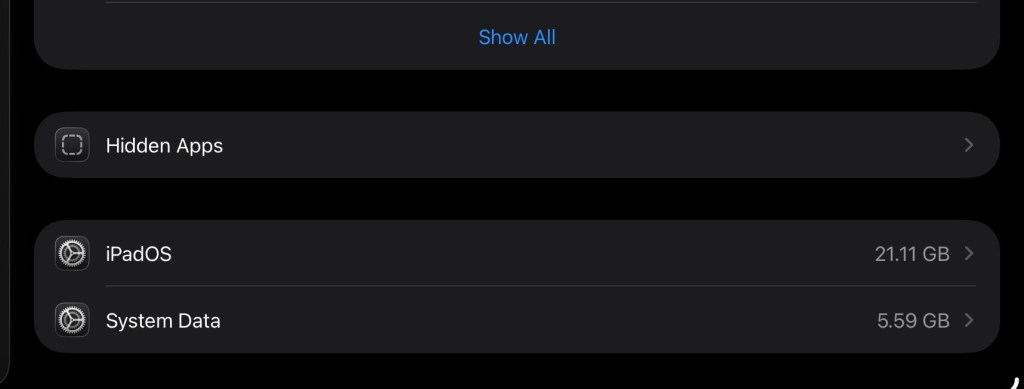
สรุป ลดไปทั้งหมด 17.95 – 5.59 = 12.34 GB ครับ รวมที่ได้คืนกลับมา ~ 12 GB
 Dentdiary