Category: iPad

สิ่งที่เพิ่มมาใหม่ และ bugs ที่แก้ไขใน iOS 26 RC

สิ่งที่เพิ่มมาใหม่ และ bugs ที่แก้ไขใน iOS 26 RC

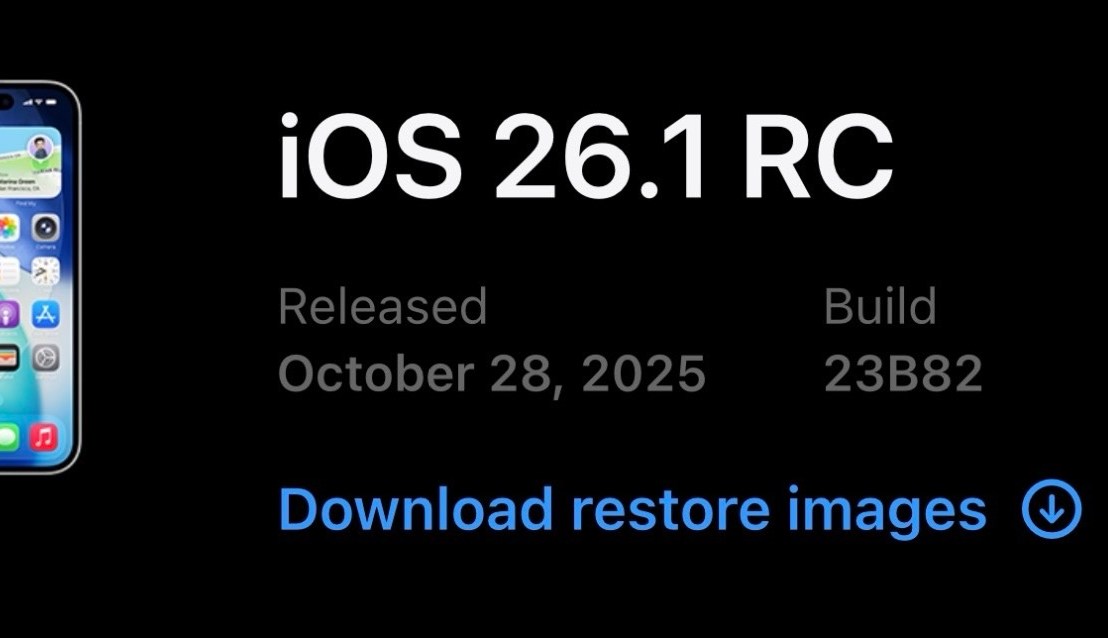
ออกมา ~ 3.00 am ของ ก่อนย่ำรุ่ง วันแรกที่ใช้ คนละครึ่ง+

version RC (release candidates) เป็น Build 23B82 ก่อนปล่อยตัวเต็ม วันอังคารหน้า ( 4 พ.ย. 68 เวลา 0.15 am )

build ของ iOS 26.1 ตัวเต็ม คือ 23B83

ดังนั้น ใครที่อยากใช้ RC ก่อน update OTA ได้เลย พอตัวเต็มปล่อยออกมา จะทำให้ up แบบ OTA ได้อีกครั้ง

สิ่งที่เพิ่มเข้ามาใหม่

Apple Music เพิ่มการรองรับฟีเจอร์ AutoMix เมื่อใช้งานผ่าน AirPlay

FaceTime ปรับปรุงคุณภาพเสียงให้ดียิ่งขึ้นในสภาวะที่มี แบนด์วิดท์ต่ำ (เช่น สัญญาณอินเทอร์เน็ตอ่อน)

ความปลอดภัยสำหรับการสื่อสาร (Communication Safety) และ ตัวกรองเนื้อหาเว็บ (Web content filters) สำหรับจำกัดการเข้าถึงเว็บไซต์สำหรับผู้ใหญ่ จะถูก เปิดใช้งานโดยอัตโนมัติ สำหรับบัญชีเด็กที่มีอายุ 13–17 ปี (อายุที่ใช้เกณฑ์นี้อาจแตกต่างกันไปตามประเทศหรือภูมิภาค

หัวข้อ การติดตั้ง และ download file ที่ patch security flaw ย้ายมาใน Privacy&Security

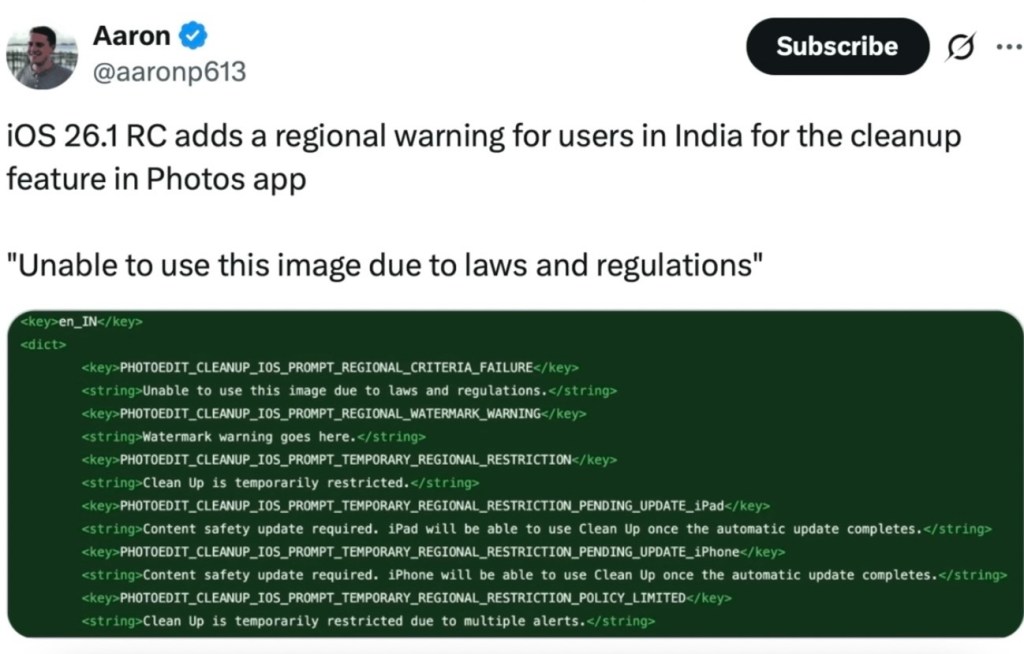
เพิ่ม Regional warning สำหรับ feature Clean up ใน app Photo สำหรับ India
 –Apple กำลังเตรียมระบบ Private Cloud Compute รุ่นใหม่ สำหรับประมวลผลฟีเจอร์อย่าง Apple Intelligence บนคลาวด์อย่างปลอดภัย และใช้ชิป Apple M5 ใน Cloud server

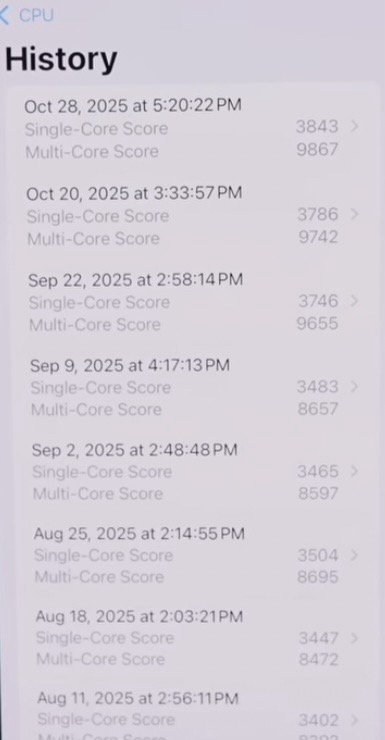
การทดสอบ Performance ของ 17ProMax จาก app Greenbench 6
Bugs ที่แก้ไขใน RC

AirDrop: แก้บั๊กมุมของไอคอน AirDrop ในหน้าแชร์ให้สวยเรียบเนียนขึ้น

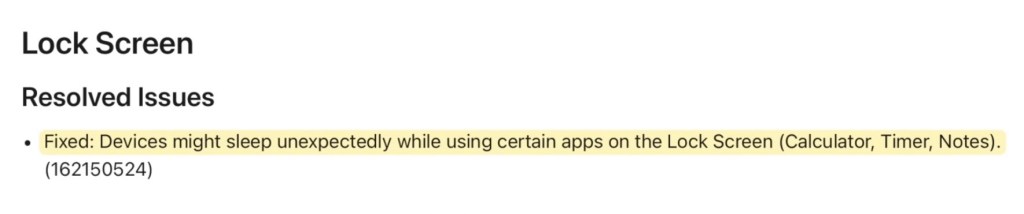
Lock Screen: แก้ปัญหาเครื่องบางเครื่อง “หลับเอง” ระหว่างใช้แอปบนหน้าจอล็อก (เช่น Calculator, Timer, Notes)
Keyboard: พิมพ์อักษรพิเศษหรือสัญลักษณ์มีเสียงได้ถูกต้องแล้ว (เช่น การกดค้างเลือกสระหรือเครื่องหมายกำกับเสียง)

Health App: ตอนนี้การอนุญาตให้เข้าถึงค่าความดันโลหิต Systolic/Diastolic รวมเป็นสวิตช์เดียว (เข้าใจง่ายขึ้น)

Bugs ที่ยังไม่ได้ fixed

Siri (ภาษาโปรตุเกส):

-คำถามเกี่ยวกับ “ข่าว” อาจไปเปิดเว็บหรือ ChatGPT แทน

-เสียง Siri ใหม่อาจยังออกเสียงไม่สมบูรณ์ใน pt-PT

WebKit (Safari / เว็บในแอป): ถ้าเว็บโหลดแล้วถูกยกเลิก (.cancel) ระบบอาจแสดงข้อความแครชใน log แต่ไม่ได้มีปัญหาจริง

@FocusState (SwiftUI): ถ้าใช้ใน safeAreaBar (ขอบด้านบน/ล่างของจอ) จะยังไม่ทำงาน

ref:
  1. https://developer.apple.com/download/os/
  2. https://developer.apple.com/documentation/ios-ipados-release-notes/ios-ipados-26_1-release-notes
  3. https://youtu.be/M4gqIRWAgks?si=mkt7LyAy0Kmyx_m0
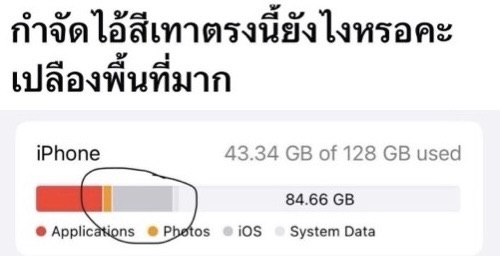
วิธีลดขนาด System data ใน iPhone, iPad

วิธีลดขนาด System data ใน iPhone, iPad

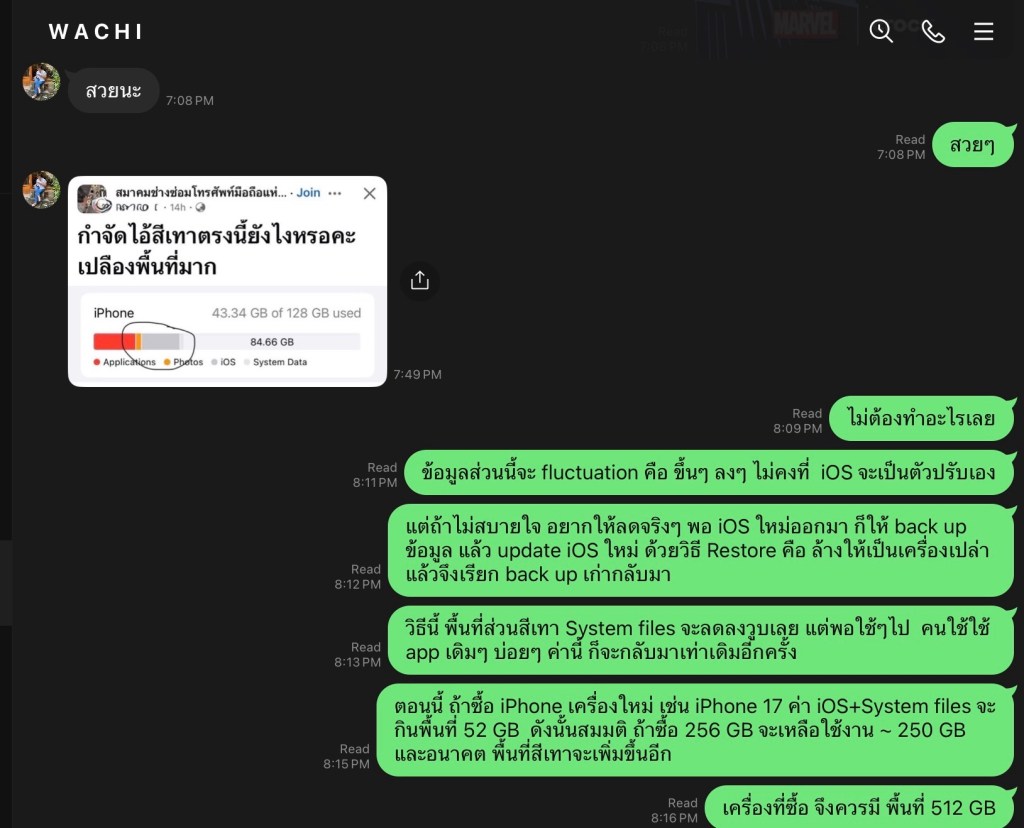
เรื่องนี้ น่าจะเป็นเรื่องรำคาญใจใครหลายคน แต่โดยส่วนตัว ผมไม่มีปัญหากับ การกินพื้นที่ในส่วนนี้ครับ

เพราะถ้าสังเกต มันจะมีการเพิ่มขึ้น และ ลดลงได้ ตลอดการใช้งานเครื่อง โดยเราไม่ต้องกังวลในส่วนนี้เลย แต่ถ้าอยากจะจัดการจริงๆ ก็พอจะมีวิธีง่ายๆ อยู่ (โดยไม่ต้อง Restore เครื่อง)

แต่ในระยะยาว หลังใช้งานไปเรื่อยๆ พื้นที่ตรงนี้ก็จะมากขึ้นเหมือนเดิมครับ

วิธีทำ

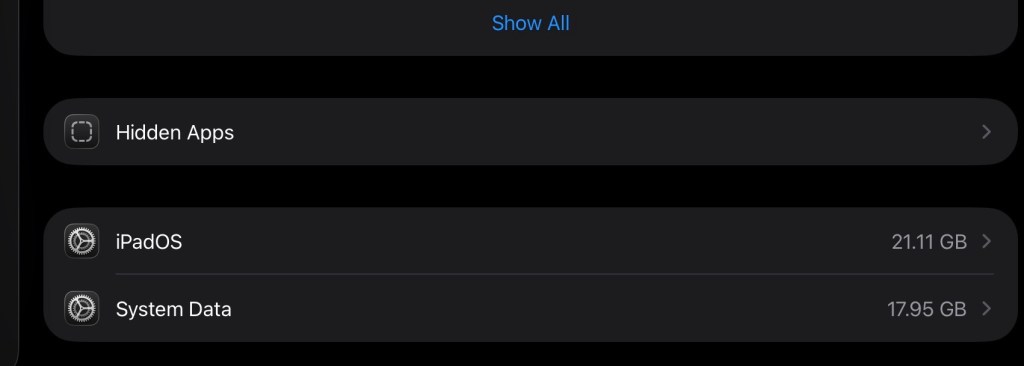
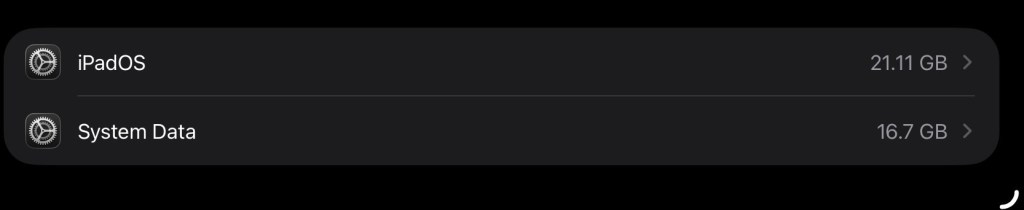
  1. ตรวจสอบการใช้ข้อมูล System Data ปัจจุบันในเมนู iPhone Storage

อยู่ใน Settings –> General –> iPhone Storage

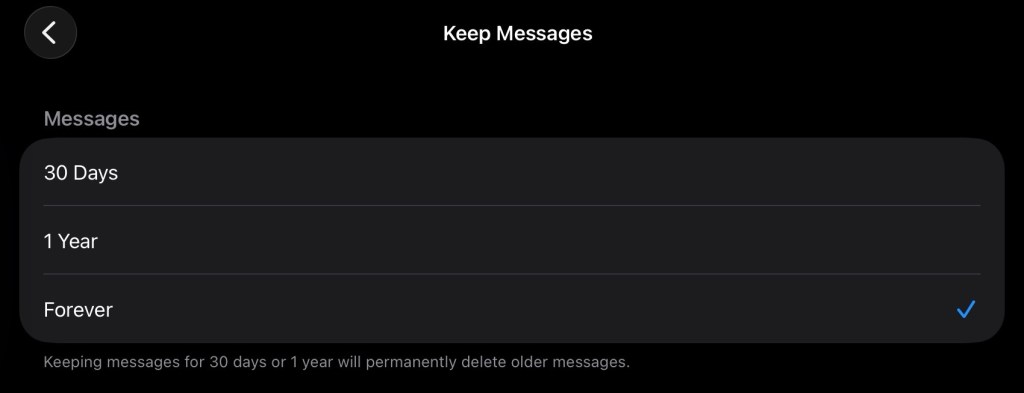
2. ขั้นตอนสำคัญ: ตั้งค่า iMessage ให้ “เก็บข้อความไว้ตลอดไป” เพื่อป้องกันไม่ให้ข้อความถูกลบ

ไปที่ Settings (การตั้งค่า) –> Messages (ข้อความ) –> Message History (ประวัติข้อความ) –> เลือก ‘Forever’ (ตลอดไป)

ย้ำอีกครั้งว่า เป็นขั้นตอนที่สำคัญมาก

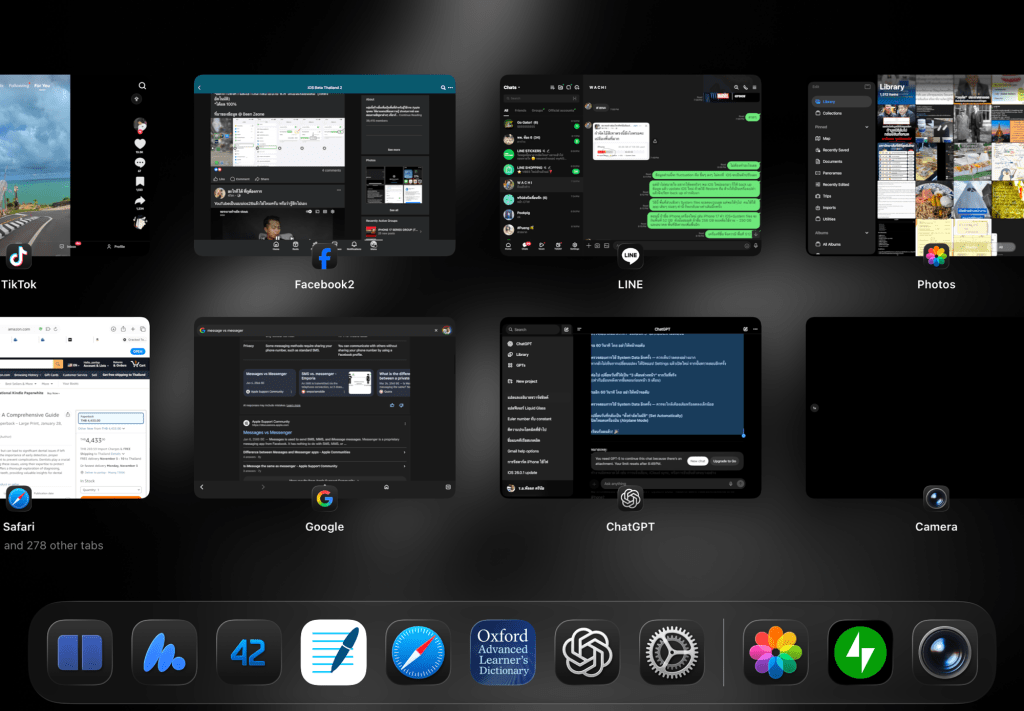
  1. ปิดแอปทั้งหมดที่เปิดอยู่ในเครื่อง

คือ เข้า App Switcher แล้วปัด app ที่เปิดอยู่ ทิ้งไปทั้งหมดครับ

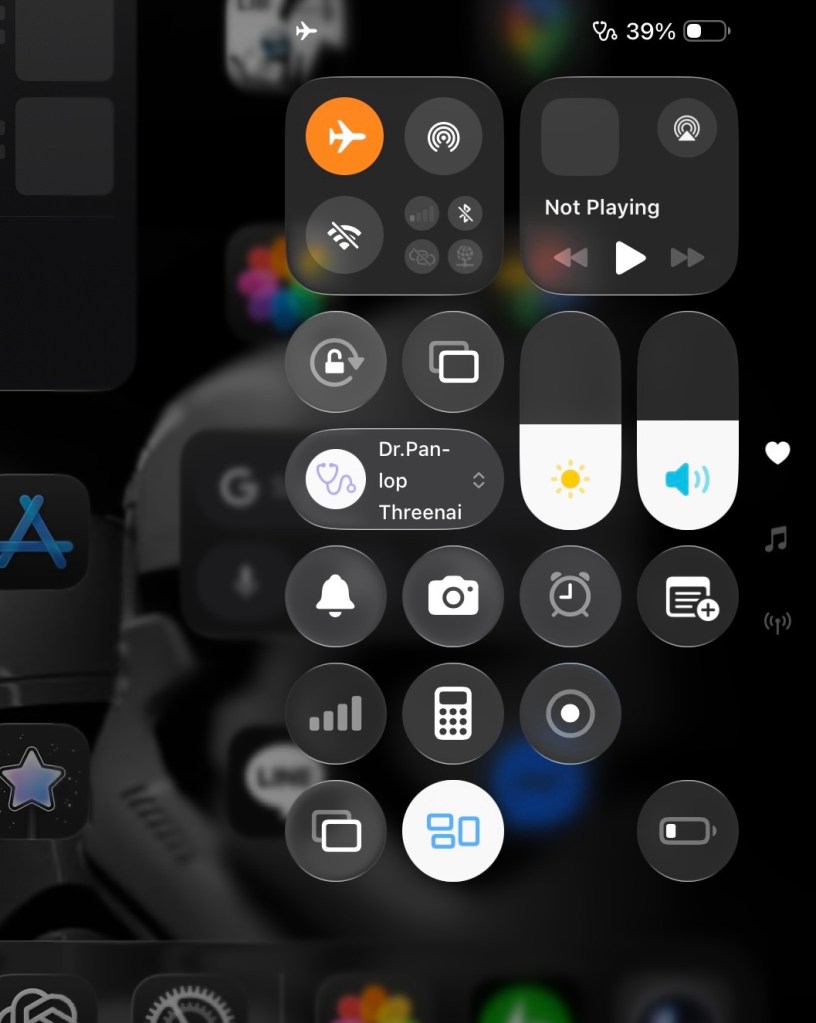
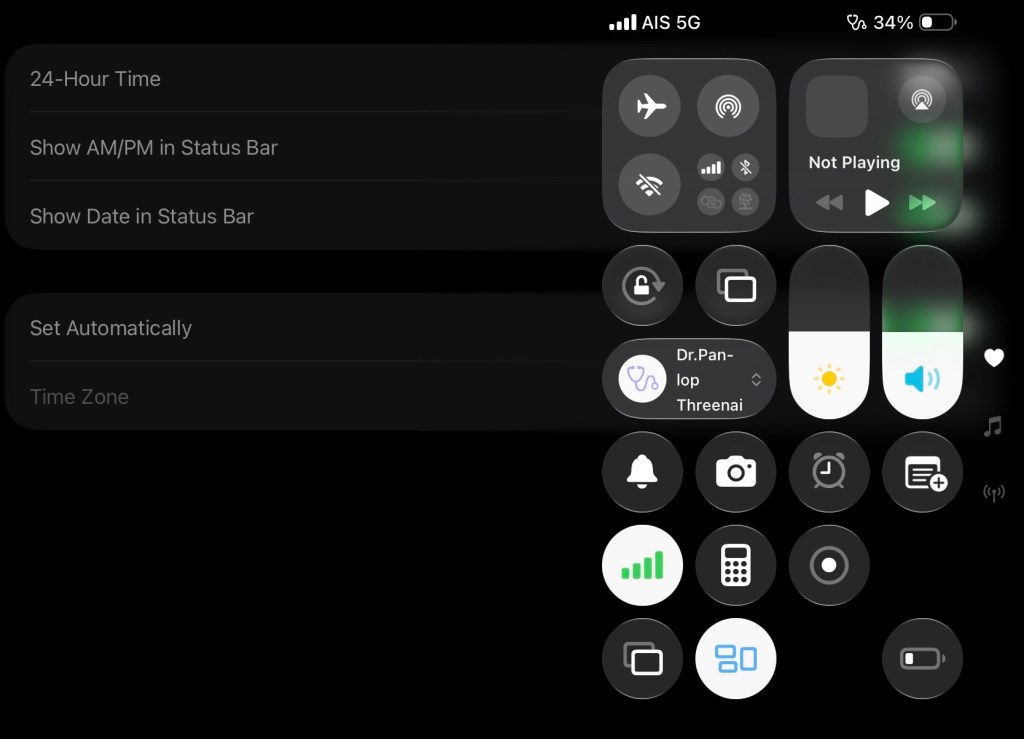
4. เปิดโหมดเครื่องบิน (Airplane Mode) และ ปิด Wi-Fi กับ Bluetooth

(เพื่อหลีกเลี่ยงปัญหาผิดปกติที่อาจเกิดจาก Cloud service ฝั่ง Apple เช่น iCloud, Apple Watch หรือแอปอื่น ๆ)

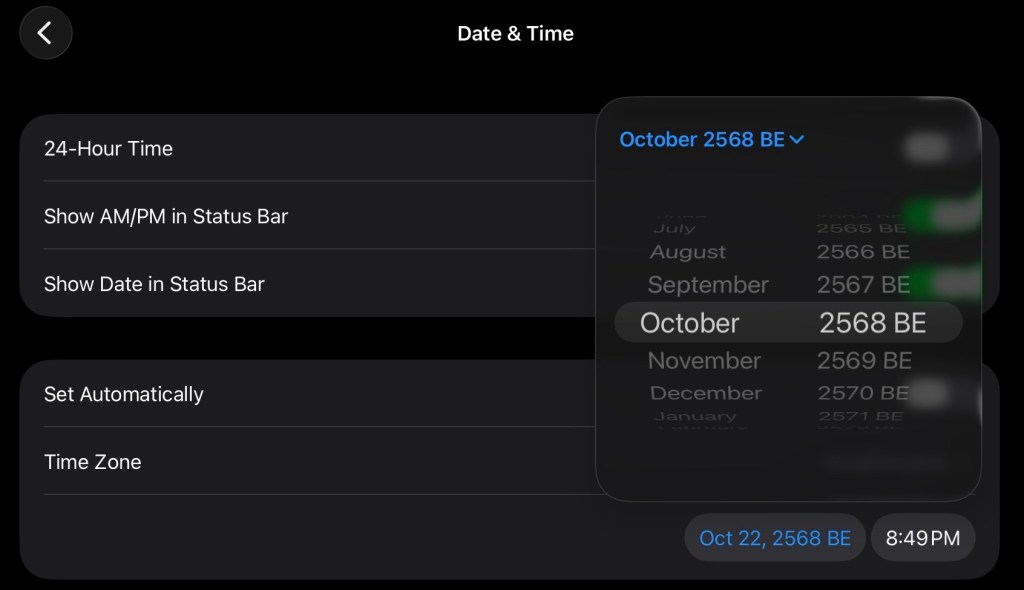
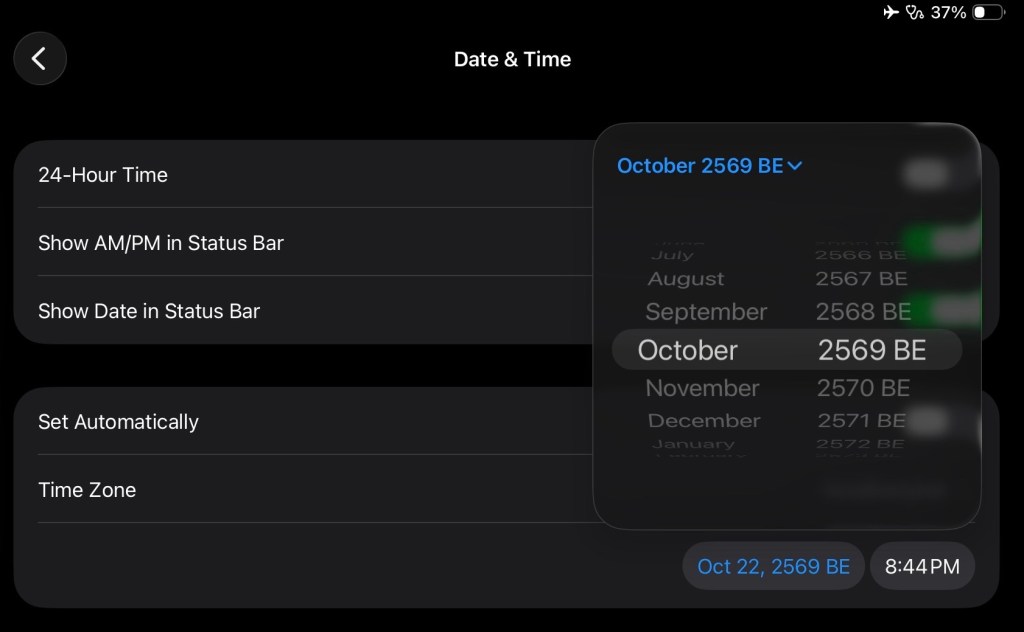
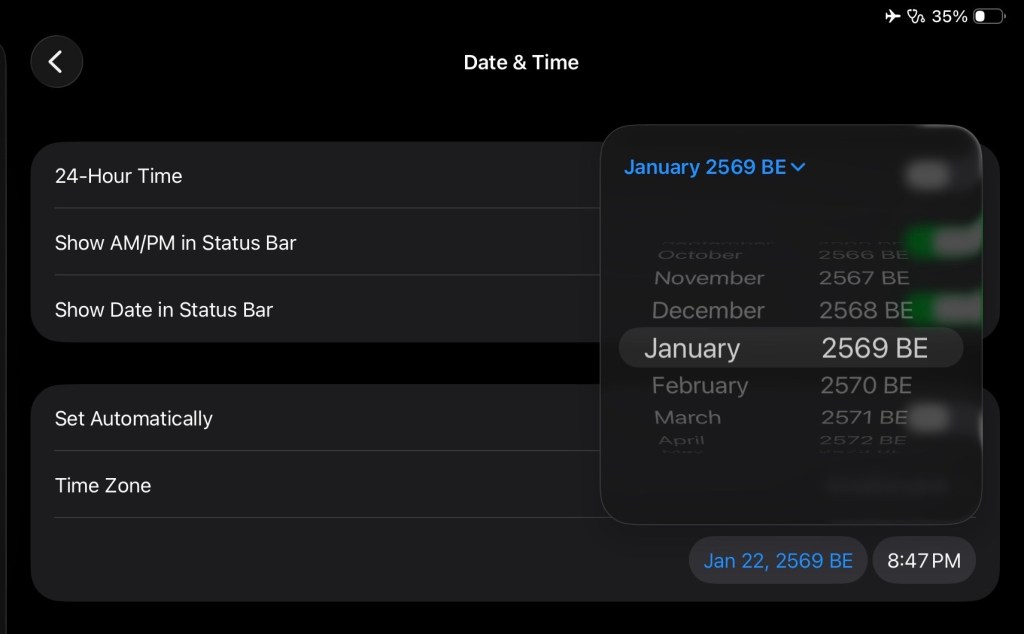
5. เปลี่ยนวันที่ในเครื่องให้เป็น “1 ปีล่วงหน้า” จากวันที่จริง
ตรวจสอบให้แน่ใจว่าทำ “ขั้นตอนที่ 2” แล้วก่อนจะทำขั้นตอนนี้

จาก ตุลาคม 2568

เป็น ตุลาคม 2569 ครับ

จากนั้น รอ 60 วินาที อย่าให้หน้าจอดับเข้าภาวะ Sleep

  1. ตรวจสอบการใช้ System Data อีกครั้ง — จะเห็นว่า เริ่มมีการลดลง

หากยังไม่เห็นการเปลี่ยนแปลง ให้ “ปิด“ แอป Settings แล้วเปิดใหม่ จากนั้นตรวจสอบอีกครั้ง

  1. ต่อไป เปลี่ยนวันที่ให้เป็น “3 เดือนล่วงหน้า” จากวันที่จริง
    (เท่ากับย้อนหลังจากขั้นตอนก่อนหน้า 9 เดือน)

จาก ตุลาคม 2569 ย้อนกลับมาเป็น มกราคม 2569 (คือ ล่วงหน้า วันที่จริง ตุลาคม 2568 เป็นเวลา 3 เดือน)

จากนั้นรออีก 60 วินาที โดย อย่าให้หน้าจอดับเข้า lock screen

  1. ตรวจสอบการใช้ System Data อีกครั้ง — ควรจะใกล้เคียงเดิมหรือลดลงเล็กน้อย

9. ขั้นตอนสุดท้าย เปลี่ยนวันที่กลับเป็น “ตั้งค่าอัตโนมัติ” (Set Automatically) แล้ว
”ปิด“ โหมดเครื่องบิน (Airplane Mode)

เพื่อให้ iPhone กลับมา sync เวลา internet time ตามปกติ

เรียบร้อยแล้ว! 🎉

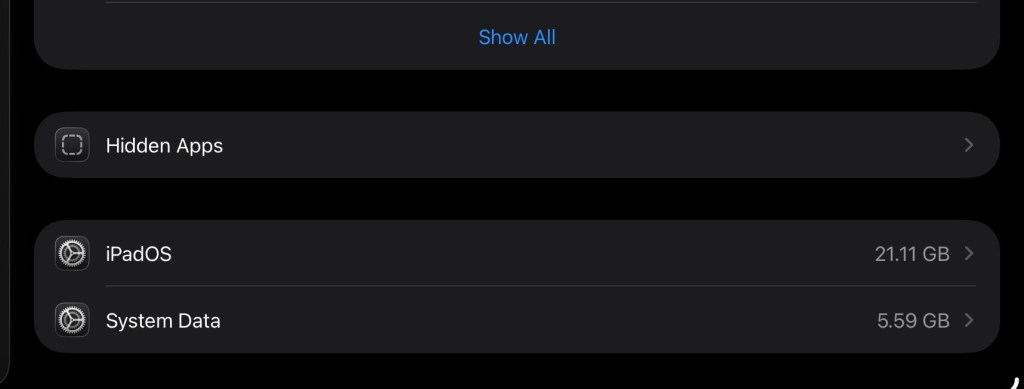
พื้นที่ System Data หลังเปลี่ยนแปลง

สรุป ลดไปทั้งหมด 17.95 – 5.59 = 12.34 GB ครับ รวมที่ได้คืนกลับมา ~ 12 GB

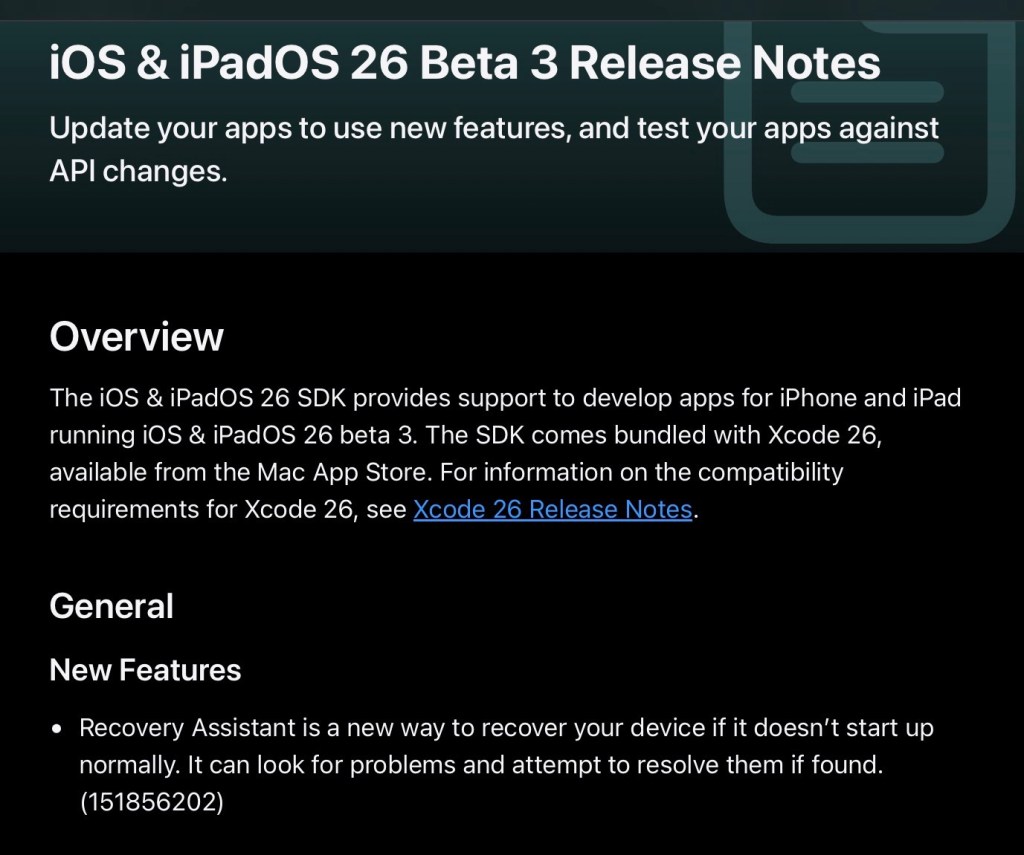
การทำ Split view ใน iPad OS 26

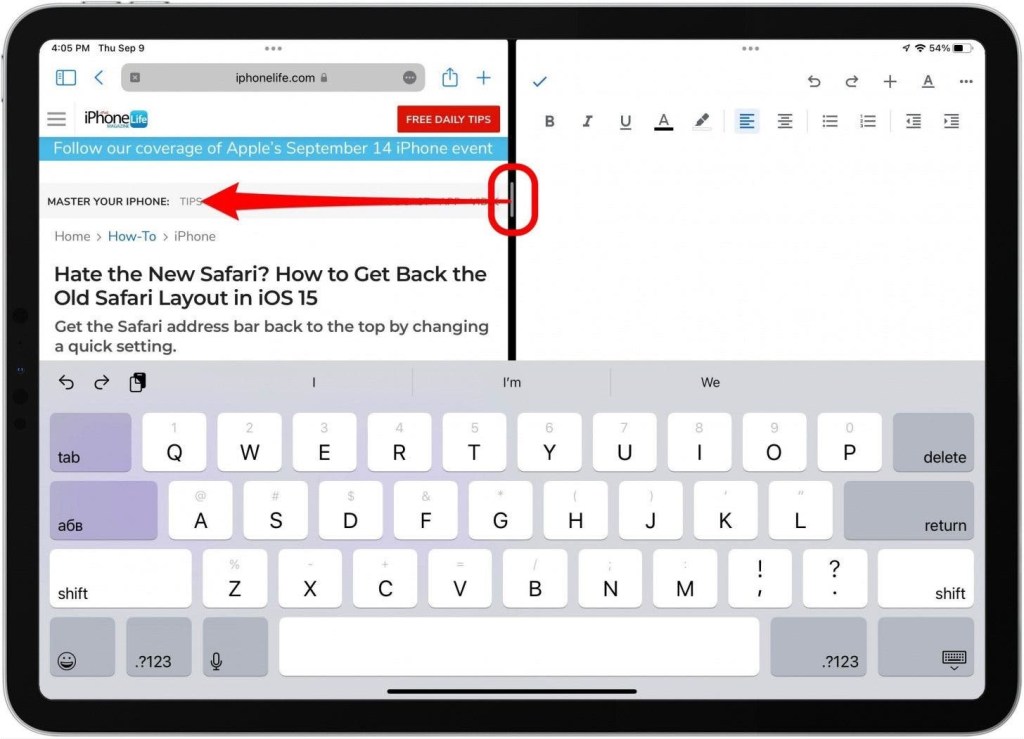
เดิม multitasking ใน iPad ที่พวกเราคุ้นเคย คือ การใช้ประโยชน์จากหน้าจอขนาดใหญ่ของเครื่อง ในการเรียก app พร้อมกัน 2 app โดยแบ่งหน้าจอออกเป็นอย่างละครึ่ง เรียกการทำ Split view

ในรูป แสดง การทำ Split view ของ app Safari และ Docs ด้วยการใช้ เมนู 3 dots ที่อยู่แถวบนสุด

การเลื่อนปรับขนาดหน้าจอ ของแต่ละ app

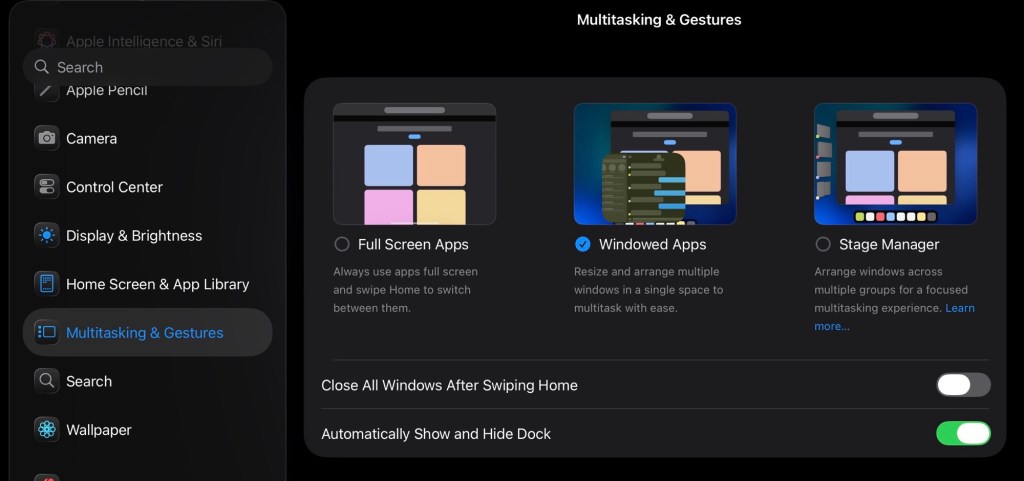
การ update iPad OS 26 ล่าสุด ทำให้การใช้ multitasking ของ iPad เปลี่ยนไปในรูปแบบใหม่ ที่อิสระ และ ยืดหยุ่น ต่อการใช้งานมากขึ้น

แสดงการตั้งค่า multitasking แบบใหม่

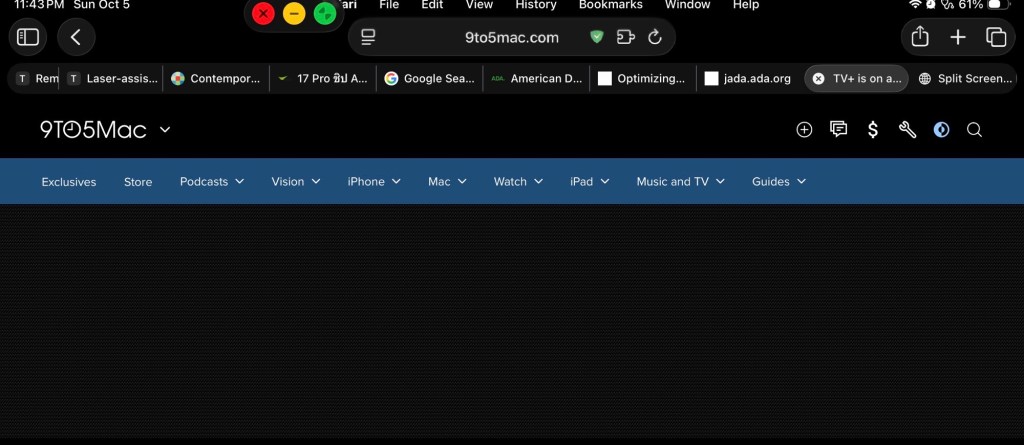
แต่ปัญหาของ การปรับแบบใหม่ ทำให้ มุมมองแบบ Split view ที่ใช้ 3 dots เปลี่ยนเป็นการใช้ เมนู แบบ traffic light (ไฟจราจร แดง เหลือง เขียว ตามรูป)

ในบทความนี้ จะแสดง การตั้งค่า เพื่อการใช้งาน แบบ Split view (แบ่ง app เป็น 2 หน้าจอ 2 ด้าน อย่างละครึ่งจอ โดยอัตโนมัติ เหมือน iPad OS 18 ครับ)

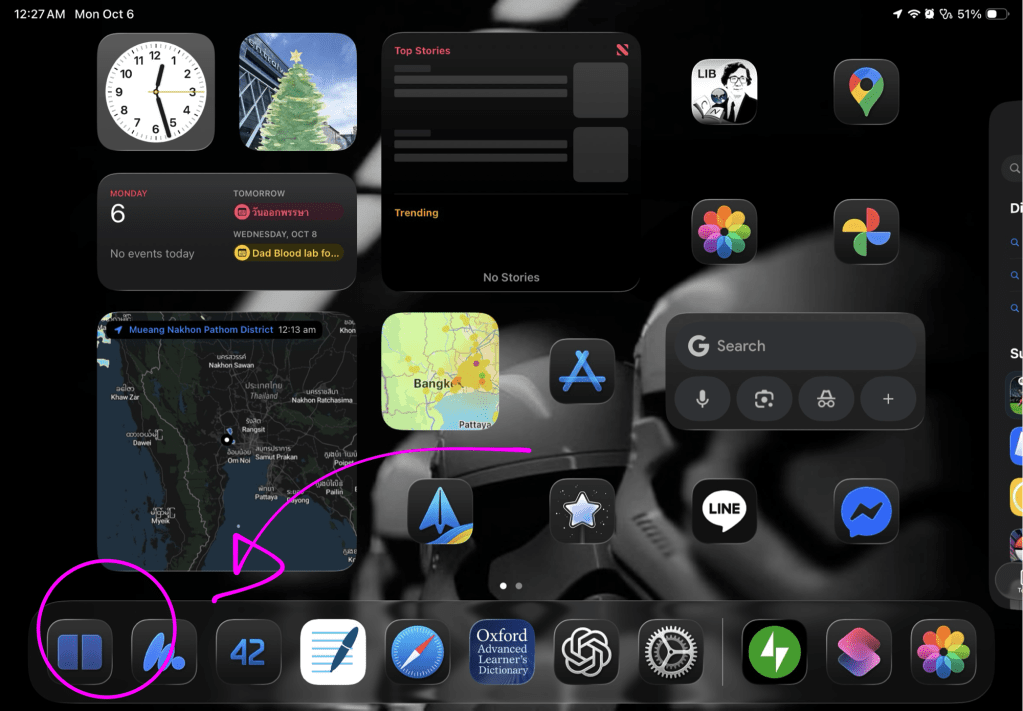
วิธีการที่ง่าย และ สะดวกที่สุด คือ การใช้คำสั่ง Shortcut ครับ

หลักการคือ เราจะสร้าง Shortcut ที่เรียก app ครั้งละ 2 app แล้วเปิดหน้าต่างใช้งาน ในมุมมองแบบ Split view ในครั้งเดียว

ขั้นตอนทั้งหมด ลำดับได้ดังนี้

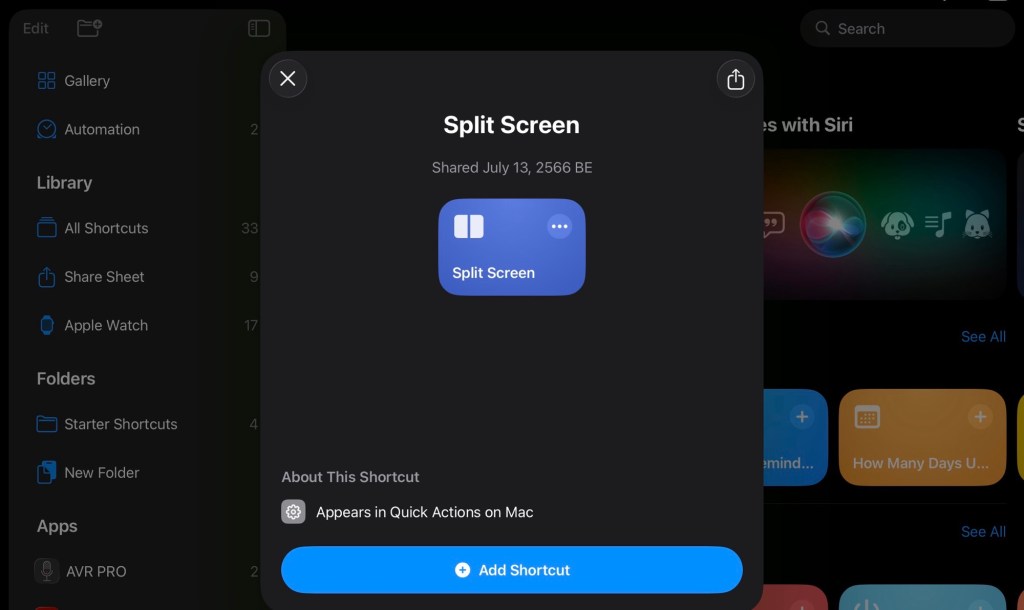
  1. ติดตั้ง Shortcut ชื่อ Split Screen ครับ

เข้าที่ link นี้ครับ

https://www.icloud.com/shortcuts/ff47fe4d0ebf41c9804583beac5a9af9

หลังจากนั้น จะเข้ามาที่หน้าจอนี้

แตะที่ แถบ + Add Shortcut สีฟ้า ได้เลยครับ

2. Shortcut จะติดตั้งเข้ามาใน app Shorcut ในเครื่อง เรียบร้อย

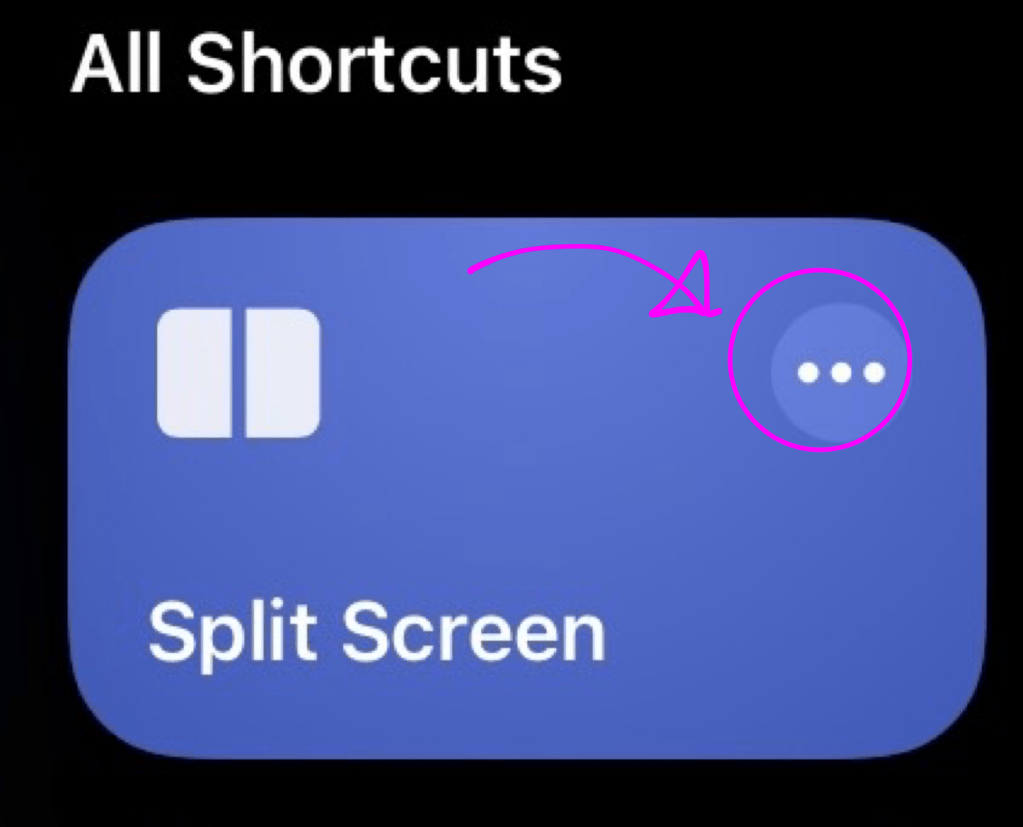
ในหัวข้อ All Shortcuts จะเห็น Split Screen ที่แถวแรกสุด ตำแหน่งแรกสุด

3. ให้แตะที่ 3dots menu ของ Shortcut Split Screen ครับ

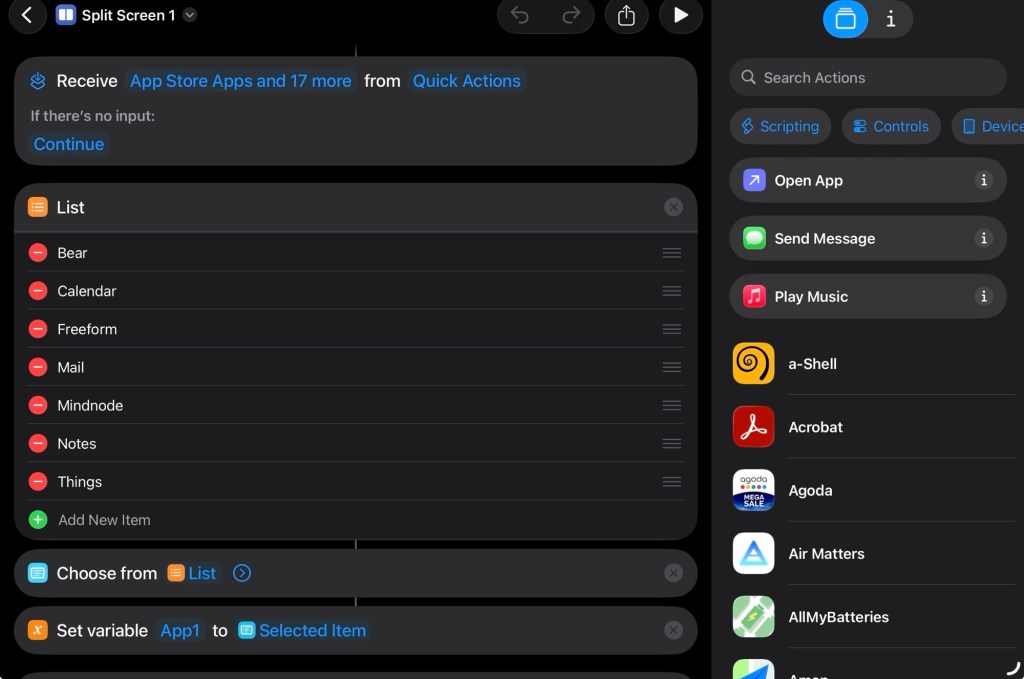
จะเข้ามาที่หน้านี้

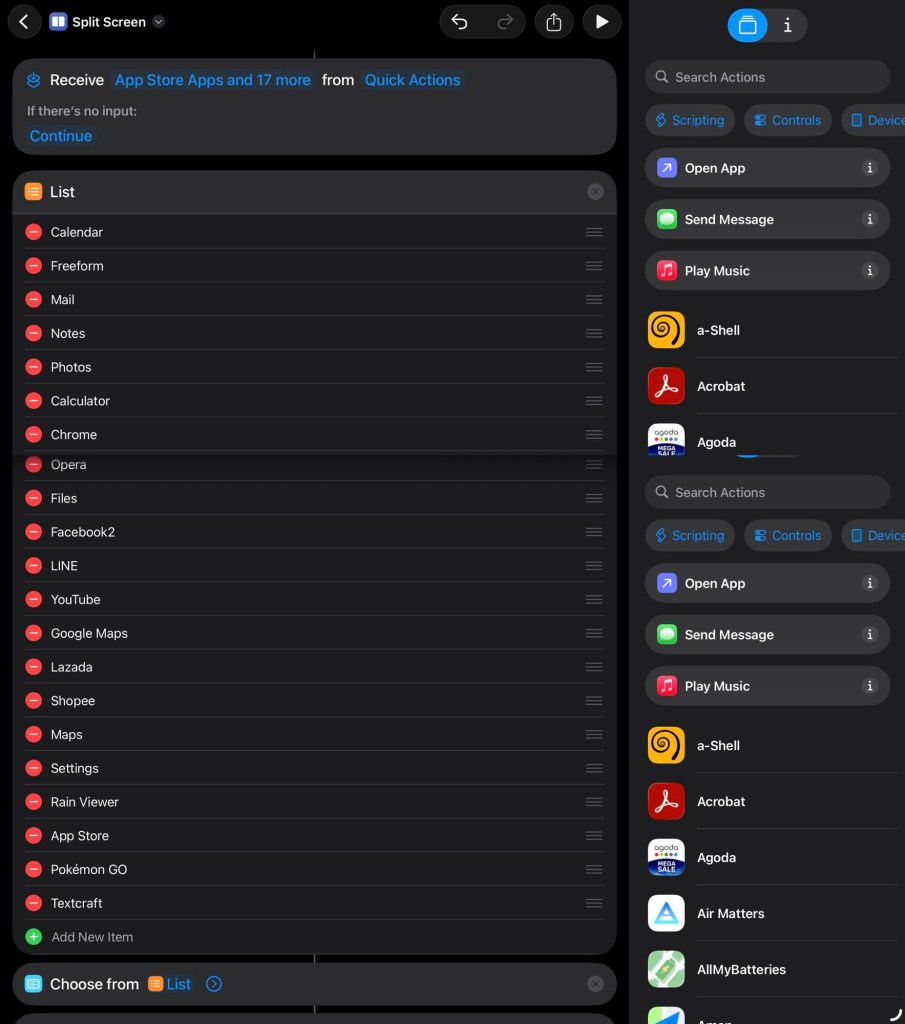
หน้าที่ของเรา คือ การ ลบ app ที่ไม่ต้องการ และ เพิ่ม app ที่เราต้องการใช้ เท่านั้นครับ

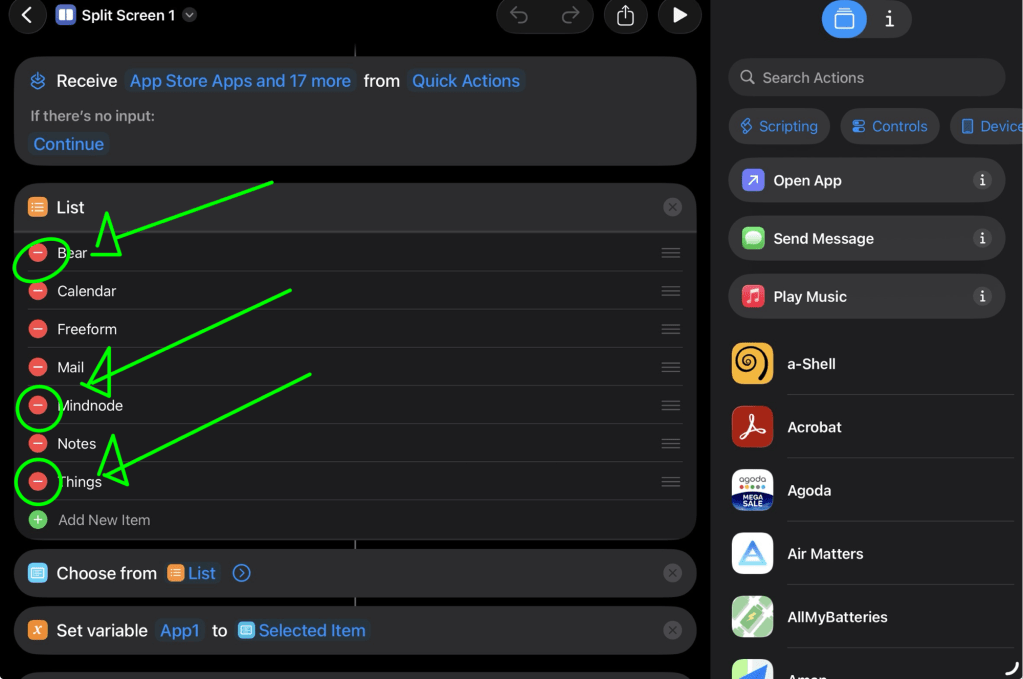
จากรูป ผมไม่ได้ใช้ app Bear, Mindnode, Things

ก็แตะเพื่อ ลบ ที่ปุ่ม ⊖ สีแดง หน้า app แต่ละ app ได้เลย

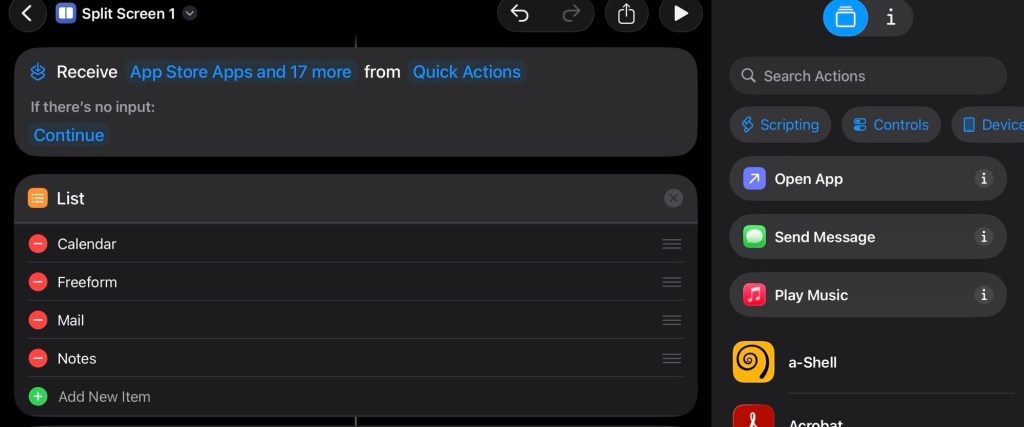
หลัง ลบ แล้ว จะเป็นรูปนี้

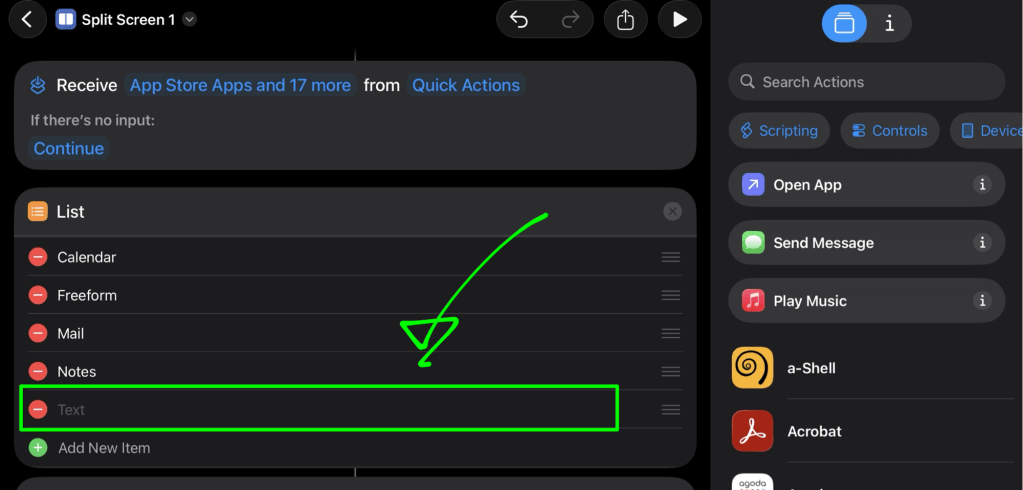
ให้แตะ เครื่องหมาย ⊕ สีเขียว Add News item

จะมีช่องว่าง เพิ่มขึ้นมา ตามลูกศร

ให้เราพิมพ์ ชื่อ app ที่เราต้องการใช้งาน แบบ Split view ลงไป

เงื่อนไขคือ ชื่อ app ต้องตรงตามชื่อ ใน App Store เป๊ะๆ นะครับ

เช่น

ถ้าต้องการเพิ่ม YouTube ต้องพิมพ์ YouTube เท่านั้น

(พิมพ์ Youtube หรือ youtube หรือ YOUTUBE จะถือว่า พิมพ์ผิด ครับ)

ให้เราเพิ่มชื่อ และ จำนวน app ได้เท่าที่ต้องการครับ

ย้ำอีกครั้งว่า ชื่อ app ต้องตรงตามชื่อ app นั้นจริงๆ ครับ

ยกต้วอย่างเช่น

Pokémon GO  ต้องใช้ Pokémon GO (ไม่ใช่ Pokemon Go)

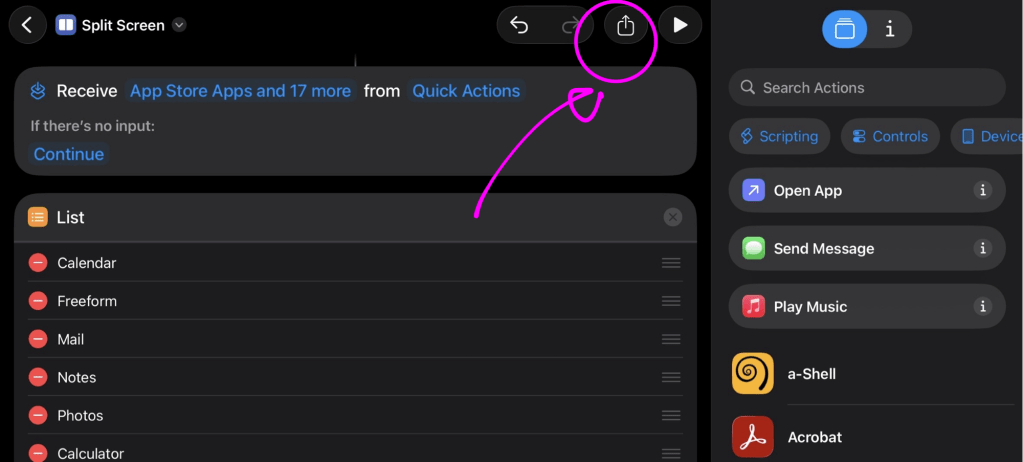
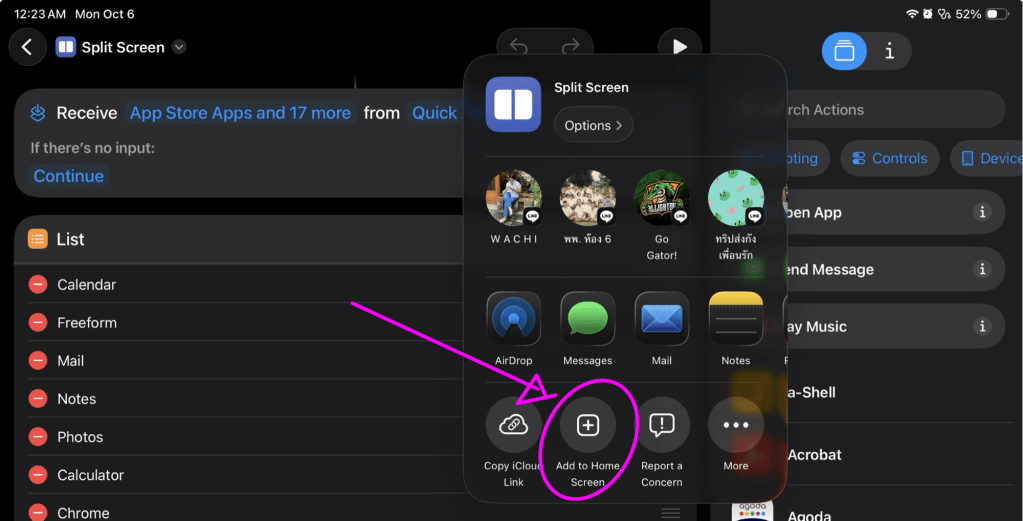
4. จากนั้นให้แตะ ที่ menu share ครับ

เลือก Add to Home Screen

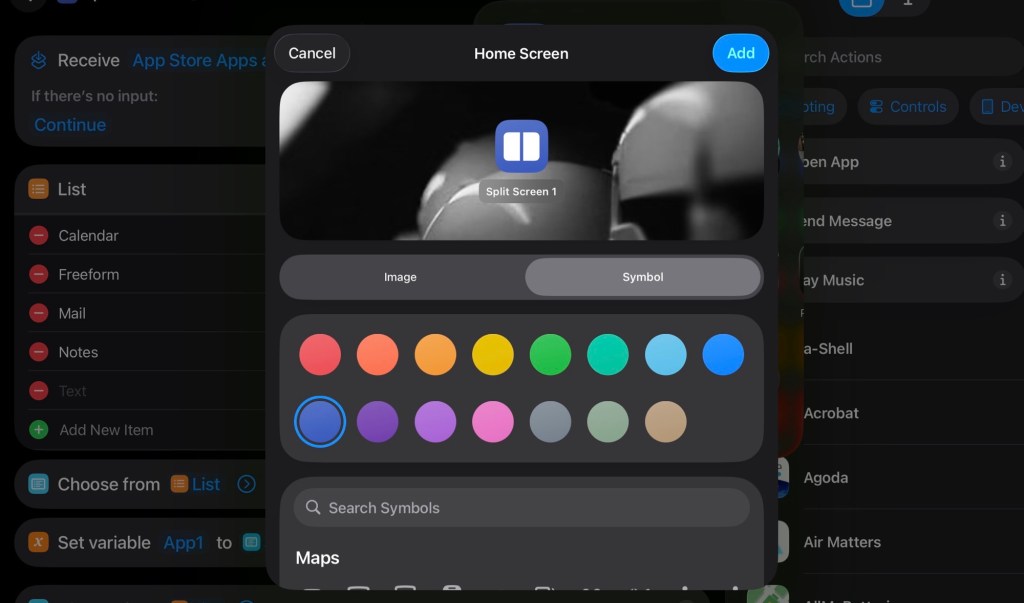
เลือกตั้งชื่อ และ สี-icon ตามที่เราต้องการ

เพื่อความสะดวกในการเรียกใช้ ผมลาก icon ที่เพิ่มมาไว้ที่ dock ครับ

5. แสดงการใช้งาน

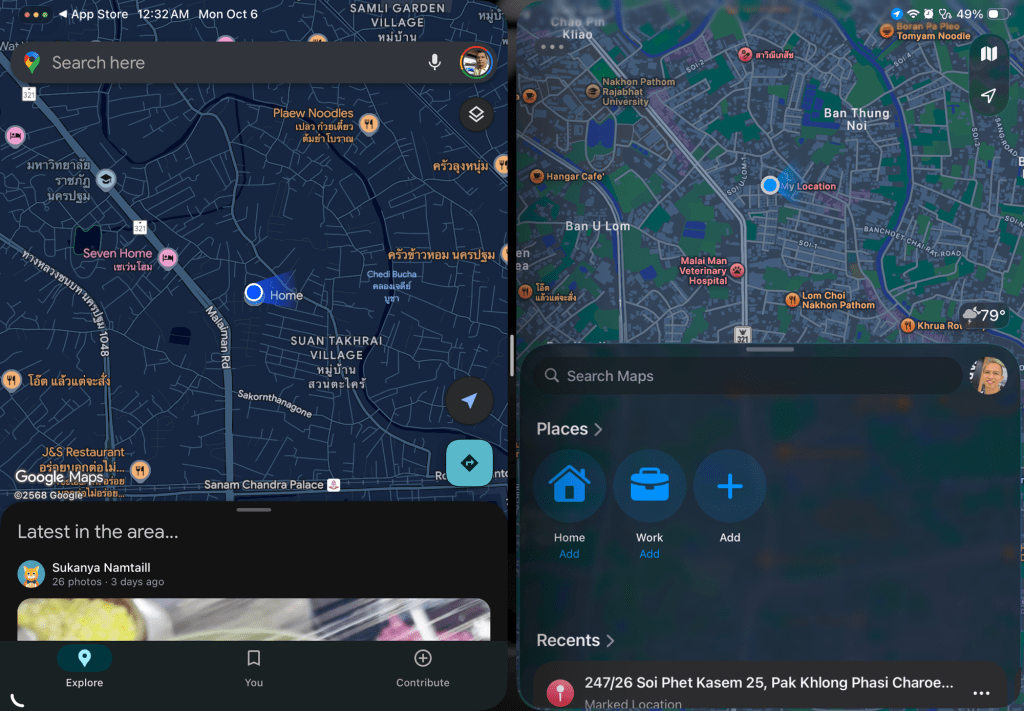
ตัวอย่างแรก ผมต้องการเรียก Google maps และ Apple maps ในมุมมอง Split View ครับ (ตอนนี้ iPad ผม อยู่ที่ iOS 26.1 beta)

กดที่ icon Split screen (shortcut)

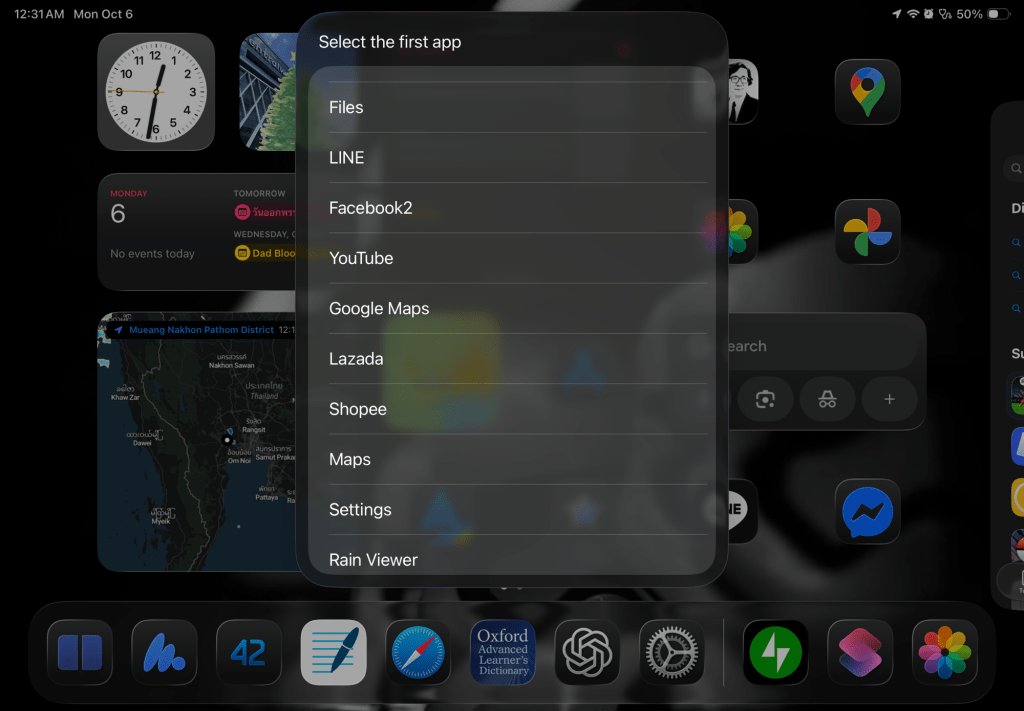
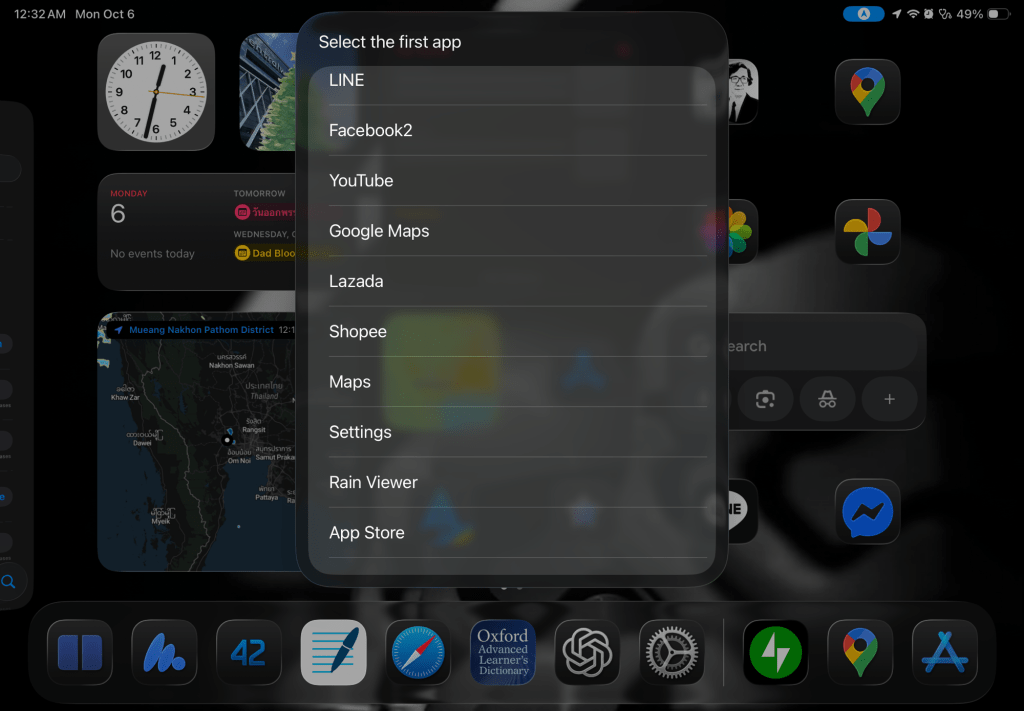
จะมีหน้าจอเมนู pop up ขึ้นมา ให้เลือก app ตัวที่ 1

ผมเลือก Google Maps

เมิ่อเลือกแล้ว จะมี pop up menu ขึ้นมาอีกครั้ง ให้เลือก app ตัวที่ 2

ผมเลือก Apple Maps (Maps)

หลังจากนั้น จะเข้าสู่หน้าจอ แสดง app ตามรูป

ตัวอย่างที่ 2 ผมจะเรียก app Fb และ Pokemon Go

เท่าที่ใช้มา ค่อนข้าง ok ครับ ผมให้ความสะดวก 8/10

หักไว้ 2 คะแนน เพราะ ถ้าเรียก app ซ้อนทับกันหลายหน้าต่าง การแสดงผลจะเริ่มซ้อนทับกัน จนบาง app ถูก app อีกตัวบังไว้ครับ แต่ถือว่า ใช้งานเร็วขึ้นมาก ถ้าเงื่อนไขคือ ต้องการเปิดใช้ 2 app แบบ Split View

ref:
  1. https://www.iphonelife.com/blog/5/tip-day-how-turn-split-screen-iphone-6-plus
  2. https://medium.com/@iamfran/split-screen-a-simple-game-changer-shortcut-for-ipados-8c6923b72894
สิ่งที่ Apple ปรับปรุงและเพิ่มขึ้นมาใน iOS 26 beta 3

สิ่งที่ Apple ปรับปรุงและเพิ่มขึ้นมาใน iOS 26 beta 3

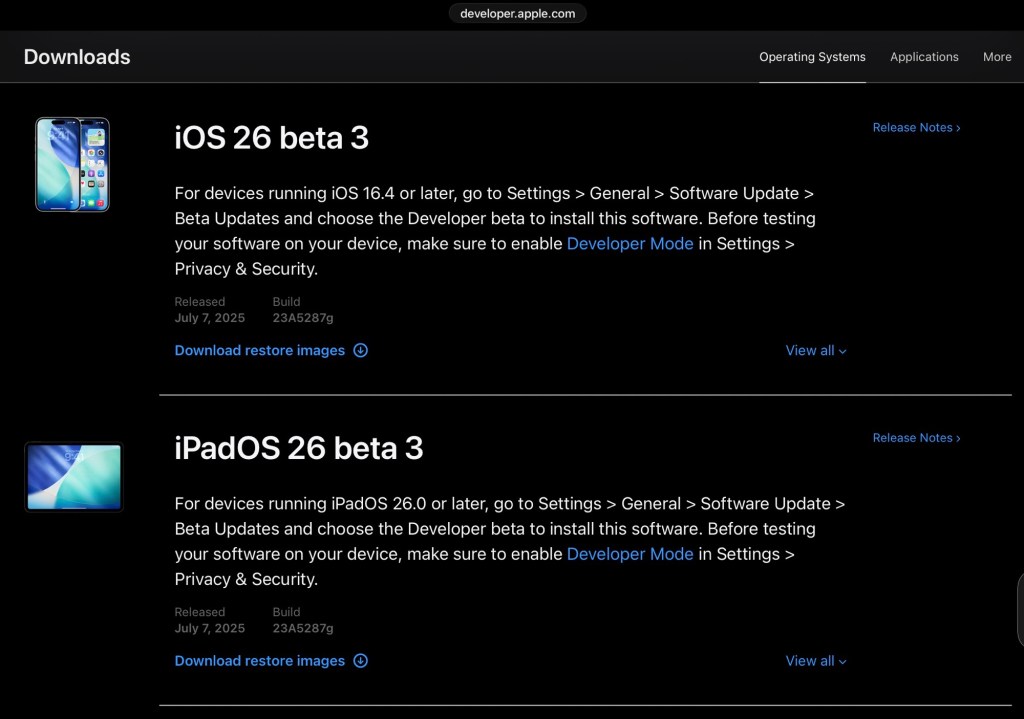
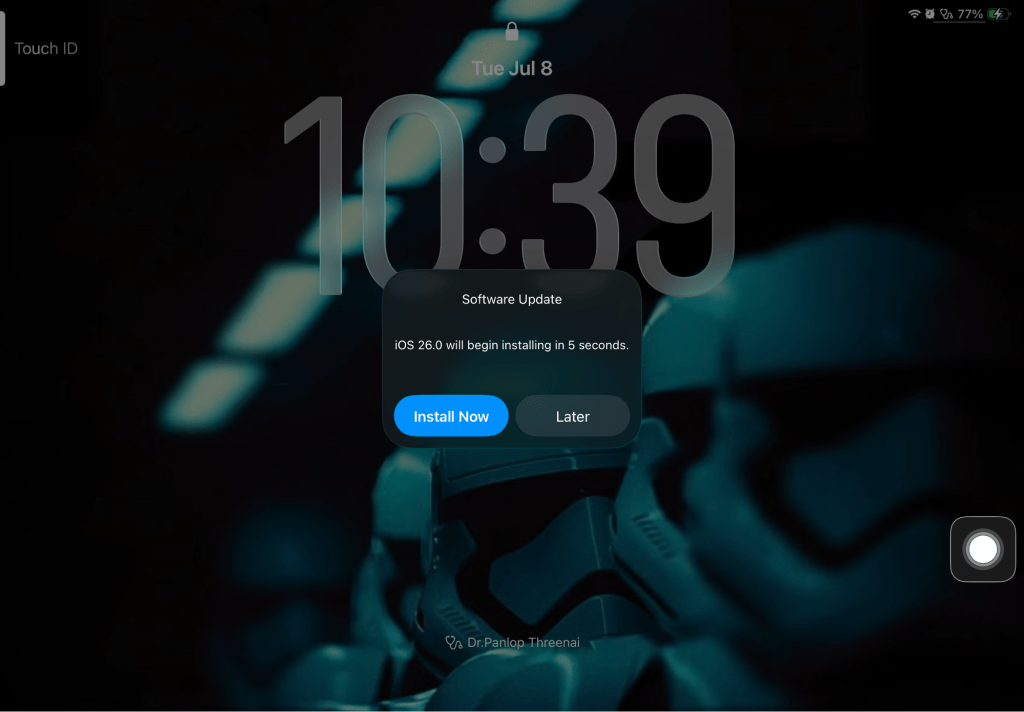
ปล่อยออกมาเมื่อคืนนี้ หลัง beta 2 ออกมา 2 wk ตามนัดครับ

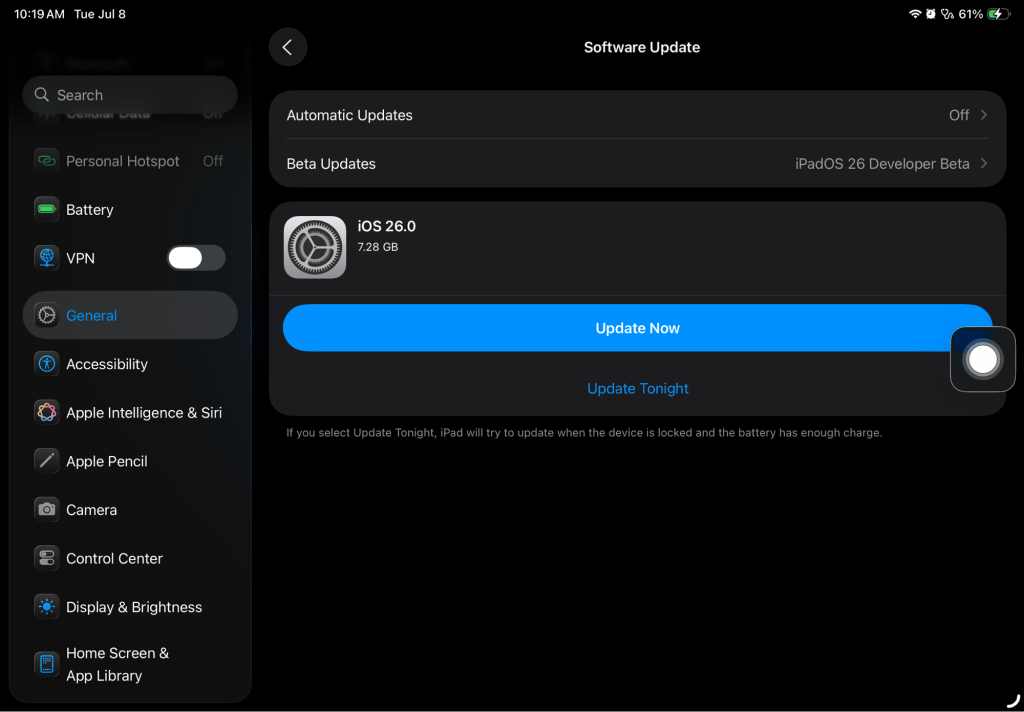
สิ่งที่ปรับใน release note

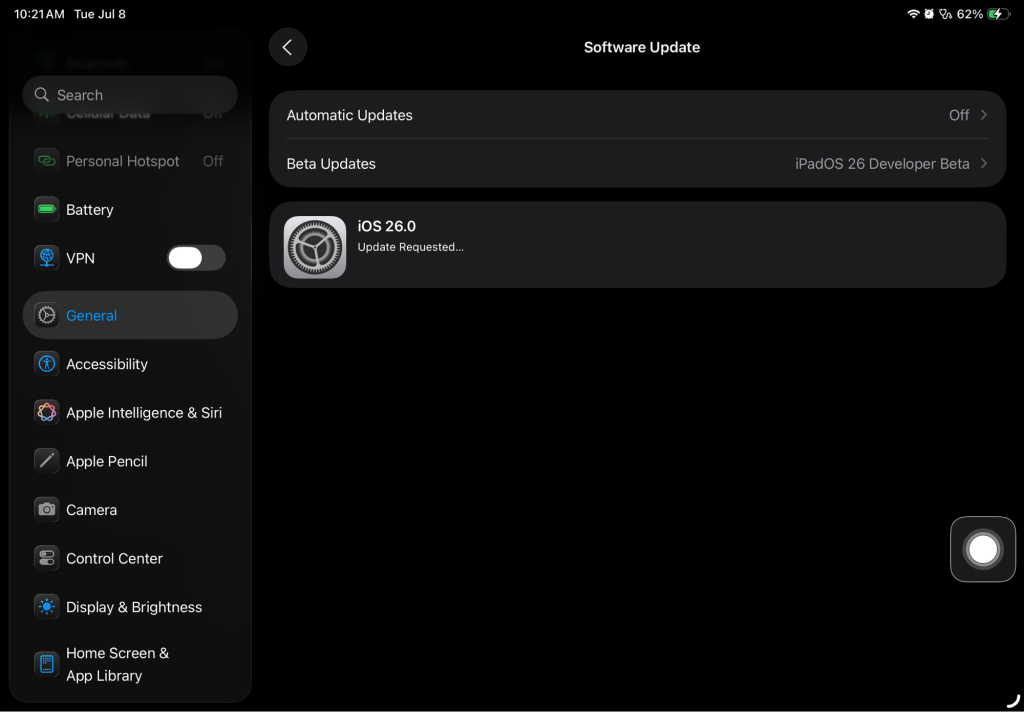
ใช้วิธีการ update ด้วยวิธี OTA

start เริ่มขอ request

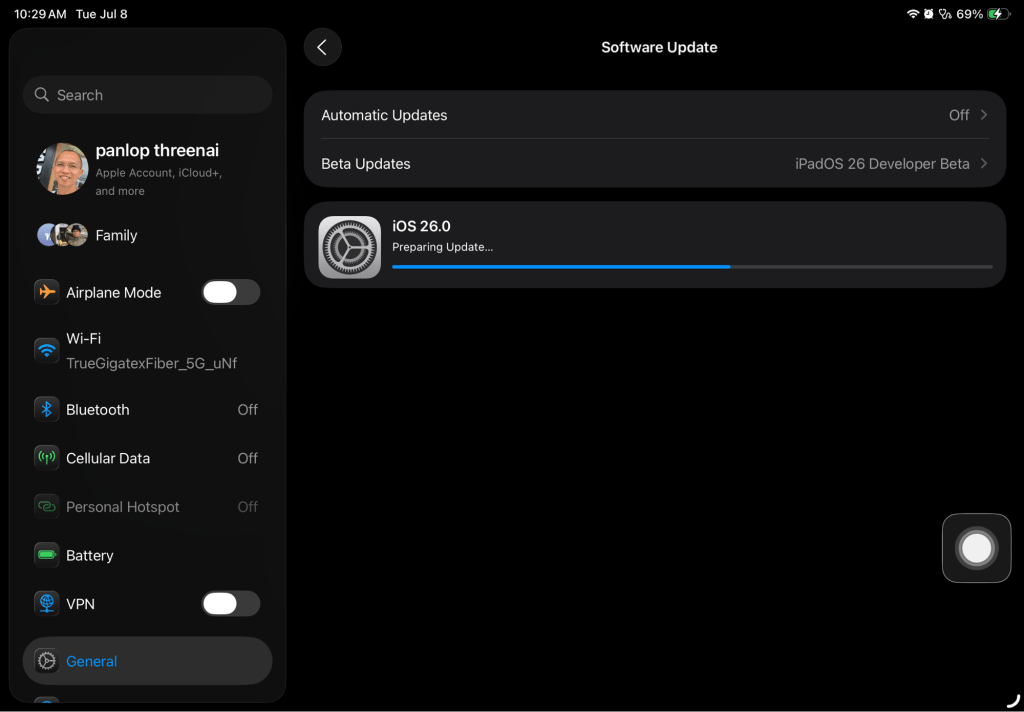
preparing

เหมือน Apple จะเปลี่ยนหน้าตา step ใหม่

รวมเวลาทั้งหมดที่ใช้ ~ 30 min

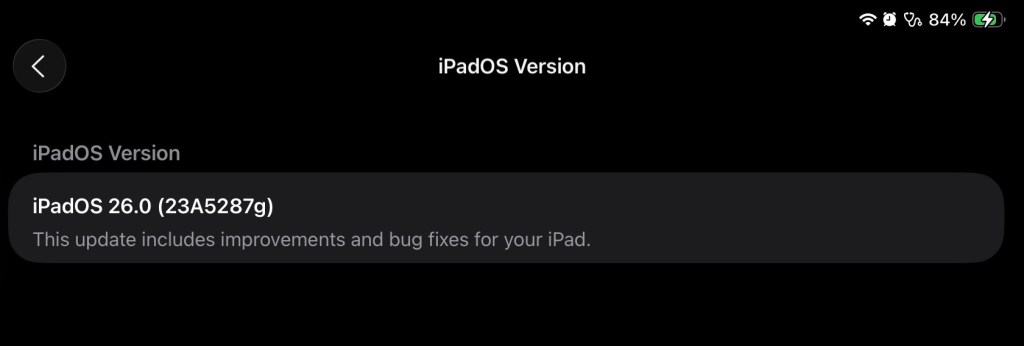
build เปลี่ยนจาก 23A5276 f –> 23A5287 g (เปลี่ยนทั้งตัวเลข 5276 –> 5287 และ letter f –> g ซึ่งถือว่า build นี้ เปลี่ยนแปลงและ fix bugs เยอะมาก)

สิ่งที่เปลี่ยนแปลงไปใน iOS 26 beta 3

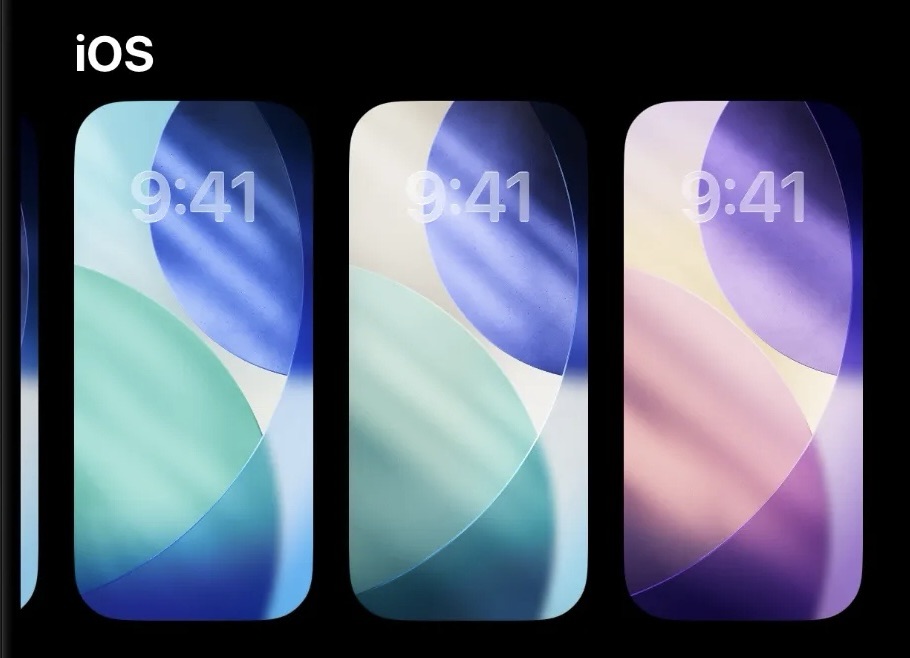
  1. เพิ่ม stock wallpaper ใหม่ อีก 4 แบบ มี Shadow, Sky (previous default), Halo, และ Dusk

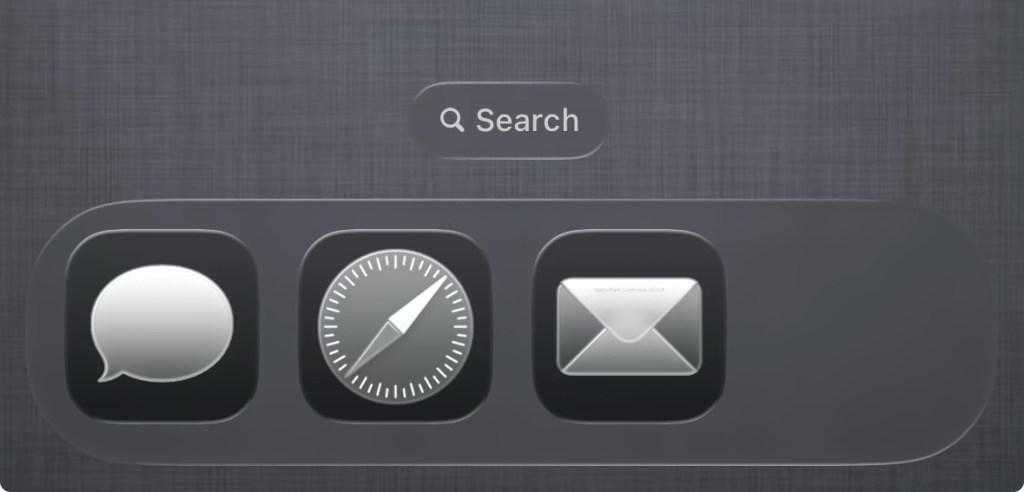
2. แกัไข การแสดงผลของ app icon behavior บน dock ให้กลับมาเรียงปกติ ถ้าบน dock มี app icon น้อยกว่า 4 ( bugs เดิมคือ icon app จะเรียงให้ชิดซ้ายเสมอ ไม่สามารถเรียงใน center ได้)

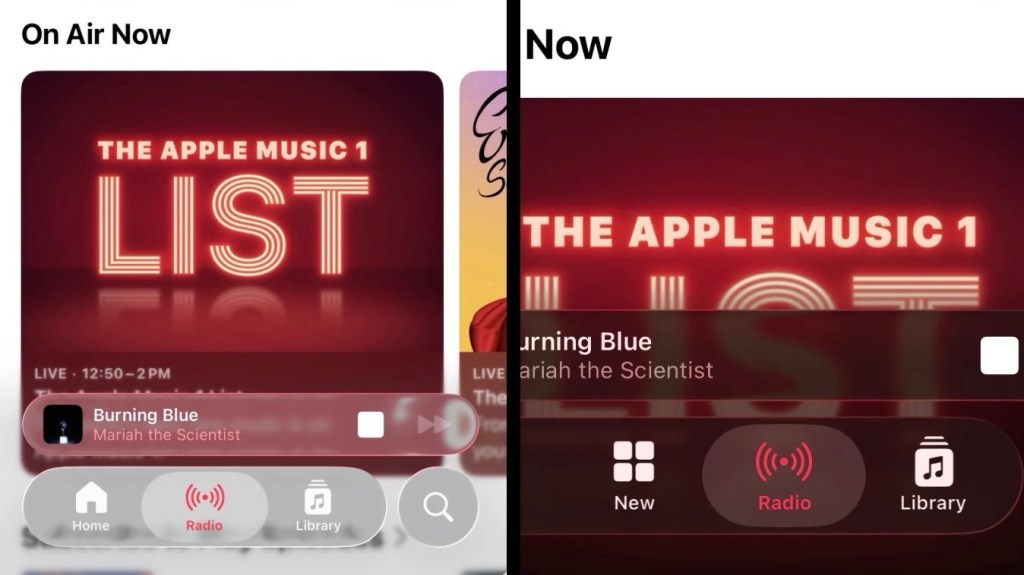
3. ปรับความโปร่งใส ของ design Liquid glass ให้ “ใสน้อยลง” ในบาง app

เช่น Apple music ดูเปลี่ยน

แต่ app Photo ดูไม่เปลี่ยน

ส่วนของ app Podcast ดูเปลี่ยน

4. iPad สามารถหา cursor ได้โดยการ “เขย่า” เมาส์หรือแทร็กแพด ซึ่งจะทำให้เคอร์เซอร์ขยายใหญ่ขึ้นชั่วครู่ (เหมือนกับ Mac OS)

และ ยังเพิ่มการรองรับการ “ปัดนิ้ว” เพื่อสลับระหว่างแอปแบบเต็มหน้าจอและแบบหน้าต่างได้ด้วย

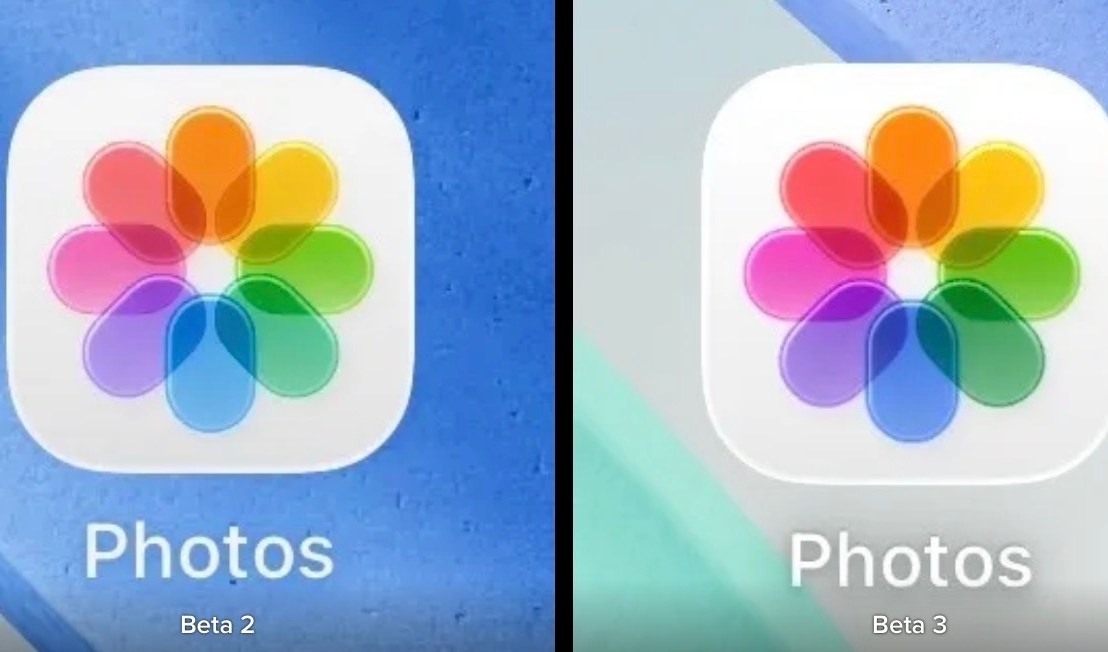
5. เพิ่มความอิ่มสี (saturation) ใน app Photo icon

ปรับสี icon File app

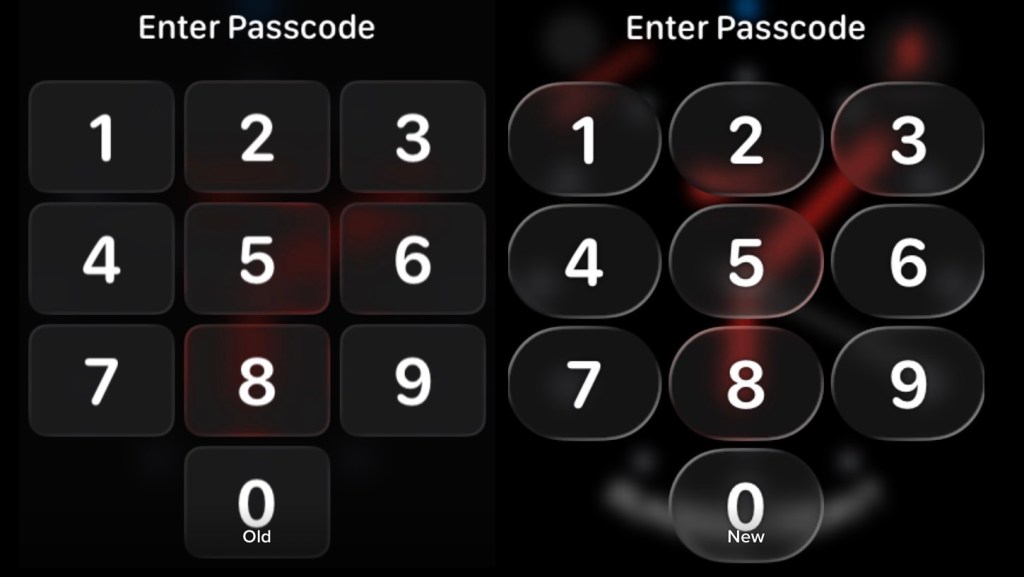
6. Watch OS 26 beta 3 เพิ่มความโปร่งใส ในหน้าเข้า password

รูปเทียบกับ beta 2 ทางซ้าย

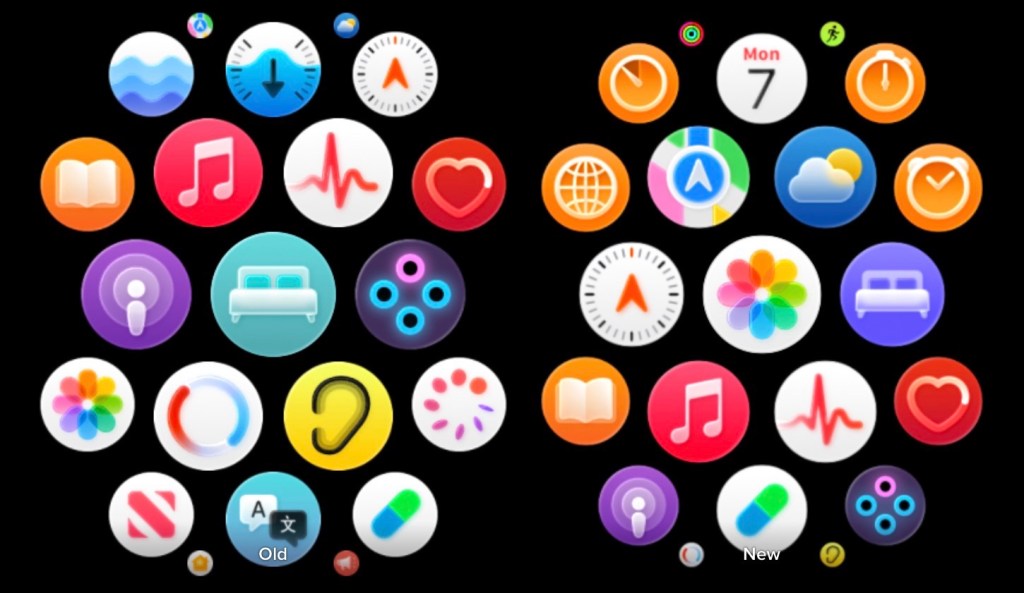
icon Sleep app ของ Watch OS 26 เปลี่ยน

7. fix bugs ไม่สามารถใช้ Screen shot จาก Assistive touch button ได้ จาก beta 2

ref:
  1. https://developer.apple.com/download/#ios-restore-images-ipad-new
  2. https://developer.apple.com/documentation/ios-ipados-release-notes/ios-ipados-26-release-notes
  3. https://9to5mac.com/2025/07/07/ios-26-beta-3-changes/