Category: iOS

สิ่งที่ Apple ปรับปรุงและเพิ่มขึ้นมาใน iOS 26 beta 3

สิ่งที่ Apple ปรับปรุงและเพิ่มขึ้นมาใน iOS 26 beta 3

ปล่อยออกมาเมื่อคืนนี้ หลัง beta 2 ออกมา 2 wk ตามนัดครับ

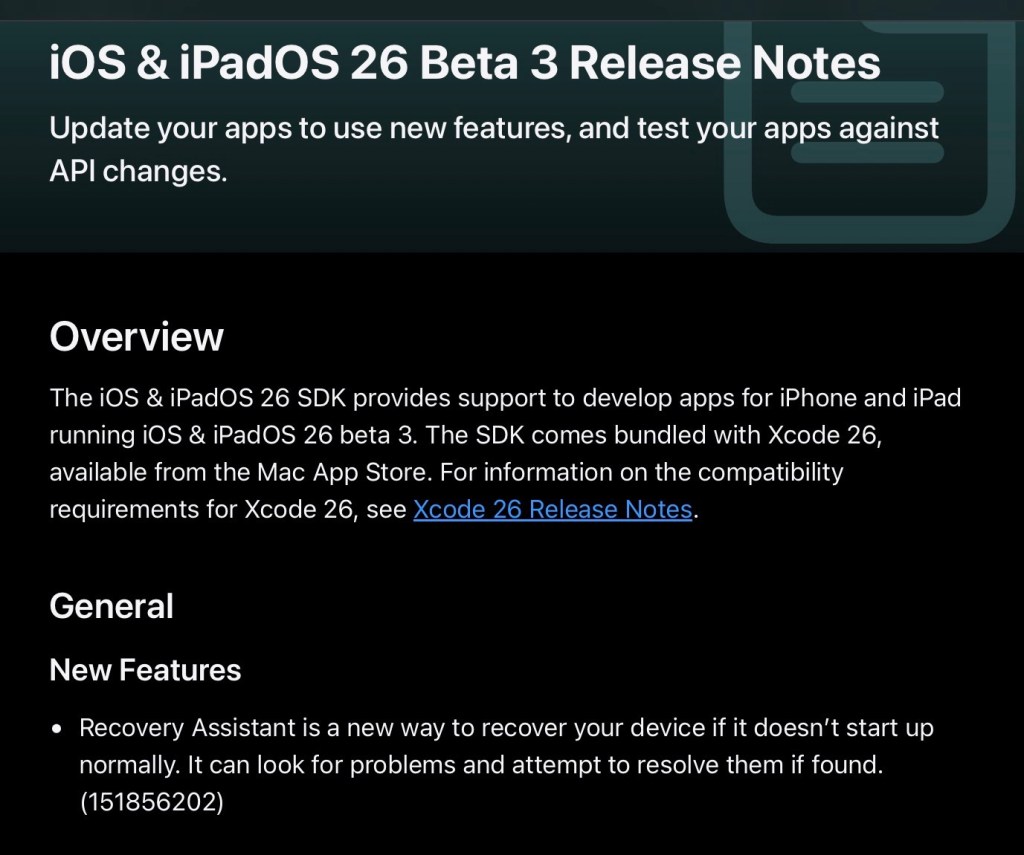
สิ่งที่ปรับใน release note

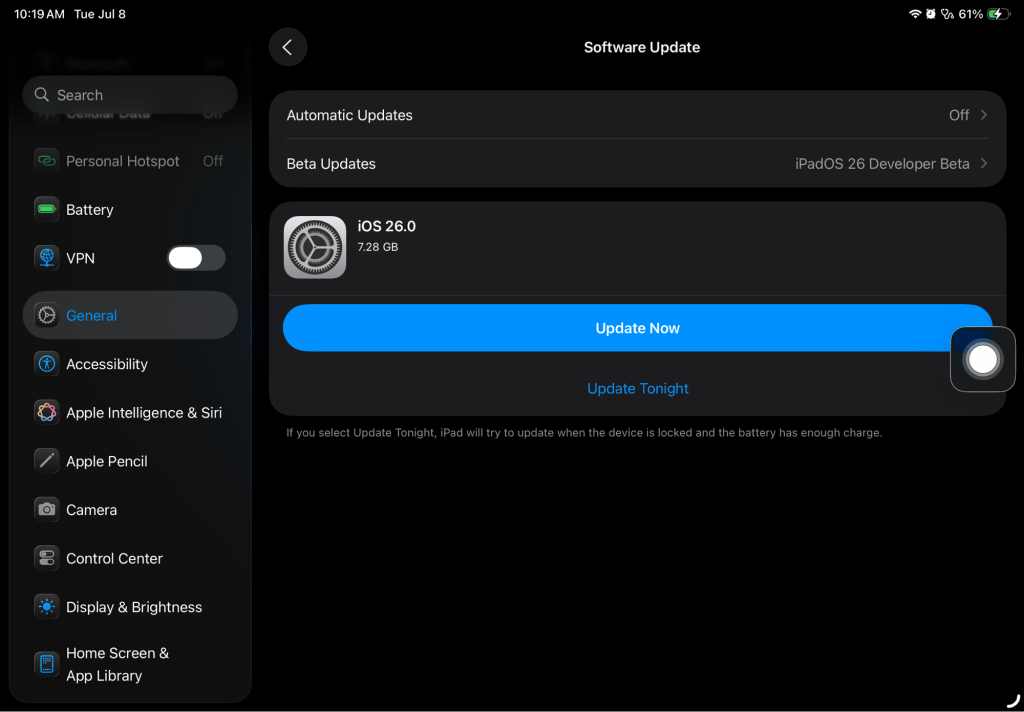
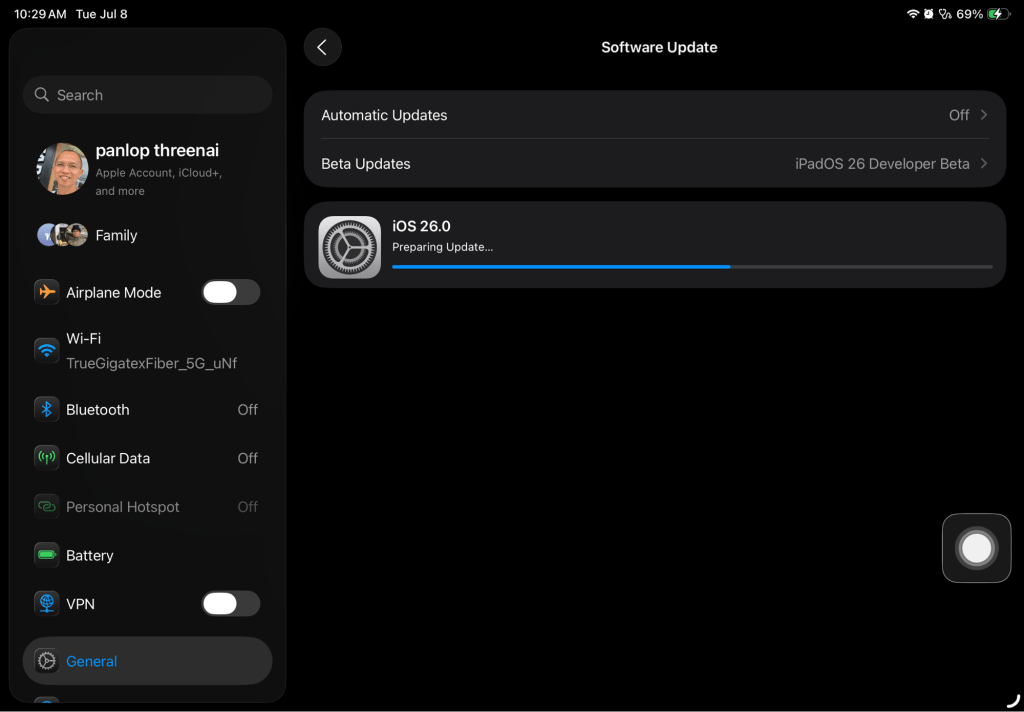
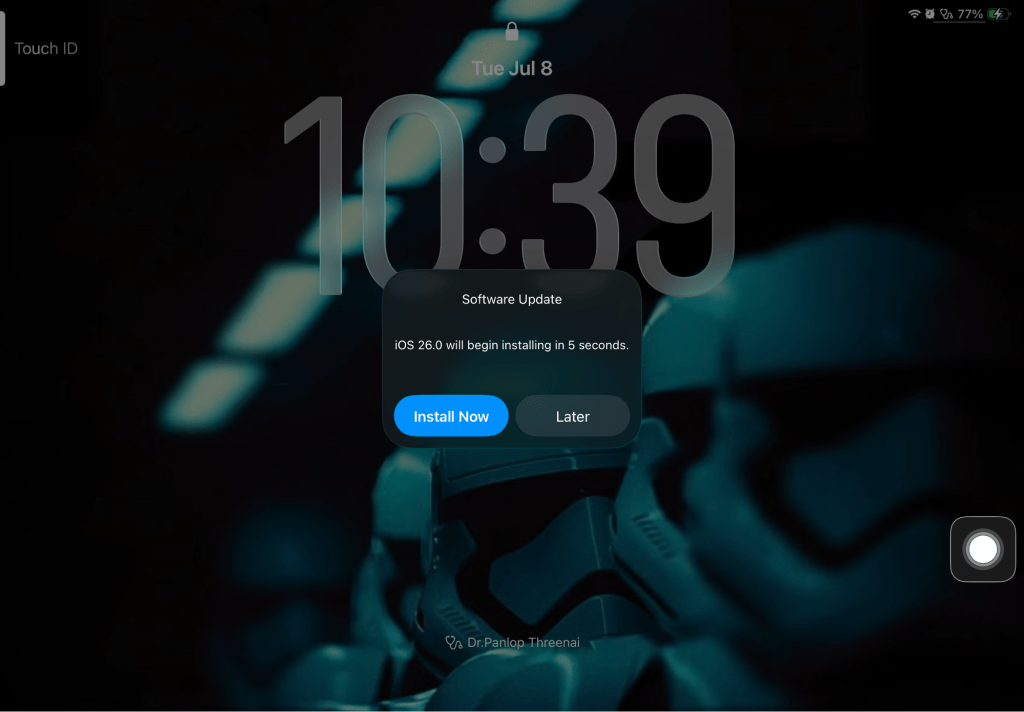
ใช้วิธีการ update ด้วยวิธี OTA

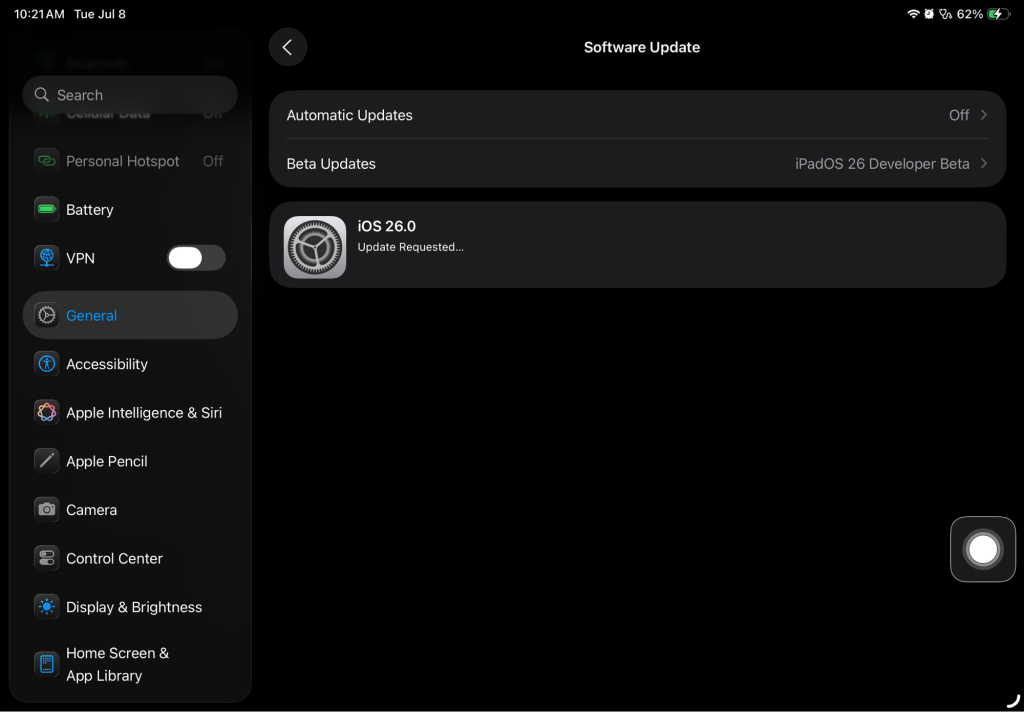
start เริ่มขอ request

preparing

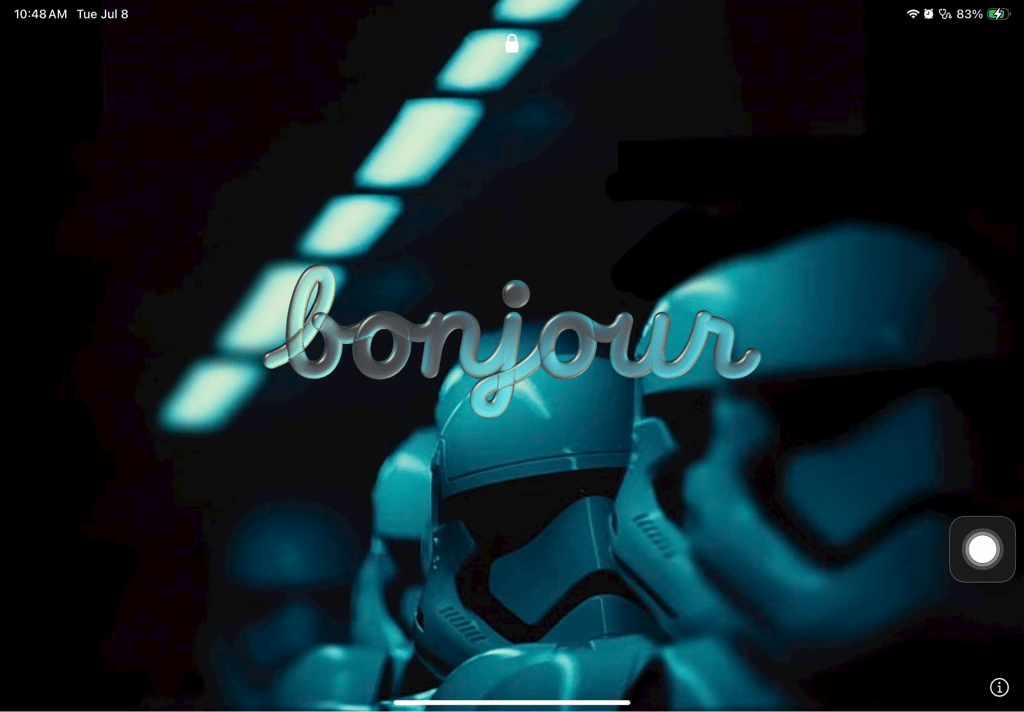
เหมือน Apple จะเปลี่ยนหน้าตา step ใหม่

รวมเวลาทั้งหมดที่ใช้ ~ 30 min

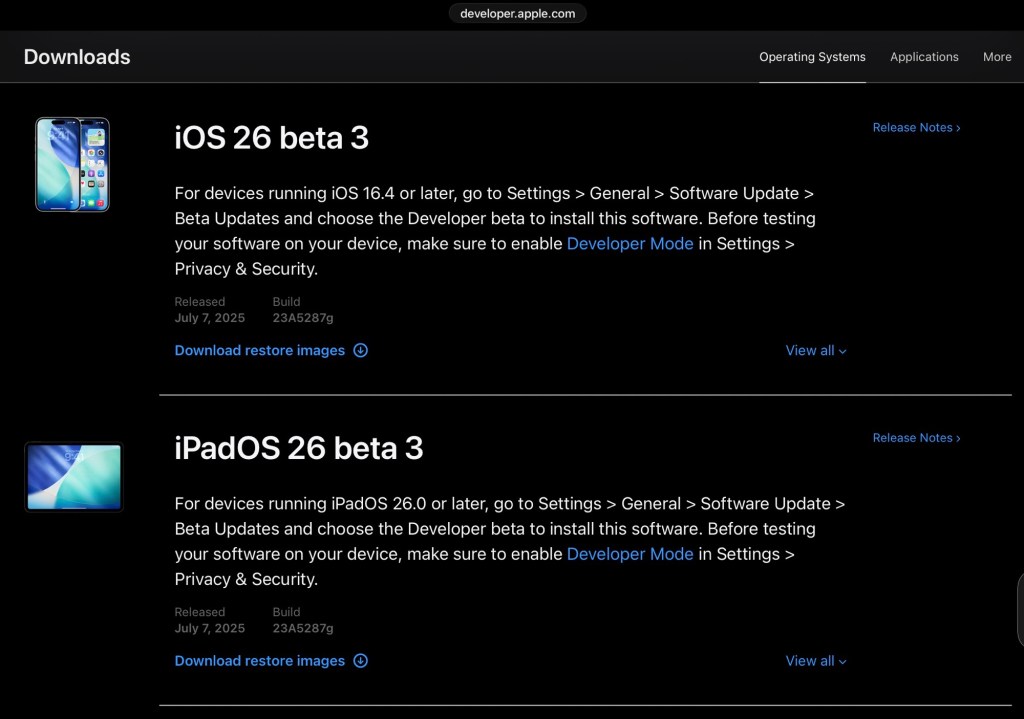
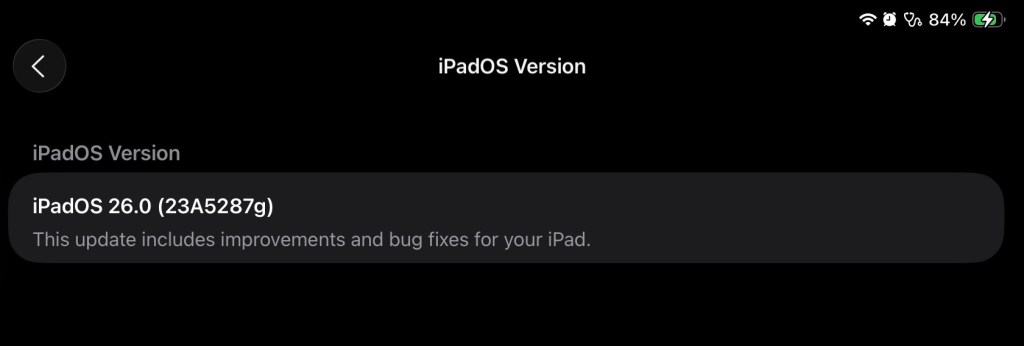
build เปลี่ยนจาก 23A5276 f –> 23A5287 g (เปลี่ยนทั้งตัวเลข 5276 –> 5287 และ letter f –> g ซึ่งถือว่า build นี้ เปลี่ยนแปลงและ fix bugs เยอะมาก)

สิ่งที่เปลี่ยนแปลงไปใน iOS 26 beta 3

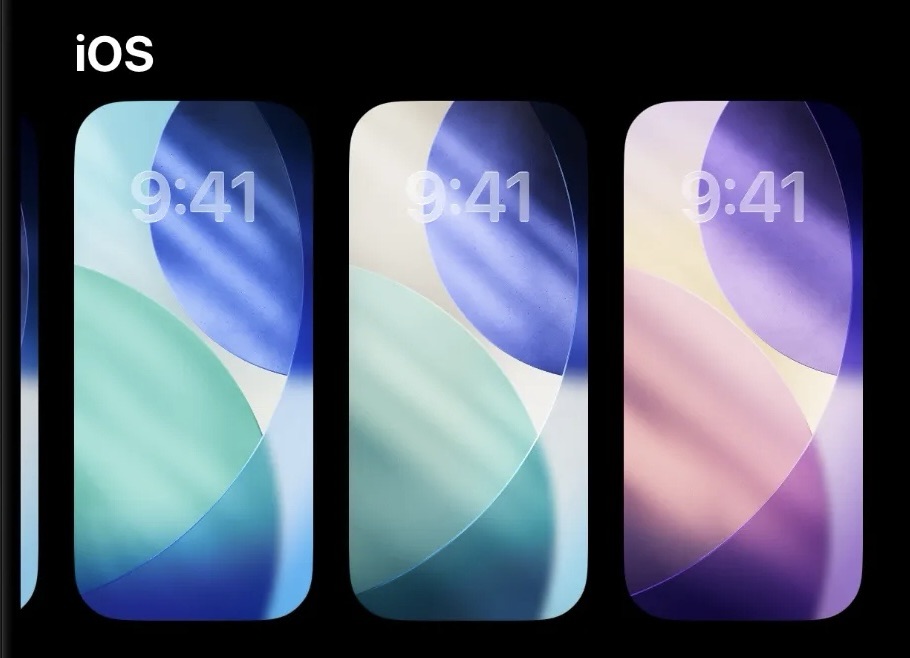
  1. เพิ่ม stock wallpaper ใหม่ อีก 4 แบบ มี Shadow, Sky (previous default), Halo, และ Dusk

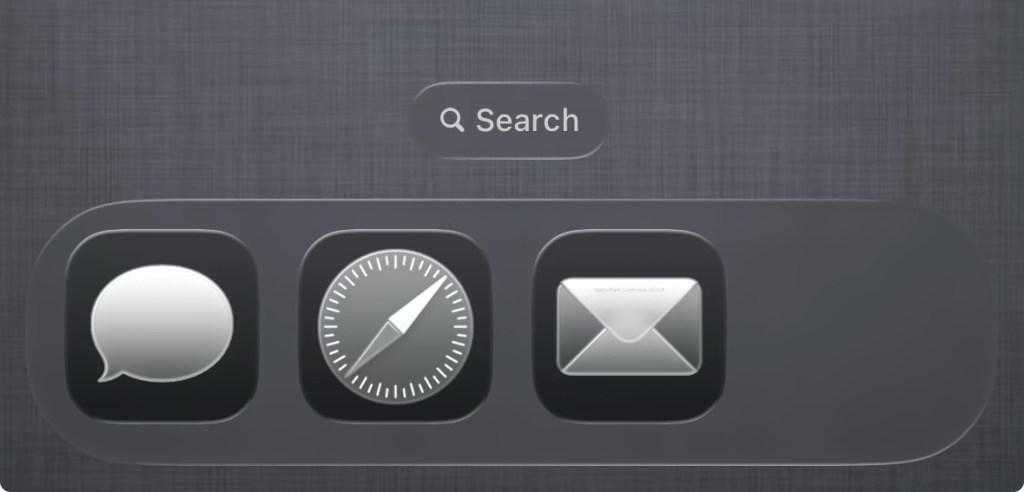
2. แกัไข การแสดงผลของ app icon behavior บน dock ให้กลับมาเรียงปกติ ถ้าบน dock มี app icon น้อยกว่า 4 ( bugs เดิมคือ icon app จะเรียงให้ชิดซ้ายเสมอ ไม่สามารถเรียงใน center ได้)

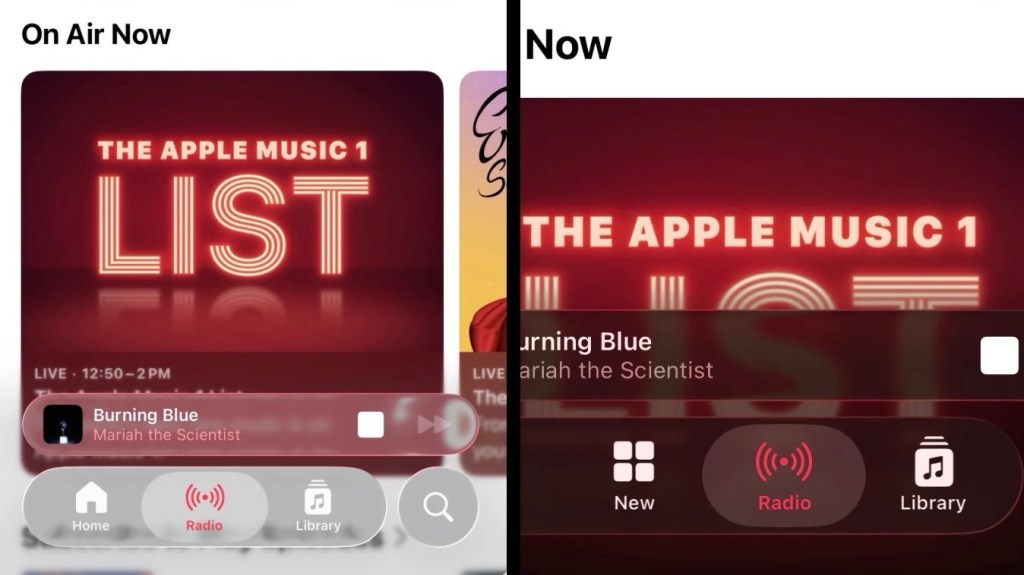
3. ปรับความโปร่งใส ของ design Liquid glass ให้ “ใสน้อยลง” ในบาง app

เช่น Apple music ดูเปลี่ยน

แต่ app Photo ดูไม่เปลี่ยน

ส่วนของ app Podcast ดูเปลี่ยน

4. iPad สามารถหา cursor ได้โดยการ “เขย่า” เมาส์หรือแทร็กแพด ซึ่งจะทำให้เคอร์เซอร์ขยายใหญ่ขึ้นชั่วครู่ (เหมือนกับ Mac OS)

และ ยังเพิ่มการรองรับการ “ปัดนิ้ว” เพื่อสลับระหว่างแอปแบบเต็มหน้าจอและแบบหน้าต่างได้ด้วย

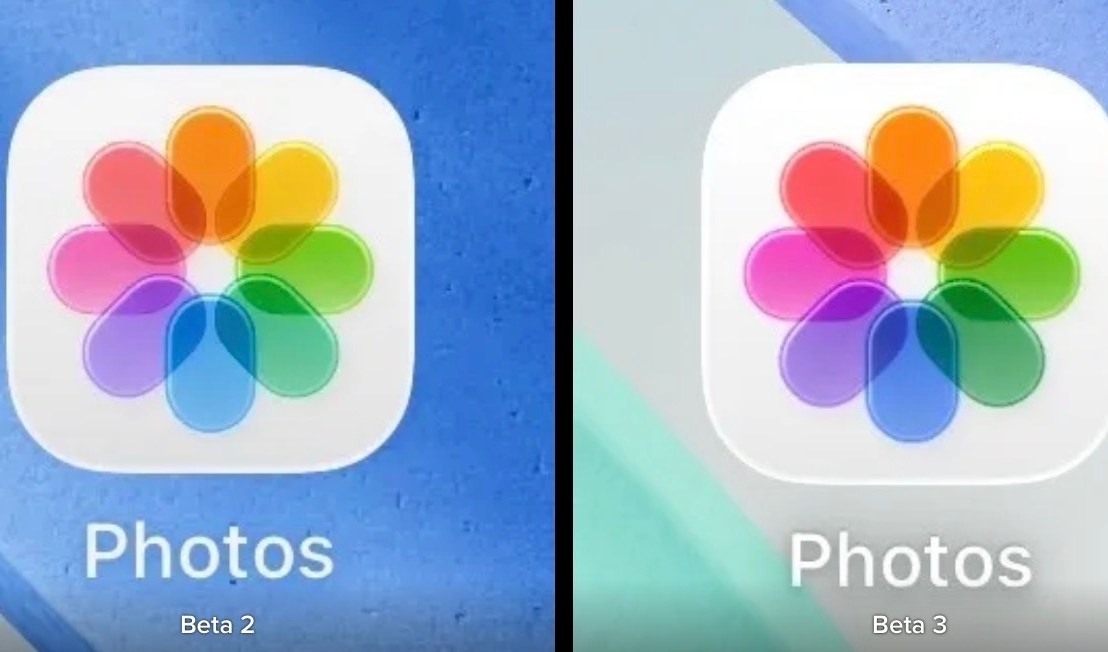
5. เพิ่มความอิ่มสี (saturation) ใน app Photo icon

ปรับสี icon File app

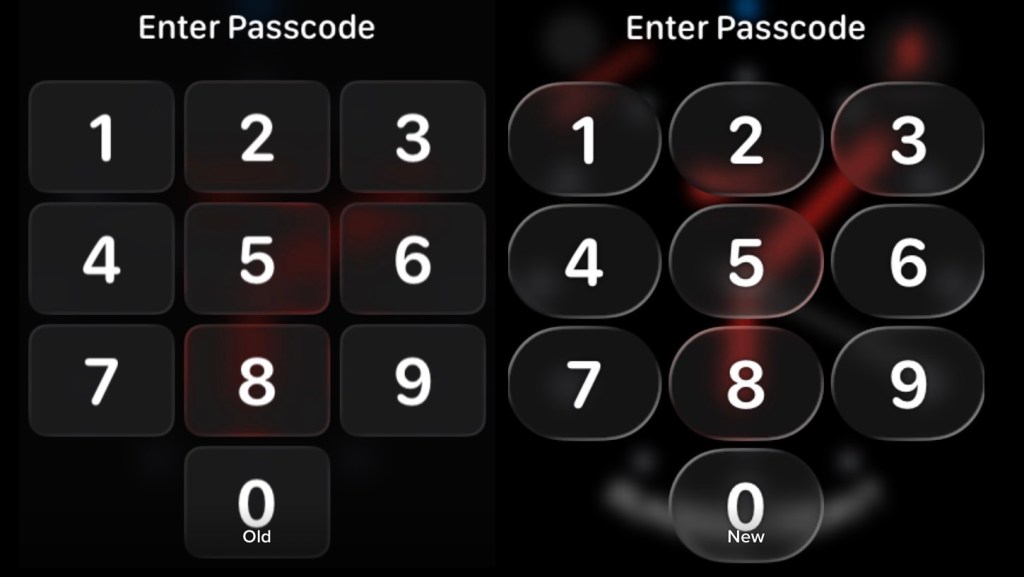
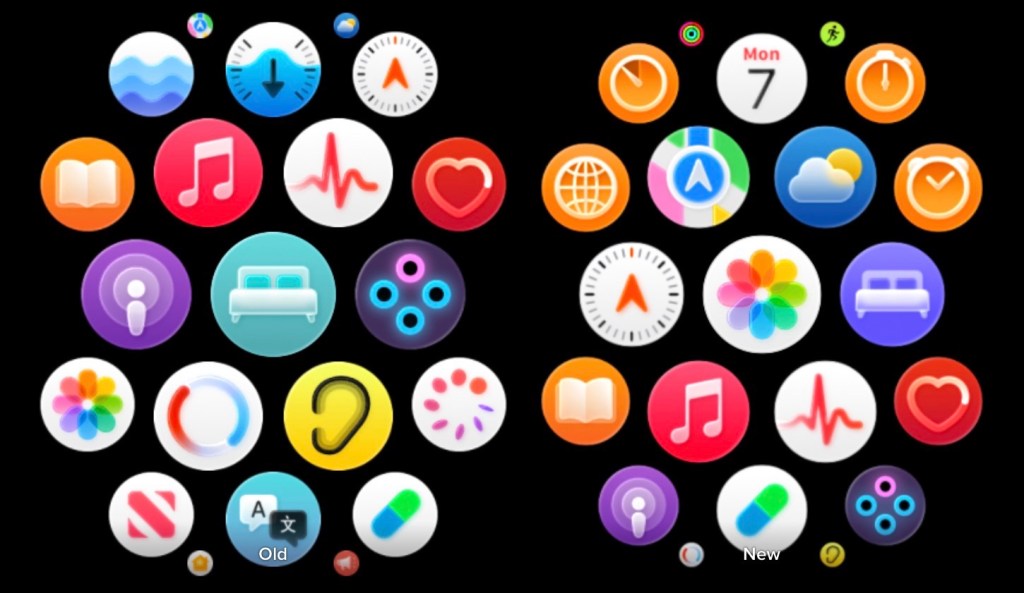
6. Watch OS 26 beta 3 เพิ่มความโปร่งใส ในหน้าเข้า password

รูปเทียบกับ beta 2 ทางซ้าย

icon Sleep app ของ Watch OS 26 เปลี่ยน

7. fix bugs ไม่สามารถใช้ Screen shot จาก Assistive touch button ได้ จาก beta 2

ref:

  1. https://developer.apple.com/download/#ios-restore-images-ipad-new
  2. https://developer.apple.com/documentation/ios-ipados-release-notes/ios-ipados-26-release-notes
  3. https://9to5mac.com/2025/07/07/ios-26-beta-3-changes/
Preview iOS 26 & iPad OS 26 (AKA iOS 19)

Preview iOS 26 & iPad OS 26 (AKA iOS 19)

คืนวันที่ 9 มิ.ย. 68 ผมไม่ได้ดู event WWDC 2025 นะครับ ( Worldwide Developers Conference 2025) เพราะเดาว่า ไม่น่ามีการเปิดตัว Hardware ใหม่ๆ จาก Apple

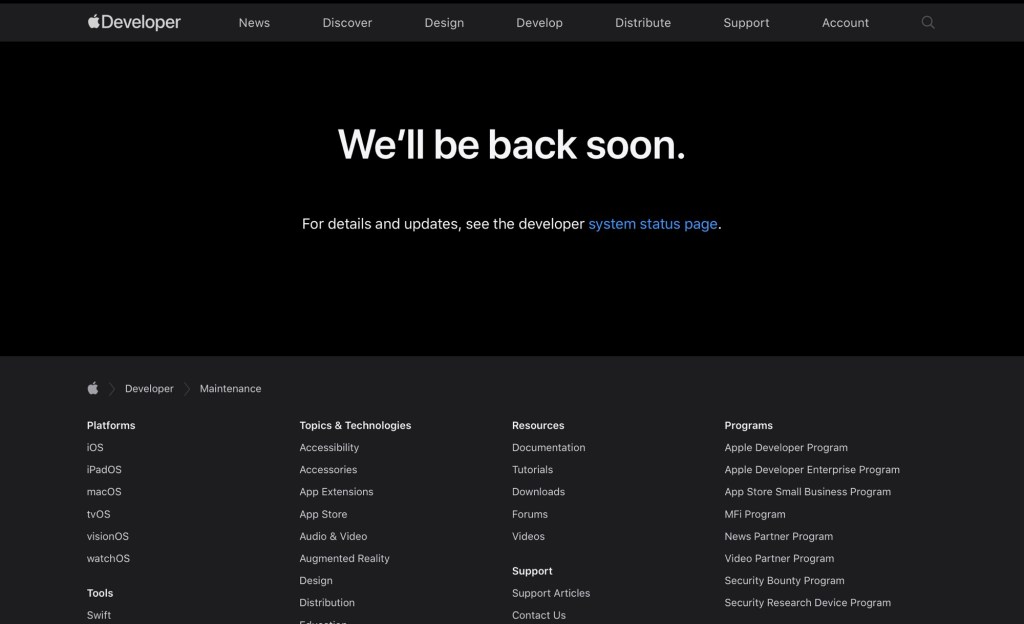
ดูจากช่วงหัวค่ำ เวบ Dev Apple ขึ้นแบบนี้ครับ

แต่ขณะที่ เวบ Apple Store ไม่มีการเปลี่ยนแปลงใดๆ แสดงว่า คืนนี้ยังไม่มี product ใหม่ มาวางก่อนขายจริงแน่นอน

คงมีเฉพาะ firmware ใหม่ สำหรับ device ต่างๆ ใน ecosystem ของ Apple เท่านั้น เลยนอนดีกว่า ตื่นเช้ามาค่อยอ่านทีเดียว
หน้าตาของเวบ Developer ในตอนเช้า

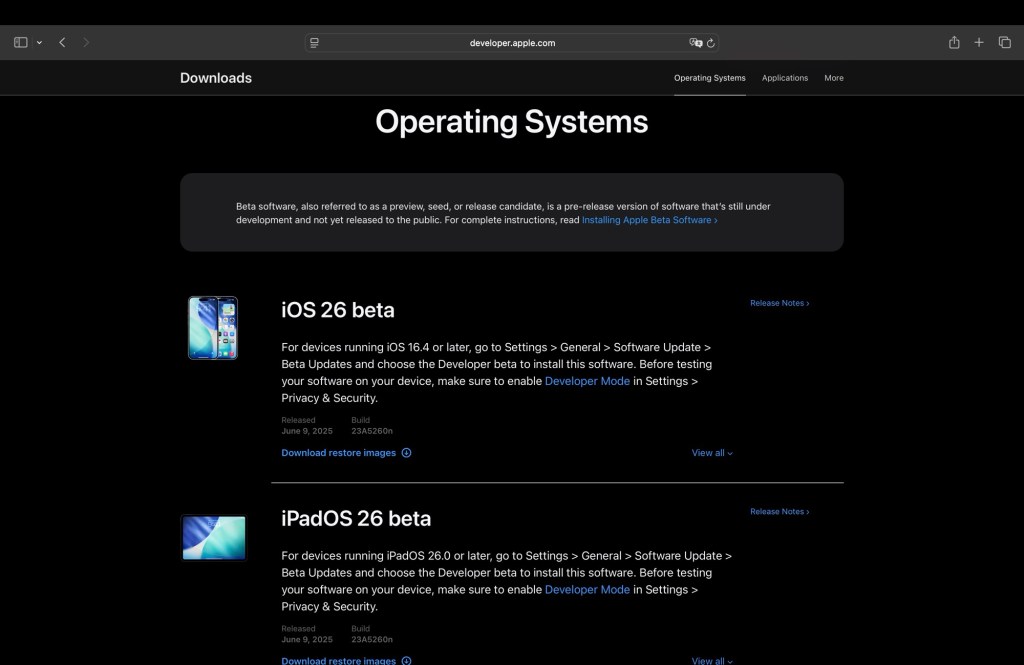
Apple เปลี่ยนการนับ version ระบบปฏิบัติการของตัวเองตามข่าวลือจริงๆ คือ นับตามปีครับ งานเปิดตัวปีนี้ กลางปี ค.ศ. 2025 แต่ Official release ช่วงกันยา ตัวเลขนับเลยเป็น iOS (20)26 แทนที่จะเป็น iOS 19 (แบบนับต่อจาก iOS 18 ที่เปิดตัวปี 2024)
แน่นอน Xcode ก็ก้าวกระโดดจาก 16.4 –> 26
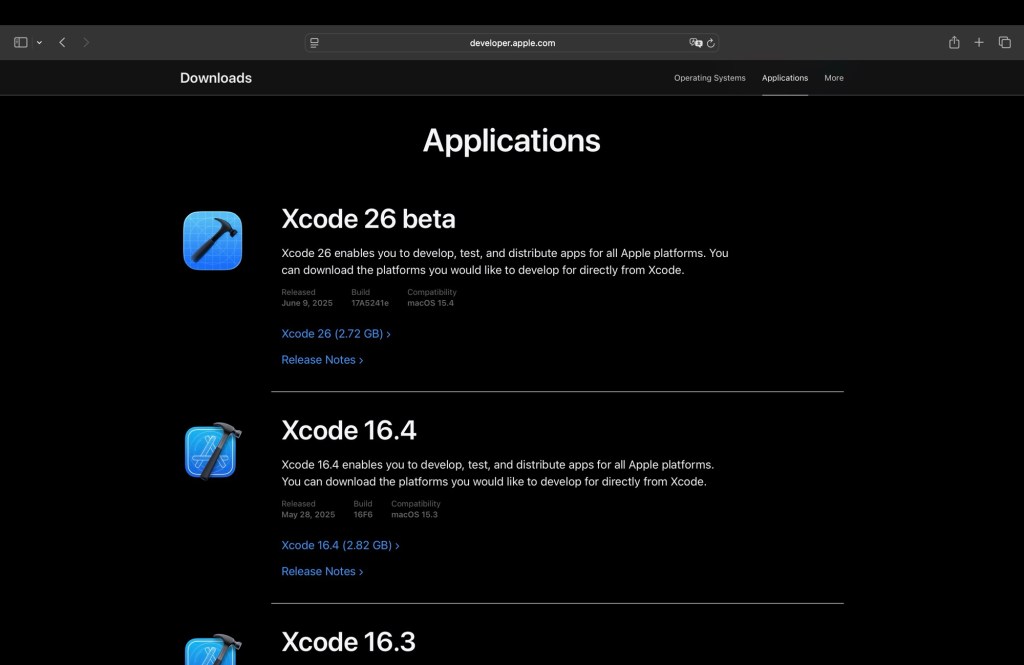
Xcode 26 beta ปล่อยออกมารองรับ iOS 26 beta
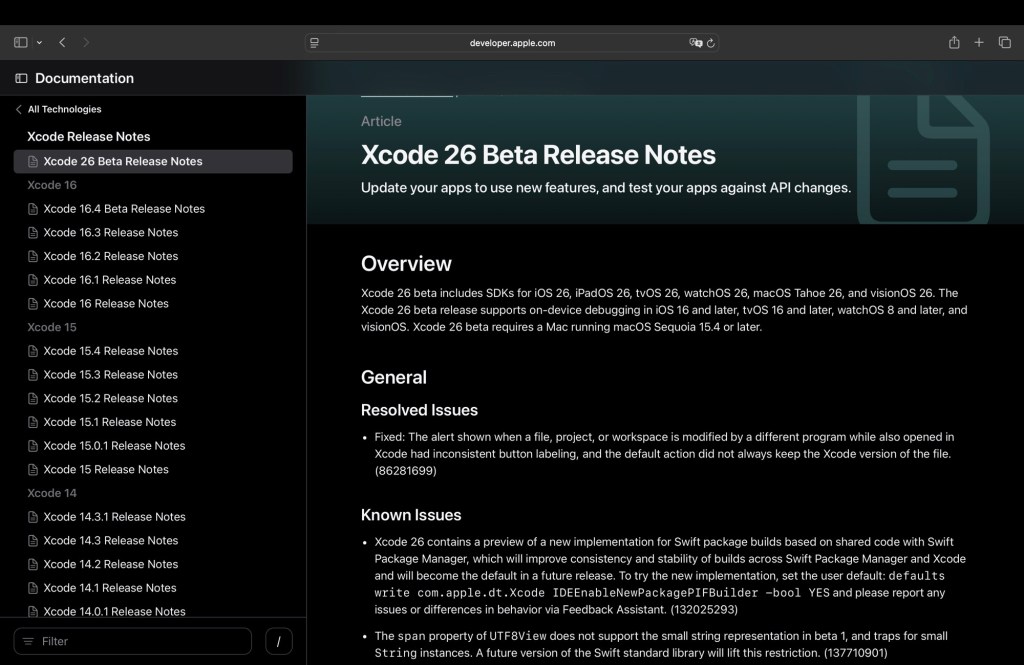
ปกติ การติดตั้ง iOS ที่เป็น major iOS คือ เปลี่ยนตัวเลขใหญ่ของ version ผมจะ install แบบ clean โดยไม่ใช้การ update แบบ OTA ครับ

เพื่อหลีกเลี่ยง bugs ที่เกิดระหว่างการติดตั้งจาก file system ใหม่กับเก่า และ ขยะต่างๆ ที่เหลือระหว่างการติดตั้ง (เราจะสังเกตว่า ส่วนใหญ่ major update ไฟล์ที่ download ได้ มักจะมีขนาดใหญ่มากๆ )

คือลำพัง bugs ของตัวมันเองใน beta 1 ก็เยอะอยู่แล้วครับ

การติดตั้งแบบซ้อนทับ (OTA ซึ่งมีลักษณะ incremental คือ เติมเฉพาะส่วนที่เปลี่ยน และลบส่วนที่ไม่ใช้เดิมออก) มีโอกาสเกิดข้อผิดพลาดระหว่างติดตั้งได้มากกว่า การติดตั้งแบบลบข้อมูลเดิมทั้งหมด (Restoration)
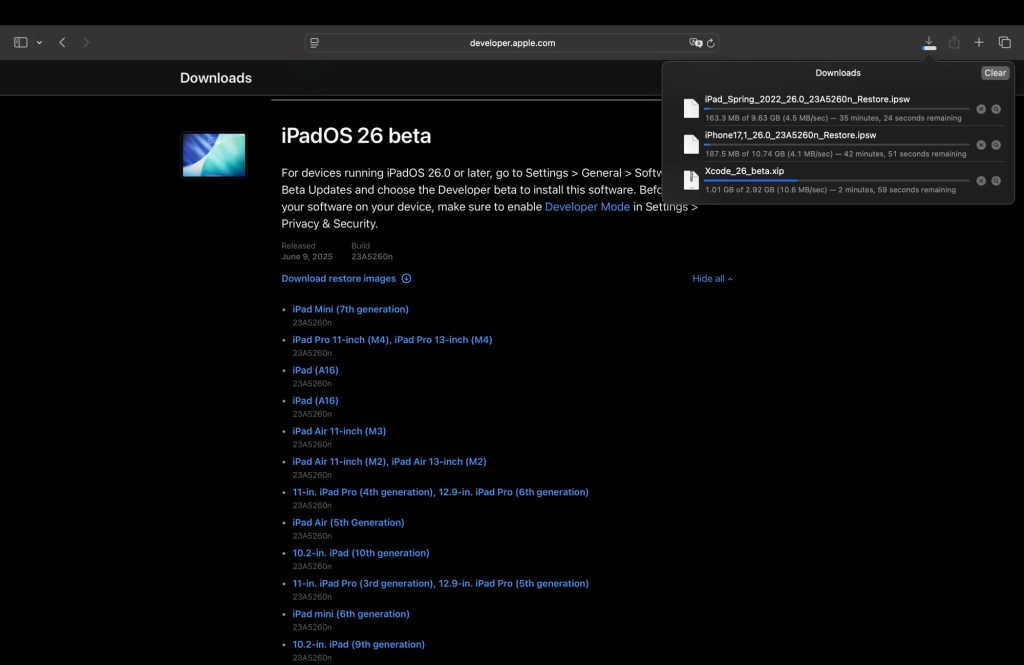
ผมจึงติดตั้งด้วยการใช้ Finder ในคอมครับ

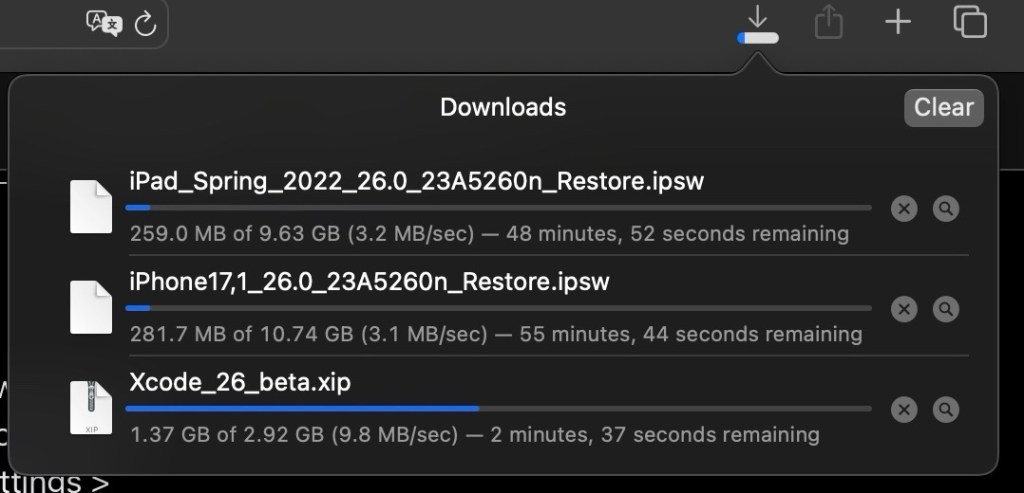
ขนาด file ที่ download
ขั้นตอนแรก ลง Xcode 26 beta ก่อน
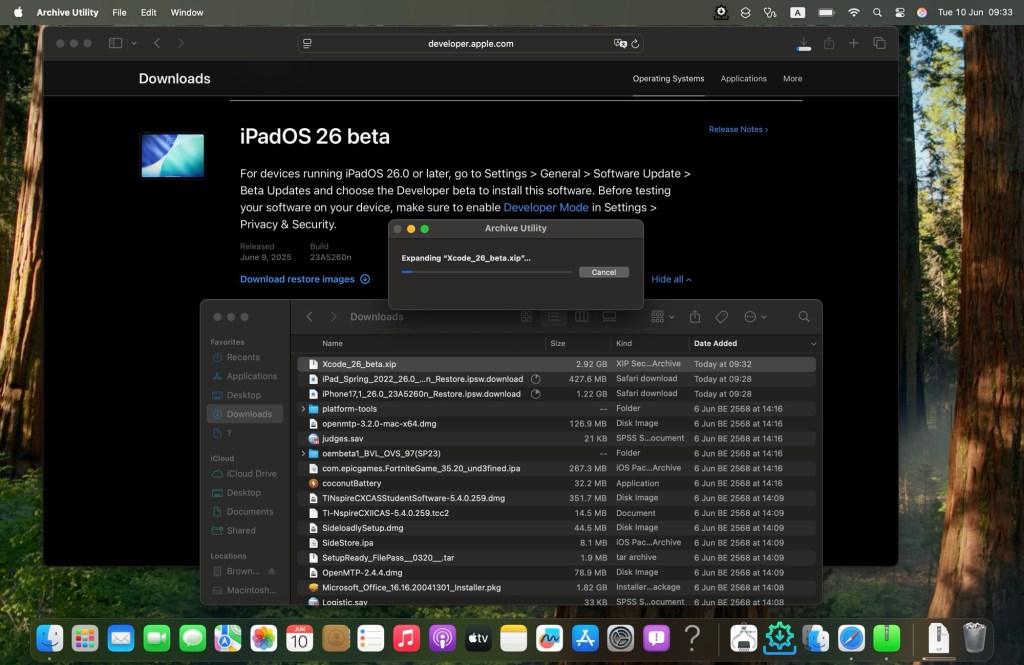
แสดง package ของ Xcode

install
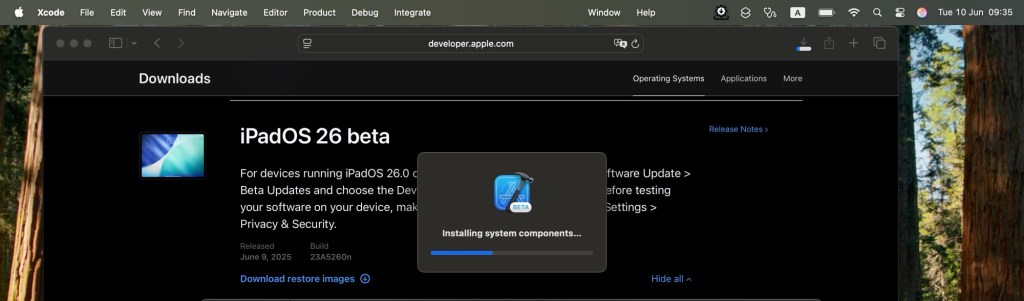
จากนั้นมาถึง step ที่สำคัญสุด คือ การ backup ข้อมูลล่าสุดของเครื่อง ครับ

เพราะ การลง beta ใดๆ มีความเสี่ยงทั้งอาจเจอ bugs ที่อันตราย (จนอาจถึงใช้งานให้ดีเหมือนเดิมไม่ได้) หรือ ทำให้ app ที่เราใช้งานประจำวันในเครื่อง ใช้งานไม่ได้

ทางเลือกไม่ว่าจะ backup ผ่าน iCloud หรือ คอม สามารถทำได้ทั้งหมด เพื่อเก็บข้อมูล update ล่าสุดเท่าที่จะทำได้ในเครื่องสำรองไว้

เมื่อเวลาเกิดเหตุฉุกเฉิน ข้อมูลนี้จะมีความสำคัญมาก เพราะ เราทราบว่า เมื่ออยู่ใน firmware ตัวเลขที่สูงกว่า จะสามารถเรียกข้อมูลจาก backup ของเครื่องเดียวกันที่อยู่ใน firmware version ที่ต่ำกว่า หรือ เท่ากับ เครื่องเดิมเท่านั้น
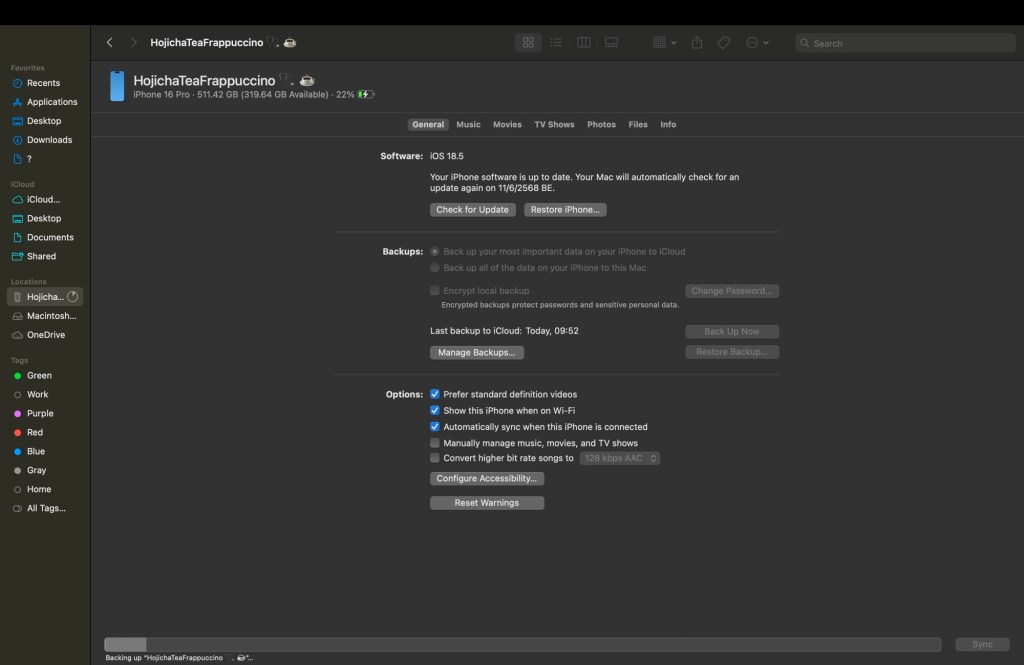
ผมเลือก backup ลงในคอมครับ

เพราะวันนี้งานไม่ (น่าจะ) ยุ่งมาก น่าจะพอมีเวลาเลยเอาเครื่องมา update ในที่ทำงานเลย เพื่อความเร็วในการเรียกข้อมูลกลับ หลัง restore แล้ว
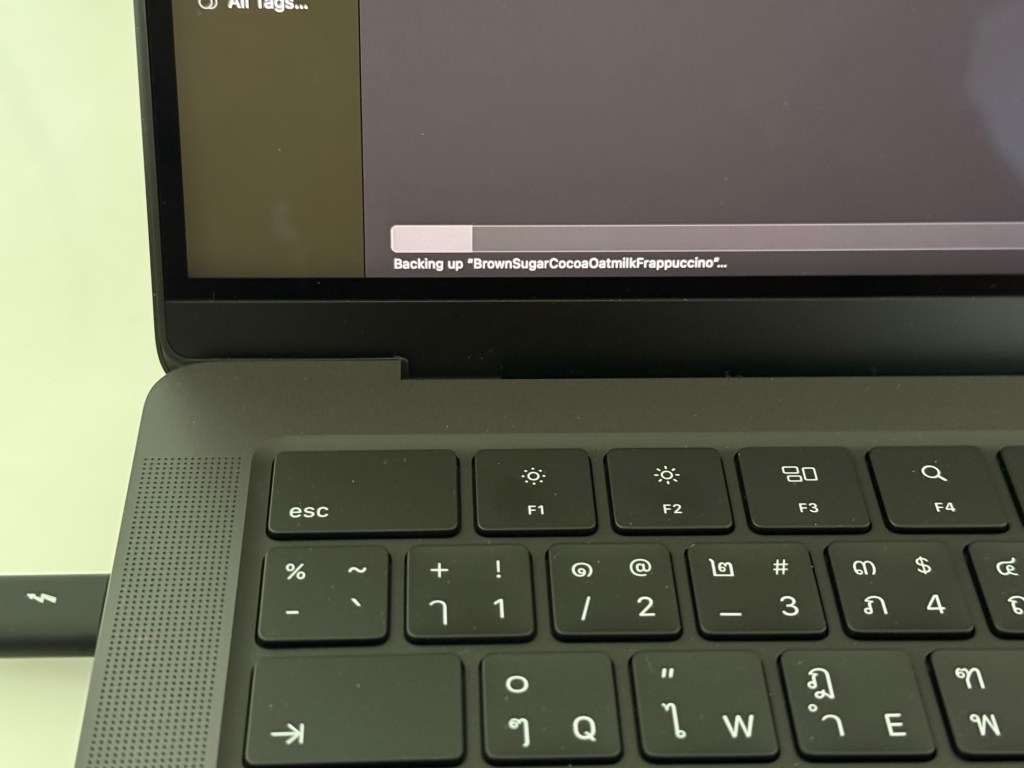
backup ทั้ง 16Pro และ iPad Air 5
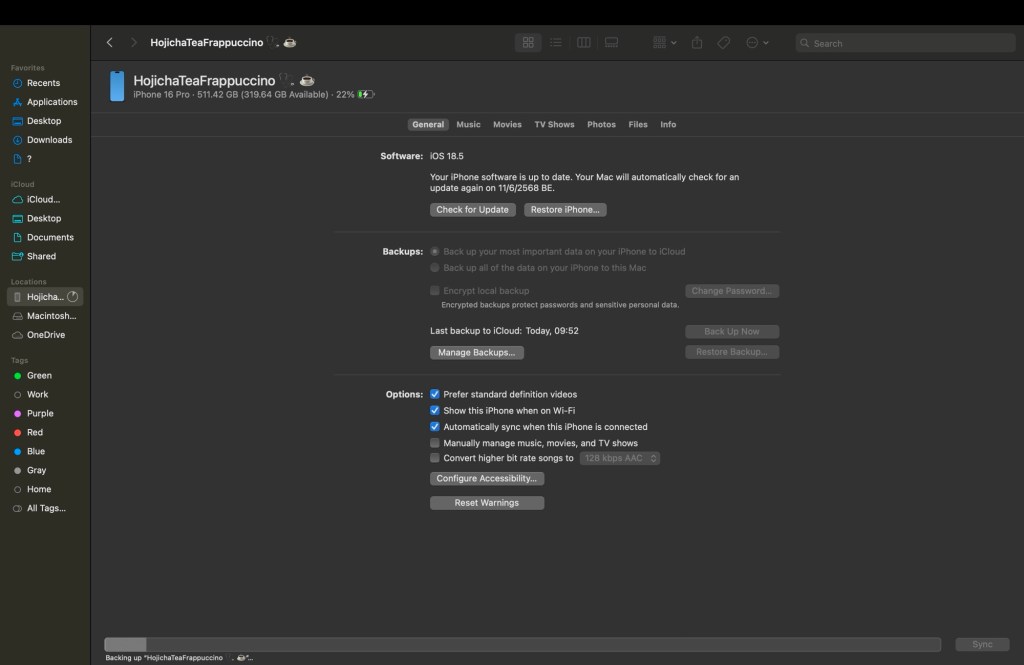
backup ใช้เวลาประมาณ 15 min/เครื่อง ครับ
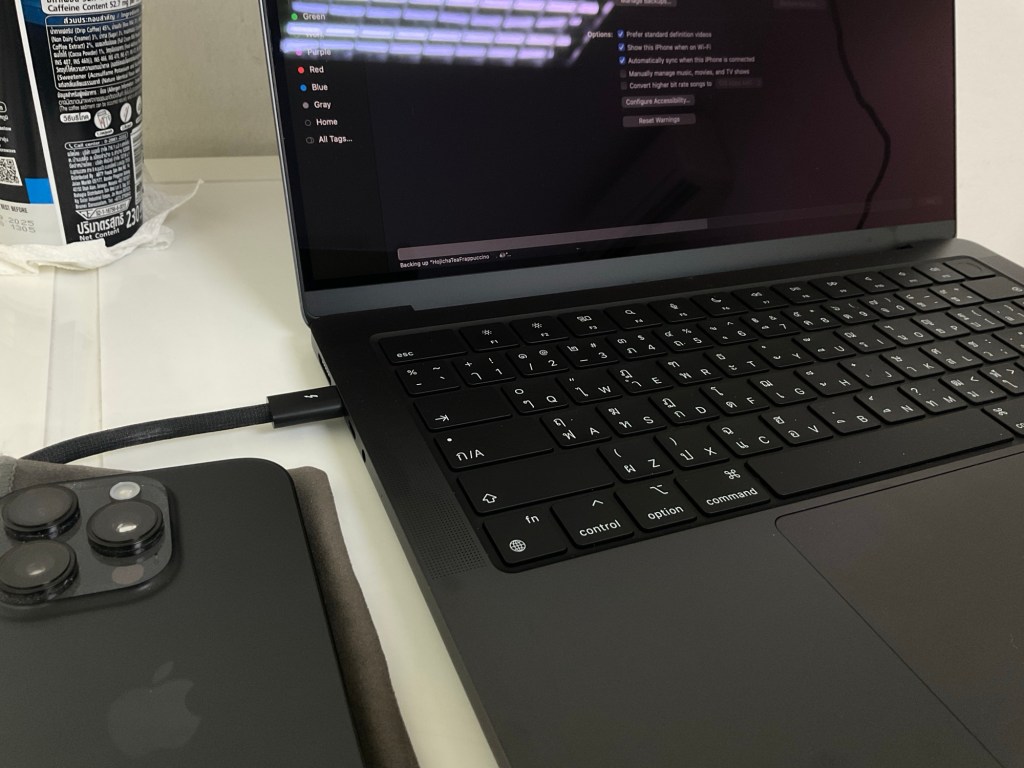
หรือจะสะดวก backup ผ่าน iCloud ก็ได้

ยิ่งถ้า backup บ่อย ยิ่งใช้เวลาไม่นานครับ เร็วมาก

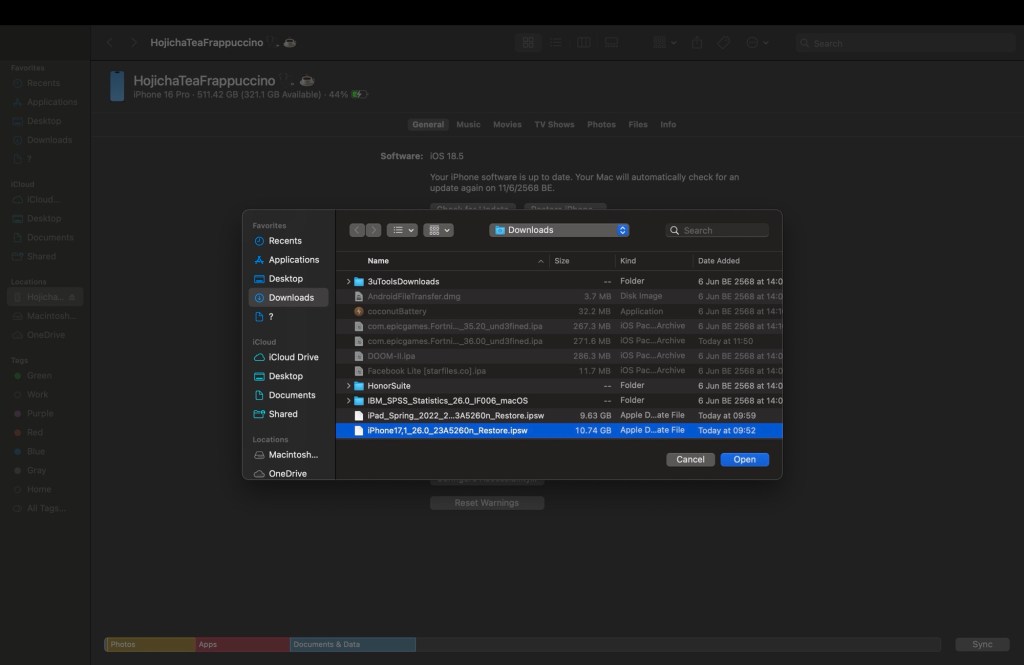
หลังจากนั้นที่ Finder (หรือ iTunes) ใช้คำสั่ง option + restore เพื่อชี้ไปใน firmware ที่ download มาได้

จะมี pop up ขึ้นให้ “ปิด” Find My ในเครื่องก่อน
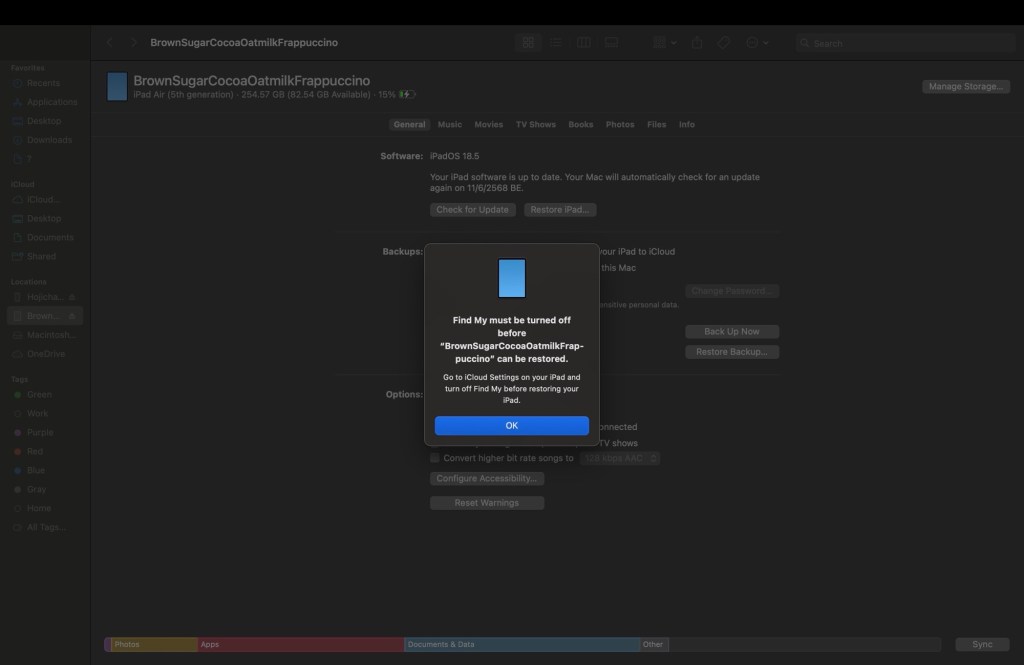
จากนั้นเลือก firmware ที่ตรงกับเครื่อง
pop up เตือน เมื่อเริ่มเข้า install process
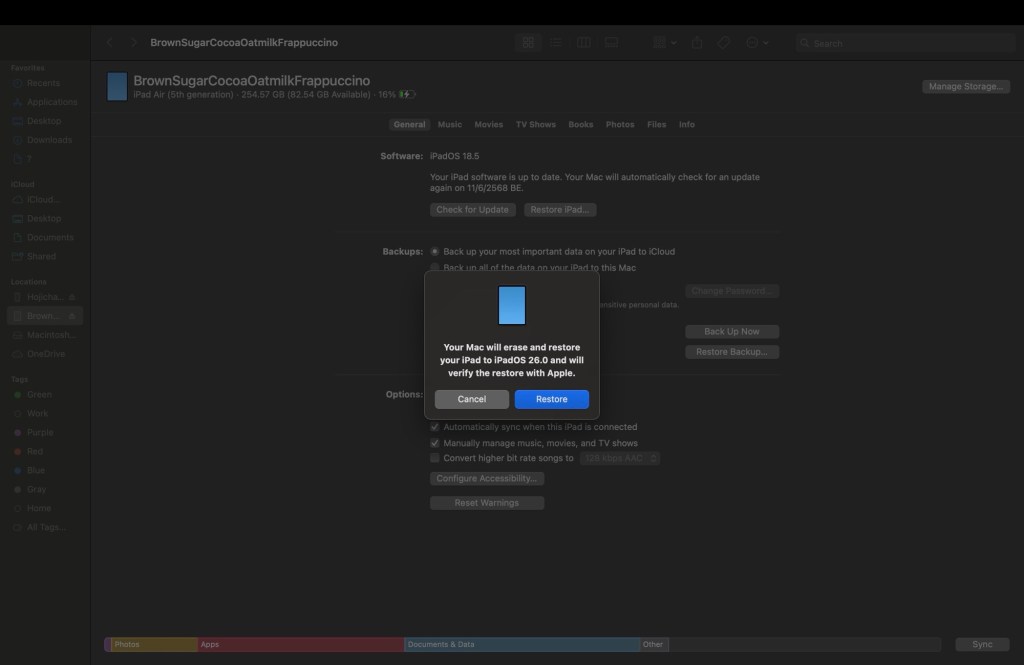
จากนั้นเพียงรอกด lock screen code ที่หน้าจอเครื่องเท่านั้น แล้วกลับไปทำงานปกติได้ ปล่อยให้เครื่อง update firmware จนเสร็จ
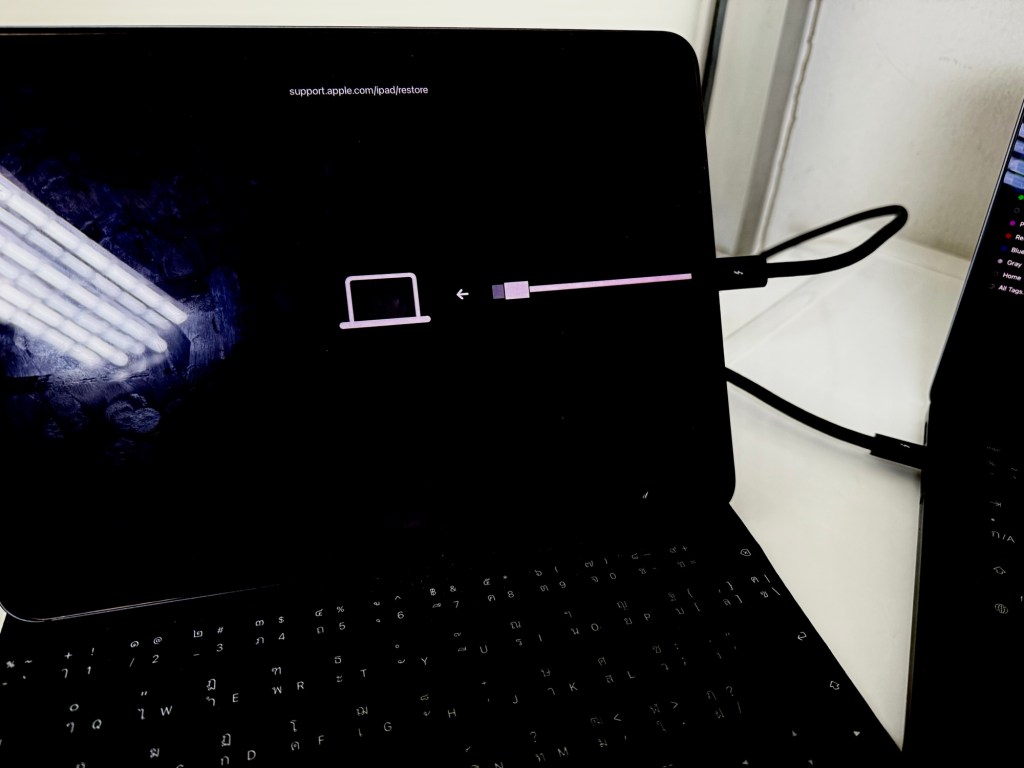
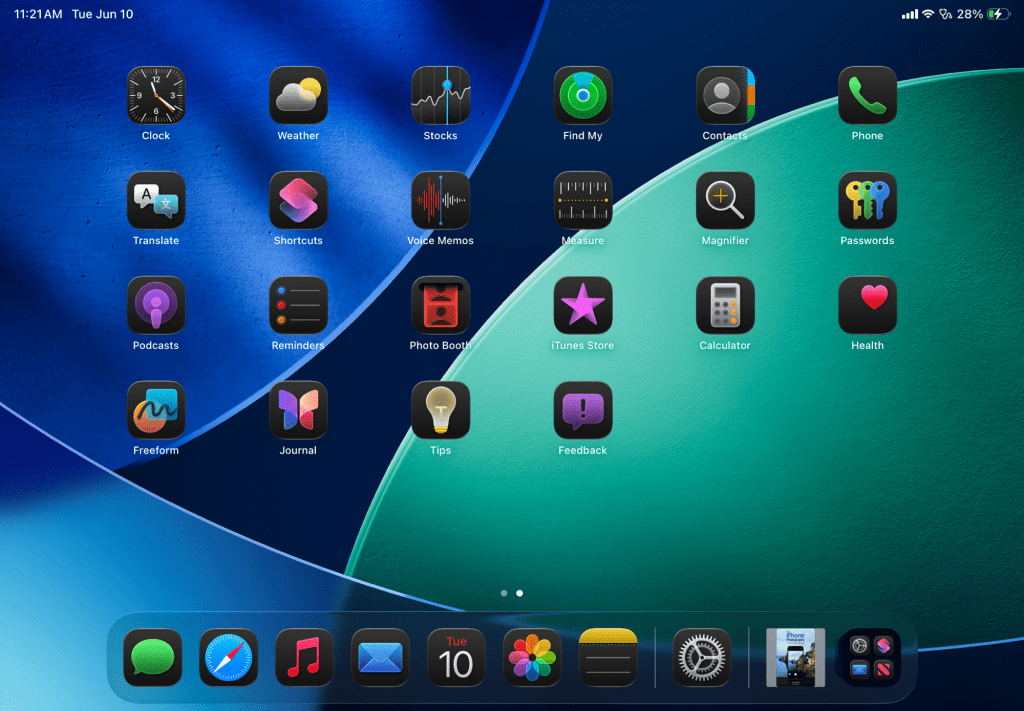
ผมทำใน iPad เสร็จก่อน เลยอยากดูหน้าจอเครื่องเปล่า ของ iPad OS 26 แบบที่ยังไม่เรียก app ที่ backup ไว้คืนกลับ
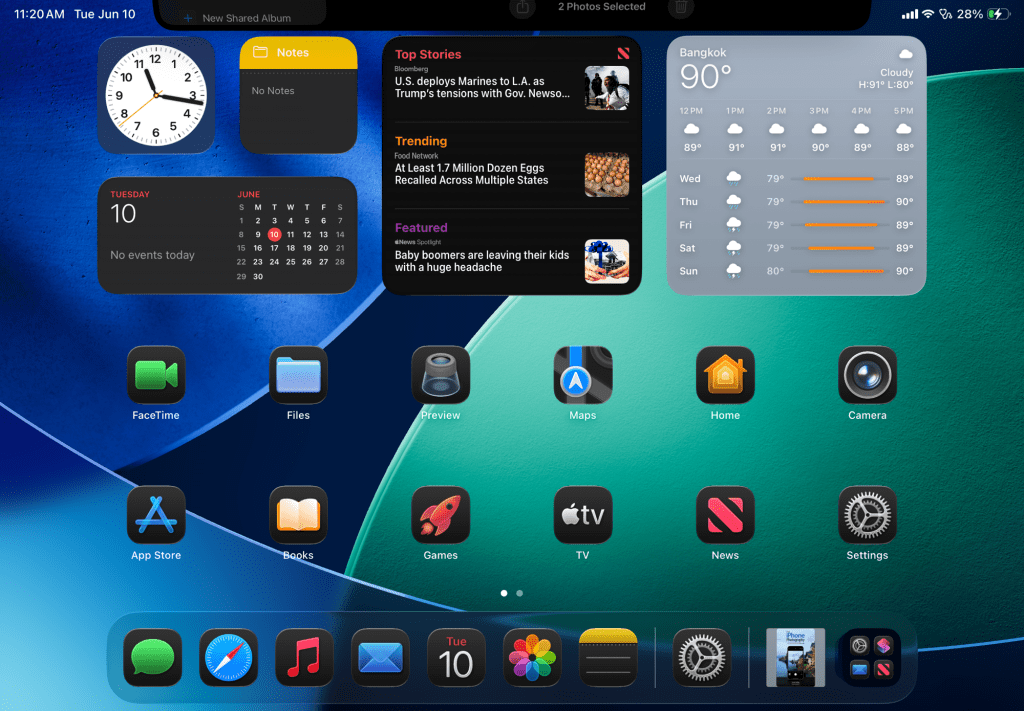
หน้า Home ก็จะประมาณนี้
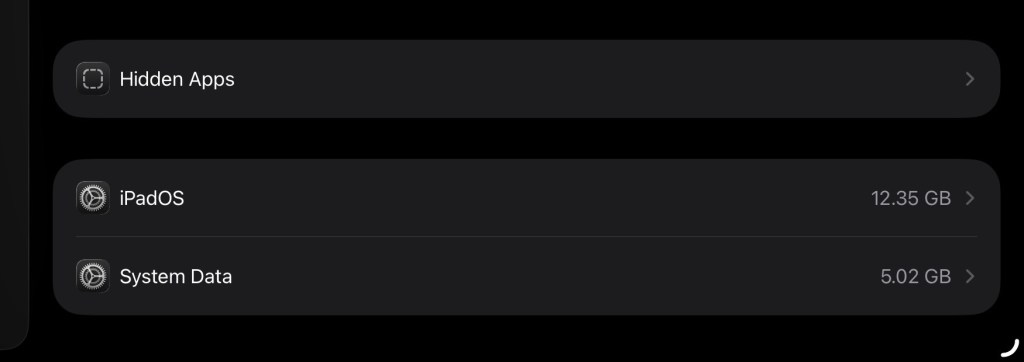
พื้นที่เครื่องแบบ clean
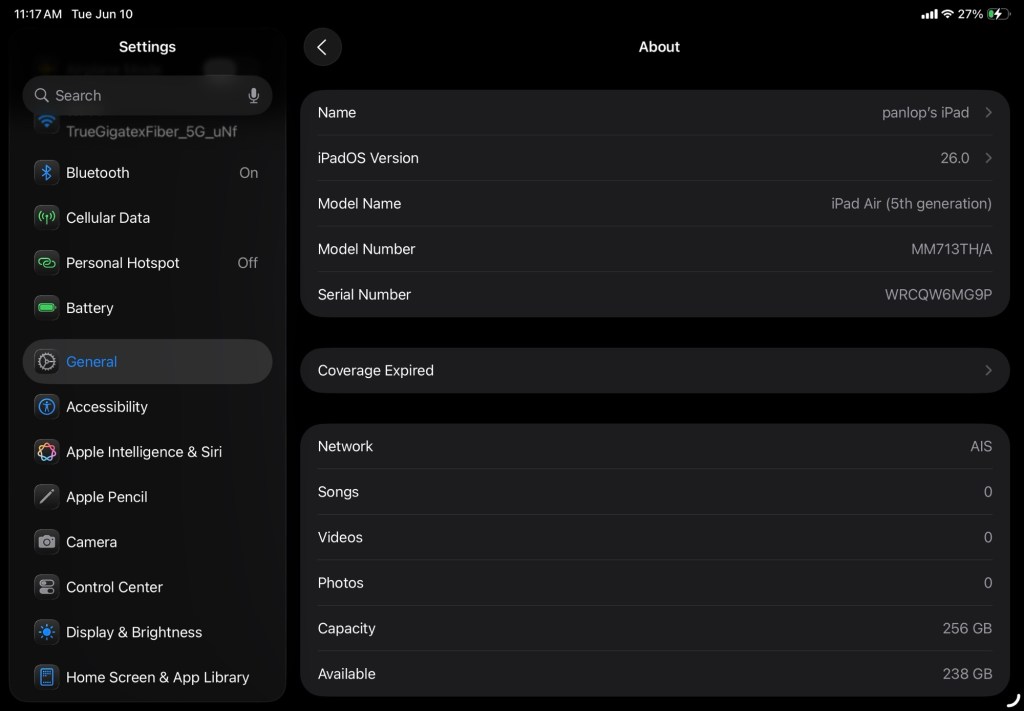
พื้นที่ของ iPad OS 26 ที่ใช้ storage ของเครื่อง ตอนที่เป็นเครื่องเปล่า

ใช้ space ไป ~ 18 GB ครับ ตีเป็นตัวเลขกลมๆ คือ 20 GB

ความสำคัญของตัวเลขตรงนี้ หมายความว่า ถ้าเราซื้อเครื่องเปล่า ความจุในเครื่องจะหายไป ในขณะที่เปิดกล่อง จะเท่ากับ 20 GB ครับ

เช่น สมมติ ปลายกันยายน 68 ถ้าซื้อ iPhone 17 Air ความจุ 128 GB จะมี space ให้เราใช้งาน ~ 108 GB ครับ (ในทุกรุ่น หายไป 20 GB โดยประมาณ)
มาดูของ 16 Pro ความจุ 512 GB

หลัง restore iOS 26 เสร็จ ก่อนผมเรียก backup กลับคืน

จะเห็นว่า ถ้ามองบรรทัดแรกสุดใต้รูป iPhone คือ ค่า free space ได้ 511.42 – 495.65 = 15.77 GB

นั่นคือ พื้นที่ iOS 26 ใช้ไป 16 GB

ถ้าเรานำตัวเลข 512 (ความจุตามรุ่น) – 20 = 492 GB ซึ่งถือว่าใกล้เคียง 495.65

มีค่า error = – 0.74% ถือว่า ยอมรับได้
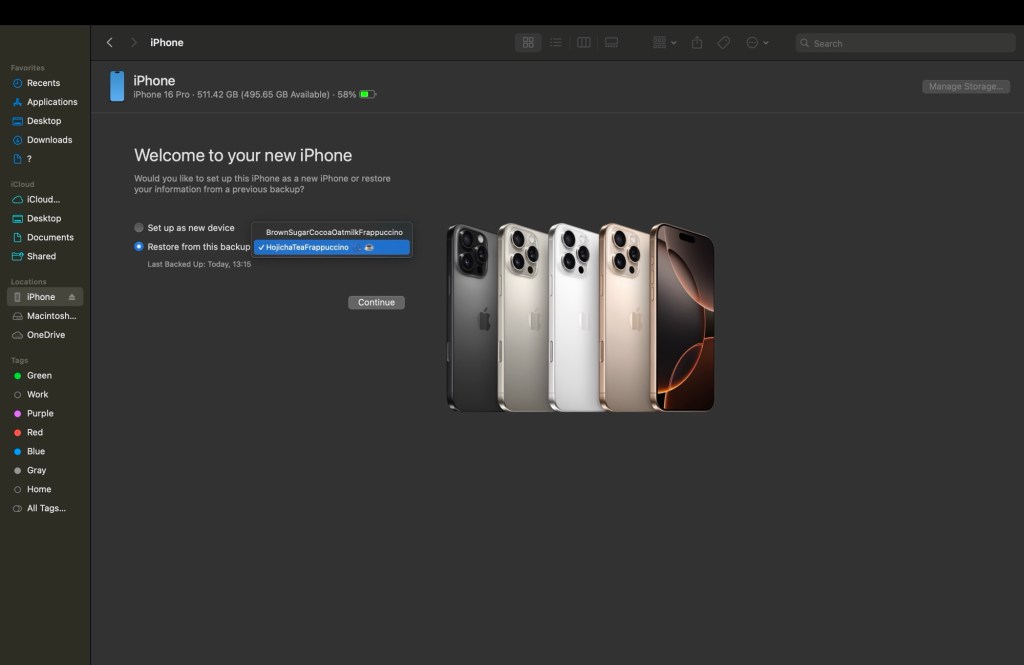
สรุปคือ สำหรับ iOS 26 ใช้ความจุรุ่น หักออกไป 20 GB จะเท่ากับ ความจุที่เหลือไว้ให้เราใช้ได้

รูปแสดงหน้าจอ iPhone ขณะกำลัง restore

หลังจาก restore เสร็จ คือ เรียก apps และ media กลับคืนเครื่องเสร็จแล้ว ลองทดสอบ function ที่ใช้งานประจำไปเรื่อยๆ

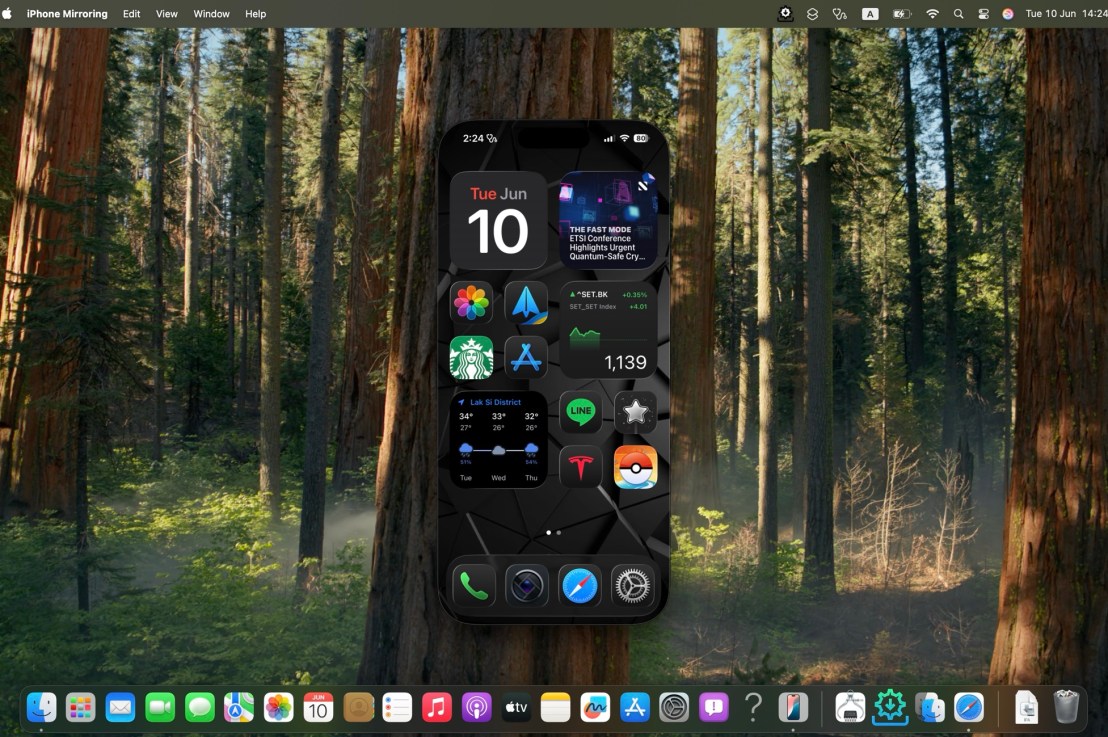
ลอง iPhone Mirroring ครับ

(Mac เครื่องนี้อยู่ใน Sequoia 15.5)
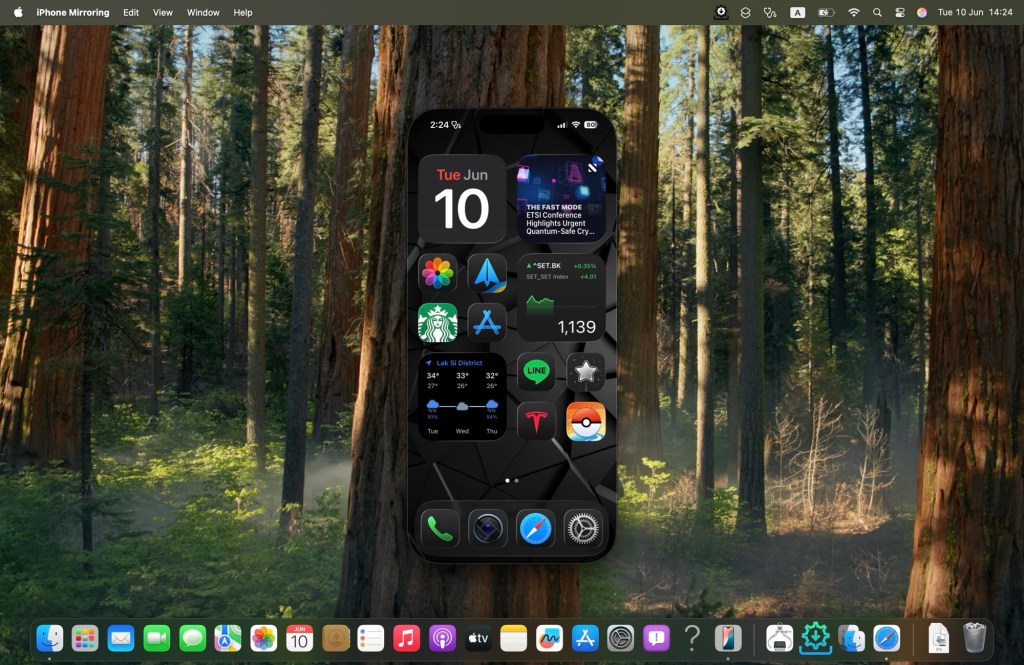
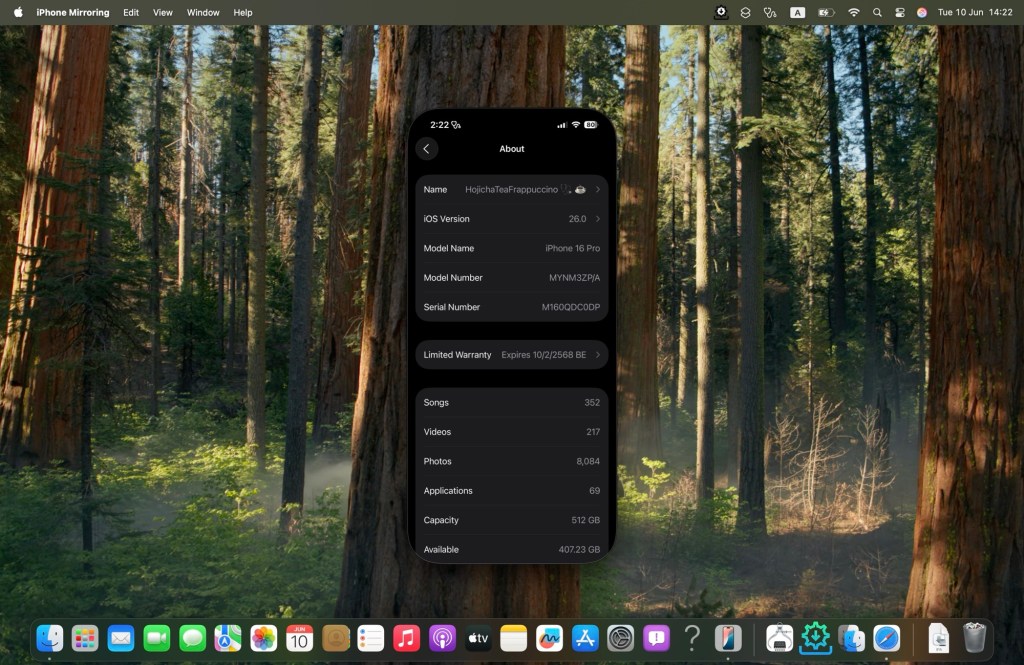
พบว่า iPhone Mirroring ใช้งานได้ปกติ
ลองทดสอบการลง app ที่อยู่นอก App Store ไทย ด้วย Sidloadly

เกมเก่าๆ อย่าง Doom II ก็ยังลงได้ เล่นได้ปกติ
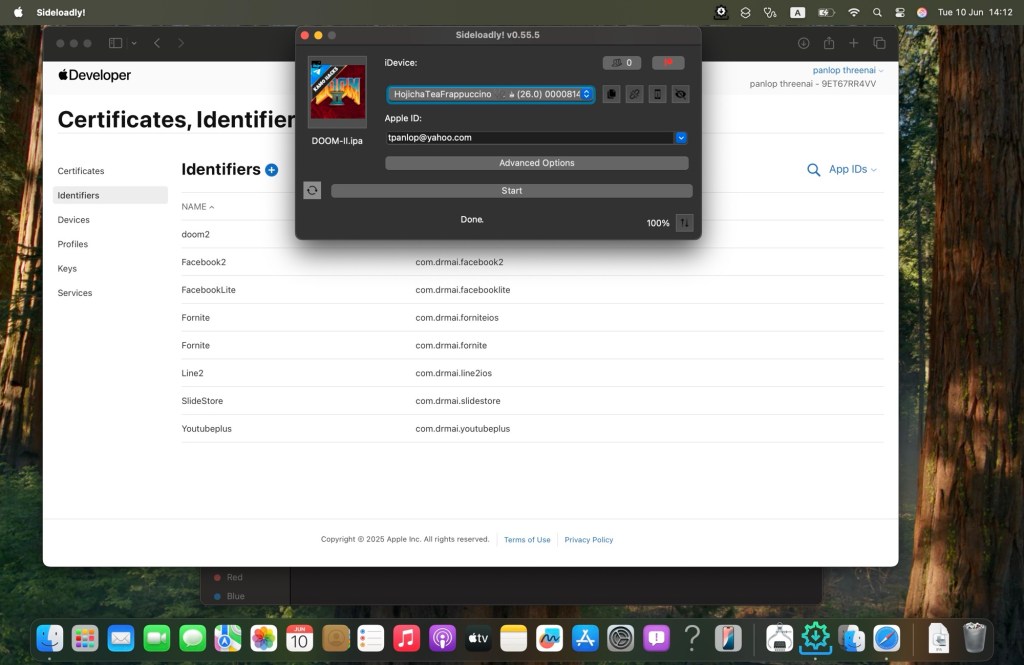
ลองเกมใหม่อย่าง Fornite version ล่าสุด

ยังลงได้ปกติครับ
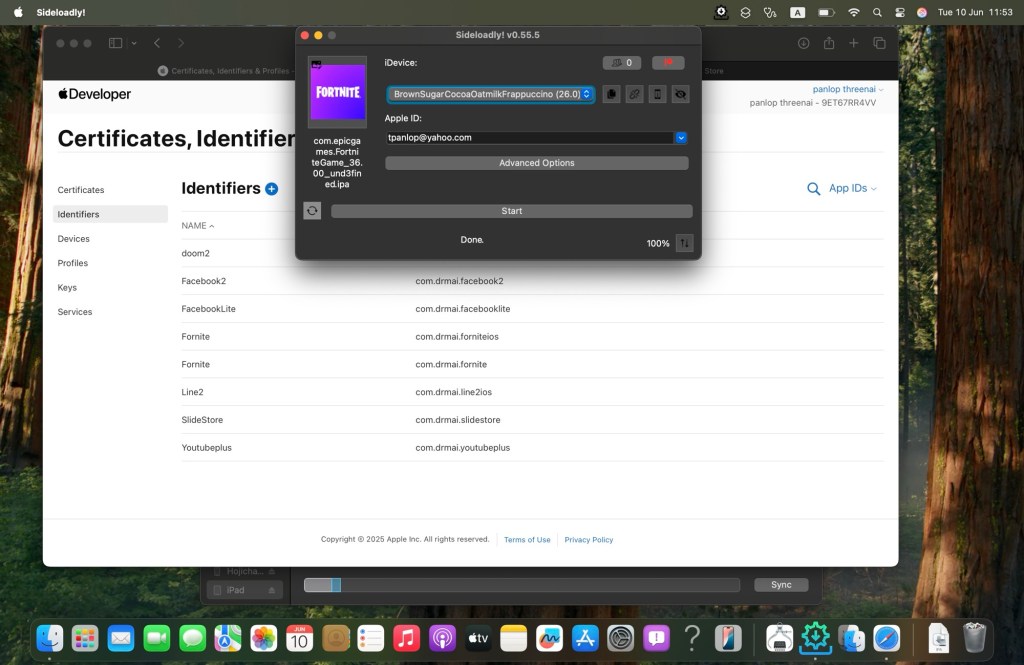
หลัง install ผ่าน Sideloadly แล้ว อย่าลืมเปิด Dev mode ของเครื่องก่อนจึงจะเข้าไปเล่นได้
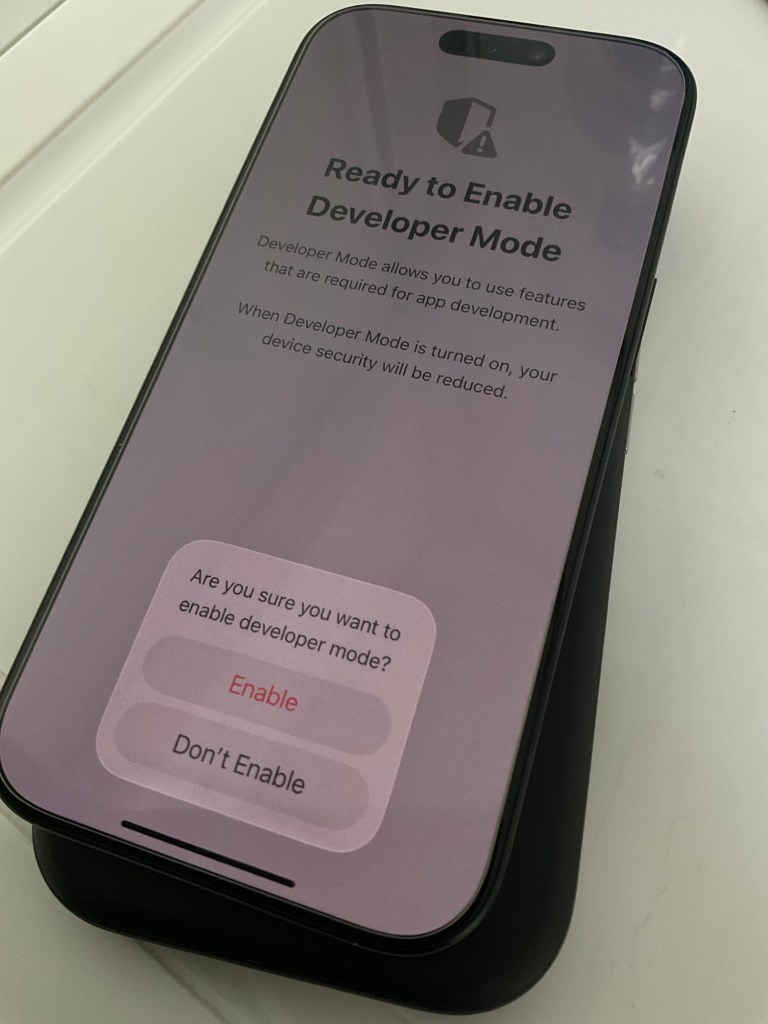
พบว่า เกมที่ติดตั้ง เล่นได้ทั้งใน Air 5 และ 16 Pro ได้ปกติ

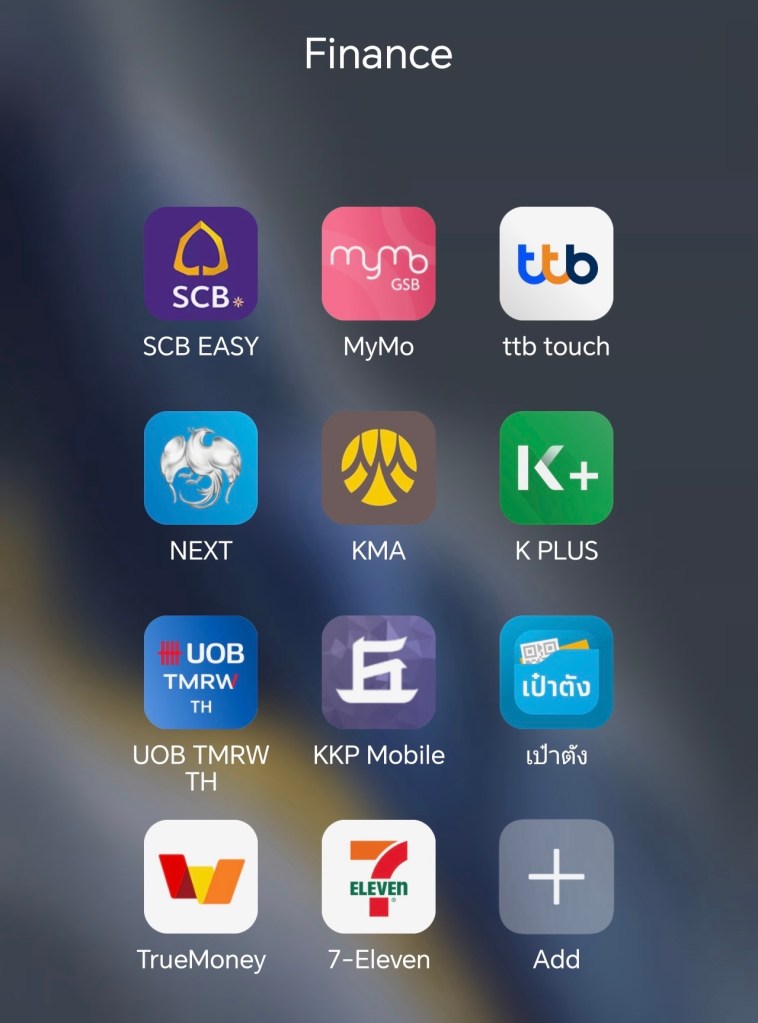
ลองทดสอบ app finance ที่ผมใช้อยู่ตามรูป ใช้ได้ทุกตัว ยังไม่พบปัญหาครับ ทั้งการยืนยันตัวตนด้วย Face ID, การรับ OTP , การเข้าใช้งานภายใน app
การจัดการพลังงาน การใช้งานแบต หลังวางเครื่องไว้เฉยๆ ตอนนอน ใช้ไป 3% ซึ่งถือว่า ไม่แย่มาก แต่ก็ไม่ถือว่า มีการจัดการพลังงานที่ดีครับ ผมให้คะแนน 6.5/10 สำหรับ beta 1

จริงๆ วันเดียว ยังน้อยเกินกว่า จะบอกภาพรวมที่ชัดเจนในการจัดการพลังงาน ของ iOS 26 beta แรก ควรต้องใช้ซัก 3 วันครับ (คืออาจพบว่า แย่กว่านี้)

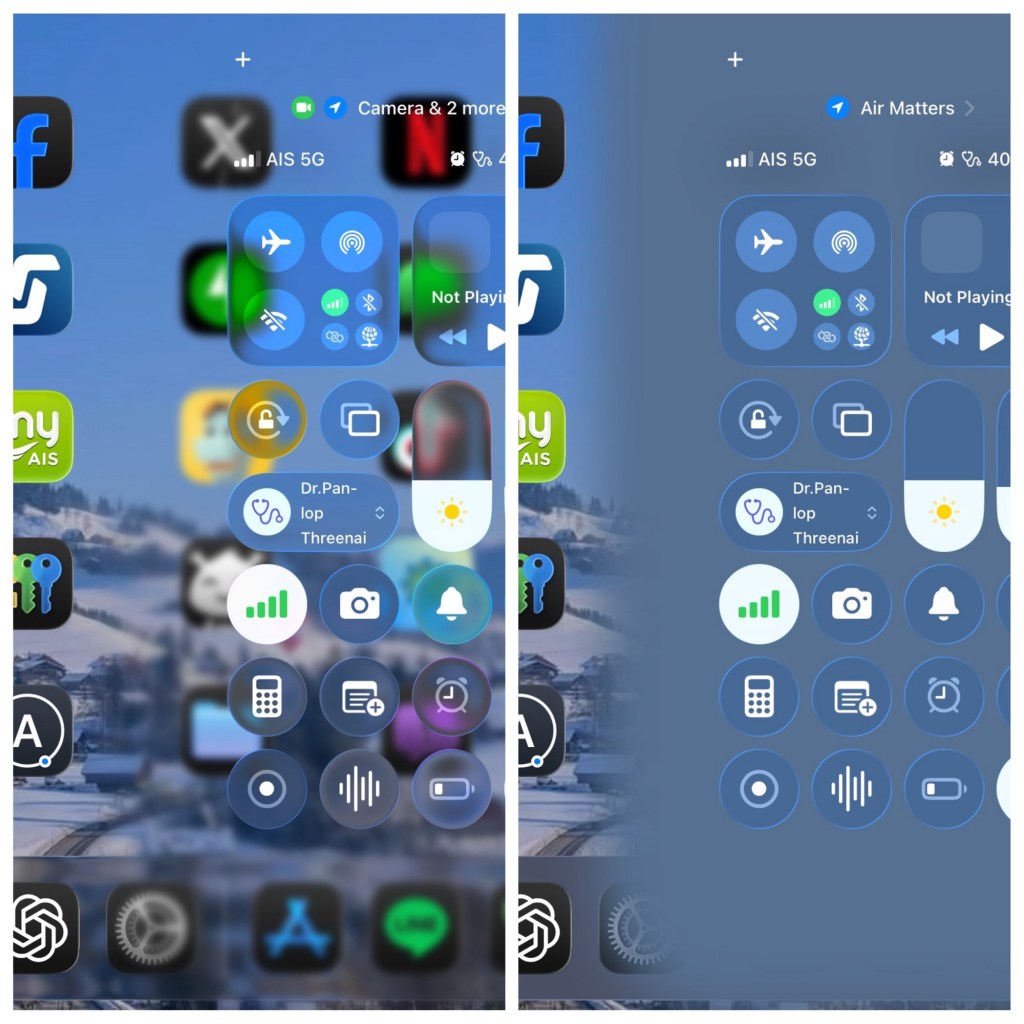
ในส่วนของ UI แบบ liquid glass บางท่านอาจไม่ชอบ เพราะดูลายตา น่าปวดหัว

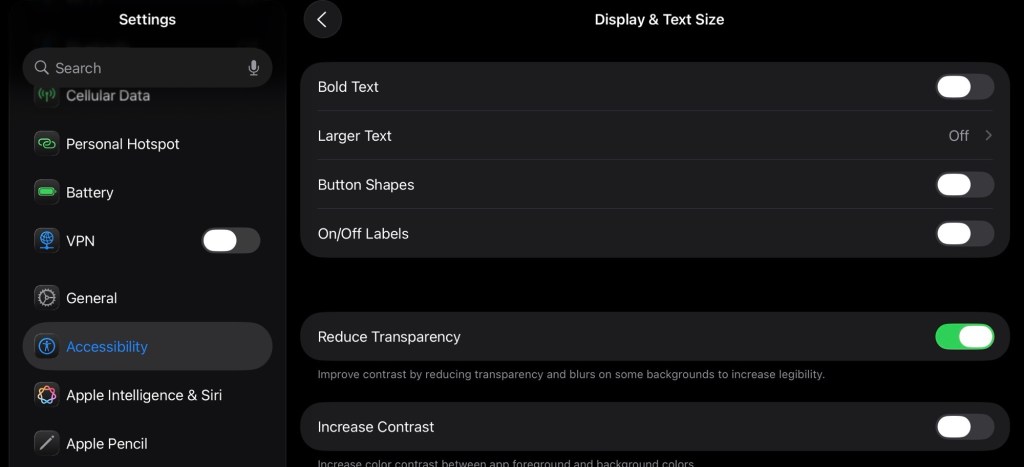
เข้าไปปรับใน Settings ได้ครับ ตรง Accessibility –> Display&Text Size –> Reduce Transparent
จะได้ตามรูป เทียบ ก่อนเปิด vs หลังเปิด Reduce Transparent
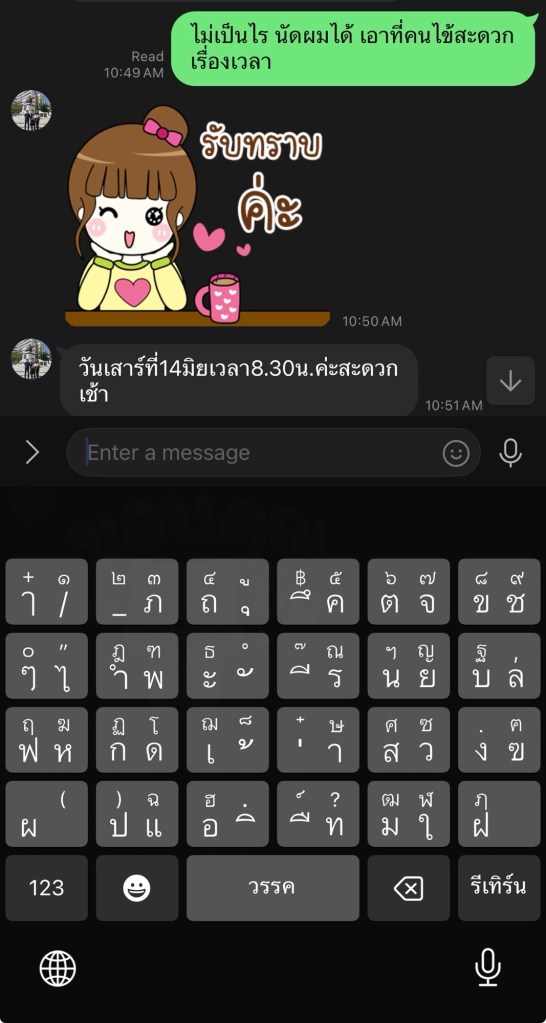
สิ่งหนึ่งที่เพิ่มเข้ามา คือ คีย์บอร์ดภาษาไทย แบบใหม่ครับ

ลักษณะคล้ายๆ keyboard T9 ในโทรศัพท์ปุ่มกดในสมัยก่อน หลักการคือใช้การเดาคำในการพิมพ์ เมื่อเรากดแป้นพิมพ์ที่มีตัวอักษร จะผสมกันเป็นความหมายที่ต้องการโดยอัตโนมัติ

หน้าตาเป็นแบบนี้

ประกอบไปด้วยปุ่ม 4 แถวในแนวนอน และ 6 แถวในแนวตั้ง
วิธีการตั้งค่าใช้งานคือ

  1. ต้องลบ Thai keyboard ใน Settings –> General ออกไปก่อน

จากนั้นจึงกด Add new keyboard

2. ค้น Thai keyboard
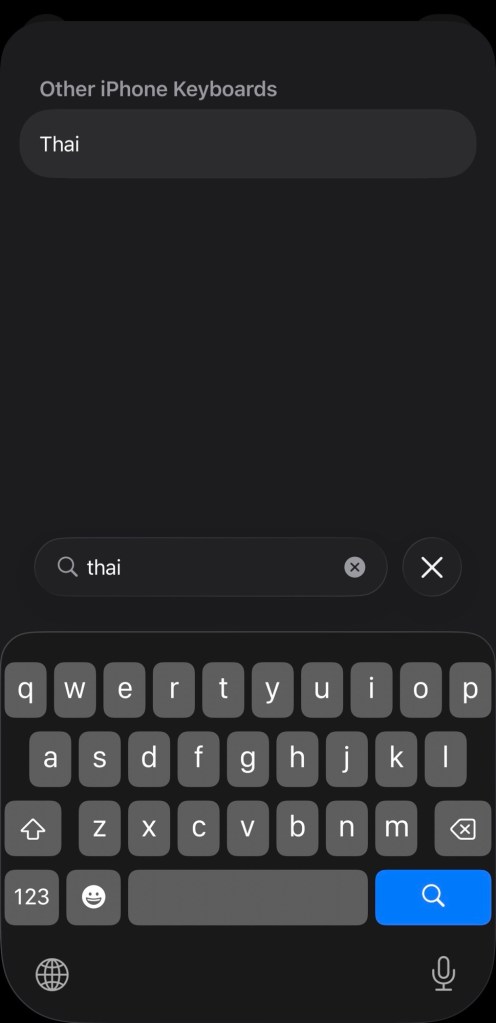
3. เข้าไปใน Thai keyboard จะเห็น 24 Key ให้เลือก นอกเหนือไปจาก 5แถว และ 4 แถว แบบเดิม
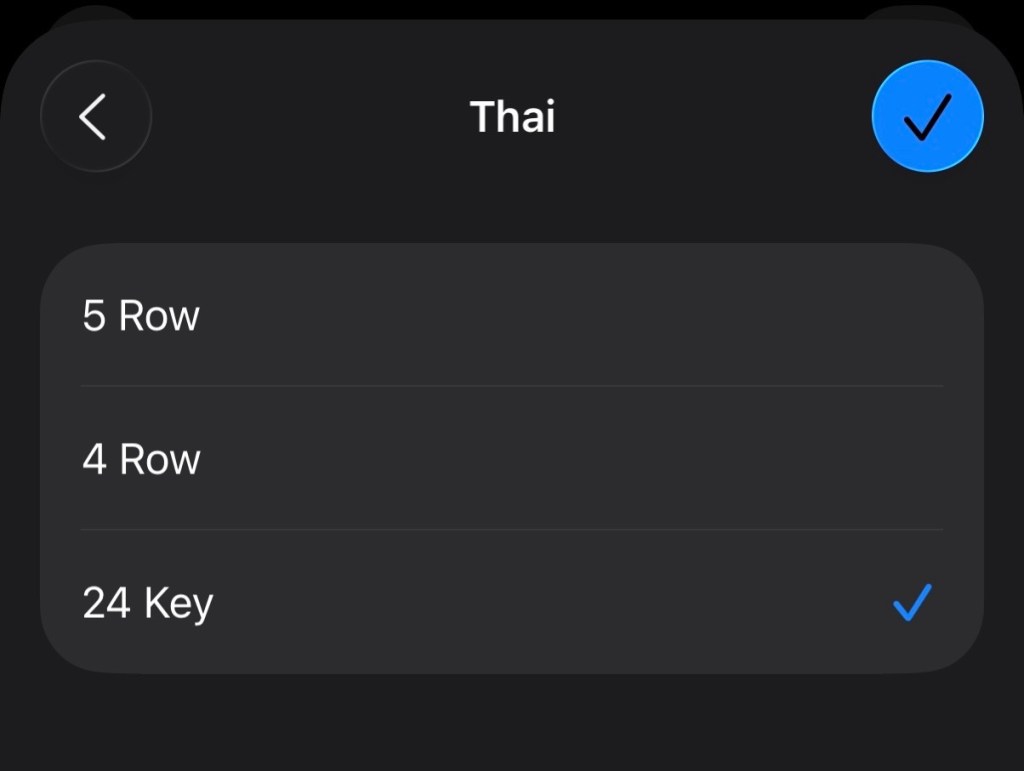
4. จากนั้นเพิ่มเข้าไปใน keybord ของระบบ แล้ว edit เพื่อจัดลำดับภาษาตามปกติ

เวลาใช้งาน ไม่ต้องกลัว งง สะกดไม่ถูกนะครับ ลองเล่นดูได้ น่าจะทำให้พิมพ์ได้เร็ว และพิมพ์ถูกตัองตัวสะกด กันมากขึ้น

ดูจะเป็นการ update เล็กๆ แต่สำคัญมาก เพราะ keyboard น่าจะเป็น app ที่คนใช้งานกันมากที่สุด (มากกว่า app camera)

ความเห็นในช่วงท้ายของผม

ไม่แนะนำให้ลงในเครื่องหลักที่ใช้งานจริง ถ้าไม่สามารถ downgrade ได้ครับ

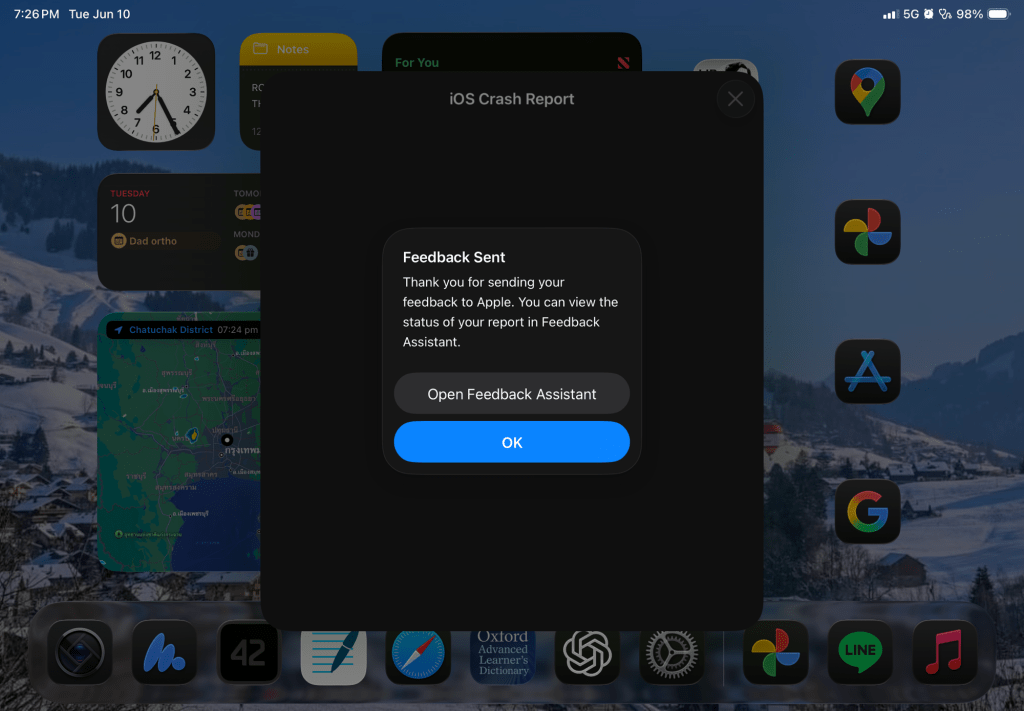
เพราะ เจอ crash เยอะมาก คือ ไม่ว่าจะใช้งาน app ใดๆ แม้ app พื้นฐาน มีเจอการเด้งออกจาก app และงานการเสียแน่นอน หรืออย่างน้อยสุด ก็เสียอารมณ์ จะหงุดหงิดง่ายครับ

แต่ถ้า downgrade ไป/กลับ ได้ด้วยตัวเอง และ ที่สำคัญที่สุด คือ ความเข้าใจคำว่า beta developer version ไม่ตั้งคำถามว่า ทำไมเครื่องร้อน? ทำไมแบตหมดเร็ว? ทำไม app ใช้งานไม่ได้? ทำไมห่วยจัง เครื่องค้าง? ทำไม icon Contol center เป็นแบบนี้? etc. ก็ลองใช้งานได้เลยครับ

เพราะ Apple เป็น brand ที่ไม่ชอบบอกอะไรมาทั้งหมดในครั้งเดียว แต่ชอบให้เราค้นหา และรู้สึกสนุกกับการพบสิ่งใหม่ๆ เหมือนได้ผจญภัยครับ
กำหนดการปล่อย iOS 26 แบบ Official

ปกติ Apple จะชอบ update ตรงกับวันจันทร์ครับ

คาดเดาว่า

วันที่ 8 Sept จะปล่อย RC version พร้อมการเปิดตัว iPhone 17 series

Preorder iPhone 17 series วันศุกร์ 12 Sept

ปล่อยวันเต็ม iOS 26 วันจันทร์ ที่ 15 Sept

เปิดขาย iPhone 17 series พร้อมรับเครื่องใน tier 1 วันศุกร์ที่ 19 Sept

ref:

  1. https://developer.apple.com/documentation/ios-ipados-release-notes/ios-ipados-26-release-notes
วิธีตั้งค่า ChatGPT เป็นตัวค้นหาแทน Google ใน Safari

ปกติสำหรับคนใช้ Safari เป็น browser หลักใน iOS (หรือ iPad OS)

เข้าใน Settings –> Apps –> Default app –> Browser app

(ปัจจุบัน ตั้งแต่ iOS 14 จนถึง iOS 18.4 การตั้งค่า Default app ทำได้ตั้งแต่ Email, Messaging, Calling, Call Filtering, Browser App, Passwords and Codes, Keyboards และ Translate)

จากรูปใช้ Safari เป็น Default browser

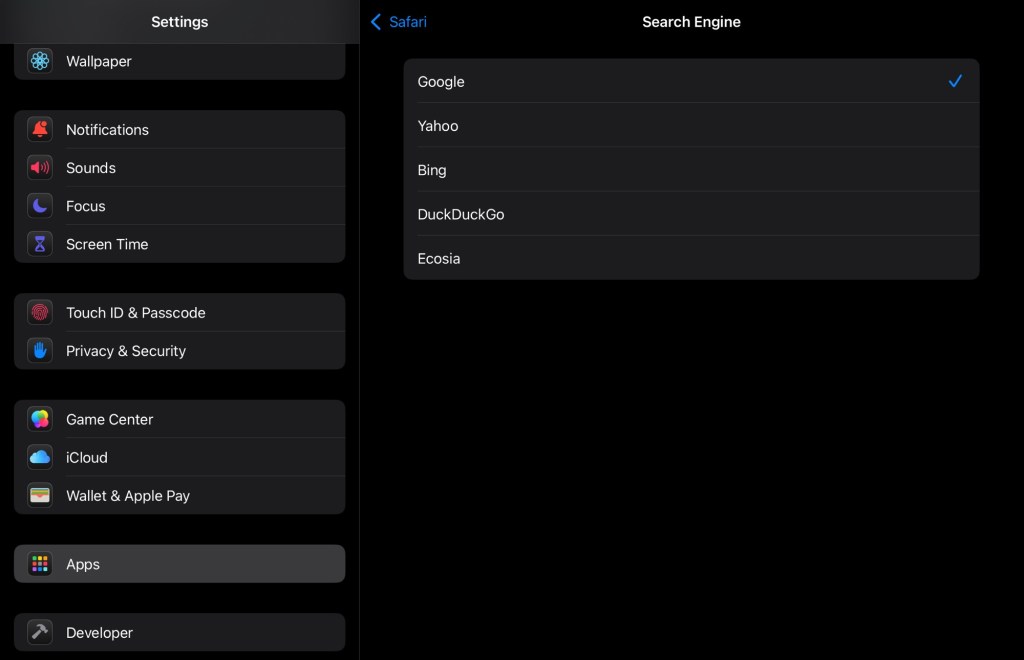
และใน Safari จะให้เลือก search engine อีกที ซึ่งส่วนใหญ่น่าจะใช้ Google กัน

จากรูปเข้า Settings –> Apps –> Safari –> Search engine

เครื่องนี้ใช้ Google เป็นตัวค้นหา

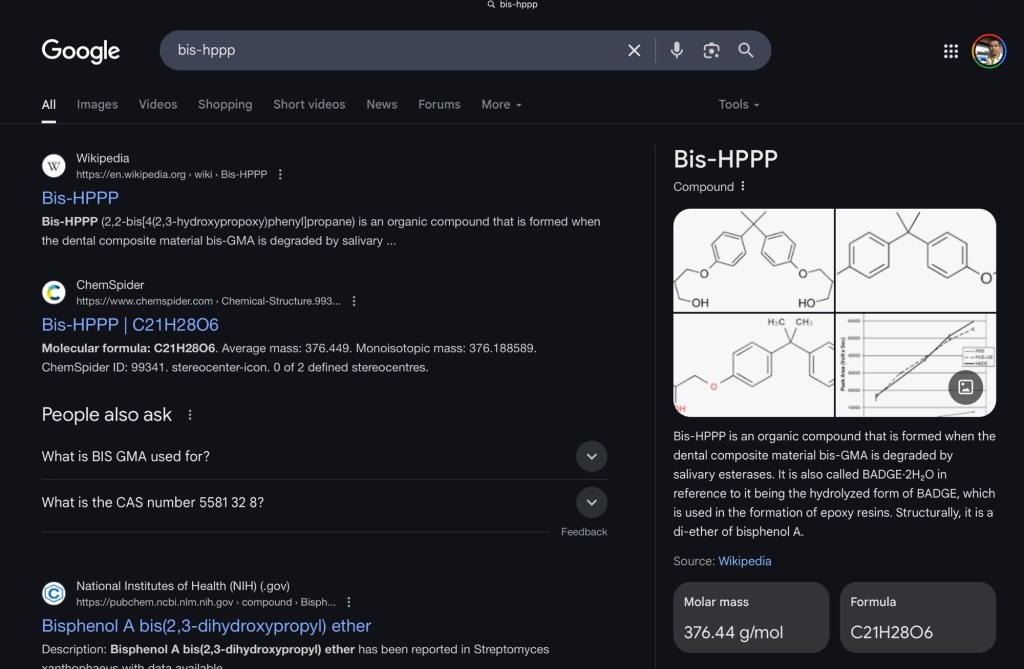
รูปแสดงการค้นหา

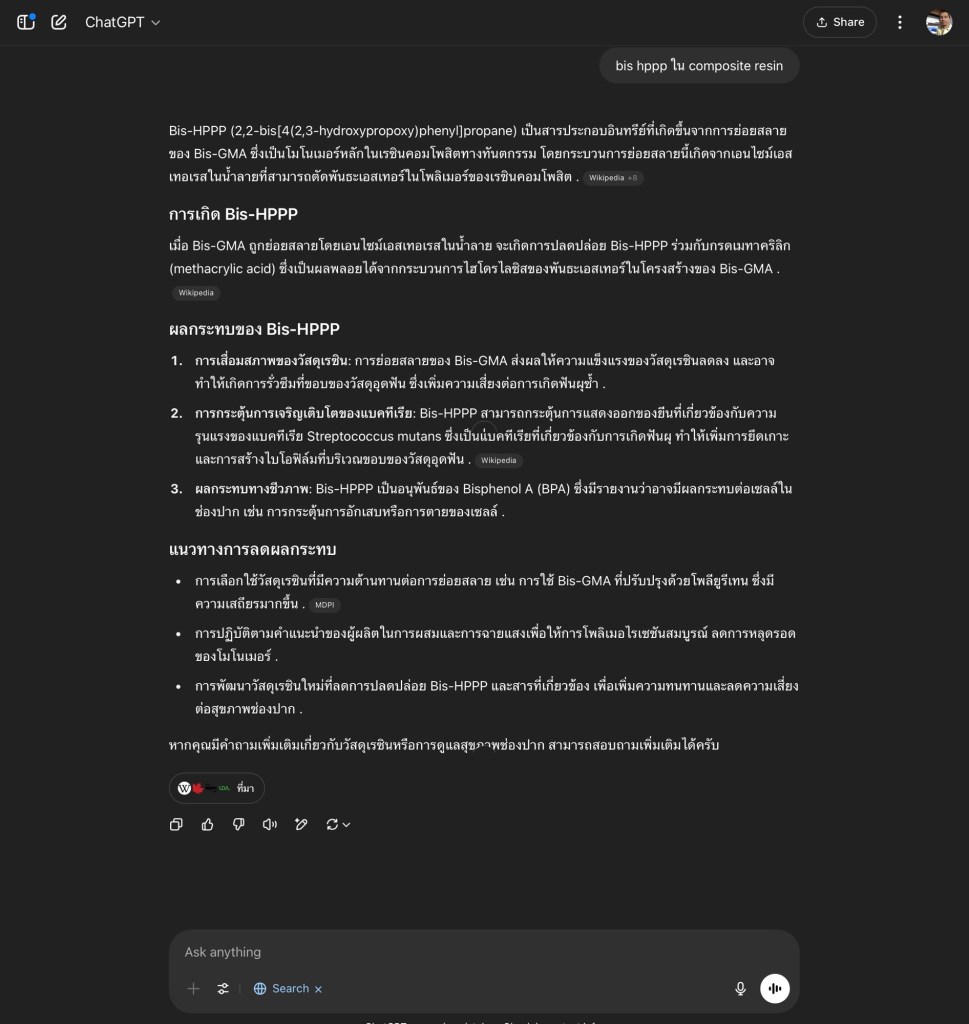
ผมต้องการรู้จัก Bis-HPPP ซึ่งเป็น metabolite ที่เกิดจาก degradation ของ Bis-GMA ใน Composite resin จึงพิมพ์ “Bis-HPPP” เข้าไปใน Tab bar ตามปกติ ผลที่แสดงออกมาจะตามแบบในรูปที่คุ้นชิน

คือ Google จะจัด index เวบที่เกี่ยวข้องตามความเกี่ยวข้องให้เราเลือกเข้าไปอ่านด้วยตัวเอง (เลือกอ่านได้ตามใจชอบ)

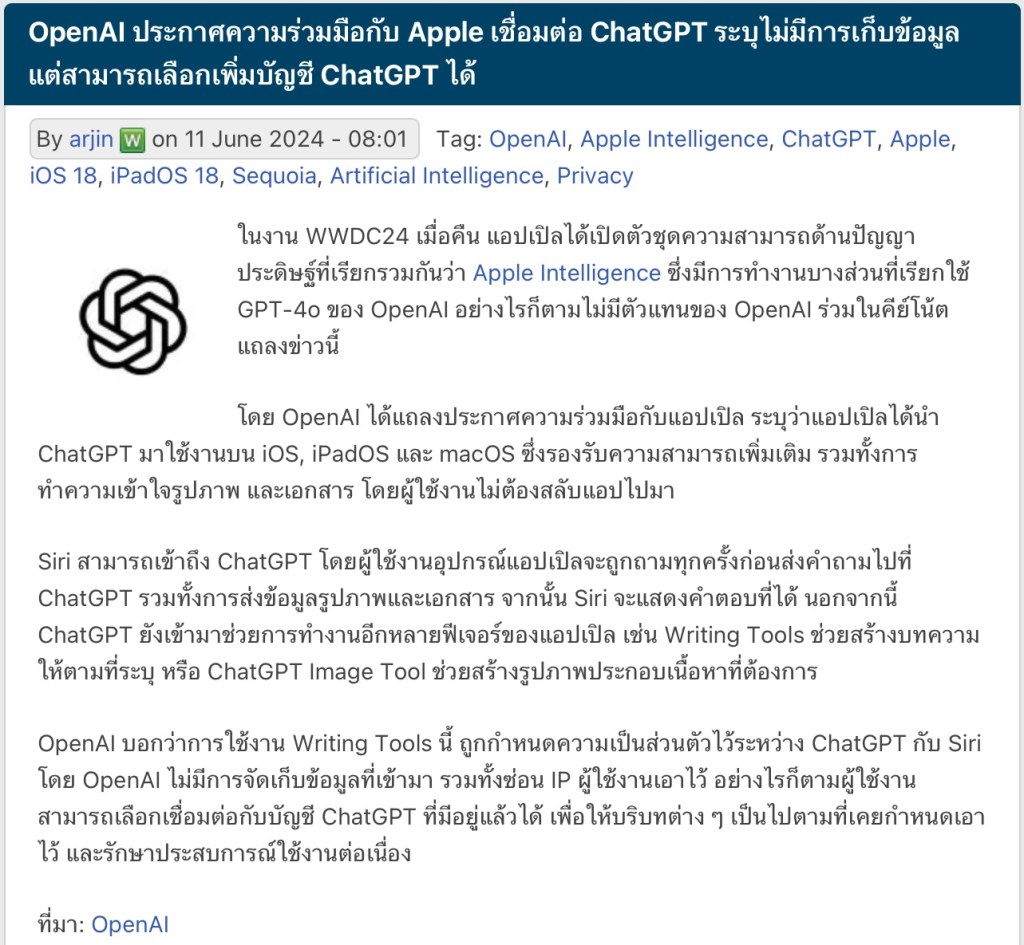
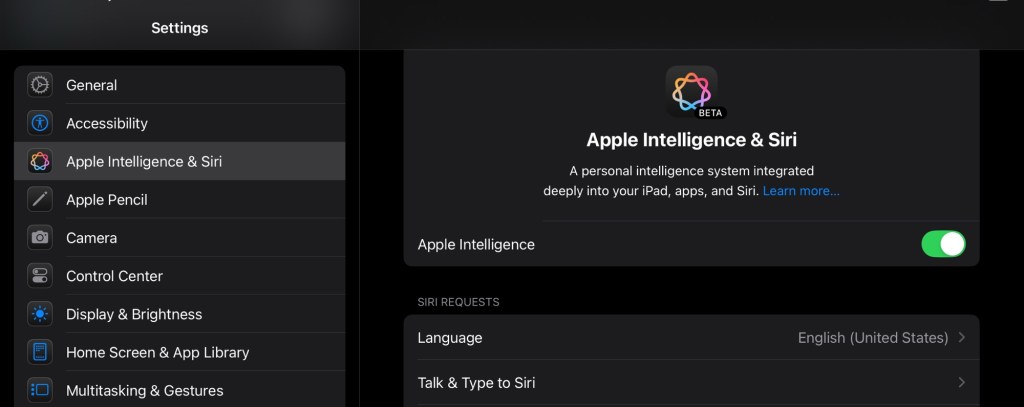
แต่ด้วยการมาถึงของ Apple Intelligenge ใน iOS 18.1 จนปัจจุบัน Apple ก็ยังแก้ปัญหา AI ของบริษัทไม่ได้ ทำให้ Apple ต้องพึ่งพา AI จากบริษัทภายนอก คือ ChatGPT ของ OpenAI

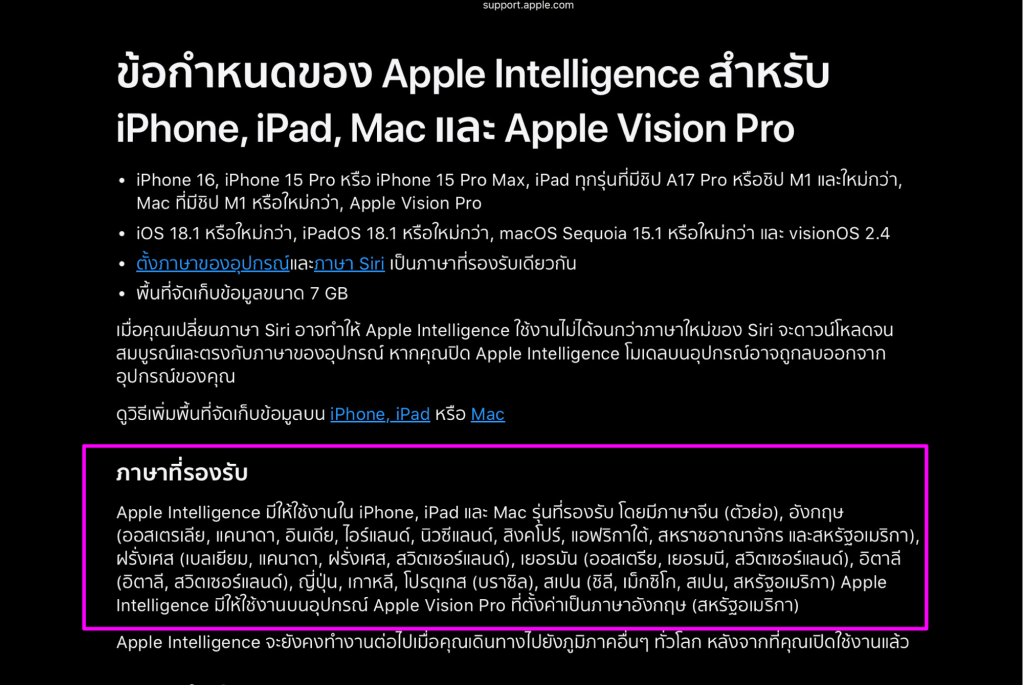
แม้จนถึงตอนนี้ ยังไม่สามารถ integrate ChatGPT กับ iOS ให้รองรับภาษาไทยได้ ยกตัวอย่างเช่น การสั่งคำสังเสียงภาษาไทย เพื่อให้ Siri รับคำสั่งส่งต่อไปที่ ChatGPT

ข้อมูลจาก Apple update จนถึงวันที่ 12 พ.ค. 2568 ในกรอบ label สีชมพู คือ ภาษาที่รองรับ (ยังไม่รองรับภาษาไทย)

แต่ยังมีทางลัดการใช้งานอีกวิธี ถ้าเราไม่เน้นการใช้ Siri คือ การใช้ AI ของ OpenAi เป็น search engine ในการค้นหา ซึ่งสามารถทำได้ตั้งแต่ iOS 18.1

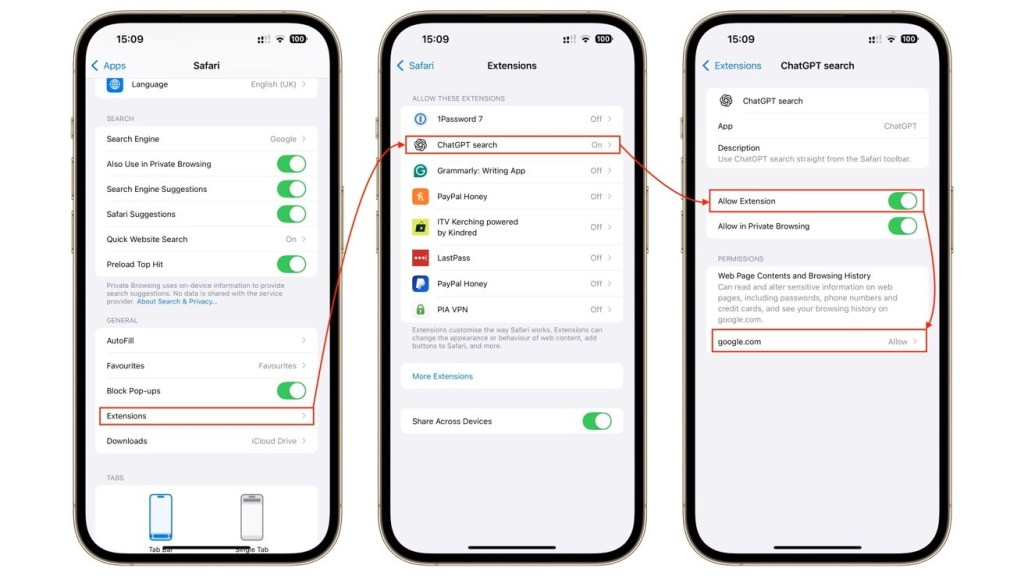
หลักการคือ แม้ Apple จะไม่มี settings ให้ ChatGPT เป็น default search engine แต่ยังเปิดโอกาสให้เราใช้ ส่วนขยาย (extensions) ของ Safari เป็น ChatGPT ในการค้นต่อจาก search engine อีกที

วิธี setting คือ เข้า Settings –> Apps –> Safari –> Extensions ตามรูป

(ในเครื่องต้อง download app ChatGPT และ update version แล้ว)

เมื่อลองค้นหา โดยพิมพ์เข้าไปใน Tab bar ของ Safari

หน้าเวบจะ redirect จาก Google แว้บนึง แล้วจึงเข้า ChatGPT เพื่อค้นหาและแสดงผลครับ (ใช้เวลาแสดงผลนานกว่าใช้ Google ปกติ)

ถ้าจะอ่าน reference ต่อ ก็กด link ทัายข้อความแต่ละบรรทัดแสดงผล หรือ กดตรง “ที่มา” บรรทัดด้านล่างสุดครับ

และถ้าต้องการใช้เครื่องยังแสดงผลการค้นหาแบบเดิม ร่วมกับ แบบใช้ ChatGPT ต้องใช้วิธี download browser ตัวใหม่ หรือ ใช้ app Google เป็นตัวค้นหาร่วม

แต่ถ้าไม่ชอบ ต้องการให้ Safari ใช้ Google ค้นหาแบบเดิม ก็ใช้กระบวนการย้อนกลับ คือ เพียงเข้าไป “ปิด” Safari extensions ส่วนของ ChatGPT แค่นั้นเองครับ

ref:

  1. https://www.macrumors.com/how-to/set-default-iphone-apps/?utm_source=chatgpt.com
  2. https://www.apple.com/th/newsroom/2024/10/apple-intelligence-is-available-today-on-iphone-ipad-and-mac/
  3. https://www.blognone.com/node/140291
  4. https://support.apple.com/th-th/121115
  5. https://appleinsider.com/articles/25/03/18/how-to-set-chatgpt-as-your-default-search-engine-in-safari?utm_source=chatgpt.com

การ Block เบอร์ spam และ มิจฉาชีพ แบบ Real time ของ iPhone

ถ้าใครเคยใช้ app Whoscall ใน Android phone จะรู้สึกว่า มันน่าทึ่งมาก เพราะ app สามารถทำตัวเป็น Phone app แบบเกือบสมบูรณ์แบบ คือ แทบจะใช้แทน app Phone จริงๆ ในโทรศัพท์ได้เลย

และโดยเฉพาะ ความสามารถในการ Block เบอร์ spam ขายของ ขายประกัน และเบอร์มิจฉาชีพ ที่ Whoscall มีฐานช้อมูลอยู่

การทำงานของ app Whoscall ใน Android phone คือ app จะเข้าถึงเบอร์โทรศัพท์ที่โทรเข้าเครื่องจาก Caller ID แล้วส่งกลับ Caller ID นั้นไปยัง ฐานข้อมูลของ app (ส่งข้อมูลเบอร์ที่กำลังโทรเข้ามา กลับ server ของ Whoscall) เพื่อ check ว่า Caller ID ตรงกับเบอร์ที่มีรายงานอยู่หรือไม่?

ถ้าตรวจสอบ แล้ว เจอว่าใช่ app จะทำการ Block เบอร์ ที่มี Caller ID นั้น ทันที (โดยเจ้าของเครื่อง ยังไม่ต้องทราบว่า เป็นเบอร์ของใคร)

แต่สำหรับ iPhone นั้น app อย่าง Whoscall ไม่สามารถทำแบบนั้นได้ เพราะ Apple ถือว่า Caller ID ของผู้ที่โทรเข้ามา เป็น ข้อมูลส่วนตัวของผู้ใช้ (เจ้าของเครื่อง) ทำให้ app ไม่สามารถเข้าถึง Caller ID ใน iPhone ได้โดยตรง

app ทำได้เพียงการ check ย้อนหลัง เมื่อเจ้าของเครื่องต้องการตรวจสอบ โดยการตั้งค่า ข้อมูล Caller ID ที่เข้าเครื่อง จึงจะสามารถแสดงผลว่าเป็น เบอร์ spam หรือ มิจฉาชีพ และถูก block อีกครั้ง

แต่การมาถึงของ iOS 18.2 ขจัดปัญหารอยต่อนี้ออกไปได้ โดยยังคงสิทธิ์ความเป็นส่วนตัว ในการรักษาข้อมูลผู้ใช้ได้เหมือนเดิมครับ

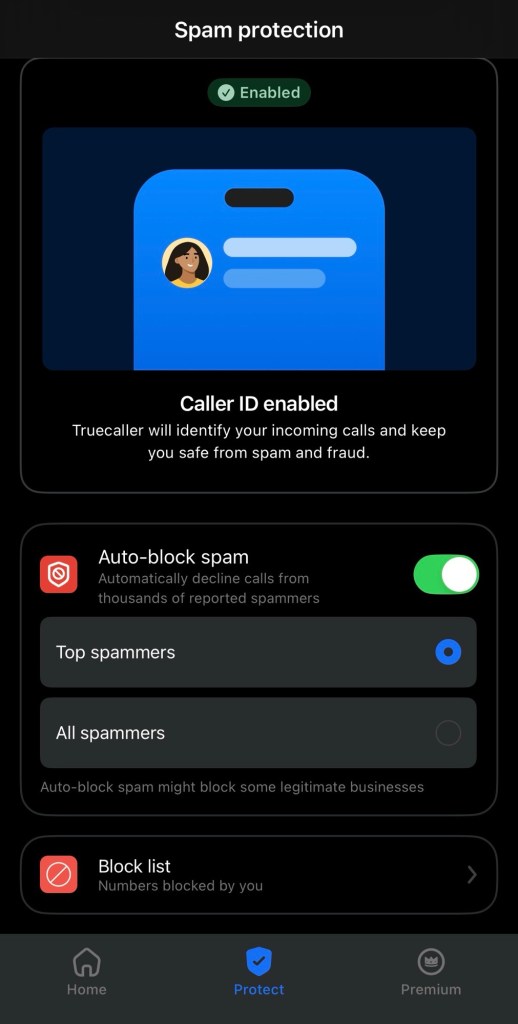
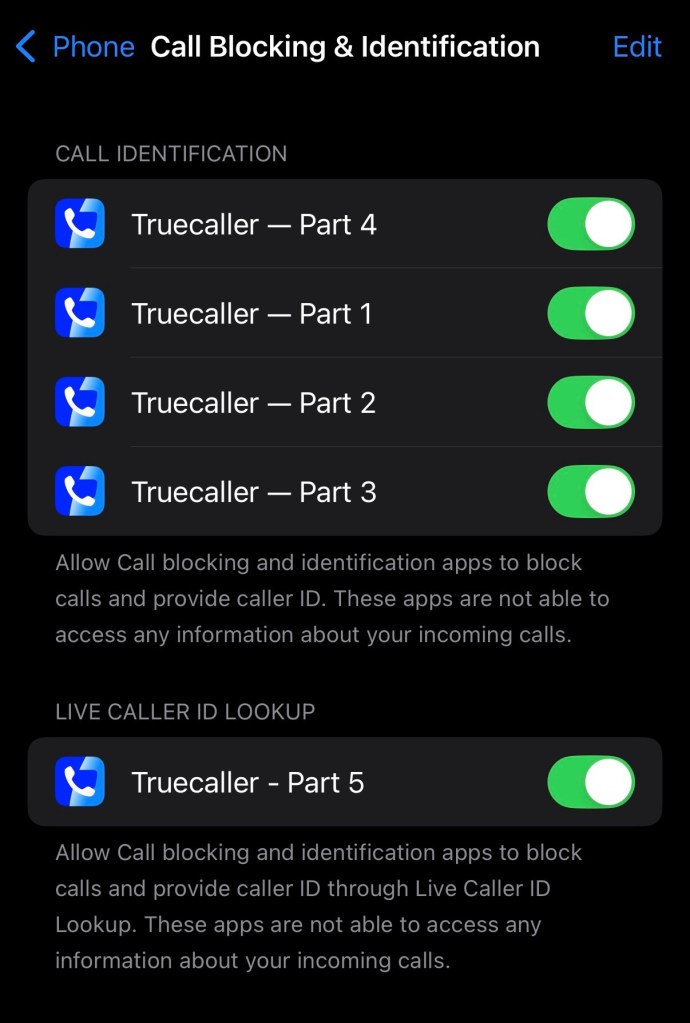
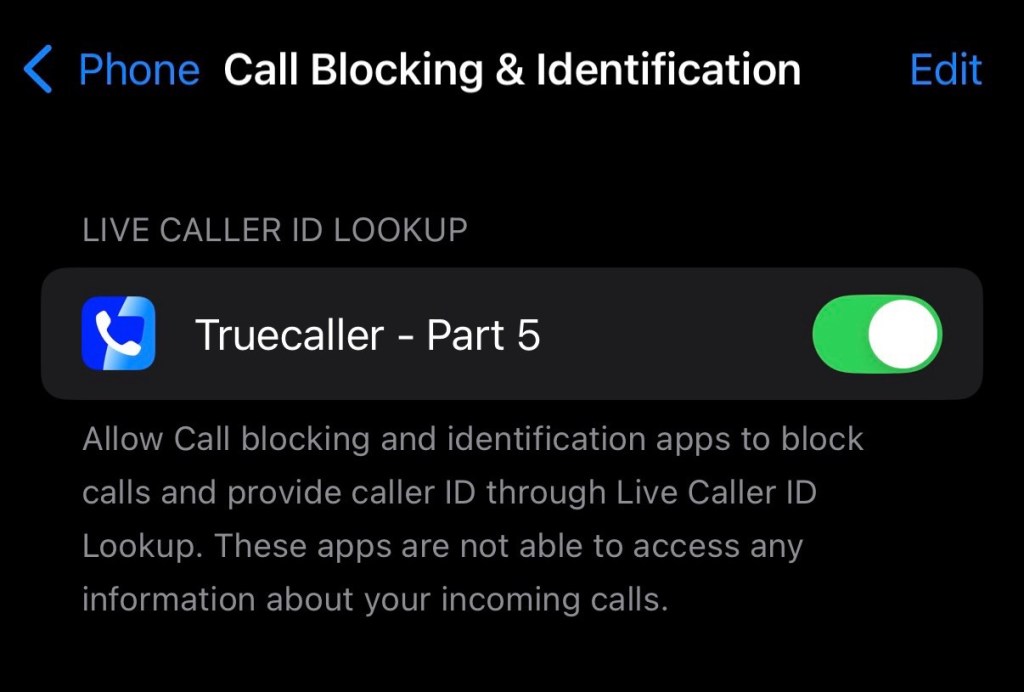
วิธีการ คือ Apple เพิ่ม Live Caller ID Lookup API ซึ่งเป็นการเข้ารหัสเบอร์โทรศัพท์ที่โทรเข้ามาใน iPhone (เป็น API ใหม่ ที่เพิ่มขึ้นมาใน iOS 18.2) จากนั้น app ที่ทำหน้าที่ตรวจสอบเบอร์ จะรับเบอร์ในรูปที่เข้ารหัส กลับไป check ที่ server ของตนเอง แล้วจึงส่งข้อมูลการตรวจสอบนั้นกลับมาแสดงผลที่หน้าจอ เป็น การแสดงผล หรือ block ไม่ให้โทรเข้า โดยอัตโนมัติ (ตามการตั้งค่า)

การแก้ปัญหานี้ ยังอยู่ในพื้นฐานของกฏเดิมจาก Apple ที่ข้อมูลผู้ใช้ iPhone ยังเป็นส่วนตัว app ที่ใช้ block และตรวจสอบเบอร์ ยังคงไม่สามารถเข้าถึงได้เหมือนเดิม (คือ เข้าถึงแบบเบอร์ถูกเข้ารหัส และส่งกลับมาในรูปเบอร์ที่ยังถูกเข้ารหัสอยู่)

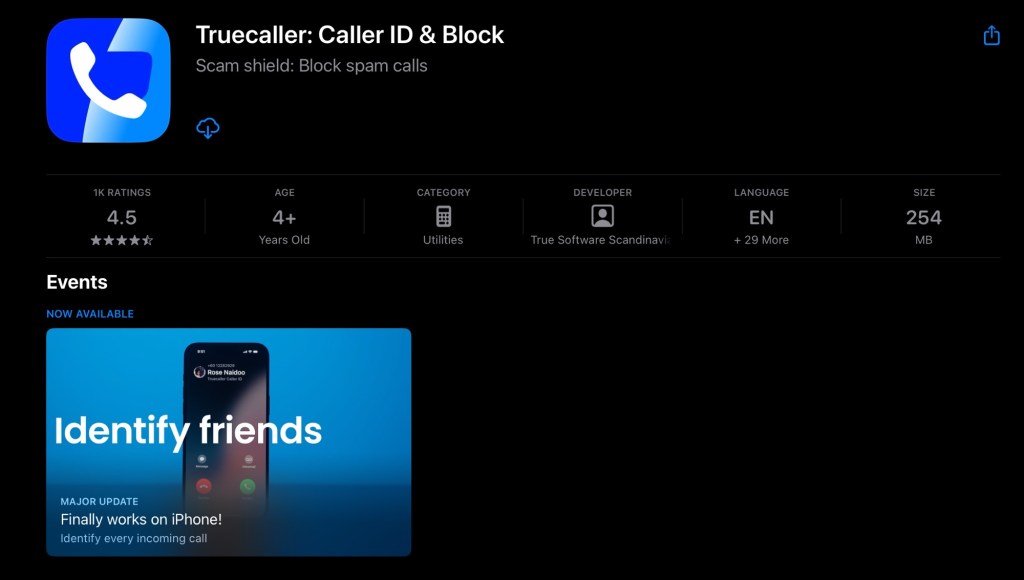
แต่การทำงานของ iPhone ในตอนนี้ เครื่องต้องอยู่ที่ iOS 18.2 (หรือ ใหม่กว่า) และ app ที่ใช้งาน ยังได้เฉพาะ Truecaller เท่านั้น

ในอนาคต app Whoscall ก็น่าจะรองรับ Live Caller ID Lookup API นี้เช่นกัน

ref:

  1. https://9to5mac.com/2025/01/22/ios-18-2-enables-real-time-spam-and-scam-blocking-in-truecaller-app/?fbclid=IwY2xjawIDLExleHRuA2FlbQIxMQABHSxrCe0ulsJLsRX5OezaFnKpRUpCNyY94t6fexKnVAVh2ktHI_y1EFTocQ_aem_OTO121e9DuL5s0f82ChTmg

2. https://apps.apple.com/th/app/truecaller-caller-id-block/id448142450