Author: drpanlop

การทำ Split view ใน iPad OS 26

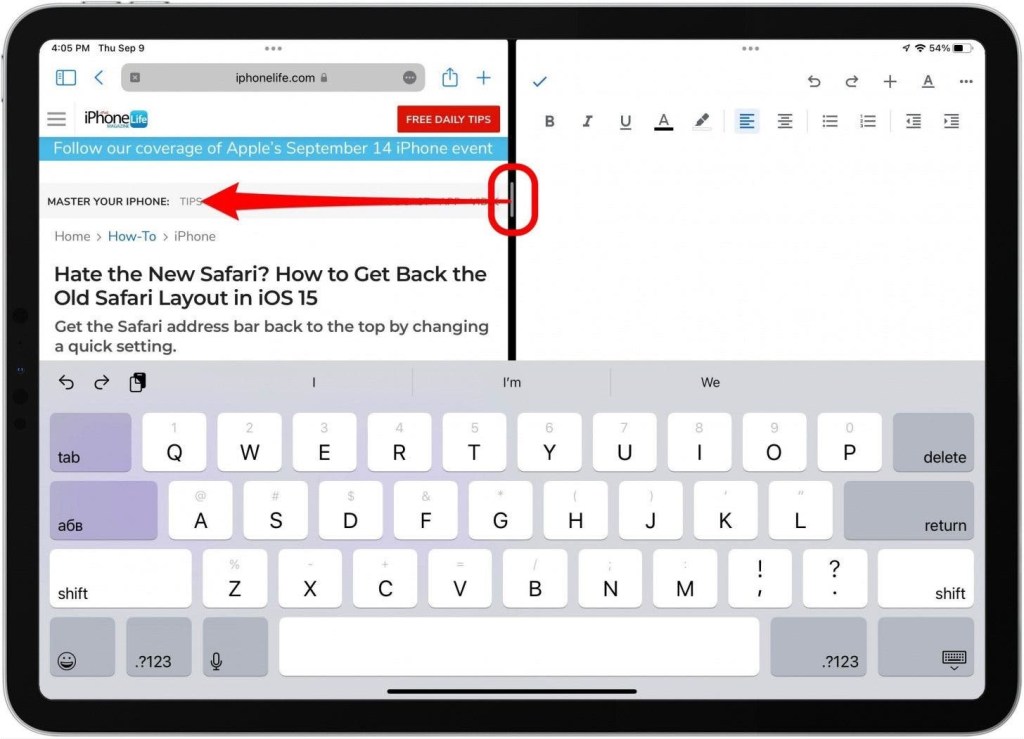
เดิม multitasking ใน iPad ที่พวกเราคุ้นเคย คือ การใช้ประโยชน์จากหน้าจอขนาดใหญ่ของเครื่อง ในการเรียก app พร้อมกัน 2 app โดยแบ่งหน้าจอออกเป็นอย่างละครึ่ง เรียกการทำ Split view

ในรูป แสดง การทำ Split view ของ app Safari และ Docs ด้วยการใช้ เมนู 3 dots ที่อยู่แถวบนสุด

การเลื่อนปรับขนาดหน้าจอ ของแต่ละ app

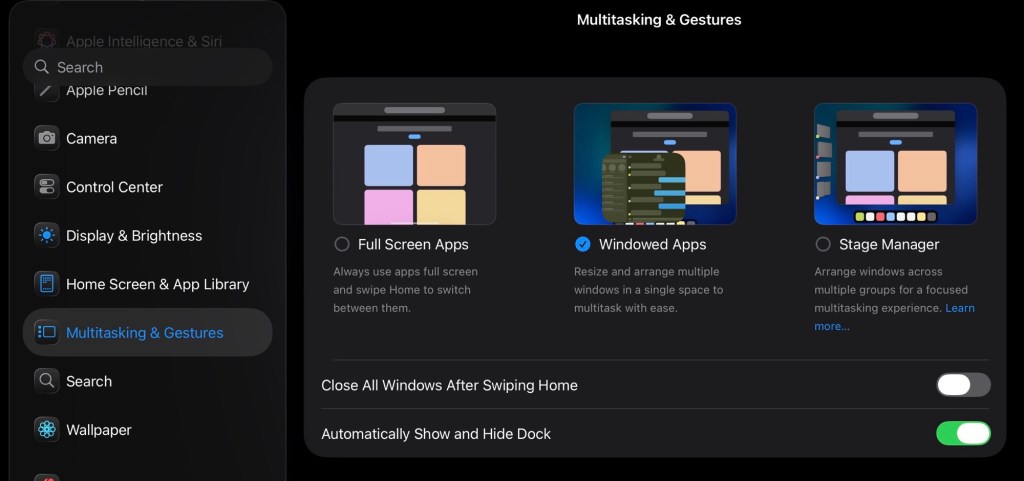
การ update iPad OS 26 ล่าสุด ทำให้การใช้ multitasking ของ iPad เปลี่ยนไปในรูปแบบใหม่ ที่อิสระ และ ยืดหยุ่น ต่อการใช้งานมากขึ้น

แสดงการตั้งค่า multitasking แบบใหม่

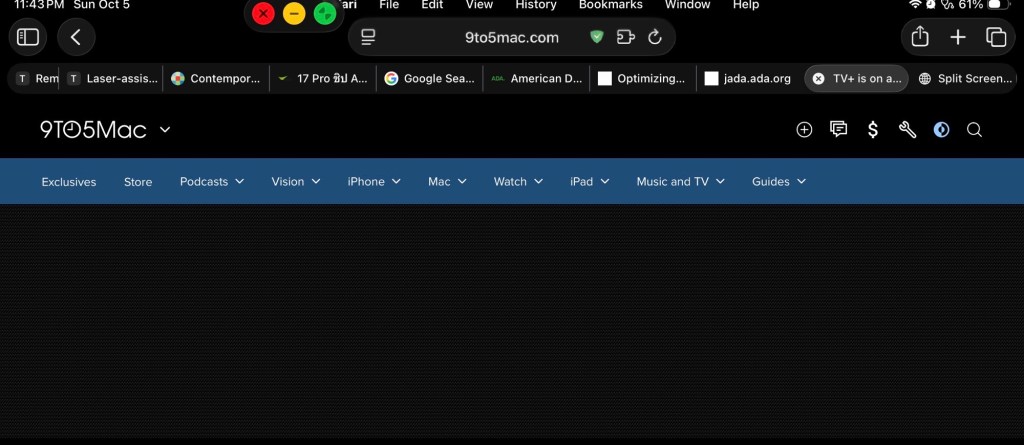
แต่ปัญหาของ การปรับแบบใหม่ ทำให้ มุมมองแบบ Split view ที่ใช้ 3 dots เปลี่ยนเป็นการใช้ เมนู แบบ traffic light (ไฟจราจร แดง เหลือง เขียว ตามรูป)

ในบทความนี้ จะแสดง การตั้งค่า เพื่อการใช้งาน แบบ Split view (แบ่ง app เป็น 2 หน้าจอ 2 ด้าน อย่างละครึ่งจอ โดยอัตโนมัติ เหมือน iPad OS 18 ครับ)

วิธีการที่ง่าย และ สะดวกที่สุด คือ การใช้คำสั่ง Shortcut ครับ

หลักการคือ เราจะสร้าง Shortcut ที่เรียก app ครั้งละ 2 app แล้วเปิดหน้าต่างใช้งาน ในมุมมองแบบ Split view ในครั้งเดียว

ขั้นตอนทั้งหมด ลำดับได้ดังนี้

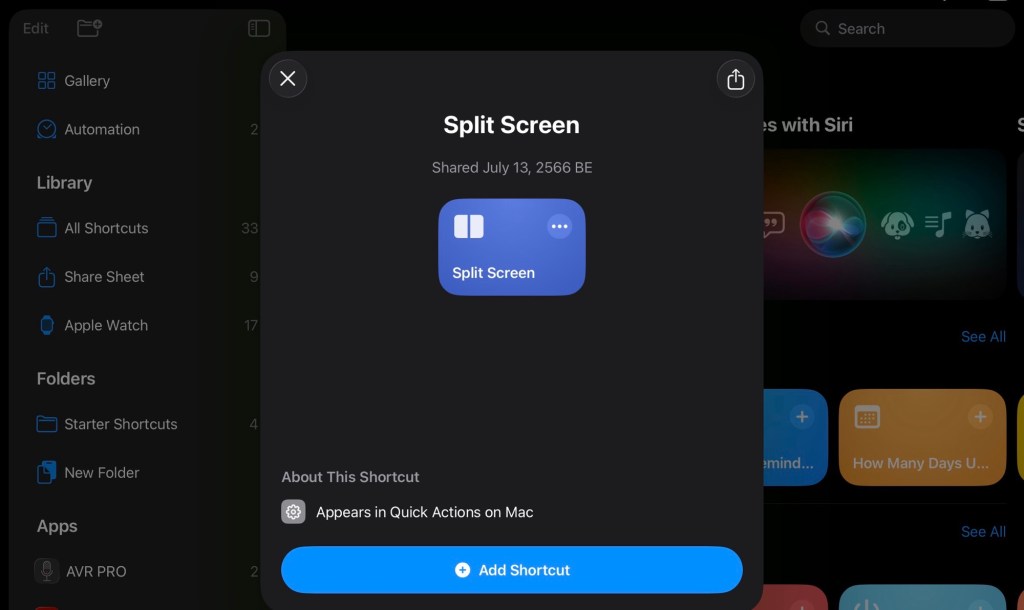
  1. ติดตั้ง Shortcut ชื่อ Split Screen ครับ

เข้าที่ link นี้ครับ

https://www.icloud.com/shortcuts/ff47fe4d0ebf41c9804583beac5a9af9

หลังจากนั้น จะเข้ามาที่หน้าจอนี้

แตะที่ แถบ + Add Shortcut สีฟ้า ได้เลยครับ

2. Shortcut จะติดตั้งเข้ามาใน app Shorcut ในเครื่อง เรียบร้อย

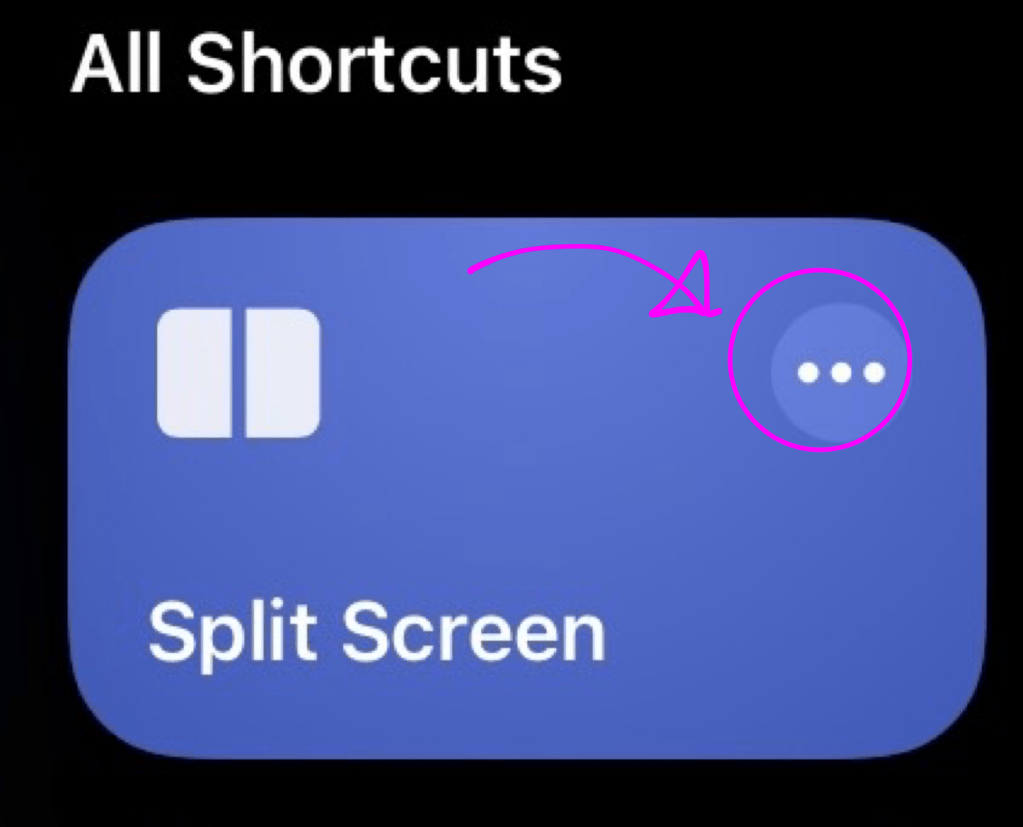
ในหัวข้อ All Shortcuts จะเห็น Split Screen ที่แถวแรกสุด ตำแหน่งแรกสุด

3. ให้แตะที่ 3dots menu ของ Shortcut Split Screen ครับ

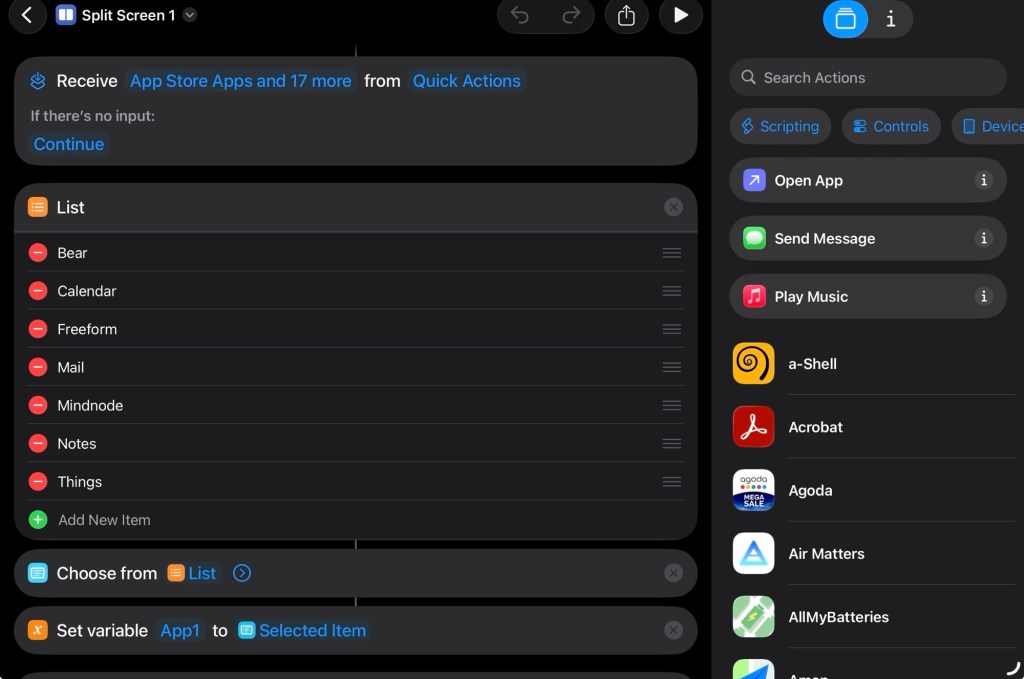
จะเข้ามาที่หน้านี้

หน้าที่ของเรา คือ การ ลบ app ที่ไม่ต้องการ และ เพิ่ม app ที่เราต้องการใช้ เท่านั้นครับ

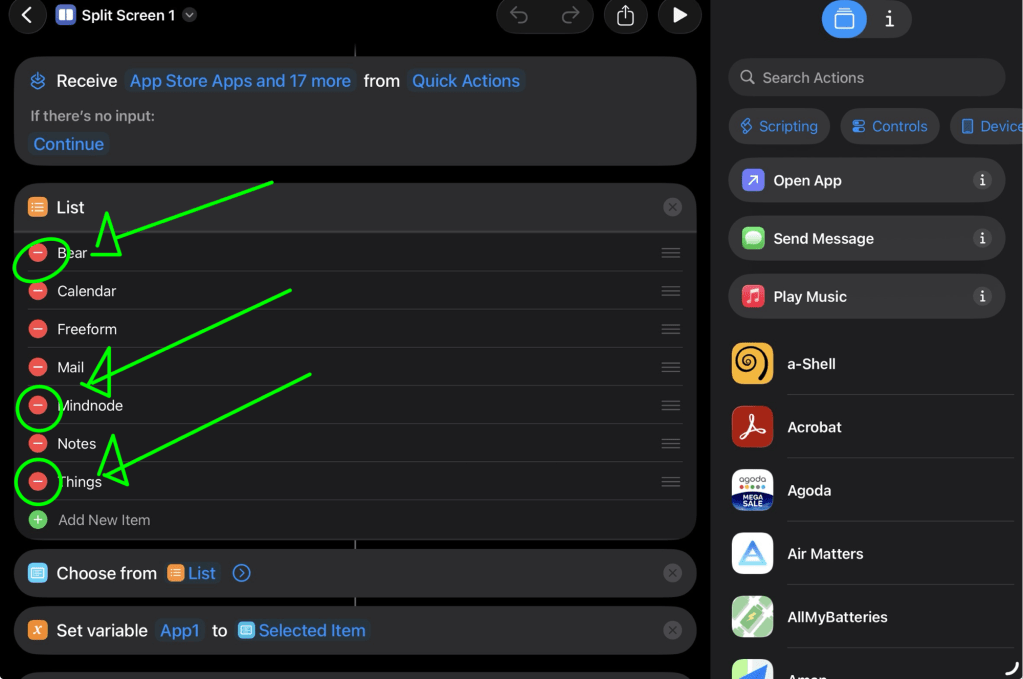
จากรูป ผมไม่ได้ใช้ app Bear, Mindnode, Things

ก็แตะเพื่อ ลบ ที่ปุ่ม ⊖ สีแดง หน้า app แต่ละ app ได้เลย

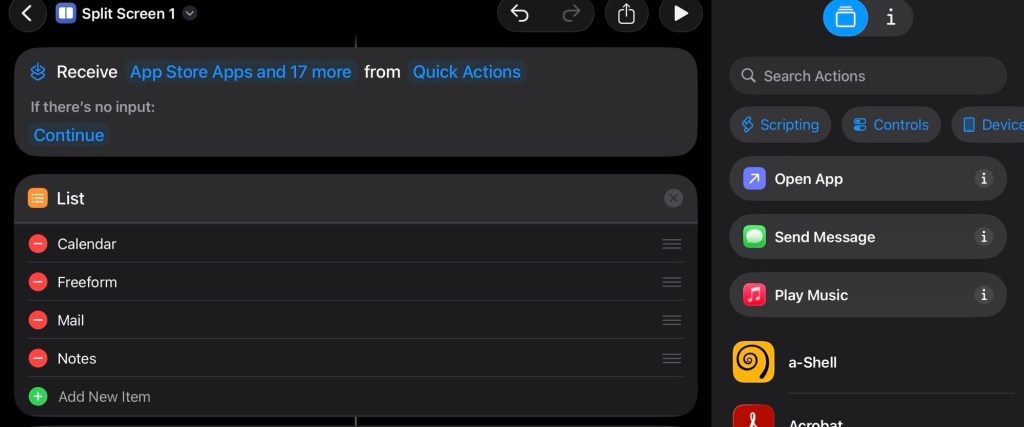
หลัง ลบ แล้ว จะเป็นรูปนี้

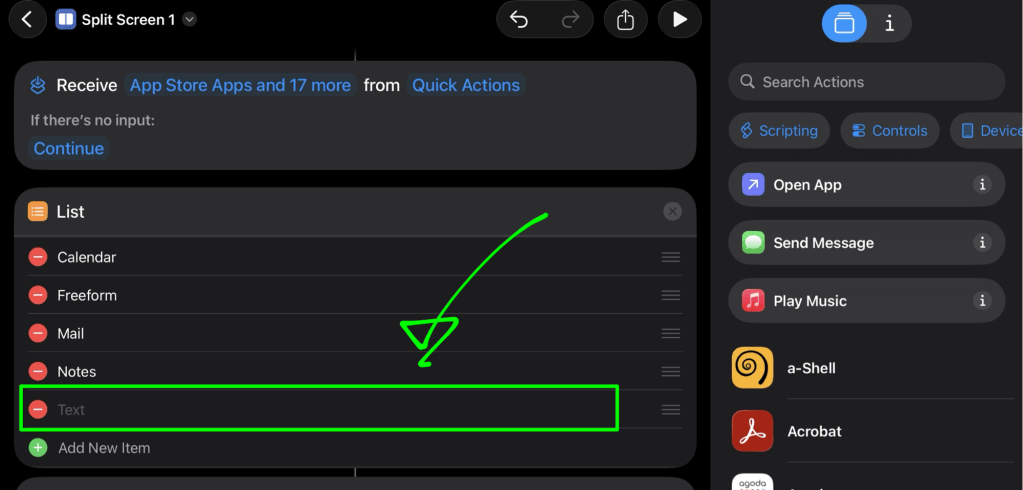
ให้แตะ เครื่องหมาย ⊕ สีเขียว Add News item

จะมีช่องว่าง เพิ่มขึ้นมา ตามลูกศร

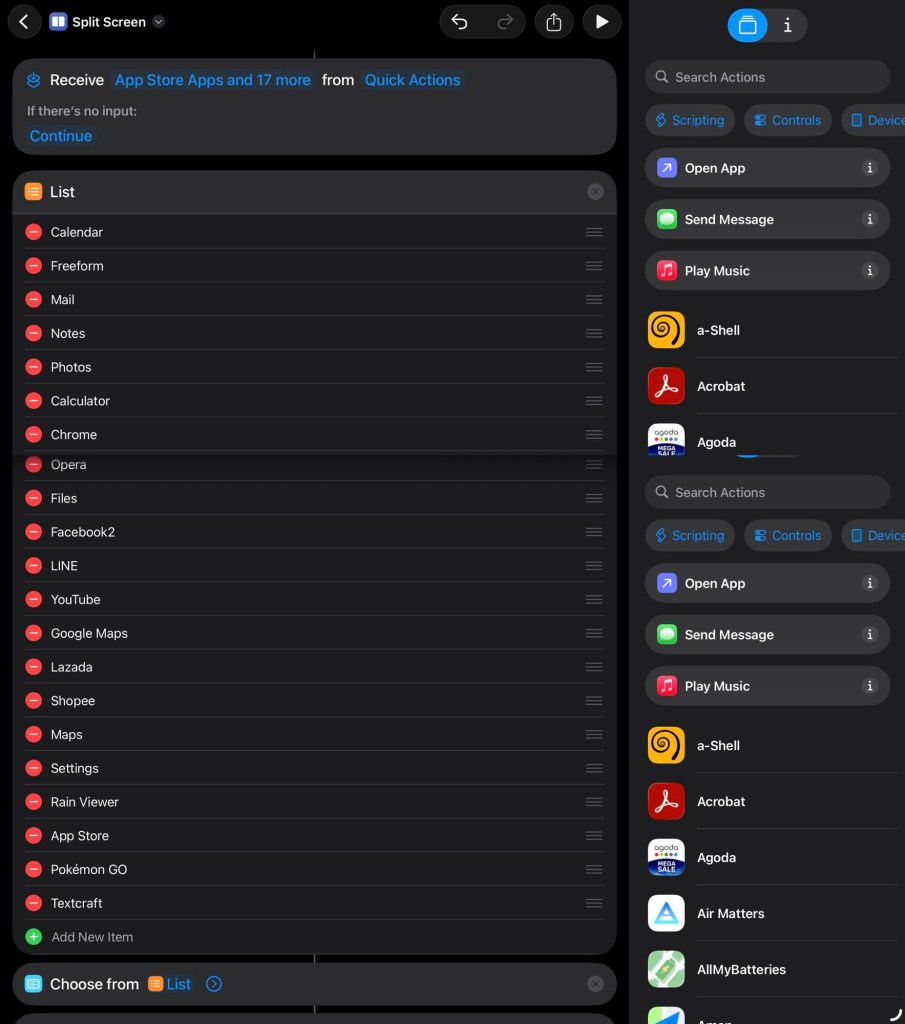
ให้เราพิมพ์ ชื่อ app ที่เราต้องการใช้งาน แบบ Split view ลงไป

เงื่อนไขคือ ชื่อ app ต้องตรงตามชื่อ ใน App Store เป๊ะๆ นะครับ

เช่น

ถ้าต้องการเพิ่ม YouTube ต้องพิมพ์ YouTube เท่านั้น

(พิมพ์ Youtube หรือ youtube หรือ YOUTUBE จะถือว่า พิมพ์ผิด ครับ)

ให้เราเพิ่มชื่อ และ จำนวน app ได้เท่าที่ต้องการครับ

ย้ำอีกครั้งว่า ชื่อ app ต้องตรงตามชื่อ app นั้นจริงๆ ครับ

ยกต้วอย่างเช่น

Pokémon GO  ต้องใช้ Pokémon GO (ไม่ใช่ Pokemon Go)

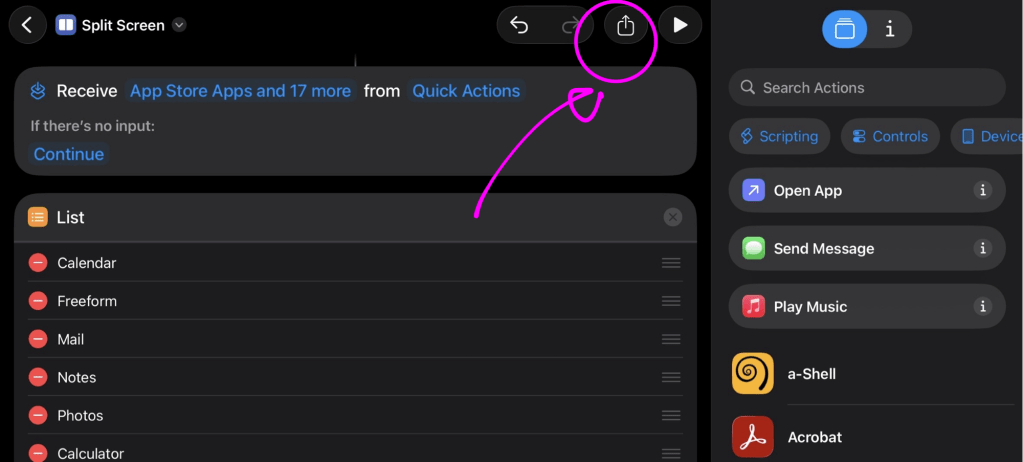
4. จากนั้นให้แตะ ที่ menu share ครับ

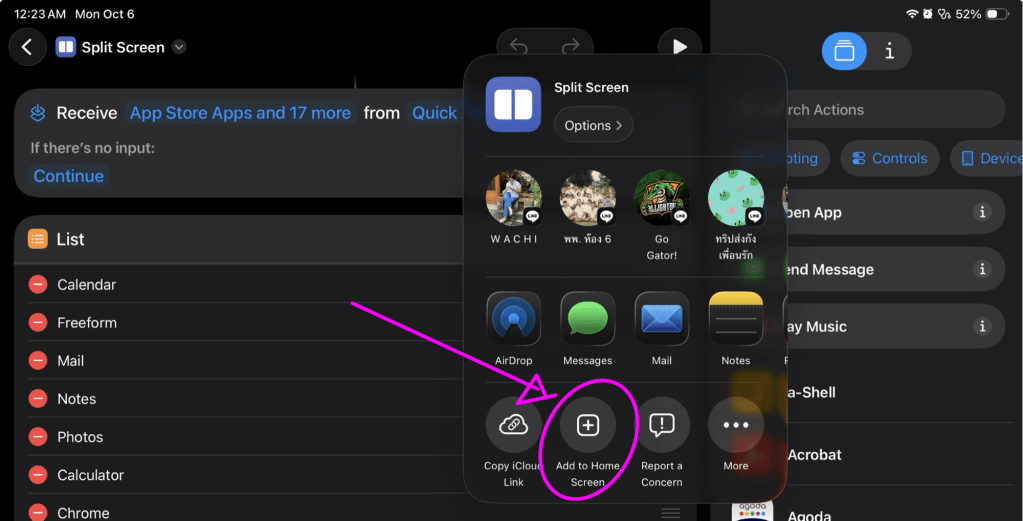
เลือก Add to Home Screen

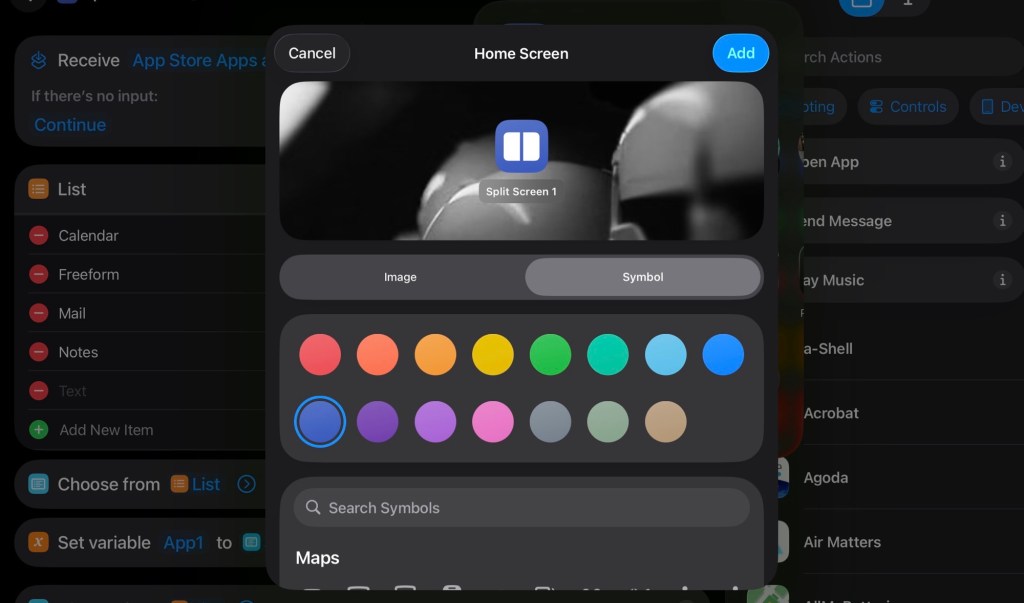
เลือกตั้งชื่อ และ สี-icon ตามที่เราต้องการ

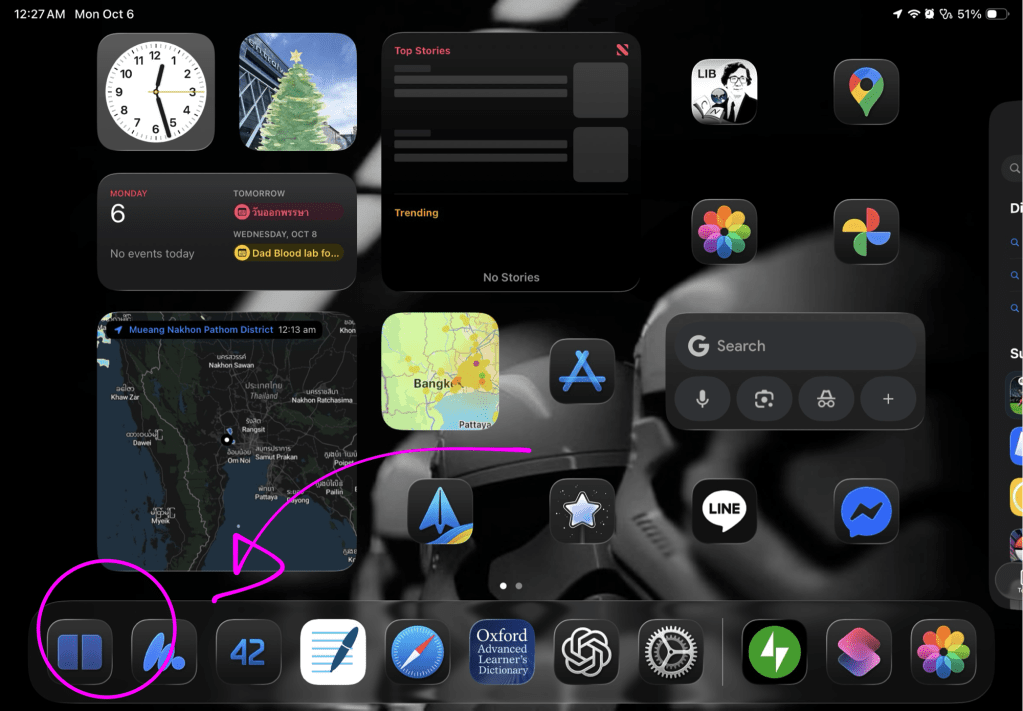
เพื่อความสะดวกในการเรียกใช้ ผมลาก icon ที่เพิ่มมาไว้ที่ dock ครับ

5. แสดงการใช้งาน

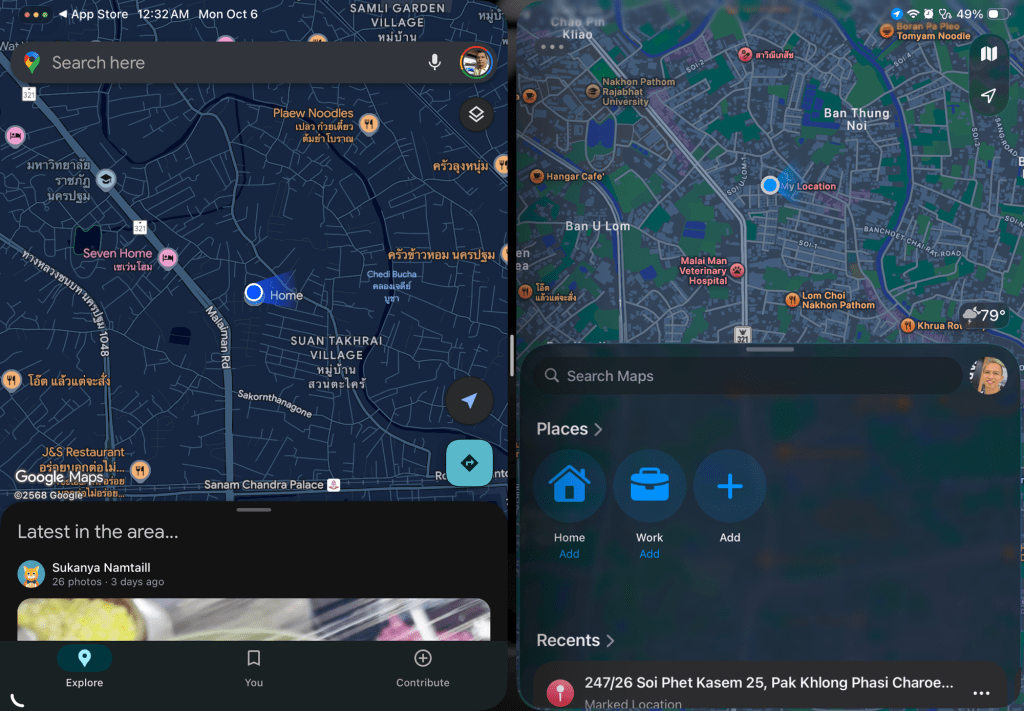
ตัวอย่างแรก ผมต้องการเรียก Google maps และ Apple maps ในมุมมอง Split View ครับ (ตอนนี้ iPad ผม อยู่ที่ iOS 26.1 beta)

กดที่ icon Split screen (shortcut)

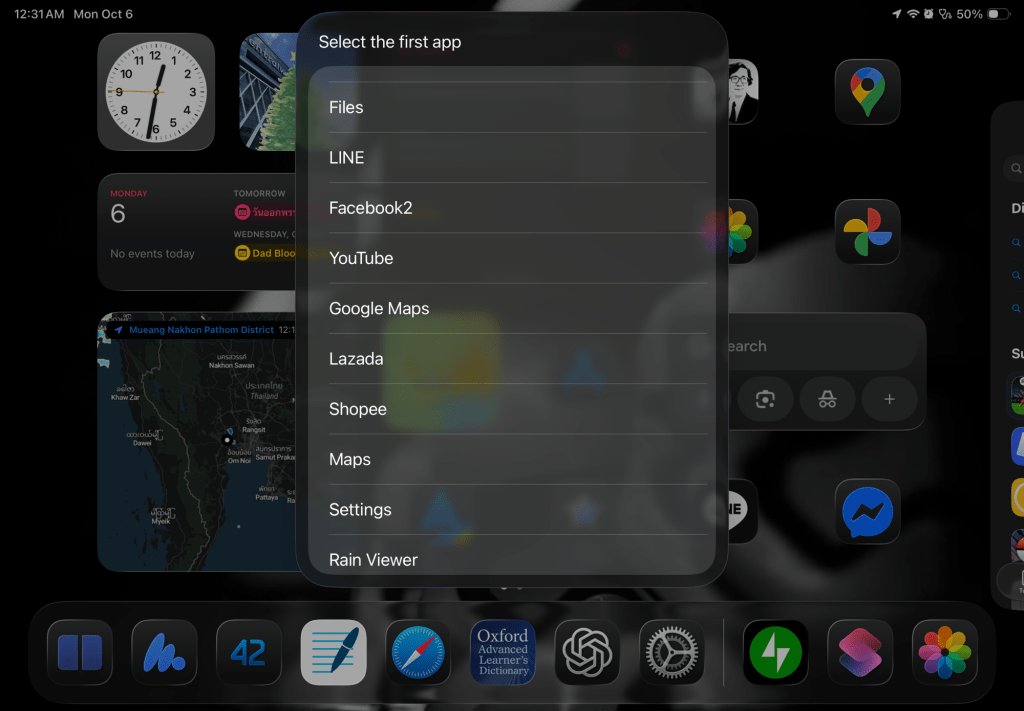
จะมีหน้าจอเมนู pop up ขึ้นมา ให้เลือก app ตัวที่ 1

ผมเลือก Google Maps

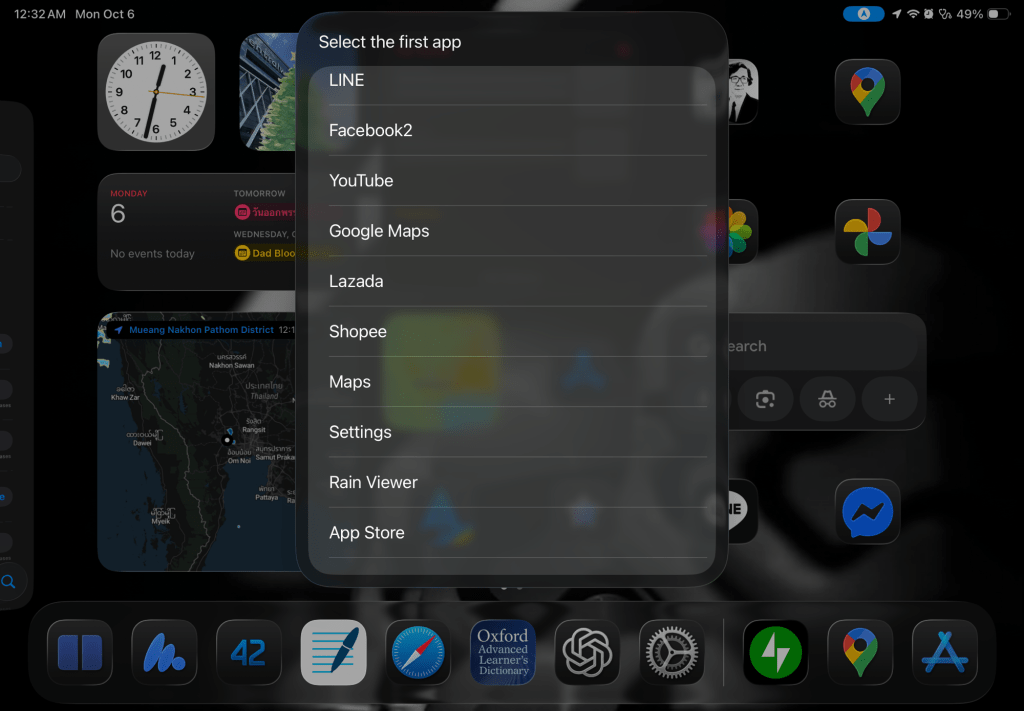
เมิ่อเลือกแล้ว จะมี pop up menu ขึ้นมาอีกครั้ง ให้เลือก app ตัวที่ 2

ผมเลือก Apple Maps (Maps)

หลังจากนั้น จะเข้าสู่หน้าจอ แสดง app ตามรูป

ตัวอย่างที่ 2 ผมจะเรียก app Fb และ Pokemon Go

เท่าที่ใช้มา ค่อนข้าง ok ครับ ผมให้ความสะดวก 8/10

หักไว้ 2 คะแนน เพราะ ถ้าเรียก app ซ้อนทับกันหลายหน้าต่าง การแสดงผลจะเริ่มซ้อนทับกัน จนบาง app ถูก app อีกตัวบังไว้ครับ แต่ถือว่า ใช้งานเร็วขึ้นมาก ถ้าเงื่อนไขคือ ต้องการเปิดใช้ 2 app แบบ Split View

ref:

  1. https://www.iphonelife.com/blog/5/tip-day-how-turn-split-screen-iphone-6-plus
  2. https://medium.com/@iamfran/split-screen-a-simple-game-changer-shortcut-for-ipados-8c6923b72894
สิ่งที่เปลี่ยนแปลงใน iOS 26 beta 4

สิ่งที่เปลี่ยนแปลงใน iOS 26 beta 4

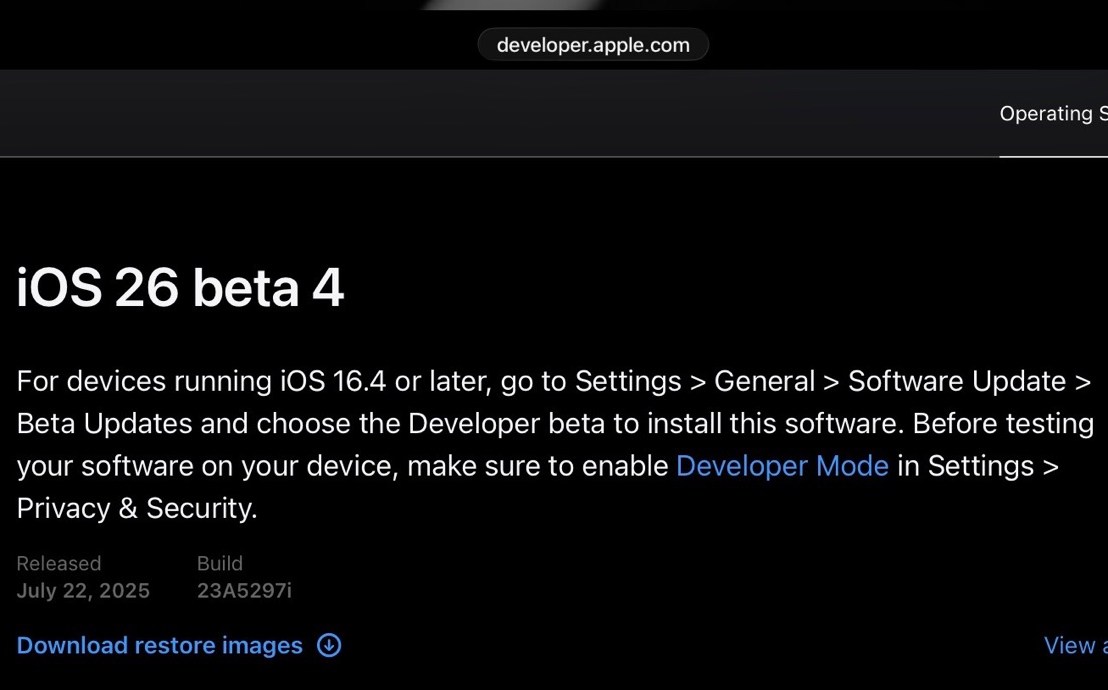
Apple release iOS 26 beta 4 ในวันอังคารที่ 22 ก.ค. 68 ตรงกับเวลา เที่ยงคืนของไทย

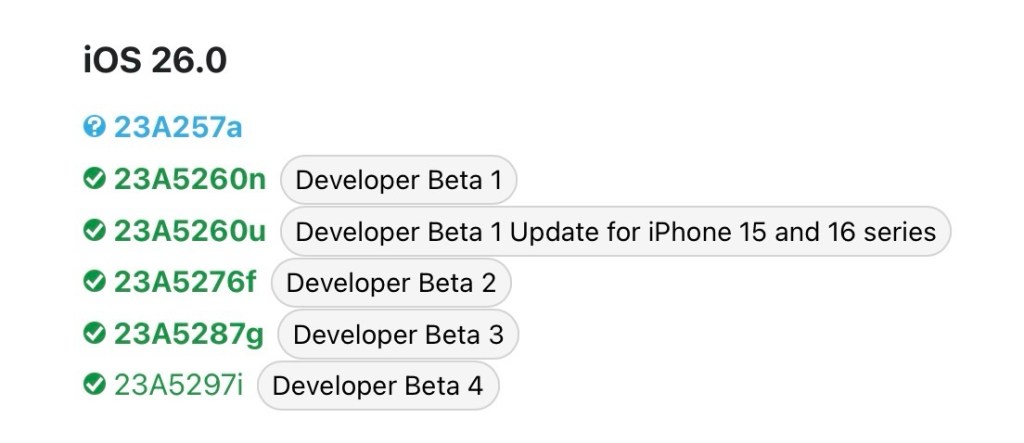
เลข build ของ version เป็น i (version ก่อนหน้าเป็น g)

(พรุ่งนี้ Apple จะปล่อย iOS 26 Public beta 1 เป็น เลข build 23A5297i ซึ่งเป็นตัวเดียวกันกับ Developer beta 4 ของวันนี้)

หลังจากนั้น จะปล่อย Dev beta 5 ใน wk หน้าครับ (ระยะห่าง beta ต่อๆ ไปจะเหลือเพียง 1 wk จนกว่าถึงปลายเดือน สิงหาคม ระยะห่างจะกลับมาที่ 2 wk อีกครั้ง)

มาดูสิ่งที่ iOS 26 beta 4 เปลี่ยนแปลงจาก beta 3 กัน ทีละข้อ

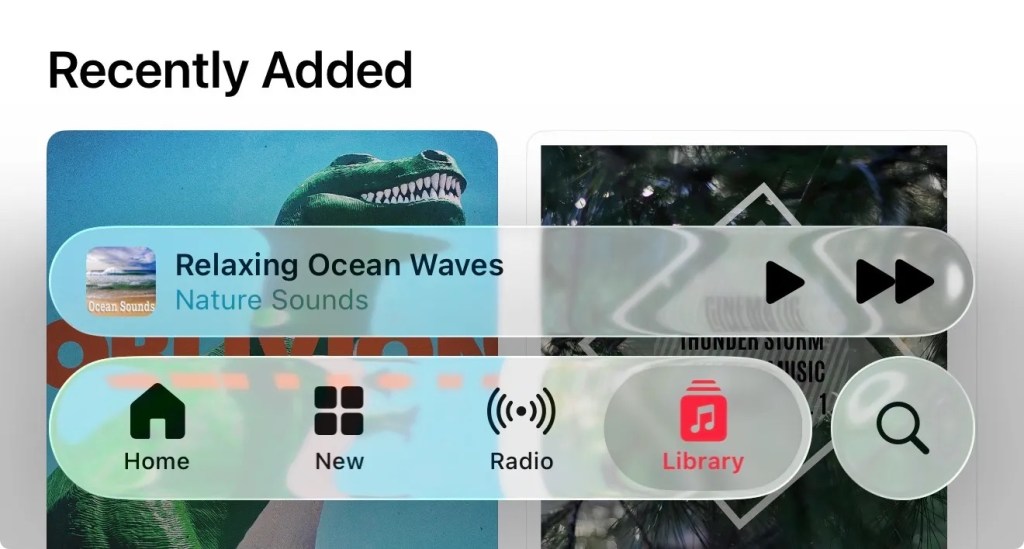
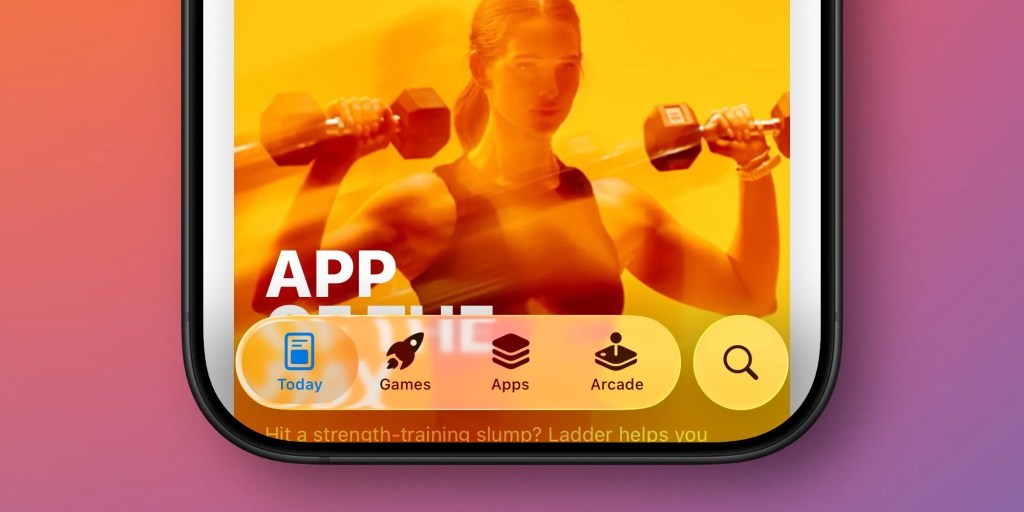
  1. design Liquid Glass ใน tool bars กลับมาใสเหมือน beta 1 หลังจาก ถูกทำให้ สีดูทึบ ขุ่นขึ้นจาก beta 3

ตัวอย่างของ ความใส ที่กลับมาใน beta 4

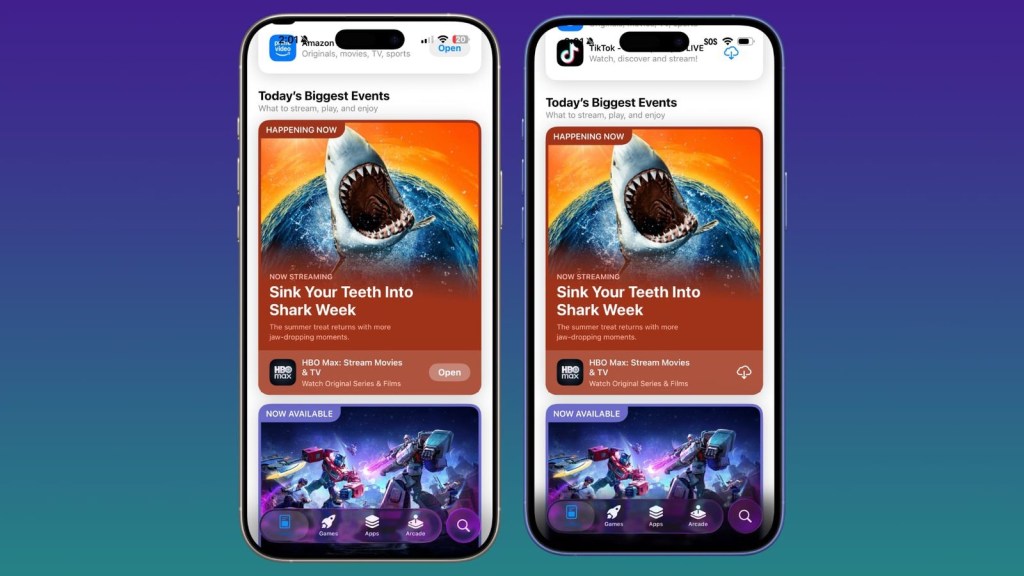
Apple ยังได้เพิ่ม ความใส ของ Liquid Glass ให้กลับคืนมาในส่วนอื่นๆ ด้วย

beta4 ทางซ้าย เทียบ beta 3 ทางขวา

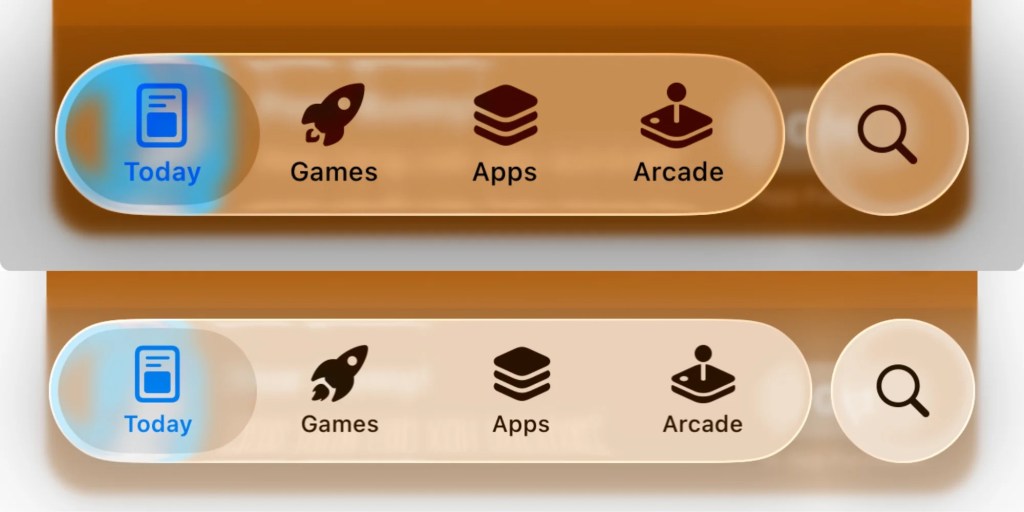
ส่วนอื่นๆ ที่ความใส “กลับคืน” มามากขึ้น เช่น บริเวณของ Navigation bars ใน app Photo, Music, App Store, Podcasts ทำให้มองเห็นพื้นหลังชัดขึ้น

แสดง tab bar ของ Photo app ใน beta 4

beta 4 ซ้าย เทียบ beta 3 ขวา

จะสังเกตว่า Apple ลด effect กระจกฝ้า (frosted glass) ลงเล็กน้อย แต่การเปลี่ยนแปลงยังพอที่จะอ่านข้อความได้ชัดเจน เป็นการปรับสมดุล Liquid Glass ใหม่ระหว่าง beta 1 กับ beta 3

beta 1 บน เทียบ beta 3 ล่าง

ในส่วนของ Control Center, Lock Screen) และ Home Screen) ยังดูเหมือนเดิมเป็นส่วนใหญ่

ดังนั้นการเปลี่ยนแปลงเรื่องความโปร่งใสมักจะอยู่ที่แถบนำทางและปุ่มต่าง ๆ ในแอปเป็นหลัก

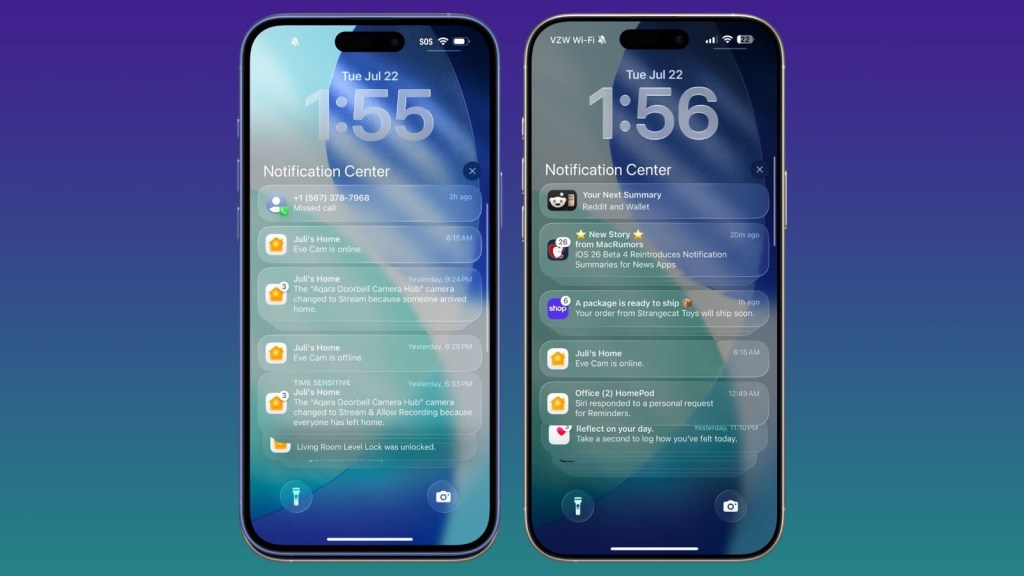
และ บนหน้าจอ Lock screen นั้น พบว่า พื้นหลังจะมีความสว่างขึ้น ดังรูป

beta 4 ซ้าย เทียบ beta 3 ขวา

โดยรวม Apple ยังคงปรับเปลี่ยน ความใส และ ความทึบ ของ design Liquid Glasss ตาม feedback ของ user เรื่อยๆ จนกว่าจะ release Official iOS 26 ในเดือน กันยายน 68

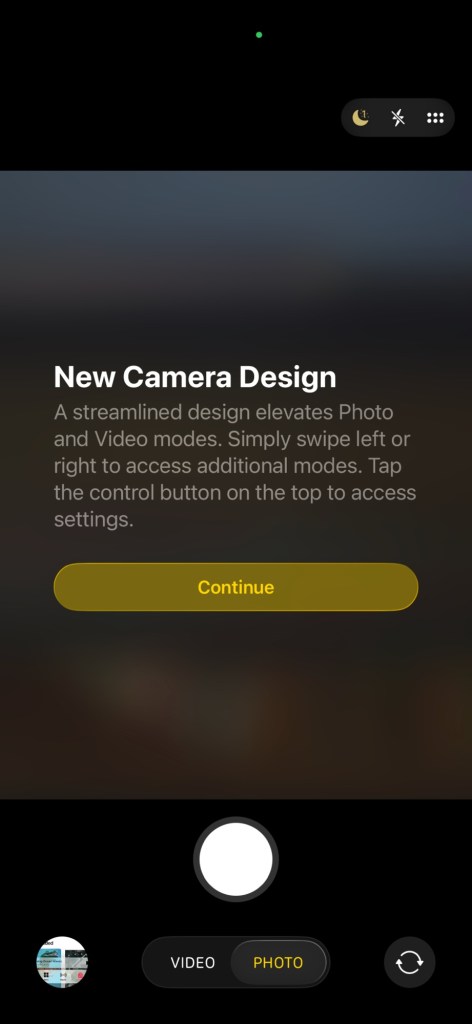
2. Camera app มี splash screen เพื่อบอกข้อมูลของการ ออกแบบ UI ใหม่

เป็นหน้าจอที่ pop up ขึ้นมา เพื่อบอกเล่า ข้อมูลการเปลี่ยนแปลงของ UI app Camera เท่านั้น ไม่มีผลใดๆ กับ Settings ของกล้อง (เพิ่งเพิ่มขึ้นมาใน beta นี้)

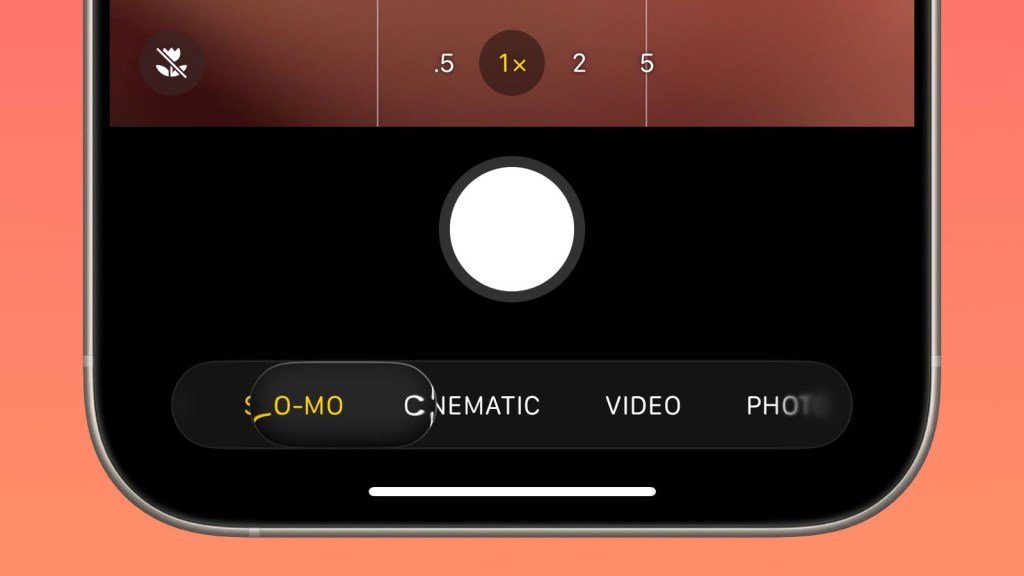
การเคลื่อนของปุ่ม ที่ใช้สลับ mode กล้อง smooth ขึ้นทั้ง 2 direction

3. app Phone มีการ update ในส่วนของ การตั้งค่า silencing unknown callers และเพิ่มการจัดการใหม่เข้ามา

คือ

ไม่ปิดเสียงเลย (Never): สายเรียกเข้าจากเบอร์ที่ไม่ได้บันทึกไว้ (ใน Contacts)จะดังตามปกติ และสายที่ไม่ได้รับจะแสดงในรายการล่าสุด (Recents)

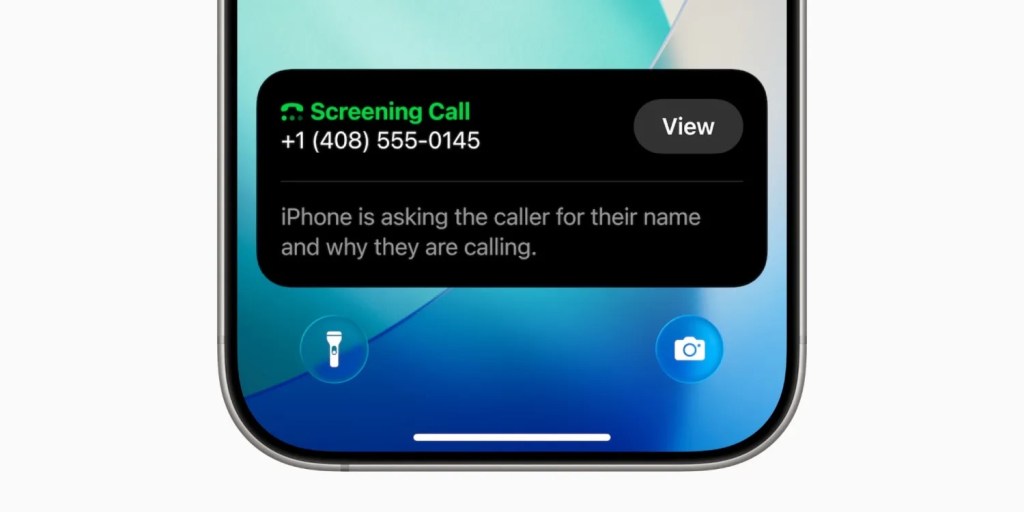
ถามเหตุผลที่โทรมา (Ask Reason for Calling): สายจากเบอร์ที่ไม่ได้บันทึกจะถูกขอข้อมูลเพิ่มเติมก่อนที่ iPhone จะดังขึ้นมา (ค่าบริการโทร และ ค่า data จะถูกคิดค่าใช้จ่ายปกติ)

ปิดเสียง (Silence): สายจากเบอร์ที่ไม่ได้บันทึกจะถูก “ปิดเสียง” และแสดงในรายการล่าสุด (ค่าโทร และ ค่า data ยังถูกคิดตามปกติ)

รูปแสดง Lock screen notification เมื่อ settings ให้ Ask reason for Calling

4. เพิ่มทางเลือก Dynamic color option ของ Wallpaper ขึ้นมาใน beta 4 (หลังจาก beta 3 เพิ่ม color option เท่านั้น)

เดิม Color option จะมี 4 สีนี้ให้เลือก

  • Dusk
  • Halo
  • Shadow
  • Sky

แต่ใน beta 4 จะให้ Dynamic option แทนที่ Color option เดิม (ซึ่งไม่มีให้เลือกแล้ว เพราะ Color อยู่รวมใน Dynamic option แทน)

( Dynamic option ของ Wallpaper คือ คุณสมบัติเดิมที่มีแล้วใน iOS 18 ไม่ใช่ feature ใหม่)

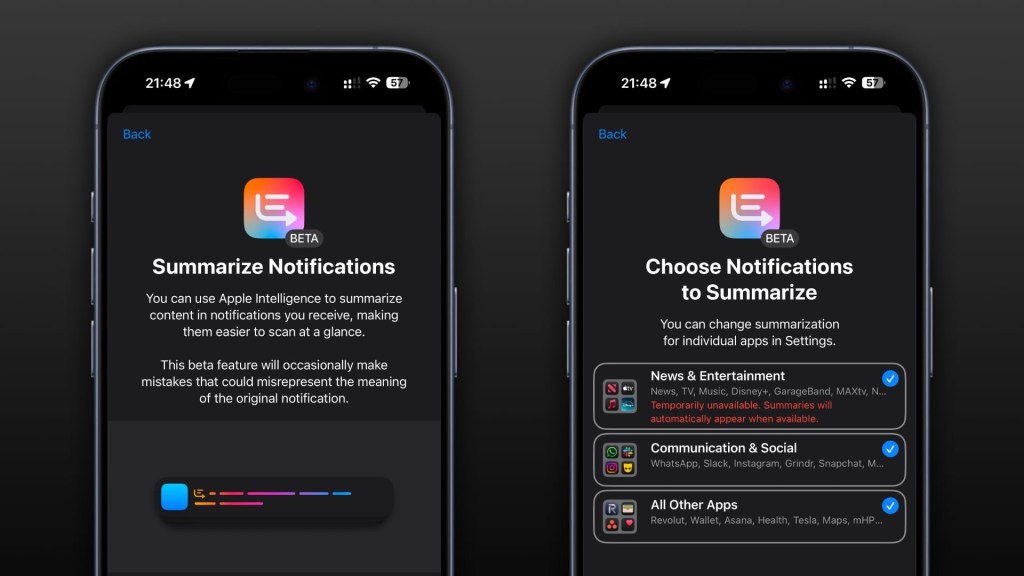
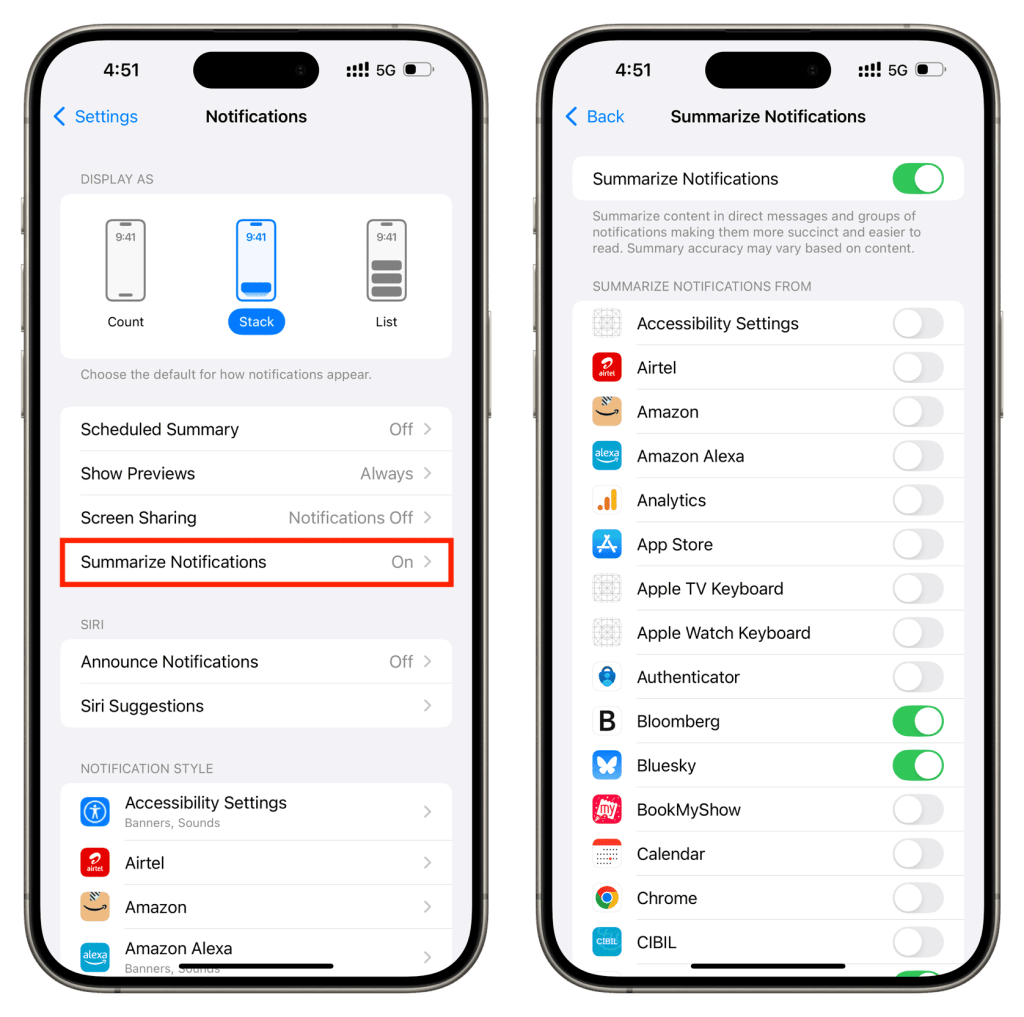
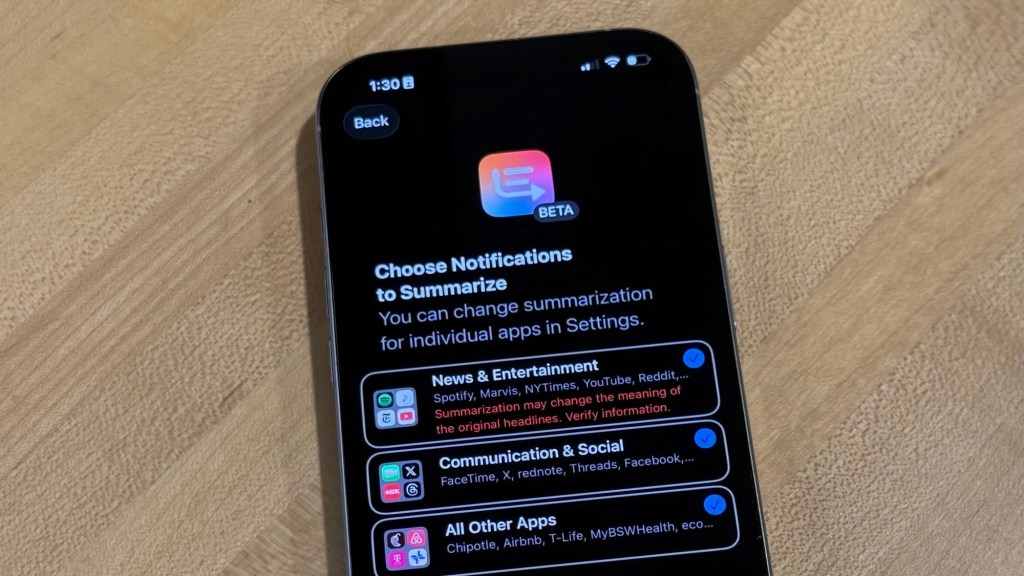
5. หลังจากตัด AI notification summay ของ News & Entertainment notification ไปชั่วคราว Apple นำกลับมาอีกครั้งใน beta 4

(เคยมีอยู่แล้ว แต่ถูกตัดออกไป ตั้งแต่ iOS 18.3 เดือน มกราคม 68)

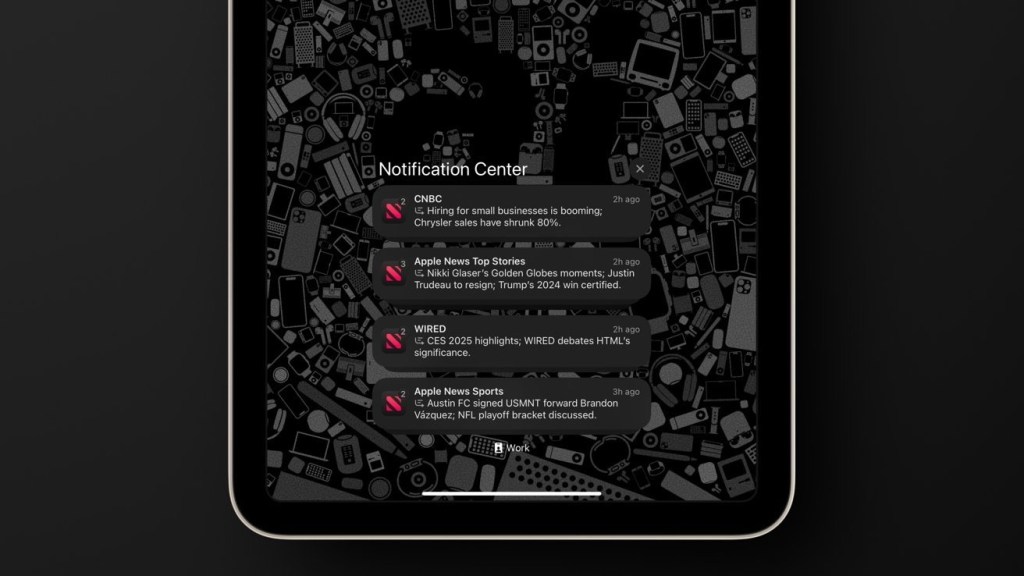
สรุปการแจ้งเตือน (AI notification summary) ของ Apple Intelligence มีให้ใช้งานบนอุปกรณ์ที่รองรับ Apple Intelligence

(การสรุปการแจ้งเตือนด้วย AI ต้องใช้ iOS 18.1, iPadOS 18.1 หรือ macOS Sequoia 15.1 ขึ้นไป)

รูปแสดงใน Settings

(เราสามารถปัดไปทางซ้ายบนการแจ้งเตือนแบบสรุปบน หน้าจอ Lock screen แล้วเลือก ‘ตัวเลือก’ (Options) จากนั้นแตะ ‘ดูการตั้งค่า’ (View Settings) ในเมนู และสามารถปิดการสรุปด้วย AI สำหรับแอปนี้ได้โดยเลือก ‘ปิดการสรุป’ (Turn Off Summaries))

โดย feature นี้จะรวมการแจ้งเตือนหลายรายการจากแอปเดียวกันไว้ด้วยกัน และแสดงภาพรวมของเนื้อหาเป็นประโยคสั้น ๆ ดังรูป

(ก่อนหน้านี้เคยเกิดปัญหาของ feature นี้ เมื่อ AI ดึงรายละเอียดผิด ทำให้ Apple ต้องดึงออกไป แต่ Apple ได้ปรับปรุงเพื่อแก้ไขปัญหานี้แล้ว)

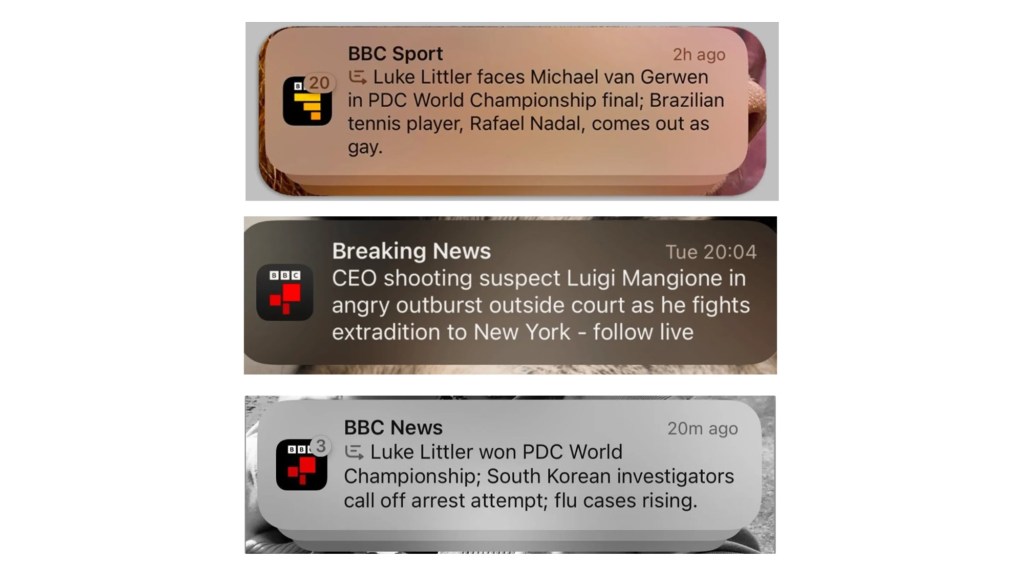
ปัญหาการสรุปข่าวผิด จนทำให้ Apple ต้องตัด feature นี้ออกไป ที่เคยเป็นข่าว คือ

การสรุปข่าวหัวข้อโดย AI ที่ผิดเพี้ยนเคยถูกสื่อ BBC รายงานไว้

ตัวอย่างหนึ่งคือการแจ้งเตือนที่สรุปผิดพลาดว่า Luigi Mangione ซึ่งเป็นผู้ต้องสงสัยในคดีฆาตกรรม Brian Thompson ซีอีโอของ UnitedHealthcare ได้ยิงตัวเอง ซึ่งไม่เป็นความจริง

BBC ได้วิจารณ์ Apple อย่างรุนแรง โดยระบุว่าฟีเจอร์นี้ ‘บ่อนทำลายความเชื่อมั่นไม่เพียงแต่ใน BBC แต่รวมถึงในข่าวสารและข้อมูลทั่วไปด้วย’

บทความถัดมาของ BBC ยังเปิดเผยตัวอย่างเพิ่มเติมที่แสดงถึงความผิดพลาดอย่างรุนแรงของการสรุปการแจ้งเตือนเหล่านี้

ข้อผิดพลาดดังกล่าว แสดงในรูป

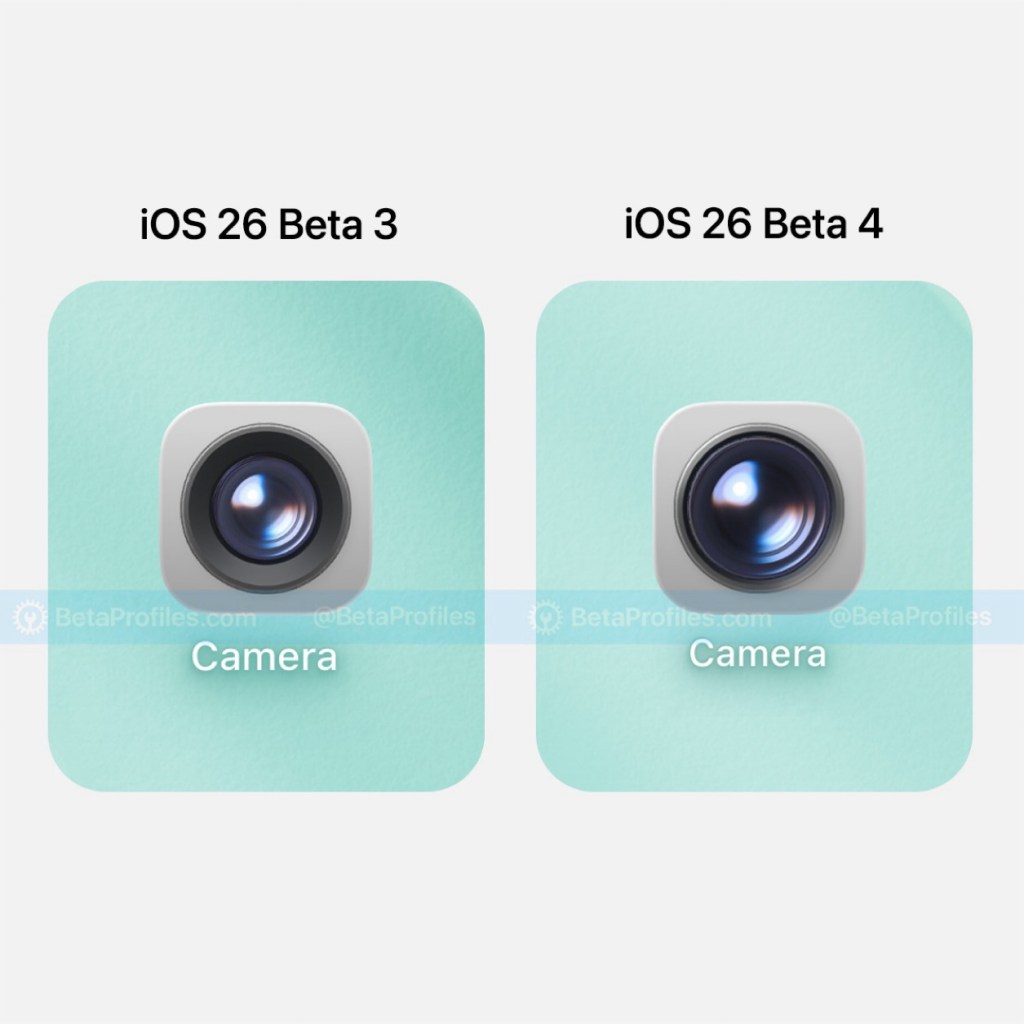
6. Apple ได้ปรับ design Camera app icon ใหม่ ให้ดูคล้ายกับรูปร่างของเลนส์ UltraWide มากขึ้น โดยลดขอบดำด้านในลง ทำให้ดูเหมือน “เลนส์กล้องจริง” มากกว่าเดิม

(คือ icon กล้องใหม่ มีส่วนของ sensor กล้องมากขึ้น ดูคล้ายกับ เลนส์ UltraWide มากกว่า เลนส์ Wide หรือ Telephoto )

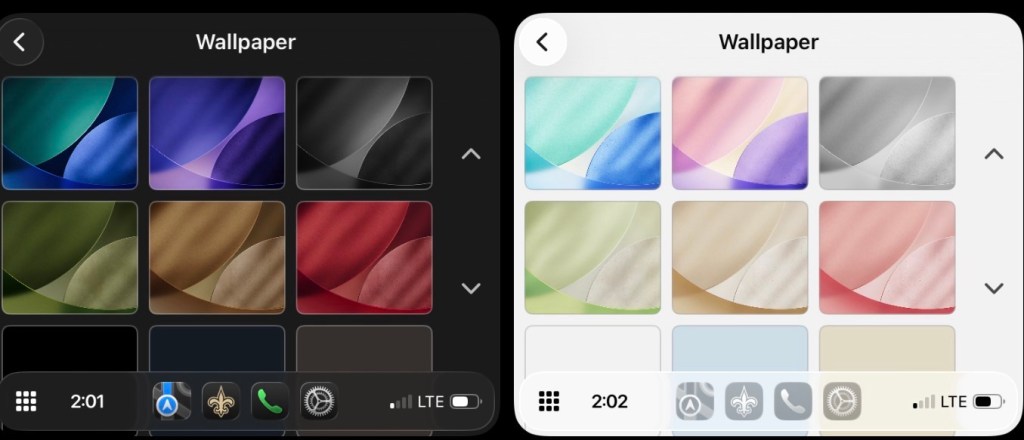
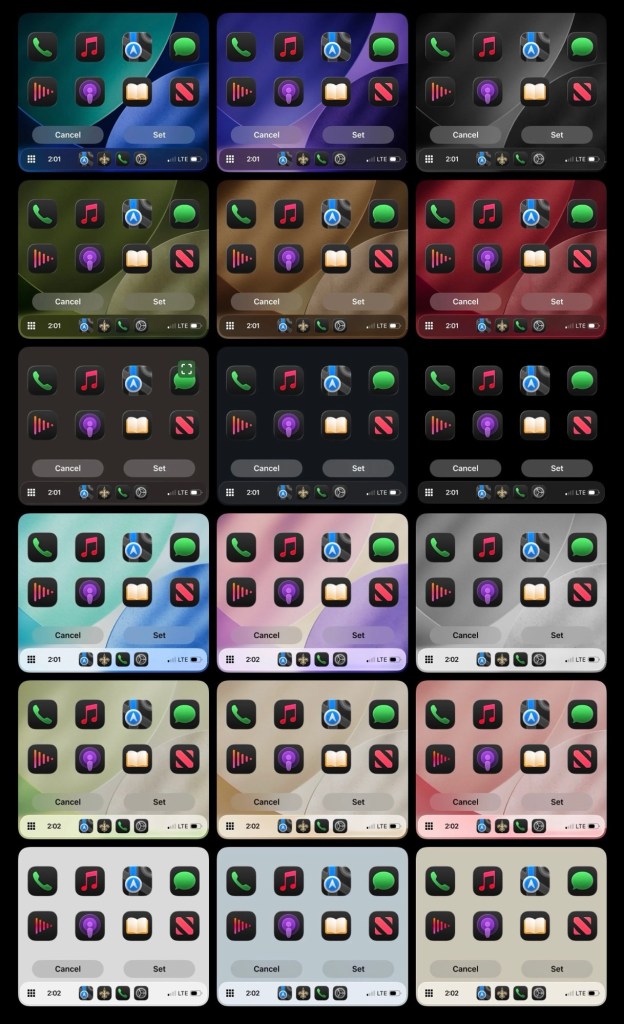
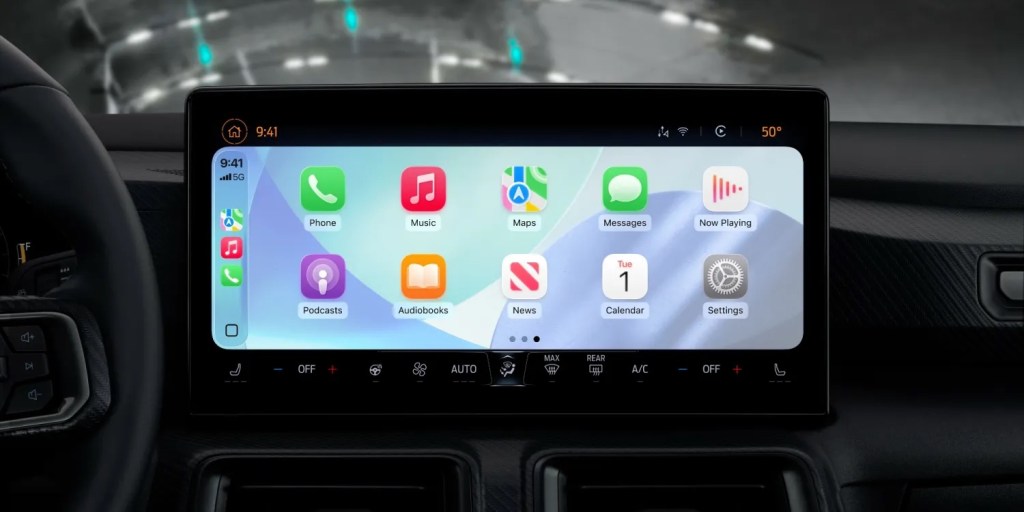
7. CarPlay เพิ่ม color options ของ Wallpaper ขึ้นมาใหม่

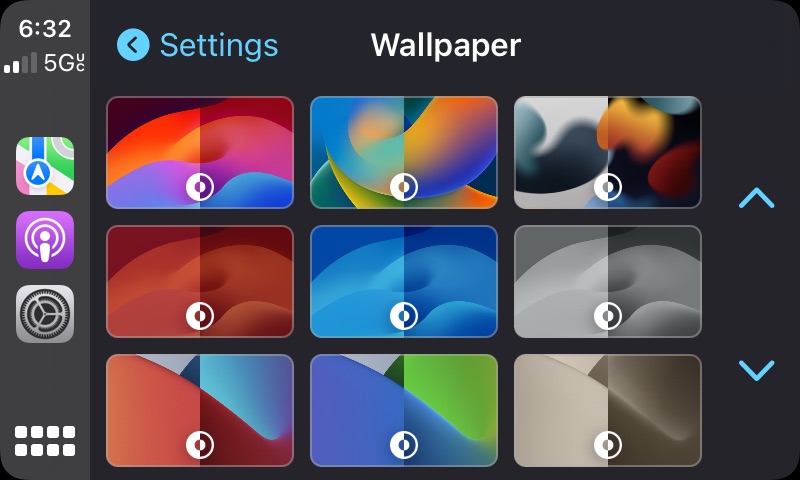
Apple ได้เปลี่ยนชุด Wallpaper ใน CarPlay ของ beta 4 โดยมีการเพิ่มตัวเลือกใหม่หลายแบบเข้ามา พร้อมกับ “ลบ“ Wallpaper เก่าจำนวนมากที่เคยมีมาตั้งแต่ iOS เวอร์ชันก่อน ๆ

CarPlay ใหม่ของ beta 4 มีวอลเปเปอร์ให้เลือกทั้งหมด 9 แบบ ซึ่งแต่ละแบบจะเปลี่ยนรูปลักษณ์ตาม light mode และ dark mode รวมทั้งหมดเป็น 18 แบบ

(ก่อนหน้านี้ CarPlay มี Wallpaper หลากหลายแบบ รวมถึงแบบที่อิงจาก Default Wallpaper ของ iPhone ในแต่ละรุ่น ตัวอย่างเช่นใน iOS 17)

CarPlay ยังมาพร้อมกับตัวเลือกใหม่สำหรับลักษณะ icon (แบบ light & dark mode), Music app ที่ออกแบบใหม่, widgets และ feature อื่น ๆ

( Apple รองรับการเล่นวิดีโอใน CarPlay เป็นครั้งแรกบน iOS 26 แม้ว่าผู้ผลิตรถยนต์จะต้องเปิดใช้งานการรองรับนี้เองก็ตาม)

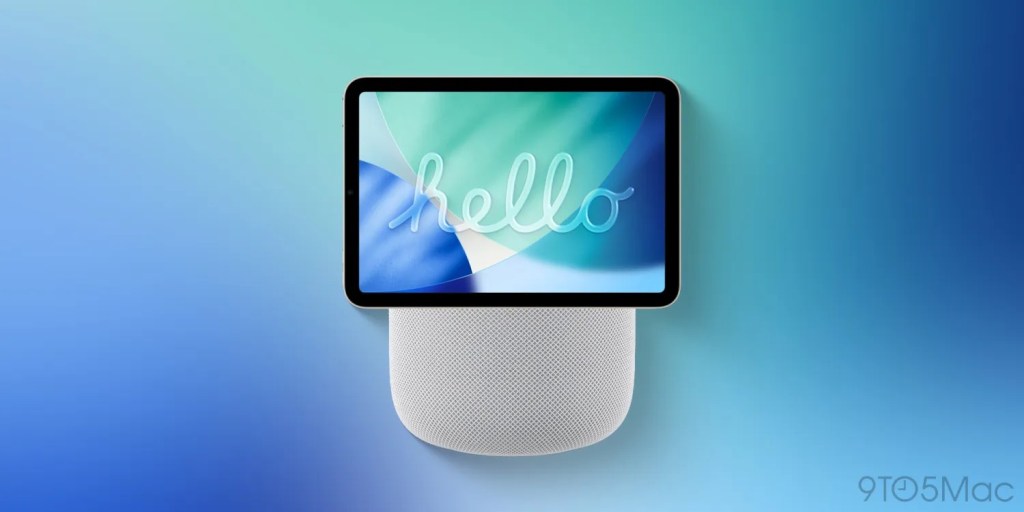
8. iOS 26 beta 4 leak ข้อมูลที่แสดงการมีอยู่ของ HomePod ที่จะเปิดตัวในปีหน้า

MacRumors พบว่า beta 4 ใช้ภาษาที่น่าสนใจมากเมื่อกล่าวถึงการตั้งค่าของ HomePod ที่เกี่ยวข้องกับตำแหน่งที่ตั้ง โดยระบุว่า:

“HomePod ของคุณจะไม่สามารถ แสดง สภาพอากาศในพื้นที่ เวลาท้องถิ่น หรือรองรับคำขอของ Siri ที่เกี่ยวข้องกับพื้นที่ของคุณได้”

คำที่สำคัญ คือ คำว่า “แสดง”

เพราะในปัจจุบันยังไม่มีผลิตภัณฑ์ HomePod รุ่นใดที่มีหน้าจอสำหรับแสดงข้อมูลเลย

สอดคล้องกับ ข่าวลือว่า HomePod ที่มีหน้าจอ ถูกเลื่อนเปิดตัว ซึ่งขณะนี้คาดว่าจะออกมาในฤดูใบไม้ผลิปี 2026

ref :

1 https://9to5mac.com/2025/07/22/ios-26-beta-4-changes/?fbclid=IwZXh0bgNhZW0CMTEAAR4WHwjGVlVhnUGAgU5o40OYpW9kkE2xQ2akz7mjLc36ioJebxQ-kRjdtMai8A_aem_0YxXCQIPXpqArbZBRYG7SA

2. https://www.macrumors.com/2025/07/22/apple-liquid-glass-ios-26-beta-4/?fbclid=IwZXh0bgNhZW0CMTEAAR6YUpjDqU-sM0IW-A_VvjLBFkmpOWtzM2nIDSgGVa6qAGd3D2jroGkliOUofQ_aem_2tgNy1b0brfIVSUSU49EpA

3. https://9to5mac.com/2025/07/22/ios-26-beta-4-adds-more-liquid-back-to-liquid-glass-design/?fbclid=IwZXh0bgNhZW0CMTEAAR5CTAi2lCy53XGFr-i14yHVIxeZML9JpHhbO6yO2lCi6iAvxYi_OZ-_EUd1XQ_aem_a2BrZeUN4uI8AdHWTRdteA

4. https://9to5mac.com/2025/07/22/ios-26-beta-4-adds-new-dynamic-option-for-iphone-wallpaper/?fbclid=IwZXh0bgNhZW0CMTEAAR7UPCW4epEtk7u2v4DIx8tkkpyop0Qszz3KyurKasA6DQjhmB33HcJG1QHUSQ_aem_96QyjbJzh7NRWXbGCKsozw

5. https://9to5mac.com/2025/07/22/ios-26-carplay-wallpapers/?fbclid=IwZXh0bgNhZW0CMTEAAR5kRBmLWHJMQ1HNMOGvi1NFWKD1OFOVjPmD7ujnETdzkx_8-hDvrZqBdIfupw_aem_mZklYllJ7syZ32pQy7gJ3w

6. https://www.macrumors.com/2025/07/22/ios-26-beta-4-notification-summaries/?fbclid=IwZXh0bgNhZW0CMTEAAR5HeoO9l-v_CyHjEkVQRWLfs4DXeTAktt6hRA-0ptgr5O-G22c-IGhVvw9mQw_aem_txzy15W2k09K7qu3q_TWbw

7. https://www.idownloadblog.com/2025/07/22/ios-26-notification-summaries-news-entertainment-apps-enabled-by-default/

8. https://appleinsider.com/articles/25/07/22/apple-brings-back-notification-summaries-for-news-in-ios-26?fbclid=IwZXh0bgNhZW0CMTEAAR5-iw0nNUzQKBgJFyckFHcHylcFZxZqDbelqyRNAln7K_mq6W25parJ-eL_kg_aem_HrM8R4RGqVcJ31Qe3f6Aow

9. https://www.macrumors.com/2025/07/22/homepod-with-display-ios-26/

สิ่งที่ Apple ปรับปรุงและเพิ่มขึ้นมาใน iOS 26 beta 3

สิ่งที่ Apple ปรับปรุงและเพิ่มขึ้นมาใน iOS 26 beta 3

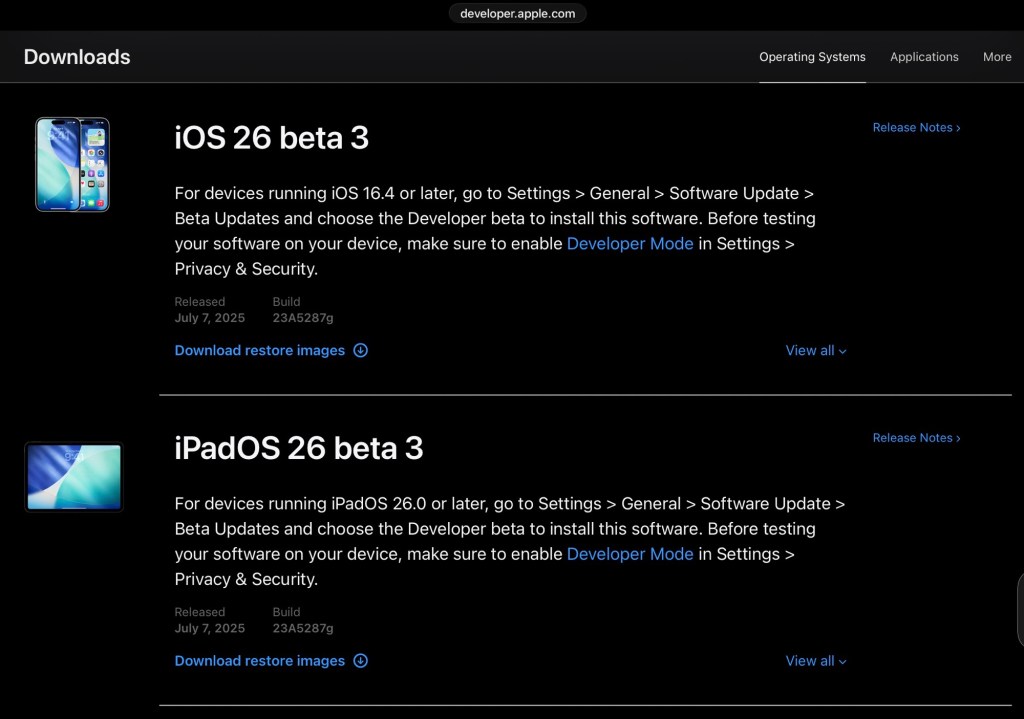
ปล่อยออกมาเมื่อคืนนี้ หลัง beta 2 ออกมา 2 wk ตามนัดครับ

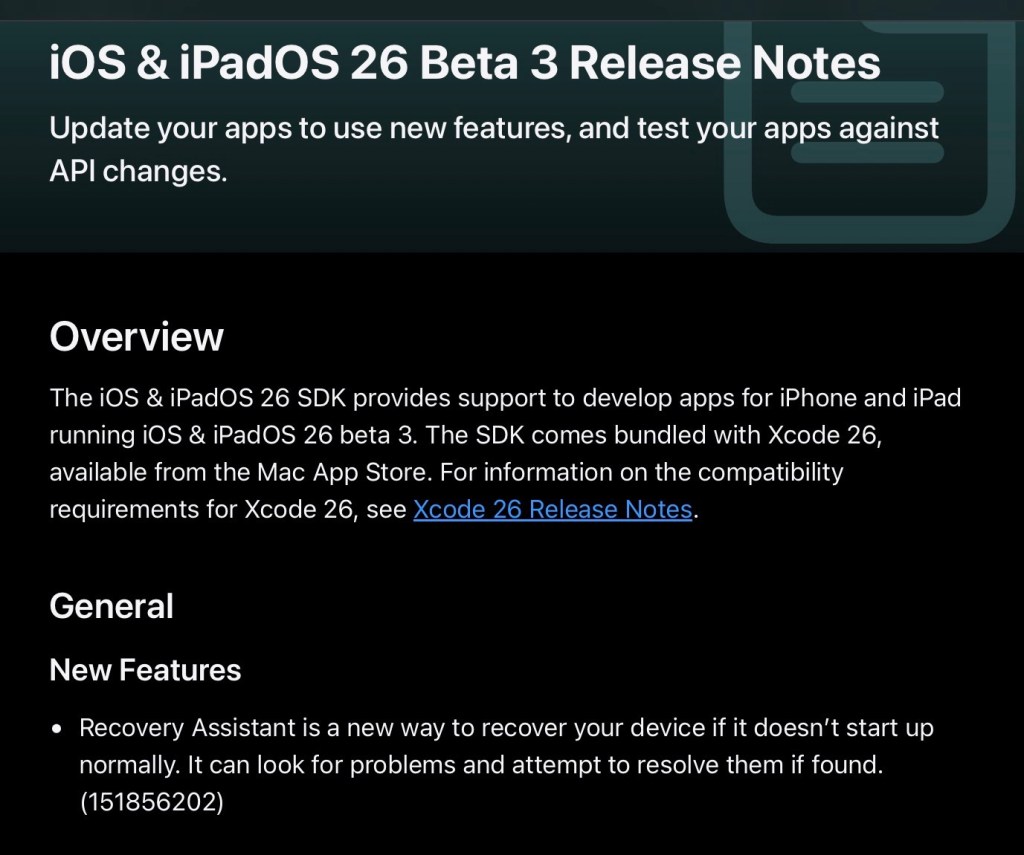
สิ่งที่ปรับใน release note

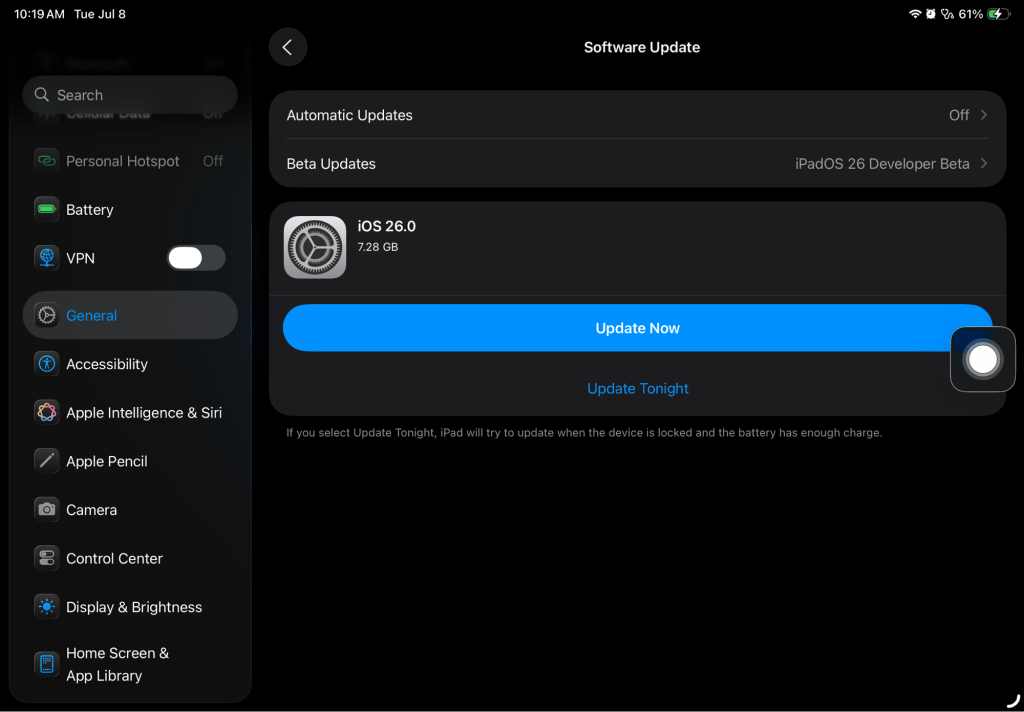
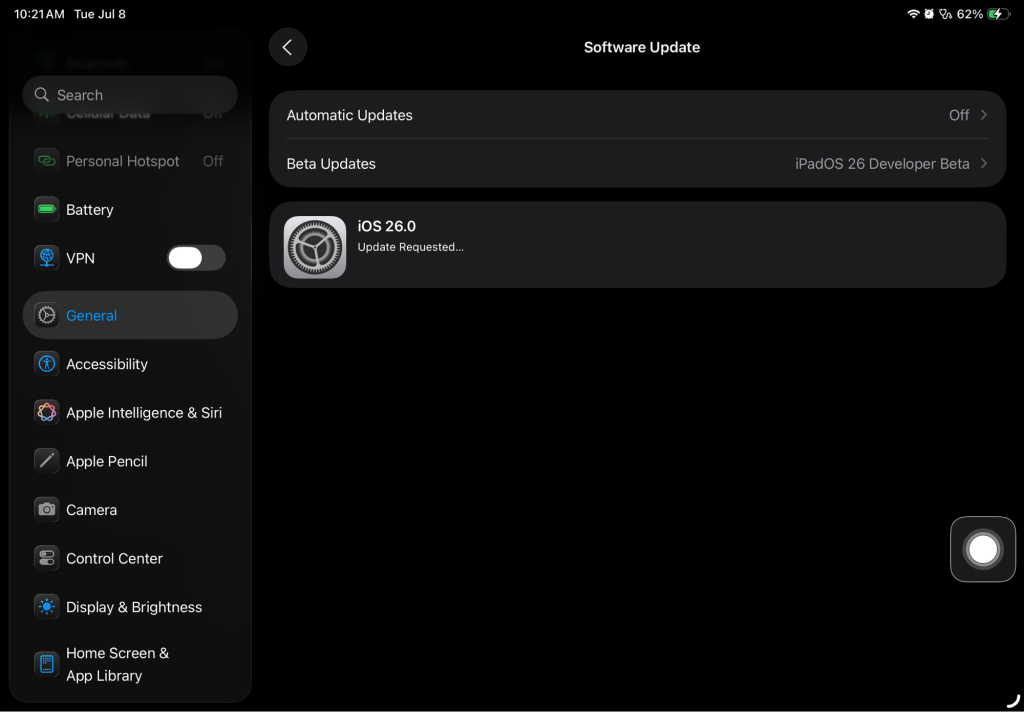
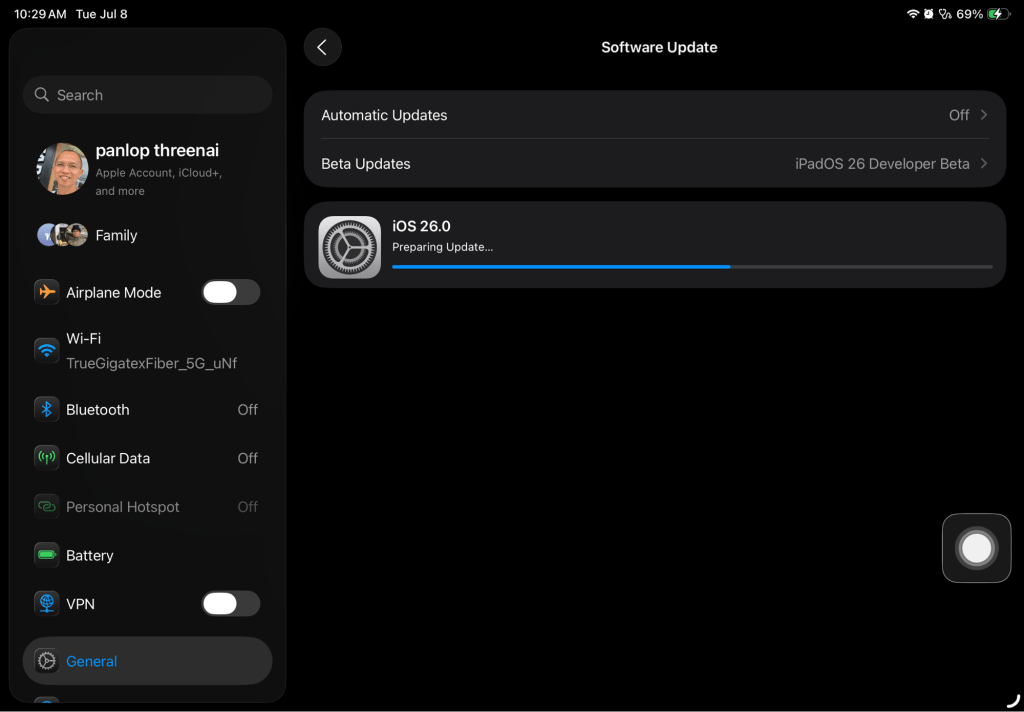
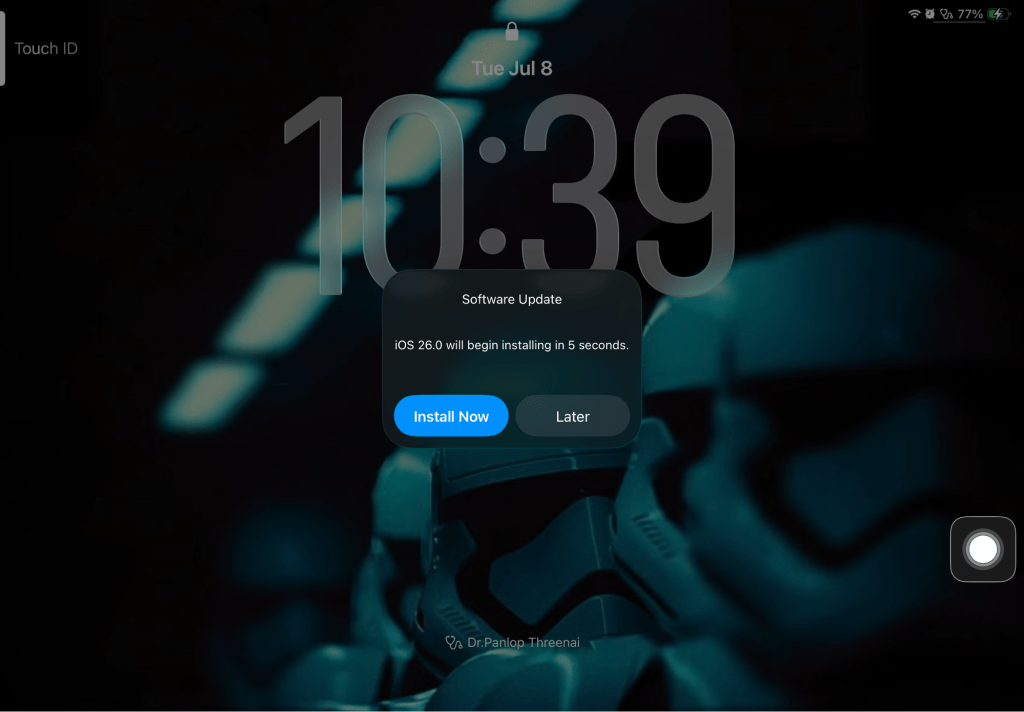
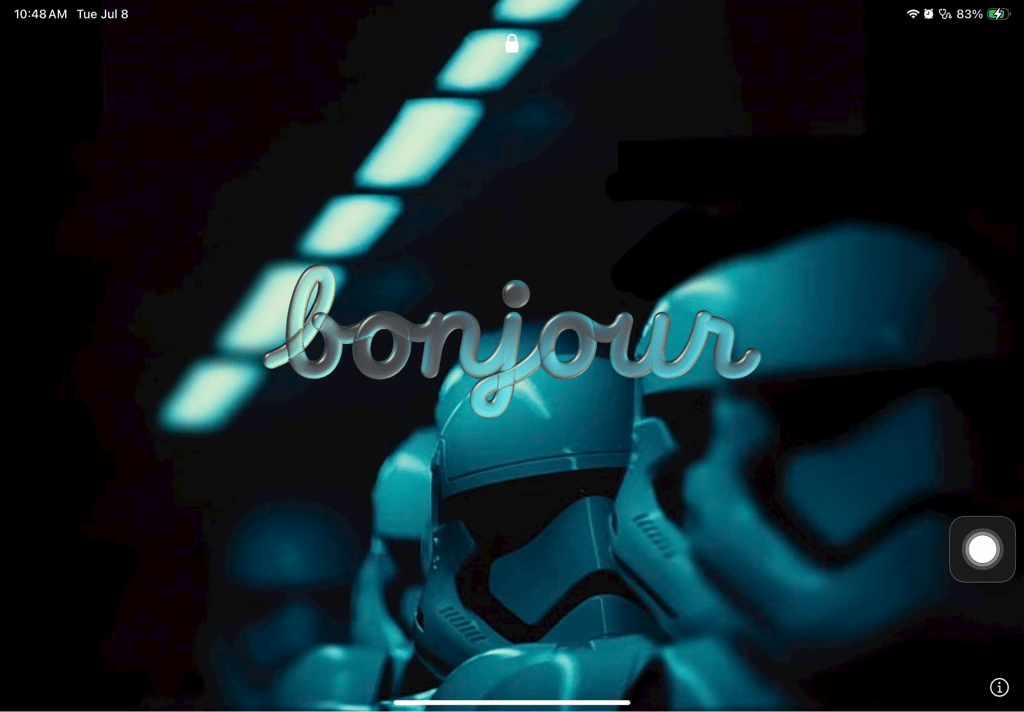
ใช้วิธีการ update ด้วยวิธี OTA

start เริ่มขอ request

preparing

เหมือน Apple จะเปลี่ยนหน้าตา step ใหม่

รวมเวลาทั้งหมดที่ใช้ ~ 30 min

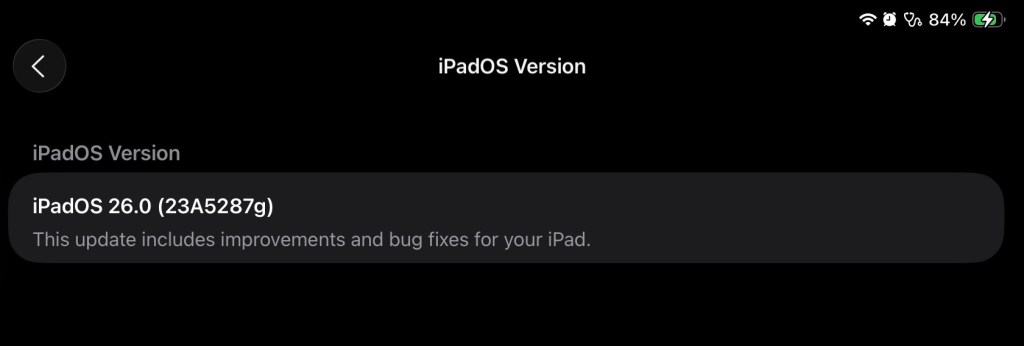
build เปลี่ยนจาก 23A5276 f –> 23A5287 g (เปลี่ยนทั้งตัวเลข 5276 –> 5287 และ letter f –> g ซึ่งถือว่า build นี้ เปลี่ยนแปลงและ fix bugs เยอะมาก)

สิ่งที่เปลี่ยนแปลงไปใน iOS 26 beta 3

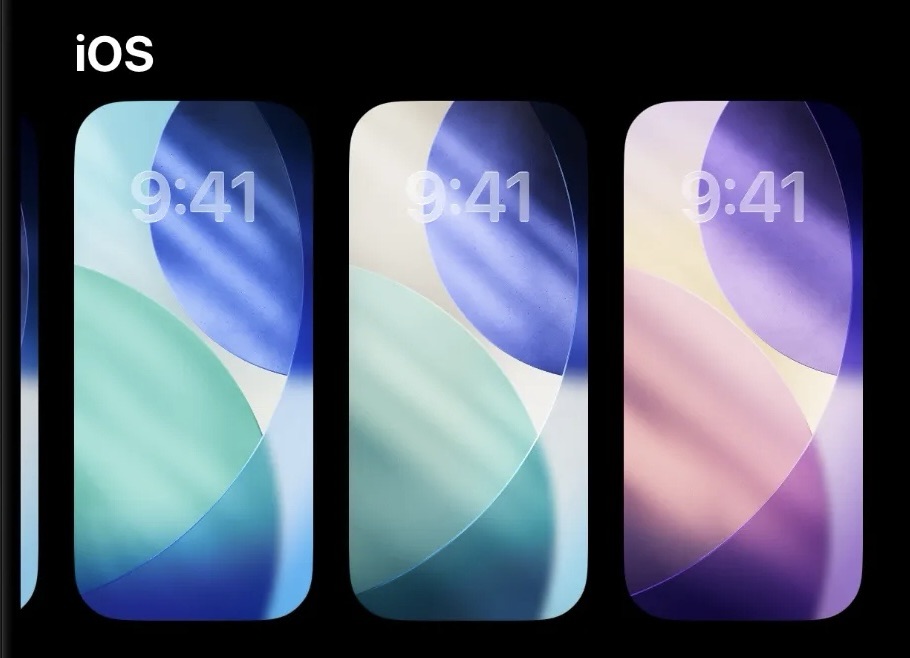
  1. เพิ่ม stock wallpaper ใหม่ อีก 4 แบบ มี Shadow, Sky (previous default), Halo, และ Dusk

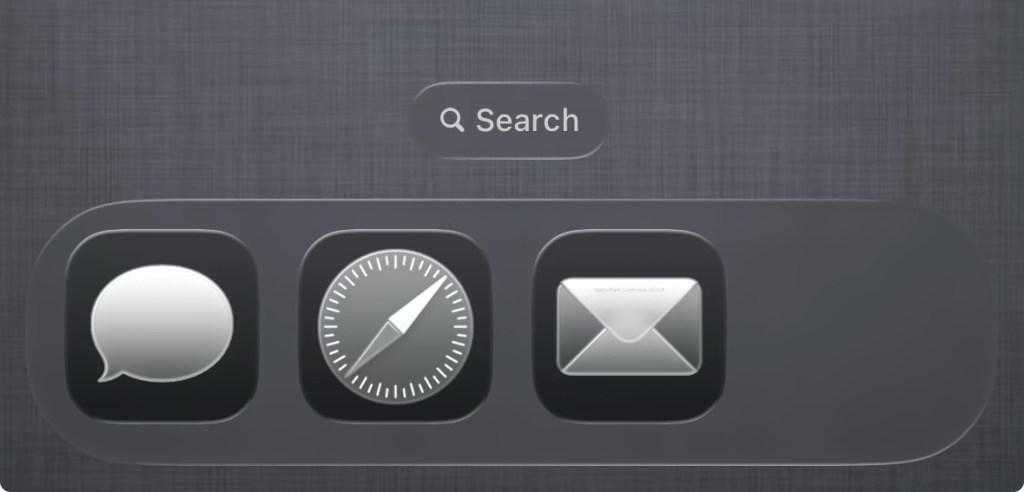
2. แกัไข การแสดงผลของ app icon behavior บน dock ให้กลับมาเรียงปกติ ถ้าบน dock มี app icon น้อยกว่า 4 ( bugs เดิมคือ icon app จะเรียงให้ชิดซ้ายเสมอ ไม่สามารถเรียงใน center ได้)

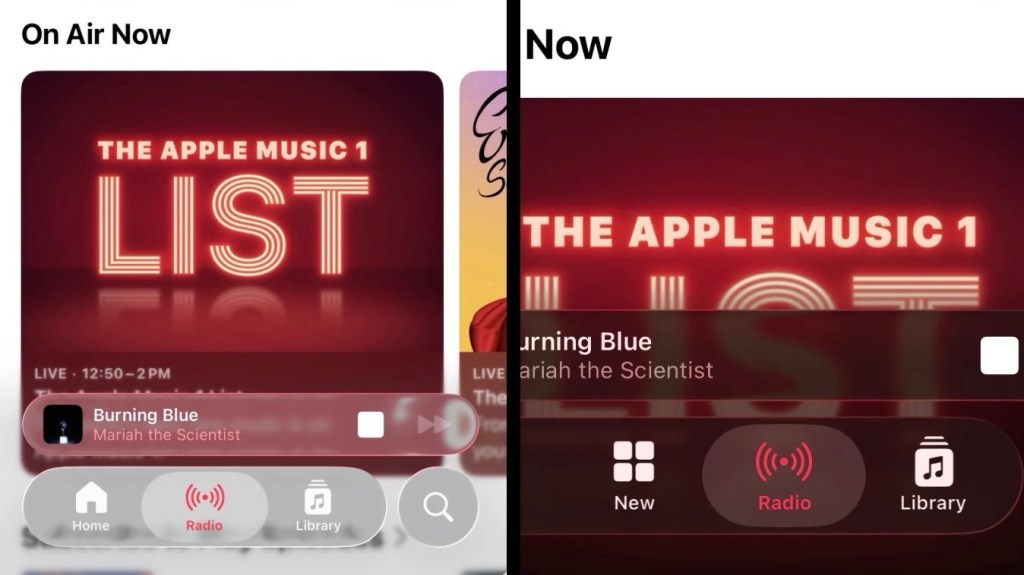
3. ปรับความโปร่งใส ของ design Liquid glass ให้ “ใสน้อยลง” ในบาง app

เช่น Apple music ดูเปลี่ยน

แต่ app Photo ดูไม่เปลี่ยน

ส่วนของ app Podcast ดูเปลี่ยน

4. iPad สามารถหา cursor ได้โดยการ “เขย่า” เมาส์หรือแทร็กแพด ซึ่งจะทำให้เคอร์เซอร์ขยายใหญ่ขึ้นชั่วครู่ (เหมือนกับ Mac OS)

และ ยังเพิ่มการรองรับการ “ปัดนิ้ว” เพื่อสลับระหว่างแอปแบบเต็มหน้าจอและแบบหน้าต่างได้ด้วย

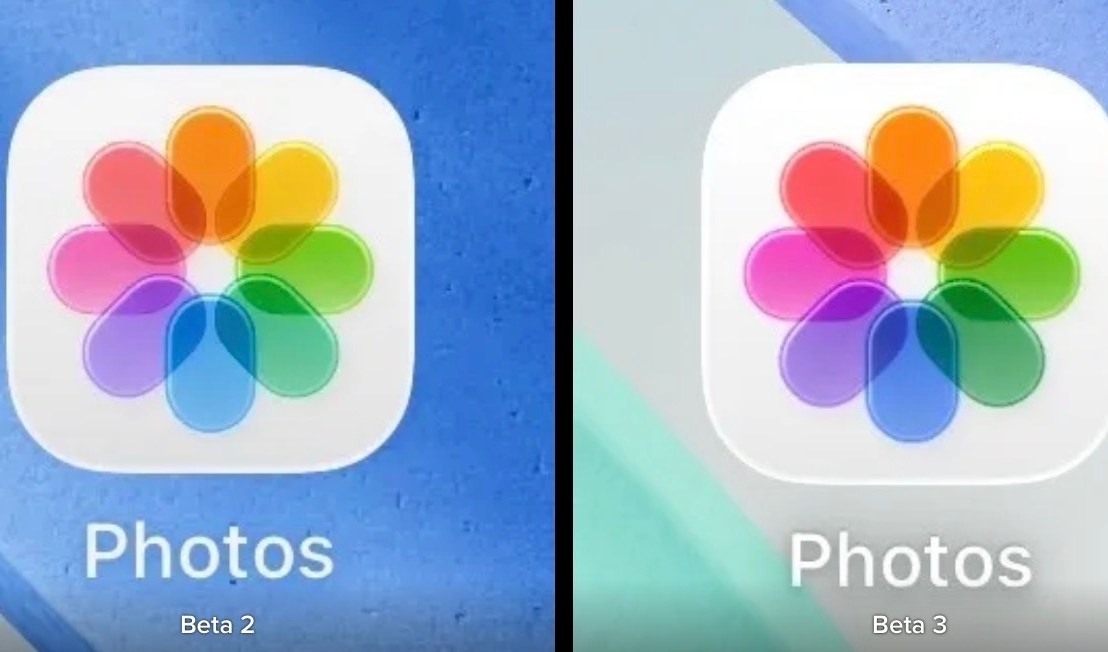
5. เพิ่มความอิ่มสี (saturation) ใน app Photo icon

ปรับสี icon File app

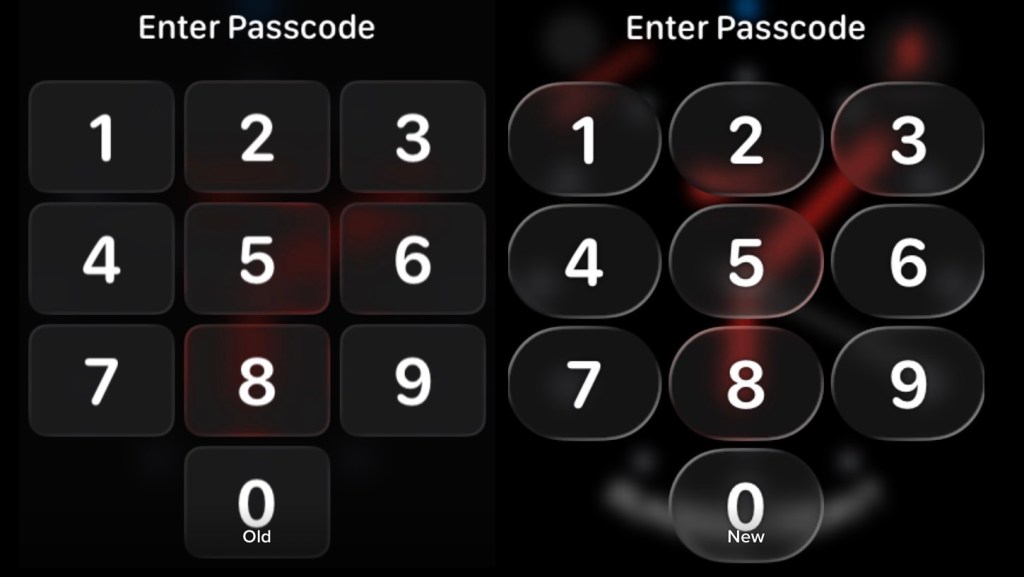
6. Watch OS 26 beta 3 เพิ่มความโปร่งใส ในหน้าเข้า password

รูปเทียบกับ beta 2 ทางซ้าย

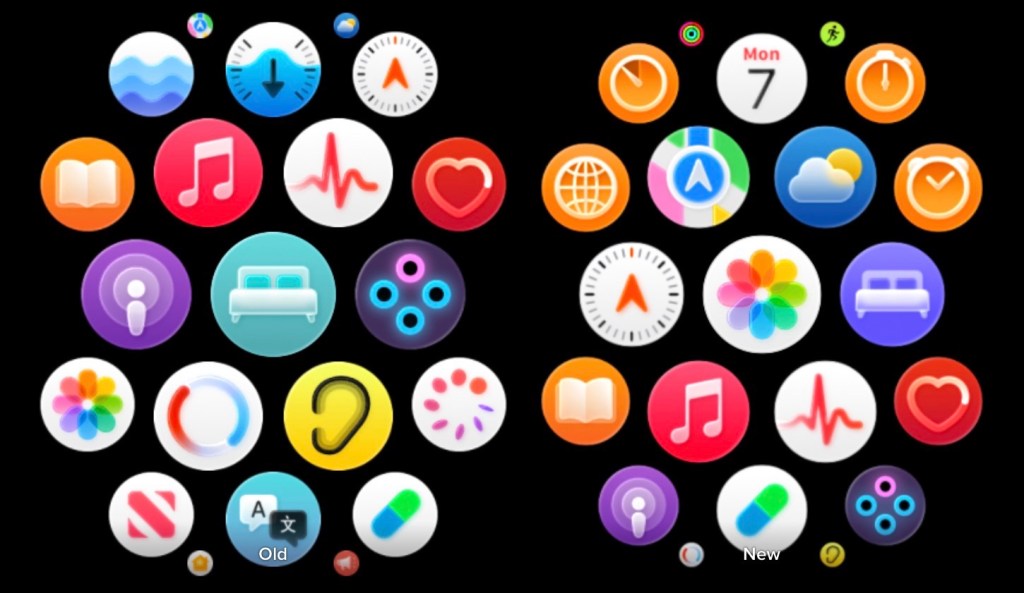
icon Sleep app ของ Watch OS 26 เปลี่ยน

7. fix bugs ไม่สามารถใช้ Screen shot จาก Assistive touch button ได้ จาก beta 2

ref:

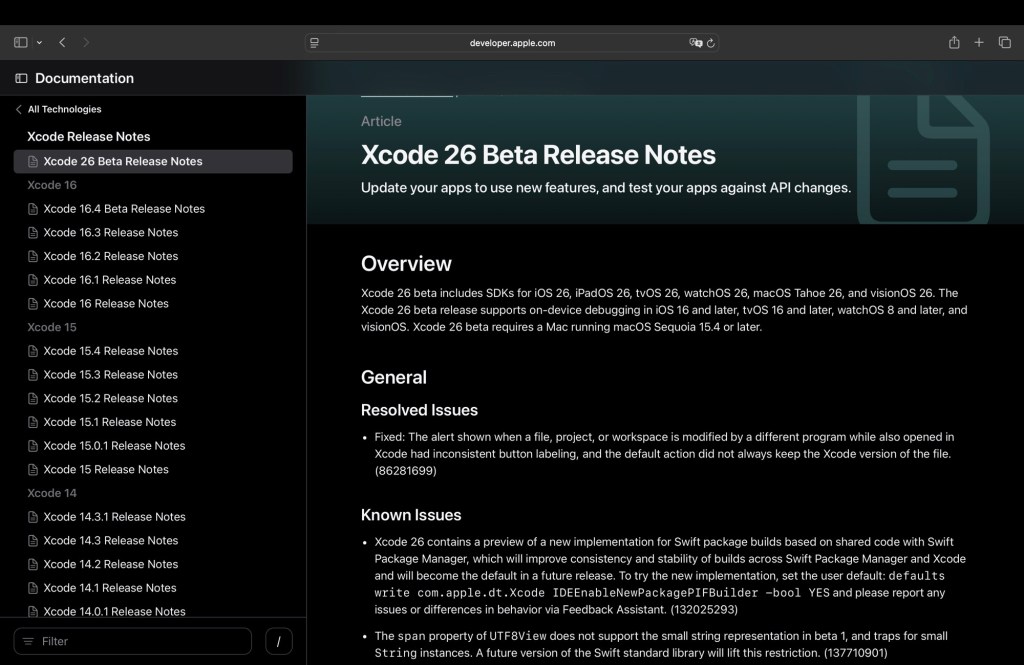
  1. https://developer.apple.com/download/#ios-restore-images-ipad-new
  2. https://developer.apple.com/documentation/ios-ipados-release-notes/ios-ipados-26-release-notes
  3. https://9to5mac.com/2025/07/07/ios-26-beta-3-changes/
Preview iOS 26 & iPad OS 26 (AKA iOS 19)

Preview iOS 26 & iPad OS 26 (AKA iOS 19)

คืนวันที่ 9 มิ.ย. 68 ผมไม่ได้ดู event WWDC 2025 นะครับ ( Worldwide Developers Conference 2025) เพราะเดาว่า ไม่น่ามีการเปิดตัว Hardware ใหม่ๆ จาก Apple

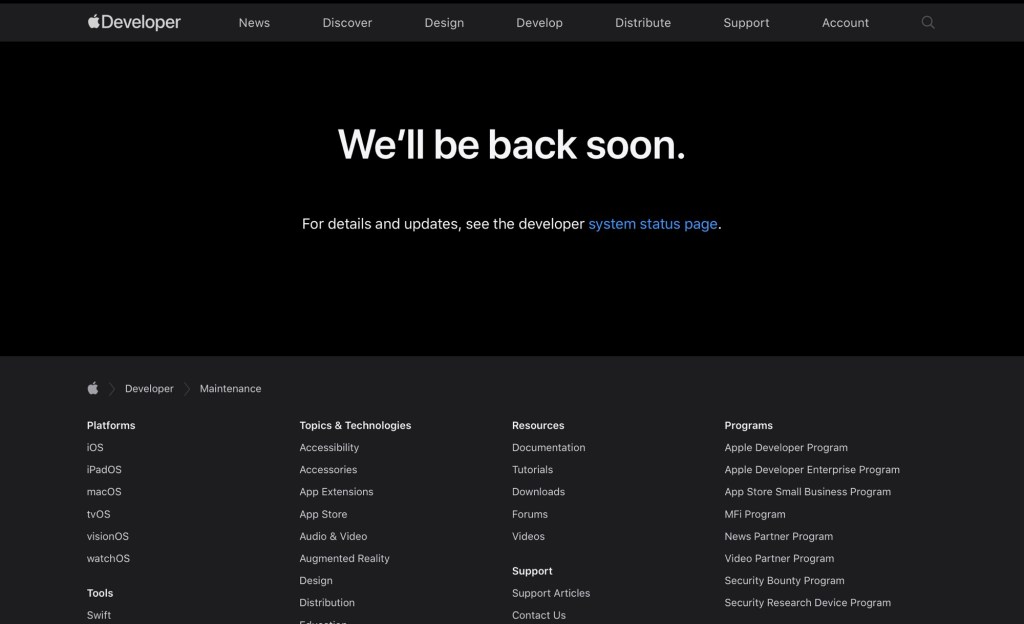
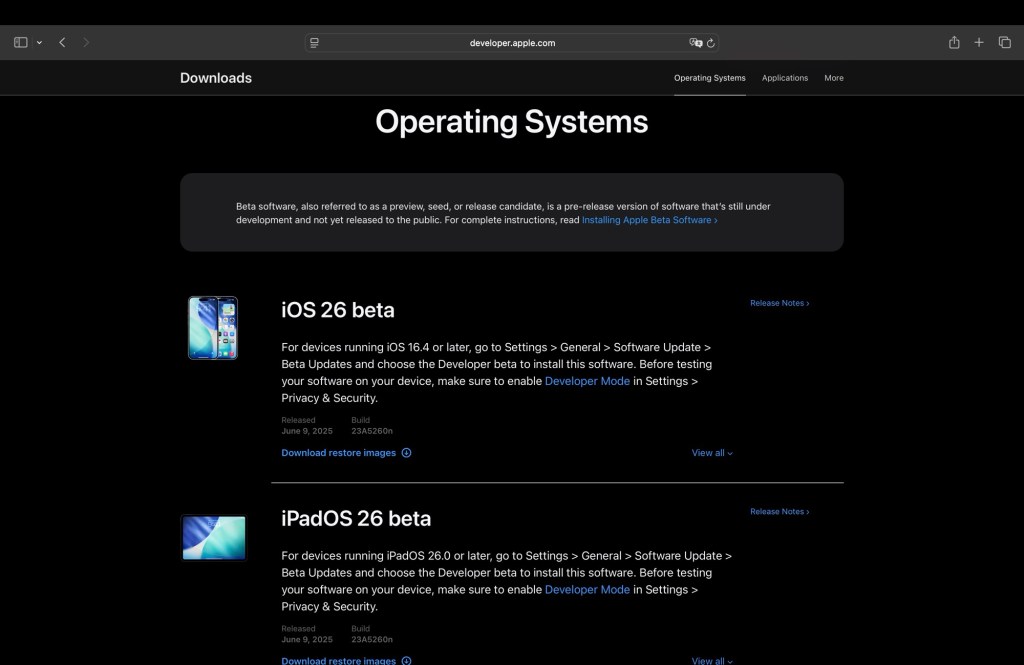
ดูจากช่วงหัวค่ำ เวบ Dev Apple ขึ้นแบบนี้ครับ

แต่ขณะที่ เวบ Apple Store ไม่มีการเปลี่ยนแปลงใดๆ แสดงว่า คืนนี้ยังไม่มี product ใหม่ มาวางก่อนขายจริงแน่นอน

คงมีเฉพาะ firmware ใหม่ สำหรับ device ต่างๆ ใน ecosystem ของ Apple เท่านั้น เลยนอนดีกว่า ตื่นเช้ามาค่อยอ่านทีเดียว

หน้าตาของเวบ Developer ในตอนเช้า

Apple เปลี่ยนการนับ version ระบบปฏิบัติการของตัวเองตามข่าวลือจริงๆ คือ นับตามปีครับ งานเปิดตัวปีนี้ กลางปี ค.ศ. 2025 แต่ Official release ช่วงกันยา ตัวเลขนับเลยเป็น iOS (20)26 แทนที่จะเป็น iOS 19 (แบบนับต่อจาก iOS 18 ที่เปิดตัวปี 2024)

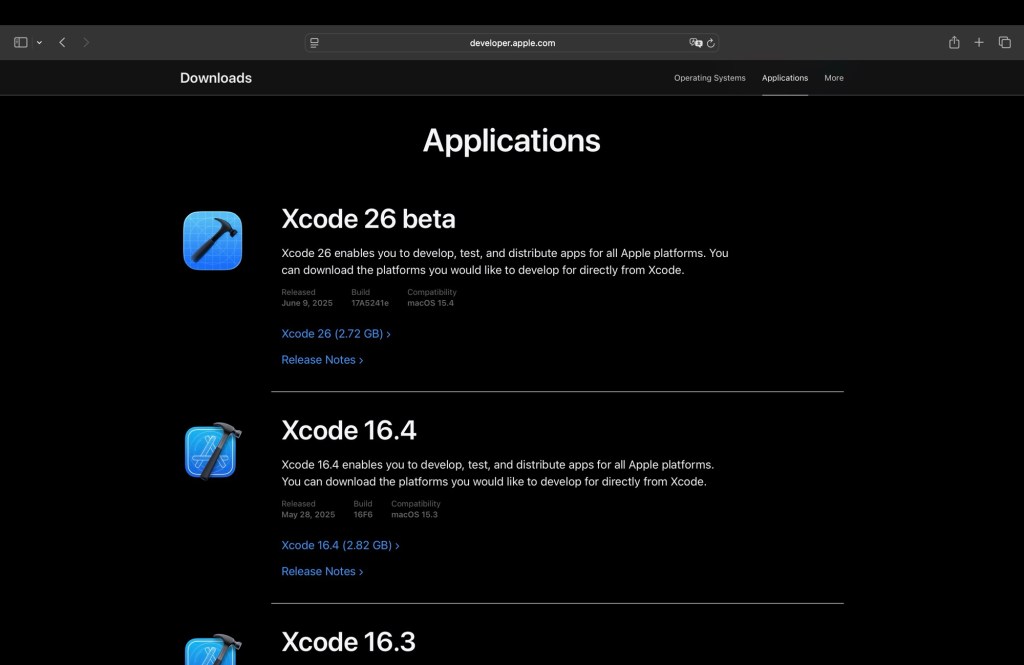
แน่นอน Xcode ก็ก้าวกระโดดจาก 16.4 –> 26

Xcode 26 beta ปล่อยออกมารองรับ iOS 26 beta

ปกติ การติดตั้ง iOS ที่เป็น major iOS คือ เปลี่ยนตัวเลขใหญ่ของ version ผมจะ install แบบ clean โดยไม่ใช้การ update แบบ OTA ครับ

เพื่อหลีกเลี่ยง bugs ที่เกิดระหว่างการติดตั้งจาก file system ใหม่กับเก่า และ ขยะต่างๆ ที่เหลือระหว่างการติดตั้ง (เราจะสังเกตว่า ส่วนใหญ่ major update ไฟล์ที่ download ได้ มักจะมีขนาดใหญ่มากๆ )

คือลำพัง bugs ของตัวมันเองใน beta 1 ก็เยอะอยู่แล้วครับ

การติดตั้งแบบซ้อนทับ (OTA ซึ่งมีลักษณะ incremental คือ เติมเฉพาะส่วนที่เปลี่ยน และลบส่วนที่ไม่ใช้เดิมออก) มีโอกาสเกิดข้อผิดพลาดระหว่างติดตั้งได้มากกว่า การติดตั้งแบบลบข้อมูลเดิมทั้งหมด (Restoration)

ผมจึงติดตั้งด้วยการใช้ Finder ในคอมครับ

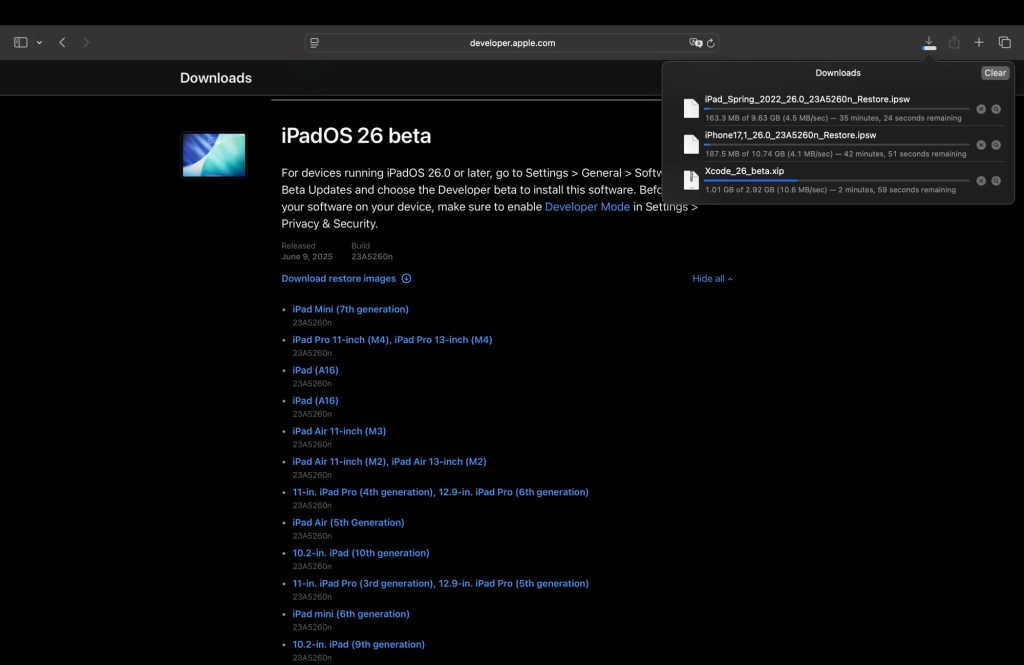
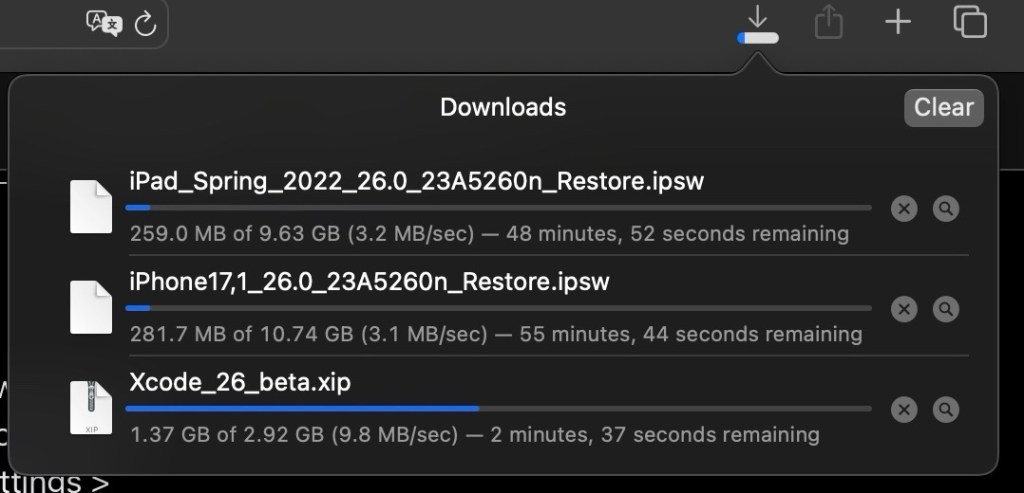
ขนาด file ที่ download

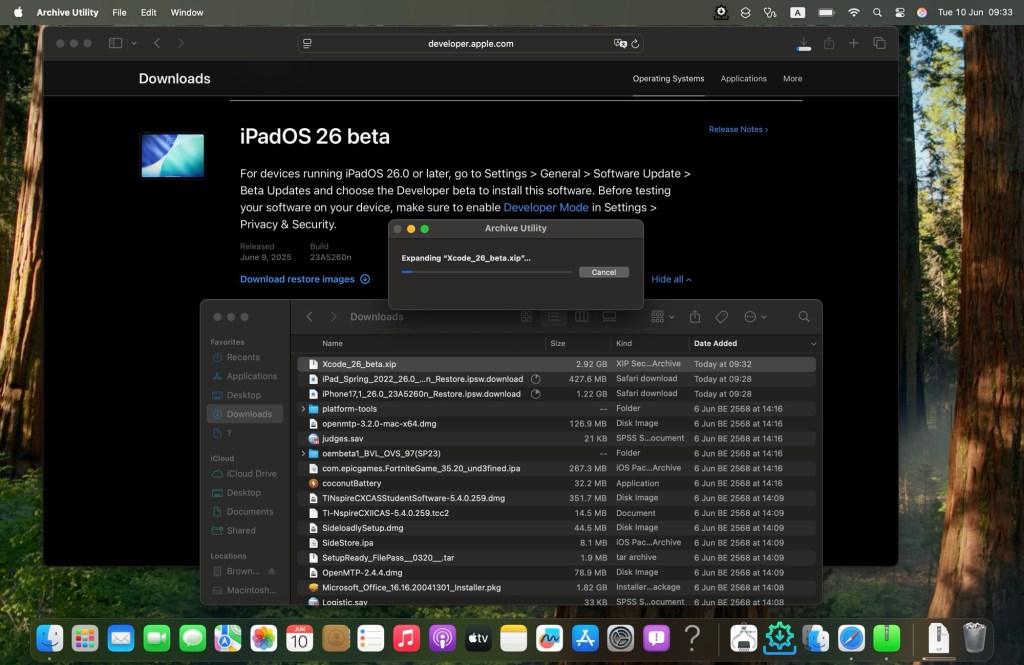
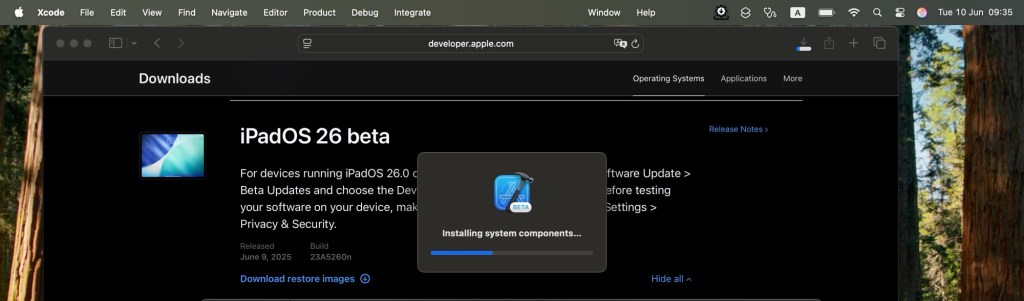
ขั้นตอนแรก ลง Xcode 26 beta ก่อน

แสดง package ของ Xcode

install

จากนั้นมาถึง step ที่สำคัญสุด คือ การ backup ข้อมูลล่าสุดของเครื่อง ครับ

เพราะ การลง beta ใดๆ มีความเสี่ยงทั้งอาจเจอ bugs ที่อันตราย (จนอาจถึงใช้งานให้ดีเหมือนเดิมไม่ได้) หรือ ทำให้ app ที่เราใช้งานประจำวันในเครื่อง ใช้งานไม่ได้

ทางเลือกไม่ว่าจะ backup ผ่าน iCloud หรือ คอม สามารถทำได้ทั้งหมด เพื่อเก็บข้อมูล update ล่าสุดเท่าที่จะทำได้ในเครื่องสำรองไว้

เมื่อเวลาเกิดเหตุฉุกเฉิน ข้อมูลนี้จะมีความสำคัญมาก เพราะ เราทราบว่า เมื่ออยู่ใน firmware ตัวเลขที่สูงกว่า จะสามารถเรียกข้อมูลจาก backup ของเครื่องเดียวกันที่อยู่ใน firmware version ที่ต่ำกว่า หรือ เท่ากับ เครื่องเดิมเท่านั้น

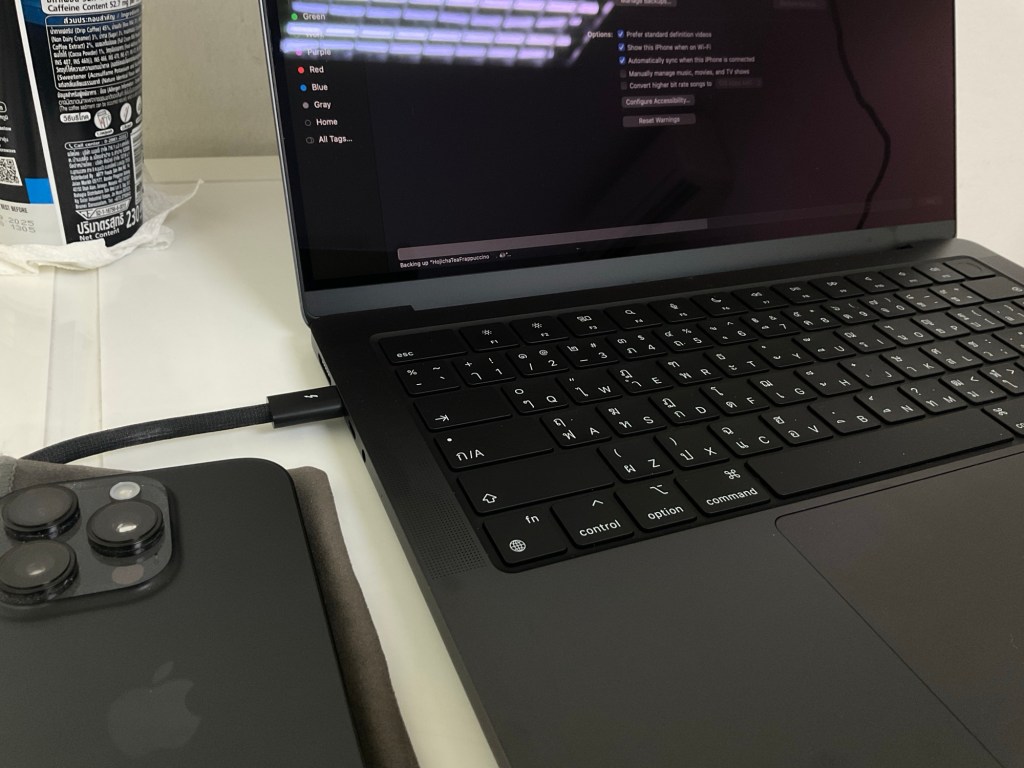
ผมเลือก backup ลงในคอมครับ

เพราะวันนี้งานไม่ (น่าจะ) ยุ่งมาก น่าจะพอมีเวลาเลยเอาเครื่องมา update ในที่ทำงานเลย เพื่อความเร็วในการเรียกข้อมูลกลับ หลัง restore แล้ว

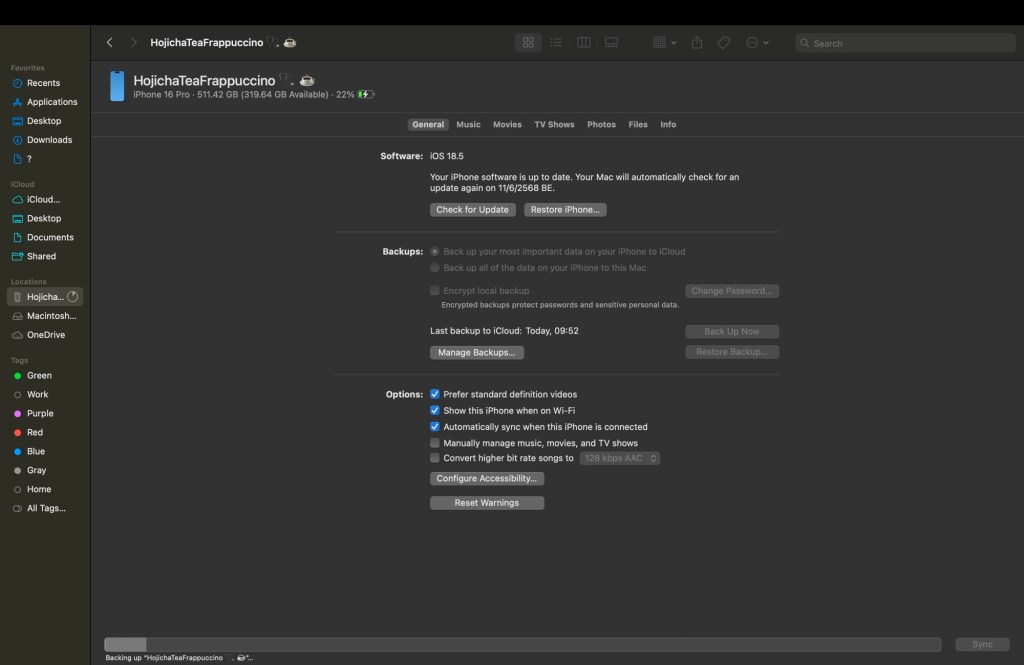
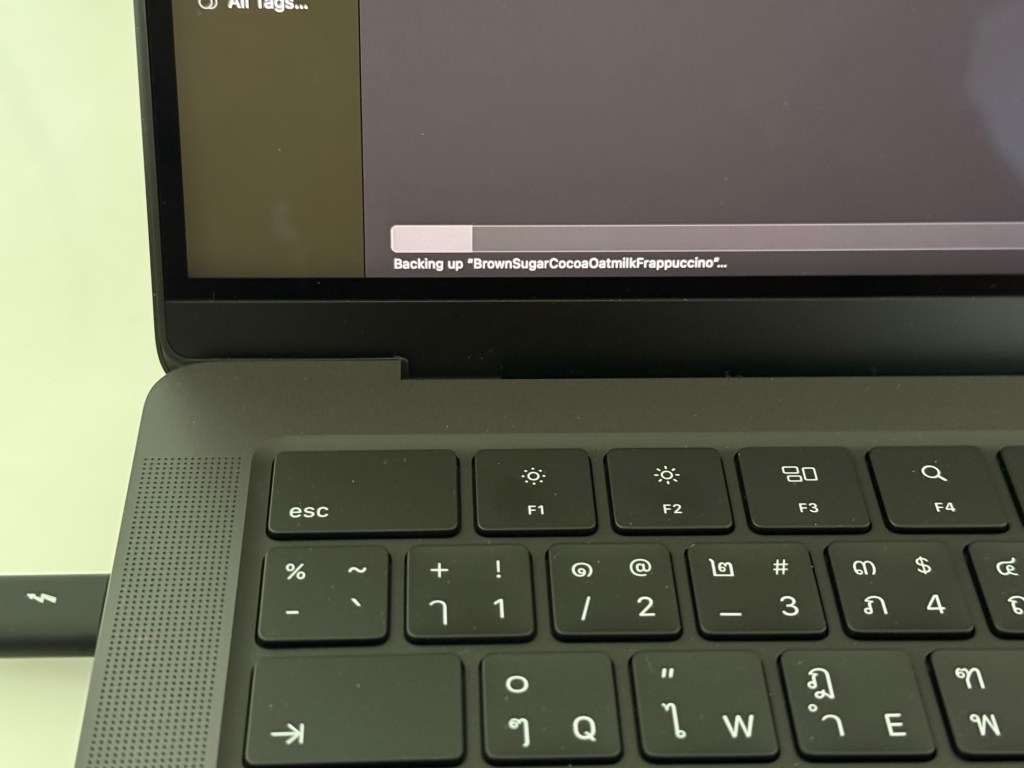
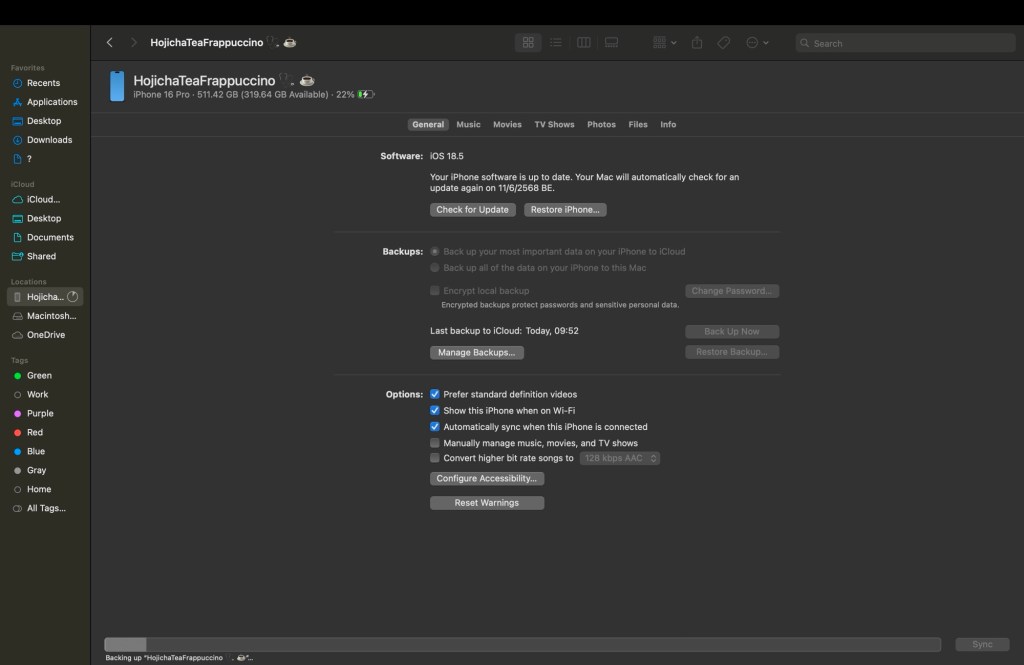
backup ทั้ง 16Pro และ iPad Air 5

backup ใช้เวลาประมาณ 15 min/เครื่อง ครับ

หรือจะสะดวก backup ผ่าน iCloud ก็ได้

ยิ่งถ้า backup บ่อย ยิ่งใช้เวลาไม่นานครับ เร็วมาก

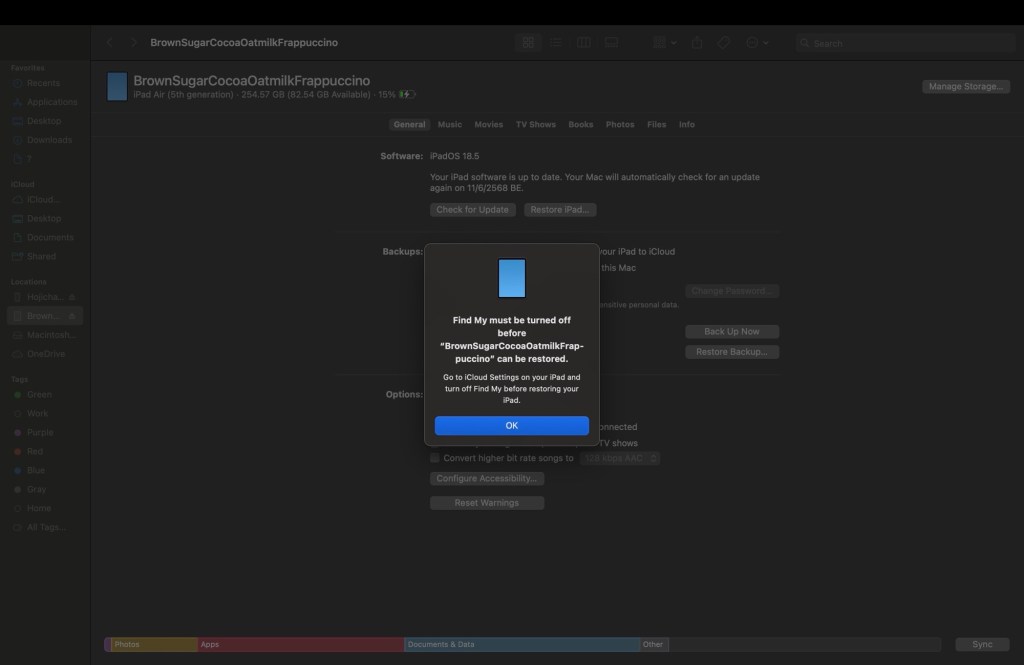
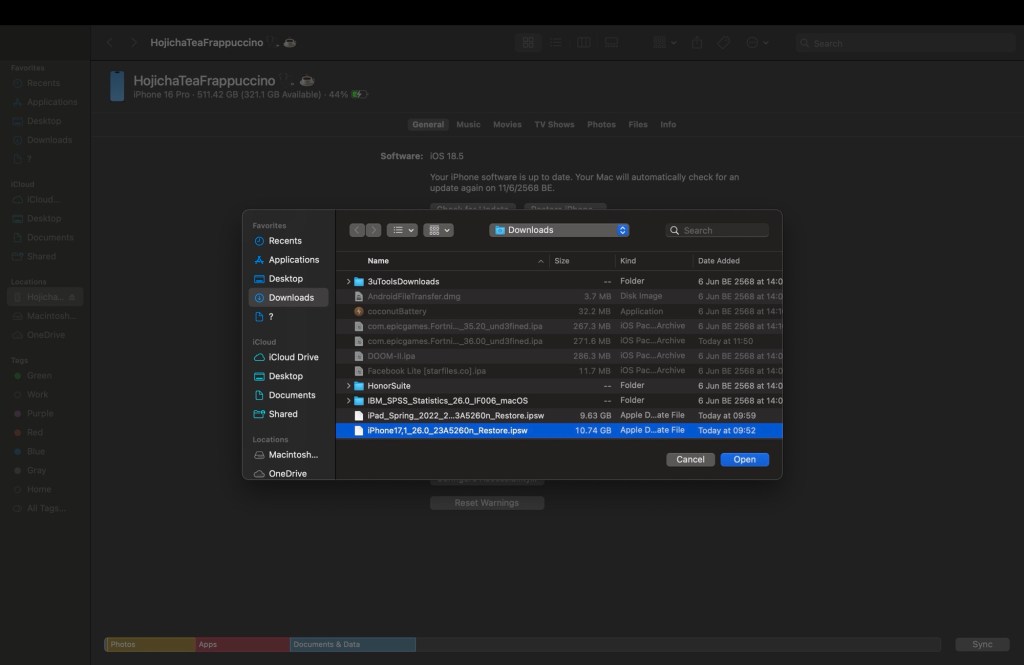
หลังจากนั้นที่ Finder (หรือ iTunes) ใช้คำสั่ง option + restore เพื่อชี้ไปใน firmware ที่ download มาได้

จะมี pop up ขึ้นให้ “ปิด” Find My ในเครื่องก่อน

จากนั้นเลือก firmware ที่ตรงกับเครื่อง

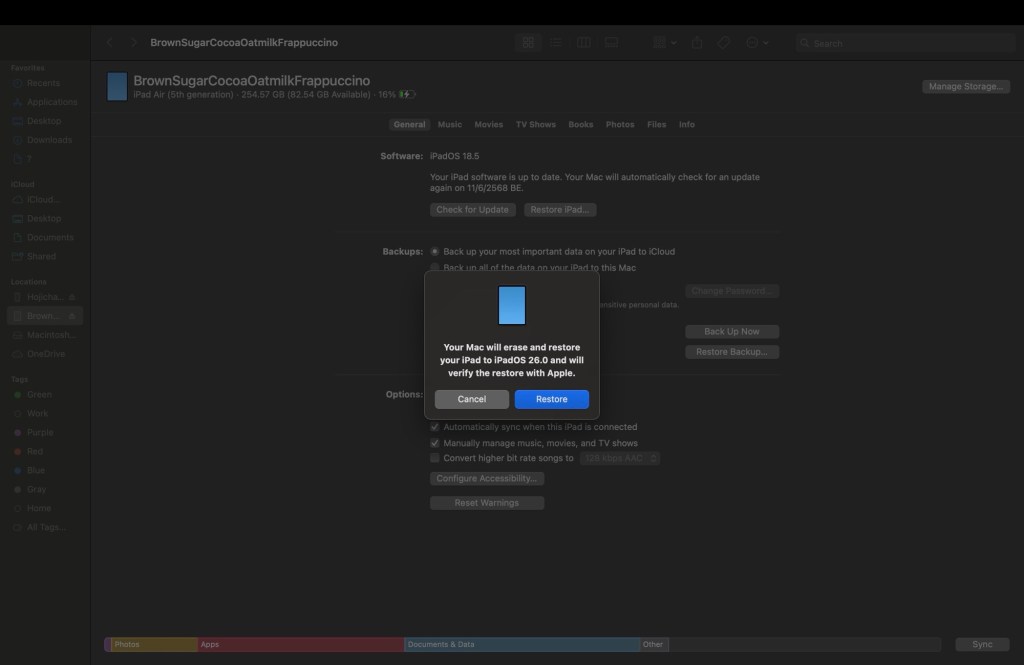
pop up เตือน เมื่อเริ่มเข้า install process

จากนั้นเพียงรอกด lock screen code ที่หน้าจอเครื่องเท่านั้น แล้วกลับไปทำงานปกติได้ ปล่อยให้เครื่อง update firmware จนเสร็จ

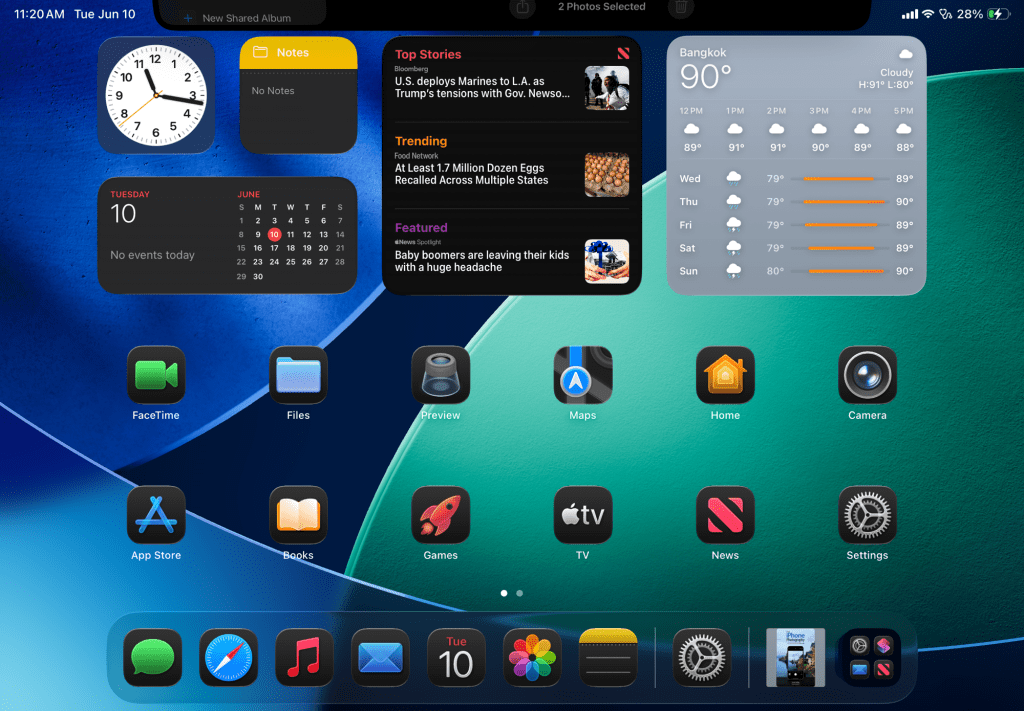
ผมทำใน iPad เสร็จก่อน เลยอยากดูหน้าจอเครื่องเปล่า ของ iPad OS 26 แบบที่ยังไม่เรียก app ที่ backup ไว้คืนกลับ

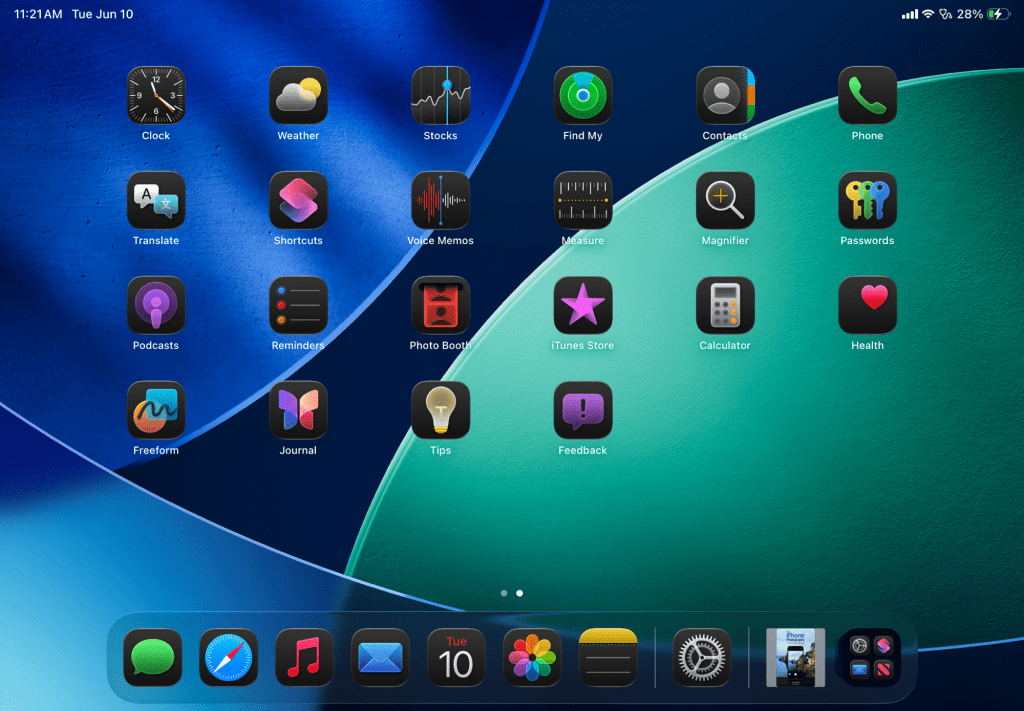
หน้า Home ก็จะประมาณนี้

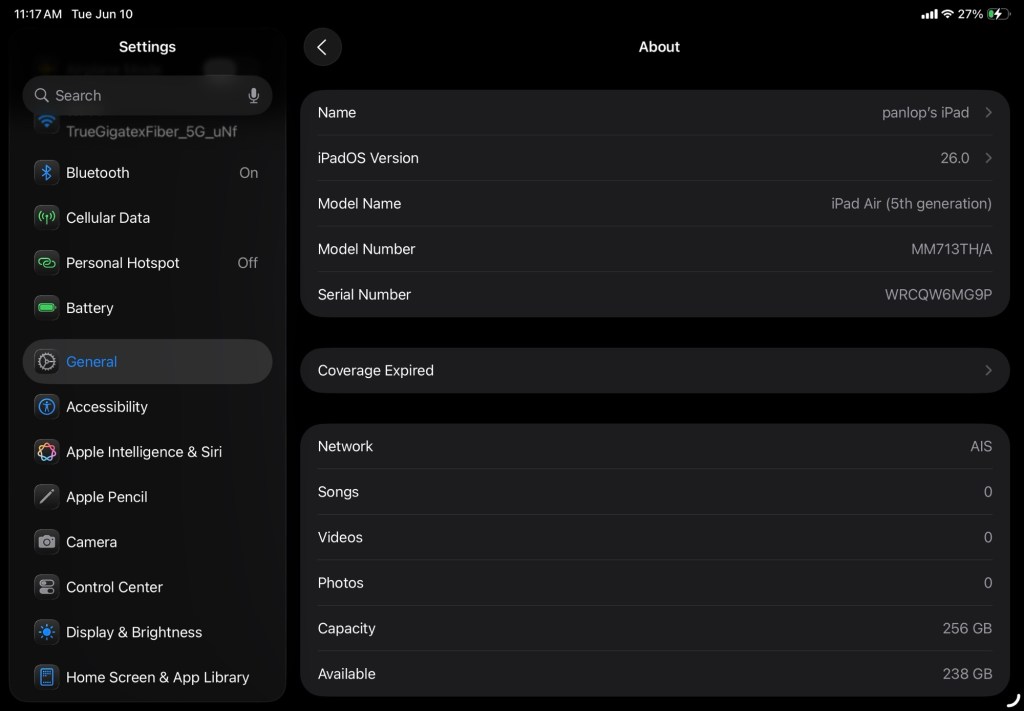
พื้นที่เครื่องแบบ clean

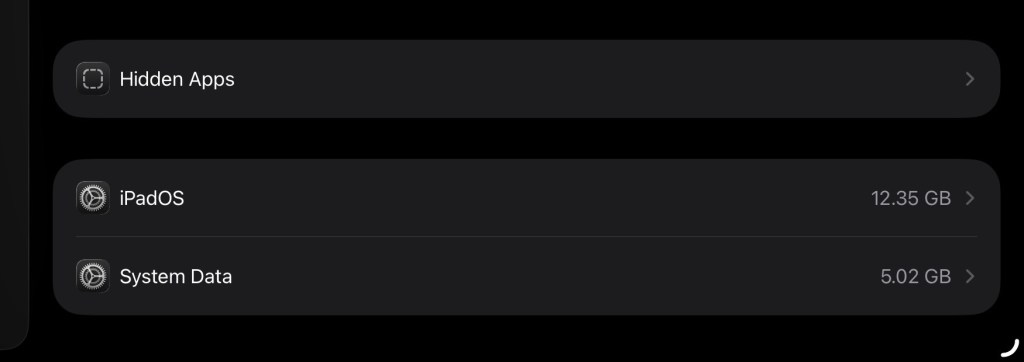
พื้นที่ของ iPad OS 26 ที่ใช้ storage ของเครื่อง ตอนที่เป็นเครื่องเปล่า

ใช้ space ไป ~ 18 GB ครับ ตีเป็นตัวเลขกลมๆ คือ 20 GB

ความสำคัญของตัวเลขตรงนี้ หมายความว่า ถ้าเราซื้อเครื่องเปล่า ความจุในเครื่องจะหายไป ในขณะที่เปิดกล่อง จะเท่ากับ 20 GB ครับ

เช่น สมมติ ปลายกันยายน 68 ถ้าซื้อ iPhone 17 Air ความจุ 128 GB จะมี space ให้เราใช้งาน ~ 108 GB ครับ (ในทุกรุ่น หายไป 20 GB โดยประมาณ)

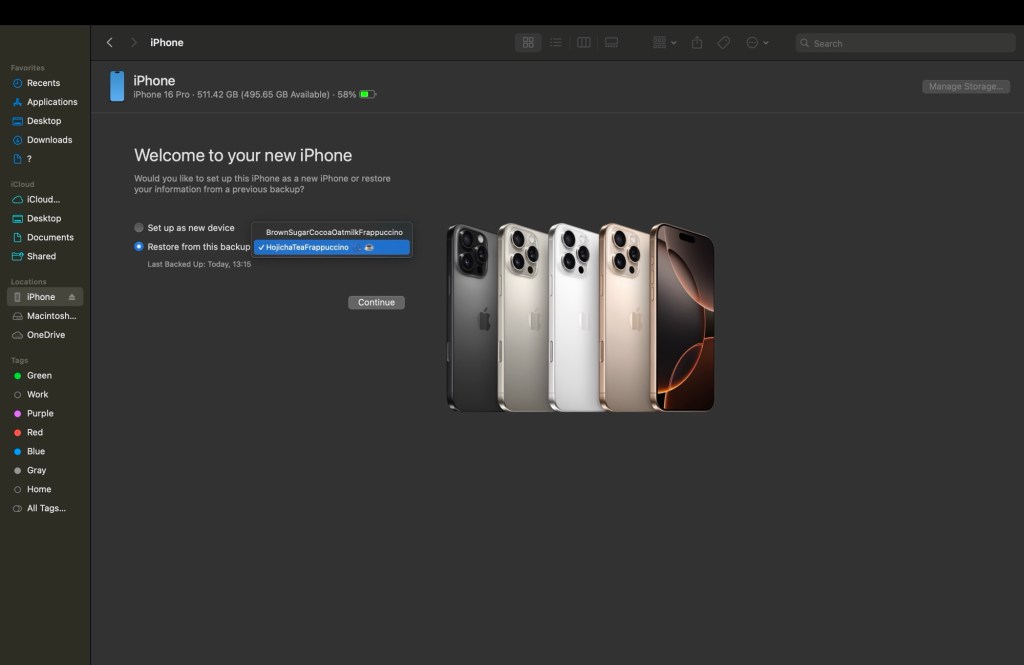
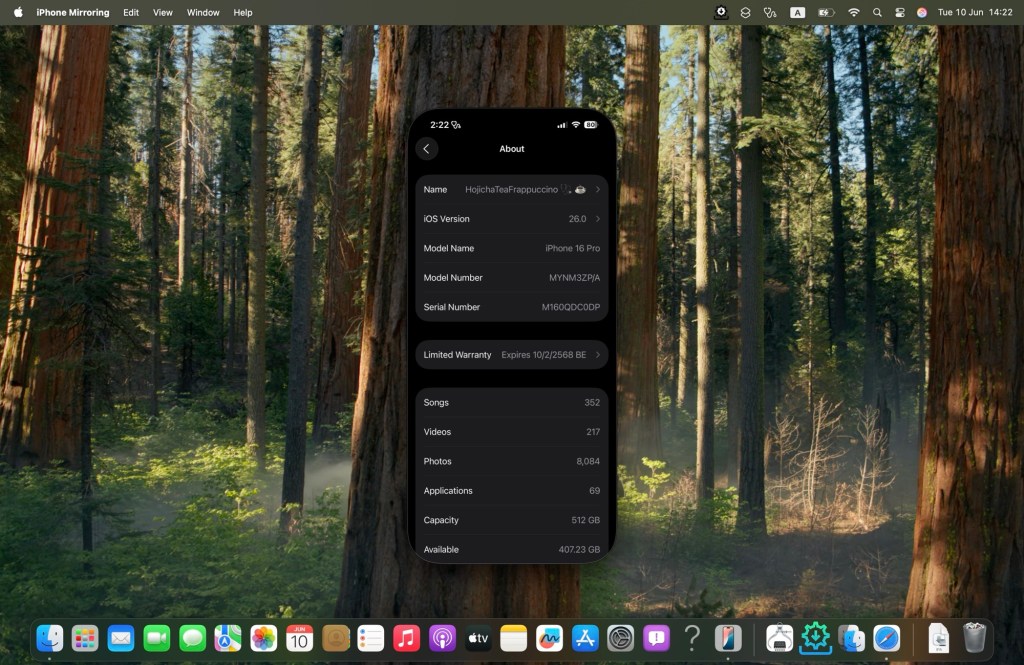
มาดูของ 16 Pro ความจุ 512 GB

หลัง restore iOS 26 เสร็จ ก่อนผมเรียก backup กลับคืน

จะเห็นว่า ถ้ามองบรรทัดแรกสุดใต้รูป iPhone คือ ค่า free space ได้ 511.42 – 495.65 = 15.77 GB

นั่นคือ พื้นที่ iOS 26 ใช้ไป 16 GB

ถ้าเรานำตัวเลข 512 (ความจุตามรุ่น) – 20 = 492 GB ซึ่งถือว่าใกล้เคียง 495.65

มีค่า error = – 0.74% ถือว่า ยอมรับได้

สรุปคือ สำหรับ iOS 26 ใช้ความจุรุ่น หักออกไป 20 GB จะเท่ากับ ความจุที่เหลือไว้ให้เราใช้ได้

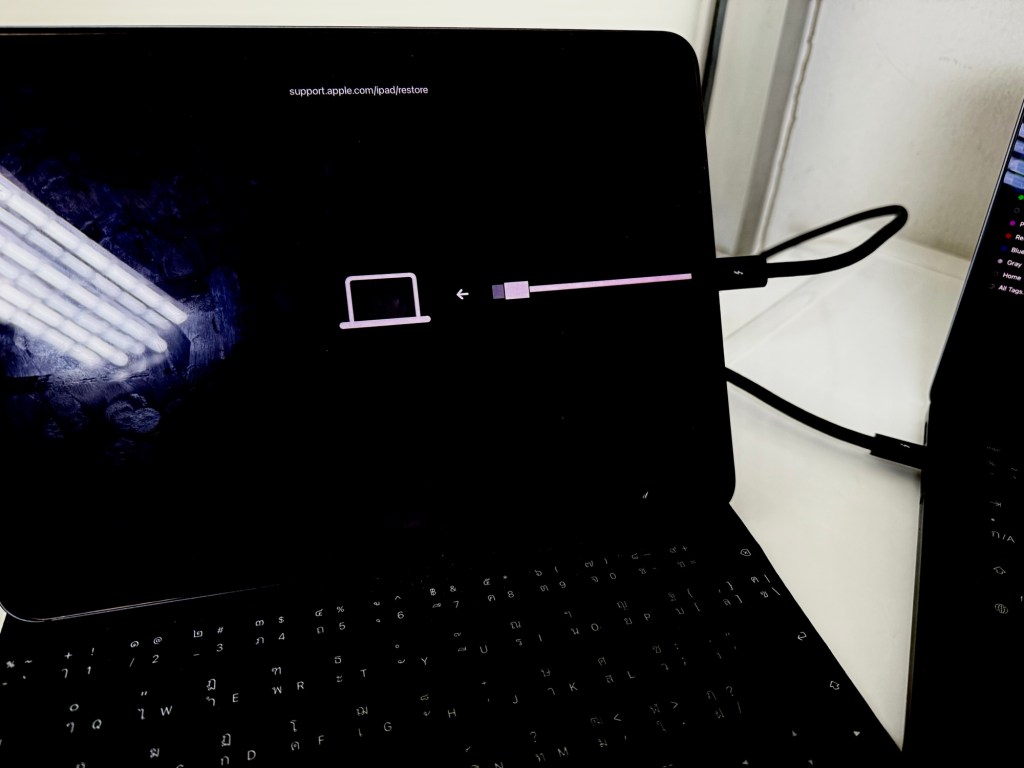
รูปแสดงหน้าจอ iPhone ขณะกำลัง restore

หลังจาก restore เสร็จ คือ เรียก apps และ media กลับคืนเครื่องเสร็จแล้ว ลองทดสอบ function ที่ใช้งานประจำไปเรื่อยๆ

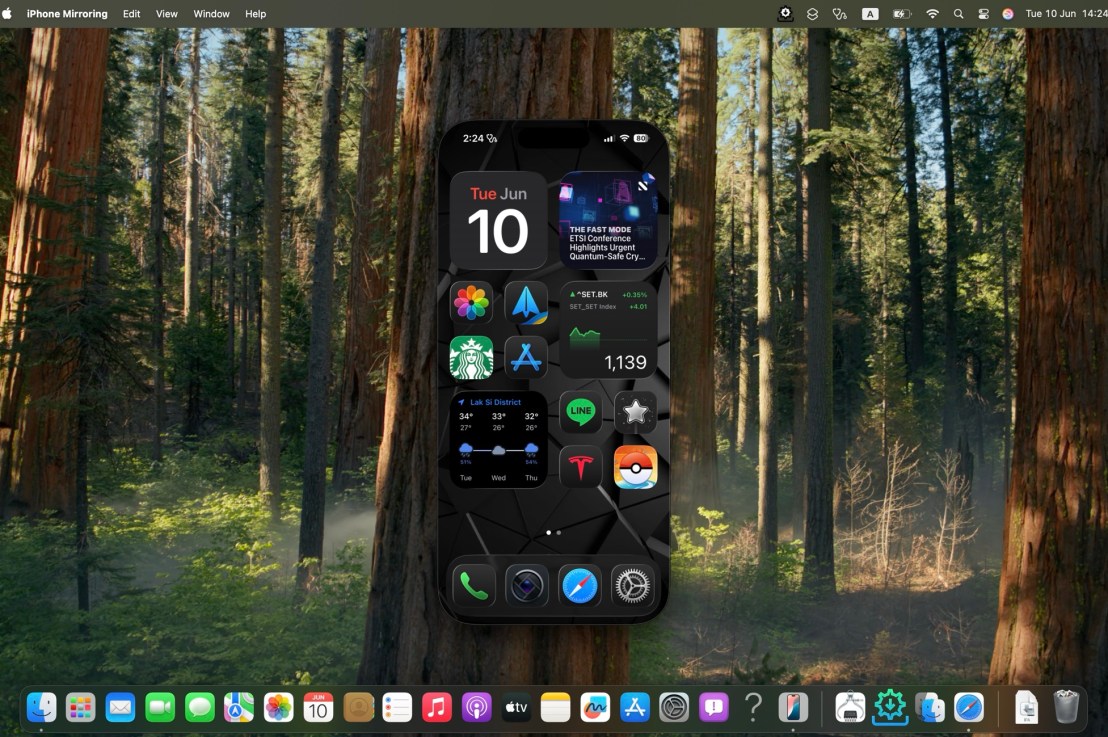
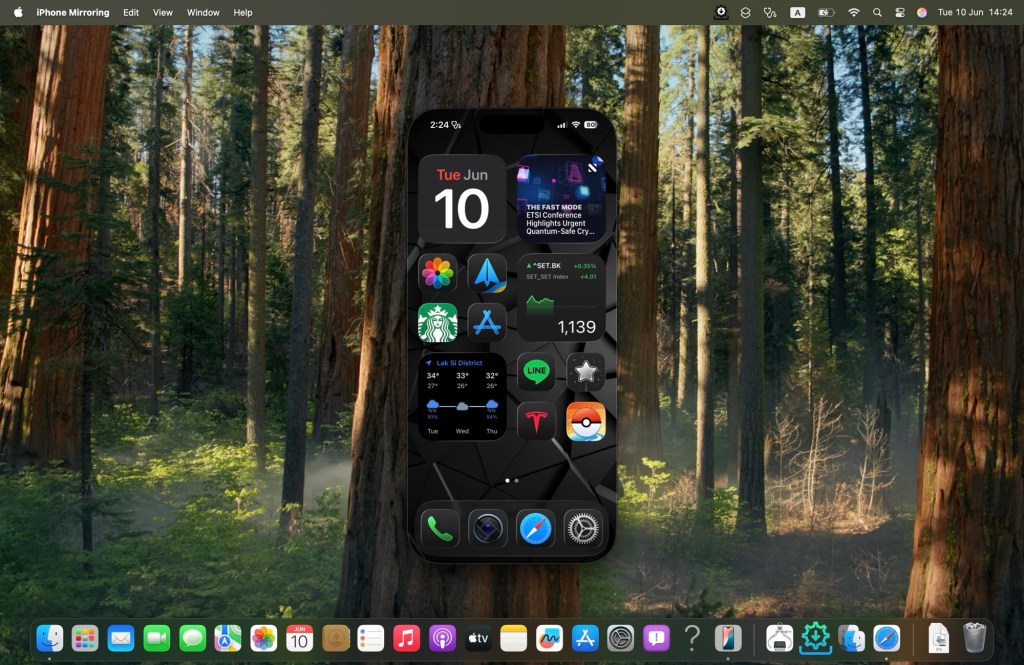
ลอง iPhone Mirroring ครับ

(Mac เครื่องนี้อยู่ใน Sequoia 15.5)

พบว่า iPhone Mirroring ใช้งานได้ปกติ

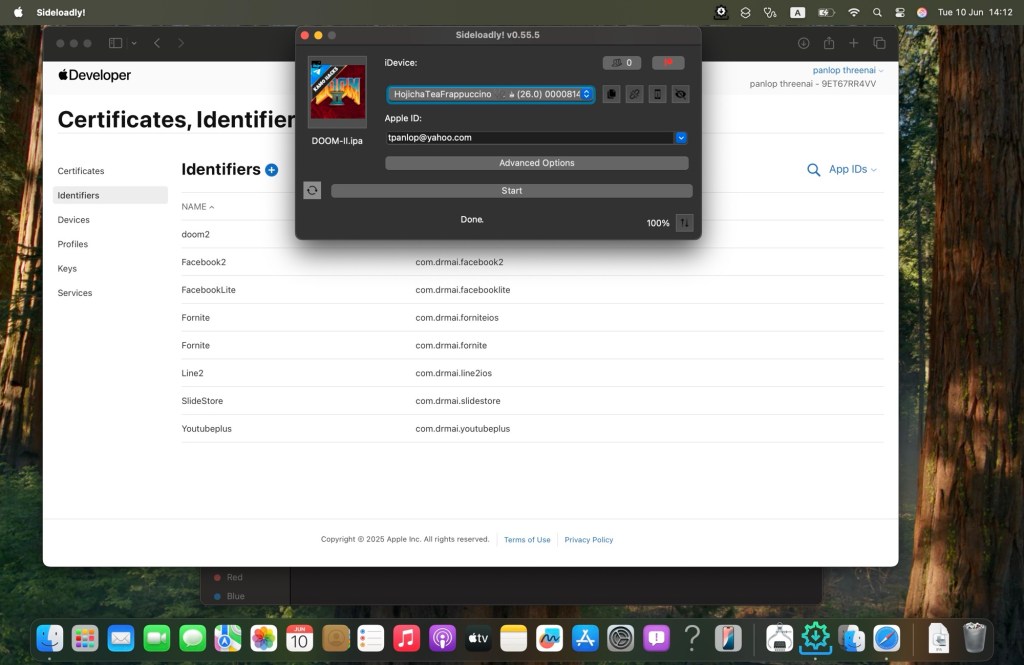
ลองทดสอบการลง app ที่อยู่นอก App Store ไทย ด้วย Sidloadly

เกมเก่าๆ อย่าง Doom II ก็ยังลงได้ เล่นได้ปกติ

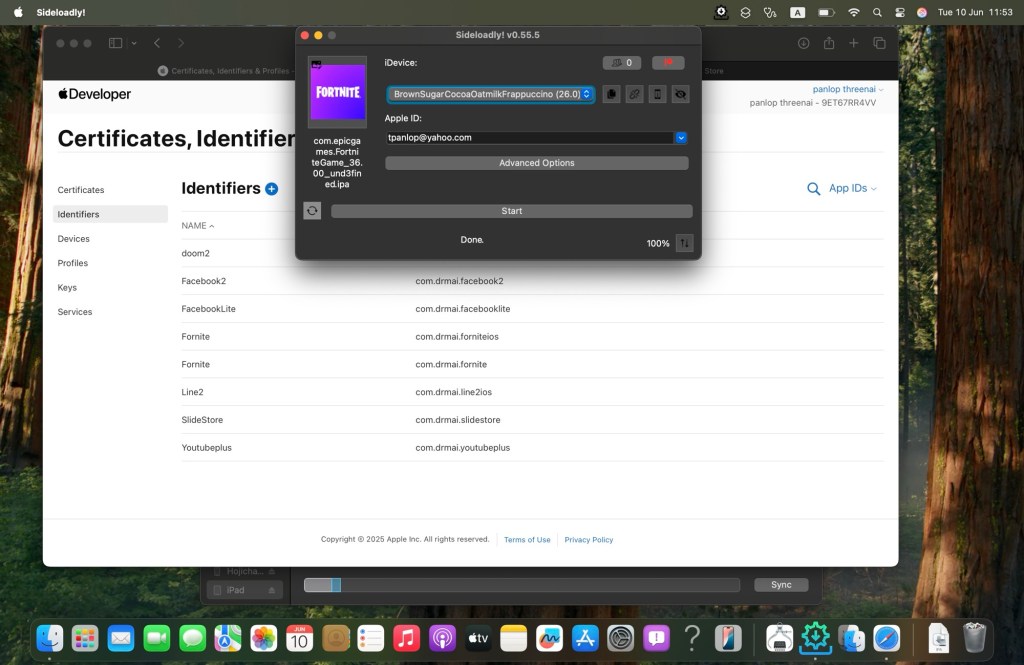
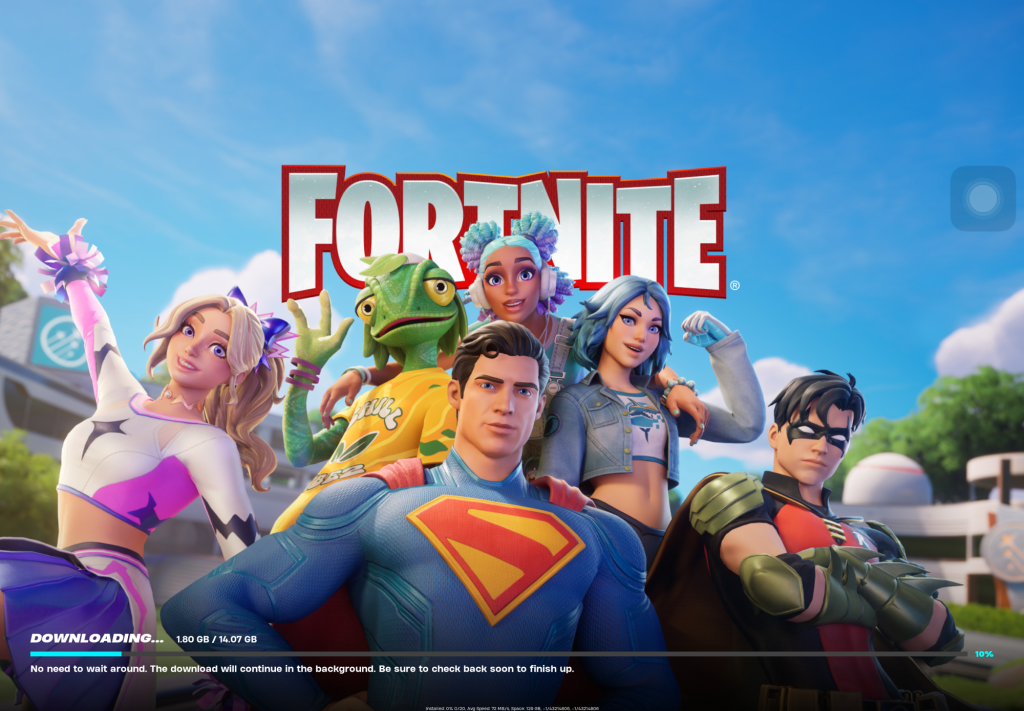
ลองเกมใหม่อย่าง Fornite version ล่าสุด

ยังลงได้ปกติครับ

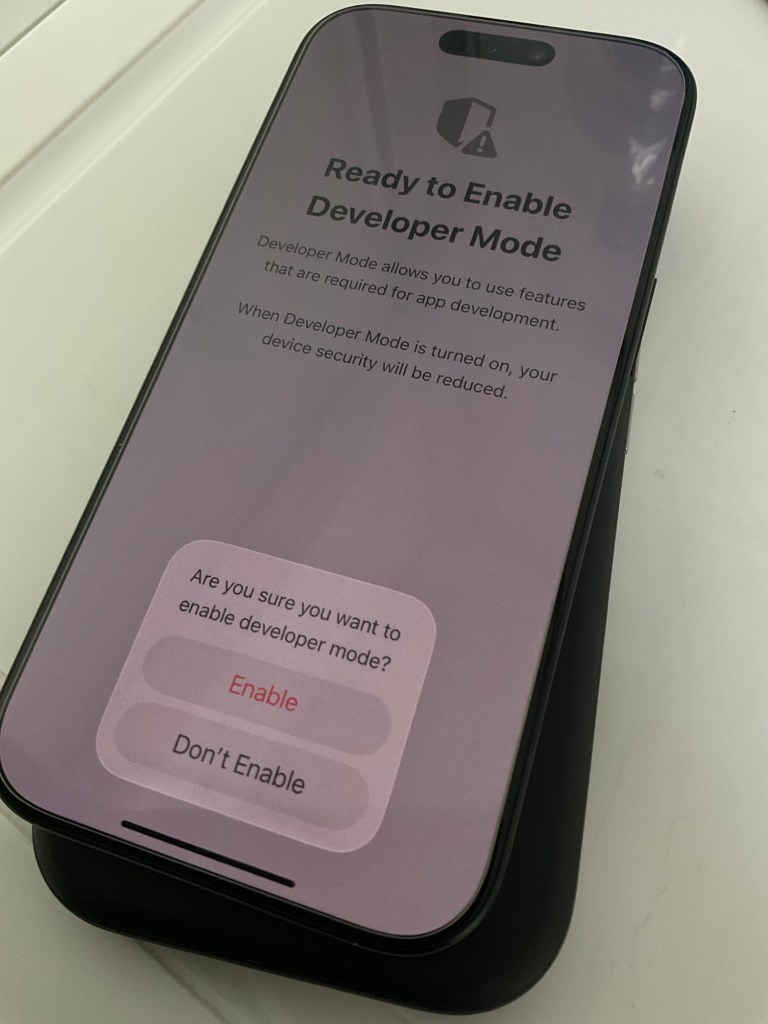
หลัง install ผ่าน Sideloadly แล้ว อย่าลืมเปิด Dev mode ของเครื่องก่อนจึงจะเข้าไปเล่นได้

พบว่า เกมที่ติดตั้ง เล่นได้ทั้งใน Air 5 และ 16 Pro ได้ปกติ

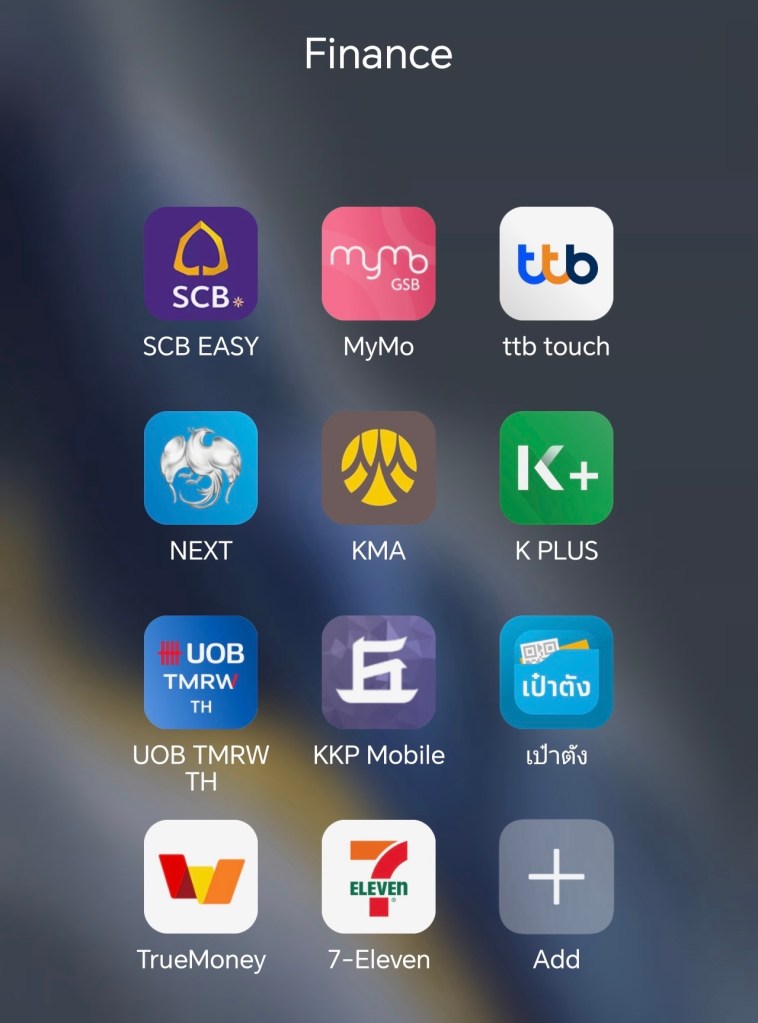
ลองทดสอบ app finance ที่ผมใช้อยู่ตามรูป ใช้ได้ทุกตัว ยังไม่พบปัญหาครับ ทั้งการยืนยันตัวตนด้วย Face ID, การรับ OTP , การเข้าใช้งานภายใน app

การจัดการพลังงาน การใช้งานแบต หลังวางเครื่องไว้เฉยๆ ตอนนอน ใช้ไป 3% ซึ่งถือว่า ไม่แย่มาก แต่ก็ไม่ถือว่า มีการจัดการพลังงานที่ดีครับ ผมให้คะแนน 6.5/10 สำหรับ beta 1

จริงๆ วันเดียว ยังน้อยเกินกว่า จะบอกภาพรวมที่ชัดเจนในการจัดการพลังงาน ของ iOS 26 beta แรก ควรต้องใช้ซัก 3 วันครับ (คืออาจพบว่า แย่กว่านี้)

ในส่วนของ UI แบบ liquid glass บางท่านอาจไม่ชอบ เพราะดูลายตา น่าปวดหัว

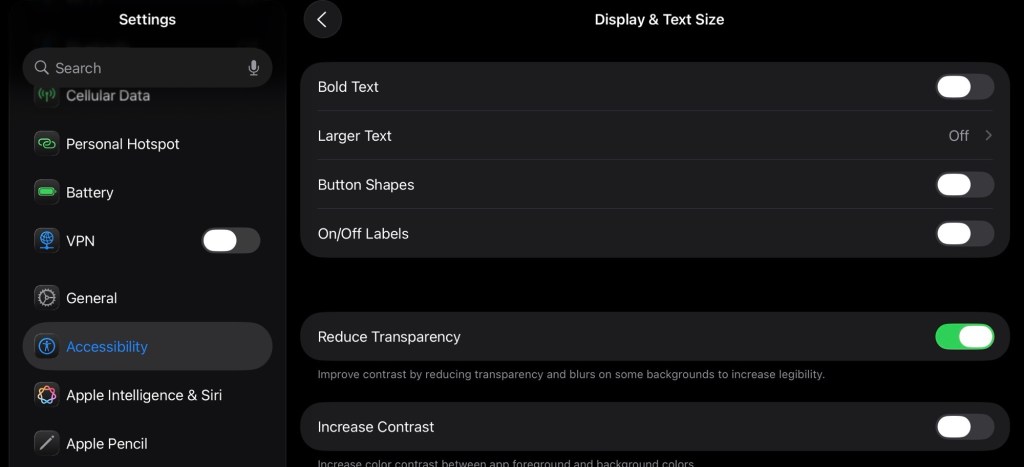
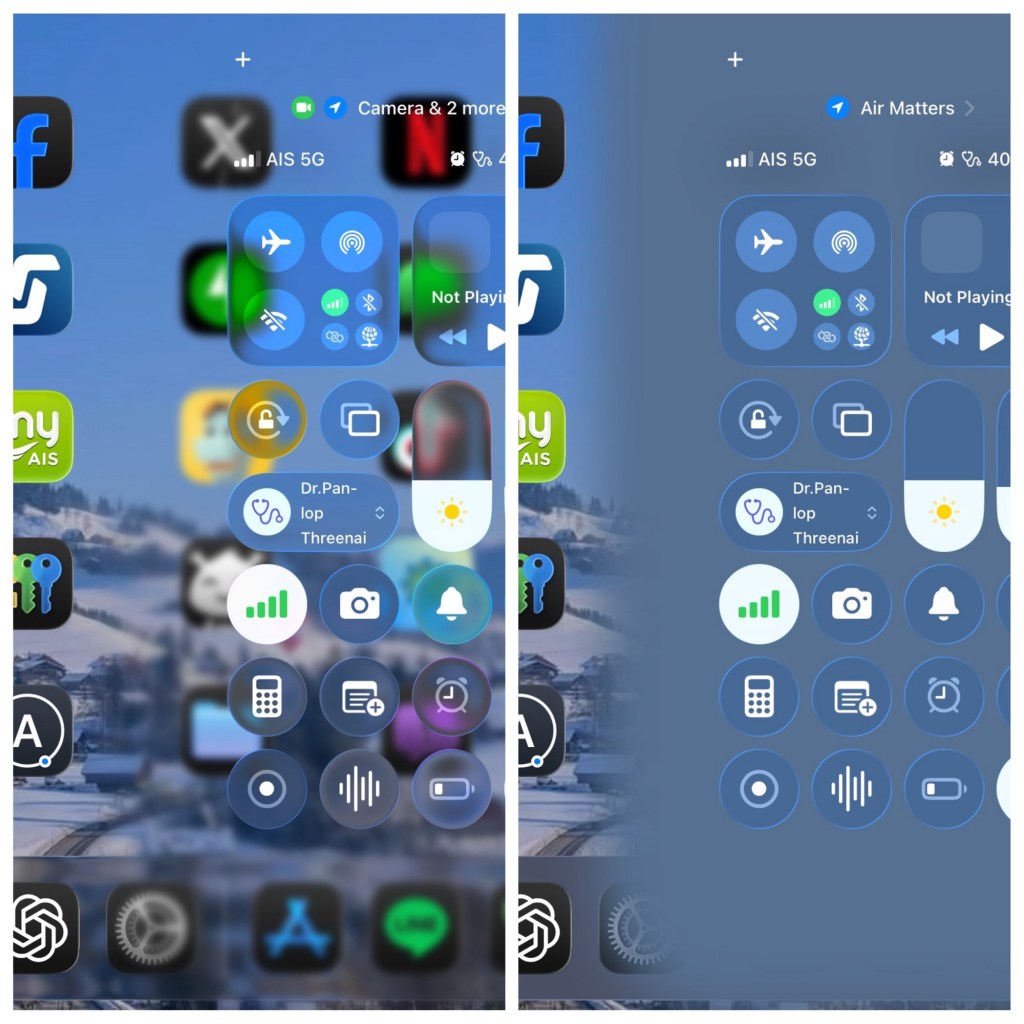
เข้าไปปรับใน Settings ได้ครับ ตรง Accessibility –> Display&Text Size –> Reduce Transparent

จะได้ตามรูป เทียบ ก่อนเปิด vs หลังเปิด Reduce Transparent

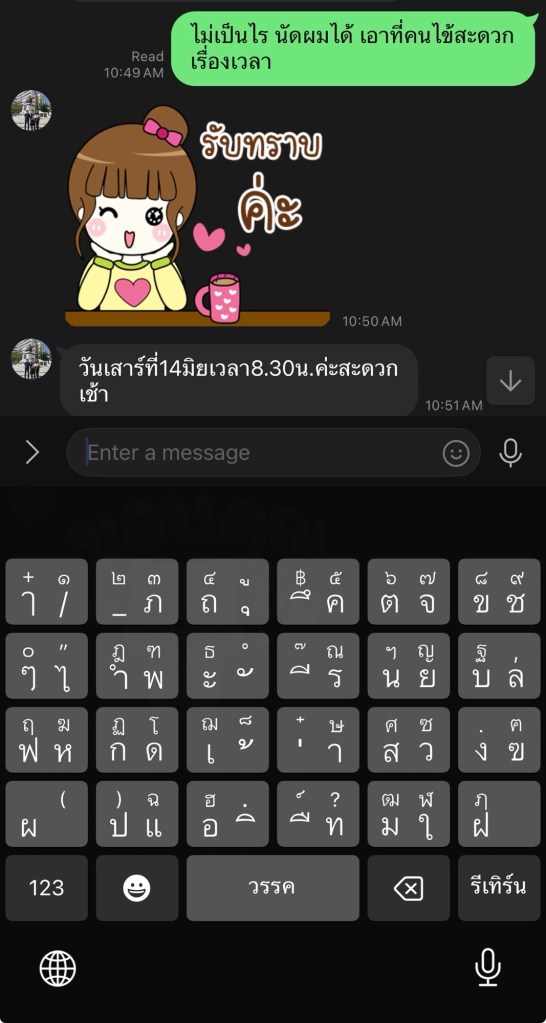
สิ่งหนึ่งที่เพิ่มเข้ามา คือ คีย์บอร์ดภาษาไทย แบบใหม่ครับ

ลักษณะคล้ายๆ keyboard T9 ในโทรศัพท์ปุ่มกดในสมัยก่อน หลักการคือใช้การเดาคำในการพิมพ์ เมื่อเรากดแป้นพิมพ์ที่มีตัวอักษร จะผสมกันเป็นความหมายที่ต้องการโดยอัตโนมัติ

หน้าตาเป็นแบบนี้

ประกอบไปด้วยปุ่ม 4 แถวในแนวนอน และ 6 แถวในแนวตั้ง

วิธีการตั้งค่าใช้งานคือ

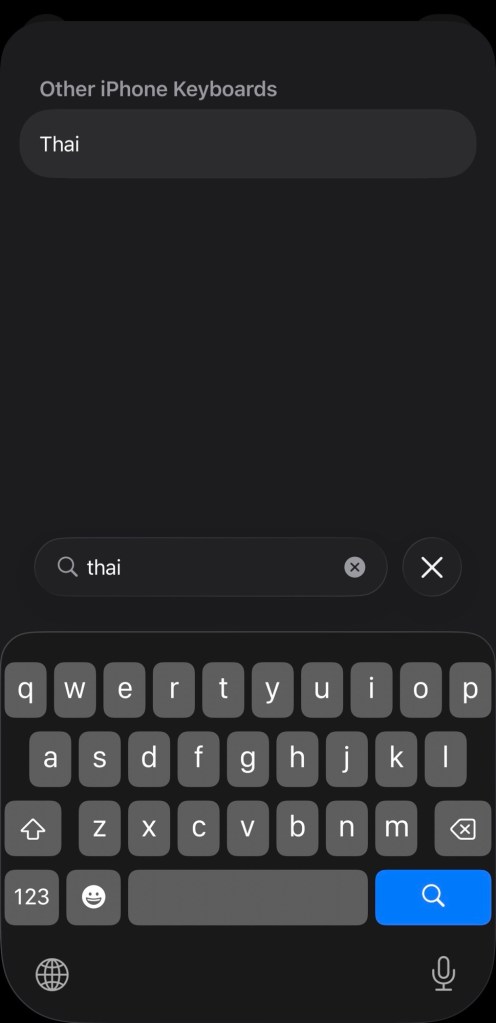
  1. ต้องลบ Thai keyboard ใน Settings –> General ออกไปก่อน

จากนั้นจึงกด Add new keyboard

2. ค้น Thai keyboard

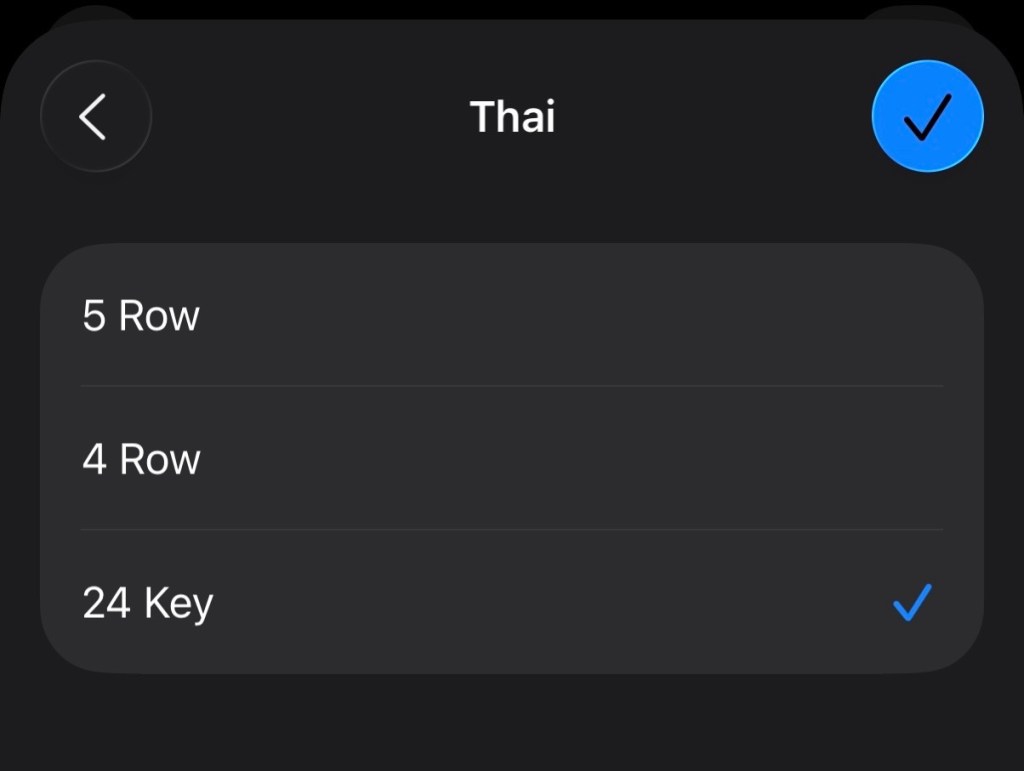
3. เข้าไปใน Thai keyboard จะเห็น 24 Key ให้เลือก นอกเหนือไปจาก 5แถว และ 4 แถว แบบเดิม

4. จากนั้นเพิ่มเข้าไปใน keybord ของระบบ แล้ว edit เพื่อจัดลำดับภาษาตามปกติ

เวลาใช้งาน ไม่ต้องกลัว งง สะกดไม่ถูกนะครับ ลองเล่นดูได้ น่าจะทำให้พิมพ์ได้เร็ว และพิมพ์ถูกตัองตัวสะกด กันมากขึ้น

ดูจะเป็นการ update เล็กๆ แต่สำคัญมาก เพราะ keyboard น่าจะเป็น app ที่คนใช้งานกันมากที่สุด (มากกว่า app camera)

ความเห็นในช่วงท้ายของผม

ไม่แนะนำให้ลงในเครื่องหลักที่ใช้งานจริง ถ้าไม่สามารถ downgrade ได้ครับ

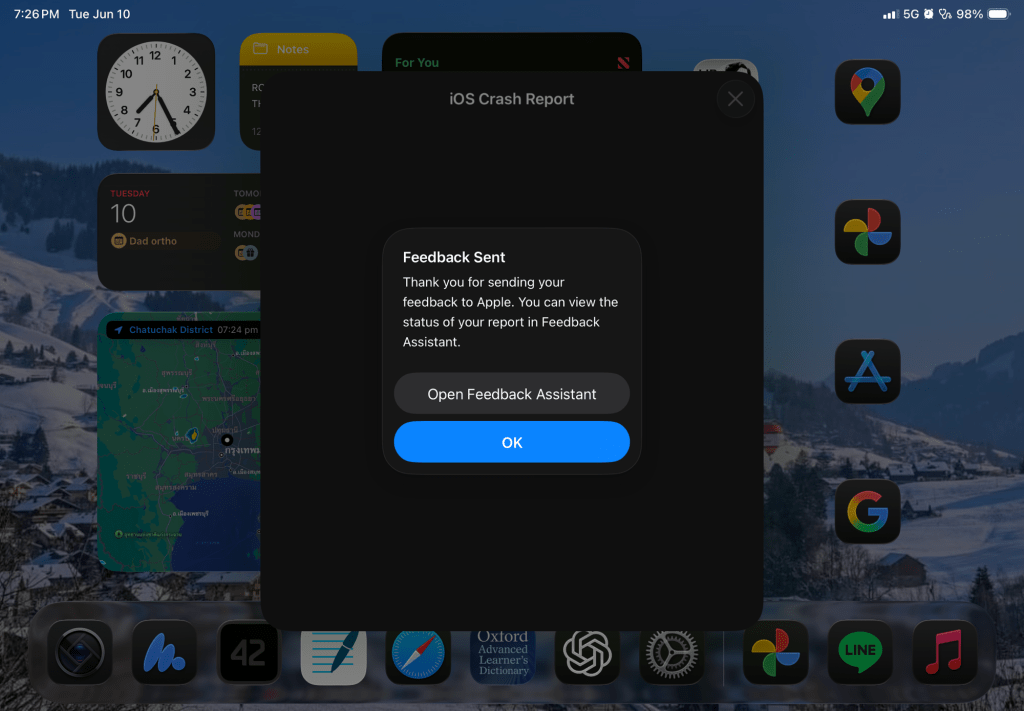
เพราะ เจอ crash เยอะมาก คือ ไม่ว่าจะใช้งาน app ใดๆ แม้ app พื้นฐาน มีเจอการเด้งออกจาก app และงานการเสียแน่นอน หรืออย่างน้อยสุด ก็เสียอารมณ์ จะหงุดหงิดง่ายครับ

แต่ถ้า downgrade ไป/กลับ ได้ด้วยตัวเอง และ ที่สำคัญที่สุด คือ ความเข้าใจคำว่า beta developer version ไม่ตั้งคำถามว่า ทำไมเครื่องร้อน? ทำไมแบตหมดเร็ว? ทำไม app ใช้งานไม่ได้? ทำไมห่วยจัง เครื่องค้าง? ทำไม icon Contol center เป็นแบบนี้? etc. ก็ลองใช้งานได้เลยครับ

เพราะ Apple เป็น brand ที่ไม่ชอบบอกอะไรมาทั้งหมดในครั้งเดียว แต่ชอบให้เราค้นหา และรู้สึกสนุกกับการพบสิ่งใหม่ๆ เหมือนได้ผจญภัยครับ

กำหนดการปล่อย iOS 26 แบบ Official

ปกติ Apple จะชอบ update ตรงกับวันจันทร์ครับ

คาดเดาว่า

วันที่ 8 Sept จะปล่อย RC version พร้อมการเปิดตัว iPhone 17 series
Preorder iPhone 17 series วันศุกร์ 12 Sept
ปล่อยวันเต็ม iOS 26 วันจันทร์ ที่ 15 Sept

เปิดขาย iPhone 17 series พร้อมรับเครื่องใน tier 1 วันศุกร์ที่ 19 Sept

ref:

  1. https://developer.apple.com/documentation/ios-ipados-release-notes/ios-ipados-26-release-notes