Author: drpanlop

การเปรียบเทียบ app QR Code: คุณสมบัติและประสิทธิภาพระหว่างระบบปฏิบัติการ Android กับ iOS

การเปรียบเทียบ app QR Code: คุณสมบัติและประสิทธิภาพระหว่างระบบปฏิบัติการ Android กับ iOS

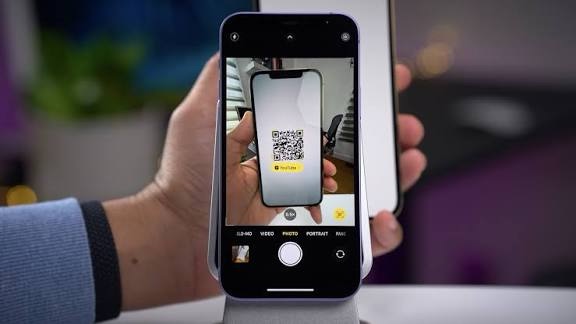
QR code ได้เปลี่ยนจาก “ลูกเล่นทางการตลาด” ที่ดูแปลกใหม่ กลายเป็นเครื่องมือที่ผู้ใช้ smart phone คาดหวังว่าจะพบในชีวิตประจำวัน ไม่ว่าจะเป็น รายการในเมนูร้านอาหาร หรือ ระบบชำระเงิน อื่นๆ

ความสามารถในการ scan code ได้อย่างรวดเร็วและปลอดภัยจึงกลายเป็นมาตรฐานพื้นฐานของ smart phone ในยุคปัจจุบัน

เมื่อระบบนิเวศของ app QR code เติบโตเต็มที่ Developer ได้สร้าง app สำหรับ Android และ iOS จำนวนมาก ซึ่งต่างโฆษณาว่าทำงานได้เร็วกว่า รับข้อมูลได้ลึกกว่า และมีฟังก์ชันเสริม เช่น การสร้าง QR ด้วยตัวเอง การบันทึกประวัติการสแกน และการตรวจสอบความปลอดภัยของ URL

บทความนี้จะเปรียบเทียบ “app QR code บน Android และ iOS” อย่างละเอียด ทั้ง feature และ performance การทำงานจริงที่มีผลต่อประสบการณ์ผู้ใช้  โดยจะสำรวจประสิทธิภาพของตัว scan (smart phone ระบบ Android เทียบกับ iOS)

แนะนำ app QR code ของแต่ละ platform พร้อมคำแนะนำ สำหรับผู้ใช้ที่ต้องการเลือกเครื่องมือให้เหมาะกับตนเอง

ในการอธิบาย จะอ้างถึงสอง app ตัวอย่างข้ามแพลตฟอร์ม ได้แก่ QR Code Genie (บน Android) และ QR Master Plus (บน iOS) ซึ่งสร้างโดย Developer เดียวกัน (หน้าตา app เหมือนกัน และใช้ข้าม OS ได้)

เพื่อแสดงให้เห็นว่า app ที่ออกแบบมาดีสามารถสร้างประสบการณ์ใช้งานที่สอดคล้องกับ life style ของผู้ใช้ ขณะเดียวกันก็ยังใช้จุดเด่นเฉพาะของแต่ละระบบได้อย่างเต็มที่

การเปรียบเทียบ app QR code ระหว่าง Android กับ iOS

ภาพรวมของตลาด

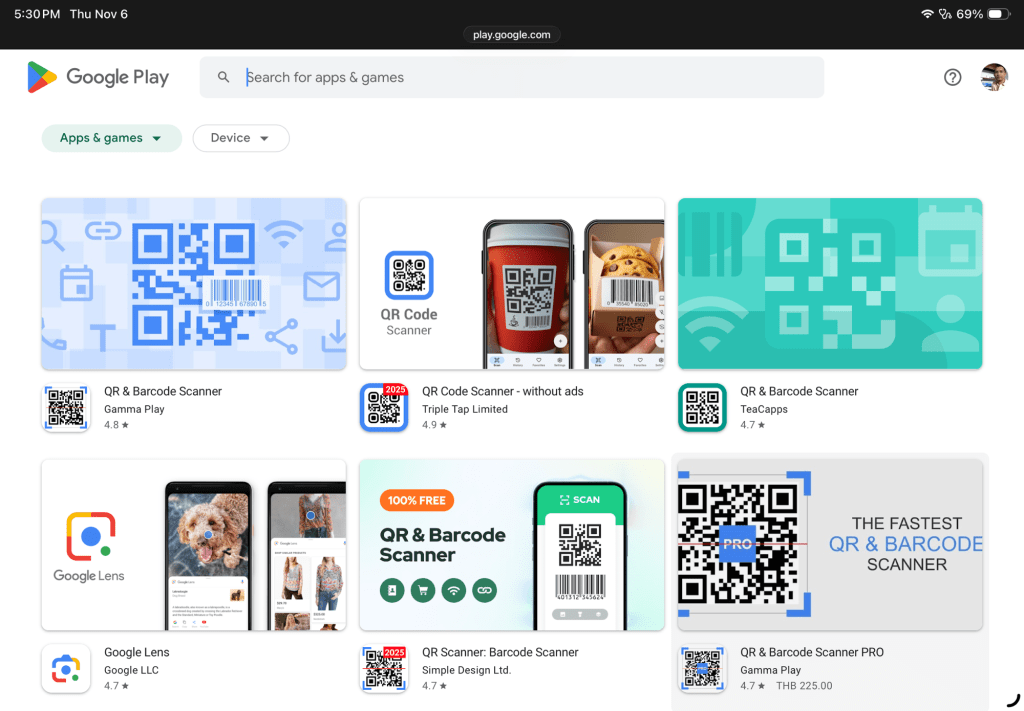
ในฝั่ง Android มี app สแกน QR เป็น 1000 app ตั้งแต่แอปขนาดเล็กที่ทำหน้าที่เดียว ไปจนถึงชุดเครื่องมือขนาดใหญ่ที่รวมการสร้างบาร์โค้ด ระบบจัดการสต็อก หรือแม้แต่การซ้อนภาพแบบ AR (Augmented Reality) ไว้ด้วยกัน  ความหลากหลายนี้มาจากโครงสร้างแบบเปิดของ Android ซึ่งอนุญาตให้ Developer ขอสิทธิ์กล้องและเพิ่มความสามารถอื่น ๆ เช่น การอ่าน NFC ได้โดยไม่ติดข้อจำกัดระดับระบบปฏิบัติการ

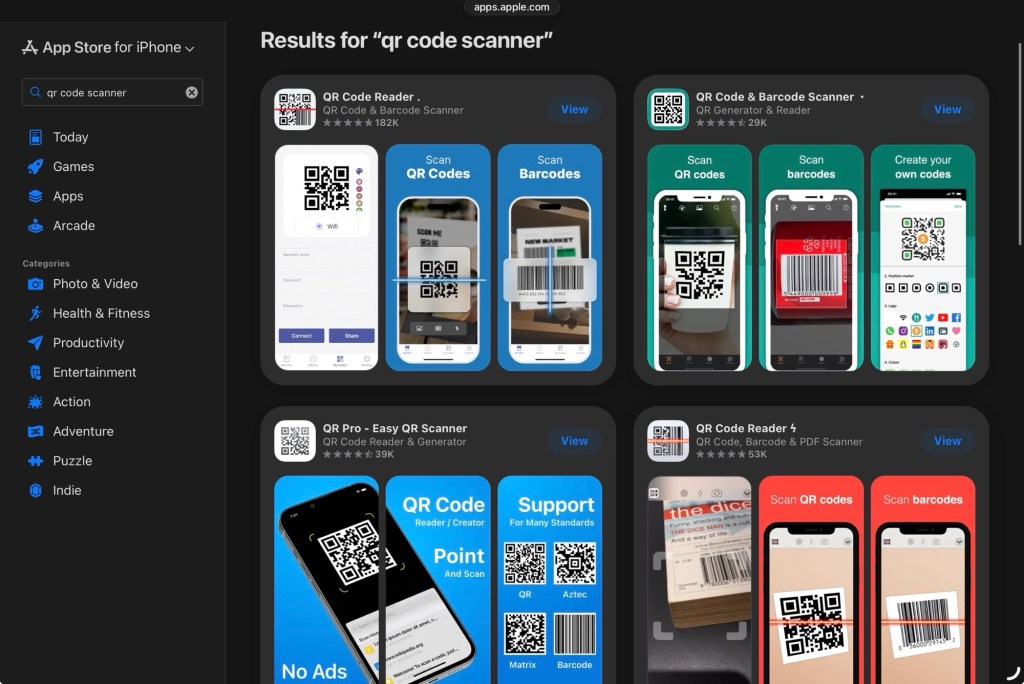
ส่วน iOS มี app ที่ผ่านการคัดกรองอย่างเข้มงวด จาก กระบวนการตรวจสอบของ Apple บังคับให้ app ต้องปฏิบัติตามมาตรฐานความเป็นส่วนตัวและจำกัดการใช้กล้องเบื้องหลัง 

ดังนั้น app QR code ของ iOS จึงมักเน้น “ความน่าเชื่อถือ ความปลอดภัย และการผสานกับฟีเจอร์พื้นฐานของระบบ” เช่น การเปิดลิงก์ผ่าน Safari ได้โดยตรง

ในมุมของธุรกิจ Android เหมาะกับการทดลองสิ่งใหม่ เพราะสามารถอัปเดตและรองรับมาตรฐาน QR รุ่นใหม่ เช่น Micro QR หรือ iQR ได้รวดเร็ว 

ขณะที่ iOS ให้ความได้เปรียบด้านเสถียรภาพของฮาร์ดแวร์ เพราะทุก iPhone มีระบบกล้องที่ถูกปรับเทียบมาตรฐานเดียวกัน

ฟีเจอร์หลัก

ทั้ง Android และ iOS รองรับฟังก์ชันพื้นฐาน เช่น การสแกน การถอดรหัส และการสร้าง QR แต่ “ความลึก” ของแต่ละฟังก์ชันแตกต่างกัน

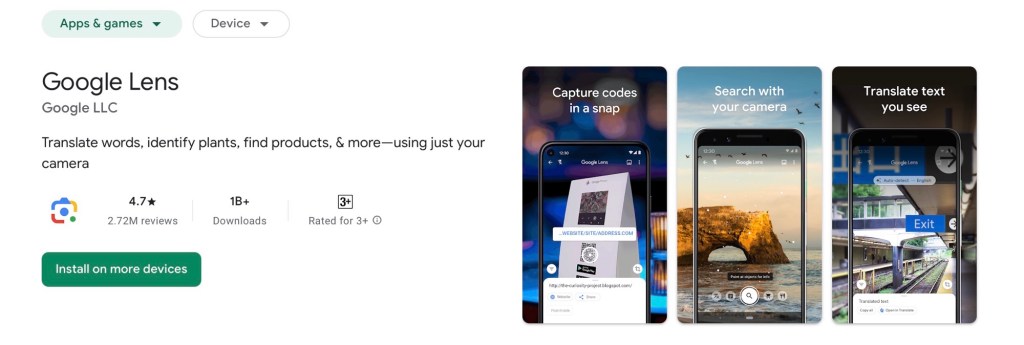
บน Android developer มักเพิ่มฟังก์ชันขั้นสูง เช่น การสแกนหลายโค้ดพร้อมกัน การเรียก callback ที่ผู้ใช้กำหนดเอง หรือการเชื่อมกับ Google Lens เพื่อให้ข้อมูลเชิงบริบท  บาง app ยังสามารถตั้ง “โดเมนที่เชื่อถือได้” เพื่อบล็อก URL อันตรายโดยอัตโนมัติ

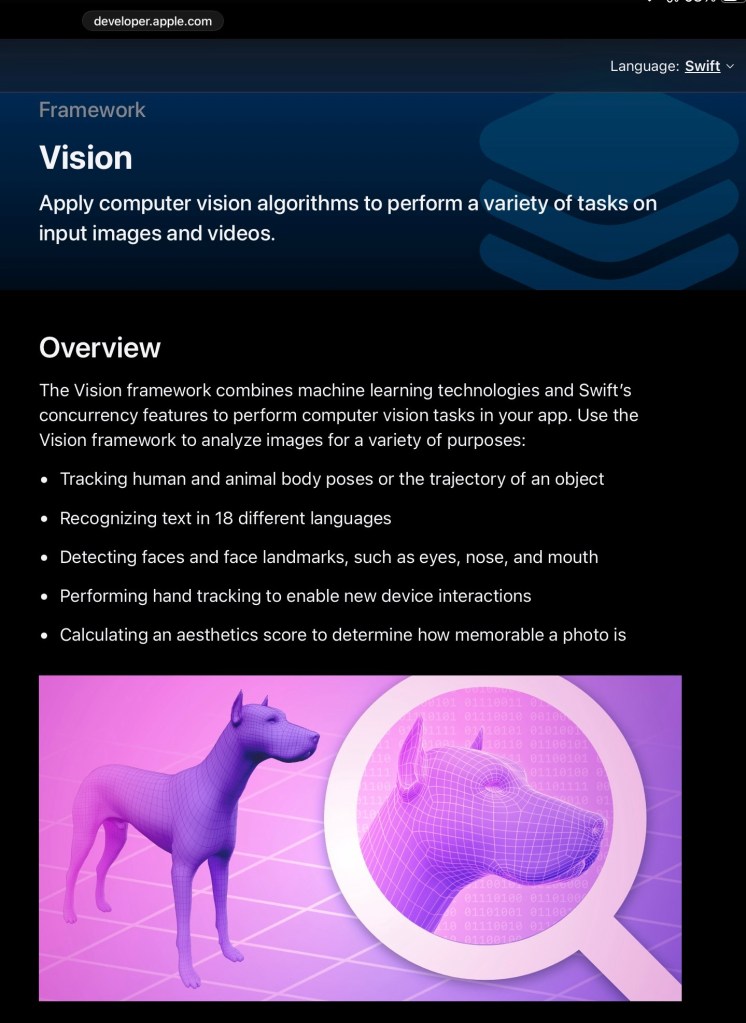
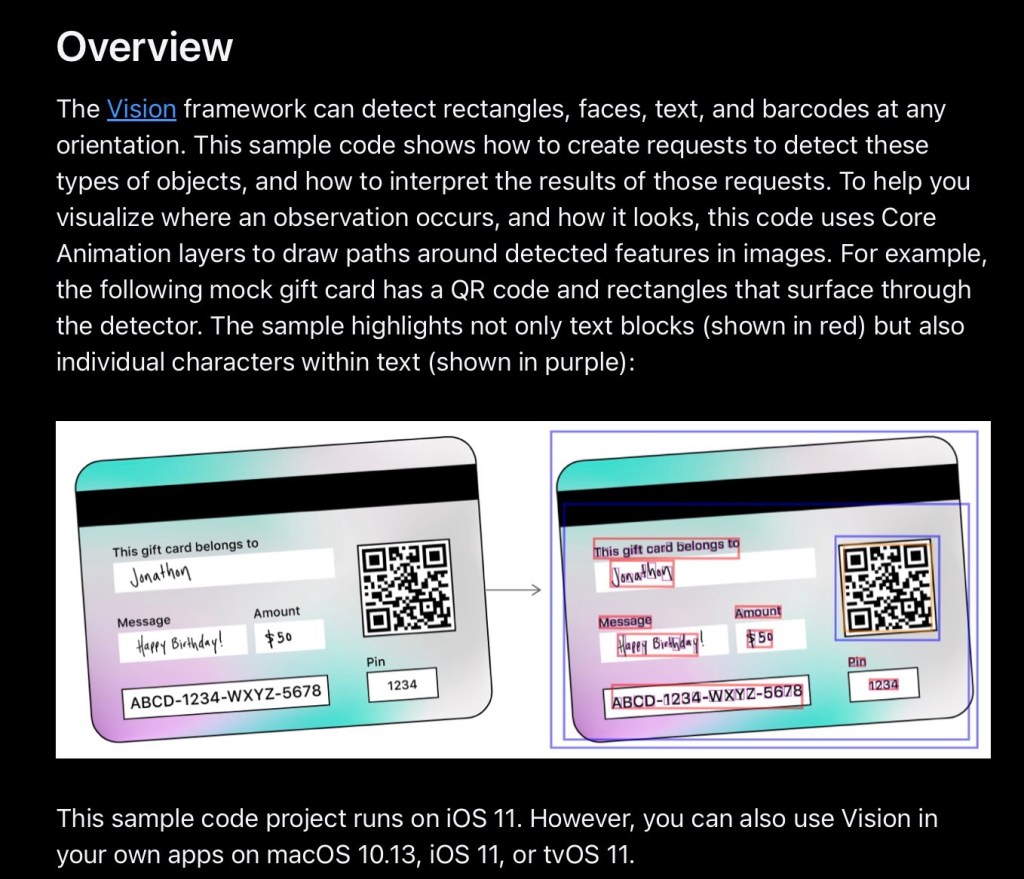
ใน iOS app ส่วนใหญ่ใช้ Vision Framework ของ Apple ซึ่งให้ความแม่นยำสูง และมีระบบแก้ไขข้อผิดพลาดในตัว ทำให้สแกน QR ที่ซีดหรือเสียหายบางส่วนได้ดี  อีกทั้ง “Share Sheet” ของ iOS ยังช่วยให้ส่งต่อข้อมูลที่สแกนไปยัง app อื่นได้ใน click เดียว (ซึ่ง Android ทำได้เช่นกันผ่าน Intents แต่ความลื่นไหลมักน้อยกว่า)

สำหรับการสร้าง QR app ของ Android มักมีโหมด “สร้างเป็นชุด” เช่น นำเข้าข้อมูลจาก CSV (Comma Separated Value) เพื่อสร้าง QR จำนวนมาก เหมาะกับงานคลังสินค้า 

( CSV คือ ไฟล์ข้อความธรรมดา (plain text) ที่แต่ละบรรทัดแทนหนึ่งแถว (row) ของข้อมูล และเครื่องหมาย comma (,) ใช้แบ่งข้อมูลในแต่ละคอลัมน์ (column) เป็นรูปแบบที่นิยมใช้ในการย้ายข้อมูลระหว่างโปรแกรมต่างๆ เนื่องจากมีขนาดเล็กและเข้ากันได้กับหลายโปรแกรม เช่น Microsoft Excel หรือ Google Sheets )

ส่วน iOS จะเด่นด้านดีไซน์ สร้างภาพ QR ความละเอียดสูงพร้อมส่งออกเป็นไฟล์เวกเตอร์สำหรับงานพิมพ์ 

ทั้งสองระบบรองรับ Dynamic QR ที่เปลี่ยน link ปลายทางได้หลังพิมพ์ แต่ Android มักฝังระบบวิเคราะห์สถิติแบบเรียลไทม์ได้ง่ายกว่า

การออกแบบและประสบการณ์ใช้งาน

ประสบการณ์ของผู้ใช้เป็นปัจจัยชี้ขาดในการเลือก 

app Android ส่วนใหญ่นิยมแนว “เปิด –> แล้ว scan เลย” เรียบง่าย แต่เนื่องจาก UI แต่ละค่ายออกแบบต่างกัน จึงมักเกิดความไม่สม่ำเสมอระหว่าง smart phone แต่ละรุ่น แต่ละ brand

ขณะที่ iOS ยึดแนวทาง Human Interface Guidelines ของ Apple อย่างเข้มงวด ทำให้ UI ดูสะอาดตา มีกล้องเต็มจอและเฟรมสแกนแบบโปร่งใส พร้อมแรงสั่น (Haptic Feedback) ยืนยันเมื่อสแกนสำเร็จ

ประสิทธิภาพการสแกน (Android เทียบกับ iOS)

ความเร็วและความแม่นย

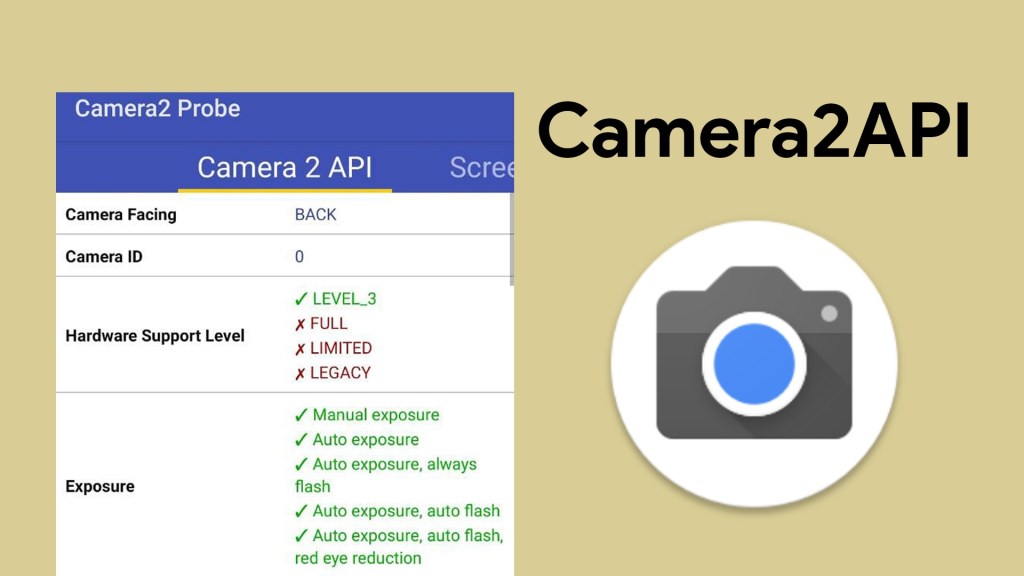
ความเร็วหมายถึงเวลาตั้งแต่เปิดกล้องจนสแกนสำเร็จ  Android ที่ใช้ Camera2 API ร่วมกับ Library อย่าง ZXing หรือ ML Kit สามารถตรวจจับได้ภายในเสี้ยววินาที แต่ผลลัพธ์อาจต่างกันไปตาม brand smart phone และคุณภาพกล้องที่ใช้

iOS ได้เปรียบเพราะฮาร์ดแวร์-ซอฟต์แวร์เชื่อมกันแน่น  Vision Framework ใช้ Machine Learning บน Apple’s A-series Bionic chips ซึ่งทำให้สแกนได้เร็วกว่า 300 มิลลิวินาที แม้ใน iPhone รุ่นเก่า และมีความแม่นยำสูงเพราะ ISP (Image Signal Processor) ของ Apple ปรับโฟกัสและลด noise ของรูป QR code แม้ในสภาพแสงน้อยได้แบบ Realtime

เครื่อง Android รุ่นเรือธงอาจทำความเร็วได้เทียบเท่า iOS แต่รุ่นกลาง ๆ มักช้ากว่า โดยเฉพาะเมื่อเจอรูป QR code ที่มี contrast ต่ำ หรือมีรูปแบบข้อมูลซับซ้อน

การเชื่อมต่อของ QR code app กับฮาร์ดแวร์เครื่อง

Android เปิดกว้างให้นักพัฒนาใช้กล้องหลายตัว เซนเซอร์ความลึก หรือแม้แต่กล้อง IR บนบางรุ่น  app ที่มีความสามารถขั้นสูงสามารถเลือก lens Wide หรือ Telephoto ได้ 

ส่วน iOS ให้ฟังก์ชันกล้องชุดเดียวกันทุกเครื่อง ซึ่งทำงานร่วมกับ Vision ได้อย่างราบรื่น แม้ในสภาพย้อนแสงหรือพื้นผิวสะท้อนแสง

ทั้งสองระบบรองรับการเปิดไฟฉายเมื่อแสงน้อย โดย Android ให้กดเปิด-ปิดได้เอง แต่ iOS จะเปิดอัตโนมัติเมื่อเซนเซอร์วัดแสงพบว่ามืดเกินไป สร้างประสบการณ์ที่เนียนกว่า

การใช้พลังงาน battery

การสแกนต่อเนื่องทำให้ battery ลดเร็ว หากแอปไม่จัดการกล้องอย่างเหมาะสม 

บน Android การเปิด preview ต่อเนื่องที่ fps สูงอาจทำให้แบต 4000 mAh หมดภายใน 1 ชั่วโมง 

ขณะที่ iOS มี Vision Framework ที่ประมวลผลภาพเพียง 15 fps แต่ยังคงแม่นยำ ทำให้ใช้พลังงานน้อยกว่า – โดยทั่วไป ไม่ถึง 5 % หลังใช้งานหนึ่งชั่วโมง

app QR code ที่แนะน

สำหรับ Android

QR Code Genie – สแกนเร็ว ปลอดภัย ใช้ ML Kit ในการถอดรหัส สร้าง QR แบบกลุ่มได้ มี “รายการโดเมนที่เชื่อถือได้” และ สำรองประวัติลง Google Drive

Barcode Scanner Pro – เน้นความเร็ว อินเทอร์เฟซเรียบง่าย เหมาะกับผู้ใช้งานภาคสนาม

QR Toolbox – มีทั้งฟังก์ชัน QR บาร์โค้ด NFC และแชร์รายชื่อ พัฒนาจาก ZXing โอเพนซอร์ส ปรับแต่งได้

สำหรับ iOS

QR Master Plus – ใช้ Vision Framework ให้ความแม่นยำสูง ตรวจสอบ URL อัตโนมัติ เชื่อมต่อกับ Apple Wallet ได้ ปลอดภัยตามมาตรฐาน Apple

Scanbot SDK – สแกนลื่นไหล ใช้พลังของ Neural Engine และสามารถสร้าง PDF จากเอกสารได้

Quick Scan – เน้นเบาและเร็ว สามารถสแกน QR จาก Control center โดยไม่ต้องเปิดแอป

คำถามที่พบบ่อย

1. ความแตกต่างหลักระหว่างแอป QR บน Android กับ iOS คืออะไร?

Android ยืดหยุ่นกว่า สามารถใช้ฮาร์ดแวร์ได้หลากหลาย และเพิ่มฟังก์ชันพิเศษได้มาก แต่ประสิทธิภาพอาจไม่สม่ำเสมอ  ส่วน iOS มีระบบกล้องที่ผสานกับซอฟต์แวร์อย่างแน่นหนา ให้ความเร็วและความแม่นยำสูง พร้อมประหยัดพลังงานกว่า

2. การใช้พลังงานต่างกันอย่างไร?

Android ที่ใช้ Camera2 API แบบไม่จำกัด เฟรมเรต อาจกินแบตมาก  ส่วน iOS ใช้ Vision Framework ที่ปรับ fps ตามสภาพ ช่วยประหยัดแบตมากกว่า  app ที่ออกแบบดี จะแก้จุดนี้โดยหยุดการทำงานของกล้องเมื่อ app run background

3. ใช้แอปเดียวกันบน Android กับ iOS ได้ไหม?

ได้ ถ้าเลือกใช้ app ข้าม platform ที่สร้างจาก Developer เดียวกัน จะใช้ฐาน code เดียวกัน พร้อม Cloud sync ช่วยให้สลับอุปกรณ์ได้ทันที

4. การสแกน QR มีความเสี่ยงด้านความปลอดภัยไหม?

มี เพราะ QR อาจซ่อน URL อันตรายหรือสั่งให้ download ไฟล์โดยไม่ได้ตั้งใจ  app ที่น่าเชื่อถือจะมีระบบตรวจสอบ URL ก่อนเปิดลิงก์ และยอมให้ตั้งค่า “Domain ที่เชื่อถือได้” เพื่อลดความเสี่ยง

5. การสร้าง QR ทำได้อย่างไร?

ใน app ส่วนใหญ่ เลือกประเภทข้อมูล กรอกข้อมูล กำหนดระดับการแก้ไขข้อผิดพลาด แล้ว app จะสร้างภาพ QR ให้บันทึกหรือพิมพ์ได้ 

ยกตัวอย่างเช่น Android อย่าง QR Code Genie มีฟังก์ชันสร้างเป็นชุดจาก CSV 

ส่วน iOS อย่าง QR Master Plus สามารถส่งออกเป็นไฟล์เวกเตอร์ (SVG (Scalable Vector Graphics), PDF) คุณภาพสูง

6. กล้องมีผลต่อการสแกนหรือไม่?

มี กล้องที่ละเอียดและไวแสงจะสแกนได้แม่นกว่า แต่ก็ขึ้นกับ software ที่กำกับ

iOS ได้เปรียบเพราะ ISP ของ Apple ช่วยลด noise โดยอัตโนมัติ  ขณะที่ Android สามารถชดเชยได้ด้วยการปรับโฟกัสและ ISO เอง

7. Dynamic QR คืออะไร และควรใช้เมื่อใด?

คือ QR code ที่เชื่อมไปยัง URL สั้น ซึ่งสามารถเปลี่ยนปลายทางได้ภายหลัง เหมาะกับแคมเปญการตลาด บัตรเข้างาน หรือการติดตามสินค้า

บทสรุป

ในยุคที่การสแกน QR กลายเป็นกิจวัตร การเลือกแอปที่เหมาะสมขึ้นอยู่กับความสมดุลระหว่าง “ประสิทธิภาพ ความปลอดภัย และประสบการณ์ใช้งาน”  Android เปิดกว้างต่อการนวัตกรรม ให้ปรับแต่งได้หลากหลาย  ส่วน iOS ให้ความเสถียร รวดเร็ว และประหยัดพลังงานโดยธรรมชาติ

ท้ายที่สุด กลยุทธ์ QR ที่มีประสิทธิภาพ ควรรวม “ app ที่เชื่อถือได้ การใช้ด้วยความระมัดระวัง และความเข้าใจกลไกฮาร์ดแวร์-ซอฟต์แวร์” เข้าด้วยกัน  เพื่อปลดล็อกศักยภาพของ QR อย่างเต็มรูปแบบ ไม่ว่าจะเพื่อการแชร์ข้อมูล การชำระเงินอย่างปลอดภัย หรือแคมเปญการตลาดที่ขับเคลื่อนด้วยข้อมูล

ref:

  1. https://play.google.com/store/apps/details?id=com.nextstar.qrcodegenie&pli=1
  2. https://apps.apple.com/th/app/qr-master-plus/id6747885186
  3. https://www.gte.co.th/th/article/content-info/csv-file-%E0%B8%84%E0%B8%B7%E0%B8%AD%E0%B8%AD%E0%B8%B0%E0%B9%84%E0%B8%A3#:~:text=CSV%20%E0%B8%A2%E0%B9%88%E0%B8%AD%E0%B8%A1%E0%B8%B2%E0%B8%88%E0%B8%B2%E0%B8%81%20Comma,%E0%B8%A3%E0%B8%B0%E0%B8%9A%E0%B8%9A%E0%B8%90%E0%B8%B2%E0%B8%99%E0%B8%82%E0%B9%89%E0%B8%AD%E0%B8%A1%E0%B8%B9%E0%B8%A5%E0%B8%AD%E0%B8%B7%E0%B9%88%E0%B8%99%E0%B9%86
  4. https://play.google.com/store/apps/details?id=com.geekslab.qrbarcodescanner.pro&hl=en
  5. https://play.google.com/store/apps/details?id=com.qrcode.Barcode_buddy_scan_generate&hl=en_GB
  6. https://apps.apple.com/th/app/scanbot-sdk-barcode-scanning/id1644721211
  7. https://apps.apple.com/th/app/quick-scan-fast-safe-capable/id6736847099
  8. https://nextstarsystems.com/blog/comparing-qr-code-apps-android-vs-ios-features-and-performance/
สิ่งที่เพิ่มมาใหม่ และ bugs ที่แก้ไขใน iOS 26 RC

สิ่งที่เพิ่มมาใหม่ และ bugs ที่แก้ไขใน iOS 26 RC

ออกมา ~ 3.00 am ของ ก่อนย่ำรุ่ง วันแรกที่ใช้ คนละครึ่ง+

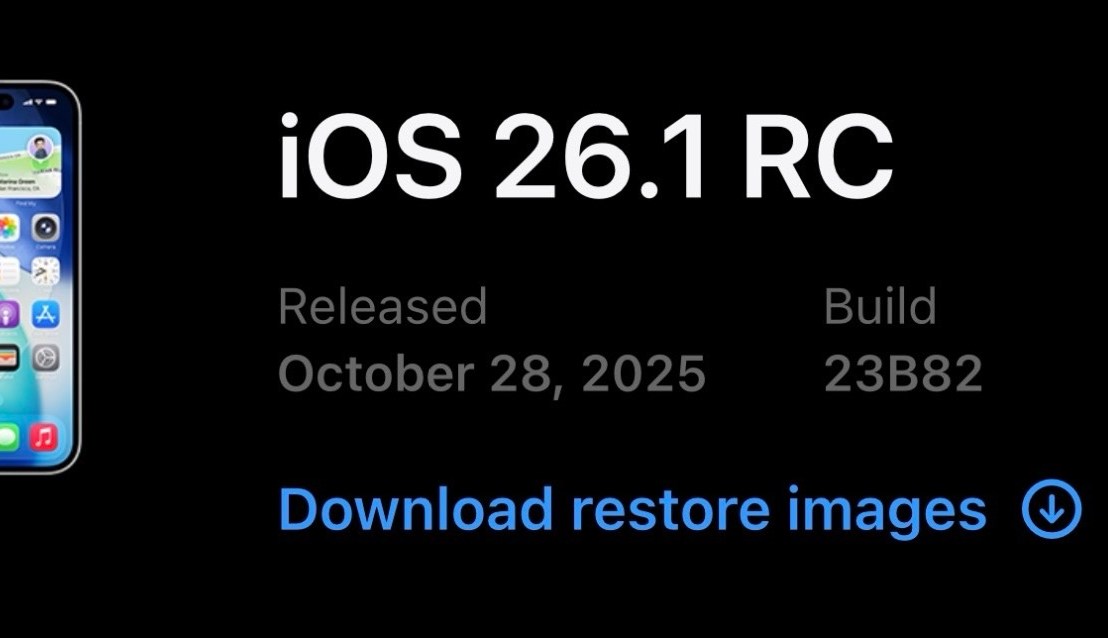
version RC (release candidates) เป็น Build 23B82 ก่อนปล่อยตัวเต็ม วันอังคารหน้า ( 4 พ.ย. 68 เวลา 0.15 am )

build ของ iOS 26.1 ตัวเต็ม คือ 23B83

ดังนั้น ใครที่อยากใช้ RC ก่อน update OTA ได้เลย พอตัวเต็มปล่อยออกมา จะทำให้ up แบบ OTA ได้อีกครั้ง

สิ่งที่เพิ่มเข้ามาใหม่

Apple Music เพิ่มการรองรับฟีเจอร์ AutoMix เมื่อใช้งานผ่าน AirPlay

FaceTime ปรับปรุงคุณภาพเสียงให้ดียิ่งขึ้นในสภาวะที่มี แบนด์วิดท์ต่ำ (เช่น สัญญาณอินเทอร์เน็ตอ่อน)

ความปลอดภัยสำหรับการสื่อสาร (Communication Safety) และ ตัวกรองเนื้อหาเว็บ (Web content filters) สำหรับจำกัดการเข้าถึงเว็บไซต์สำหรับผู้ใหญ่ จะถูก เปิดใช้งานโดยอัตโนมัติ สำหรับบัญชีเด็กที่มีอายุ 13–17 ปี (อายุที่ใช้เกณฑ์นี้อาจแตกต่างกันไปตามประเทศหรือภูมิภาค

หัวข้อ การติดตั้ง และ download file ที่ patch security flaw ย้ายมาใน Privacy&Security

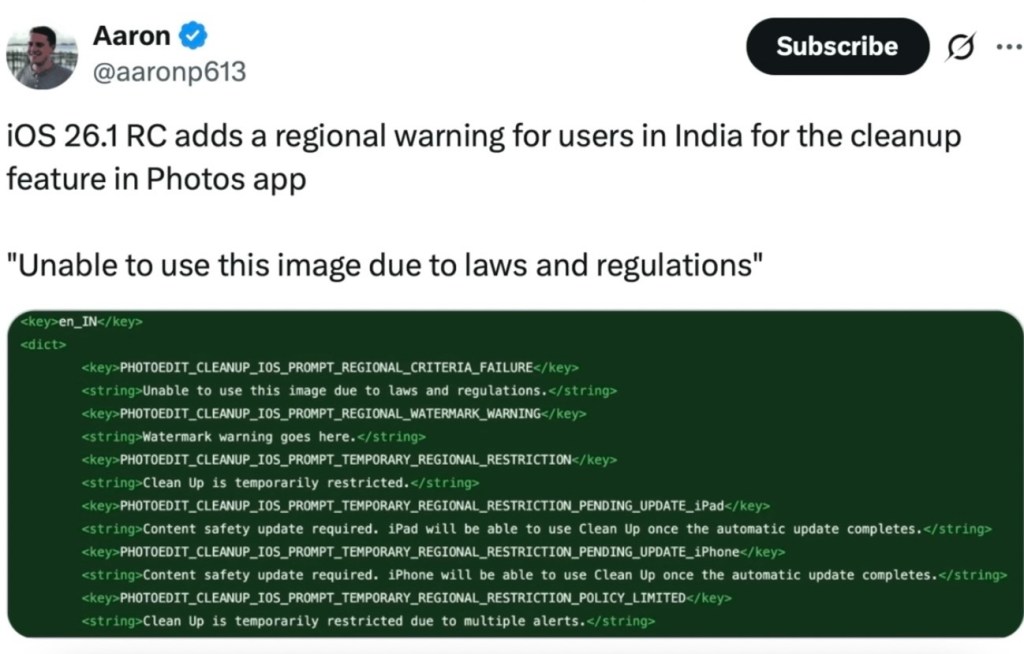
เพิ่ม Regional warning สำหรับ feature Clean up ใน app Photo สำหรับ India

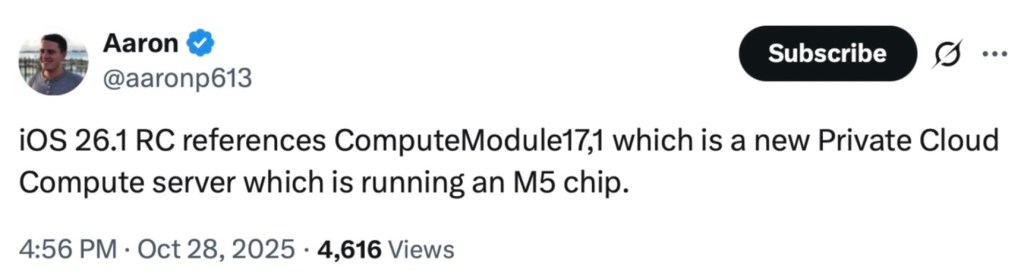
 –Apple กำลังเตรียมระบบ Private Cloud Compute รุ่นใหม่ สำหรับประมวลผลฟีเจอร์อย่าง Apple Intelligence บนคลาวด์อย่างปลอดภัย และใช้ชิป Apple M5 ใน Cloud server

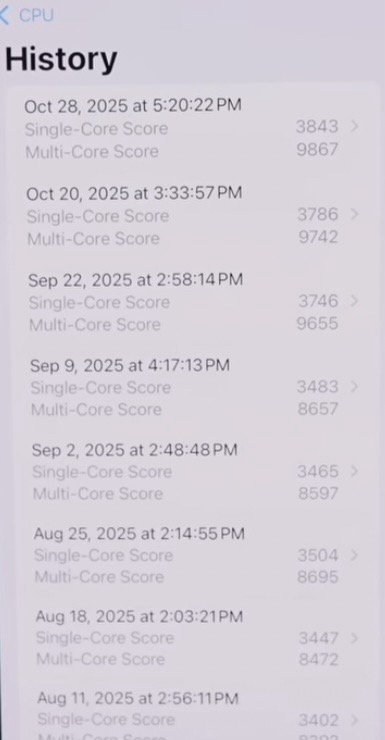
การทดสอบ Performance ของ 17ProMax จาก app Greenbench 6

Bugs ที่แก้ไขใน RC

AirDrop: แก้บั๊กมุมของไอคอน AirDrop ในหน้าแชร์ให้สวยเรียบเนียนขึ้น

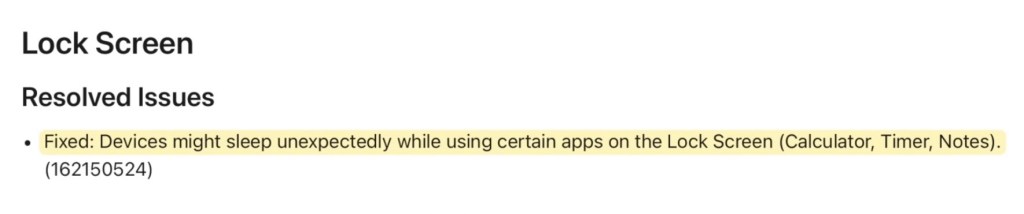
Lock Screen: แก้ปัญหาเครื่องบางเครื่อง “หลับเอง” ระหว่างใช้แอปบนหน้าจอล็อก (เช่น Calculator, Timer, Notes)

Keyboard: พิมพ์อักษรพิเศษหรือสัญลักษณ์มีเสียงได้ถูกต้องแล้ว (เช่น การกดค้างเลือกสระหรือเครื่องหมายกำกับเสียง)

Health App: ตอนนี้การอนุญาตให้เข้าถึงค่าความดันโลหิต Systolic/Diastolic รวมเป็นสวิตช์เดียว (เข้าใจง่ายขึ้น)

Bugs ที่ยังไม่ได้ fixed

Siri (ภาษาโปรตุเกส):

-คำถามเกี่ยวกับ “ข่าว” อาจไปเปิดเว็บหรือ ChatGPT แทน

-เสียง Siri ใหม่อาจยังออกเสียงไม่สมบูรณ์ใน pt-PT

WebKit (Safari / เว็บในแอป): ถ้าเว็บโหลดแล้วถูกยกเลิก (.cancel) ระบบอาจแสดงข้อความแครชใน log แต่ไม่ได้มีปัญหาจริง

@FocusState (SwiftUI): ถ้าใช้ใน safeAreaBar (ขอบด้านบน/ล่างของจอ) จะยังไม่ทำงาน

ref:

  1. https://developer.apple.com/download/os/
  2. https://developer.apple.com/documentation/ios-ipados-release-notes/ios-ipados-26_1-release-notes
  3. https://youtu.be/M4gqIRWAgks?si=mkt7LyAy0Kmyx_m0
วิธีลดขนาด System data ใน iPhone, iPad

วิธีลดขนาด System data ใน iPhone, iPad

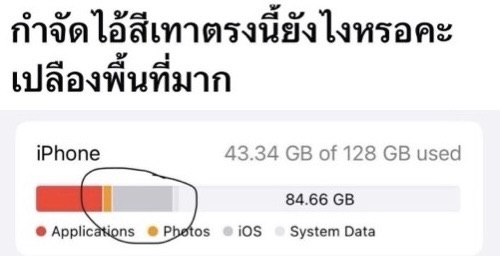
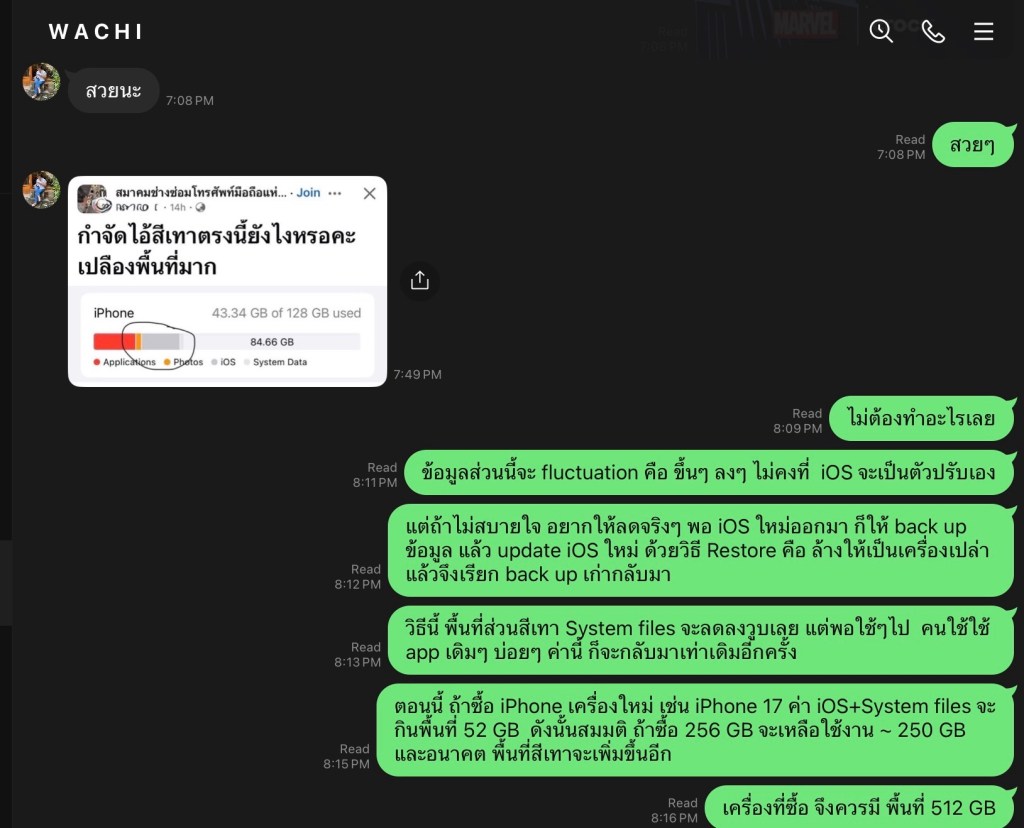
เรื่องนี้ น่าจะเป็นเรื่องรำคาญใจใครหลายคน แต่โดยส่วนตัว ผมไม่มีปัญหากับ การกินพื้นที่ในส่วนนี้ครับ

เพราะถ้าสังเกต มันจะมีการเพิ่มขึ้น และ ลดลงได้ ตลอดการใช้งานเครื่อง โดยเราไม่ต้องกังวลในส่วนนี้เลย แต่ถ้าอยากจะจัดการจริงๆ ก็พอจะมีวิธีง่ายๆ อยู่ (โดยไม่ต้อง Restore เครื่อง)

แต่ในระยะยาว หลังใช้งานไปเรื่อยๆ พื้นที่ตรงนี้ก็จะมากขึ้นเหมือนเดิมครับ

วิธีทำ

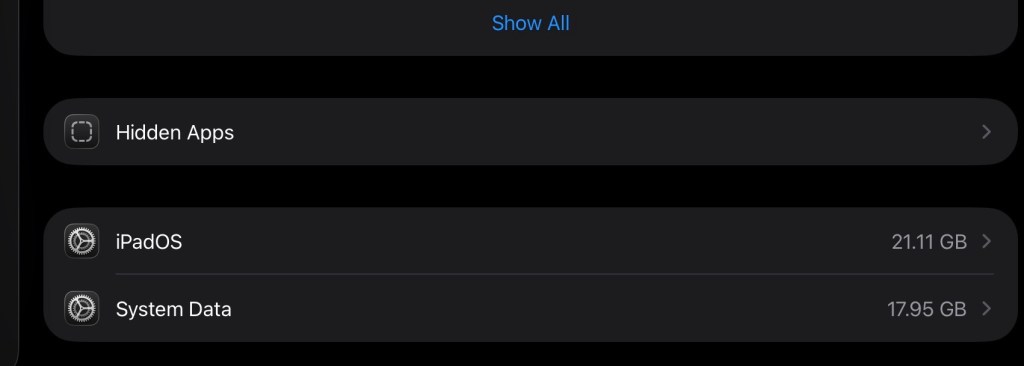
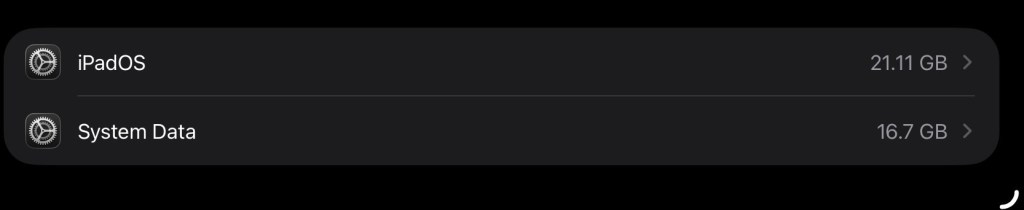
  1. ตรวจสอบการใช้ข้อมูล System Data ปัจจุบันในเมนู iPhone Storage

อยู่ใน Settings –> General –> iPhone Storage

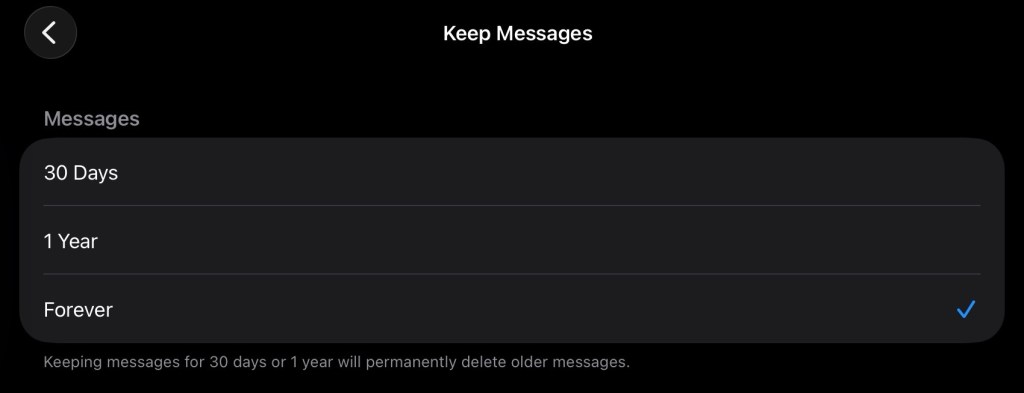
2. ขั้นตอนสำคัญ: ตั้งค่า iMessage ให้ “เก็บข้อความไว้ตลอดไป” เพื่อป้องกันไม่ให้ข้อความถูกลบ

ไปที่ Settings (การตั้งค่า) –> Messages (ข้อความ) –> Message History (ประวัติข้อความ) –> เลือก ‘Forever’ (ตลอดไป)

ย้ำอีกครั้งว่า เป็นขั้นตอนที่สำคัญมาก

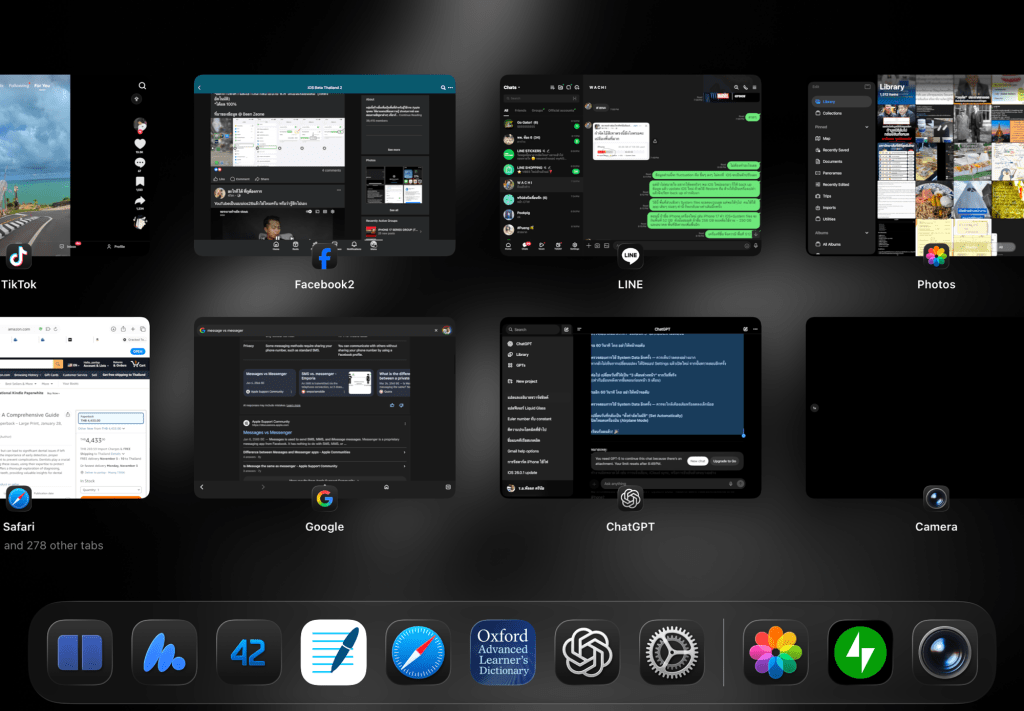
  1. ปิดแอปทั้งหมดที่เปิดอยู่ในเครื่อง

คือ เข้า App Switcher แล้วปัด app ที่เปิดอยู่ ทิ้งไปทั้งหมดครับ

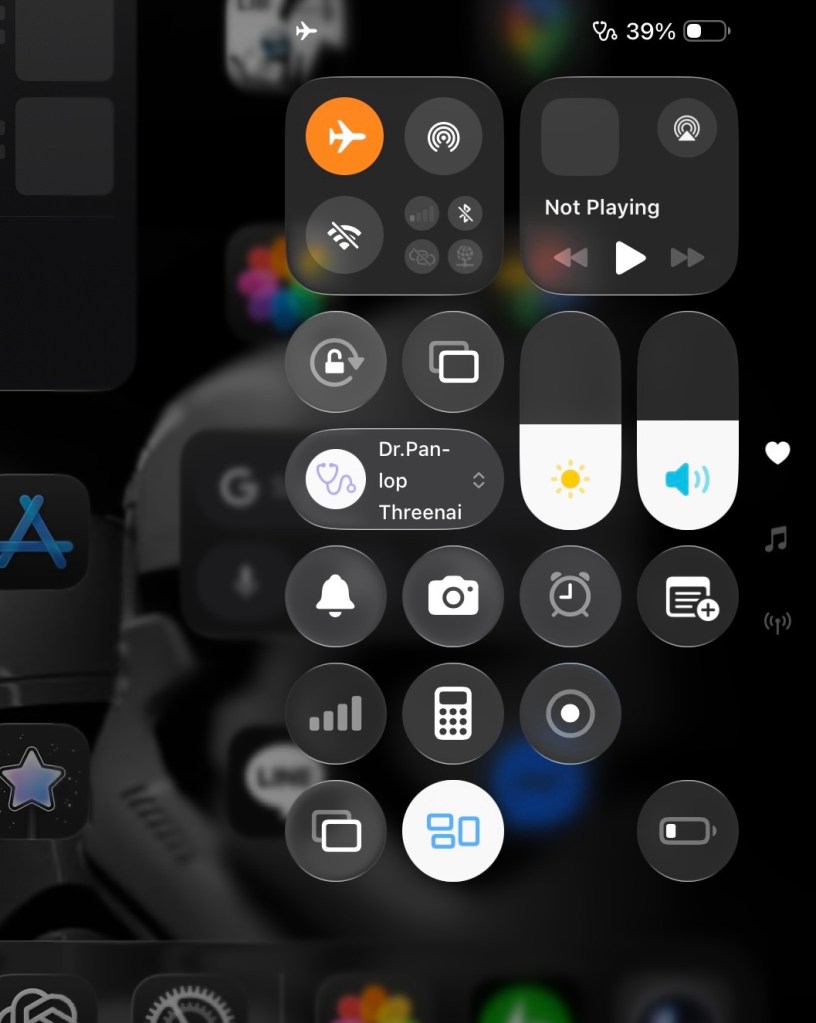
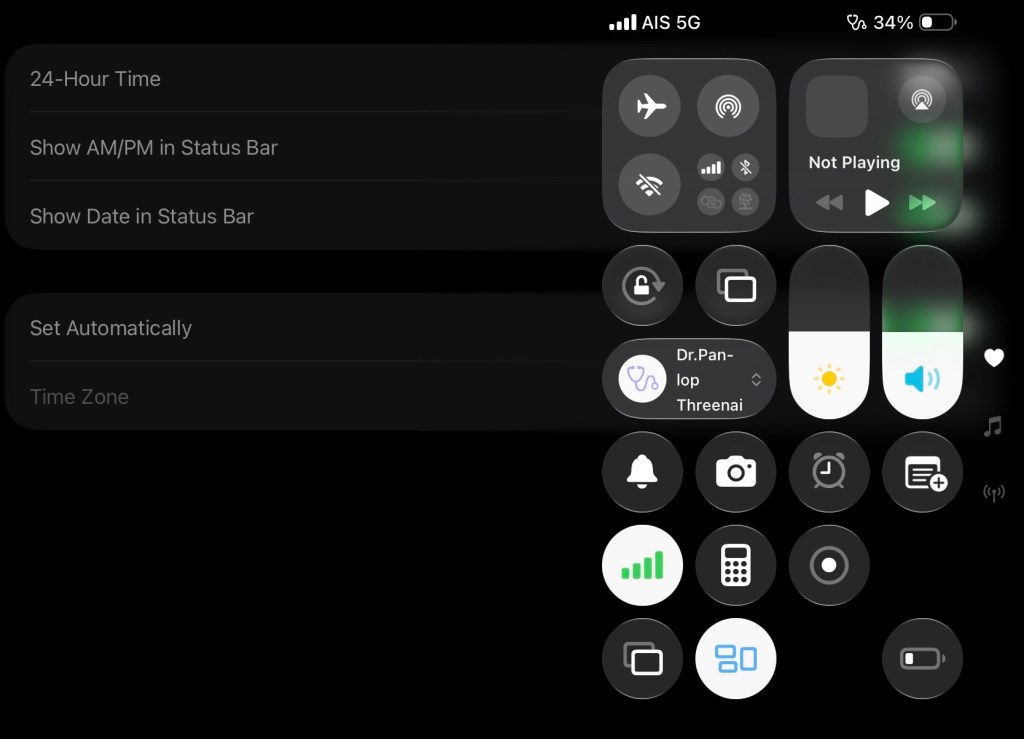
4. เปิดโหมดเครื่องบิน (Airplane Mode) และ ปิด Wi-Fi กับ Bluetooth

(เพื่อหลีกเลี่ยงปัญหาผิดปกติที่อาจเกิดจาก Cloud service ฝั่ง Apple เช่น iCloud, Apple Watch หรือแอปอื่น ๆ)

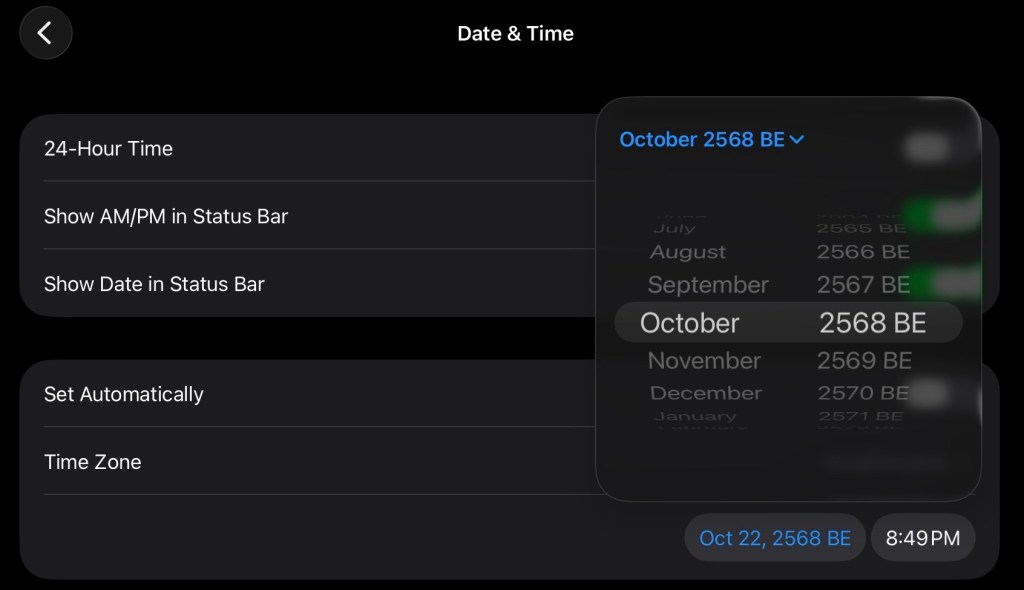
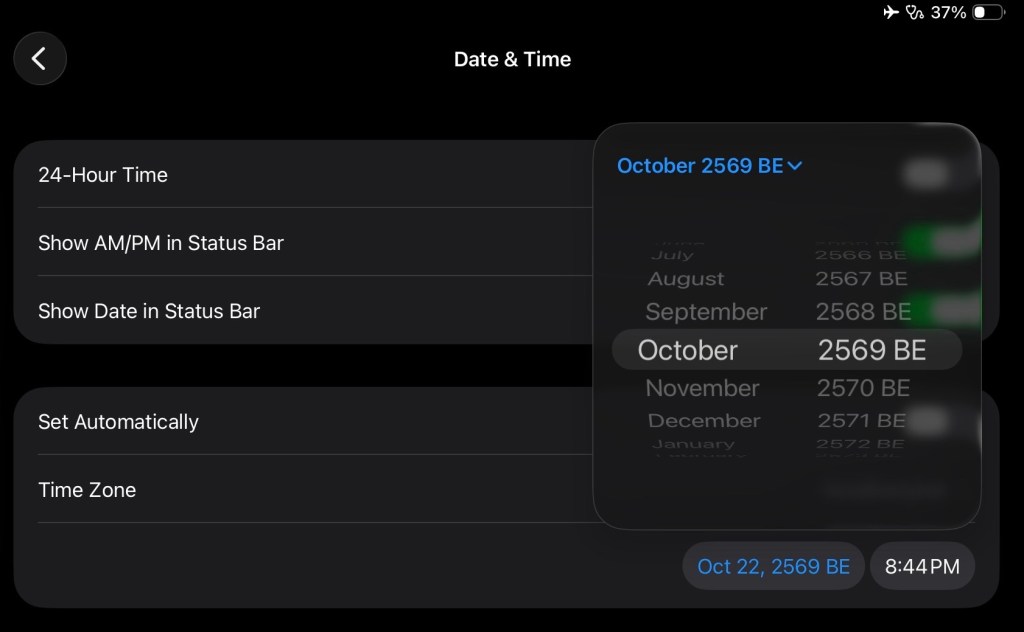
5. เปลี่ยนวันที่ในเครื่องให้เป็น “1 ปีล่วงหน้า” จากวันที่จริง
ตรวจสอบให้แน่ใจว่าทำ “ขั้นตอนที่ 2” แล้วก่อนจะทำขั้นตอนนี้

จาก ตุลาคม 2568

เป็น ตุลาคม 2569 ครับ

จากนั้น รอ 60 วินาที อย่าให้หน้าจอดับเข้าภาวะ Sleep

  1. ตรวจสอบการใช้ System Data อีกครั้ง — จะเห็นว่า เริ่มมีการลดลง

หากยังไม่เห็นการเปลี่ยนแปลง ให้ “ปิด“ แอป Settings แล้วเปิดใหม่ จากนั้นตรวจสอบอีกครั้ง

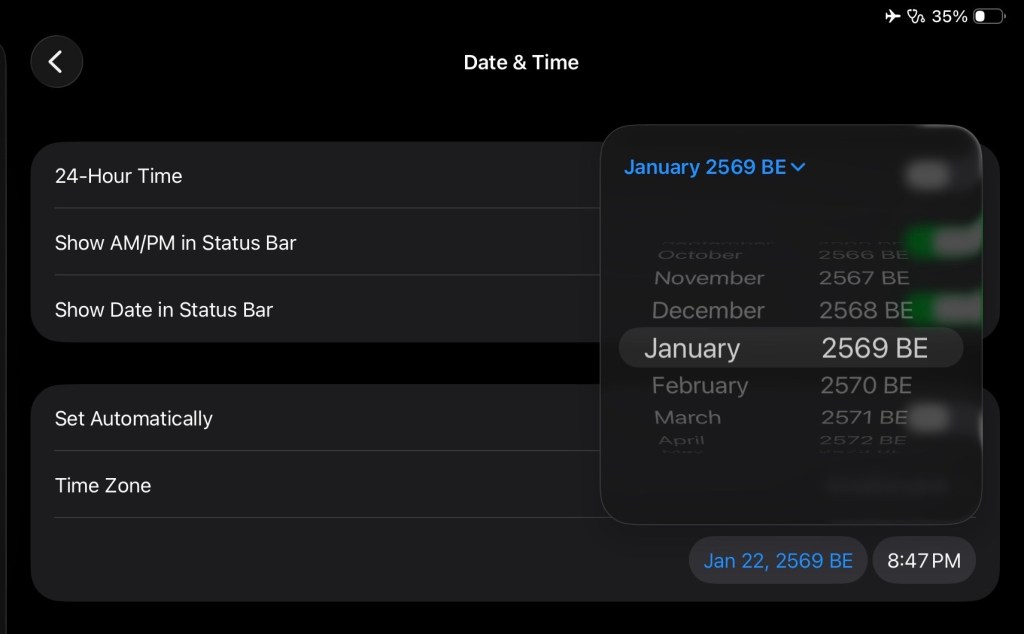
  1. ต่อไป เปลี่ยนวันที่ให้เป็น “3 เดือนล่วงหน้า” จากวันที่จริง
    (เท่ากับย้อนหลังจากขั้นตอนก่อนหน้า 9 เดือน)

จาก ตุลาคม 2569 ย้อนกลับมาเป็น มกราคม 2569 (คือ ล่วงหน้า วันที่จริง ตุลาคม 2568 เป็นเวลา 3 เดือน)

จากนั้นรออีก 60 วินาที โดย อย่าให้หน้าจอดับเข้า lock screen

  1. ตรวจสอบการใช้ System Data อีกครั้ง — ควรจะใกล้เคียงเดิมหรือลดลงเล็กน้อย

9. ขั้นตอนสุดท้าย เปลี่ยนวันที่กลับเป็น “ตั้งค่าอัตโนมัติ” (Set Automatically) แล้ว
”ปิด“ โหมดเครื่องบิน (Airplane Mode)

เพื่อให้ iPhone กลับมา sync เวลา internet time ตามปกติ

เรียบร้อยแล้ว! 🎉

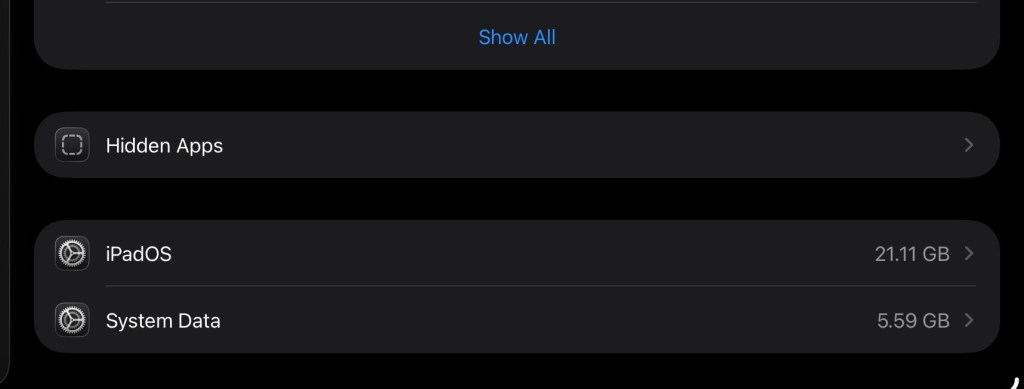
พื้นที่ System Data หลังเปลี่ยนแปลง

สรุป ลดไปทั้งหมด 17.95 – 5.59 = 12.34 GB ครับ รวมที่ได้คืนกลับมา ~ 12 GB

การทำ Split view ใน iPad OS 26

เดิม multitasking ใน iPad ที่พวกเราคุ้นเคย คือ การใช้ประโยชน์จากหน้าจอขนาดใหญ่ของเครื่อง ในการเรียก app พร้อมกัน 2 app โดยแบ่งหน้าจอออกเป็นอย่างละครึ่ง เรียกการทำ Split view

ในรูป แสดง การทำ Split view ของ app Safari และ Docs ด้วยการใช้ เมนู 3 dots ที่อยู่แถวบนสุด

การเลื่อนปรับขนาดหน้าจอ ของแต่ละ app

การ update iPad OS 26 ล่าสุด ทำให้การใช้ multitasking ของ iPad เปลี่ยนไปในรูปแบบใหม่ ที่อิสระ และ ยืดหยุ่น ต่อการใช้งานมากขึ้น

แสดงการตั้งค่า multitasking แบบใหม่

แต่ปัญหาของ การปรับแบบใหม่ ทำให้ มุมมองแบบ Split view ที่ใช้ 3 dots เปลี่ยนเป็นการใช้ เมนู แบบ traffic light (ไฟจราจร แดง เหลือง เขียว ตามรูป)

ในบทความนี้ จะแสดง การตั้งค่า เพื่อการใช้งาน แบบ Split view (แบ่ง app เป็น 2 หน้าจอ 2 ด้าน อย่างละครึ่งจอ โดยอัตโนมัติ เหมือน iPad OS 18 ครับ)

วิธีการที่ง่าย และ สะดวกที่สุด คือ การใช้คำสั่ง Shortcut ครับ

หลักการคือ เราจะสร้าง Shortcut ที่เรียก app ครั้งละ 2 app แล้วเปิดหน้าต่างใช้งาน ในมุมมองแบบ Split view ในครั้งเดียว

ขั้นตอนทั้งหมด ลำดับได้ดังนี้

  1. ติดตั้ง Shortcut ชื่อ Split Screen ครับ

เข้าที่ link นี้ครับ

https://www.icloud.com/shortcuts/ff47fe4d0ebf41c9804583beac5a9af9

หลังจากนั้น จะเข้ามาที่หน้าจอนี้

แตะที่ แถบ + Add Shortcut สีฟ้า ได้เลยครับ

2. Shortcut จะติดตั้งเข้ามาใน app Shorcut ในเครื่อง เรียบร้อย

ในหัวข้อ All Shortcuts จะเห็น Split Screen ที่แถวแรกสุด ตำแหน่งแรกสุด

3. ให้แตะที่ 3dots menu ของ Shortcut Split Screen ครับ

จะเข้ามาที่หน้านี้

หน้าที่ของเรา คือ การ ลบ app ที่ไม่ต้องการ และ เพิ่ม app ที่เราต้องการใช้ เท่านั้นครับ

จากรูป ผมไม่ได้ใช้ app Bear, Mindnode, Things

ก็แตะเพื่อ ลบ ที่ปุ่ม ⊖ สีแดง หน้า app แต่ละ app ได้เลย

หลัง ลบ แล้ว จะเป็นรูปนี้

ให้แตะ เครื่องหมาย ⊕ สีเขียว Add News item

จะมีช่องว่าง เพิ่มขึ้นมา ตามลูกศร

ให้เราพิมพ์ ชื่อ app ที่เราต้องการใช้งาน แบบ Split view ลงไป

เงื่อนไขคือ ชื่อ app ต้องตรงตามชื่อ ใน App Store เป๊ะๆ นะครับ

เช่น

ถ้าต้องการเพิ่ม YouTube ต้องพิมพ์ YouTube เท่านั้น

(พิมพ์ Youtube หรือ youtube หรือ YOUTUBE จะถือว่า พิมพ์ผิด ครับ)

ให้เราเพิ่มชื่อ และ จำนวน app ได้เท่าที่ต้องการครับ

ย้ำอีกครั้งว่า ชื่อ app ต้องตรงตามชื่อ app นั้นจริงๆ ครับ

ยกต้วอย่างเช่น

Pokémon GO  ต้องใช้ Pokémon GO (ไม่ใช่ Pokemon Go)

4. จากนั้นให้แตะ ที่ menu share ครับ

เลือก Add to Home Screen

เลือกตั้งชื่อ และ สี-icon ตามที่เราต้องการ

เพื่อความสะดวกในการเรียกใช้ ผมลาก icon ที่เพิ่มมาไว้ที่ dock ครับ

5. แสดงการใช้งาน

ตัวอย่างแรก ผมต้องการเรียก Google maps และ Apple maps ในมุมมอง Split View ครับ (ตอนนี้ iPad ผม อยู่ที่ iOS 26.1 beta)

กดที่ icon Split screen (shortcut)

จะมีหน้าจอเมนู pop up ขึ้นมา ให้เลือก app ตัวที่ 1

ผมเลือก Google Maps

เมิ่อเลือกแล้ว จะมี pop up menu ขึ้นมาอีกครั้ง ให้เลือก app ตัวที่ 2

ผมเลือก Apple Maps (Maps)

หลังจากนั้น จะเข้าสู่หน้าจอ แสดง app ตามรูป

ตัวอย่างที่ 2 ผมจะเรียก app Fb และ Pokemon Go

เท่าที่ใช้มา ค่อนข้าง ok ครับ ผมให้ความสะดวก 8/10

หักไว้ 2 คะแนน เพราะ ถ้าเรียก app ซ้อนทับกันหลายหน้าต่าง การแสดงผลจะเริ่มซ้อนทับกัน จนบาง app ถูก app อีกตัวบังไว้ครับ แต่ถือว่า ใช้งานเร็วขึ้นมาก ถ้าเงื่อนไขคือ ต้องการเปิดใช้ 2 app แบบ Split View

ref:

  1. https://www.iphonelife.com/blog/5/tip-day-how-turn-split-screen-iphone-6-plus
  2. https://medium.com/@iamfran/split-screen-a-simple-game-changer-shortcut-for-ipados-8c6923b72894