Tag: Android

การเปรียบเทียบ app QR Code: คุณสมบัติและประสิทธิภาพระหว่างระบบปฏิบัติการ Android กับ iOS

การเปรียบเทียบ app QR Code: คุณสมบัติและประสิทธิภาพระหว่างระบบปฏิบัติการ Android กับ iOS

QR code ได้เปลี่ยนจาก “ลูกเล่นทางการตลาด” ที่ดูแปลกใหม่ กลายเป็นเครื่องมือที่ผู้ใช้ smart phone คาดหวังว่าจะพบในชีวิตประจำวัน ไม่ว่าจะเป็น รายการในเมนูร้านอาหาร หรือ ระบบชำระเงิน อื่นๆ

ความสามารถในการ scan code ได้อย่างรวดเร็วและปลอดภัยจึงกลายเป็นมาตรฐานพื้นฐานของ smart phone ในยุคปัจจุบัน

เมื่อระบบนิเวศของ app QR code เติบโตเต็มที่ Developer ได้สร้าง app สำหรับ Android และ iOS จำนวนมาก ซึ่งต่างโฆษณาว่าทำงานได้เร็วกว่า รับข้อมูลได้ลึกกว่า และมีฟังก์ชันเสริม เช่น การสร้าง QR ด้วยตัวเอง การบันทึกประวัติการสแกน และการตรวจสอบความปลอดภัยของ URL

บทความนี้จะเปรียบเทียบ “app QR code บน Android และ iOS” อย่างละเอียด ทั้ง feature และ performance การทำงานจริงที่มีผลต่อประสบการณ์ผู้ใช้  โดยจะสำรวจประสิทธิภาพของตัว scan (smart phone ระบบ Android เทียบกับ iOS)

แนะนำ app QR code ของแต่ละ platform พร้อมคำแนะนำ สำหรับผู้ใช้ที่ต้องการเลือกเครื่องมือให้เหมาะกับตนเอง

ในการอธิบาย จะอ้างถึงสอง app ตัวอย่างข้ามแพลตฟอร์ม ได้แก่ QR Code Genie (บน Android) และ QR Master Plus (บน iOS) ซึ่งสร้างโดย Developer เดียวกัน (หน้าตา app เหมือนกัน และใช้ข้าม OS ได้)

เพื่อแสดงให้เห็นว่า app ที่ออกแบบมาดีสามารถสร้างประสบการณ์ใช้งานที่สอดคล้องกับ life style ของผู้ใช้ ขณะเดียวกันก็ยังใช้จุดเด่นเฉพาะของแต่ละระบบได้อย่างเต็มที่

การเปรียบเทียบ app QR code ระหว่าง Android กับ iOS

ภาพรวมของตลาด

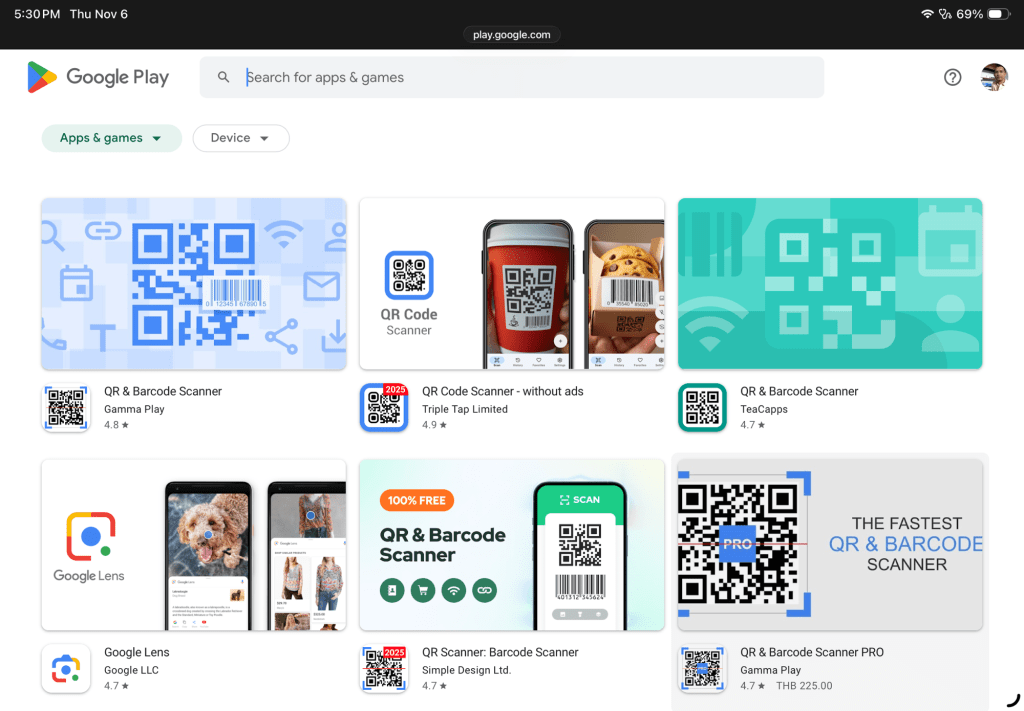
ในฝั่ง Android มี app สแกน QR เป็น 1000 app ตั้งแต่แอปขนาดเล็กที่ทำหน้าที่เดียว ไปจนถึงชุดเครื่องมือขนาดใหญ่ที่รวมการสร้างบาร์โค้ด ระบบจัดการสต็อก หรือแม้แต่การซ้อนภาพแบบ AR (Augmented Reality) ไว้ด้วยกัน  ความหลากหลายนี้มาจากโครงสร้างแบบเปิดของ Android ซึ่งอนุญาตให้ Developer ขอสิทธิ์กล้องและเพิ่มความสามารถอื่น ๆ เช่น การอ่าน NFC ได้โดยไม่ติดข้อจำกัดระดับระบบปฏิบัติการ
ส่วน iOS มี app ที่ผ่านการคัดกรองอย่างเข้มงวด จาก กระบวนการตรวจสอบของ Apple บังคับให้ app ต้องปฏิบัติตามมาตรฐานความเป็นส่วนตัวและจำกัดการใช้กล้องเบื้องหลัง 
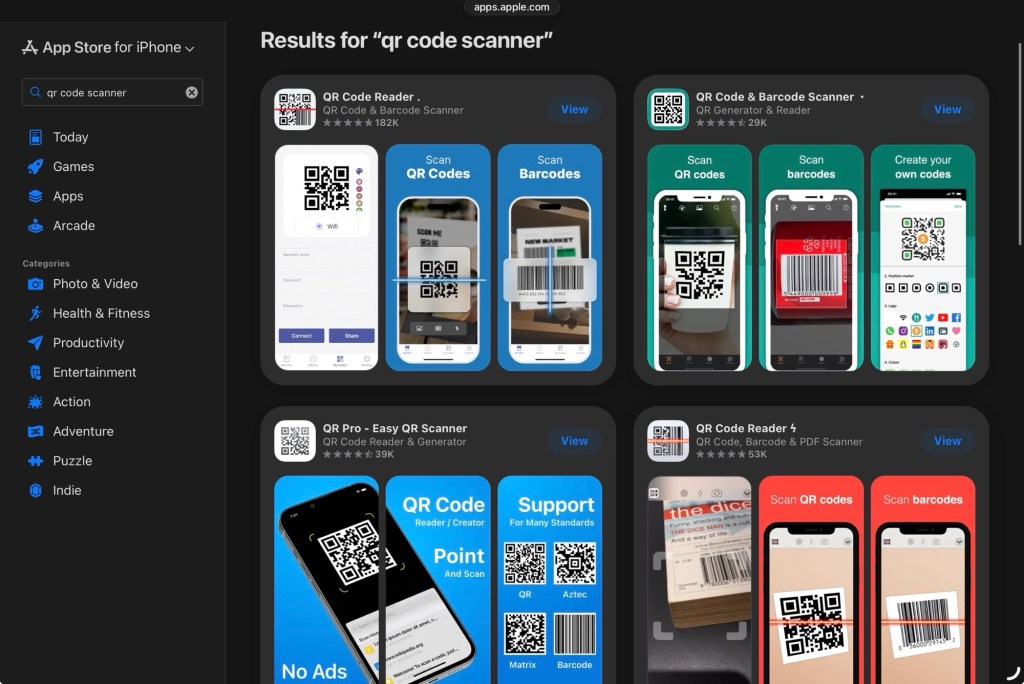
ดังนั้น app QR code ของ iOS จึงมักเน้น “ความน่าเชื่อถือ ความปลอดภัย และการผสานกับฟีเจอร์พื้นฐานของระบบ” เช่น การเปิดลิงก์ผ่าน Safari ได้โดยตรง

ในมุมของธุรกิจ Android เหมาะกับการทดลองสิ่งใหม่ เพราะสามารถอัปเดตและรองรับมาตรฐาน QR รุ่นใหม่ เช่น Micro QR หรือ iQR ได้รวดเร็ว 

ขณะที่ iOS ให้ความได้เปรียบด้านเสถียรภาพของฮาร์ดแวร์ เพราะทุก iPhone มีระบบกล้องที่ถูกปรับเทียบมาตรฐานเดียวกัน

ฟีเจอร์หลัก

ทั้ง Android และ iOS รองรับฟังก์ชันพื้นฐาน เช่น การสแกน การถอดรหัส และการสร้าง QR แต่ “ความลึก” ของแต่ละฟังก์ชันแตกต่างกัน

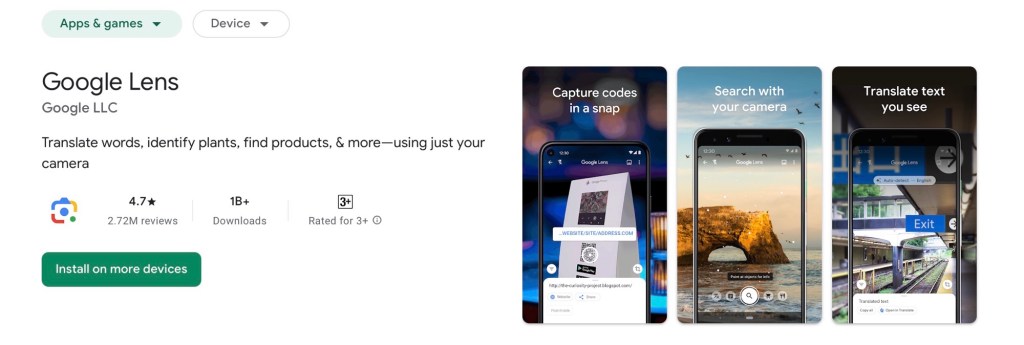
บน Android developer มักเพิ่มฟังก์ชันขั้นสูง เช่น การสแกนหลายโค้ดพร้อมกัน การเรียก callback ที่ผู้ใช้กำหนดเอง หรือการเชื่อมกับ Google Lens เพื่อให้ข้อมูลเชิงบริบท  บาง app ยังสามารถตั้ง “โดเมนที่เชื่อถือได้” เพื่อบล็อก URL อันตรายโดยอัตโนมัติ
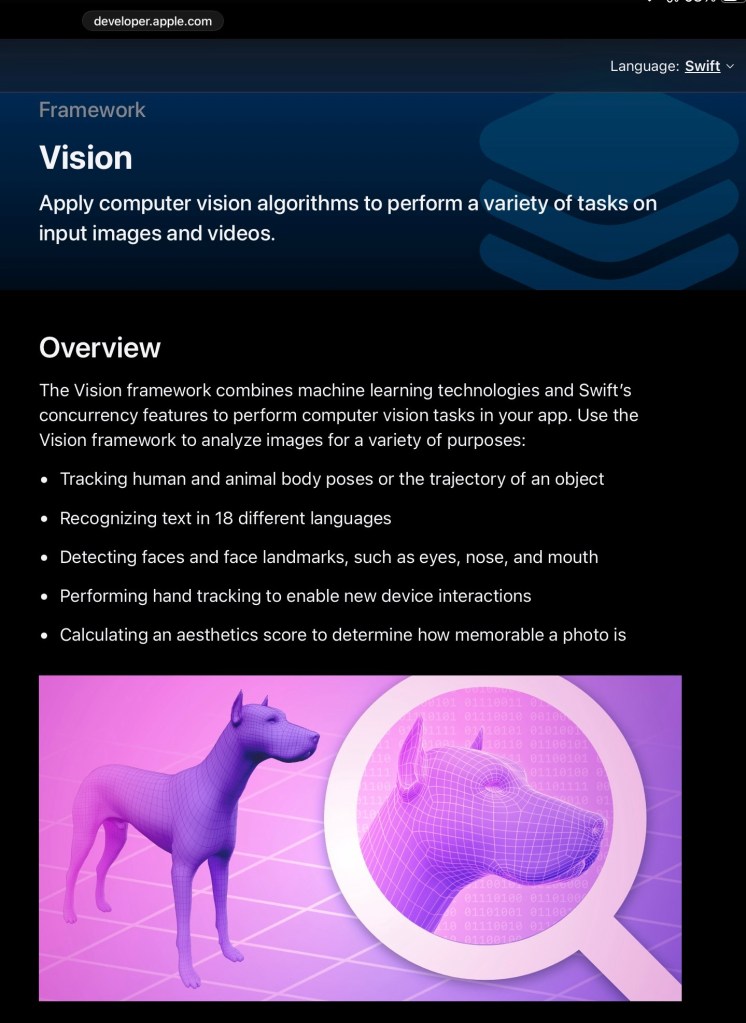
ใน iOS app ส่วนใหญ่ใช้ Vision Framework ของ Apple ซึ่งให้ความแม่นยำสูง และมีระบบแก้ไขข้อผิดพลาดในตัว ทำให้สแกน QR ที่ซีดหรือเสียหายบางส่วนได้ดี  อีกทั้ง “Share Sheet” ของ iOS ยังช่วยให้ส่งต่อข้อมูลที่สแกนไปยัง app อื่นได้ใน click เดียว (ซึ่ง Android ทำได้เช่นกันผ่าน Intents แต่ความลื่นไหลมักน้อยกว่า)
สำหรับการสร้าง QR app ของ Android มักมีโหมด “สร้างเป็นชุด” เช่น นำเข้าข้อมูลจาก CSV (Comma Separated Value) เพื่อสร้าง QR จำนวนมาก เหมาะกับงานคลังสินค้า 

( CSV คือ ไฟล์ข้อความธรรมดา (plain text) ที่แต่ละบรรทัดแทนหนึ่งแถว (row) ของข้อมูล และเครื่องหมาย comma (,) ใช้แบ่งข้อมูลในแต่ละคอลัมน์ (column) เป็นรูปแบบที่นิยมใช้ในการย้ายข้อมูลระหว่างโปรแกรมต่างๆ เนื่องจากมีขนาดเล็กและเข้ากันได้กับหลายโปรแกรม เช่น Microsoft Excel หรือ Google Sheets )

ส่วน iOS จะเด่นด้านดีไซน์ สร้างภาพ QR ความละเอียดสูงพร้อมส่งออกเป็นไฟล์เวกเตอร์สำหรับงานพิมพ์ 

ทั้งสองระบบรองรับ Dynamic QR ที่เปลี่ยน link ปลายทางได้หลังพิมพ์ แต่ Android มักฝังระบบวิเคราะห์สถิติแบบเรียลไทม์ได้ง่ายกว่า

การออกแบบและประสบการณ์ใช้งาน

ประสบการณ์ของผู้ใช้เป็นปัจจัยชี้ขาดในการเลือก 

app Android ส่วนใหญ่นิยมแนว “เปิด –> แล้ว scan เลย” เรียบง่าย แต่เนื่องจาก UI แต่ละค่ายออกแบบต่างกัน จึงมักเกิดความไม่สม่ำเสมอระหว่าง smart phone แต่ละรุ่น แต่ละ brand

ขณะที่ iOS ยึดแนวทาง Human Interface Guidelines ของ Apple อย่างเข้มงวด ทำให้ UI ดูสะอาดตา มีกล้องเต็มจอและเฟรมสแกนแบบโปร่งใส พร้อมแรงสั่น (Haptic Feedback) ยืนยันเมื่อสแกนสำเร็จ

ประสิทธิภาพการสแกน (Android เทียบกับ iOS)

ความเร็วและความแม่นย

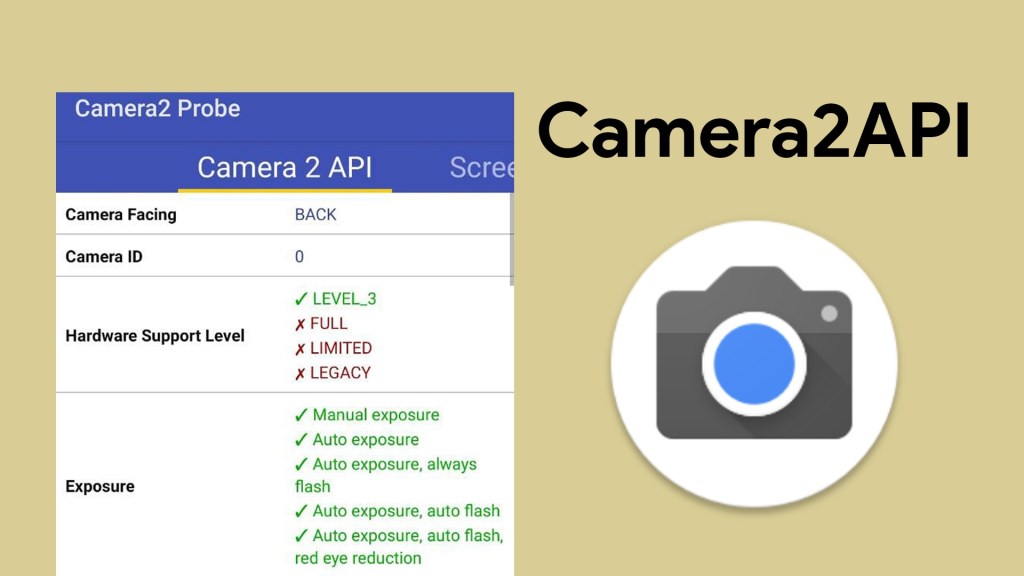
ความเร็วหมายถึงเวลาตั้งแต่เปิดกล้องจนสแกนสำเร็จ  Android ที่ใช้ Camera2 API ร่วมกับ Library อย่าง ZXing หรือ ML Kit สามารถตรวจจับได้ภายในเสี้ยววินาที แต่ผลลัพธ์อาจต่างกันไปตาม brand smart phone และคุณภาพกล้องที่ใช้
iOS ได้เปรียบเพราะฮาร์ดแวร์-ซอฟต์แวร์เชื่อมกันแน่น  Vision Framework ใช้ Machine Learning บน Apple’s A-series Bionic chips ซึ่งทำให้สแกนได้เร็วกว่า 300 มิลลิวินาที แม้ใน iPhone รุ่นเก่า และมีความแม่นยำสูงเพราะ ISP (Image Signal Processor) ของ Apple ปรับโฟกัสและลด noise ของรูป QR code แม้ในสภาพแสงน้อยได้แบบ Realtime
เครื่อง Android รุ่นเรือธงอาจทำความเร็วได้เทียบเท่า iOS แต่รุ่นกลาง ๆ มักช้ากว่า โดยเฉพาะเมื่อเจอรูป QR code ที่มี contrast ต่ำ หรือมีรูปแบบข้อมูลซับซ้อน

การเชื่อมต่อของ QR code app กับฮาร์ดแวร์เครื่อง

Android เปิดกว้างให้นักพัฒนาใช้กล้องหลายตัว เซนเซอร์ความลึก หรือแม้แต่กล้อง IR บนบางรุ่น  app ที่มีความสามารถขั้นสูงสามารถเลือก lens Wide หรือ Telephoto ได้ 

ส่วน iOS ให้ฟังก์ชันกล้องชุดเดียวกันทุกเครื่อง ซึ่งทำงานร่วมกับ Vision ได้อย่างราบรื่น แม้ในสภาพย้อนแสงหรือพื้นผิวสะท้อนแสง

ทั้งสองระบบรองรับการเปิดไฟฉายเมื่อแสงน้อย โดย Android ให้กดเปิด-ปิดได้เอง แต่ iOS จะเปิดอัตโนมัติเมื่อเซนเซอร์วัดแสงพบว่ามืดเกินไป สร้างประสบการณ์ที่เนียนกว่า

การใช้พลังงาน battery

การสแกนต่อเนื่องทำให้ battery ลดเร็ว หากแอปไม่จัดการกล้องอย่างเหมาะสม 

บน Android การเปิด preview ต่อเนื่องที่ fps สูงอาจทำให้แบต 4000 mAh หมดภายใน 1 ชั่วโมง 

ขณะที่ iOS มี Vision Framework ที่ประมวลผลภาพเพียง 15 fps แต่ยังคงแม่นยำ ทำให้ใช้พลังงานน้อยกว่า – โดยทั่วไป ไม่ถึง 5 % หลังใช้งานหนึ่งชั่วโมง
app QR code ที่แนะน

สำหรับ Android

QR Code Genie – สแกนเร็ว ปลอดภัย ใช้ ML Kit ในการถอดรหัส สร้าง QR แบบกลุ่มได้ มี “รายการโดเมนที่เชื่อถือได้” และ สำรองประวัติลง Google Drive

Barcode Scanner Pro – เน้นความเร็ว อินเทอร์เฟซเรียบง่าย เหมาะกับผู้ใช้งานภาคสนาม

QR Toolbox – มีทั้งฟังก์ชัน QR บาร์โค้ด NFC และแชร์รายชื่อ พัฒนาจาก ZXing โอเพนซอร์ส ปรับแต่งได้

สำหรับ iOS

QR Master Plus – ใช้ Vision Framework ให้ความแม่นยำสูง ตรวจสอบ URL อัตโนมัติ เชื่อมต่อกับ Apple Wallet ได้ ปลอดภัยตามมาตรฐาน Apple

Scanbot SDK – สแกนลื่นไหล ใช้พลังของ Neural Engine และสามารถสร้าง PDF จากเอกสารได้

Quick Scan – เน้นเบาและเร็ว สามารถสแกน QR จาก Control center โดยไม่ต้องเปิดแอป

คำถามที่พบบ่อย

1. ความแตกต่างหลักระหว่างแอป QR บน Android กับ iOS คืออะไร?

Android ยืดหยุ่นกว่า สามารถใช้ฮาร์ดแวร์ได้หลากหลาย และเพิ่มฟังก์ชันพิเศษได้มาก แต่ประสิทธิภาพอาจไม่สม่ำเสมอ  ส่วน iOS มีระบบกล้องที่ผสานกับซอฟต์แวร์อย่างแน่นหนา ให้ความเร็วและความแม่นยำสูง พร้อมประหยัดพลังงานกว่า

2. การใช้พลังงานต่างกันอย่างไร?

Android ที่ใช้ Camera2 API แบบไม่จำกัด เฟรมเรต อาจกินแบตมาก  ส่วน iOS ใช้ Vision Framework ที่ปรับ fps ตามสภาพ ช่วยประหยัดแบตมากกว่า  app ที่ออกแบบดี จะแก้จุดนี้โดยหยุดการทำงานของกล้องเมื่อ app run background

3. ใช้แอปเดียวกันบน Android กับ iOS ได้ไหม?

ได้ ถ้าเลือกใช้ app ข้าม platform ที่สร้างจาก Developer เดียวกัน จะใช้ฐาน code เดียวกัน พร้อม Cloud sync ช่วยให้สลับอุปกรณ์ได้ทันที

4. การสแกน QR มีความเสี่ยงด้านความปลอดภัยไหม?

มี เพราะ QR อาจซ่อน URL อันตรายหรือสั่งให้ download ไฟล์โดยไม่ได้ตั้งใจ  app ที่น่าเชื่อถือจะมีระบบตรวจสอบ URL ก่อนเปิดลิงก์ และยอมให้ตั้งค่า “Domain ที่เชื่อถือได้” เพื่อลดความเสี่ยง

5. การสร้าง QR ทำได้อย่างไร?

ใน app ส่วนใหญ่ เลือกประเภทข้อมูล กรอกข้อมูล กำหนดระดับการแก้ไขข้อผิดพลาด แล้ว app จะสร้างภาพ QR ให้บันทึกหรือพิมพ์ได้ 

ยกตัวอย่างเช่น Android อย่าง QR Code Genie มีฟังก์ชันสร้างเป็นชุดจาก CSV 

ส่วน iOS อย่าง QR Master Plus สามารถส่งออกเป็นไฟล์เวกเตอร์ (SVG (Scalable Vector Graphics), PDF) คุณภาพสูง

6. กล้องมีผลต่อการสแกนหรือไม่?

มี กล้องที่ละเอียดและไวแสงจะสแกนได้แม่นกว่า แต่ก็ขึ้นกับ software ที่กำกับ

iOS ได้เปรียบเพราะ ISP ของ Apple ช่วยลด noise โดยอัตโนมัติ  ขณะที่ Android สามารถชดเชยได้ด้วยการปรับโฟกัสและ ISO เอง

7. Dynamic QR คืออะไร และควรใช้เมื่อใด?

คือ QR code ที่เชื่อมไปยัง URL สั้น ซึ่งสามารถเปลี่ยนปลายทางได้ภายหลัง เหมาะกับแคมเปญการตลาด บัตรเข้างาน หรือการติดตามสินค้า

บทสรุป

ในยุคที่การสแกน QR กลายเป็นกิจวัตร การเลือกแอปที่เหมาะสมขึ้นอยู่กับความสมดุลระหว่าง “ประสิทธิภาพ ความปลอดภัย และประสบการณ์ใช้งาน”  Android เปิดกว้างต่อการนวัตกรรม ให้ปรับแต่งได้หลากหลาย  ส่วน iOS ให้ความเสถียร รวดเร็ว และประหยัดพลังงานโดยธรรมชาติ

ท้ายที่สุด กลยุทธ์ QR ที่มีประสิทธิภาพ ควรรวม “ app ที่เชื่อถือได้ การใช้ด้วยความระมัดระวัง และความเข้าใจกลไกฮาร์ดแวร์-ซอฟต์แวร์” เข้าด้วยกัน  เพื่อปลดล็อกศักยภาพของ QR อย่างเต็มรูปแบบ ไม่ว่าจะเพื่อการแชร์ข้อมูล การชำระเงินอย่างปลอดภัย หรือแคมเปญการตลาดที่ขับเคลื่อนด้วยข้อมูล

ref:

  1. https://play.google.com/store/apps/details?id=com.nextstar.qrcodegenie&pli=1
  2. https://apps.apple.com/th/app/qr-master-plus/id6747885186
  3. https://www.gte.co.th/th/article/content-info/csv-file-%E0%B8%84%E0%B8%B7%E0%B8%AD%E0%B8%AD%E0%B8%B0%E0%B9%84%E0%B8%A3#:~:text=CSV%20%E0%B8%A2%E0%B9%88%E0%B8%AD%E0%B8%A1%E0%B8%B2%E0%B8%88%E0%B8%B2%E0%B8%81%20Comma,%E0%B8%A3%E0%B8%B0%E0%B8%9A%E0%B8%9A%E0%B8%90%E0%B8%B2%E0%B8%99%E0%B8%82%E0%B9%89%E0%B8%AD%E0%B8%A1%E0%B8%B9%E0%B8%A5%E0%B8%AD%E0%B8%B7%E0%B9%88%E0%B8%99%E0%B9%86
  4. https://play.google.com/store/apps/details?id=com.geekslab.qrbarcodescanner.pro&hl=en
  5. https://play.google.com/store/apps/details?id=com.qrcode.Barcode_buddy_scan_generate&hl=en_GB
  6. https://apps.apple.com/th/app/scanbot-sdk-barcode-scanning/id1644721211
  7. https://apps.apple.com/th/app/quick-scan-fast-safe-capable/id6736847099
  8. https://nextstarsystems.com/blog/comparing-qr-code-apps-android-vs-ios-features-and-performance/
รีวิวการติดตั้ง Android 15 beta 1 ใน Honor M6Pro และ การใช้งาน app พื้นฐาน

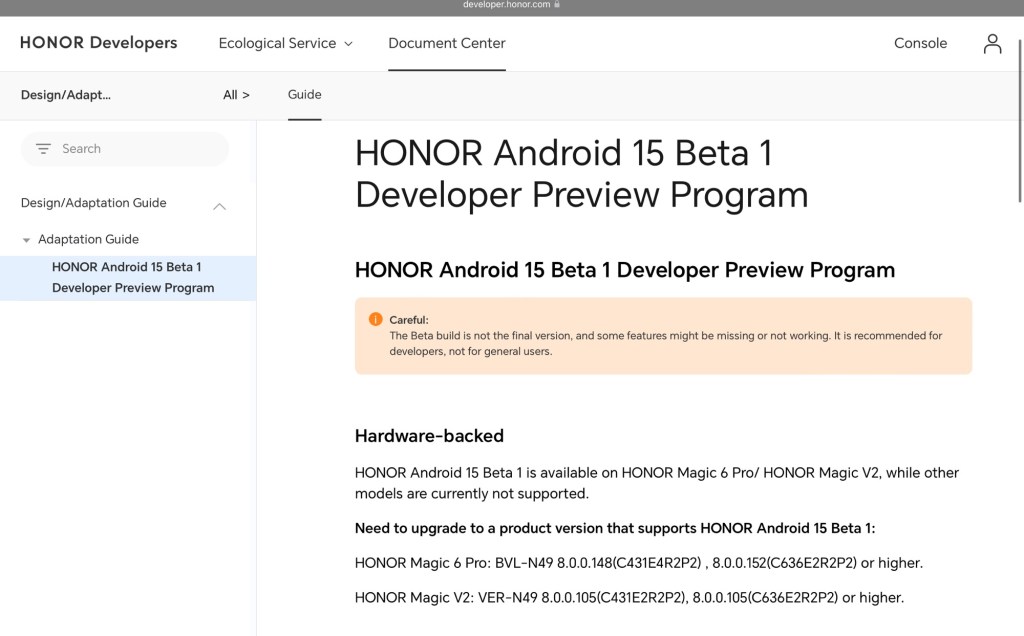
ปกติการติดตั้ง Android OS beta firmware ของแต่ละ brand Smartphone จะใช้วิธีแตกต่างกันออก ตั้งแต่ Simple ที่สุด คือ การติดตั้งผ่าน OTA ไปจนถึงการ flash ROM ด้วย PC รายชื่อ brand และ รุ่น ที่สามารถติดตั้ง Android 15 beta version ได้ แสดงตามนี้

ในบทความนี้ จะรีวิว เฉพาะ Honor M6Pro ซึ่งใช้การติดตั้ง Android 15 beta ด้วยการแบ่ง Partition ของเครื่อง ออกเป็นพื้นที่ แยกเฉพาะสำหรับ Android 15 beta เป็นปริมาณ 60 GB โดยยังเก็บ Android 14 ที่ใช้งานในเครื่องไว้อีก Partition หนึ่ง (เครื่อง M6Pro จะมีทั้ง 2 OS ในเครื่องเดียวกัน แต่ใช้ได้ทีละ 1 OS)

การติดตั้ง Android 15 beta ต้องทำผ่าน PC แต่การ Downgrade ลงมาสู่ Android 14 จะใช้ PC หรือไม่ก็ได้ (ถ้าไม่ใช้ PC การ Reset เครื่อง ใน Settings menu คือ การคืนค่า Android 14 โดยอัตโนมัติ)

ในส่วนแรก จะอธิบายขั้นตอนการติดตั้ง Android 15 beta (upgrade จาก Android 14)

Guideline และเครื่องมือที่ต้องมี อย่างเป็นทางการจาก Honor

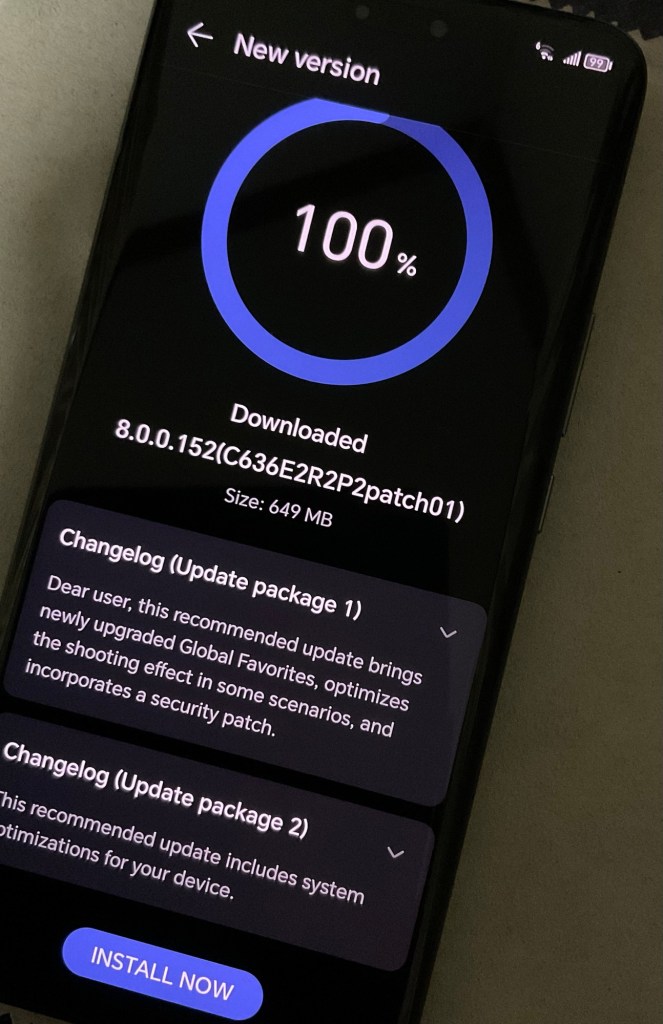
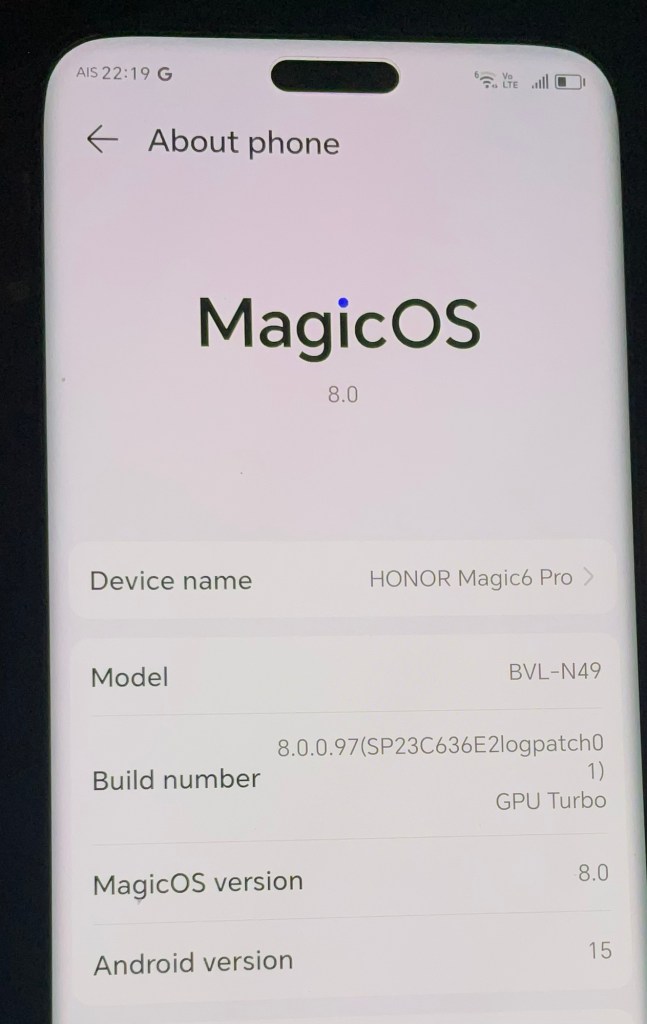
1. ต้อง up Fw M6Pro เป็น version ล่าสุด คือ 8.0.0.152(C636E2R2P2)

2. Download และ install การติดตั้งโปรแกรมในฝั่ง PC

(1.) โปรแกรม Honor Suite เพื่อนำเข้า/ออก ข้อมูลจาก PC <–> M6Pro

(2.) ADB เพื่อใช้คำสั่งติดตั้ง Firmware

(3.) Python เพื่อใช้คำสั่งจาก script Python ซึ่งเป็น package Android 15 beta จาก Honor (Developer) dump package จาก PC เข้าเครื่อง M6Pro

การติดตั้งต้องทำผ่าน Windows เท่านั้น ไม่สามารถใช้ Mac OS ได้ เพราะ เป็น package เฉพาะที่ run script Python for Windows

3. การติดตั้ง Honor Suite ใน PC

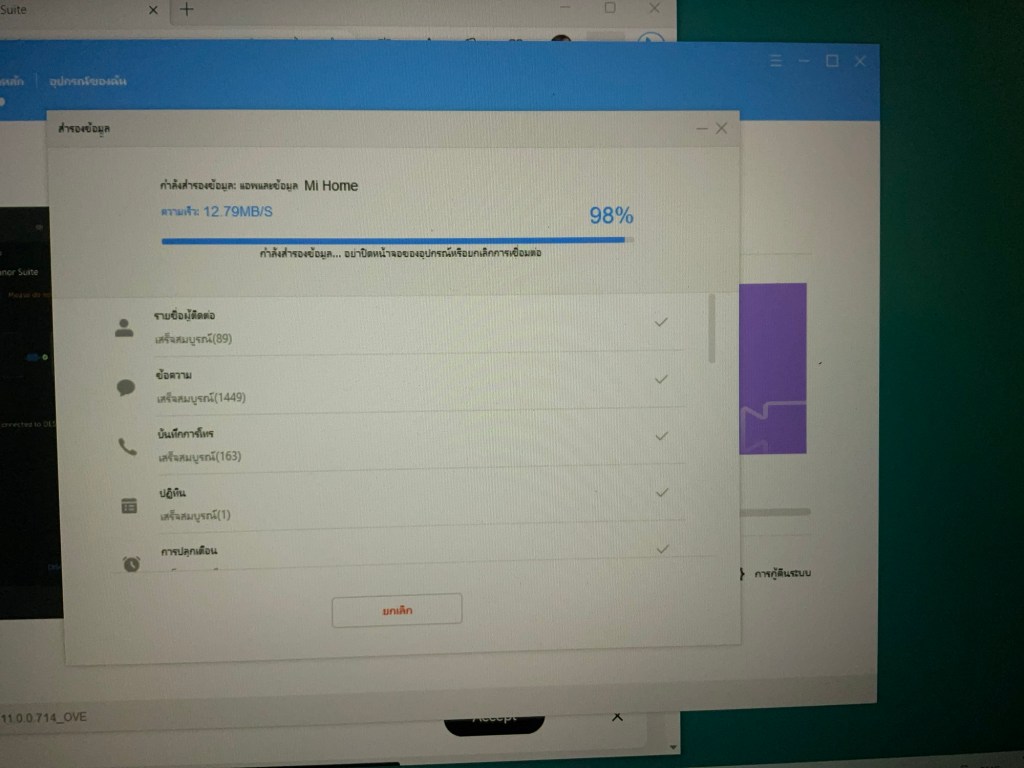
ข้อควรระวัง คือ อย่าลืมใช้ Honor Suite ทำ back up เครื่องก่อน การติดตั้ง Android 15 beta

หลักการใช้งาน Honor Suite คือ Honor Suite ใน PC จะติดตั้ง app Honor Suite ใน M6Pro สำหรับการ connect ครั้งแรก หลังจากนั้น เมื่อมีการเชื่อมต่อ Honor Suite จะมีการเรียกกัน ทั้ง 2 ฝั่ง โดยระหว่างการใช้งาน จะเชื่อมต่อกันตลอด จนกว่า user จะตัดการเชื่อมต่อ เมื่อใช้งานเสร็จ จากหน้าจอของ M6Pro

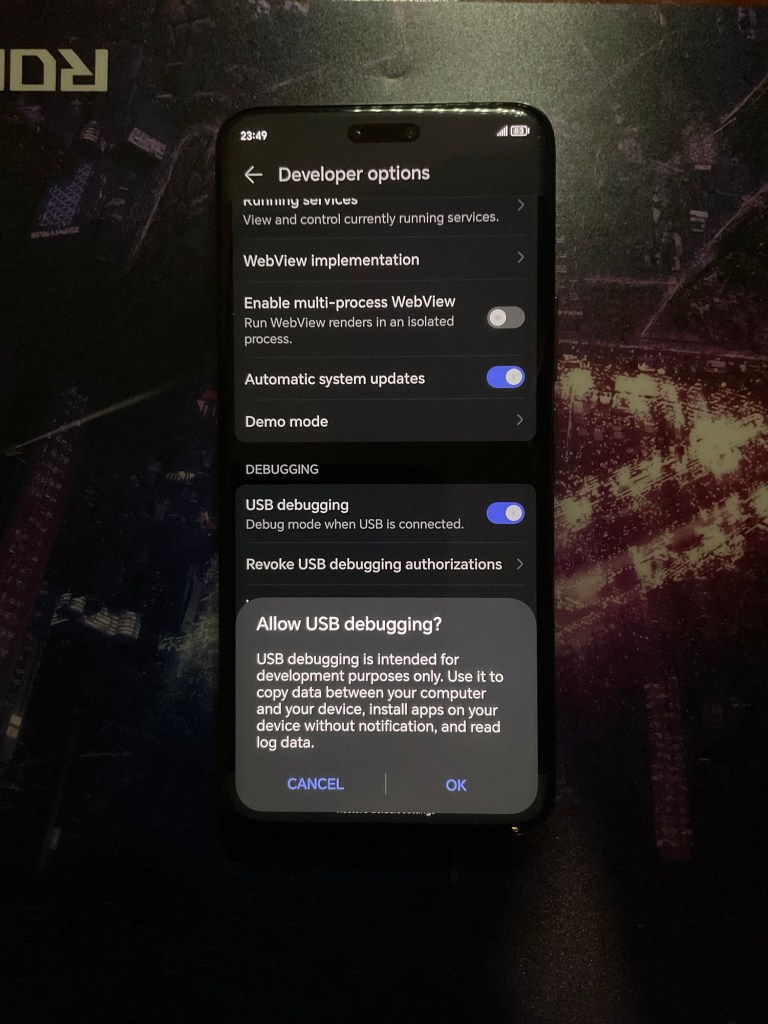
ก่อนการเชื่อมต่อกับ Honor Suite ใน PC ด้วย cable ต้อง enable USB Debugging mode ใน Developer options จาก Settings menu (System & updates) ของ M6Pro

4. การติดตั้ง ADB

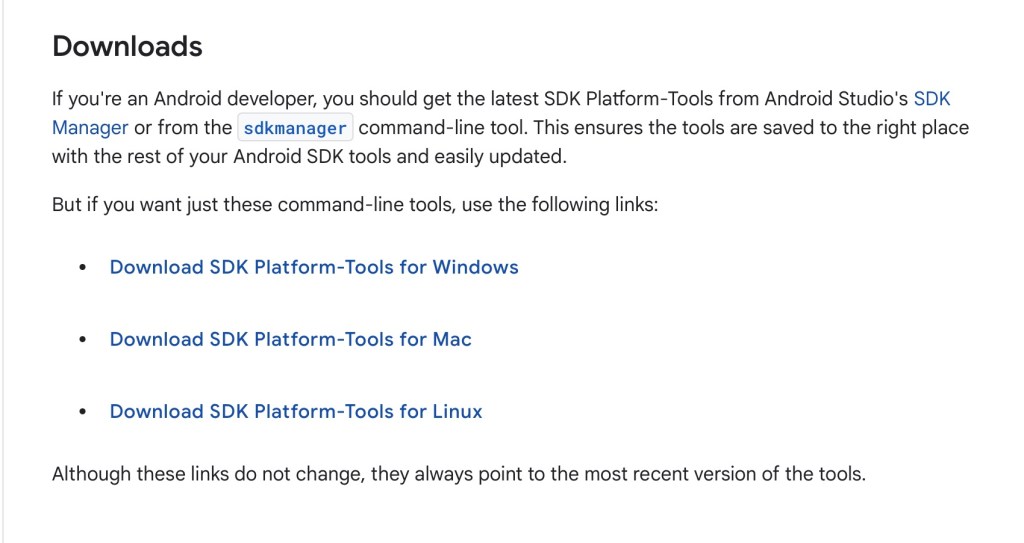
Download SDK Platform-Tools for Windows

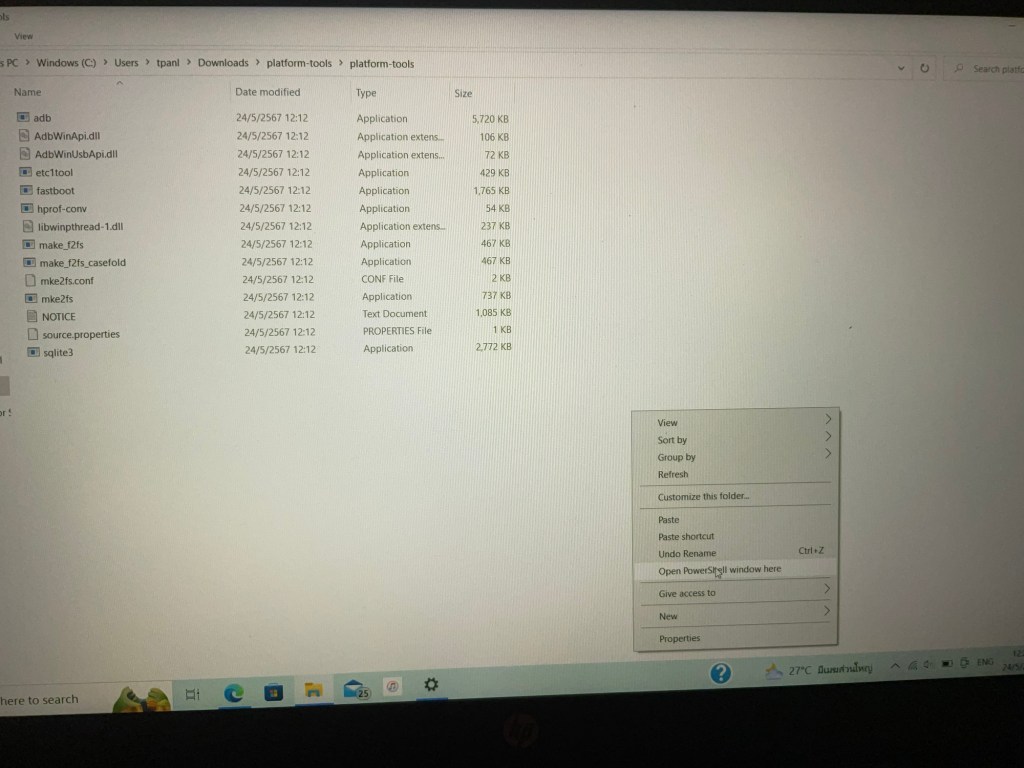
Extract files จะได้ตามรูป

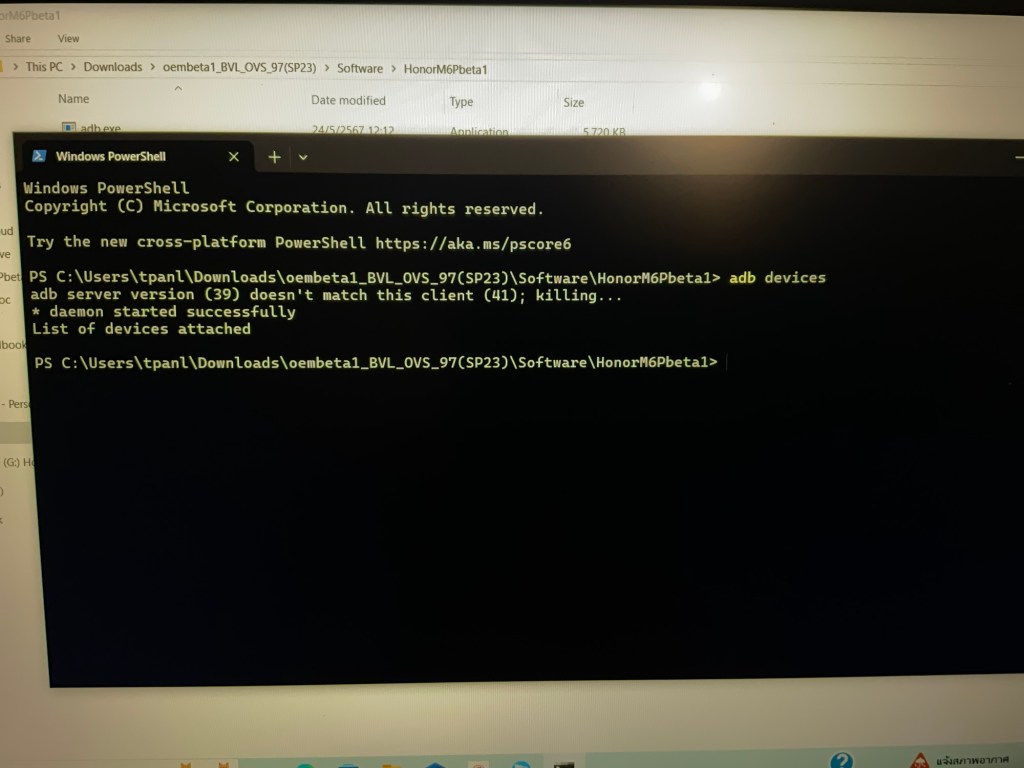
right click ใน folder เพื่อทดสอบ command “adb”

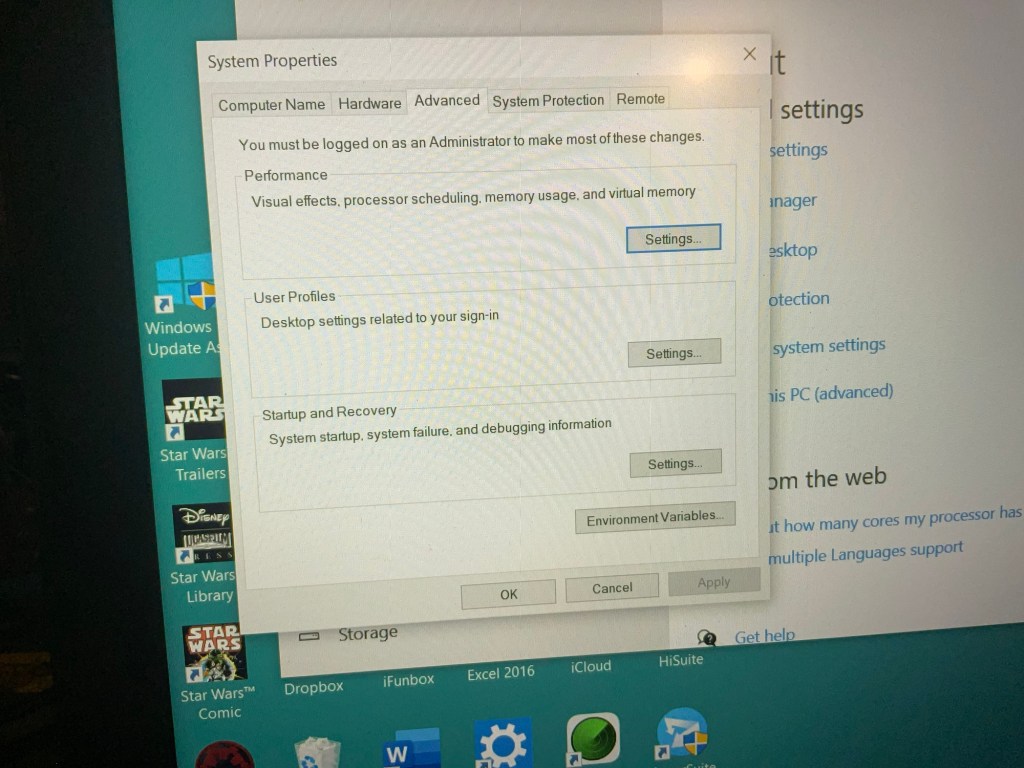
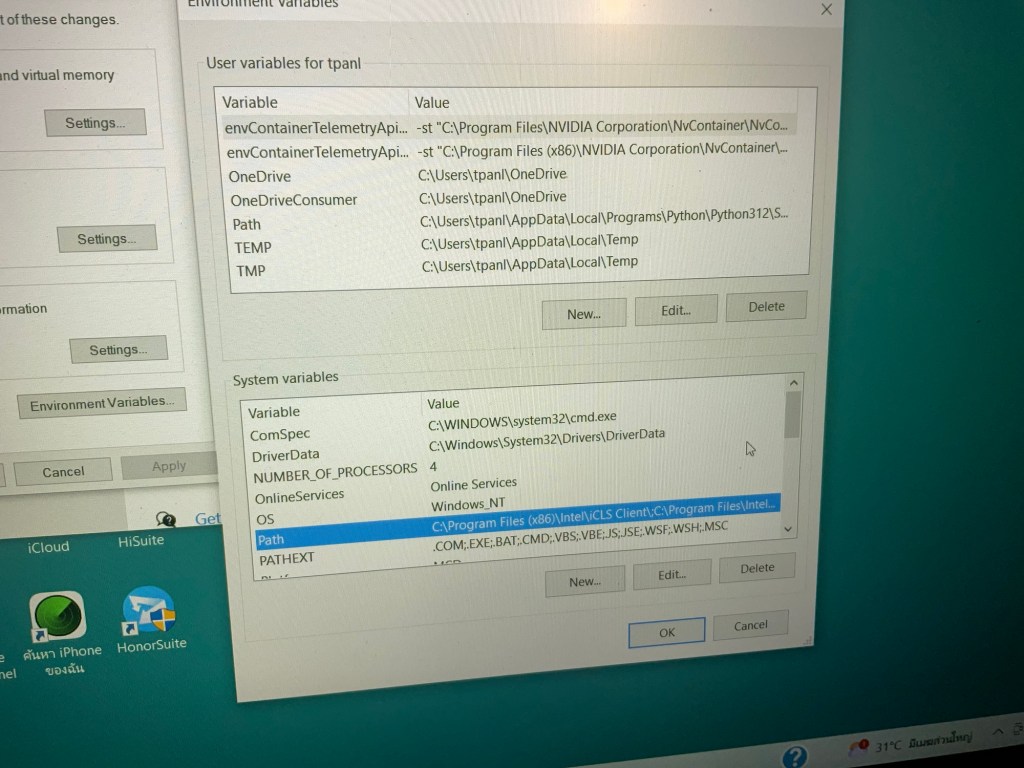
(ผมเจอปัญหาการเรียก adb ไม่ทำงาน เลยต้องใช้วิธีสร้าง Path ใหม่ ถ้าใช้งานได้ปกติ ไม่ต้องทำ step นี้ครับ)

(สร้าง Path เรียก adb ใหม่)

(แปลกที่ในเครื่อง Mac Air ของผม ไม่เจอปัญหานี้ แต่ Notebook HP ของผมเก่ามาก เป็น Windows 10 ครับ นานๆ เปิดที อาจเป็นเพราะไม่ค่อยได้ update อะไร)

5. ติดตั้ง Python for Windows

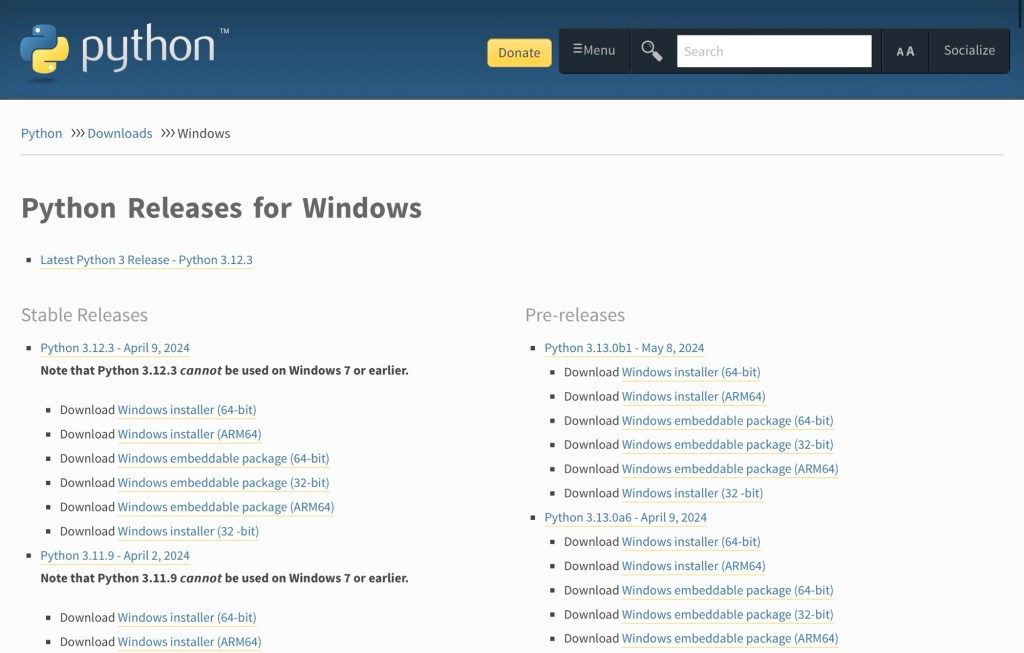
Download ให้ใช้ Stable release version

แล้วติดตั้งลงเครื่อง

6. เข้าสู่ขั้นตอนการติดตั้ง Android 15 beta ลง M6Pro

หลักการคือ run script Python ในเครื่อง PC แล้ว script จะทำการ expand Android 15 beta package แล้ว dump package ลงสู่เครื่อง M6Pro

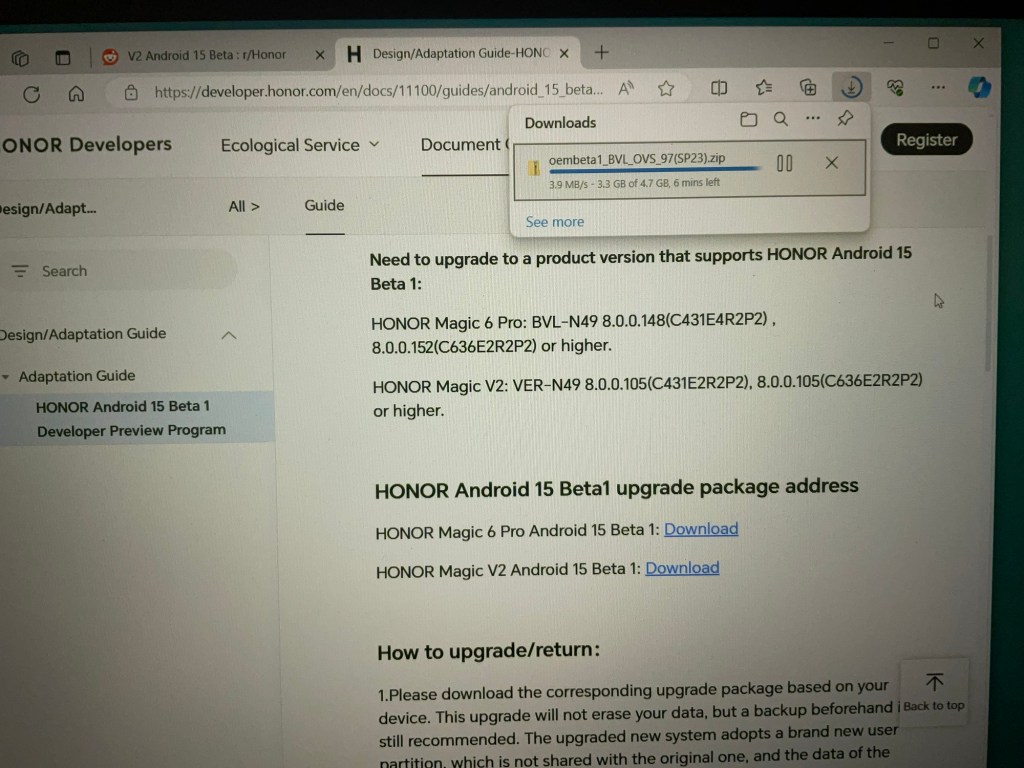
Download ROM Android 15 beta for M6Pro

ขนาด file ~ 5 GB

จากนั้น Extract ROM file ที่ได้

จากนั้น Unzip ROM files ที่ download มา

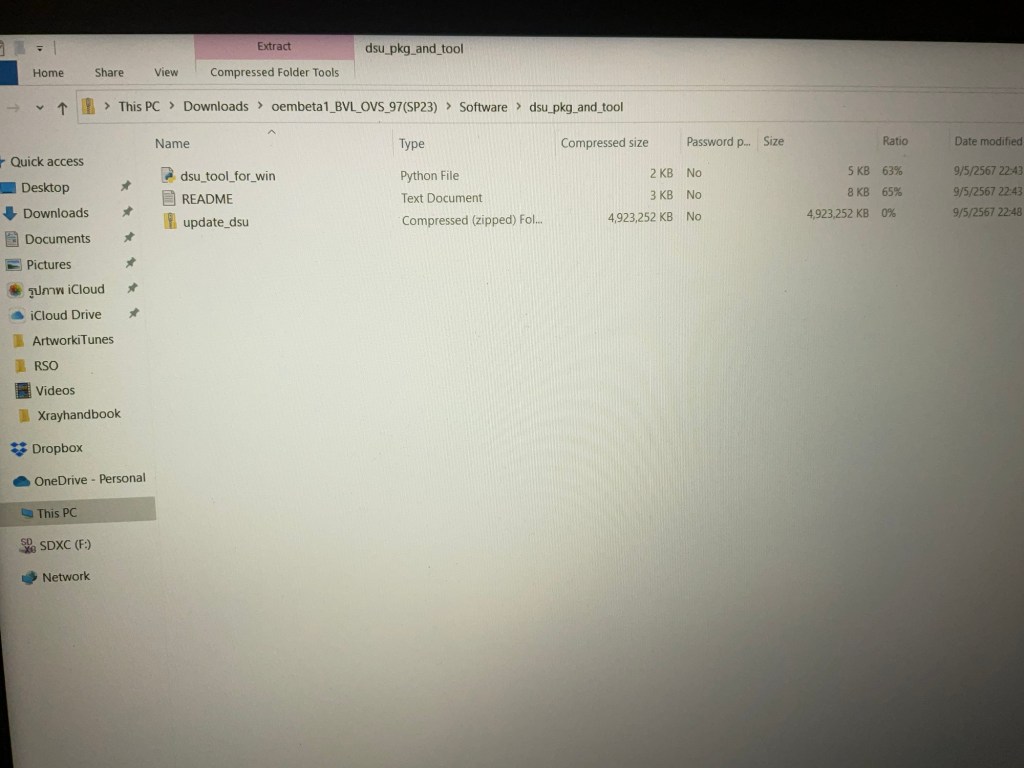
รูปแสดง file ที่ extract ได้ ชื่อ dsu_pkg_and_tool

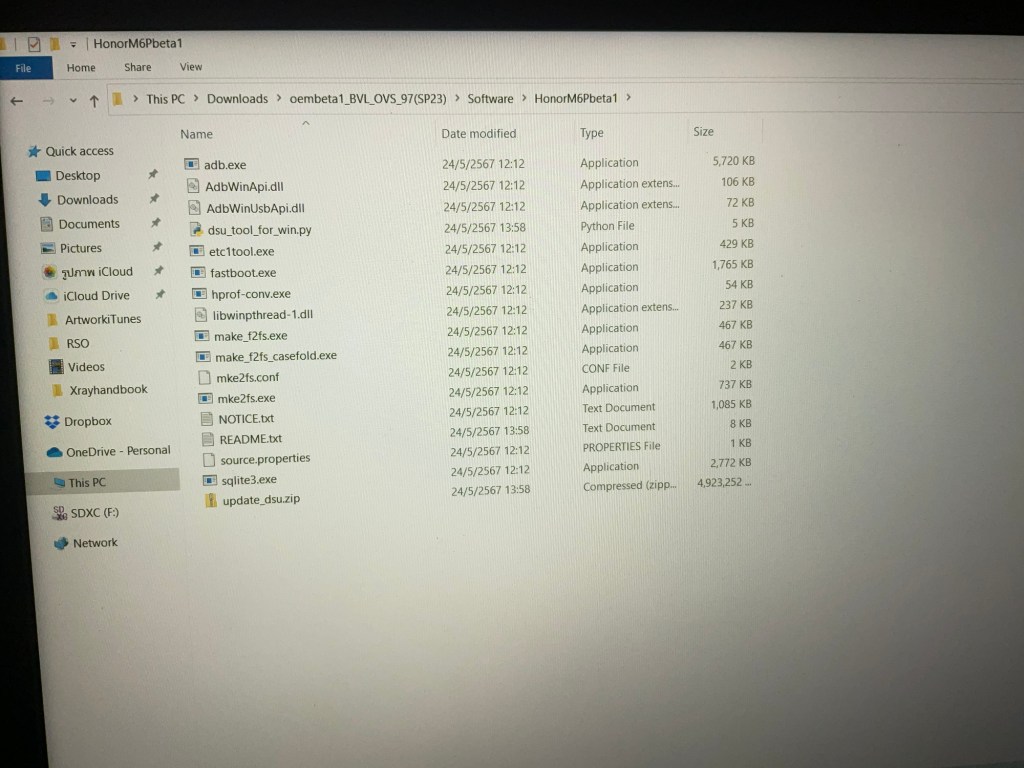
นำ ROM file ที่ extract มาสร้าง folder ใหม่ โดยให้ copy files ของ adb (ใน folder ชื่อ platform-tools) มาใส่ไว้ใน folder นี้ด้วย (ผมตั้งชื่อ HonorM6Pbeta1 หน้าตา files ที่อยู่ใน folder จะประมาณนี้ครับ)

7. เมื่อ Tools พร้อมแล้ว ให้เชื่อมต่อ M6Pro กับ PC แล้วเรียก Honor Suite (เปิด USB DBG ใน M6P ก่อนเชื่อม cable เช่นเคย)

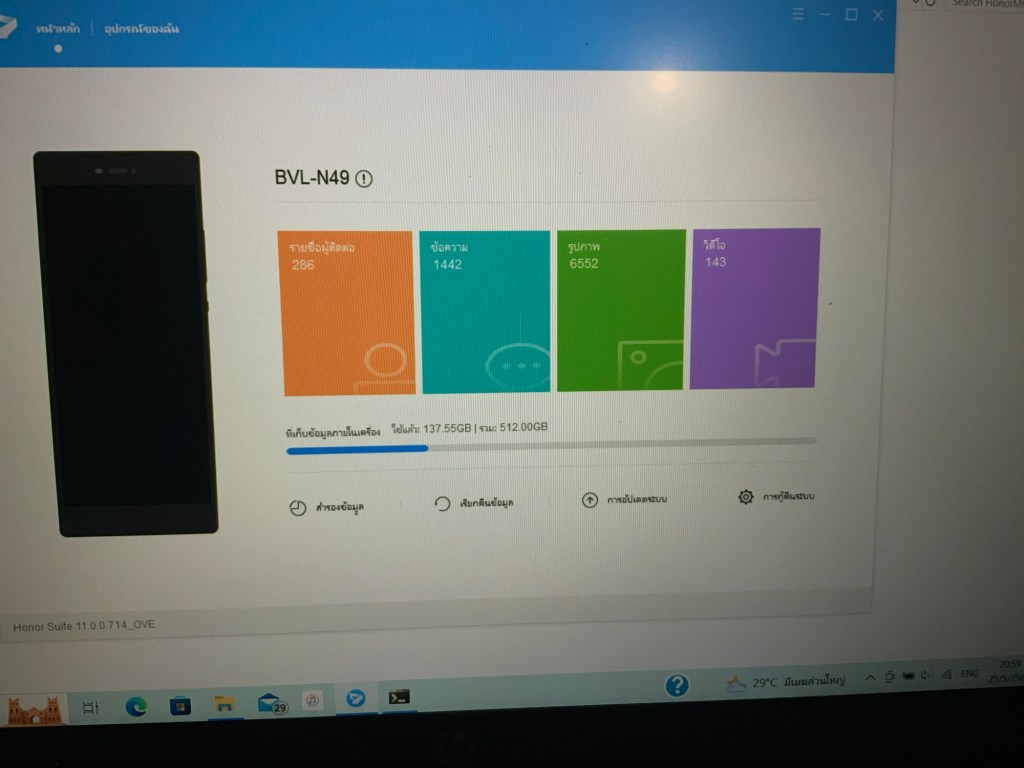
รอจนการ Connect Honor Suite สำเร็จ (ให้สังเกตพื้นที่ในเครื่อง ก่อน up Android 15 beta เครื่องของผมมี ~ 90 GB หลัง up เสร็จแล้ว ตัวเลขนี้จะเพิ่มขึ้น จาก การเพิ่ม Partition ของ Android 15 ภายในเครื่อง)

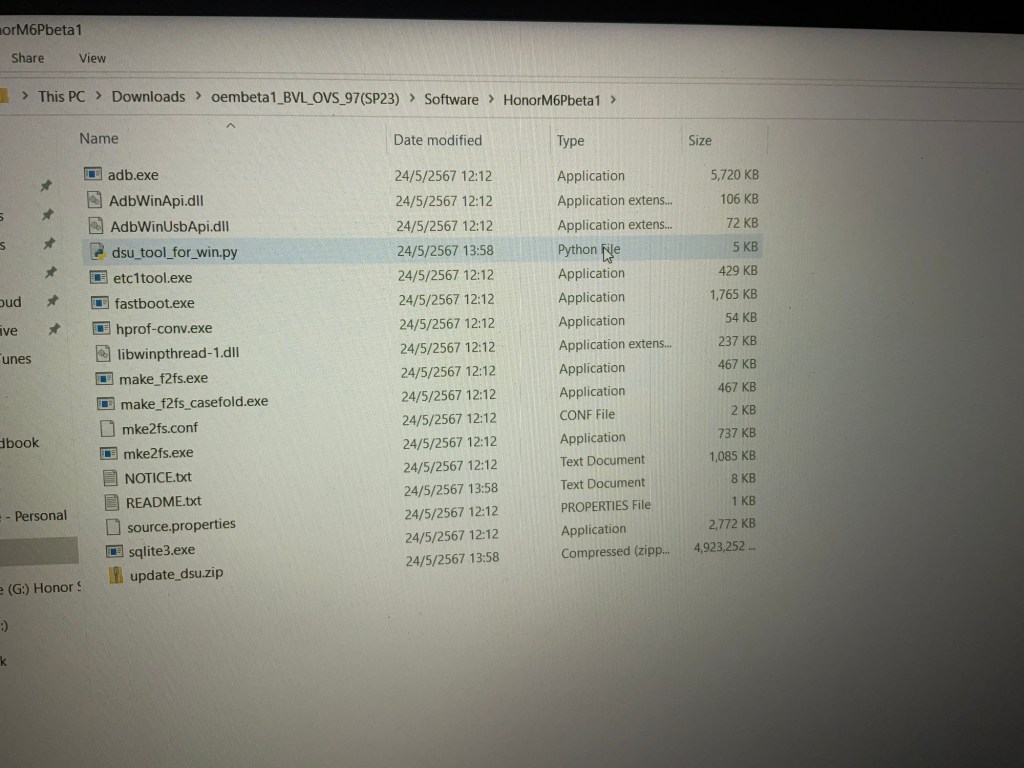
8. run script “dsu_tool_for_win.py”

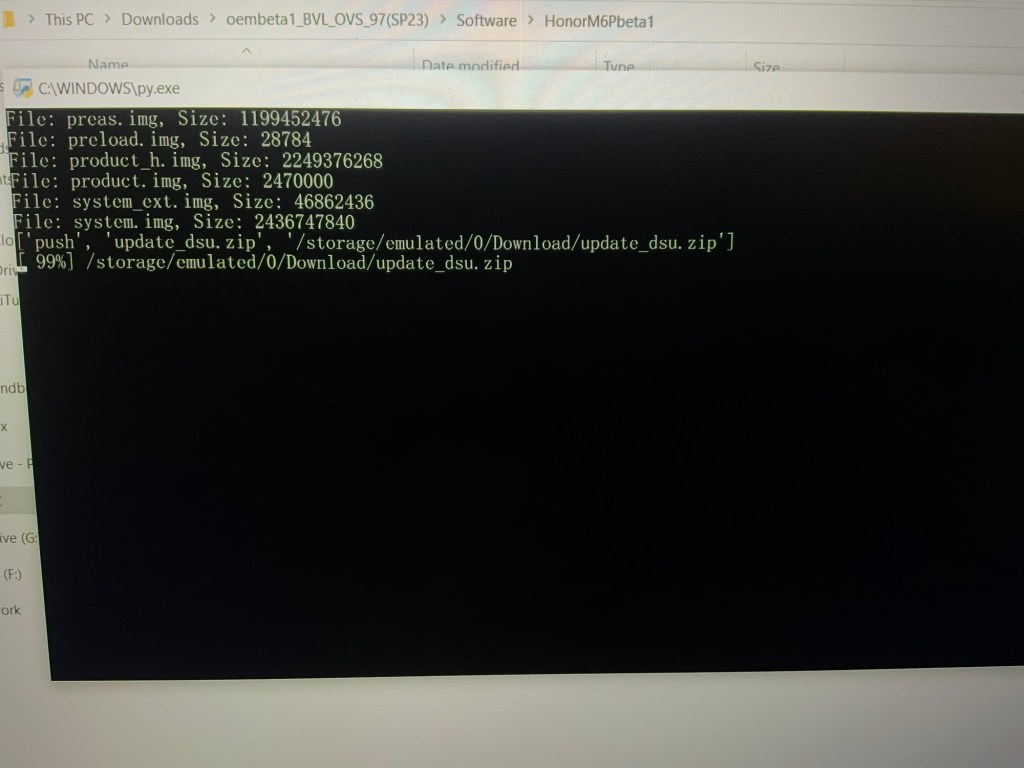
Terminal จะทำการ unzip ” update_dsu.zip “

รอจนตัวเลขเสร็จถึง 100% หลังจากนั้น หน้าต่าง Terminal จะปิดเองอัตโนมัติ

ตอนนี้ในหน้า Honor Suite จะเห็น พื้นที่ของ M6Pro มี Partition เพิ่มขึ้นจากเดิม เพราะ ROM Android 15 beta ถูก dump เข้าไปเรียบร้อยแล้ว

พื้นที่ในเครื่องถูกกินไปอีก ~ 40 GB ตัวเลขนี้คือ พื้นที่ที่เราสามารถใช้ลง app และ media ในส่วนของ Android 15 beta (ไม่รวมพื้นที่ของ files ระบบ)

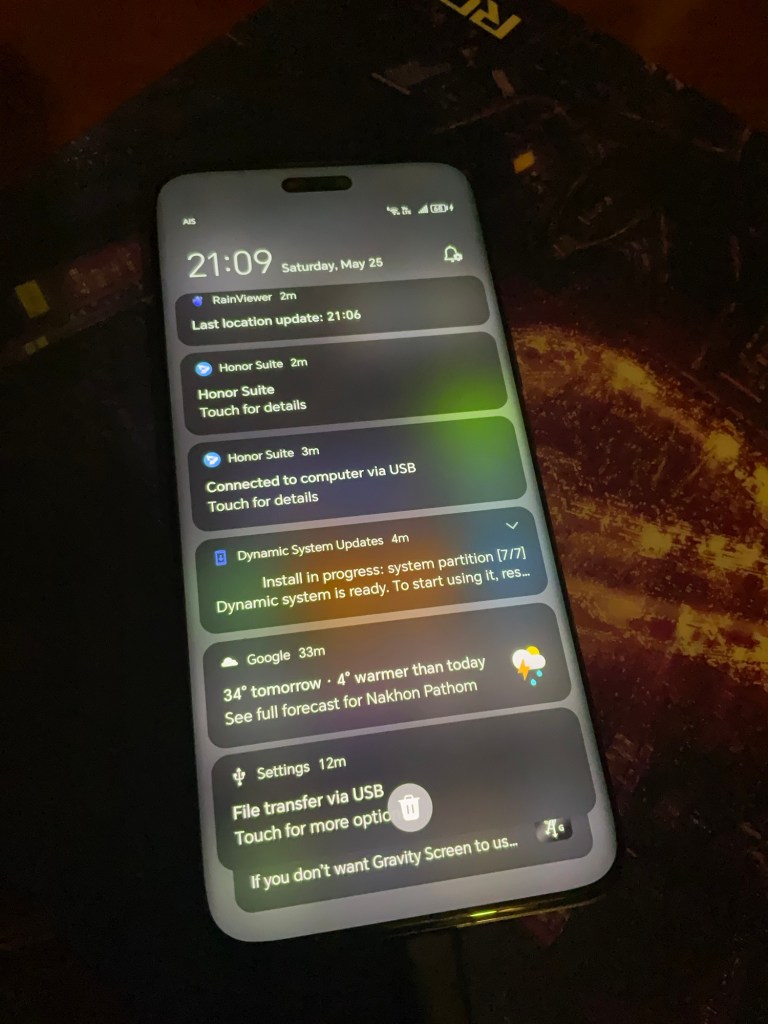
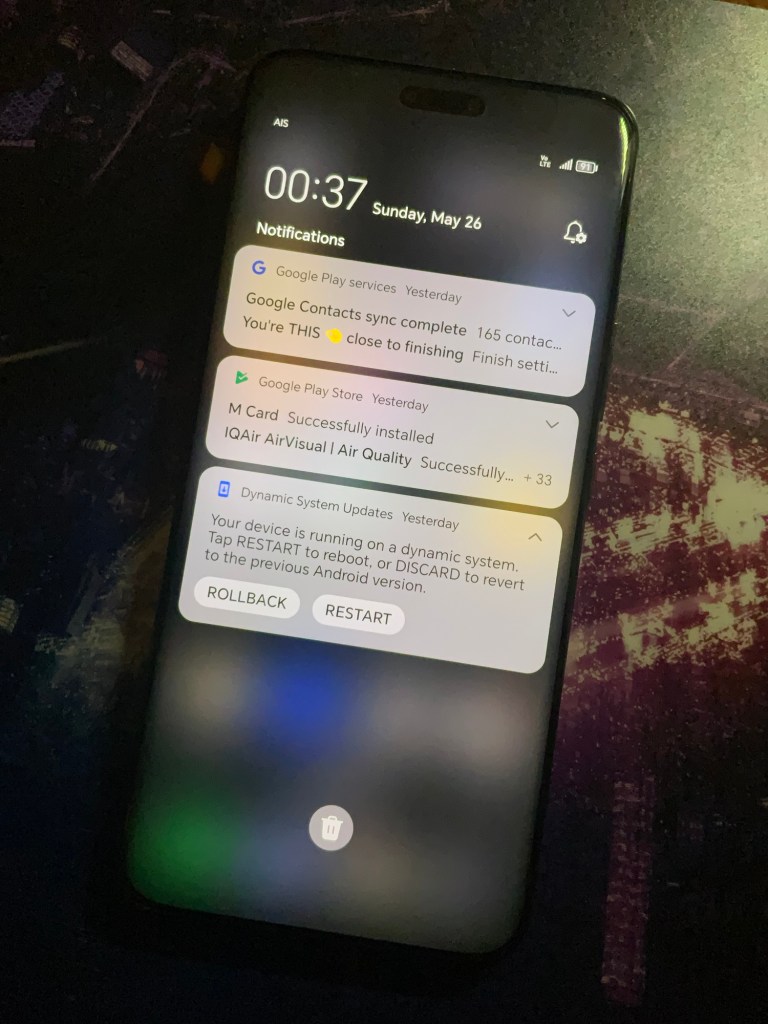
รอจน Complete จะเห็นหน้าจอ Dynamic System Updates ขึ้นที่ M6Pro ตามรูป จากนั้น Unlock หน้าจอ แล้วถอด cable ออกได้

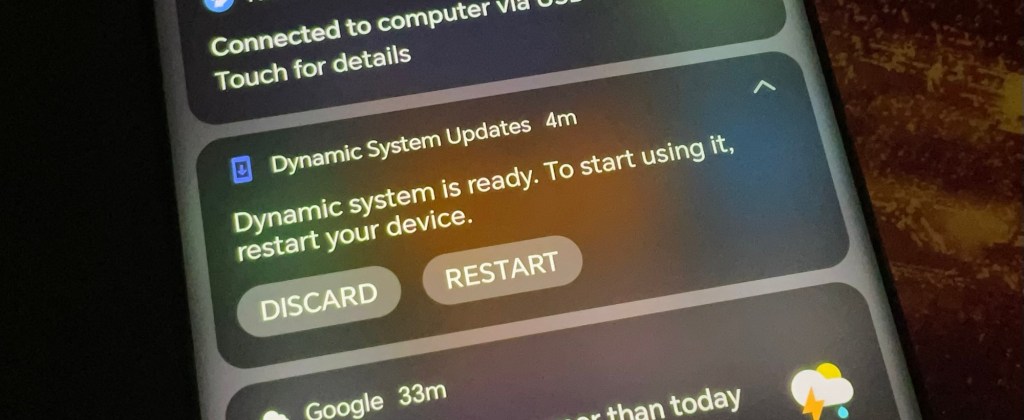
ดึง Notification ลงมาก จะเห็น ROM พร้อมติดตั้ง ให้แตะ Restart

เลือก Restart เพื่อ install Android 15 beta (ถ้าเลือก Discard จะอยู่ที่ Android 14 เหมือนเดิม)

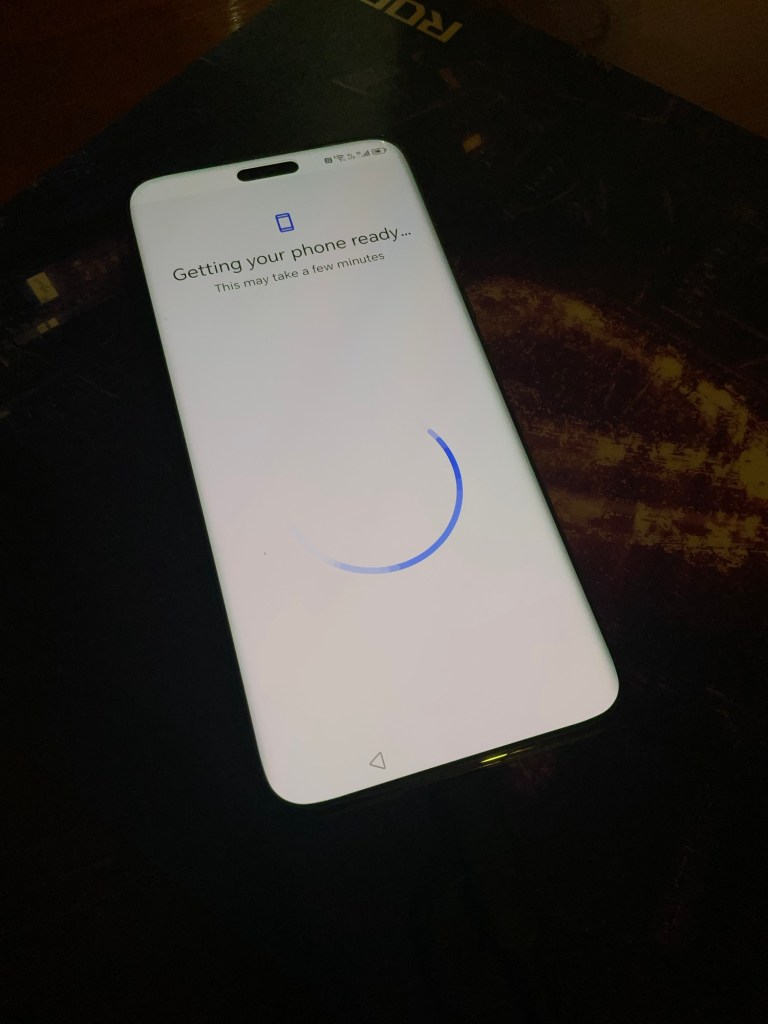
9. หลัง Restart เครื่องจะ boot เข้าหน้าจอ Unbox

จากนั้น จึงเริ่มทำการ Settings เครื่องใหม่หมด ทุกอย่าง เหมือนตอนแกะกล่อง

สิ่งที่ควรทราบ คือ Partition ที่ติดตั้ง Android 15 beta มีพื้นที่จำกัดนะครับ การลง app และ media จึงทำได้จำกัด (เพราะ objective มีไว้เพื่อทดสอบ app เท่านั้น)

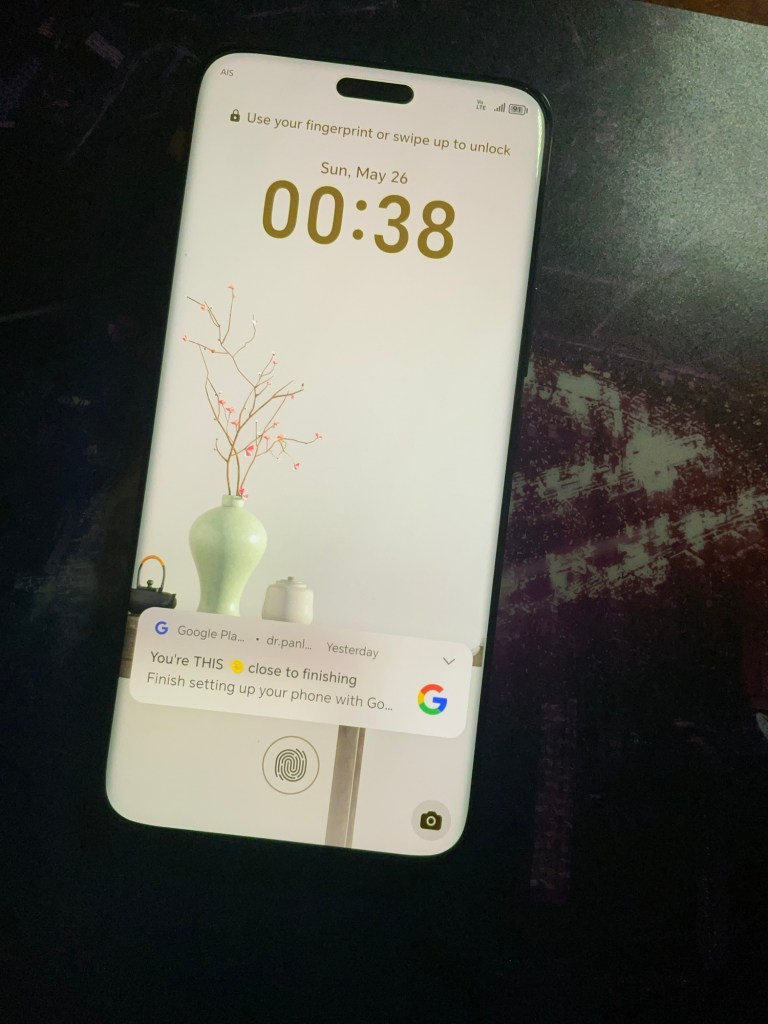
หน้าตา Lock screen เริ่มต้นก็จะประมาณนี้

ถ้าลองใช้แล้ว ไม่ชอบ ให้เลือก Rollback ได้ จะกลับคืนสู่ Android 14 เหมือนเดิม โดยไม่ต้องใช้ PC downgrade กลับครับ

แต่ถ้า เผลอปัด ปุ่ม Rollback เกิดหายไป หาไม่เจอ เราใช้ คำสั่ง Reset ใน Setting menu เพื่อกลับ Android 14 ได้ เช่นกัน (Reset ใน Settings menu ของ M6Pro กับ Restart ที่อยู่ใน menu คู่กับ tab Rollback ในรูป เป็นคนละความหมายกัน)

หรือ ถ้ามีปัญหา Reset แล้วเกิดไม่ยอมกลับ ก็ใช้ ADB ใน PC downgrade ได้ ด้วย command  “adb shell gsi_tool disable” ครับ

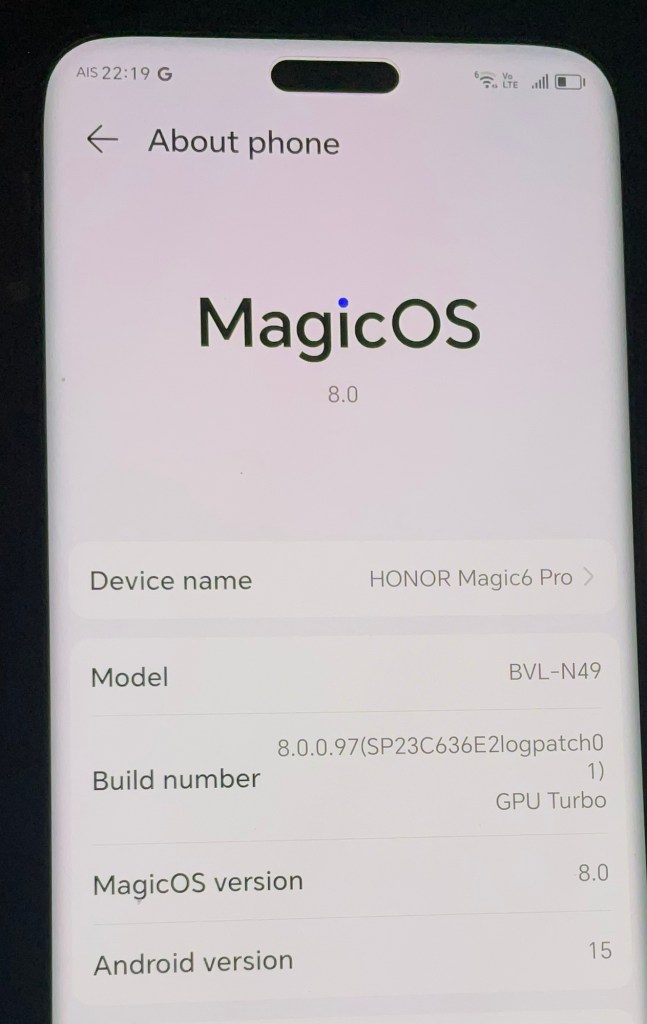
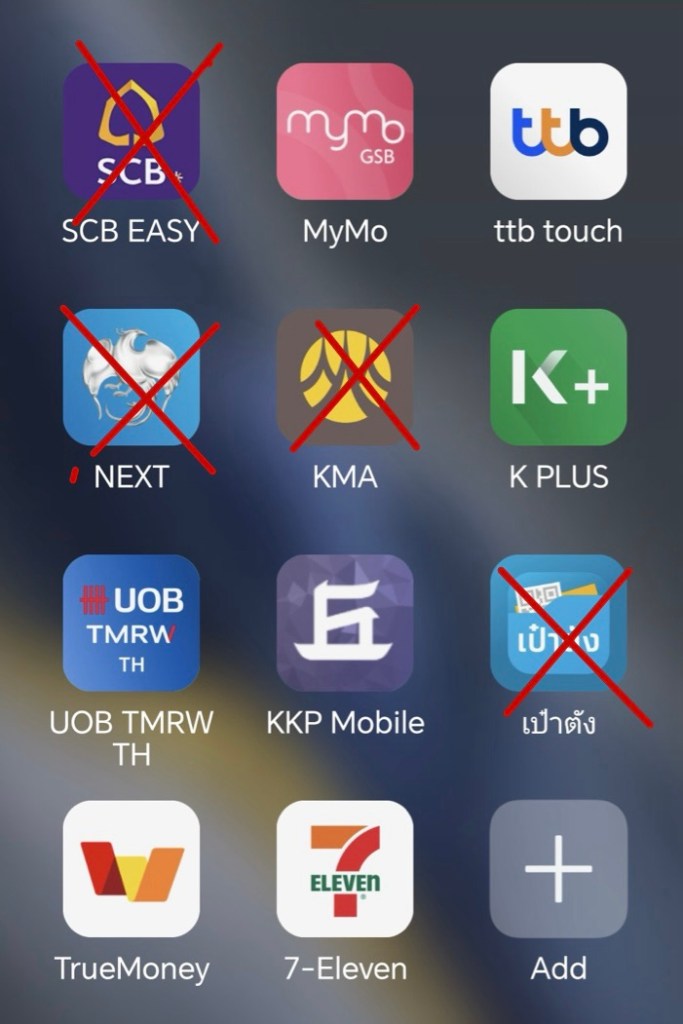
เท่าที่ลองเล่นดู Android 15 น่าใช้มาก สำหรับใน beta 1 การใช้งานลื่นไหลดีครับ ผมยังไม่เจอ auto restart หรือ ปัญหาในกล้อง สำหรับ app ทั่วไป ใช้ได้เกือบหมดครับ แต่ app Bank ตัวที่ใช้ไม่ได้ ก็ตามรูปล่างสุดครับ

ชื่อของ beta นี้คือ HONOR Android 15 Beta 1 Developer Preview Program แต่จริงๆ คือ ตัว Beta 2 ที่ Google เพิ่งปล่อยออกมาให้ brand อื่นๆ นำไปใช้แล้ว (ความหมายคือ ถือเป็น beta 1 สำหรับ M6P แต่ถ้านับ version จริง จะเป็น beta 2 ของ Google)

การ upgrade ขึ้นไป และ downgrade กลับลงมา ยังไม่พบปัญหาติดขัดข้องระหว่าง ไป-กลับ ครับ

Ref:

1. https://developer.android.com/about/versions/15/devices

2. https://developer.honor.com/en/docs/11100/guides/android_15_beta_guide

3. https://www.honor.com/it/tech/honor-suite/
4. https://developer.android.google.cn/tools/releases/platform-tools

5. https://www.python.org/downloads/
6. https://developer.honor.com/en/docs/adaptation_guide/guides/google_V_eng

การใช้ Boron Nitride จัดการความร้อนใน Smartphone

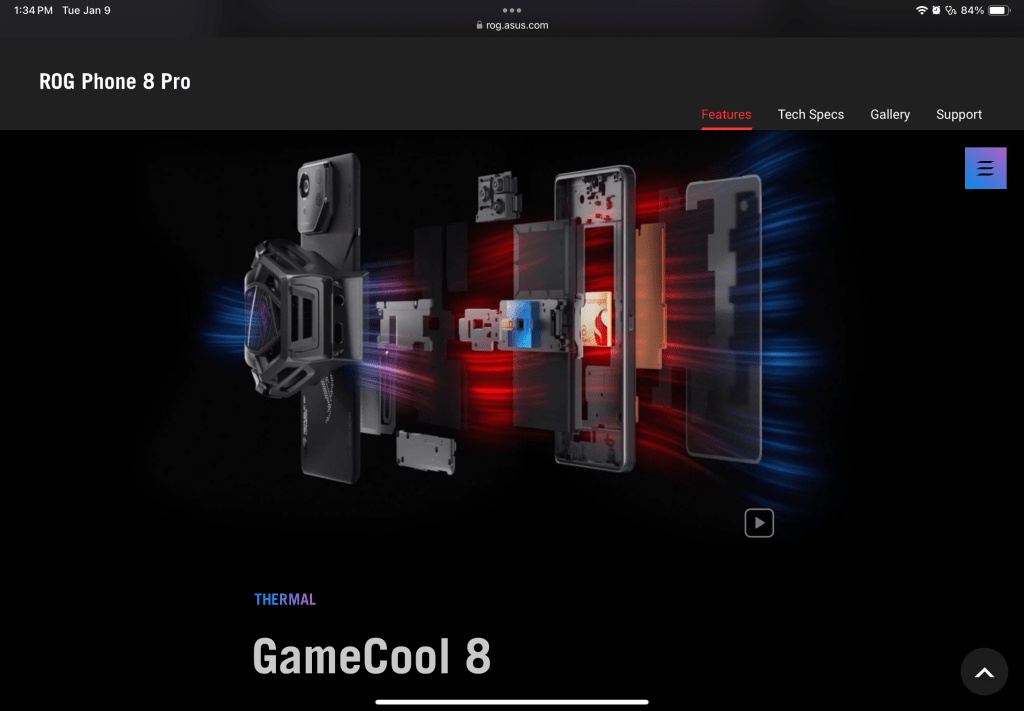
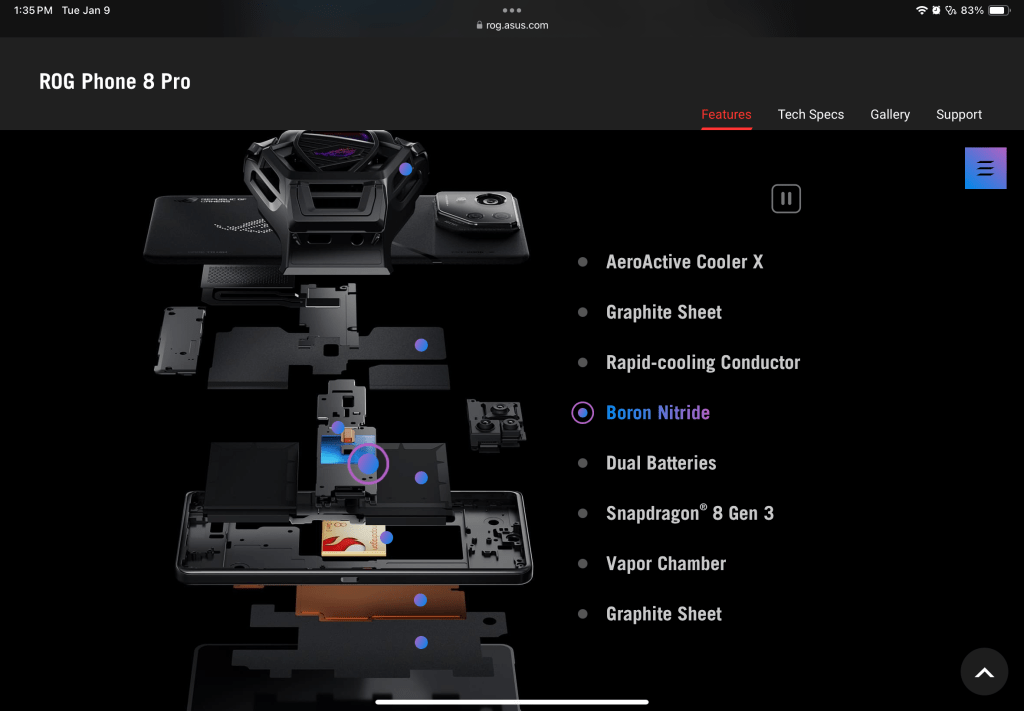
การเปิดตัวของ ROG Phone 8 เมื่อวันที่ 9 ม.ค. พ.ศ.2567 มีการนำระบบระบายความร้อนที่เพิ่มขึ้นมาใช้ นอกจาก Vapor chamber, ฟิลม์ Graphite, พัดลม Aeroactive

นั่นคือ Boron Nitride (BN)

(หมุนรูปตามเข็มนาฬิกา 90°) 

ตำแหน่งสีฟ้า คือ Boron Nitride

สารประกอบ BN เกิดจาก Boron (B) อยู่ในหมู่ 3 (ประจุ 3+) กับ Nitrogen ในหมู่ 5 (ประจุ = 5-8 = -3)

เป็นสารสังเคราะห์ B (+3) . N (-3) –> BN อยู่ในรูป Crystalline (Ceramic) ใน 3 รูป

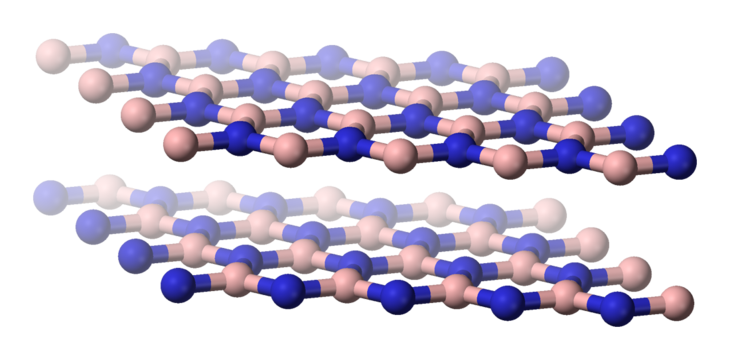
Hexagonal form เป็น form เดียวกับ Graphite (ที่นำมาใช้ในระบบระบายความร้อน), Cubic form และ Wurtzite form

รูปแสดง Hexagonal form

การนำมาใช้จะทำ Ceramic BN มาเป็น filler อยู่ใน matrix ที่เป็น Polymer เป็นแผ่นบางๆ ที่ไม่นำไฟฟ้า แต่นำความร้อนได้ดี (แผ่น Polymer ที่เกิดขึ้นอาจอยู่ในรูป Compound material หรือ Composite material ก็ได้ แล้วแต่ Objective การนำไปใช้)

ปกติในบริเวณที่เราไม่ต้องการการนำไฟฟ้า จะออกแบบเป็นแผ่น sheet plastic (Poymer) แต่ปัญหาของแผ่น plastic คือ มีการนำความร้อนที่แย่ (ถ้าเจออุณหภูมิสูง แผ่น plastic จะเปลี่ยนรูปได้ด้วย) 

ในอุปกรณ์ที่มี space จำกัดอย่าง Smartphone การนำความร้อนที่เกิดภายในเครื่อง ถ่ายเทออกไปอากาศรอบๆ เครื่อง เป็นสิ่งที่จำเป็นมาก เพื่อคงสภาพ performance ของเครื่องไว้

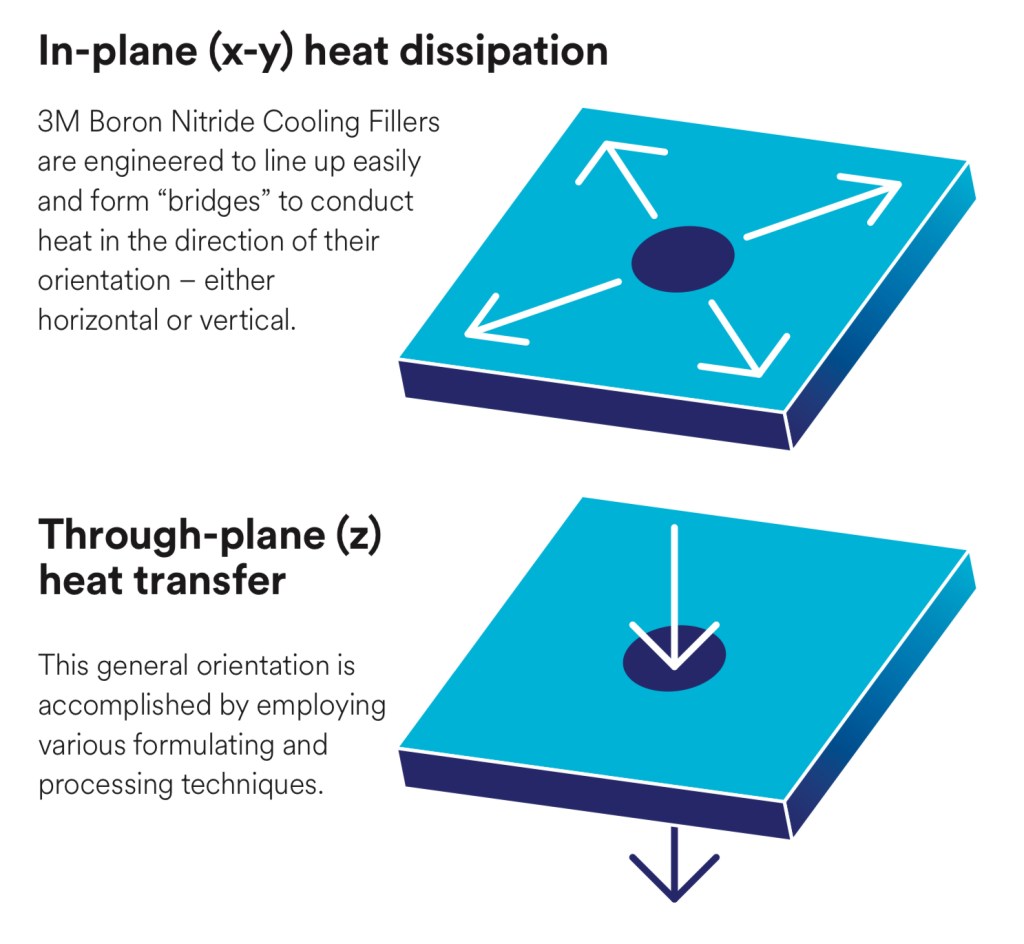
การนำความร้อนของ (hexagonal) BN ceramic filler ในแผ่น Polymer เกิดขึ้นได้ในทั้ง 3 มิติ

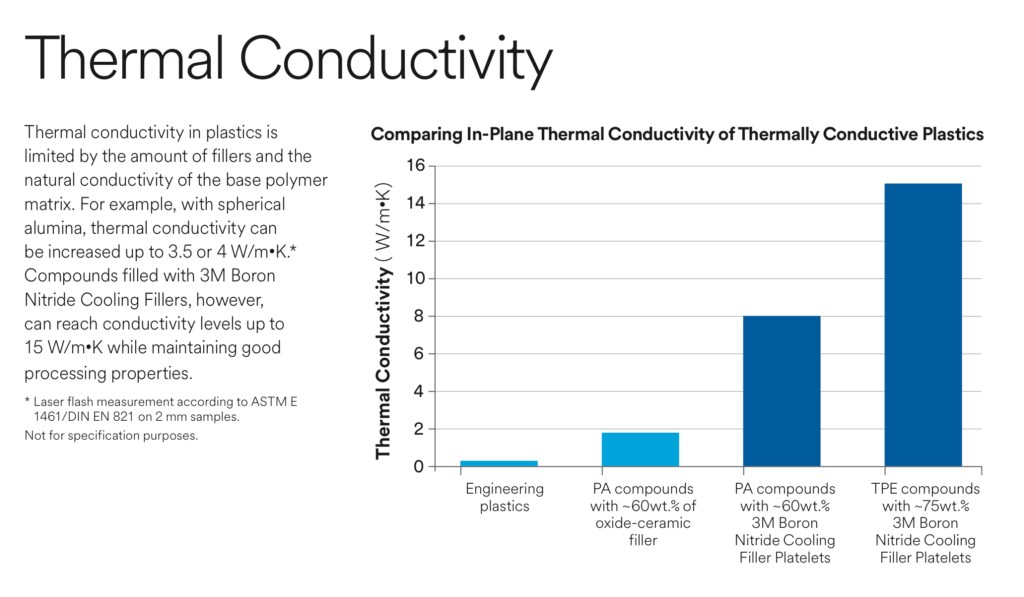
เทียบการนำความร้อนเมื่อเทียบกับ Ceramic oxide ดั้งเดิมแบบ Alumina (Aluminium Oxide, Al2O3)

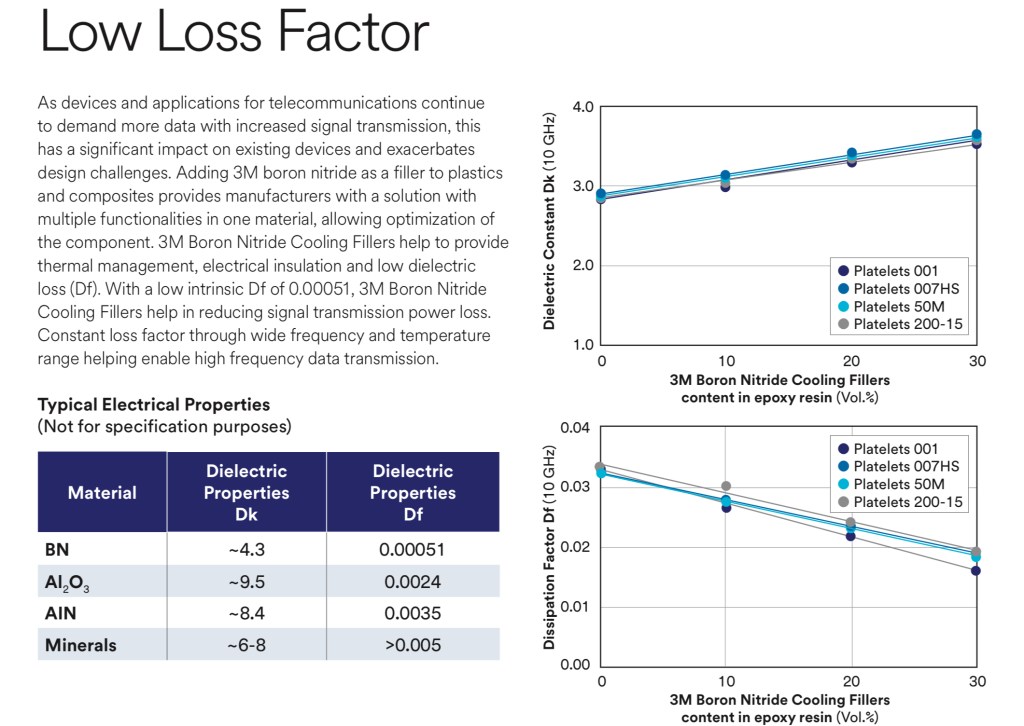
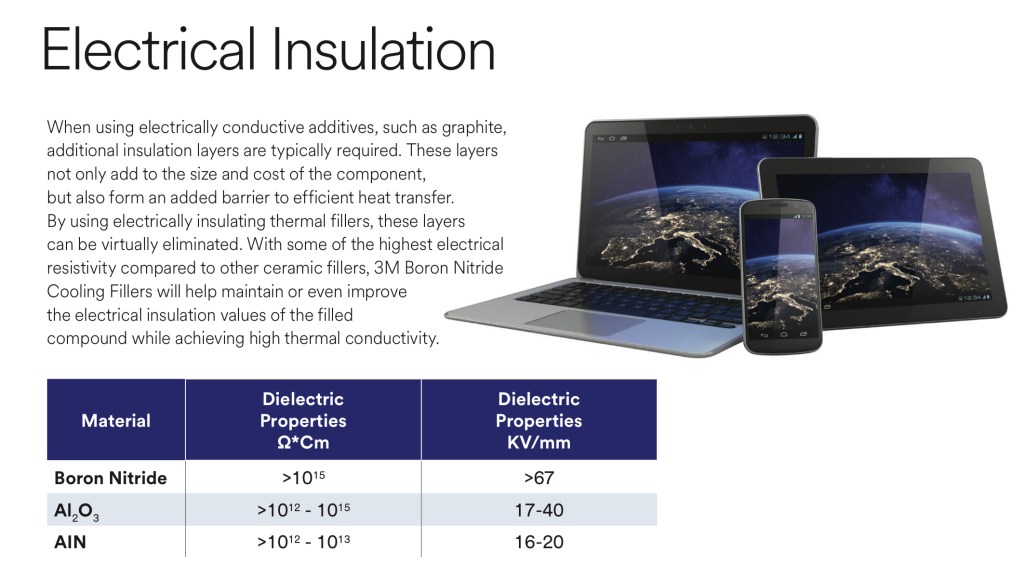
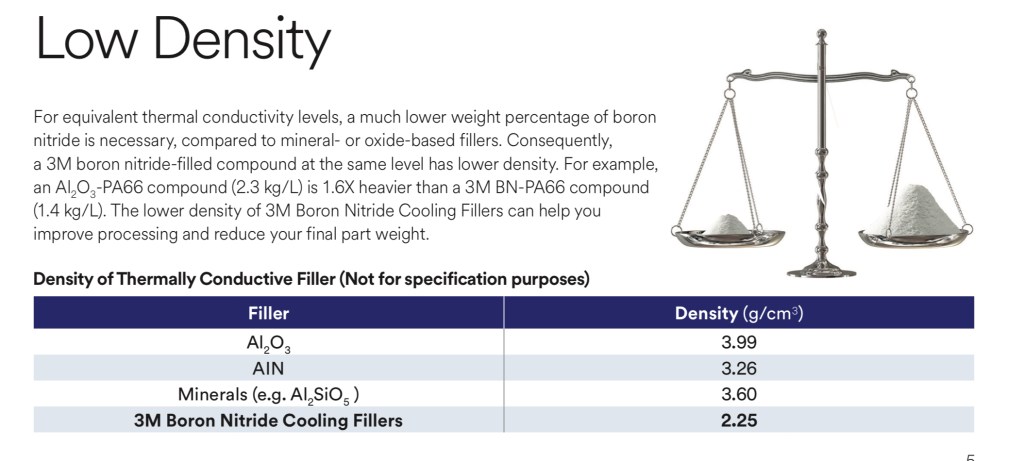
พบว่า hexagonal BN นำความร้อนได้ดีกว่า ~ 4 เท่า

ในขณะที่ยังคงค่าการเป็น “ฉนวนไฟฟ้า” ได้ดีกว่า

จากรูป แสดงค่าความต้านทานสูงกว่า

นอกจากนี้คุณสมบัติด้านอื่นของ BN ที่เหนือกว่า คือ 

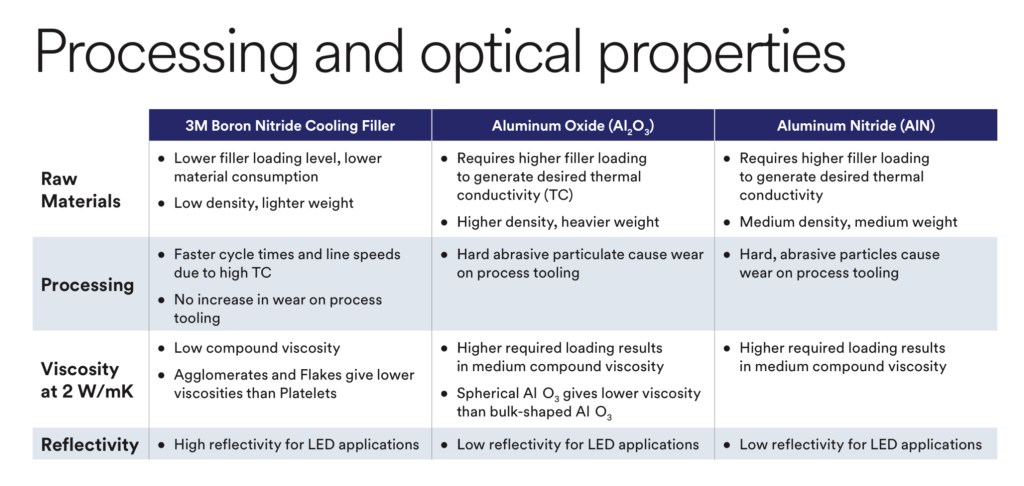
ค่าความเบา ทำให้น้ำหนักโดยรวมของอุปกรณ์ลดลง

การนำสัญญาณคลื่นวิทยุที่ดี (มีการสูญเสียสัญญาณน้อยลง)

คุณสมบัติอื่นๆ เช่น Optical property และขบวนการผลิต

ref:

  1. https://rog.asus.com/phones/rog-phone-8/

 2. https://en.wikipedia.org/wiki/Boron_nitride

 3. https://www.3m.co.th/3M/th_TH/oem-tier-th/products/boron-nitride-cooling-fillers/

พบกับ Smart phone ที่ทำให้ใจสั่น

พบกับ Smart phone ที่ทำให้ใจสั่น

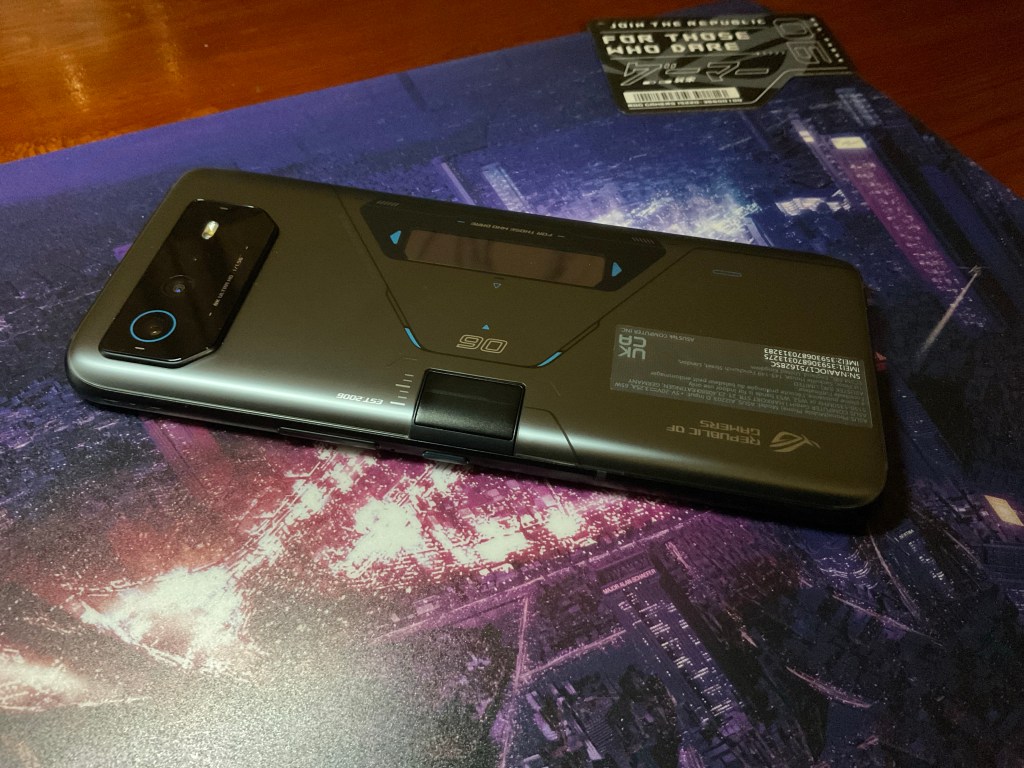
นานมากแล้ว ที่ไม่ได้เกินความรู้สึกแบบนี้ ส่วนใหญ่ผมจะอยู่ในฝั่ง iPhone เป็นหลัก สำหรับ Android ที่ใช้จริงจังคือ SSG K Zoom, Sony Xzs และล่าสุดอยู่กับ Strix ได้ปีนึงครับ

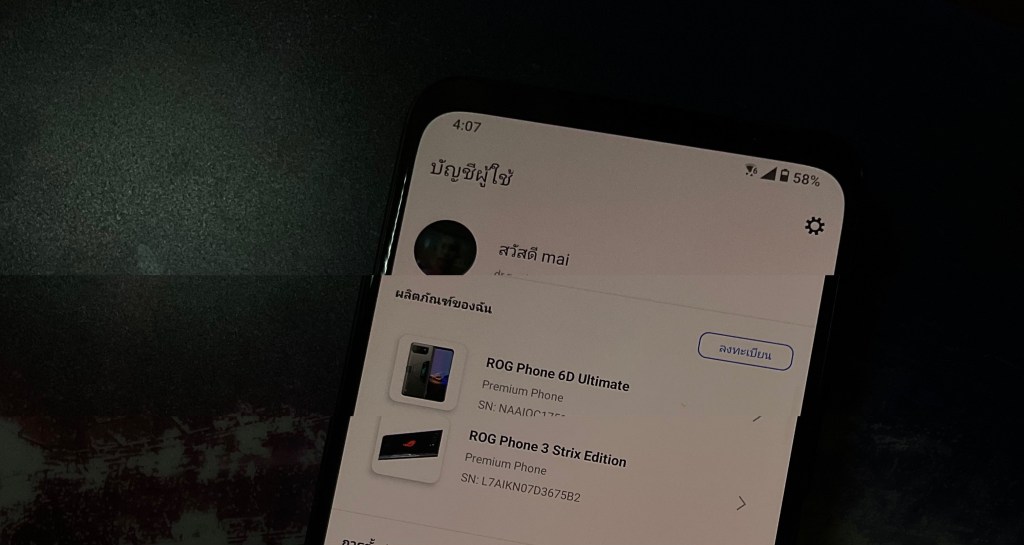
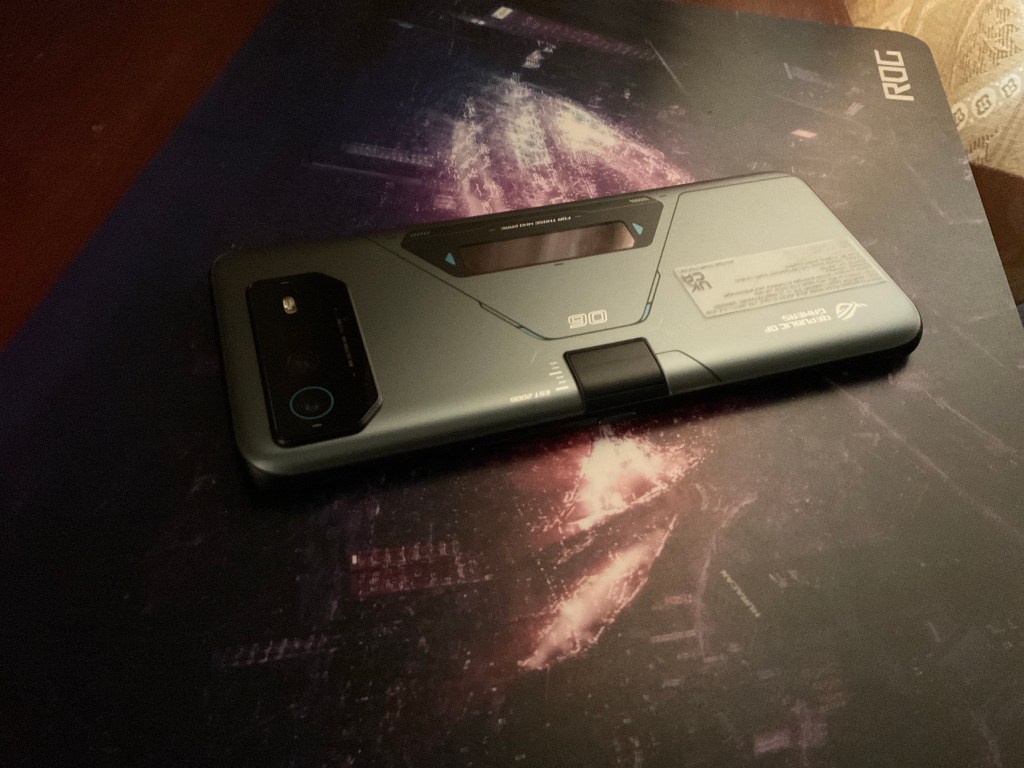
ถ้าไม่นับ Notebook และ All in One PC Product ของ Asus เคยใช้ ROG 3 แค่ตัวเดียว

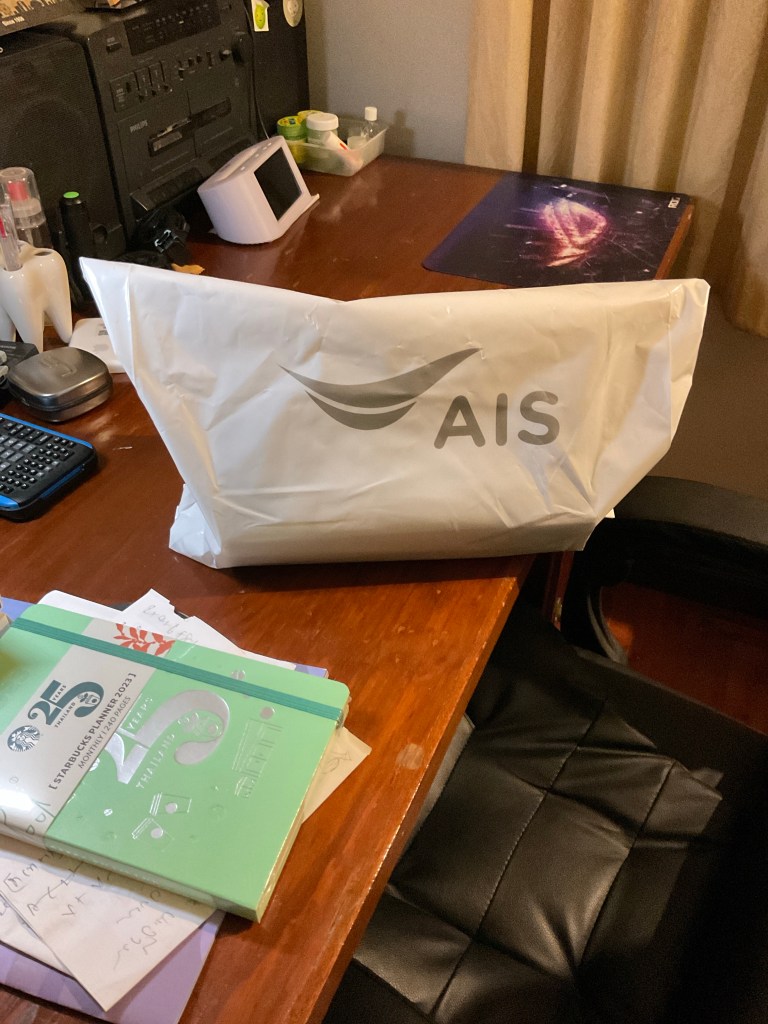
เมื่อวานพยายามออกจากที่ทำงานเร็วหน่อย ฝ่าฝนไป AIS CTW โดยคุยกับ Admin ใน FB inbox ก่อน พอไปถึงก็ใช้เวลาแป๊บเดียวครับ (ผมขอรับโดยไม่ Unbox)

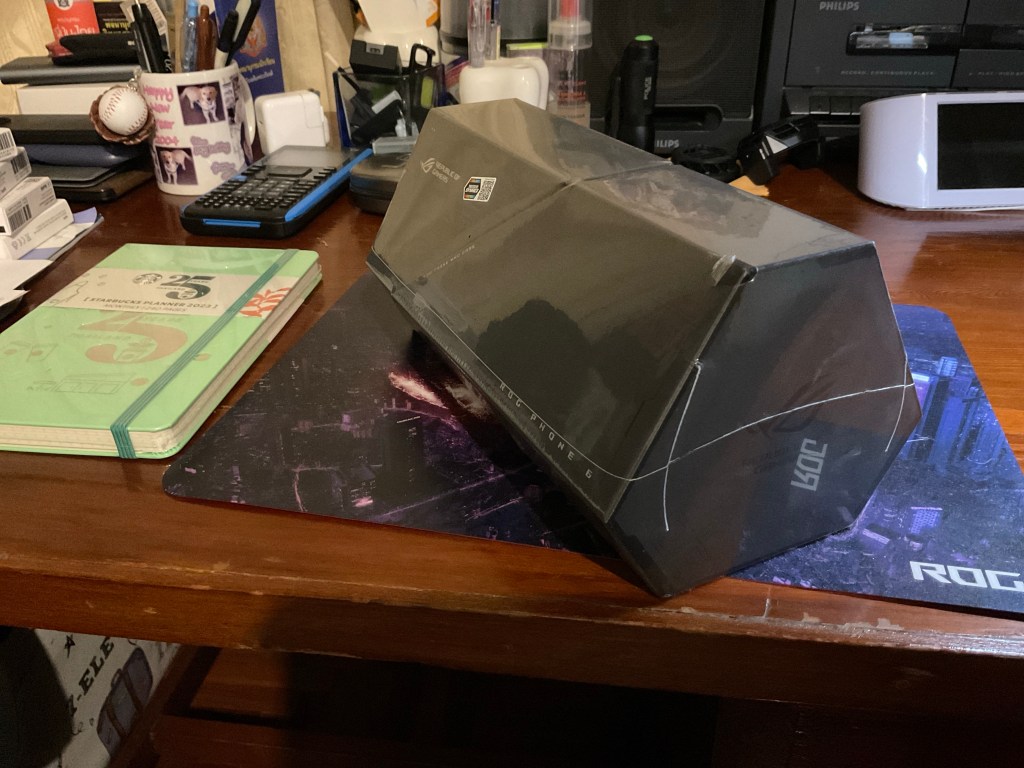
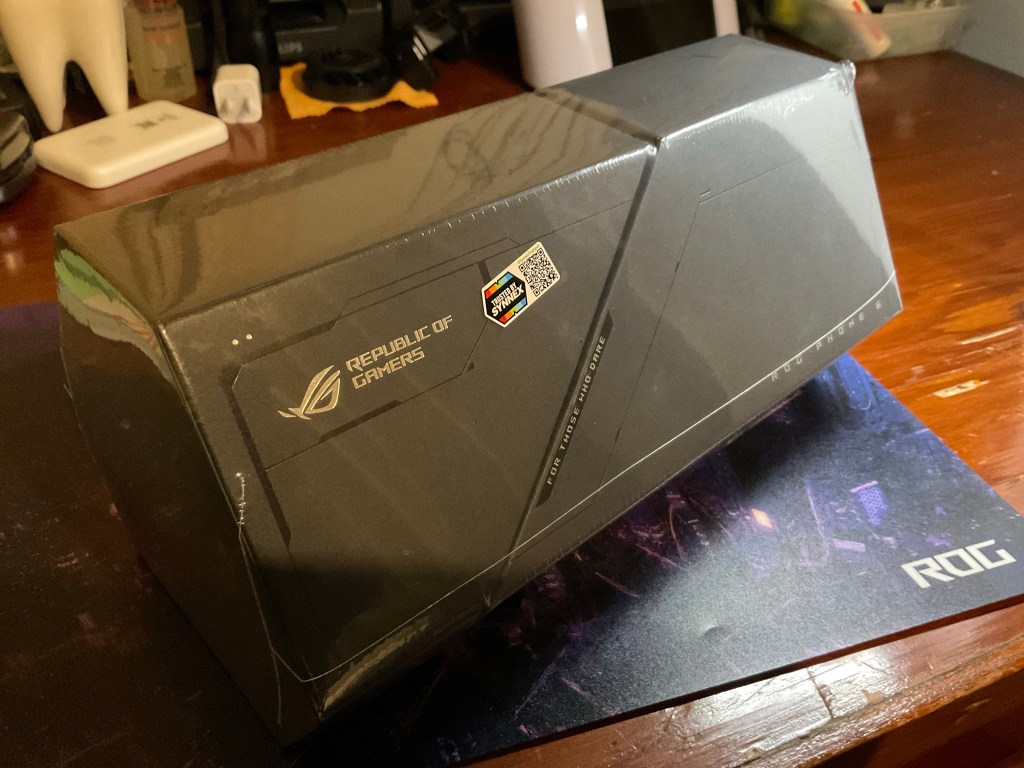
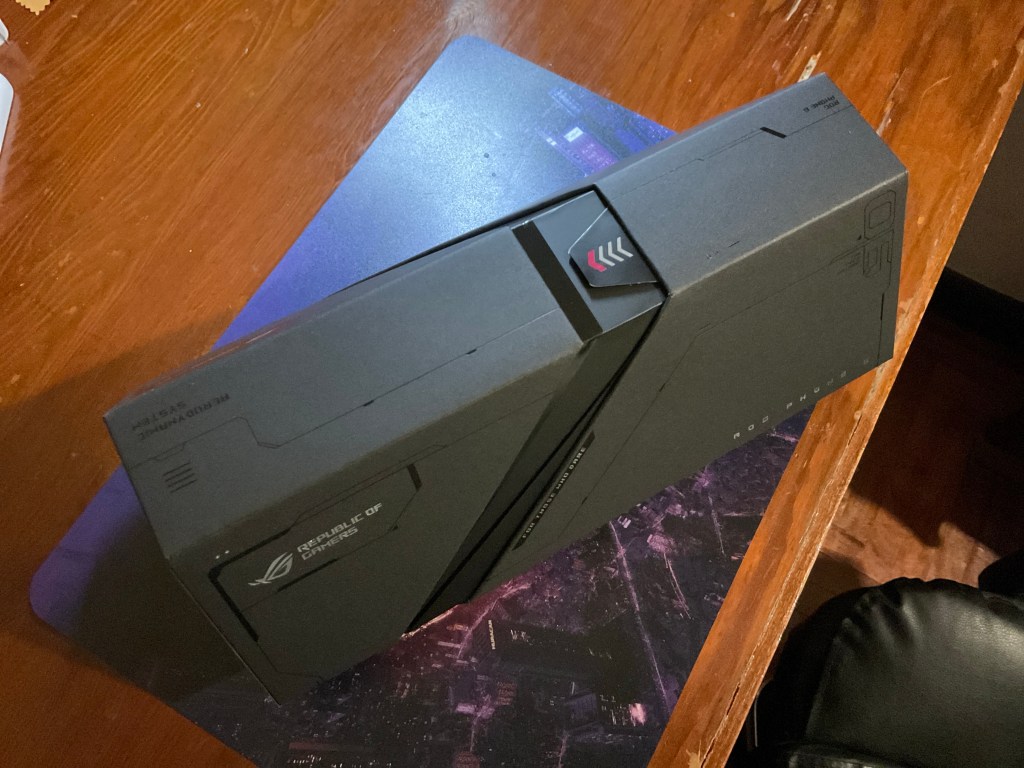
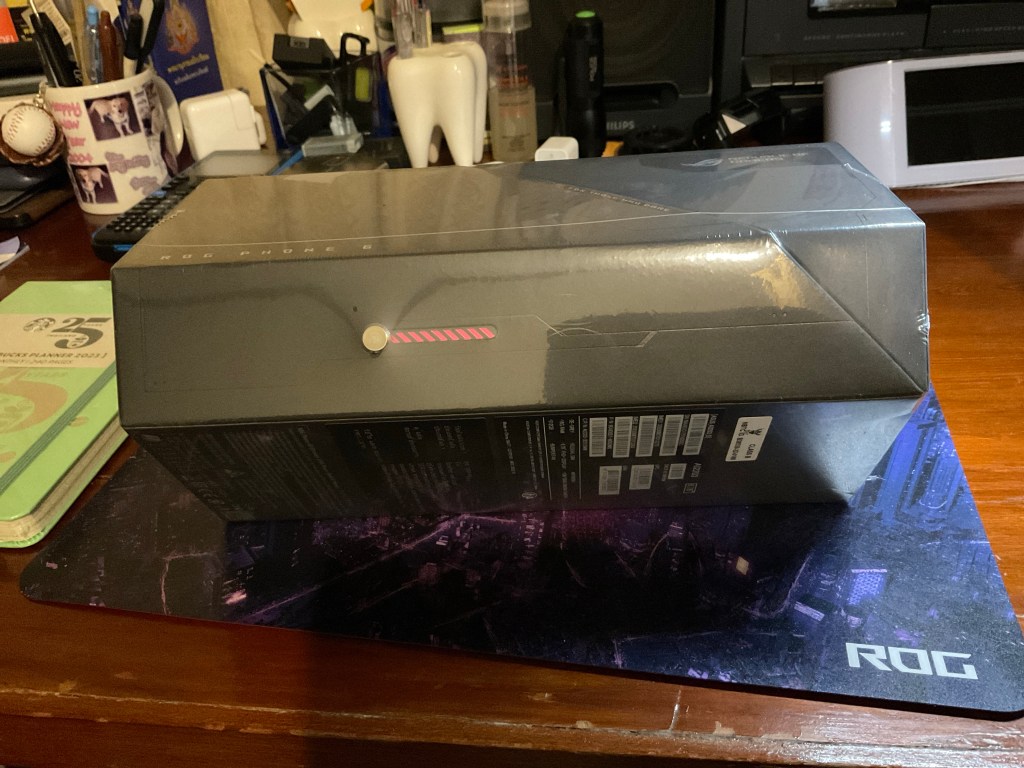
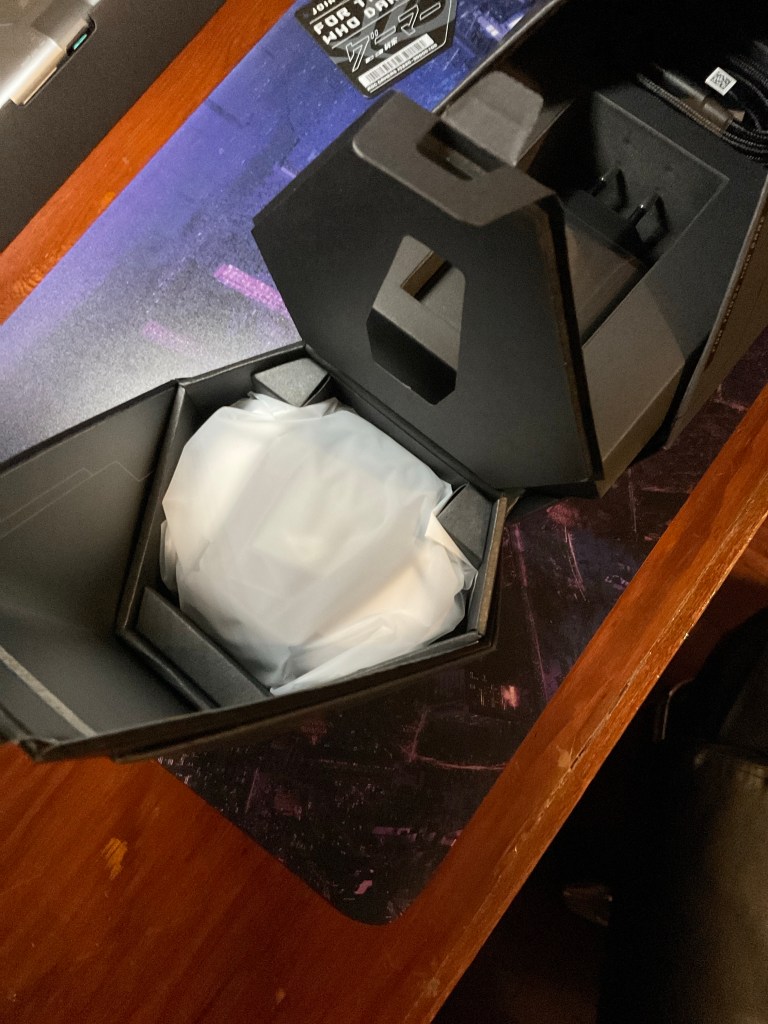
Package ที่คุ้นเคย สำหรับคนที่เคยใช้ ROG Phone มาก่อน
เครื่อง Synnex
แต่ครั้งนี้ใช้กระดาษด้านครับ ตอน Strix กระดาษอาบมัน (ไม่แน่ใจ ROG 5 เพราะไม่ได้ใช้) ตรงลิ้นด้านบนสำหรับดึงเลื่อนออกมา
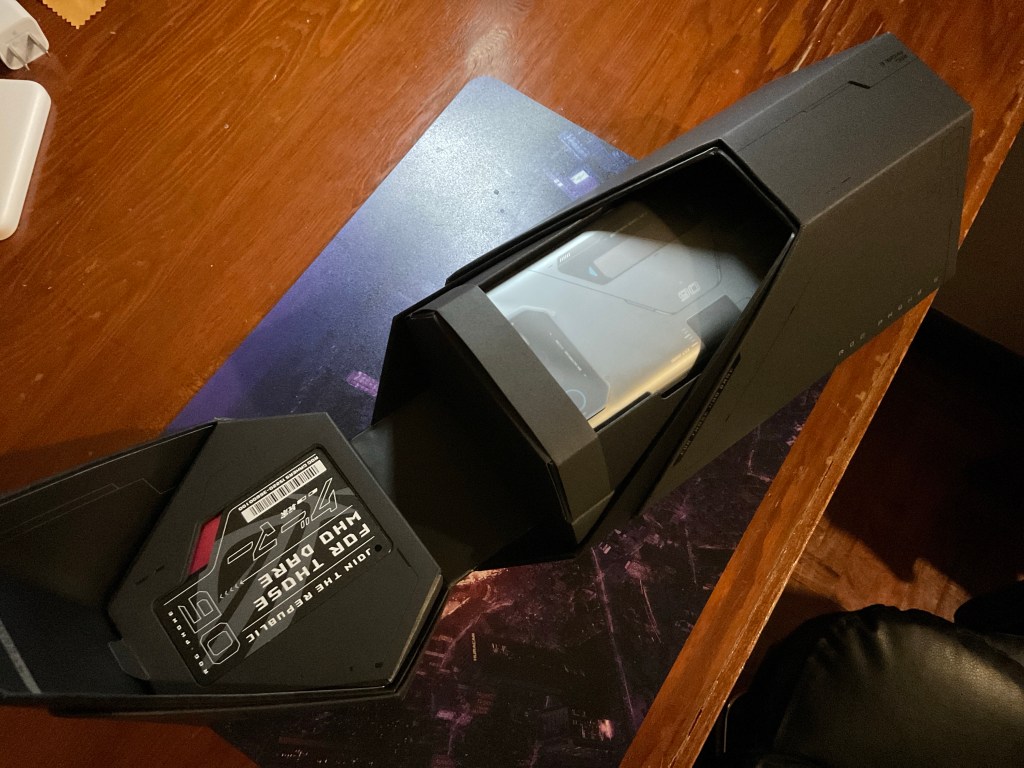
ตอนดึงลิ้นเลื่อน กลไกด้านข้างจะ Slide กล่องแยกออกมาเป็น 2 ส่วน
ส่วนแรกทางซ้ายมือของผู้อ่านคือ ส่วนที่เก็บพัดลม ด้านซ้ายเก็บตัวเครื่อง+เคส+Charge+Cable
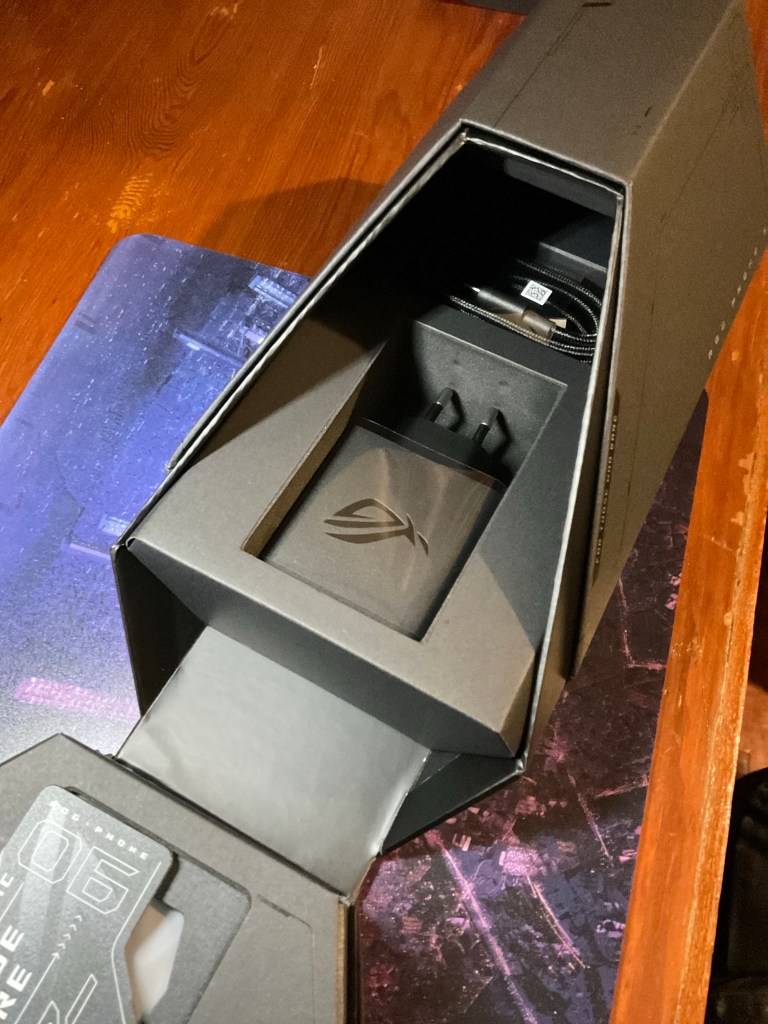
ดึงกล่องเก็บเครื่องชั้นบนของ part ขวาออก ด้านล่างคือ Charger+Cable
ด้านซ้ายเป็นที่อยู่ของพัดลม Aero active cooler
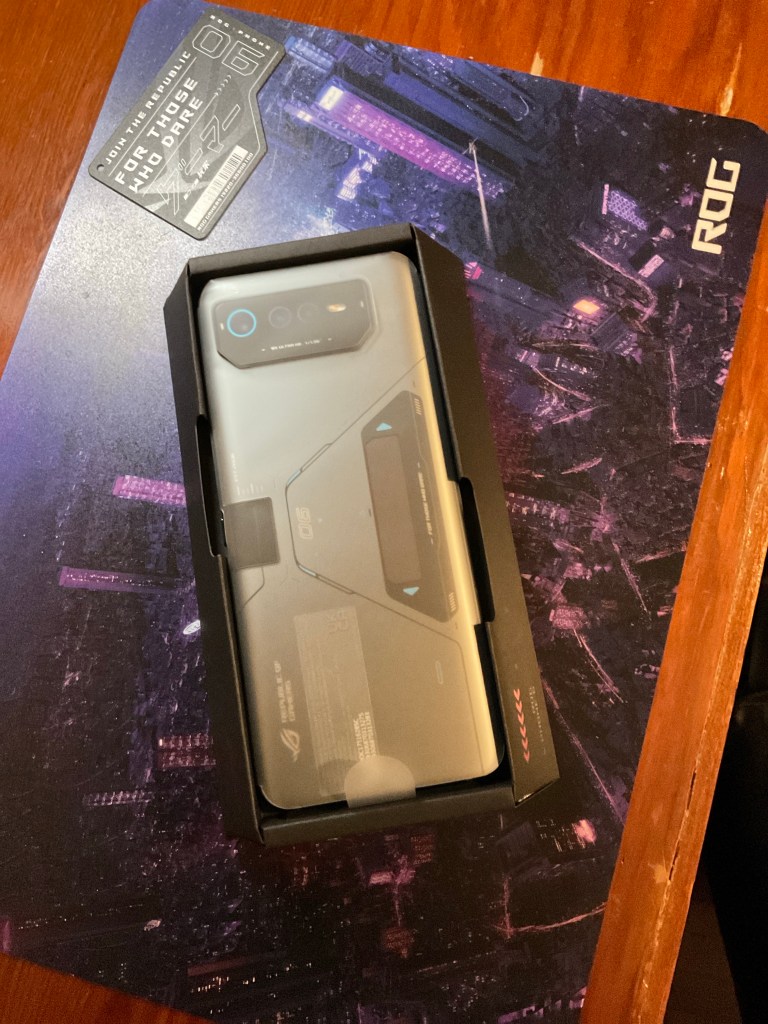
ตัวเครื่องเก็บในกล่องกระดาษ อยู่ในซอง plastic อีกชั้น
การออกแบบ Package ละเอียดสุดยอดมาก ถ้าใครเพิ่งมาใช้ ROG Phone น่าจะตื่นตา
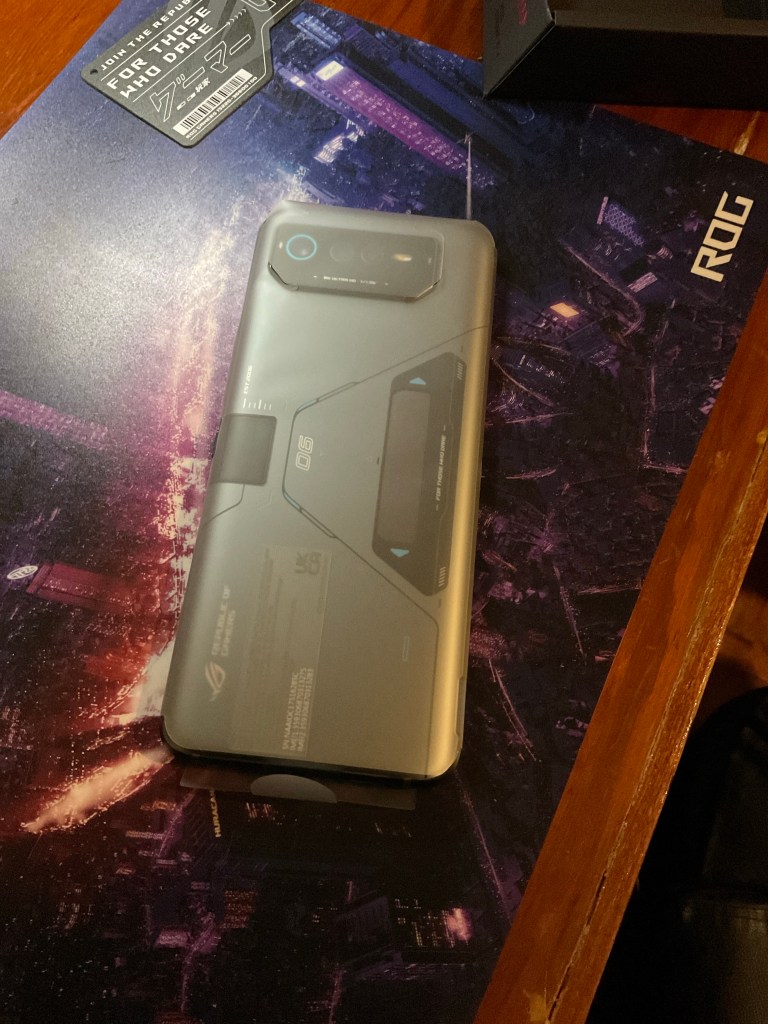
ถอดตัวเครื่องออกจากซอง
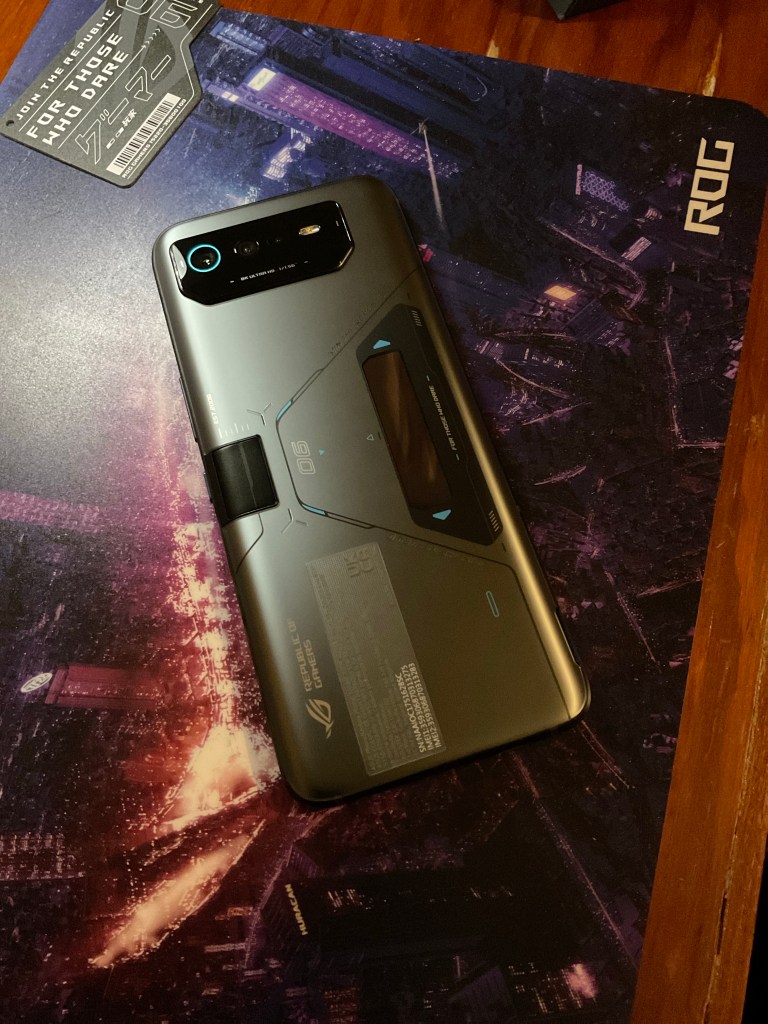
ปุ่มกด label สีฟ้าทั้งหมด ปกติจะเจอสีแดงเป็นส่วนใหญ่
ให้ความรู้สึกไม่ค่อยเหมือนเครื่องจากบริษัท China (น่าจะเป็น Lenovo ที่เคยทำมาก่อน)
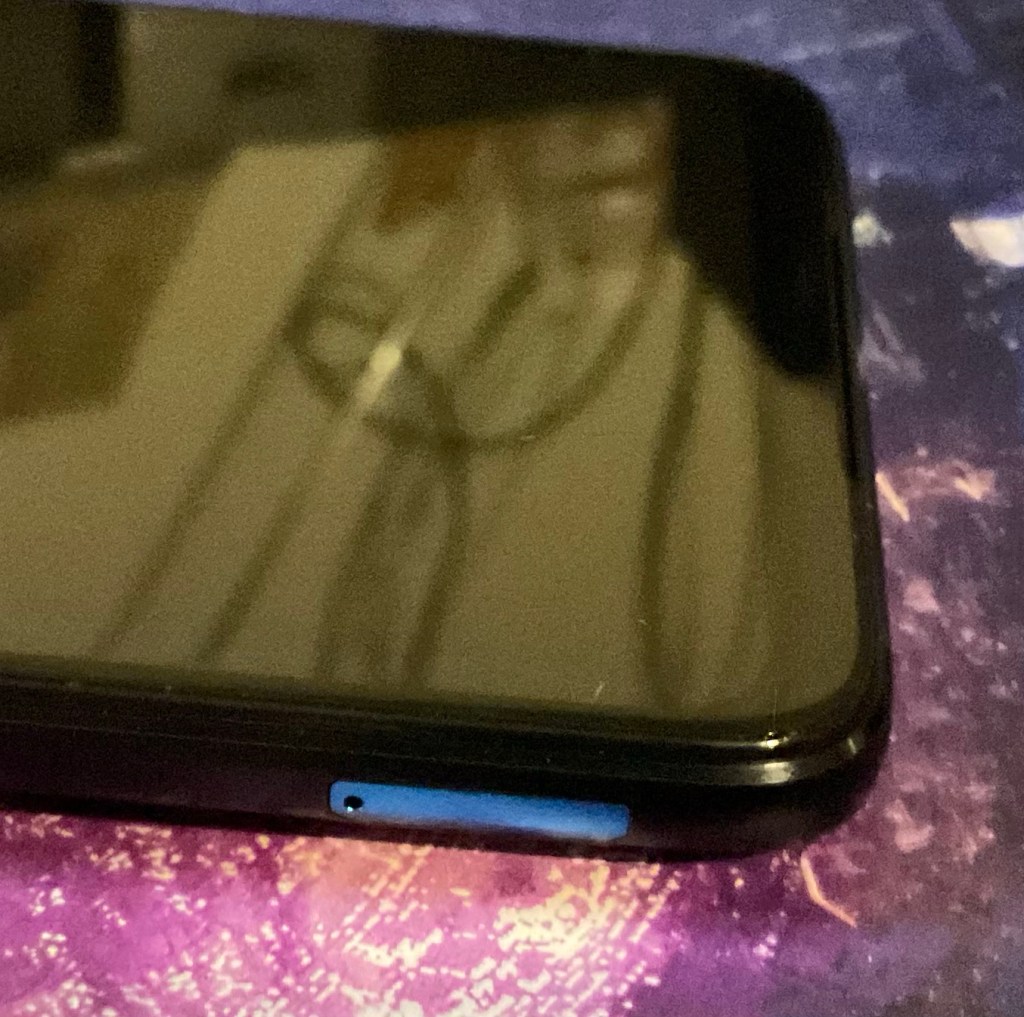
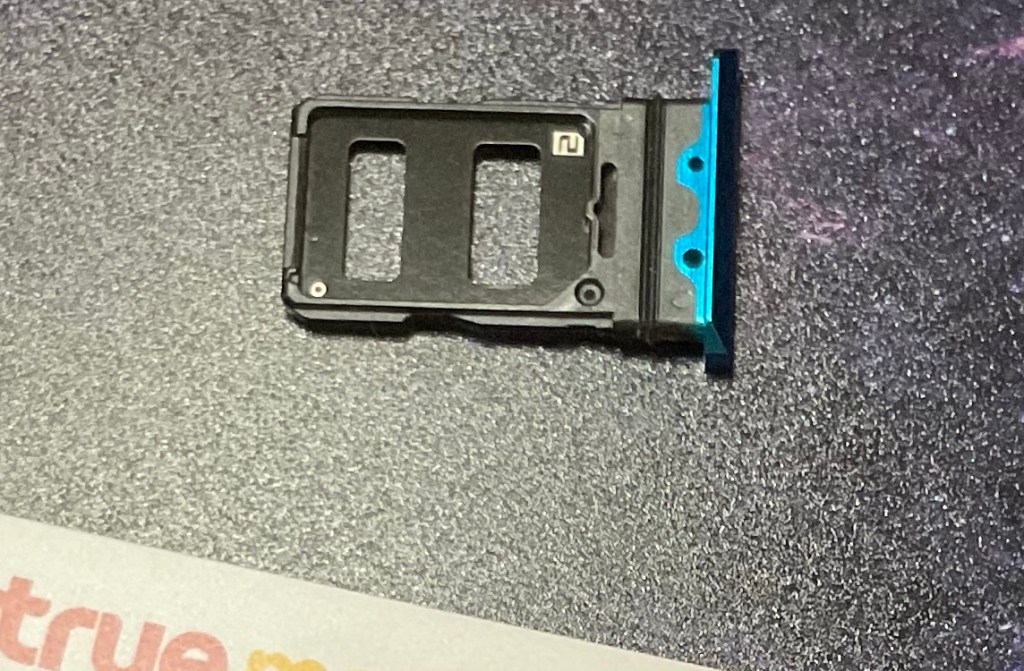
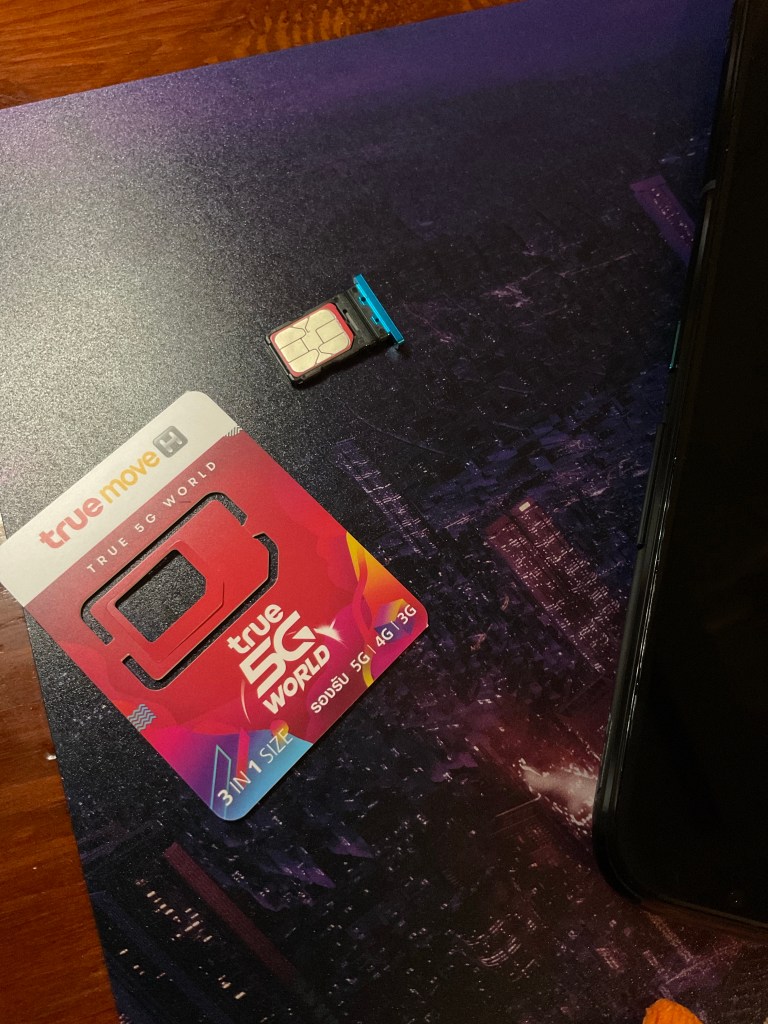
SIM tray ใส่ Physical SIM ได้ 2 SIM มีตัวเลข label SIM 1 และ 2
ใส่ SIM 1
ok Ready
Start! (แสดงหน้าจอตอนเปิดเครื่องครั้งแรก)
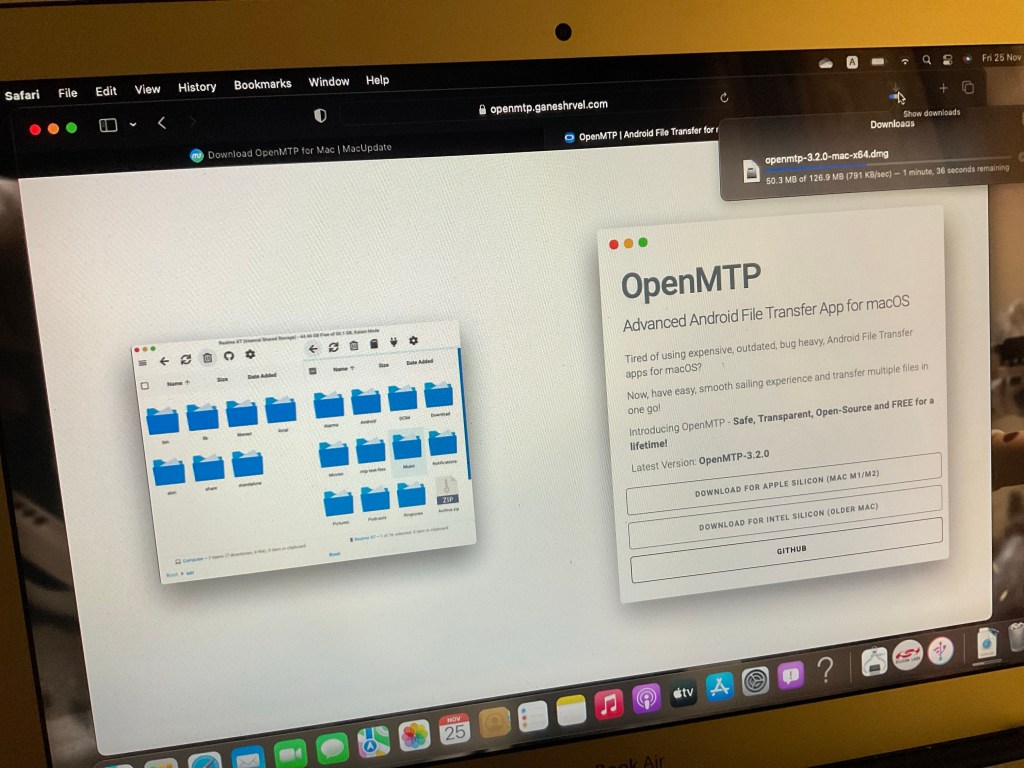
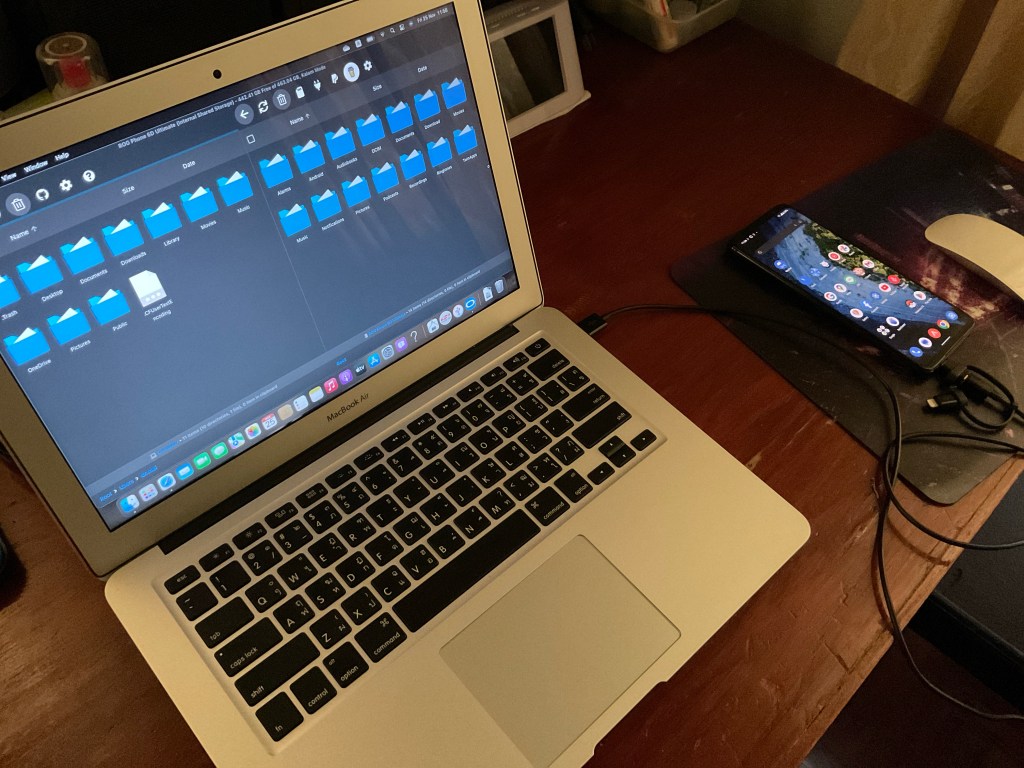
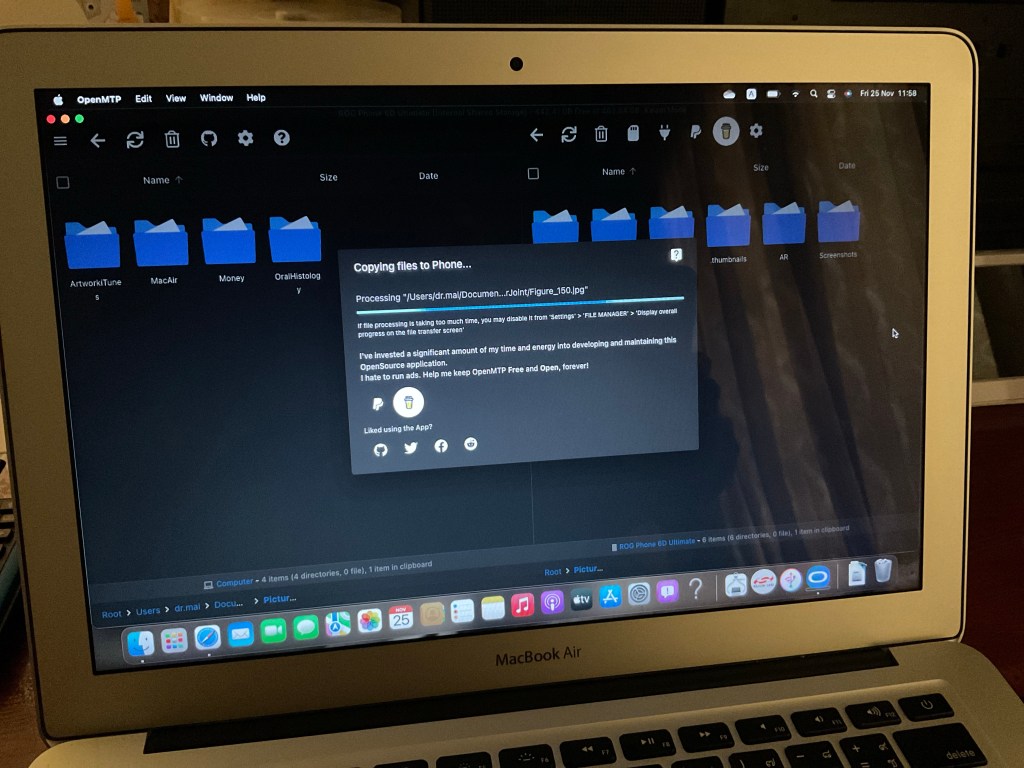
ผมโอนย้ายข้อมูลจาก Mac เข้าเครื่องโดยใช้ OpenMTP ครับ
แสดง Files ฝั่ง Mac
จอฝั่งขวามือของผู้อ่าน คือ Files ฝั่ง ROG
แต่เจอปัญหาว่า Transfer ช้ามากครับ มีรูป 6xx รูป กับเพลงอีกแค่ 3 GB
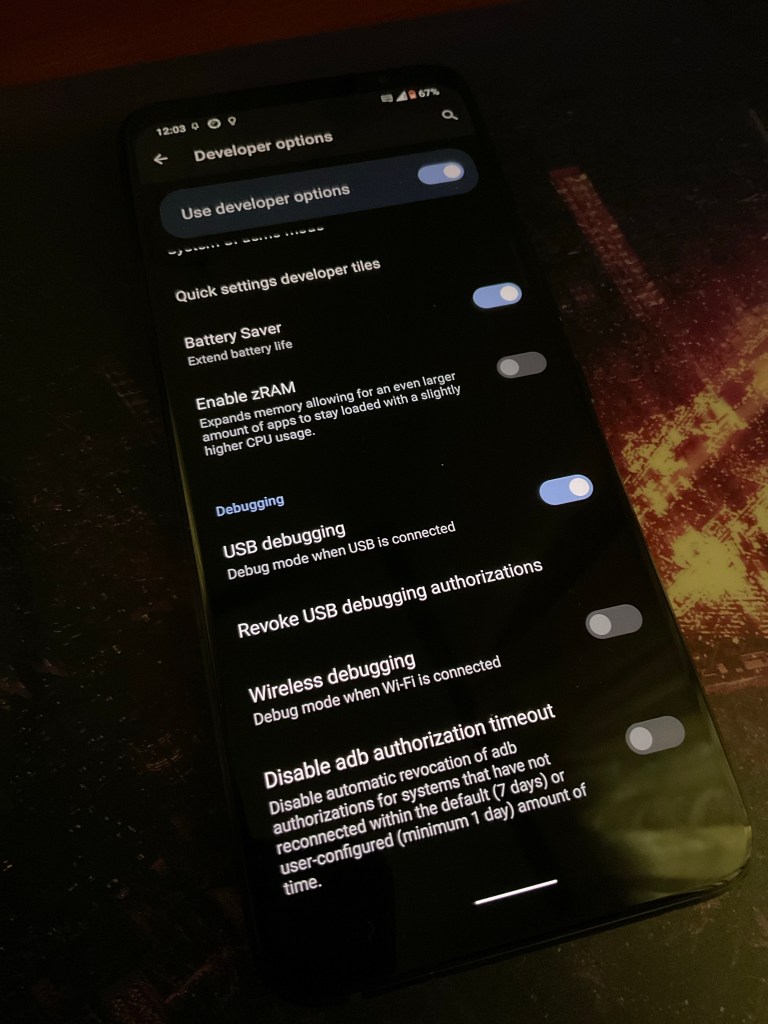
เครื่องเปิด USB Debug เรียบร้อยแล้ว
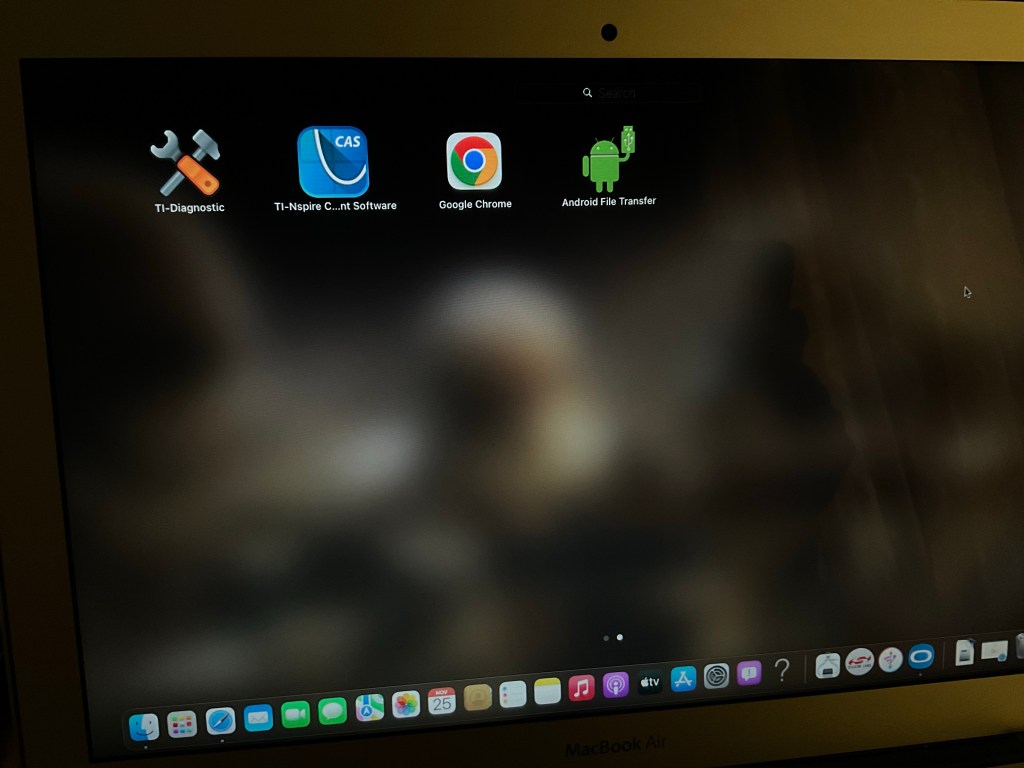
เลยต้องเปลี่ยนแผน ผม search ดู ตัวนี้น่าจะ Work ครับ เลยลองติดตั้งใน Mac ดู
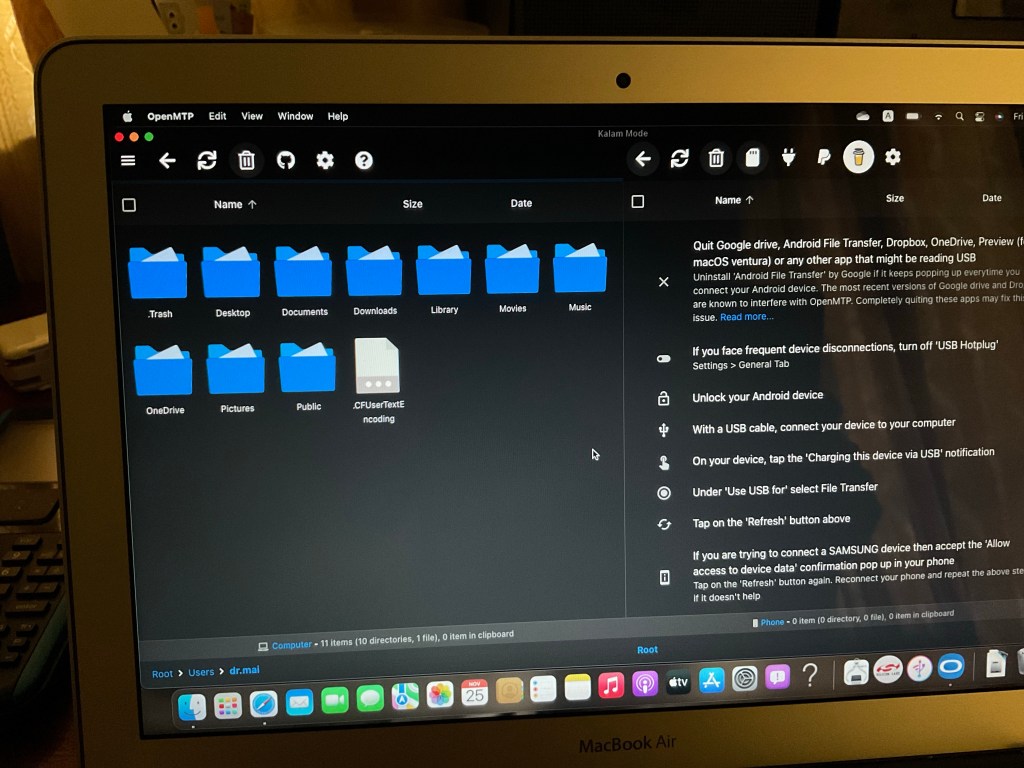
ติดตั้งเรียบร้อย มาลองใช้กันดู
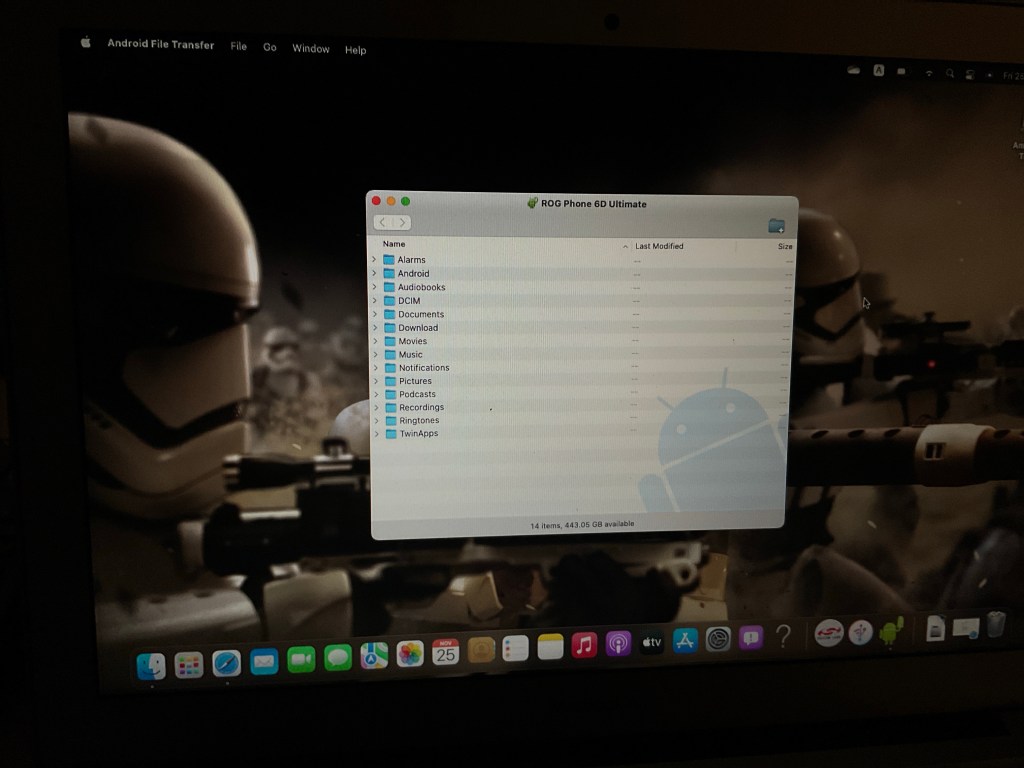
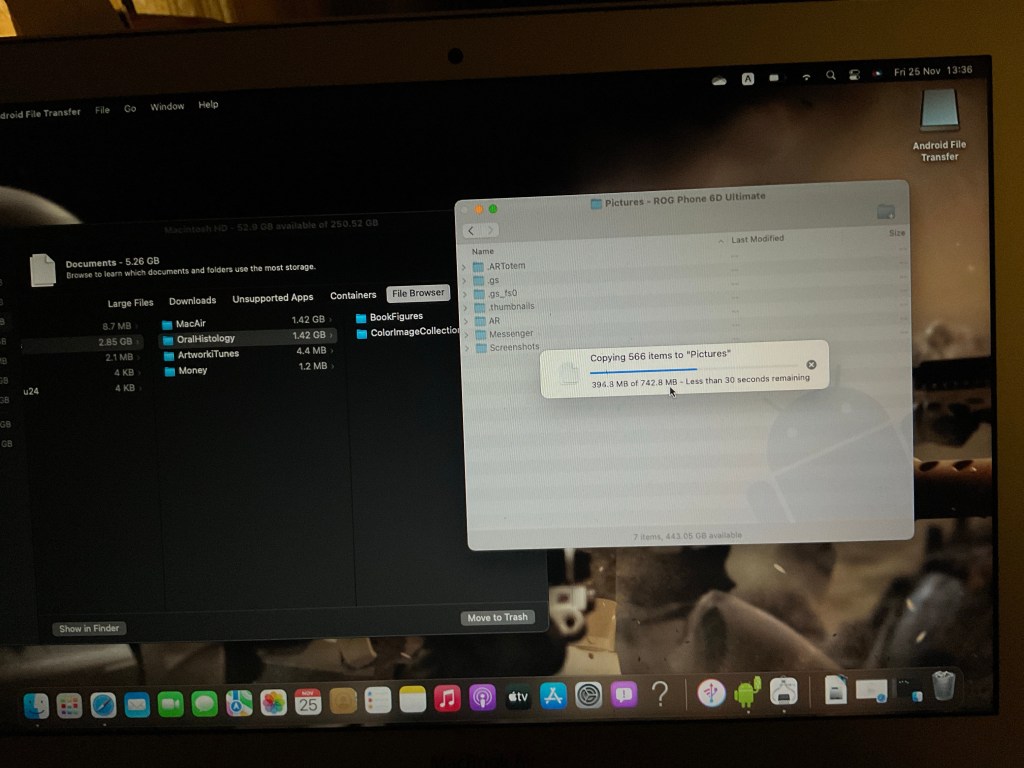
หน้า Program แสดง Files ฝั่ง ROG จากนั้นใช้ drag&drop ตามปกติครับ
Work มากครับ ความเร็วการ transfer ดีมาก
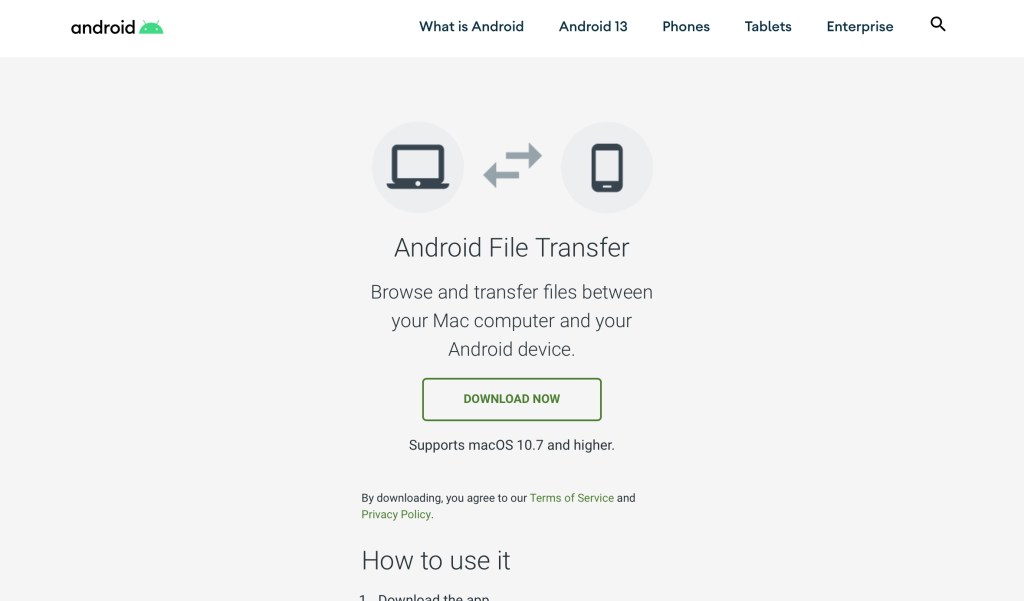
Download ได้ที่นี่ครับ https://www.android.com/filetransfer/

ตอนนี้เครื่องอยู่ในมือยังไม่ถึง 24 ชม. ครับ กำลังลง app ที่ใช้จาก 14 PM ที่ใช้ประจำ (ตอนนี้ขาย 14PM ไปแล้ว แต่ผมใช้ iPad Air 5 กับ 14PM ลง apps เดียวกันทั้ง 2 เครื่องครับ คือ ใช้แบบ Clone เครื่อง )

ใครที่ใช้แบบเจออะไรบ้างมาคุยกันครับ

Ref: 1. https://openmtp.ganeshrvel.com

2. https://www.android.com/filetransfer/

3. https://www.ais.th/asus/rog-phone-series/rog-phone-6d/16-512gb/