Category: iOS

iPhone SE 2022: Detoxifying the iPhone notch family.

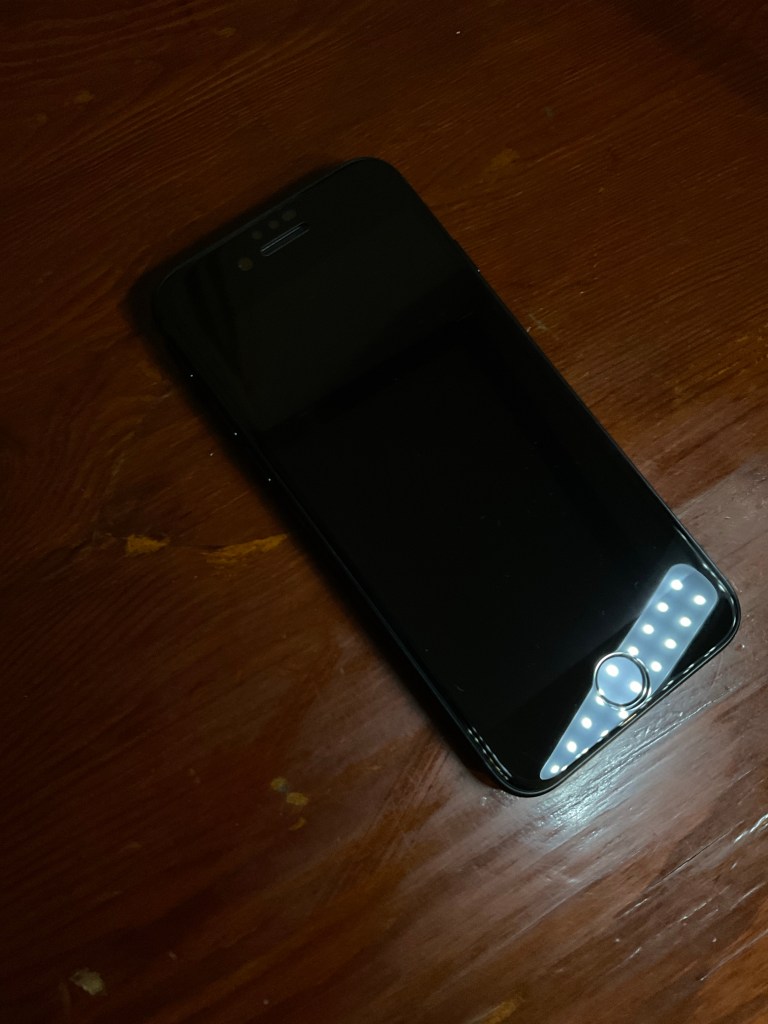
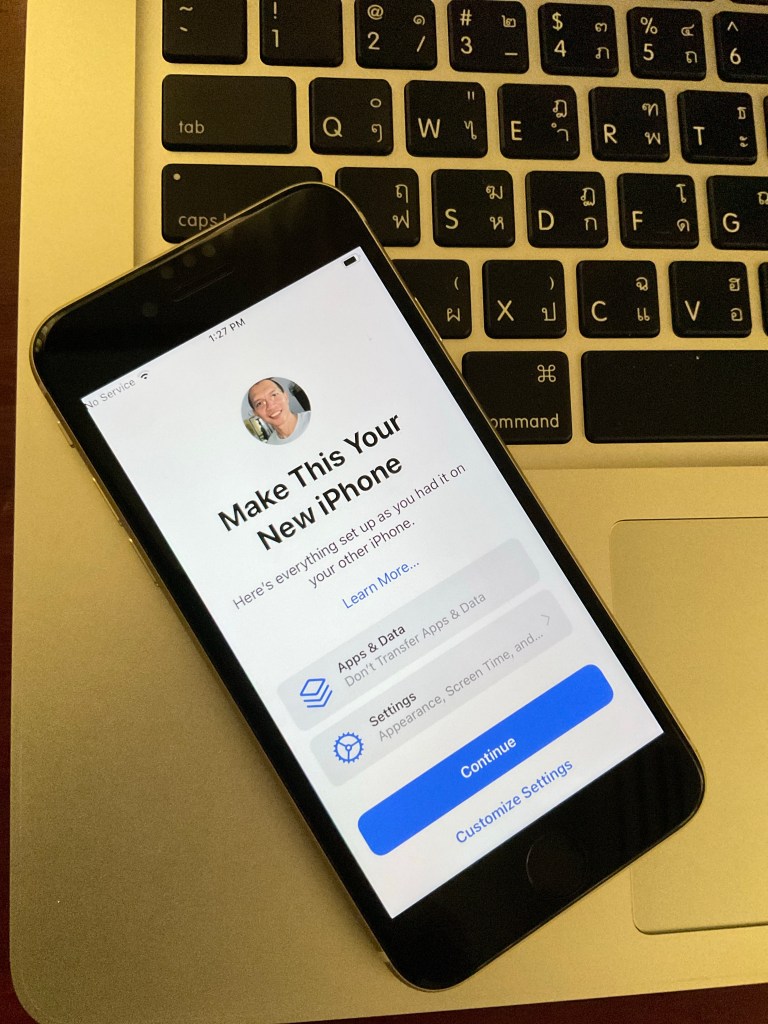
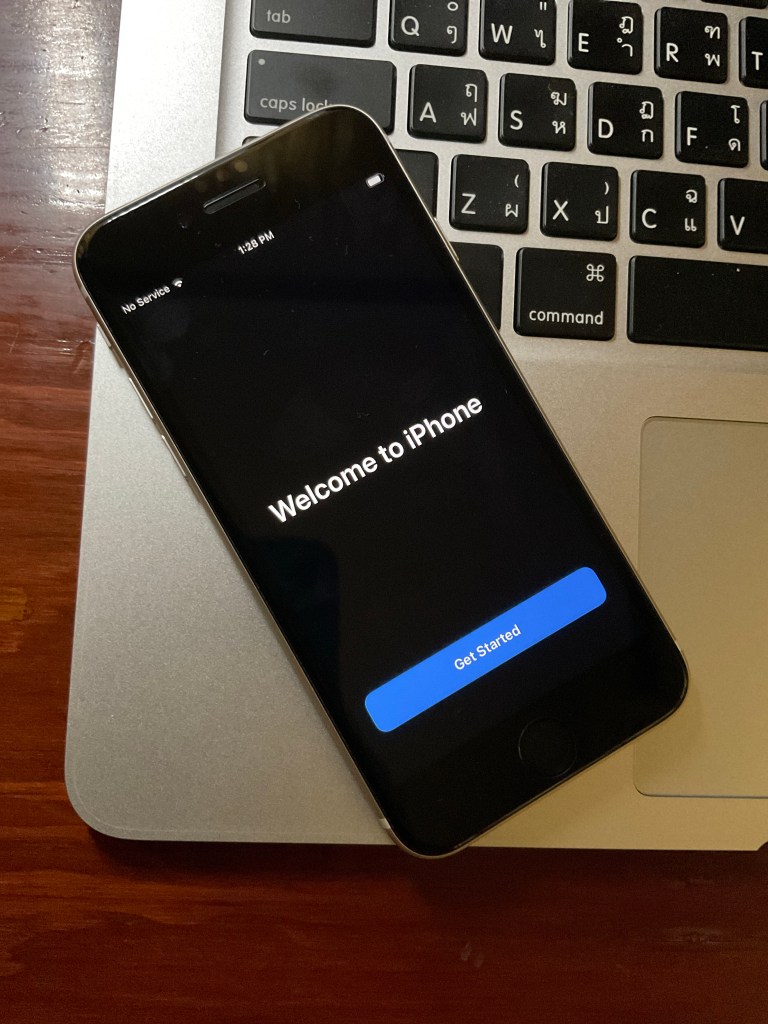
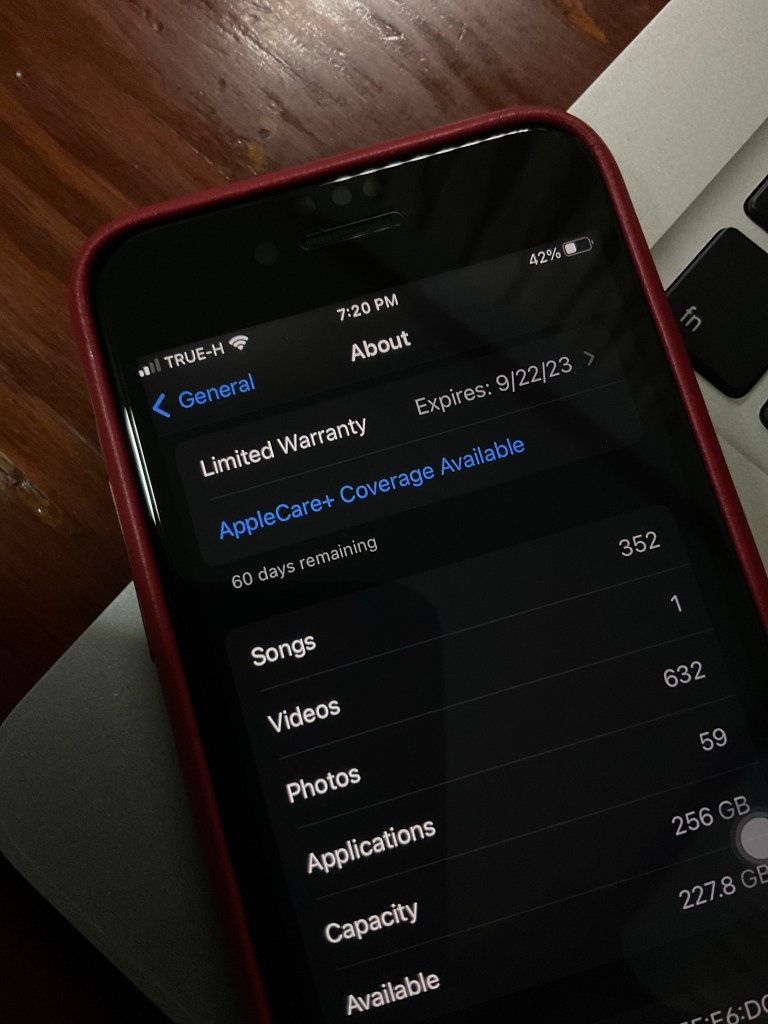
รีวิว iPhone SE 2022

ผมอยู่กับ iPhone ที่มี notch ตั้งแต่ iPhone 11Pro ครับ แล้วมาเป็น 13Pro (ข้าม X, Xs,12) จนมาถึงล่าสุด 14Pro ในครั้งแรกคิดว่า เมื่อเปลี่ยนมาเป็น Dynamic island แล้วสถานการณ์น่าจะ ok ขึ้น แต่เมื่อใช้งานไปได้ 1wk จึงพบว่า มันไม่ใช่เลย

Dynamic island ค่อนข้างมีปัญหาการบดบัง Screen มาก โดยเฉพาะเมื่อใช้งานในแนว landscape ยิ่งไปกว่านั้น Truedepth system ของ i14Pro ไม่ได้ดีขึ้นไปจาก i13Pro เลย โดยเฉพาะอย่างยิ่ง การใช้ Face ID with mask โดยเฉพาะในยามเร่งด่วน
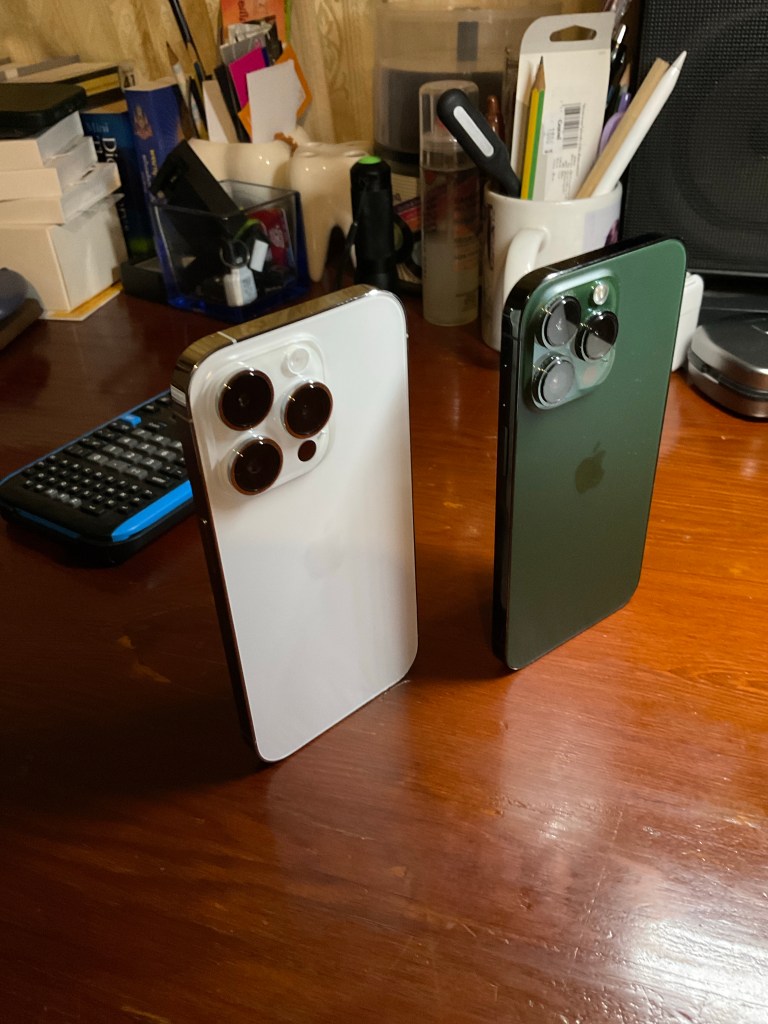
การใช้งานทั่วไป ไม่รู้สึกแตกต่างจาก 13Pro ที่ถืออยู่ 1 ปี เมื่อไม่มีอะไรดีขึ้น (อย่างที่คาดหวังไว้) จึงทำให้ผมกลับไปคือถึง Physical Home button ที่คุ้นเคย เครื่องที่ผมยังเก็บไว้คือ iPhone 6s+ เป็น device ที่เชื่อใจได้สูงมาก แต่ด้วย CPU A9 แม้ update เป็น iOS 15.7 ได้ แต่ความเร็วในการใช้งานก็ช้ามากครับ A9 ยังเป็น generation ที่ไม่มี Neural engine (เริ่มที่ A11)
ผมจึง Clearance iPhone notch type family ที่มีอยู่ทั้งหมด แล้วกลับไปที่ Apple store เพื่อหวนกลับไปสู่ iPhone ที่อาจจะเป็น gen สุดท้ายที่มี Physical button อีกครั้ง
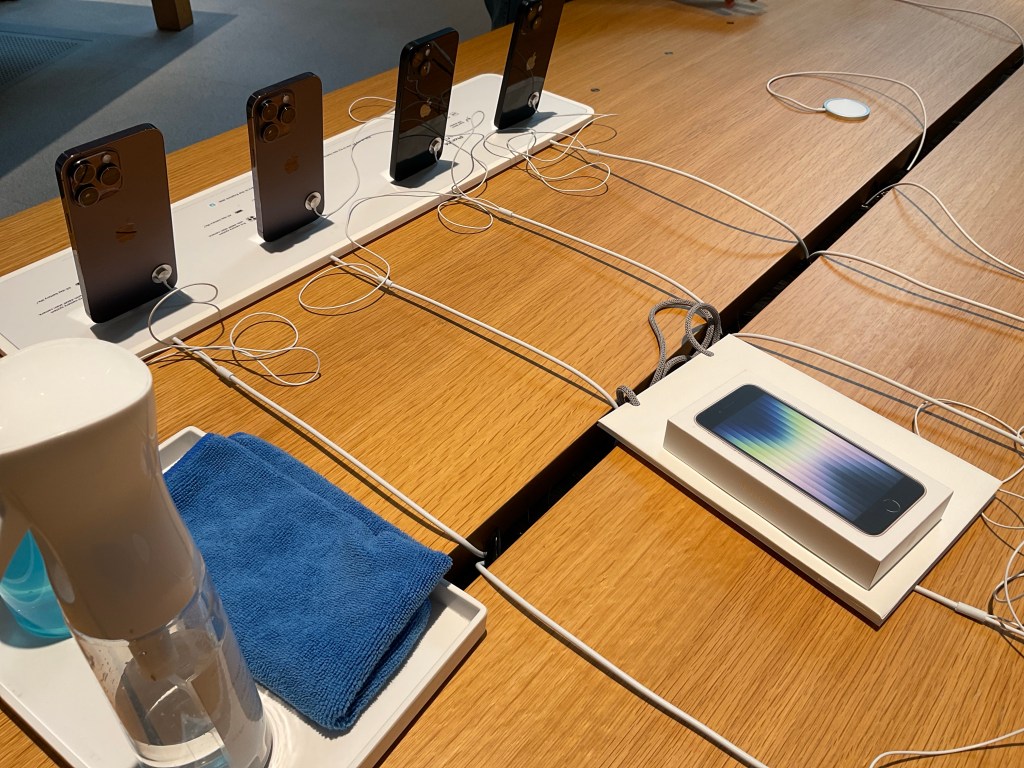
วันนั้นช่วงหลังเลิกงาน ท่ามกลางกระแสเชี่ยวกรากของ i14Promax และ 14Pro ที่ระอุท่วมท้น Apple Store CTW ก็มีเรื่องให้ชวนตะลึงของเหล่าพนักงานใน Store แห่งนี้ เมื่อคุณลุงคนนึงเข้ามาขอซื้อ iPhone SE ด้วยราคาที่ up ขึ้นจากเดิม พร้อมคำถามคาใจว่า ทำไมคุณลุงไม่ซื้อใน Lazada คะ? ( ใน Lazada ยังขายราคาเดิมก่อน Apple จะปรับ)
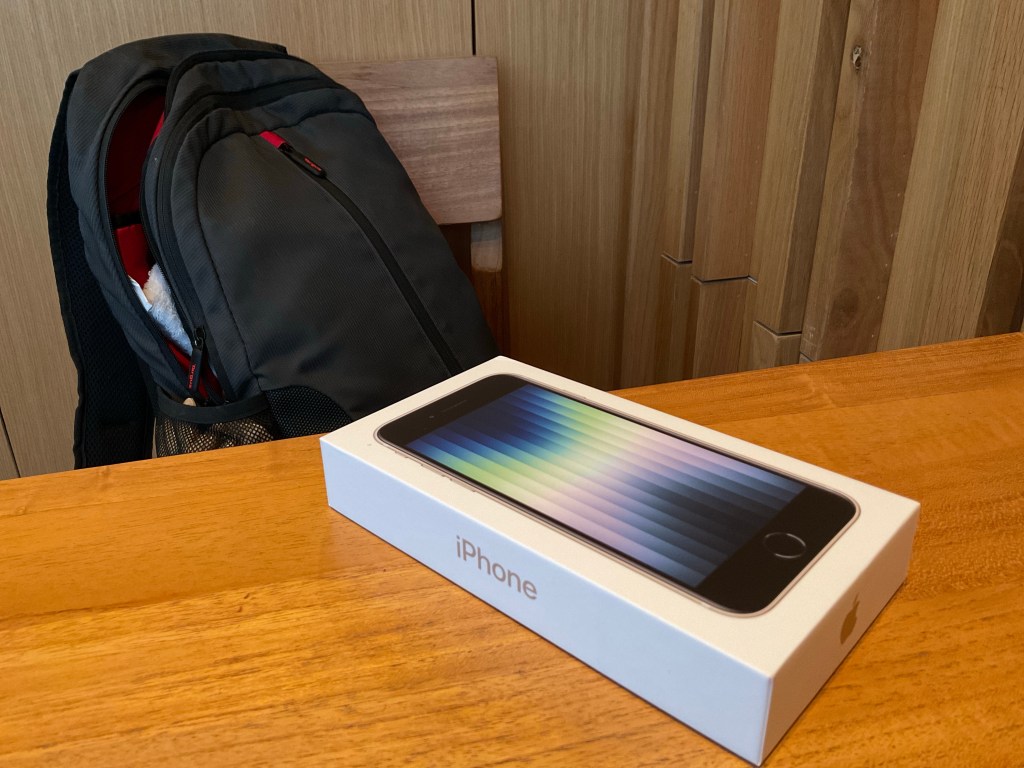
เพื่อไม่ให้พนักงานใน Store กรูเข้ามามุงดู พร้อมคำถามและ option ที่ดีกว่ามากมายในการเสนอขาย i14Pro series ก่อนสถานการณ์จะบานปลายไปกว่านั้น ผมจึงไม่ทันได้ check สภาพเครื่อง ทำได้คือ รีบนำ SE ที่ยัง inbox ใส่เป้คู่ใจ แล้วจึงรีบซอยเท้าออกจาก Apple Store ทันที
ทันทีที่กลับถึง Condo ผมรีบอาบน้ำชำระล้างร่างกาย เพราะอยากให้สายน้ำจากฟักบัวช่วยชะล้างภาพของ iPhone notch type ให้ลบไปจากหัวใจ เพื่อจะได้ move on ออกจาก “เกาะ”
กันได้ซักที
อันดับแรกสุดคือ ต้อง check สภาพ body เครื่องทั้งหมดก่อน
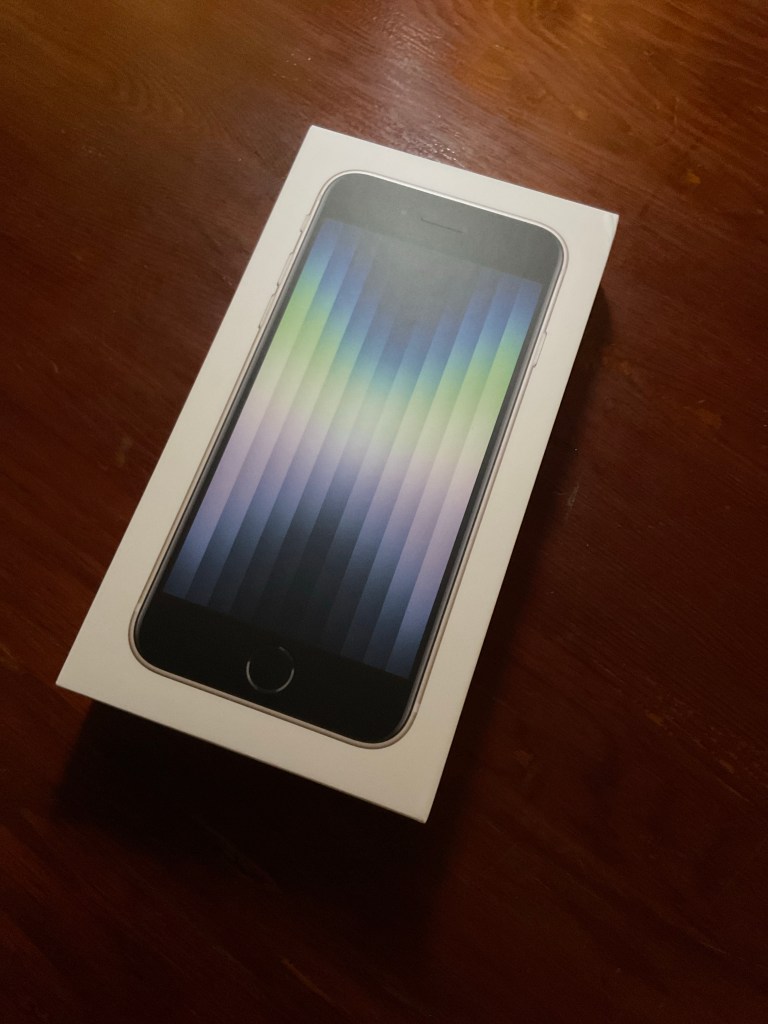
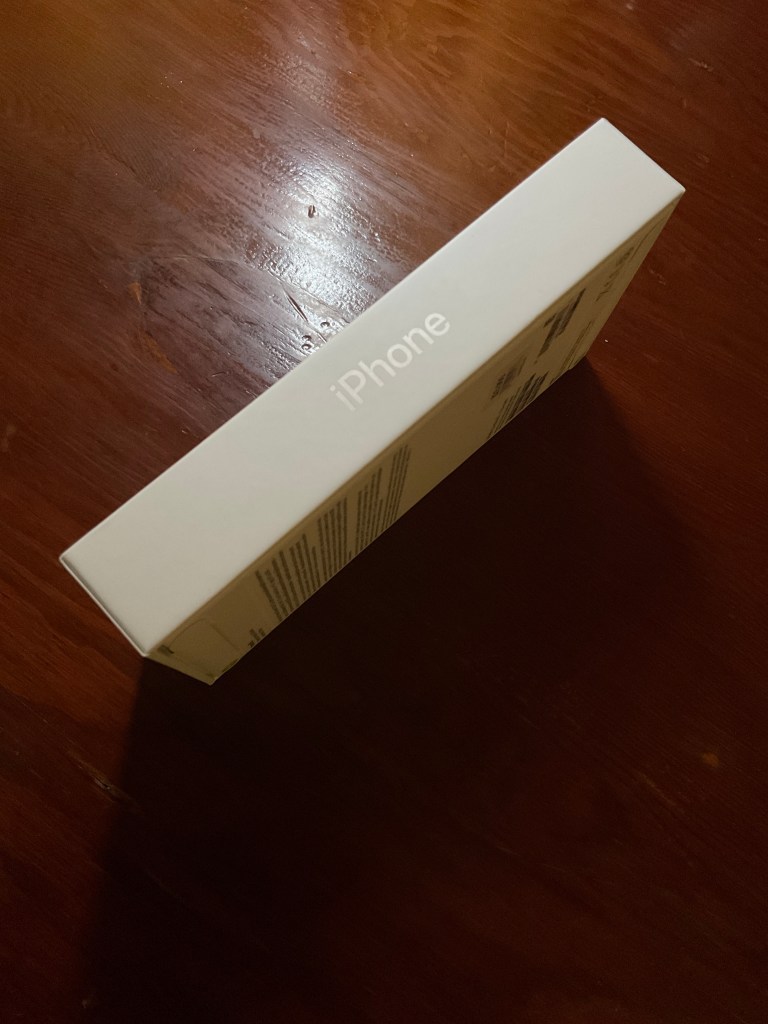
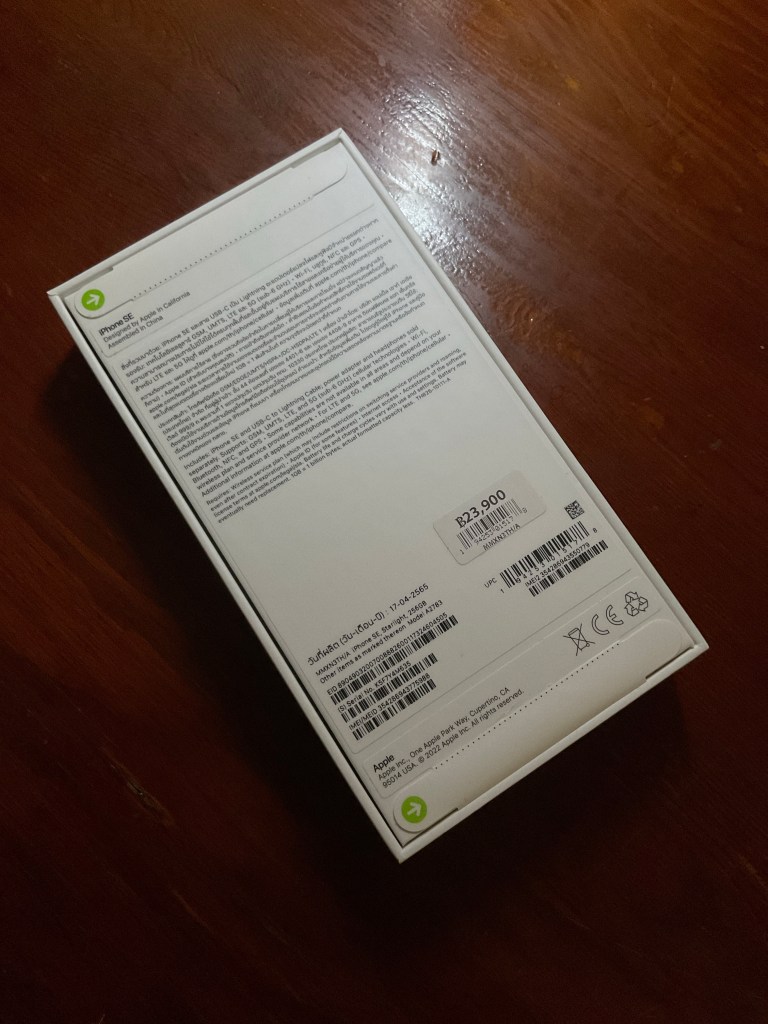
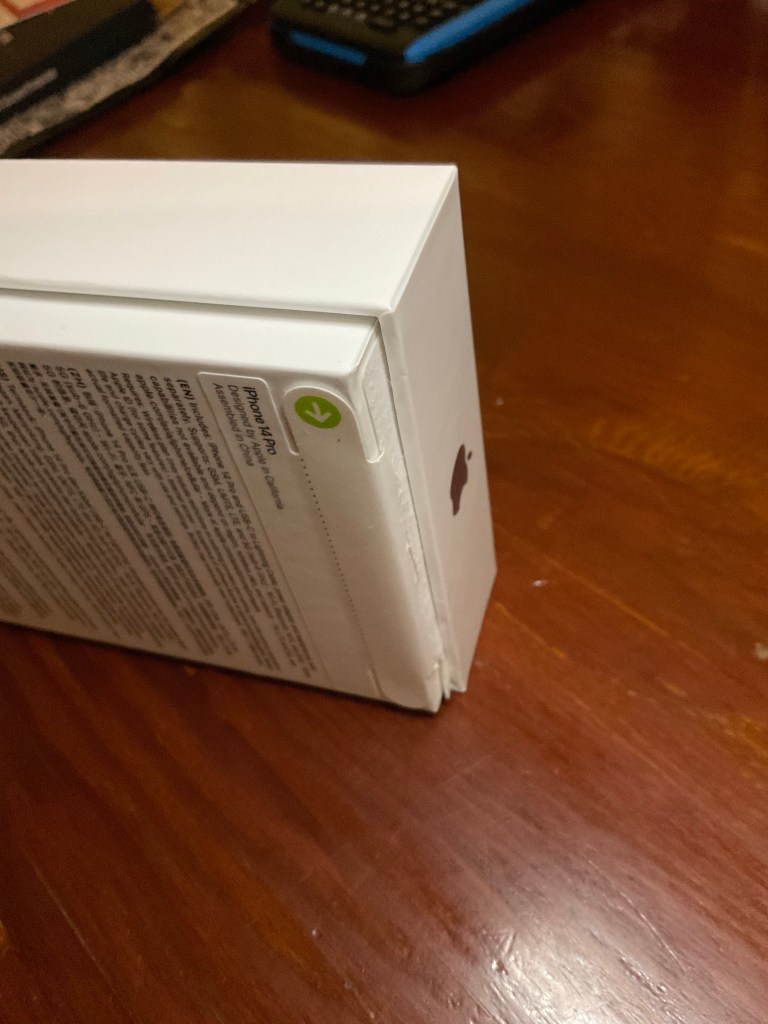
พลิกดูสภาพกล่องโดยรอบ
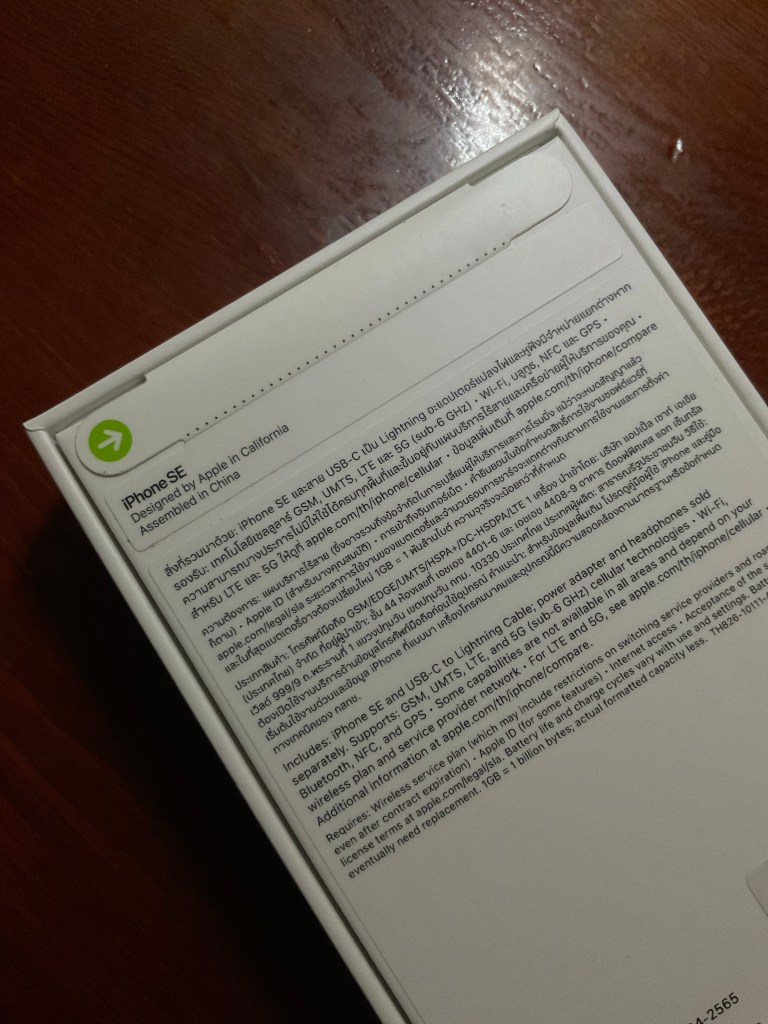
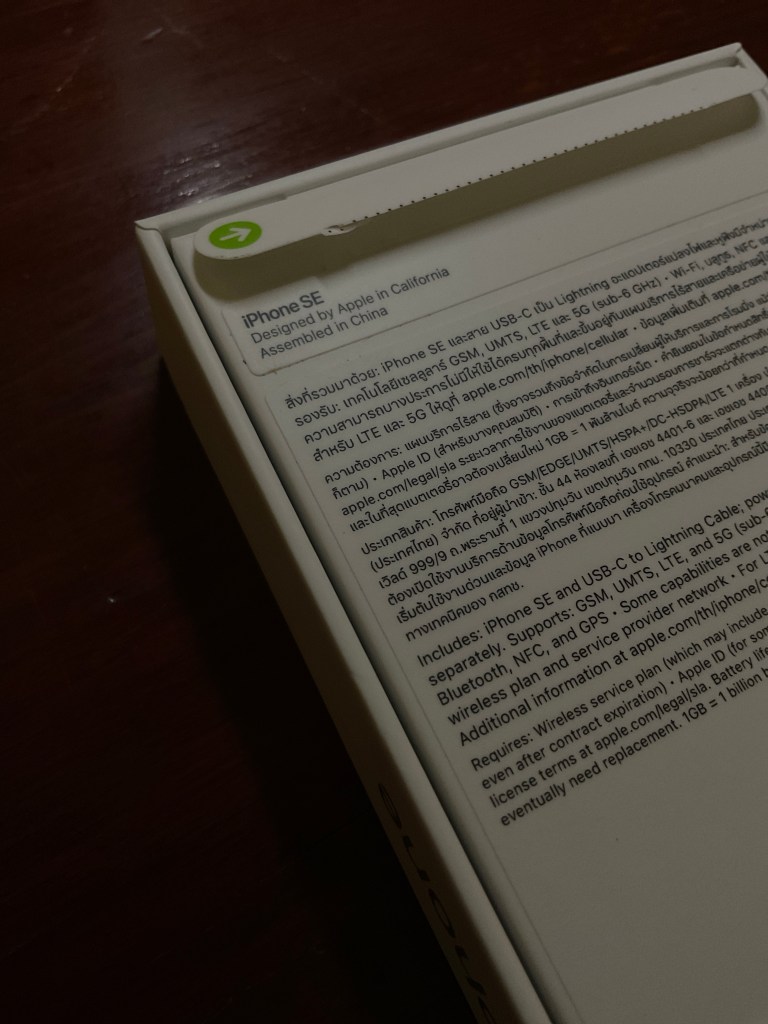
Package iPhone ที่ขายปัจจุบันเป็นแบบนี้ เหมือนกันหมด
อนาคตเราน่าจะเจอ Assembled in India (เห็นคำว่า Assembly แล้วนึกถึง Avengers: End Game ทุกที)
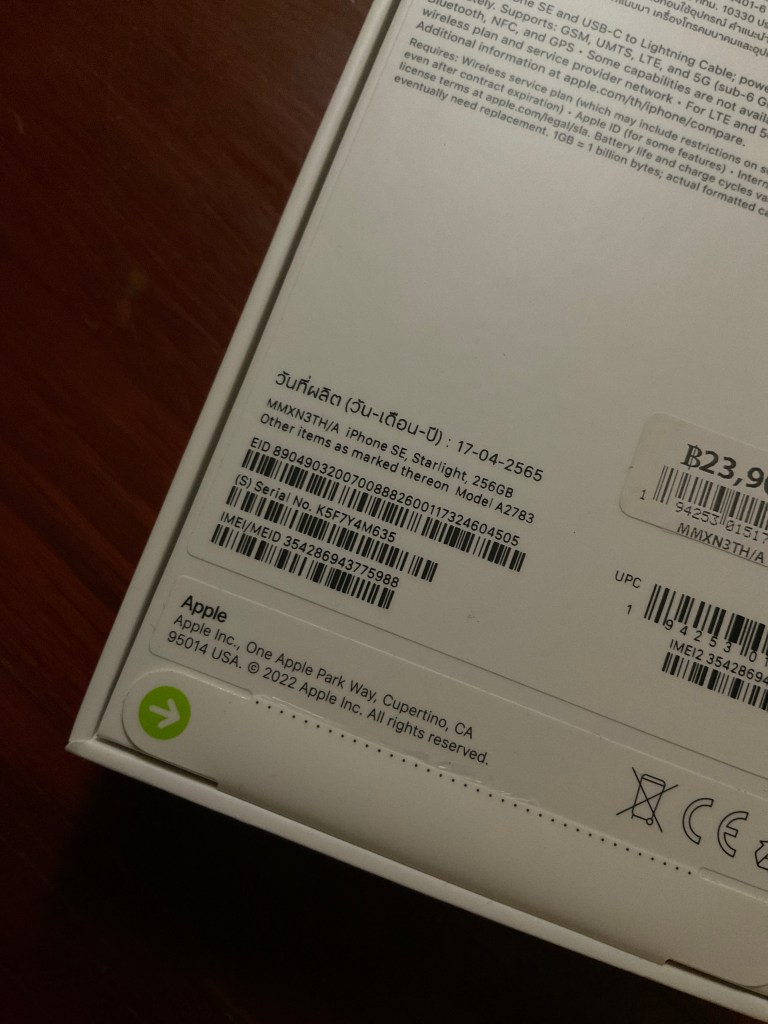
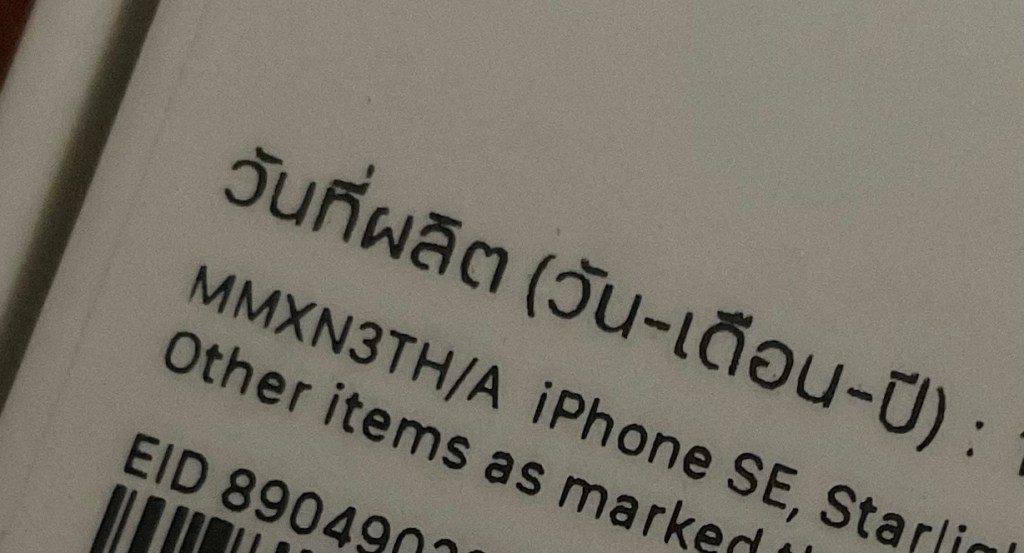
สังเกตวันที่ผลิด นี่แสดงว่า SE ขายได้น้อยมากในไทยนะครับ เดาได้เลยว่า เครื่องยังเป็น iOS 15 มากับกล่องแน่ๆ
ตรงนี้อยากให้ดูเลข Part number เพราะทันทีที่ i14 series เริ่มขายในไทย ก็มี Drama ใน section ที่ 2 ของ Part number ในส่วนของ “รหัสประเทศ” มากๆ
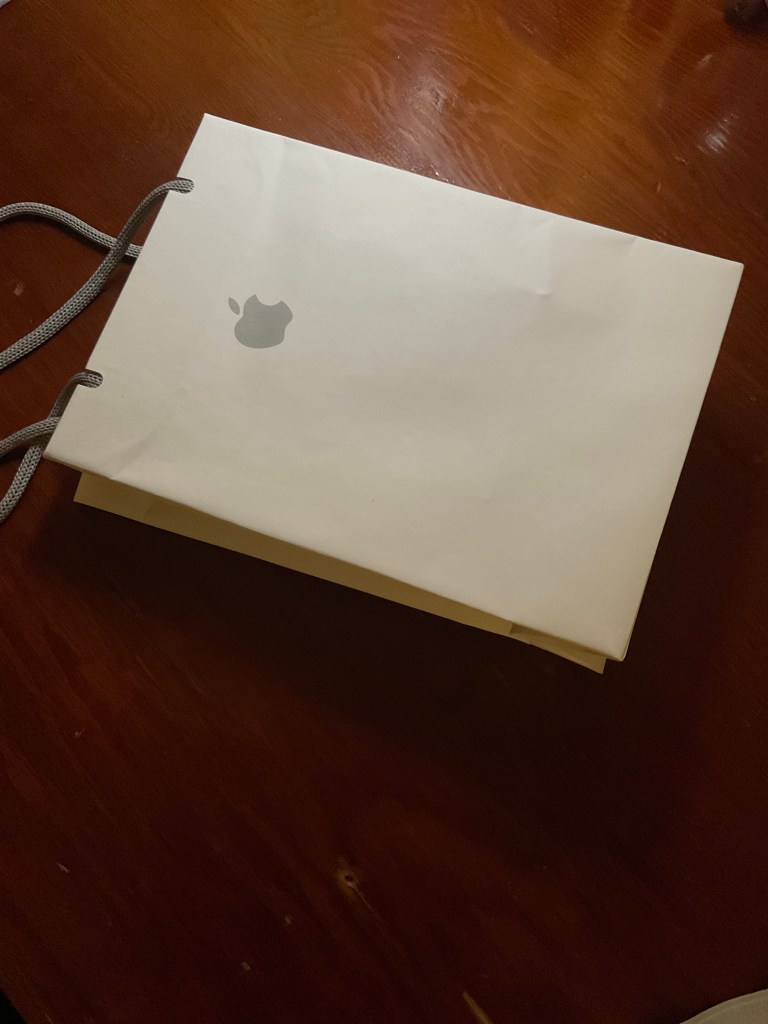
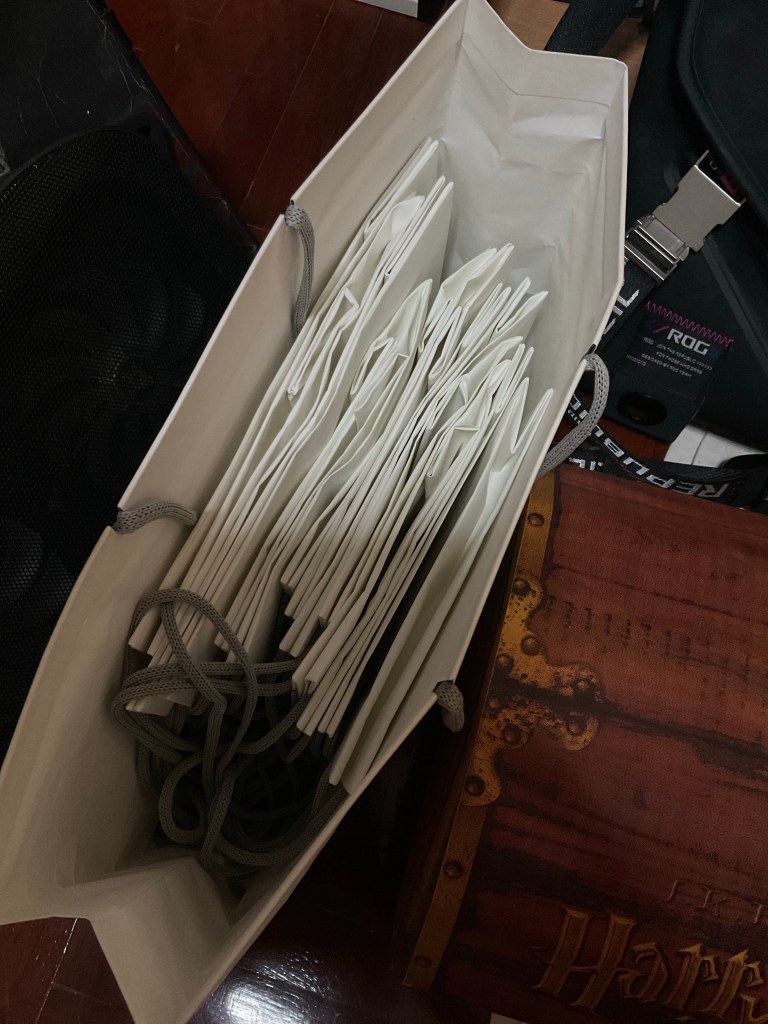
เอาถุง Apple ไปเก็บเข้าลัง
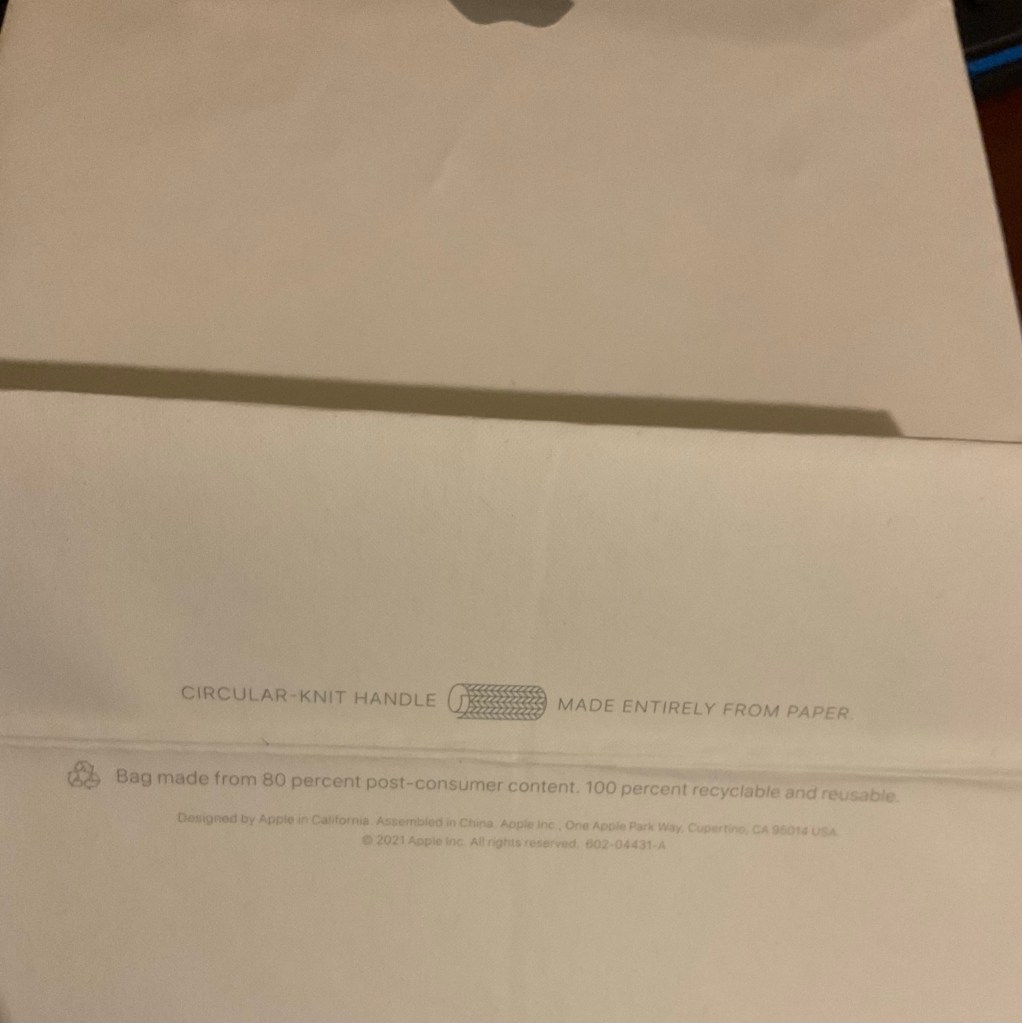
ที่ไม่ทิ้งถุงไม่ใช่อะไร แต่เพราะตอนรับ Products Apple มาก็ทิ้งไปเยอะ ในช่วงแรกๆ ครับ แต่มาวันนึงพลิกก้นถุงขึ้นมาดู มาอ่านเจอตรงนี้เข้า หลังจากนั้นไม่กล้าทิ้งถุง Apple อีกเลย แต่พยายามเอาไปใช้ต่อทีละใบ จนถุงขาดค่อยทิ้งครับ ผมจะเอาใส่กล่องข้าวไปกินที่ทำงาน เพราะส่วนใหญ่ได้ถุงขนาดเล็กสุด มันใส่กล่อง Double Lock ที่ผมใส่ข้าวกลางวันไปกินที่ทำงานได้พอดี (หุงข้าวกินเองทุกเช้าครับ)
เริ่ม Unbox
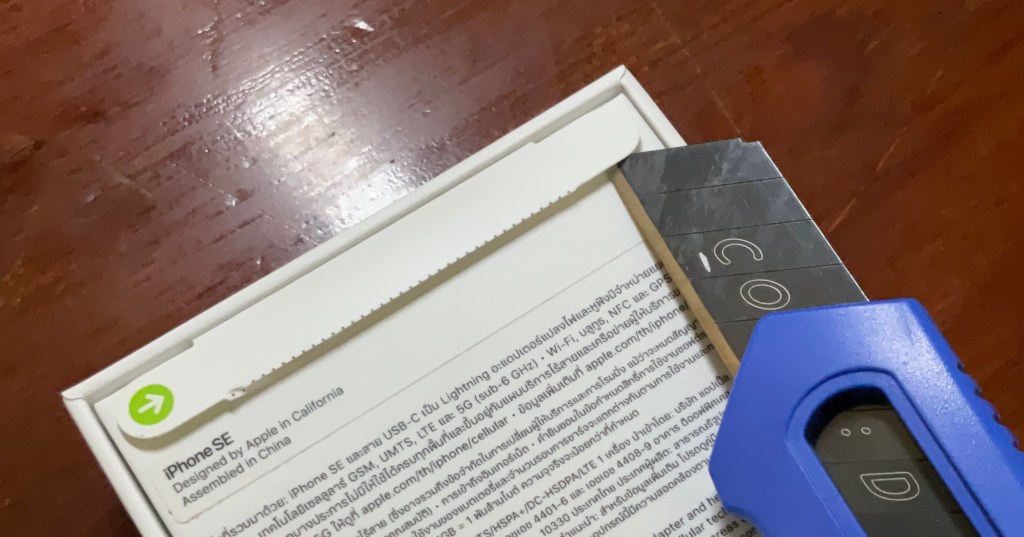
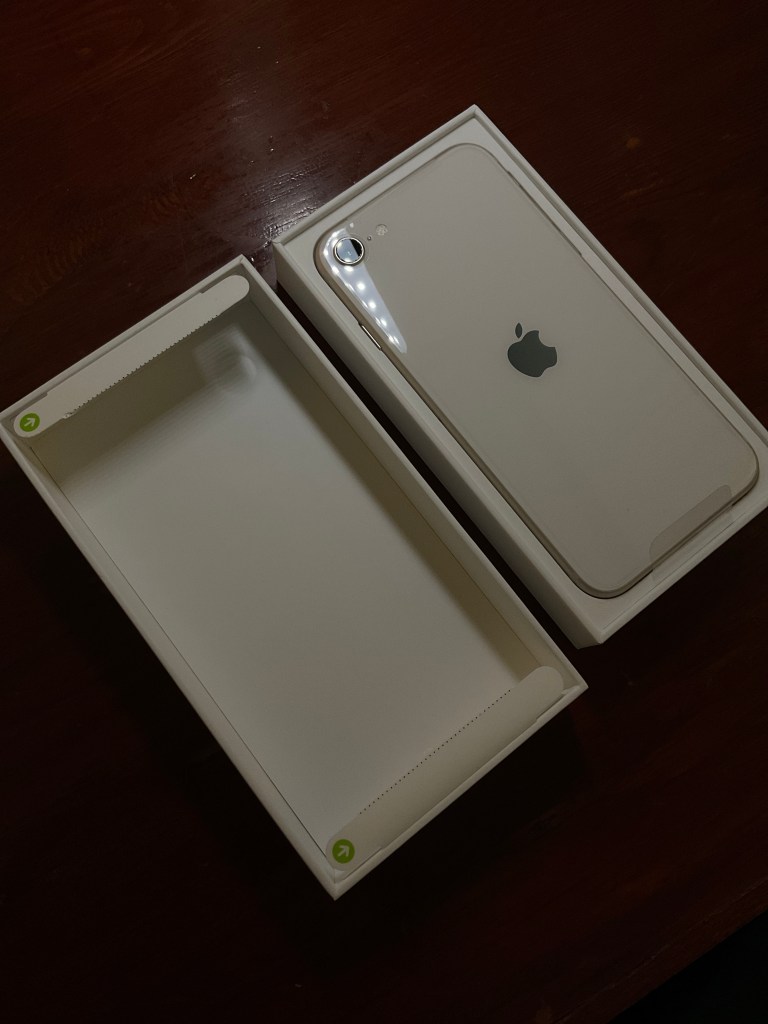
ผมไม่ฉีกกระดาษ seal กล่องออก เพื่อไม่ให้เกิดขยะใหม่ 2 ชิ้น ให้ติดกับกล่องแบบนี้ไปอีกนาน บางคนอาจคิดว่า ไม่มีประโยชน์ เพราะยังไงกล่องทั้งกล่องก็ต้องเป็นขยะอยู่ดี แต่ผมคิดว่า ok ถูกต้อง ยังไงก็เป็นขยะทั้งกล่อง วิธีนี้ทำเพื่อ เลื่อนเวลาที่มันจะเป็นขยะออกไปเท่านั้นครับ การยืดเวลา ก็เป็นการลดขยะอีกวิธีนึง เหมือนเราซ่อมของใช้ แทนที่จะทิ้งแล้วซื้อใหม่
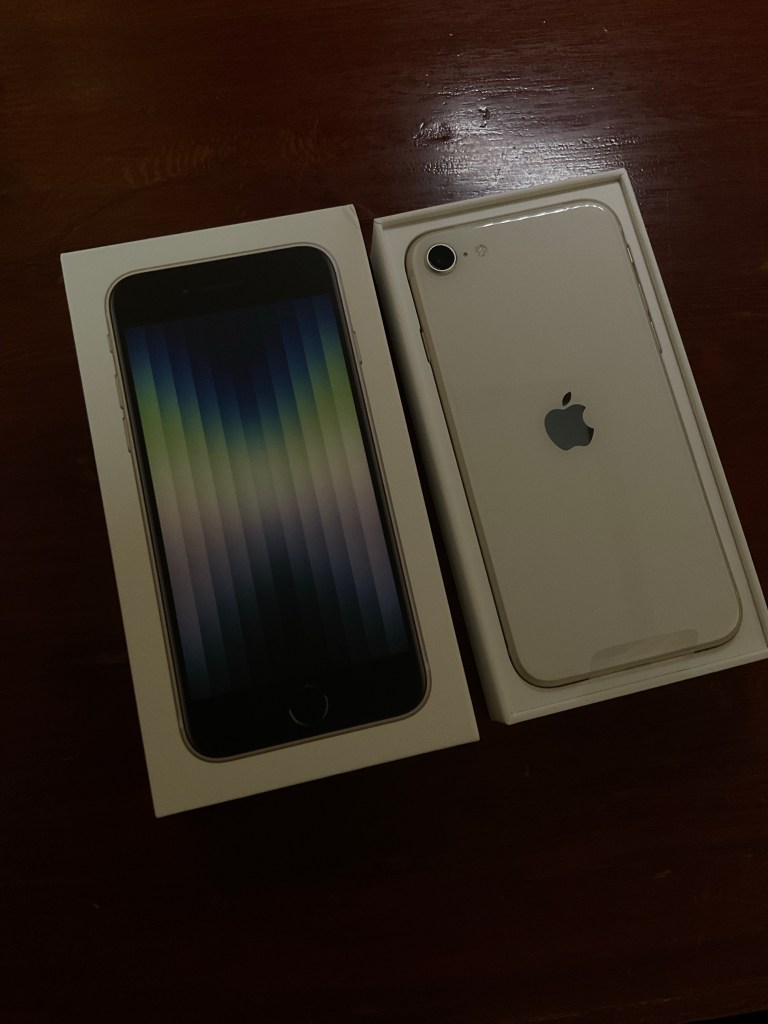
Starlight ใสสว่าง
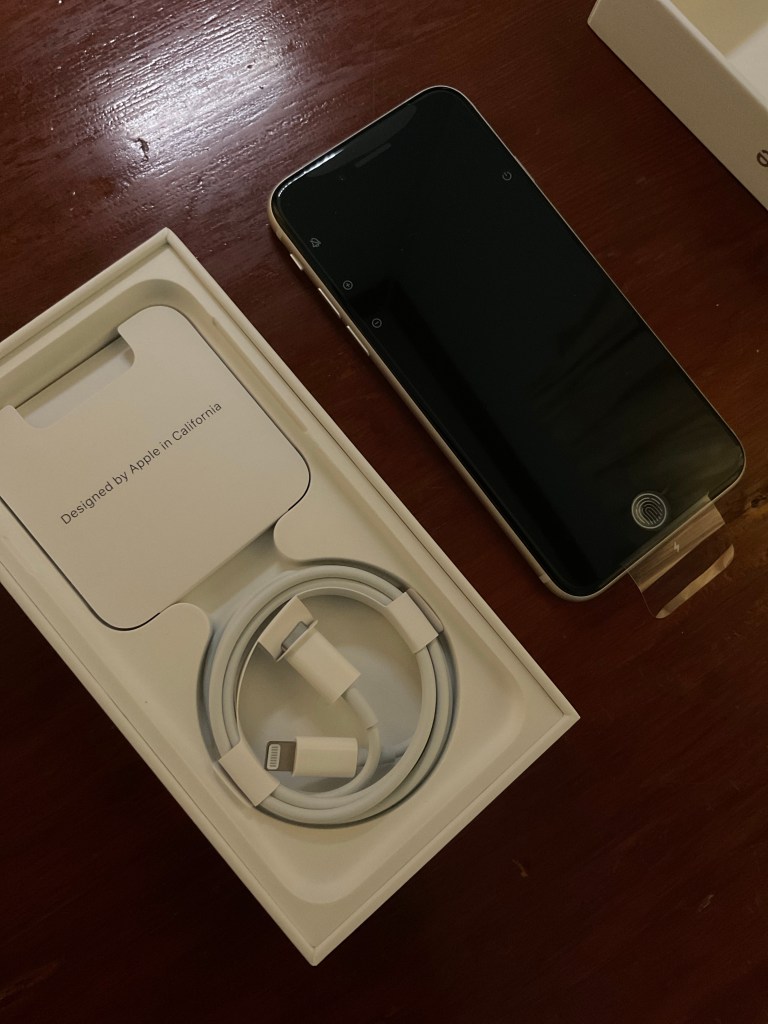
แม้กล่องภายนอกจะเป็น Package แบบใหม่ แต่ SE ยังมี Plastic seal คลุมปิดหน้าจอและ body หลัง แทนที่จะใช้กระดาษครับ
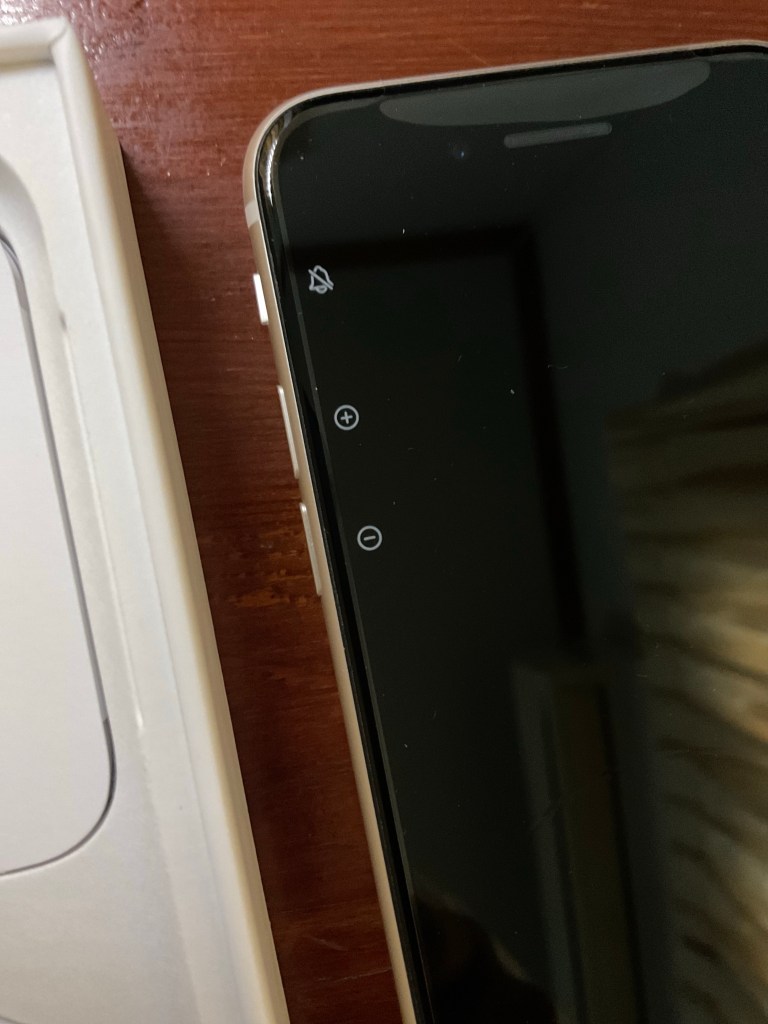
มี label บอก Physical Home button
label ด้านข้าง Ring/Silent switch และ Volume up/down button (Oneplus user หัวร้อนกันมากที่ Flagship ของ Oneplus เริ่มตัด Alert slider ด้านข้างนี้ออกไป)
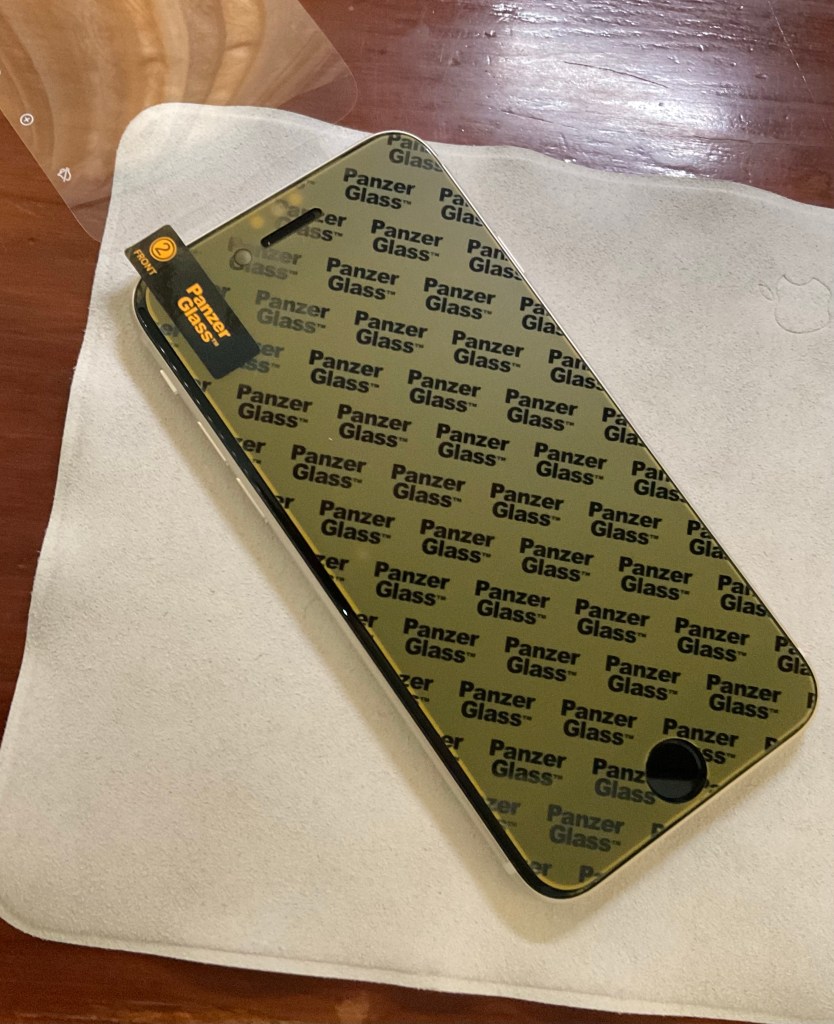
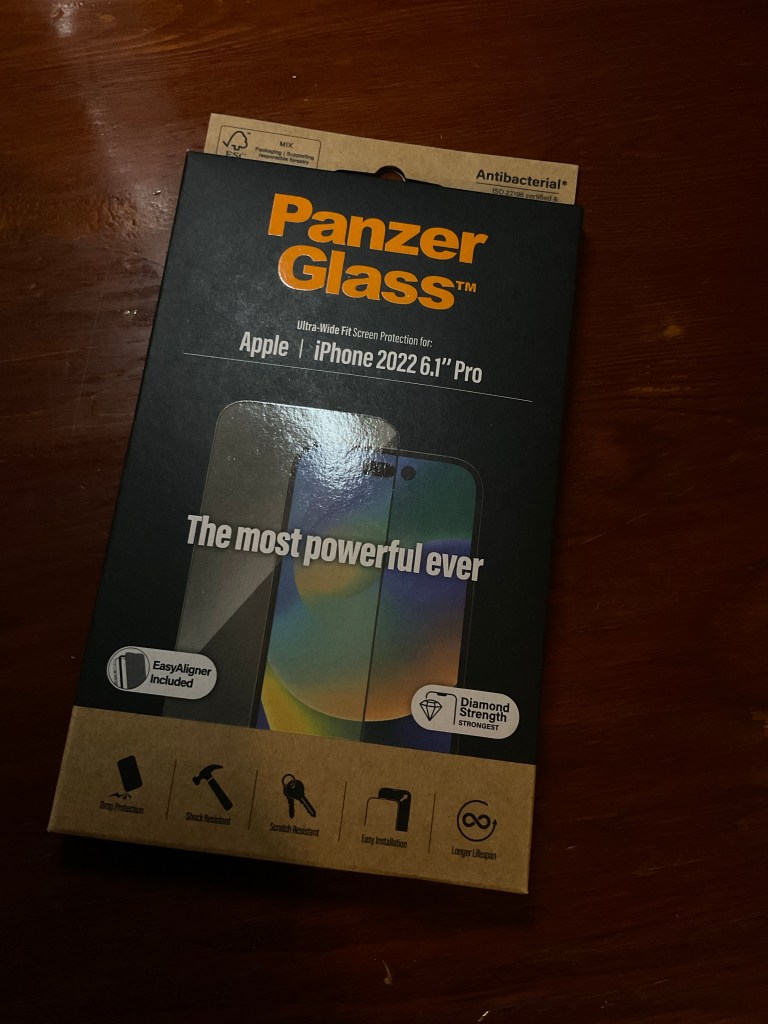
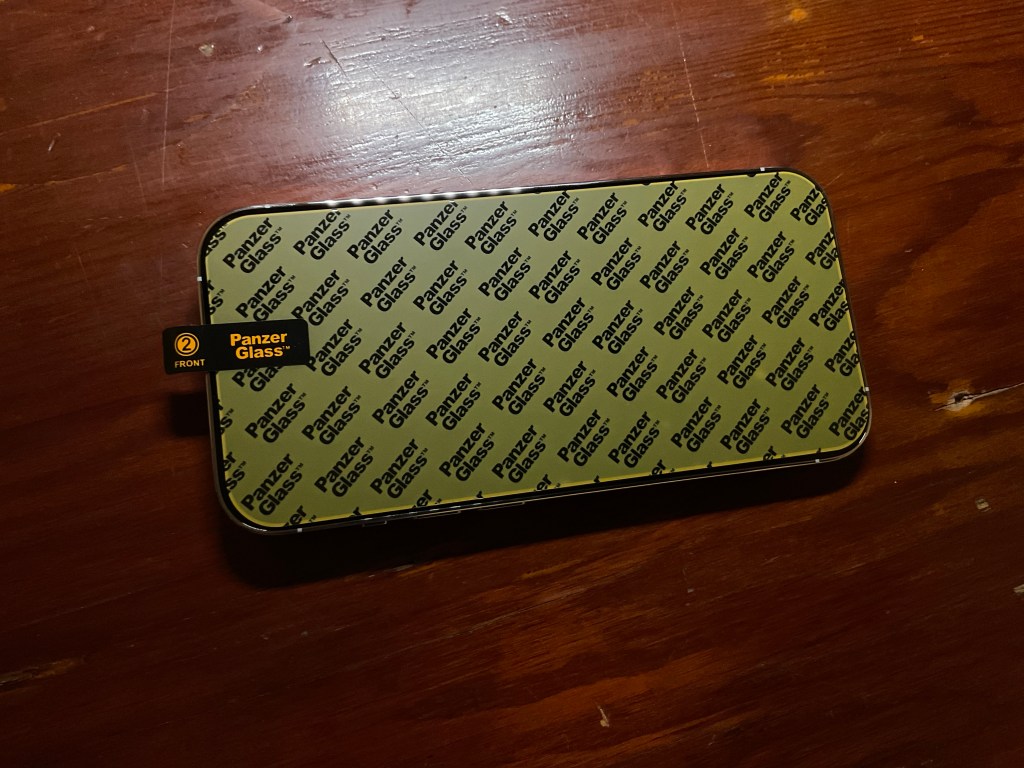
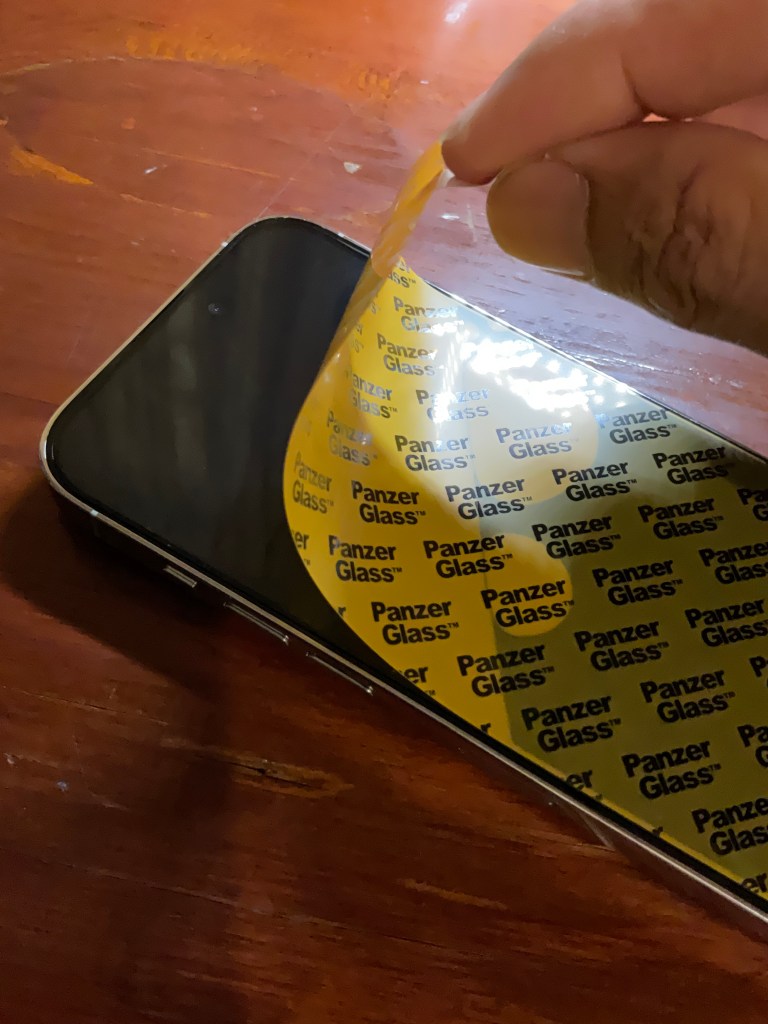
ทันทีที่ลอก Plastic seal ผมจะวางกระจกกันรอยแทนที่ทันที วิธีนี้ไม่ต้องเช็ดฝุ่นระหว่างติดครับ แต่ต้องเล็งให้ดีและใช้เวลาน้อยมาก มีเวลา ~ 5 s ก่อนฝุ่นในห้อง particle แรกจะปลิวเข้ามาตกบน Screen (ก่อนติด ผมเร่งเครื่องฟอกอากาศเป็นแรงสุด เป็นเวลา 10 นาทีก่อนเริ่ม Unbox)
ที่ต้องรองผ้า เพราะต้องการให้เครื่อง stable ระหว่างติดกระจก เพราะเครื่องวางราบไม่นิ่ง จากติดกล้องหลังที่นูนออกมา
หลังวางตำแหน่งกระจก Seat แล้ว
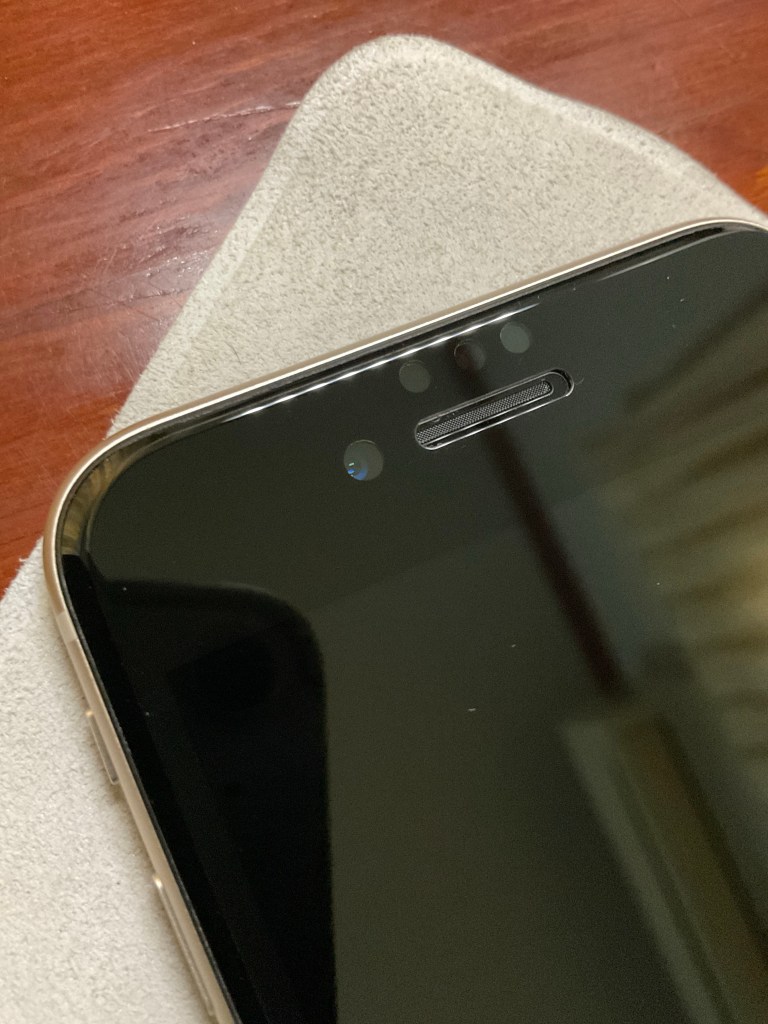
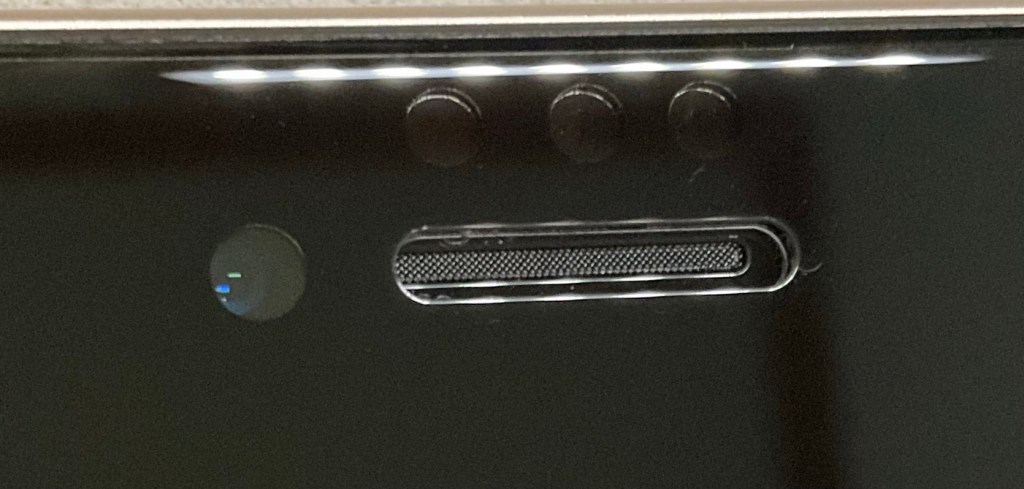
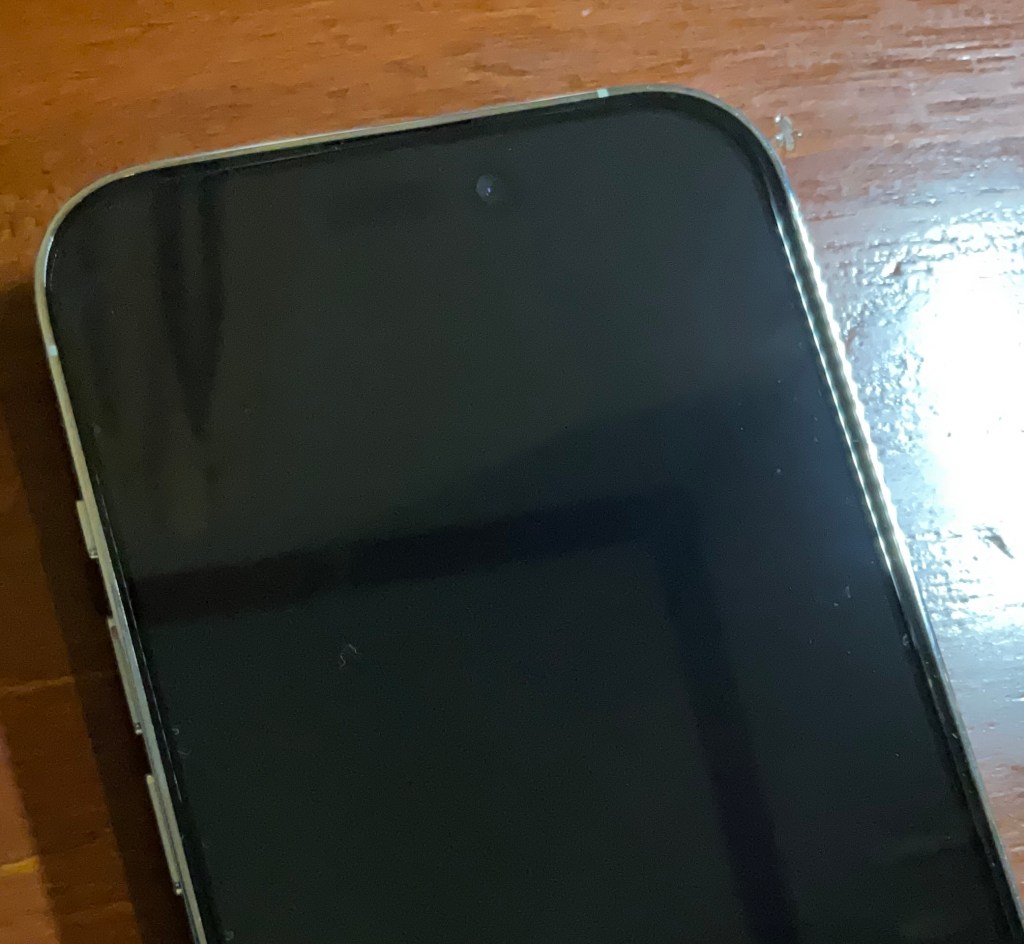
ติดเอง ติดได้ดีกว่าให้ร้านติดให้ 10 เท่าครับ เพราะเราคุมสภาพฝุ่นและแสงสว่างได้เองทั้งหมด ติดเบี้ยวไปนิดเดียว Proximity sensor เพี้ยนไปเลยนะ คือ เวลา call หน้าจอจะไม่ดับเอง เวลาเอาเครื่องแนบหูครับ เพราะกระจกไปบัง sensor ตัวนี้เข้า
ตำแหน่งกระจกกันรอย กับ ปุ่ม Home
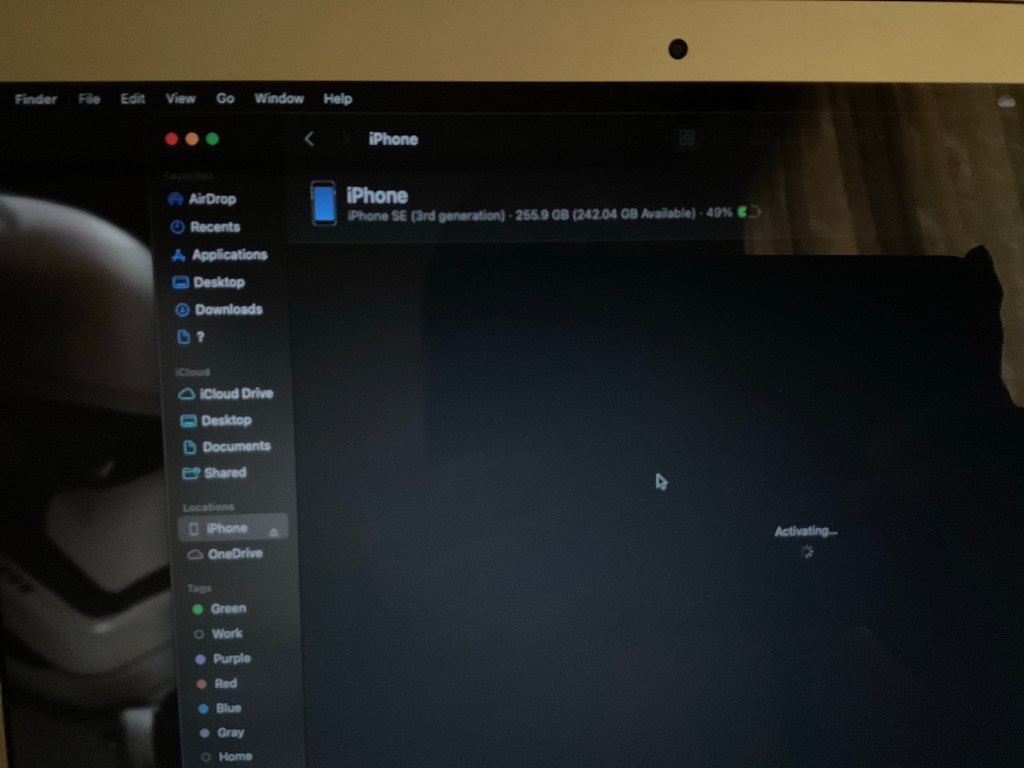
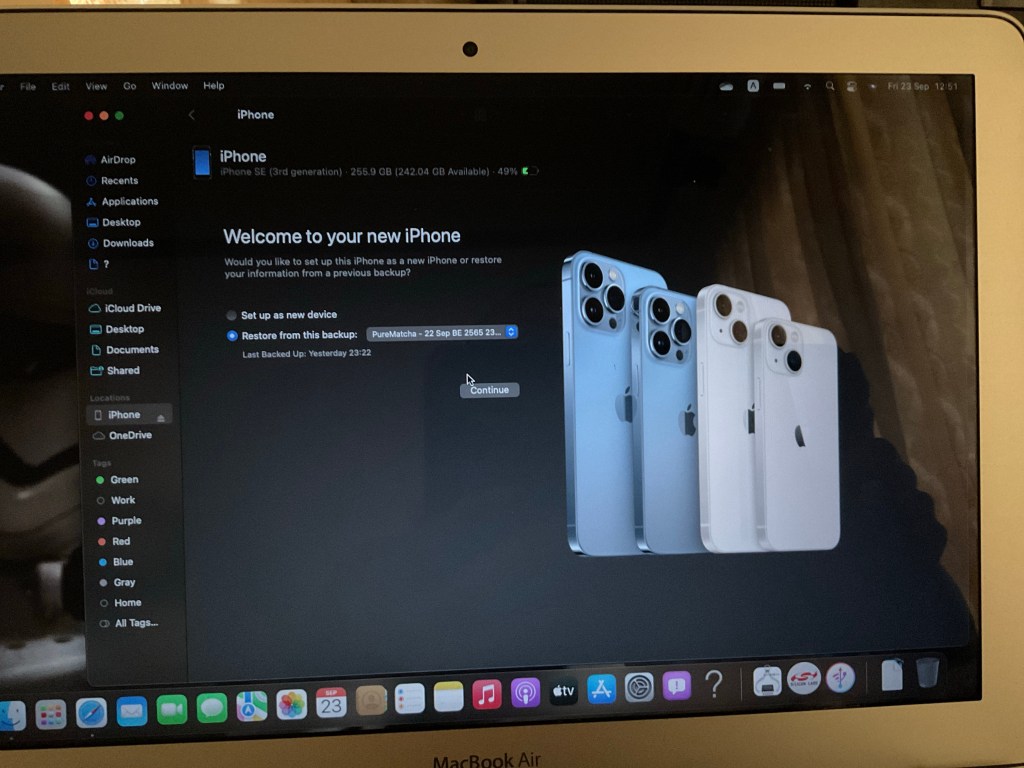
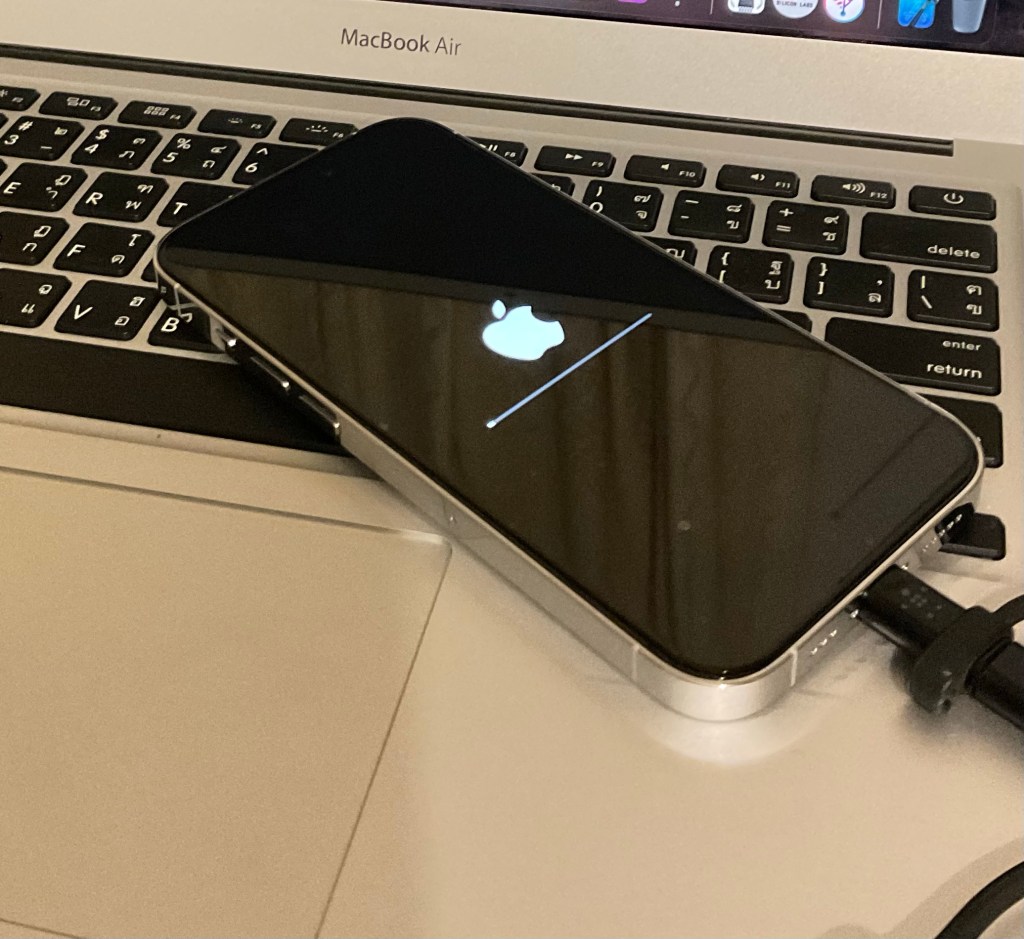
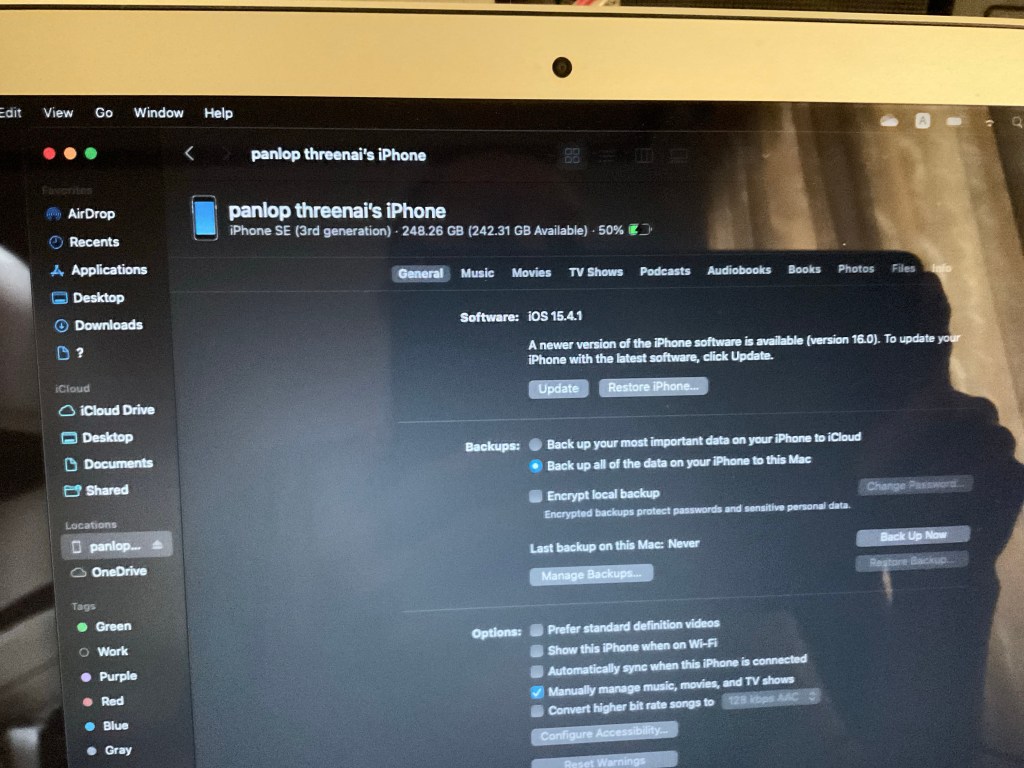
ผมจะไม่เสียเวลาเปิดเครื่อง เพื่อ activate ครับ แต่ใช้ iTunes activate เครื่องไปเลย เพื่อหลีกเลี่ยงปัญหาบางอย่าง ที่อาจเกิดขึ้นเวลา Activate ด้วยการเปิดเครื่องโดยตรง
ปกติผมจะใช้ Backup เดิมล่าสุดทุกครั้งครับ แต่เครื่องนี้ต้อง Set up as new iPhone เลย เพราะ…
SE เครื่องนี้เป็น iOS 15.4.1 ครับ
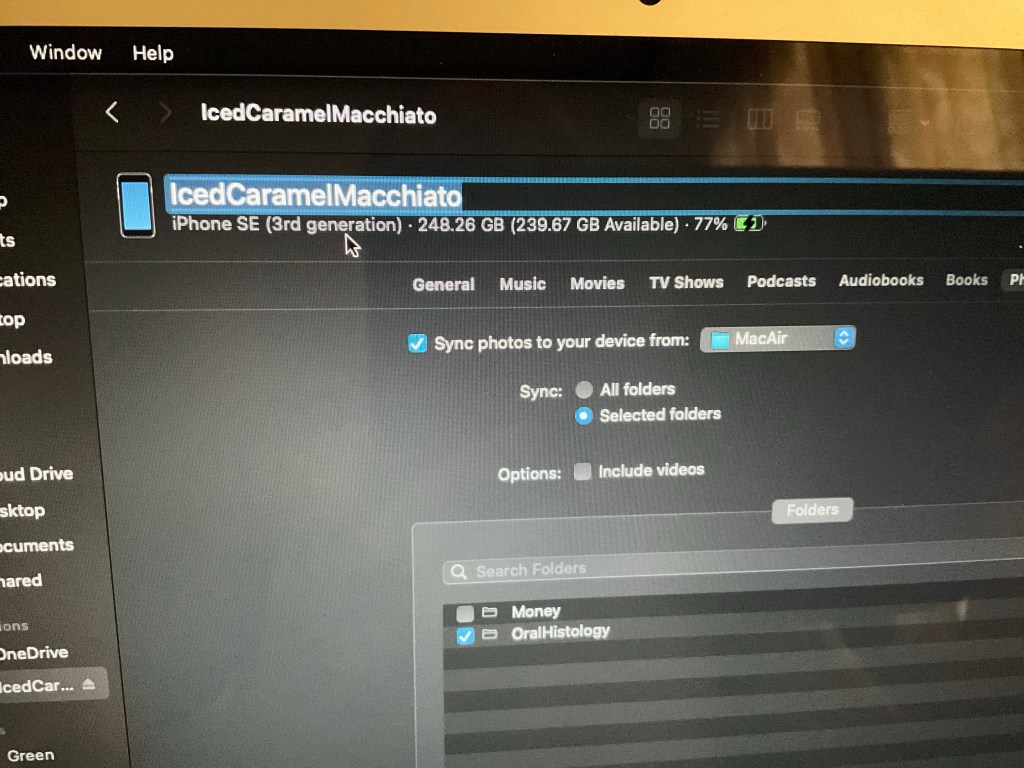
ทำได้คือ ลงรูปและเพลง เท่านั้น ส่วน apps ต้องลงใหม่ทั้งหมด
หลัง Eject จาก iTunes
พร้อม move on
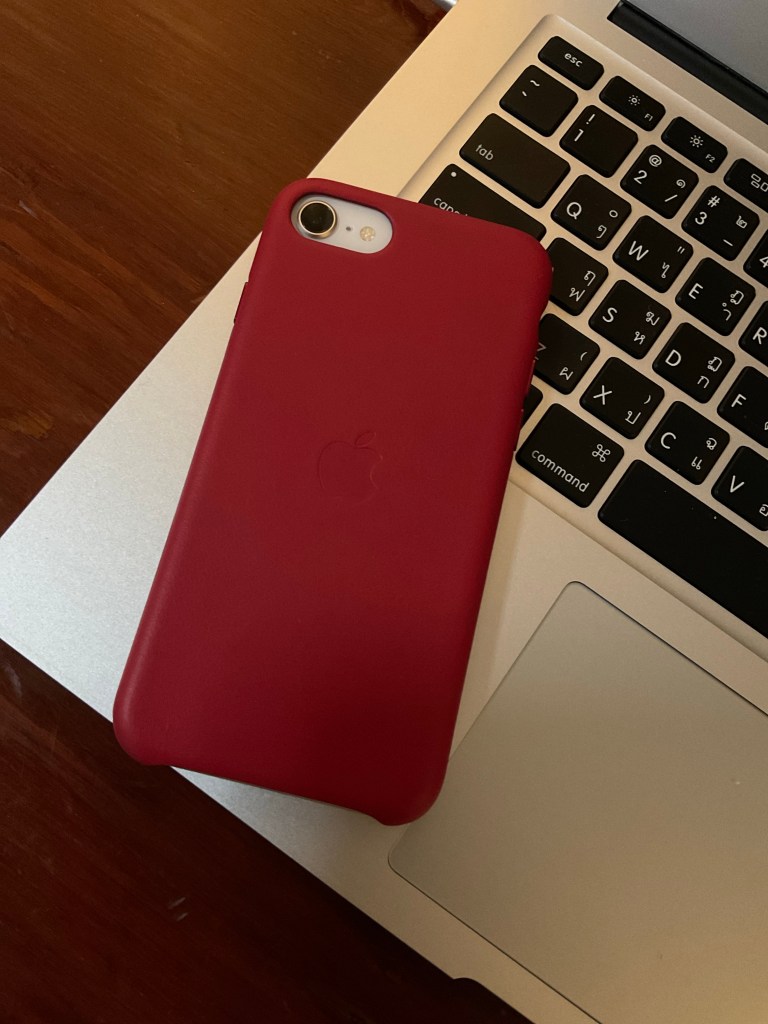
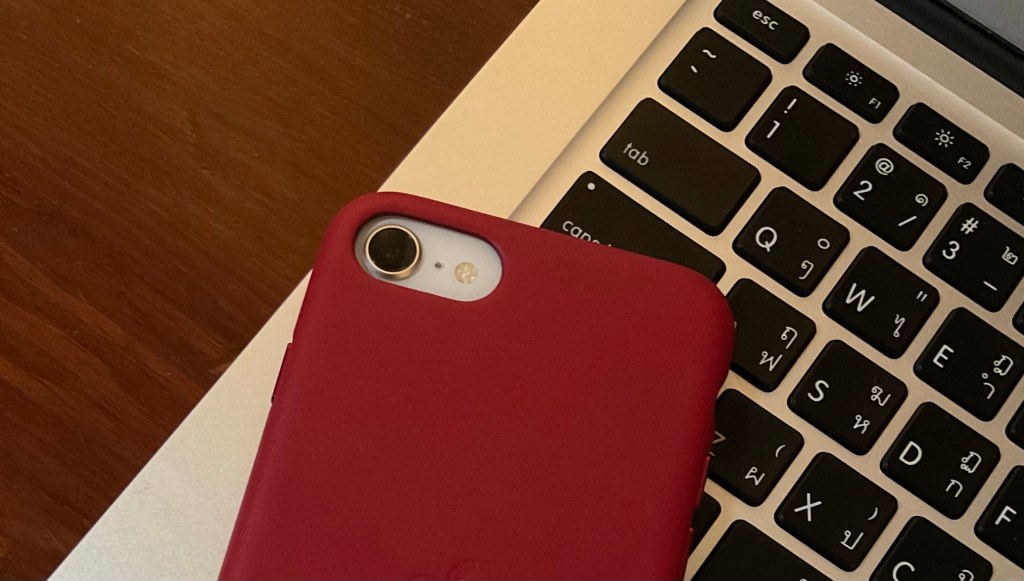
Apple leather case ของ SE ครับ หายากมาก เพราะ Apple เลิกขายแล้ว (เหลือแค่ Silicone case only)
ปกติเครื่องรุ่นใหม่ แกะกล่องมา เครื่องจะมี Battery 75% ครับ แต่ SE ค้างใน Store นานมาก จน Batt เหลือ 50% กว่าจะ Set up เสร็จ เหลือ 40%

Finish
ลักษณะพื้นฐานของ iPhone 14 Pro

ลักษณะพื้นฐานของ iPhone 14 Pro

ปีนี้พิเศษที่ ไทย ได้เป็น Tier 1st แม้ที่ CTW จะไม่อลังการเท่า icon Siam แต่ผมชอบที่นี่ครับ
ให้เป็นสีที่สวยที่สุดของ Gen นี้ครับ สี Space Black iPhone 14PM
แต่ดันไปจอง Silver ไว้ซะงั้น กลับบ้านน่าจะทันฝนพอดี น้องที่ CTW take care ดีมาก เห็นแกวุ่นๆ เลย ไม่ได้ขอถ่ายรูปด้วย น้องบอกตื่นเต้นมาก เพราะมาทำงานที่ Apple store CTW เป็นวันแรก
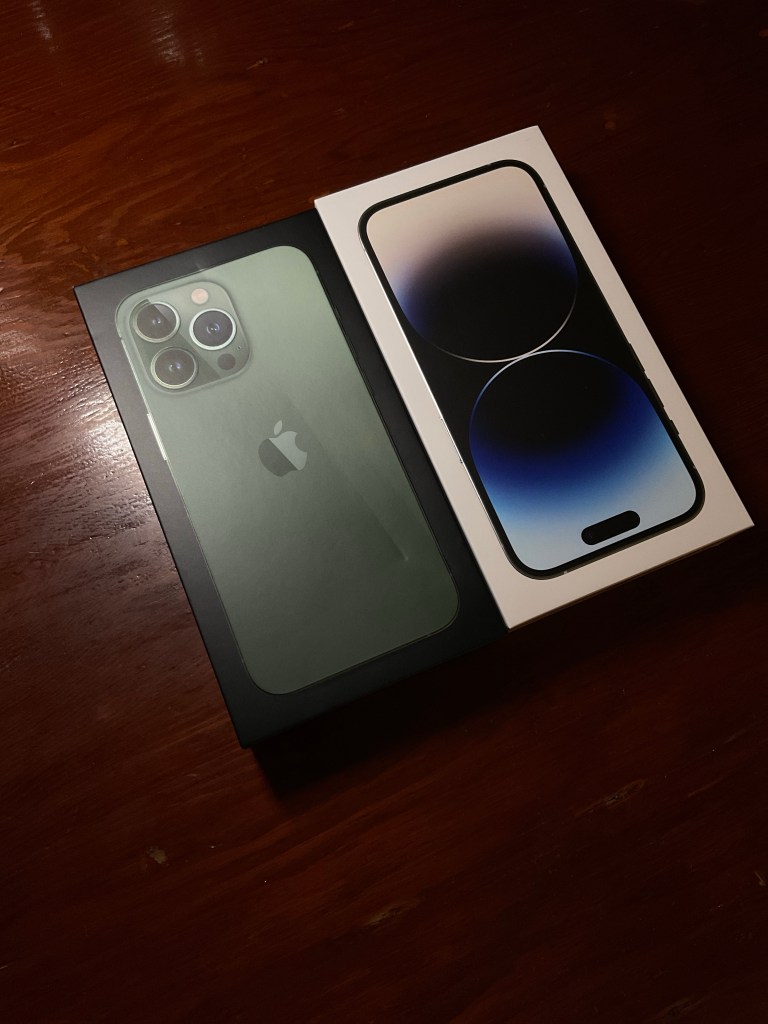
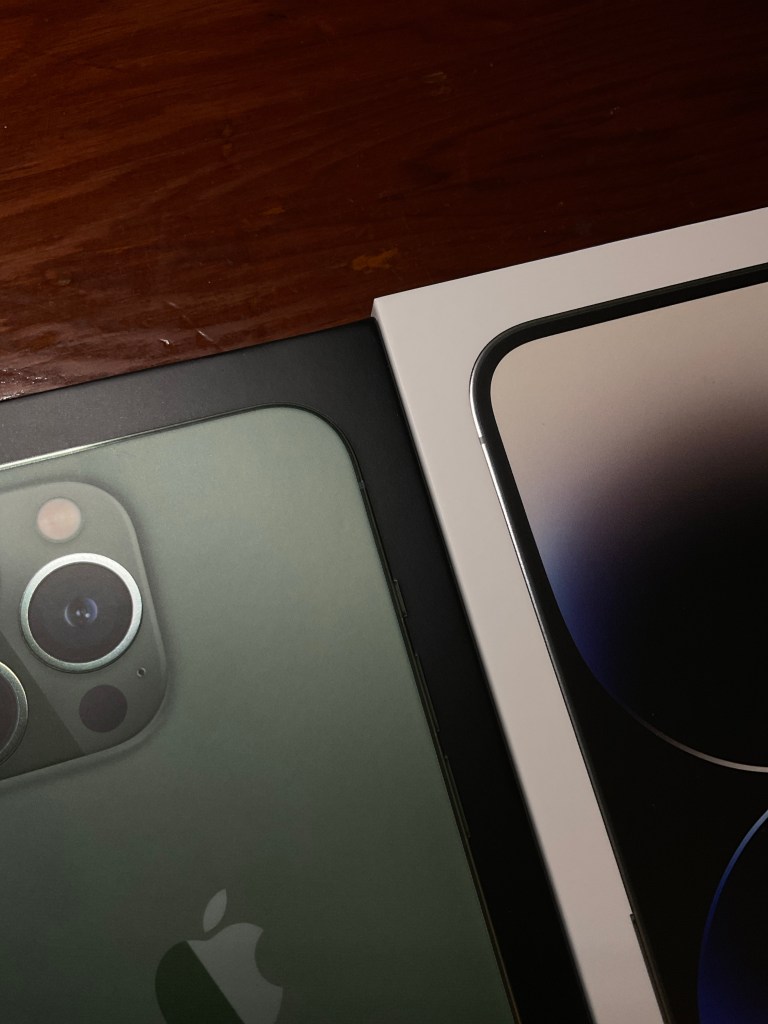
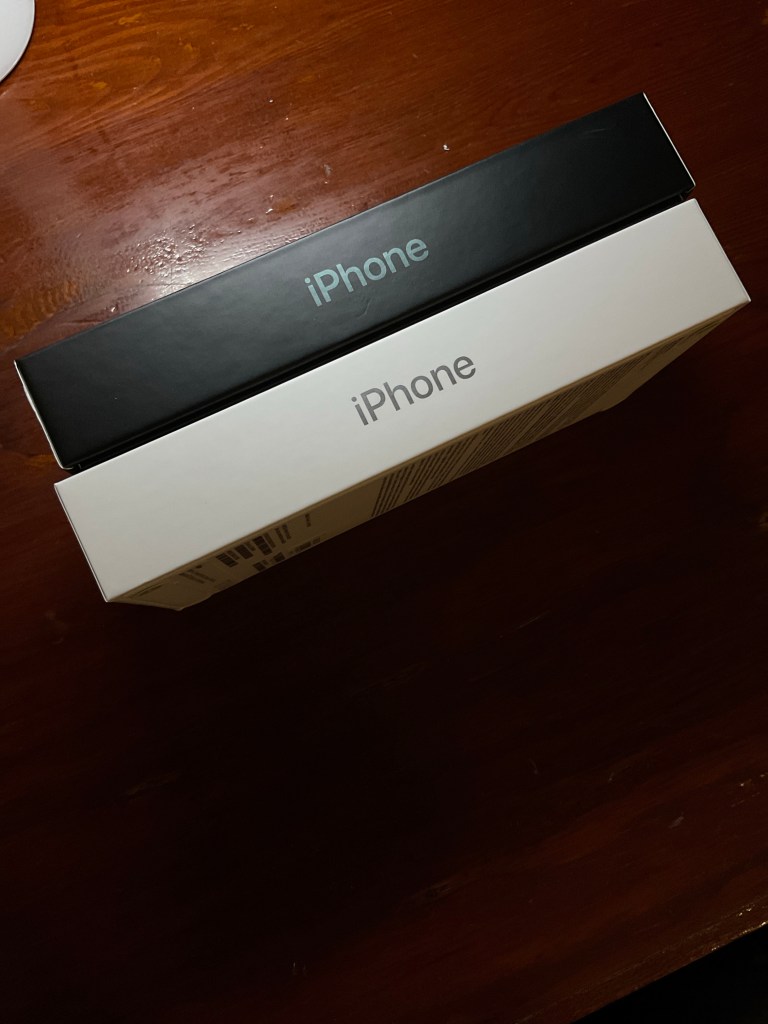
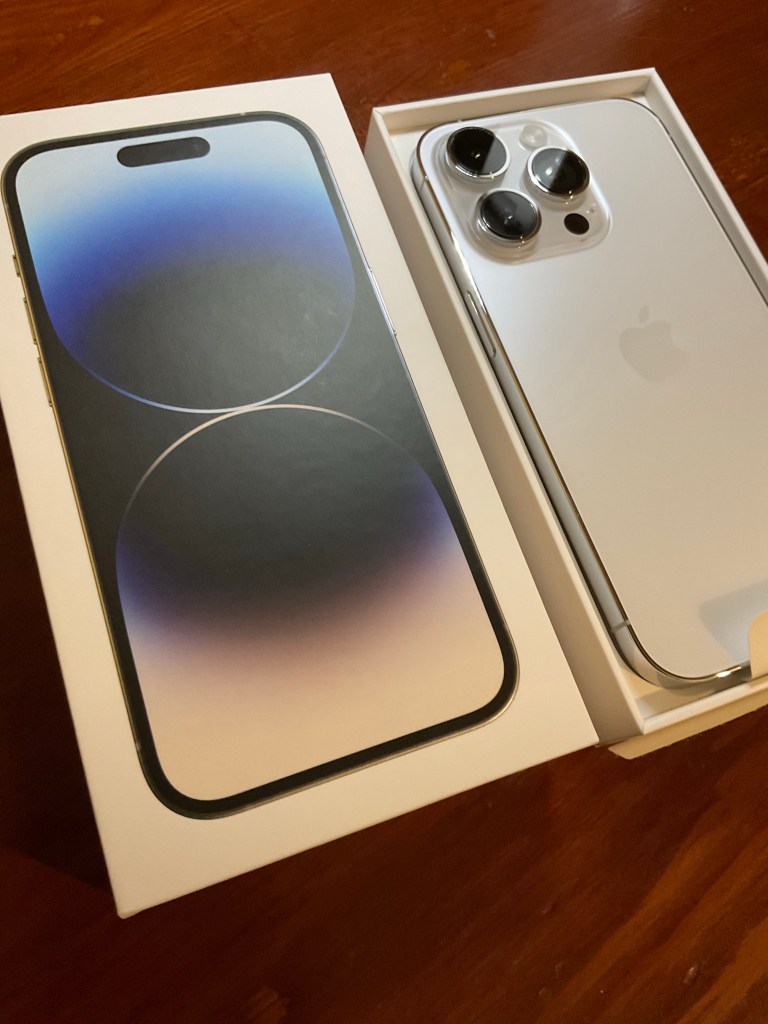
มองจากภายนอก กล่องขนาดใกล้เคียงกัน แต่ของ 14Pro จะยาวกว่า ~ 2.5 มม.
คิดว่า ถึงตรงนี้ต้องมีคนเอากล่องมาวัดไม้โปรเทียบกันแน่นอน
Αpple น่าจะตั้งใจเปลี่ยนสีเพื่อให้ง่ายในการจัดการ แต่ผมชอบกล่องสีดำมากกว่า
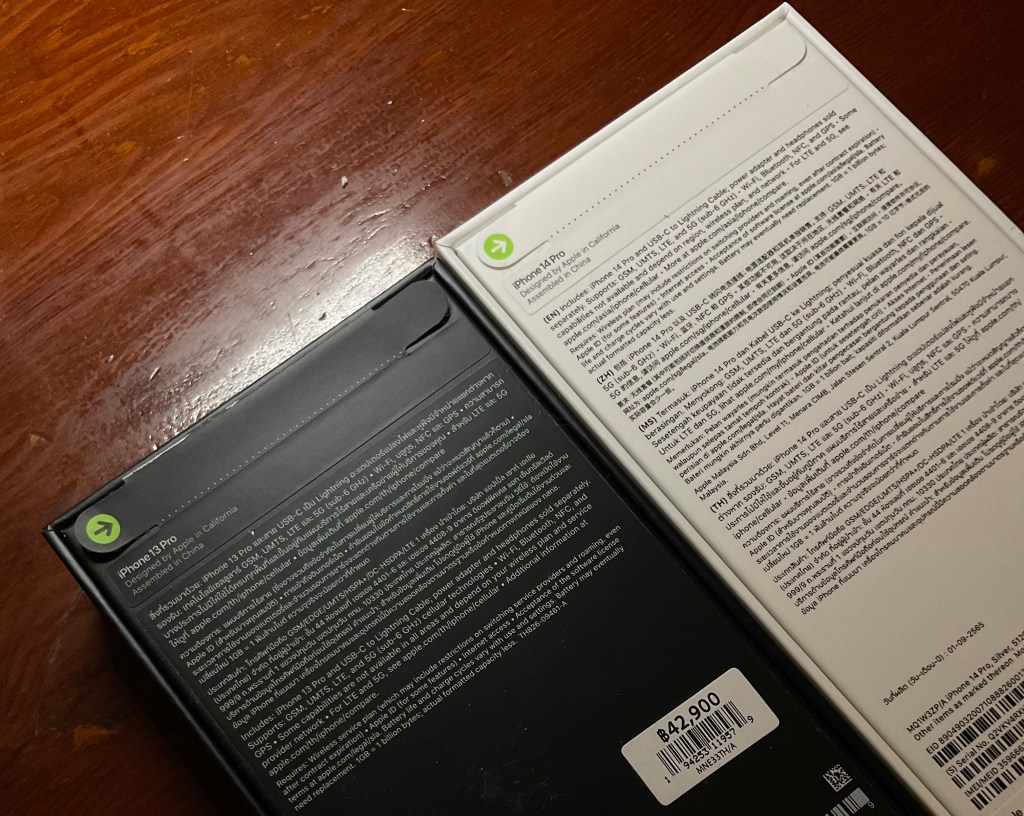
ตอนที่มีข้อมูลหลุดจากจีน ก่อนเปิดตัว iPhone 14 ถือว่า เป๊ะมาก font สีดำในพื้นกระดาษขาว (ช่วงหลังๆ มา คือ 5 ปีหลัง ข้อมูลอะไรที่หลุดจากจีน ส่วนใหญ่จะจริงหมด)
ปกติจะลอก sticker ออกทั้ง 2 ฝั้งหัว/ท้าย แต่ผมได้ idea มาจากน้องพนักงาน AIS ท่านนึง ใช้วิธี Unbox แบบนี้ มองว่า ฉลาดมาก คือ ไม่เกิดขยะจากกระดาษกล่องละ 2 ชิ้นครับ ทำเป็นเล่นไป ช่วยลด Carbon footprint ได้เยอะเลยนะ
ไม่ต้องมีเศษกระดาษจากการดึง Sticker

หลัง Unbox แล้ว สิ่งแรกที่ต้องทำคือ นำ iPhone 13Pro เครื่องที่ใช้อยู่มาเข้า Back up ข้อมูลทันที เพื่อให้เราได้ข้อมูลที่ update สุด เก็บไว้ก่อน
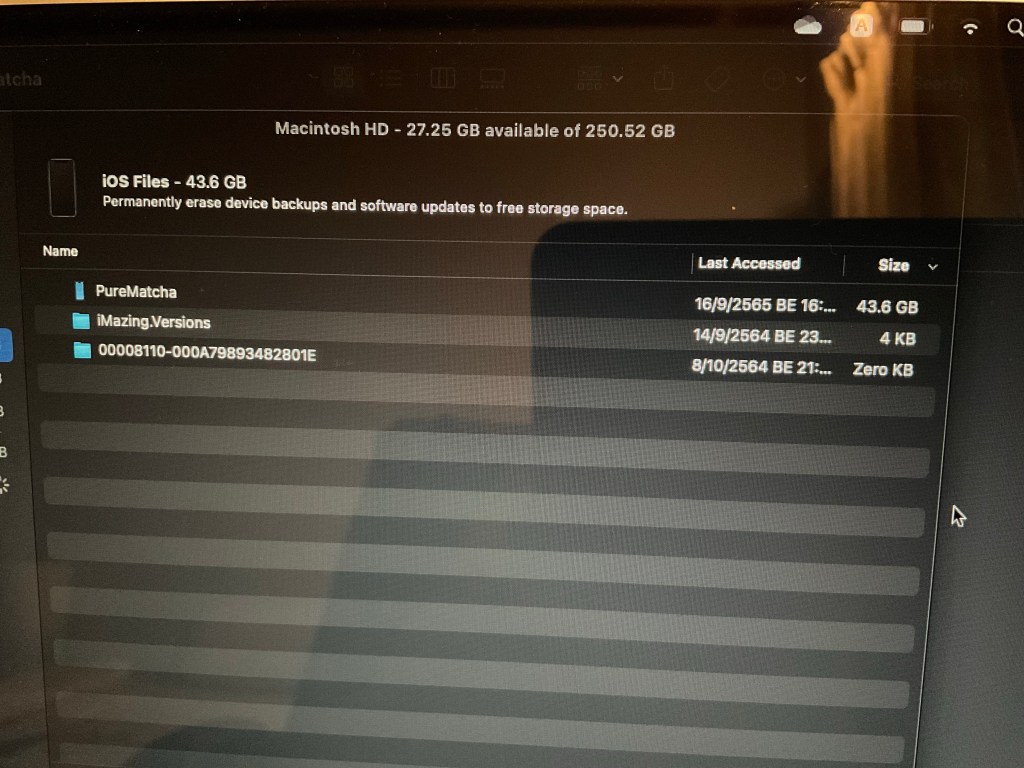
ปริมาณข้อมูลที่ Back up เสร็จ โทรศัพท์ของผมจะตั้งชื่อเป็น menu กาแฟตัวที่ผมชอบของ Starbucks ครับ iPhone 13Pro ชื่อ Purematcha มีปริมาณข้อมูล = 43.6 GB
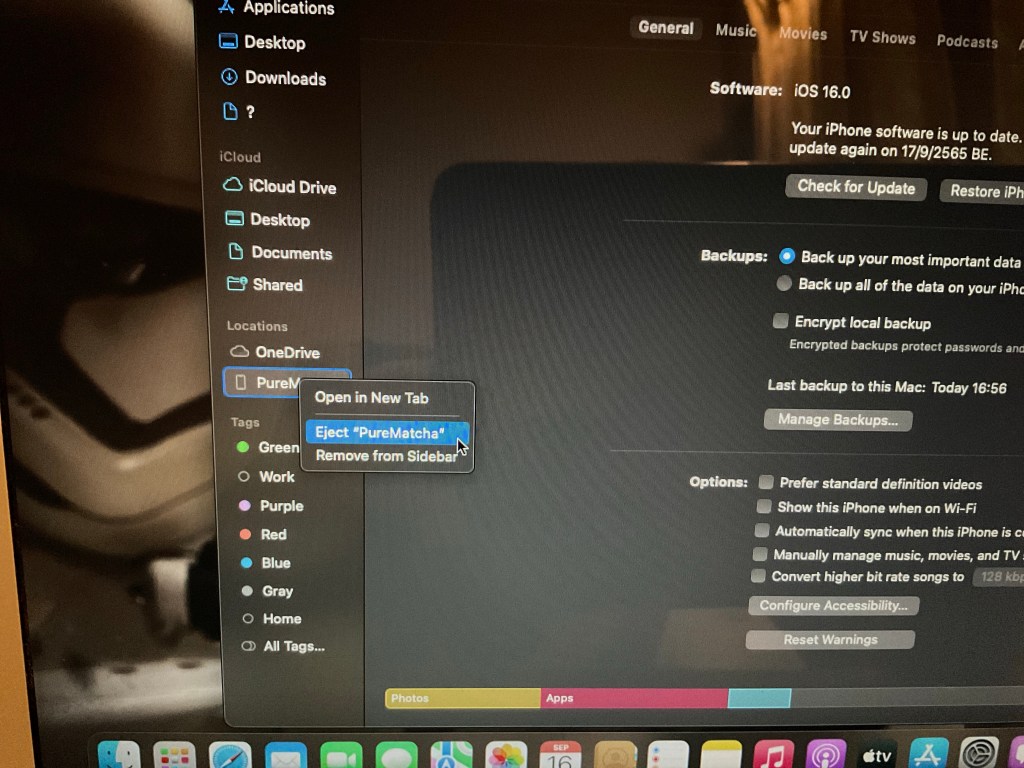
ตรงนี้เป็นการปลดเครื่องออกจาก คอม ด้วยการใช้คำสั่ง Eject ก่อนดึง 13Pro ออกจากสาย USB ที่เชื่อมกับคอมครับ
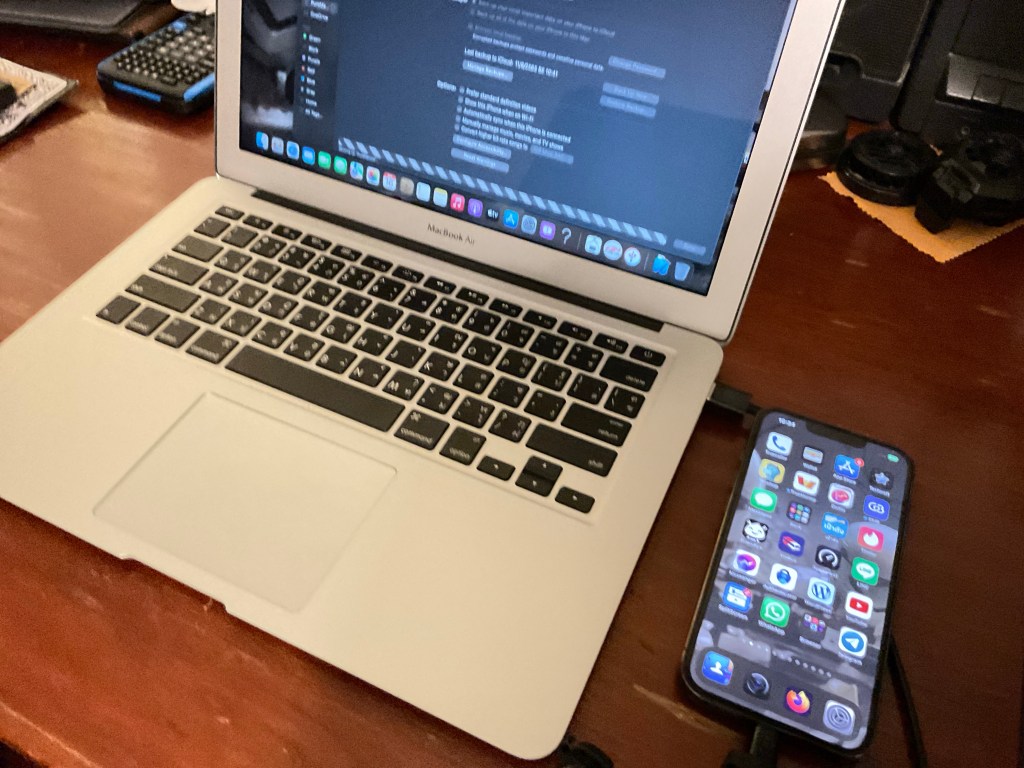
ตอนนี้เราจะนำ 14Pro มาเชื่อมต่อกับ คอม ครับ
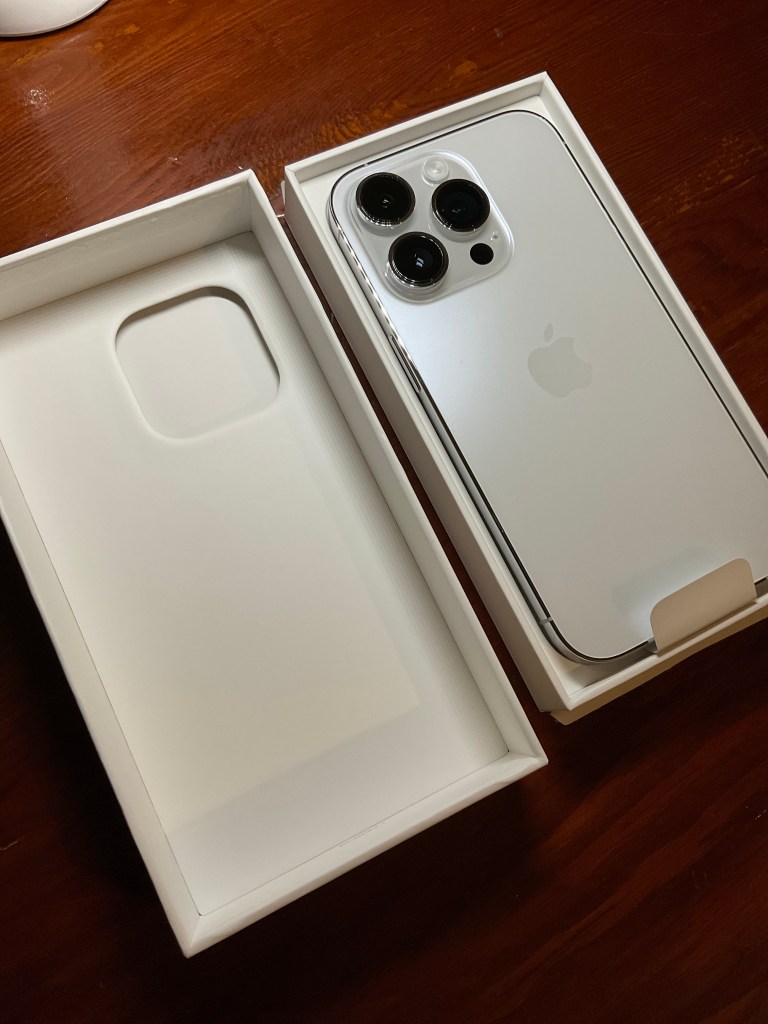
สังเกตว่า module กล้อง ใหญ่มาก Apple ทำกล่องด้านในให้เกิด space บริเวณนี้ และเครื่องถูกจัดวางในตำแหน่งคว่ำหน้าจอลง
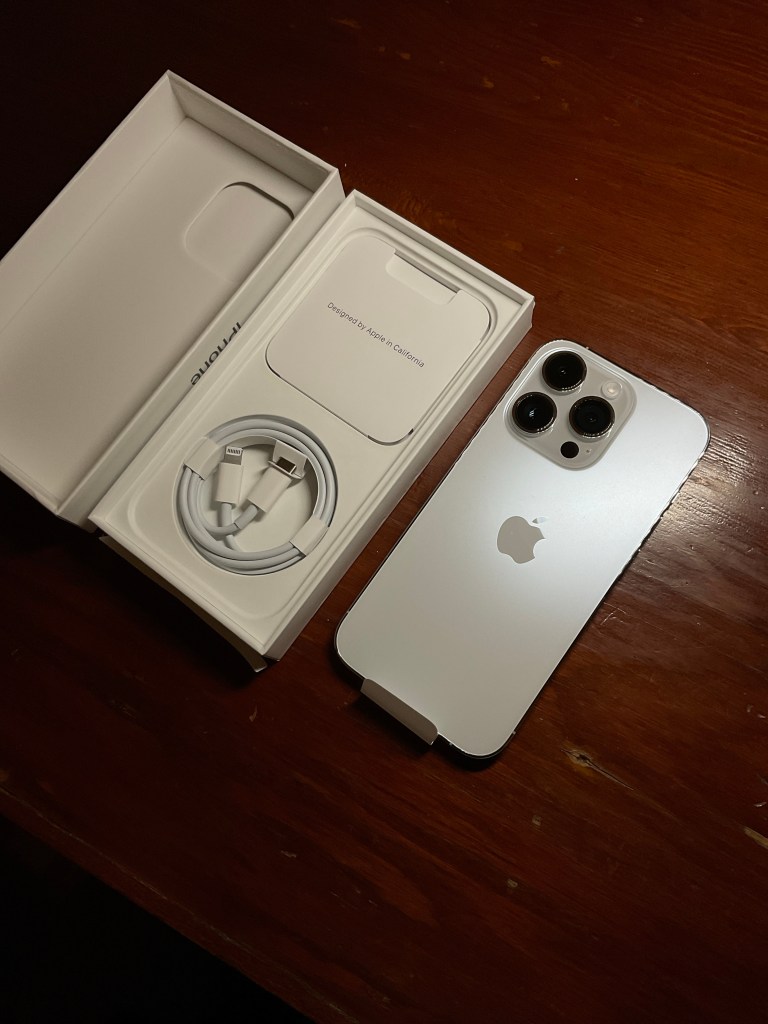
การตัด Charger ออกไป เป็นสิ่งที่ผมไม่เห็นด้วยเลย
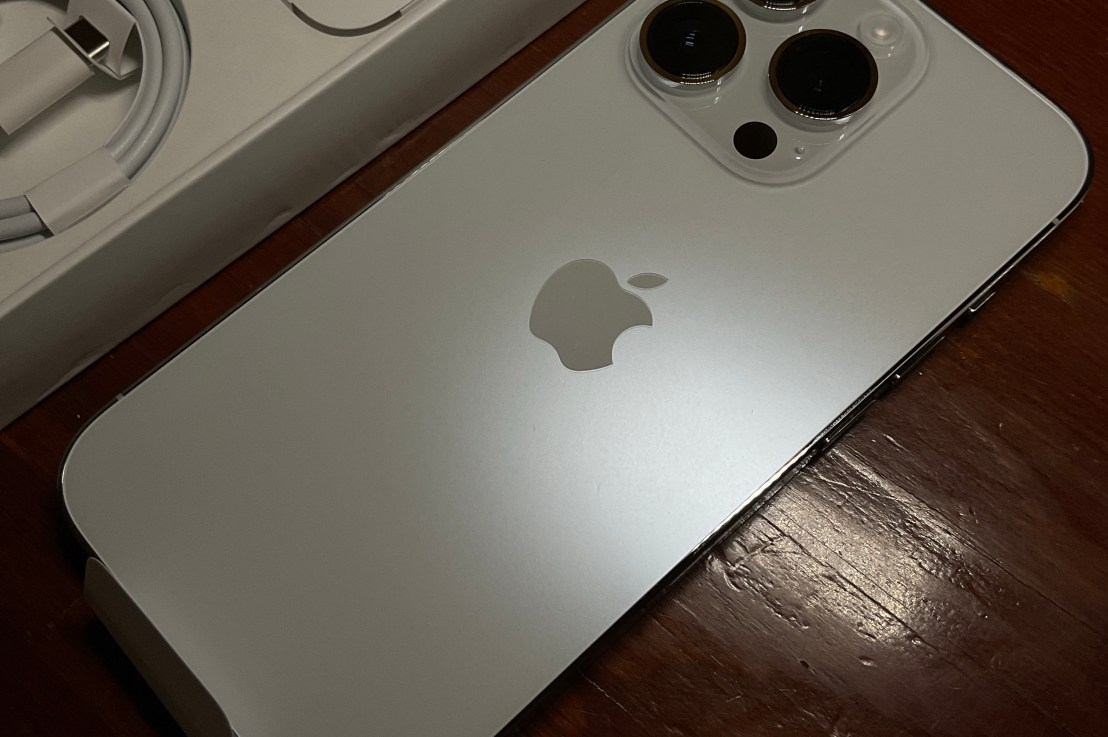
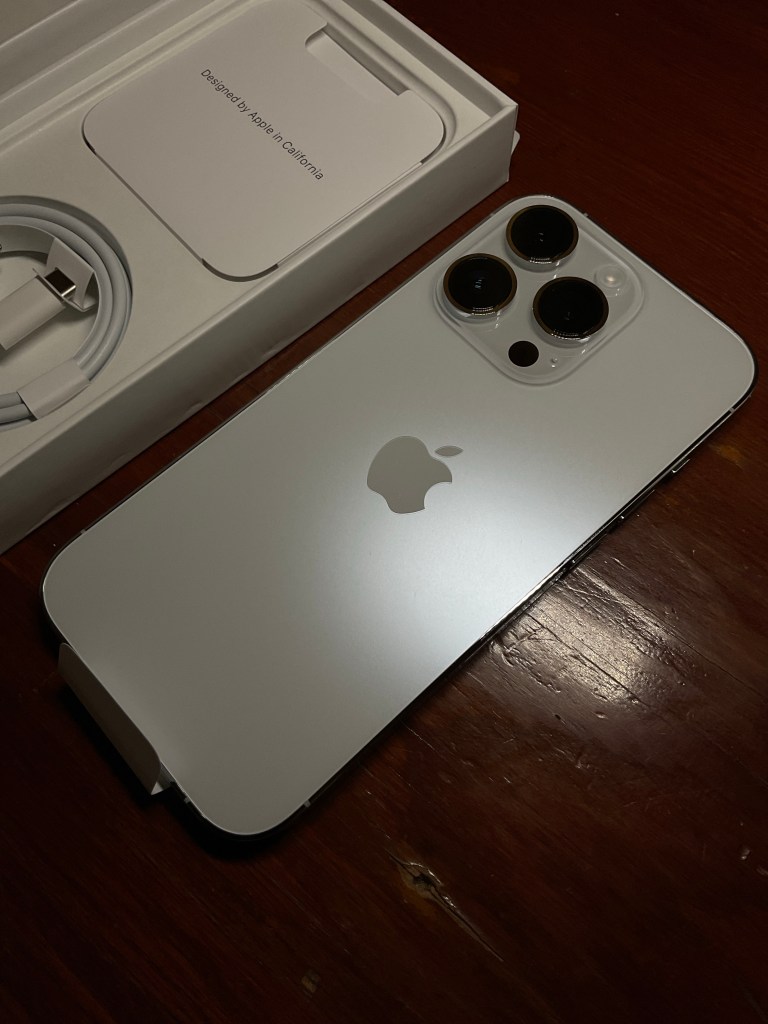
จริงๆ มองเห็น logo Apple ยากมาก แทบจะกลืนกับฝาหลังไปเลย แต่รูปนี้ผมตั้งใจถ่ายให้สะท้อนเห็นชัด
ก่อนจะนำกระดาษที่ปิดหน้าจอออก ผมจะถือโอกาสนี้ในการติดกระจกไปเลย เพราะทันทีที่ลอกกระดาษออก ฝุ่นจะยังไม่ปลิวเข้ามาครับ จอจะ clean มาก ไม่ต้องเช็ดเลย
ติดชั้นที่ 1
ลอกชั้นที่ 2 ออก
ตอนไปซื้อกระจก พนักกงานชอบถามว่า ติดเลยมั๊ยคะ? ติดเองเดี๋ยวเสียนะคะ…โอ้โฮ! มือผมนิ่งกว่าคุณอีก ติดเนี๊ยบกว่าอีก (คิดในใจ ) film กระจกพวกนี้ชอบโฆษณาว่ามี Surface Hardness สูงๆ
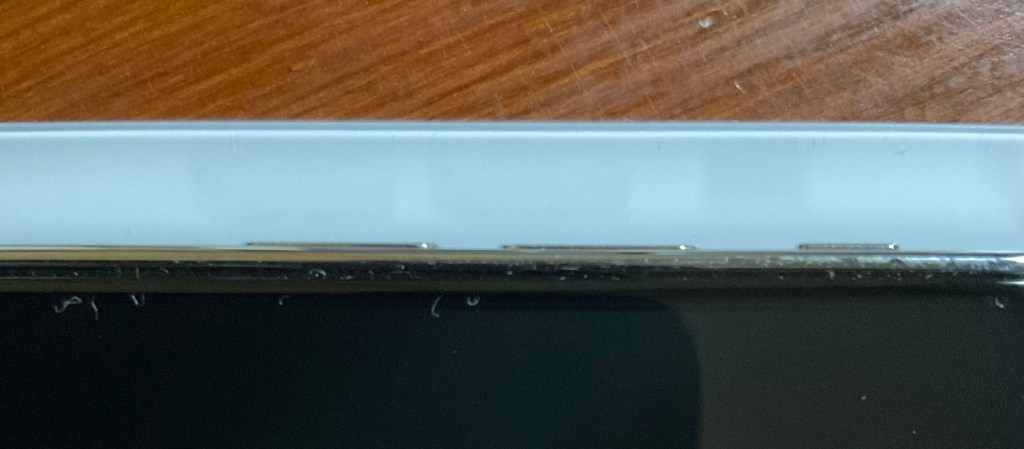
แสดงการตรวจสอบ Defect โดยรอบตัวเครื่อง พวกรอยต่างๆ แต่ที่ให้ดูคือ การใช้ Backgroud เพื่อให้เกิด contrast ในการดูตำแหน่ง ความเที่ยงตรงของการวาง button เพราะถ้ามีความนูนหรือยุบ ไม่เท่ากัน จะเกิด effect ในการใช้งานระยะยาว
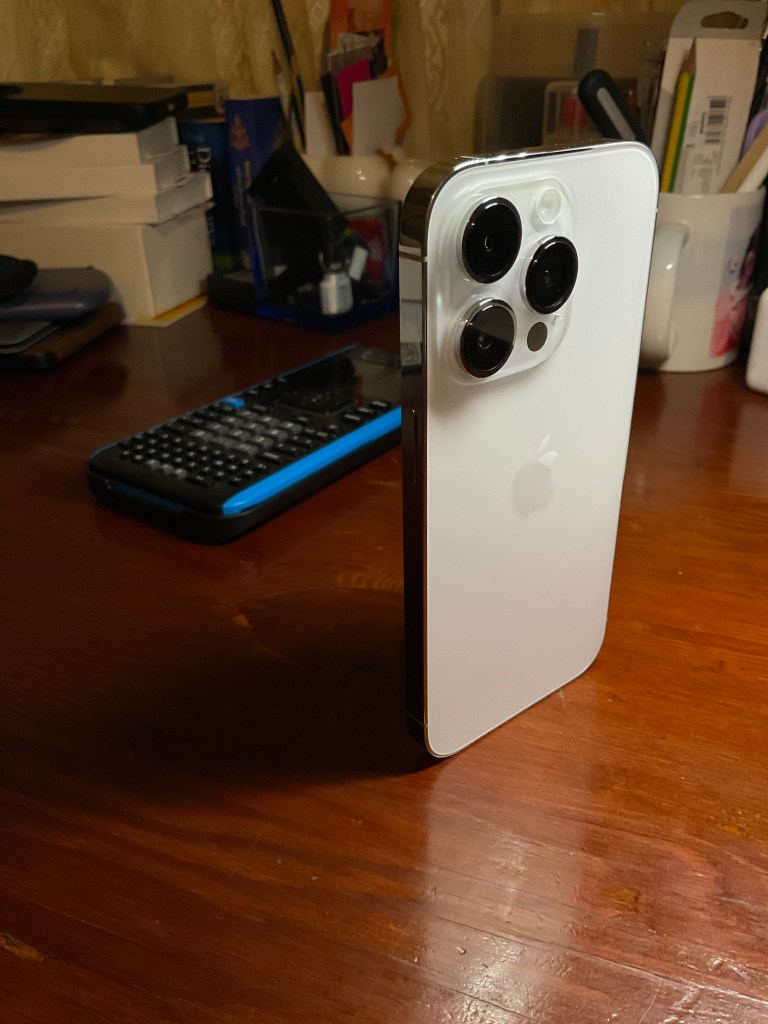
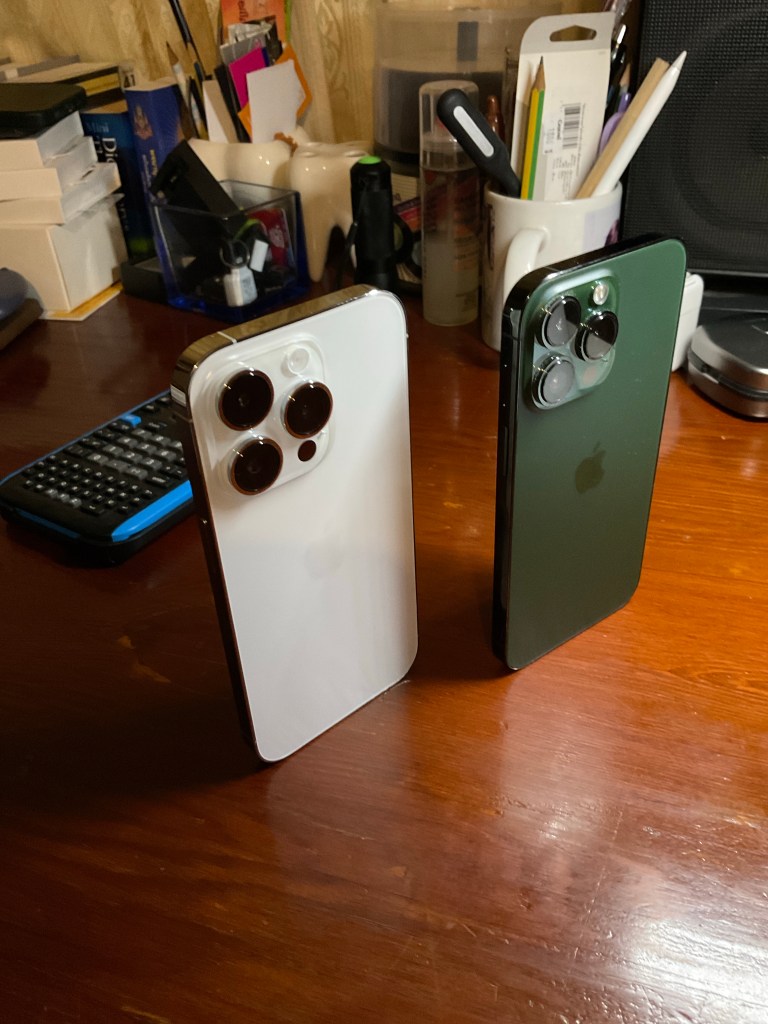
ตรวจดู Balance ของเครื่องโดยรวม แม้ i14Pro จะมีกล้องที่ใหญ่ขึ้น แต่จุด CG ก็ยังอยู่ในฐาน สามารถตั้งเครื่องเมื่อวางกับพื้นเรียบได้
เทียบกับ 13Pro สมมติถ้าปีหน้า iPhone 15Pro ยังมี module
กล้องที่ใหญ่ขึ้นไปอีก น่าจะคงวางตั้งแบบนี้ไม่ได้แล้ว
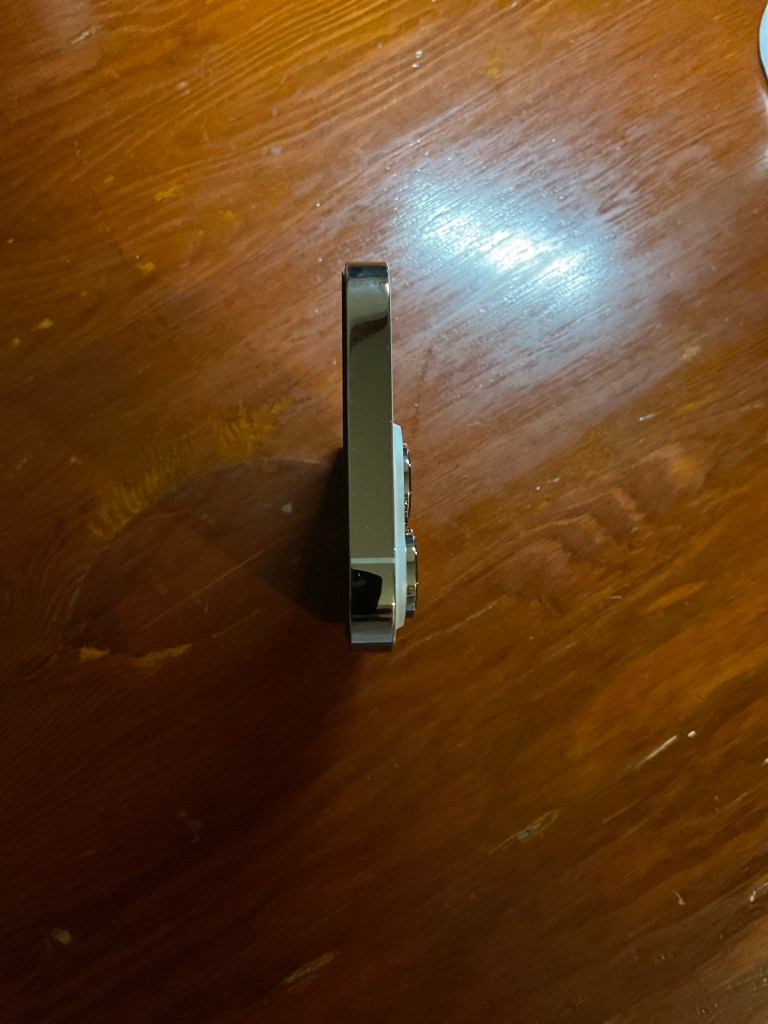
Supero-inferior view
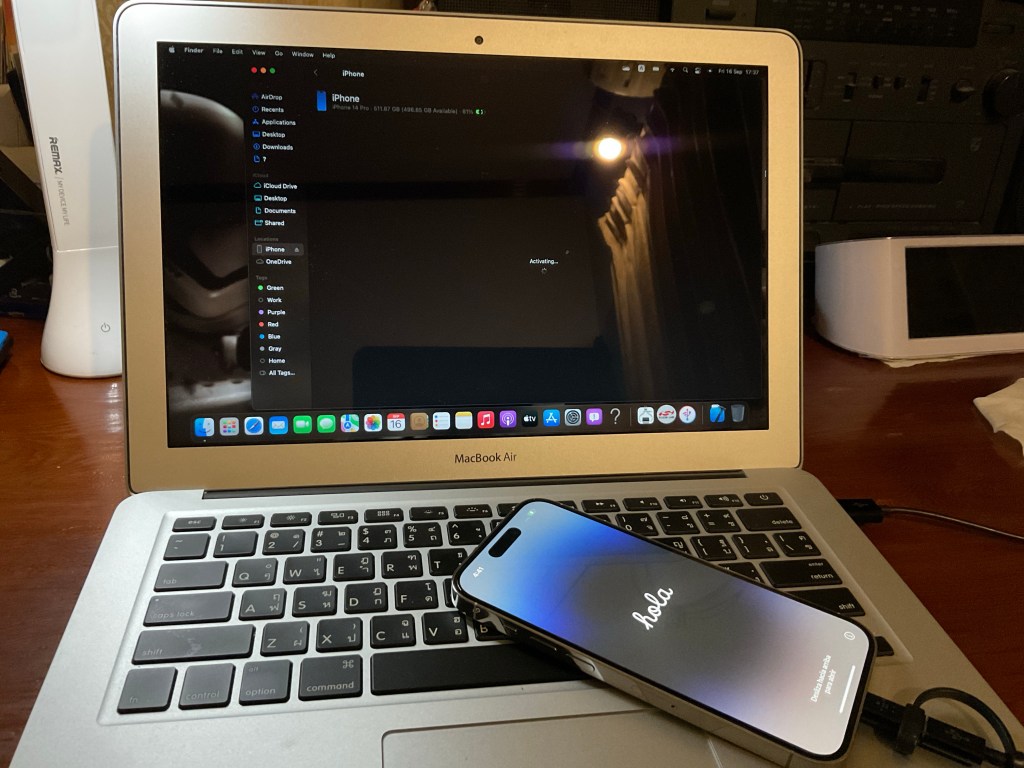
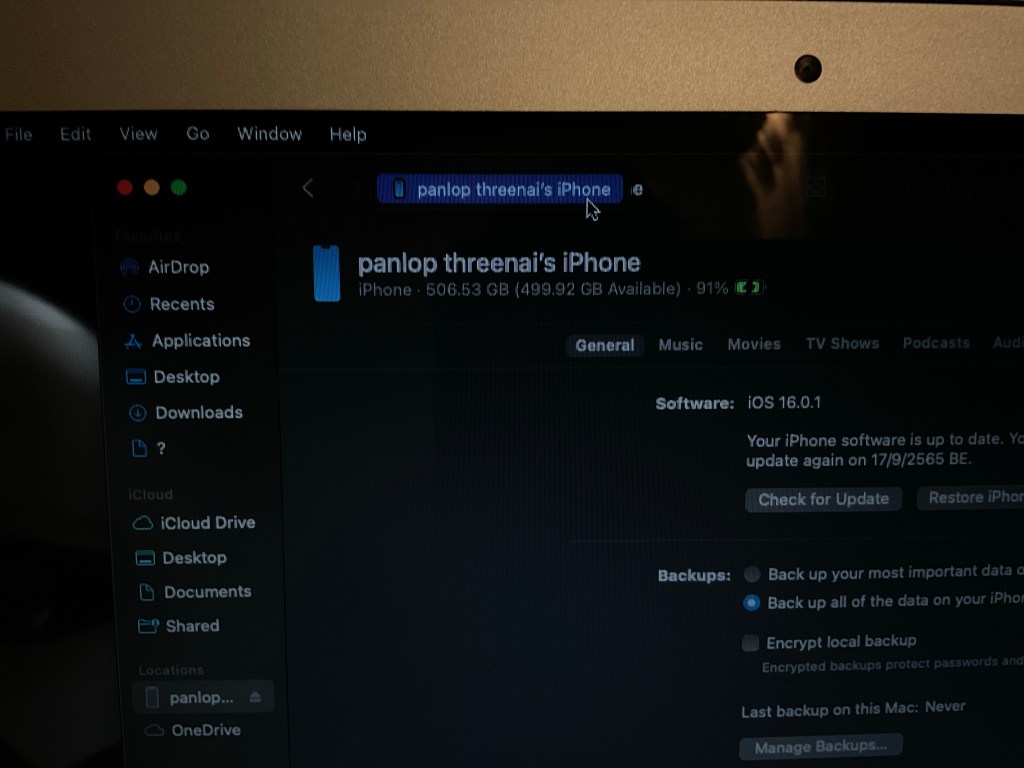
ผมไม่ได้เปิดเครื่องครับ แต่ใช้ app Finder activate เครื่องให้ตื่นขึ้นมาเอง
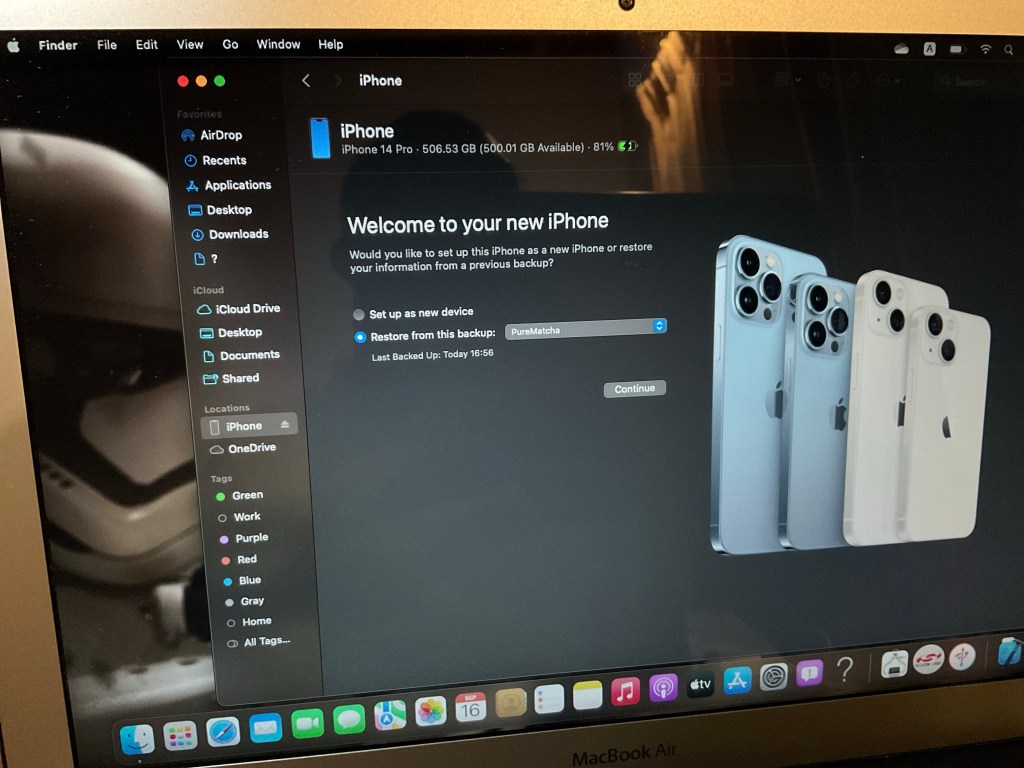
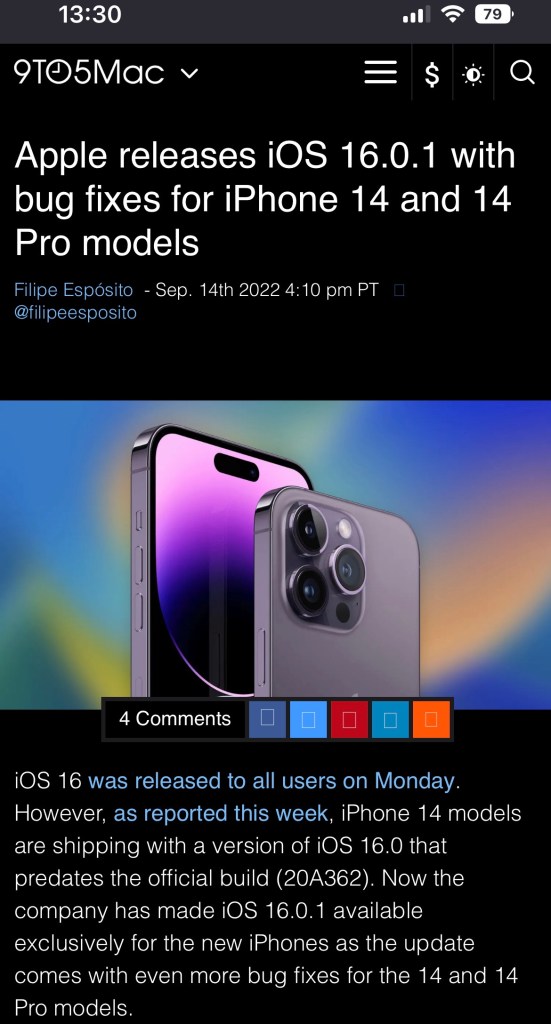
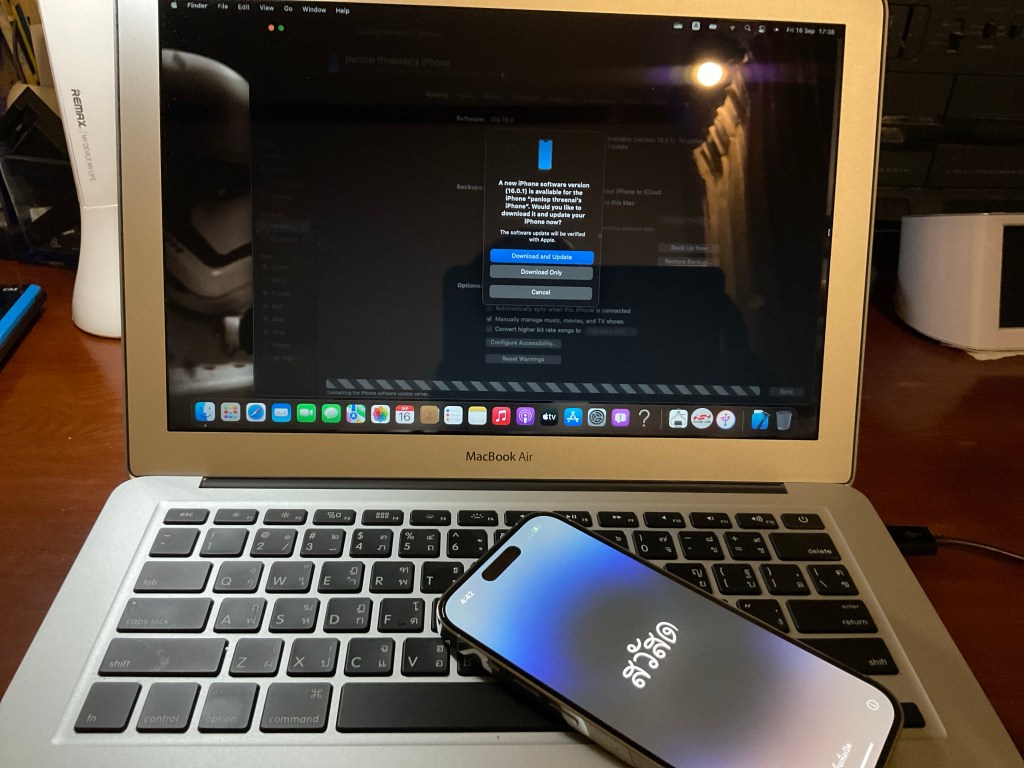
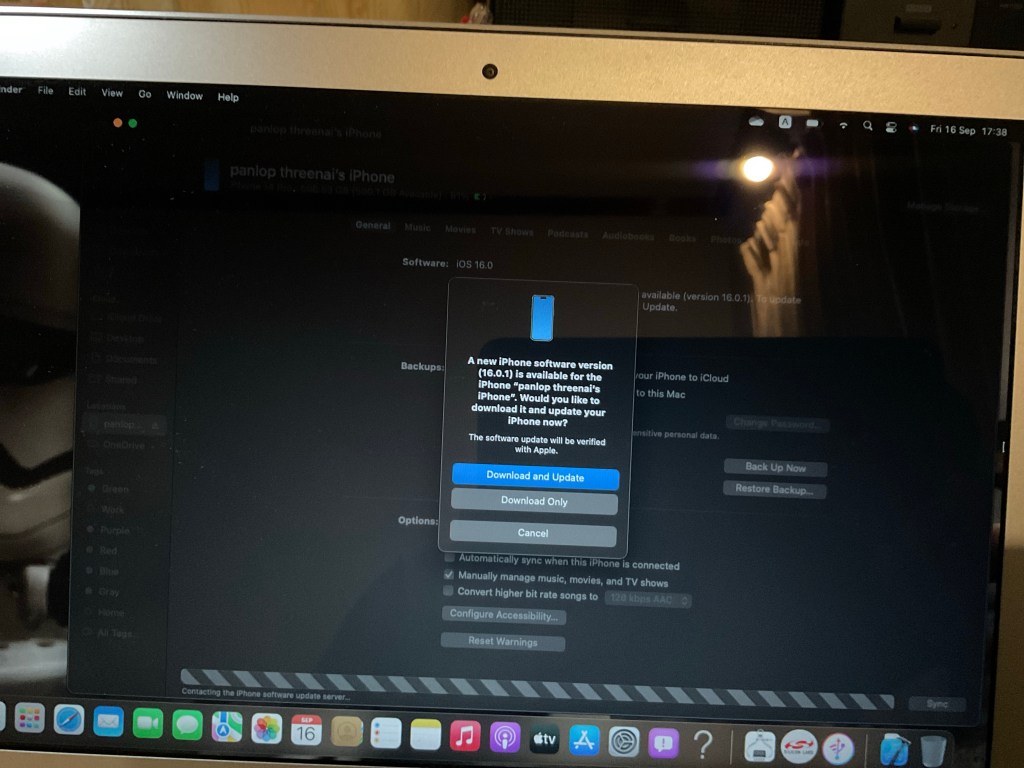
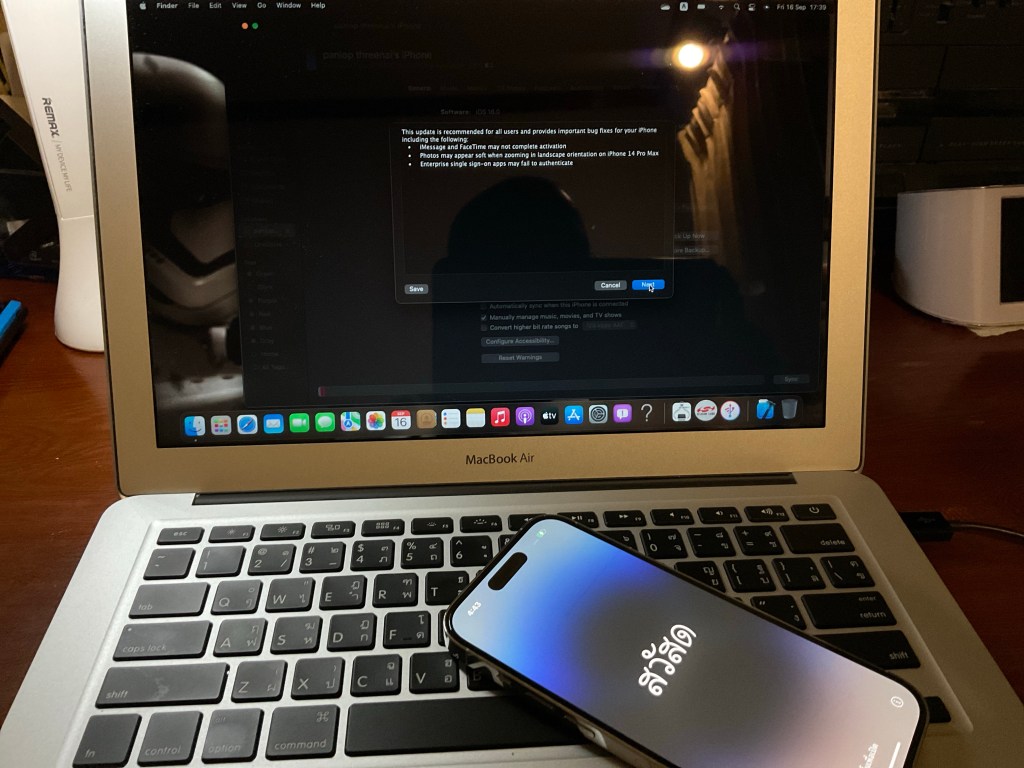
ทันทีที่ connect ได้ จะเห็น Back up เก่าที่ทำไว้ pop up ขึ้นมา แต่ iPhone 14 ที่ขายเป็นวันแรกมีปัญหา มาพร้อมกับ bugs ครับ จึงต้อง update iOS เป็นสิ่งแรกก่อน Restore Backup ของ Purematcha กลับมา
bugs สำคัญตัวนึงคือ iPhone 14 จะค้างตอน Activate เครื่อง และกำลังค้างตอนถ่ายโอนข้อมูลได้ครับ
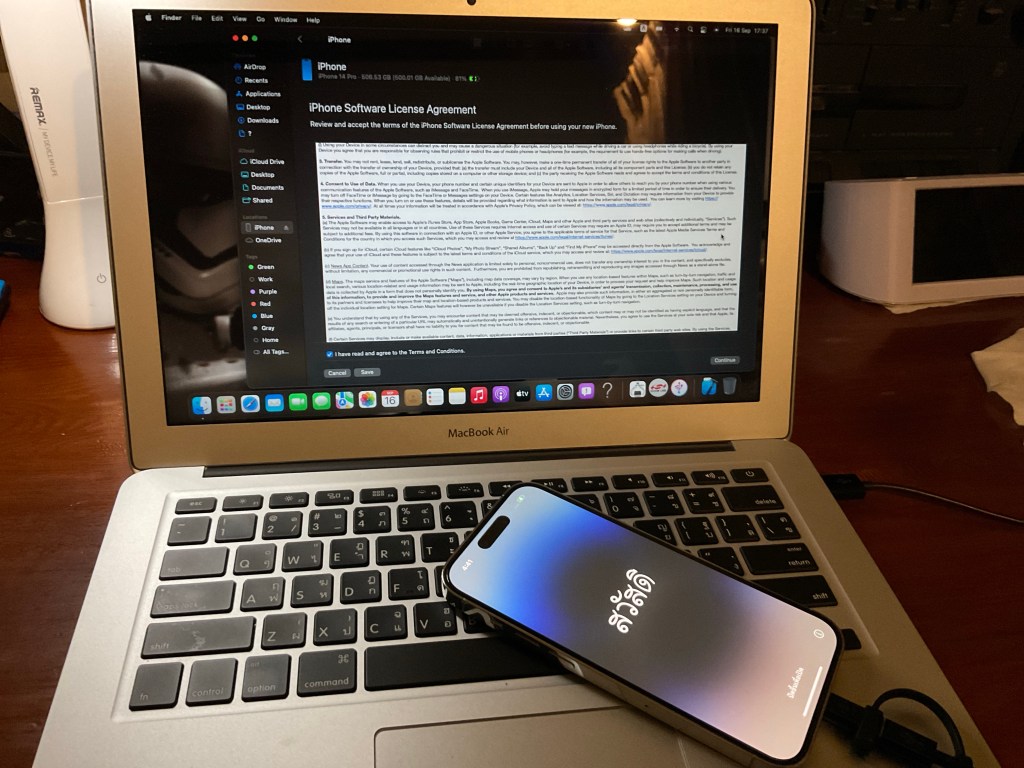
หน้าจอ Agreement ที่ขึ้นมา เมื่อเราจะ Update iOS 16.0 –> 16.0.1
สังเกต Bar ล่างสุด ตอนนี้ i14Pro ยังไม่มีข้อมูลอื่นใดนอกจากข้อมูลระบบ เรียกได้ว่า แทบจะมีแต่ระบบปฏิบัตืการเปล่าๆ เลย
เจอ pop up iOS 16.0.1 เลือก Download
ขยายให้อ่านชัดขึ้นครับ
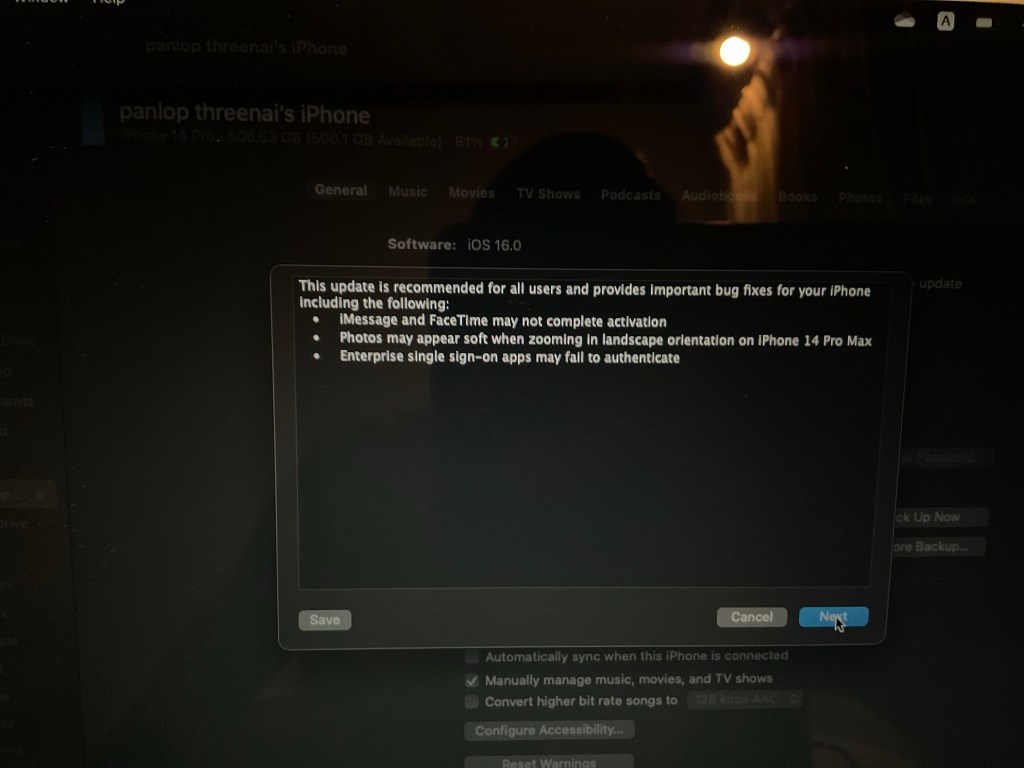
บอกรายละเอียด bugs ที่ต้องถูก fix
ขยายให้อ่านใกล้ๆ
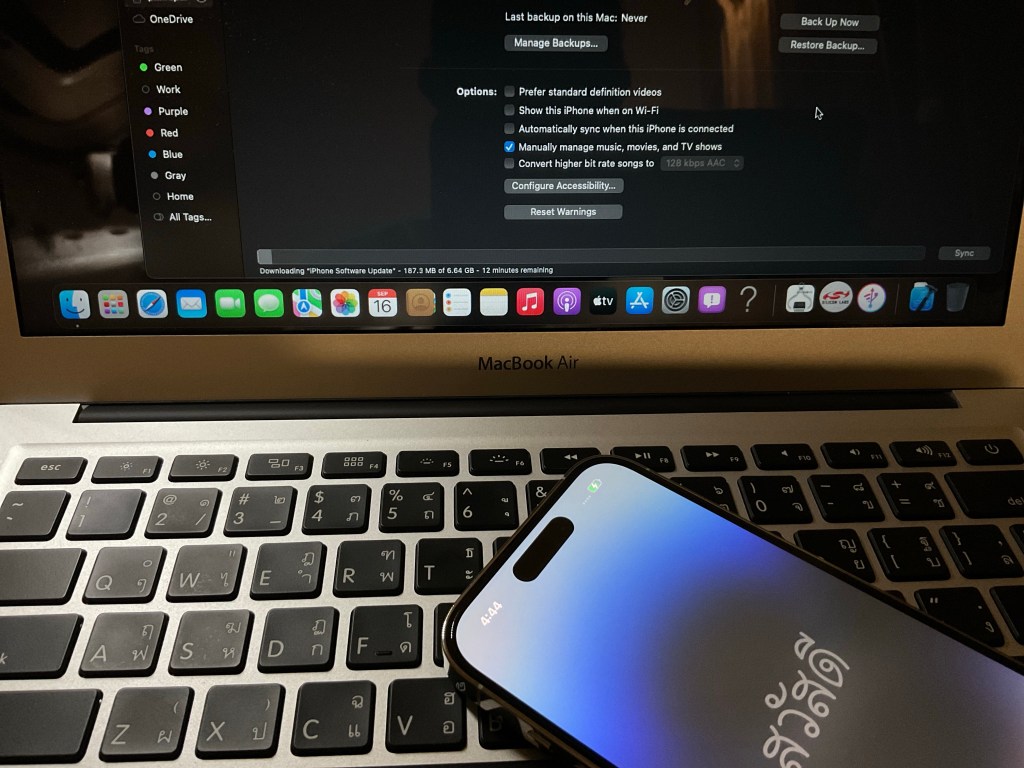
เริ่ม Download ขนาด file 6.64 GB
Download และ ติดตั้งเรียบร้อย เป็น 16.0.1 ต่อไปการ Restore Backup จาก Purenmatcha ควรจะราบลื่น
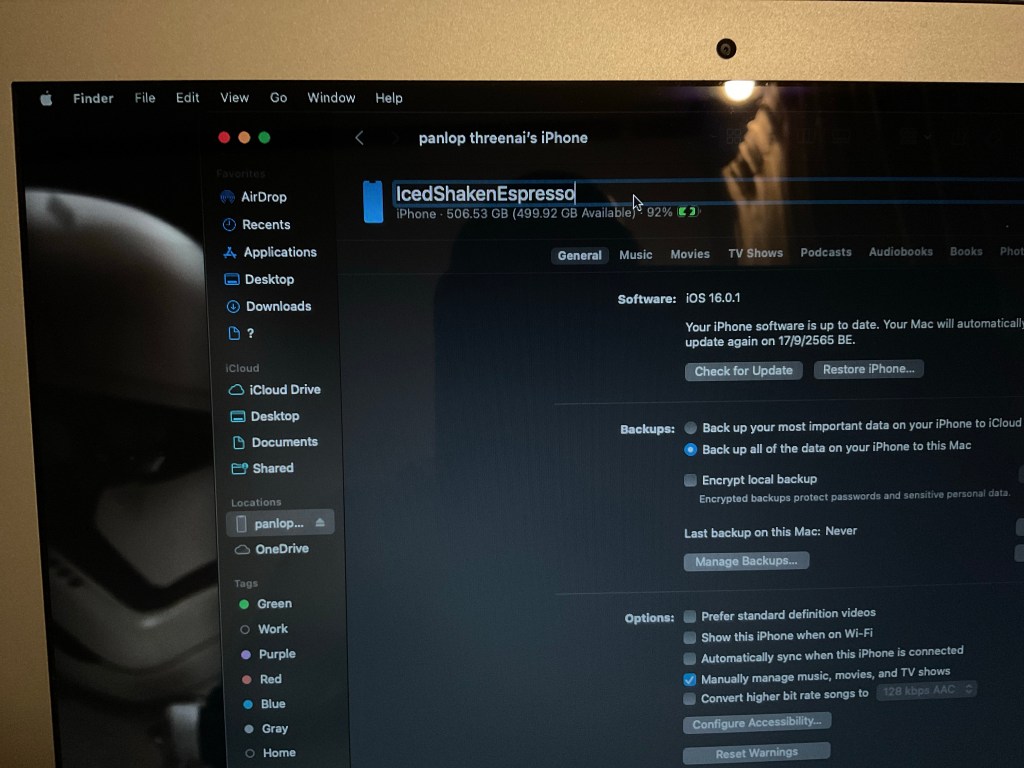
ระหว่างรอ ถือโอกาสตั้งขื่อเครื่องไปเลย พอดีวันนี้เพิ่งกิน menu นี้มาครับ Iced Shaken Espresso

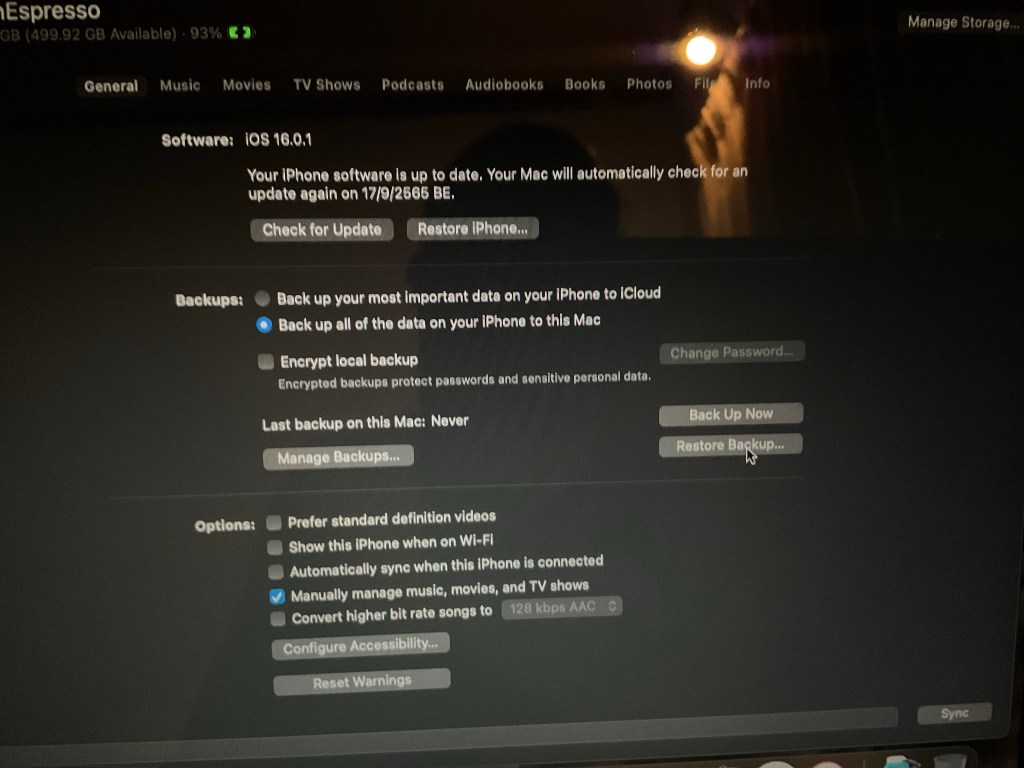
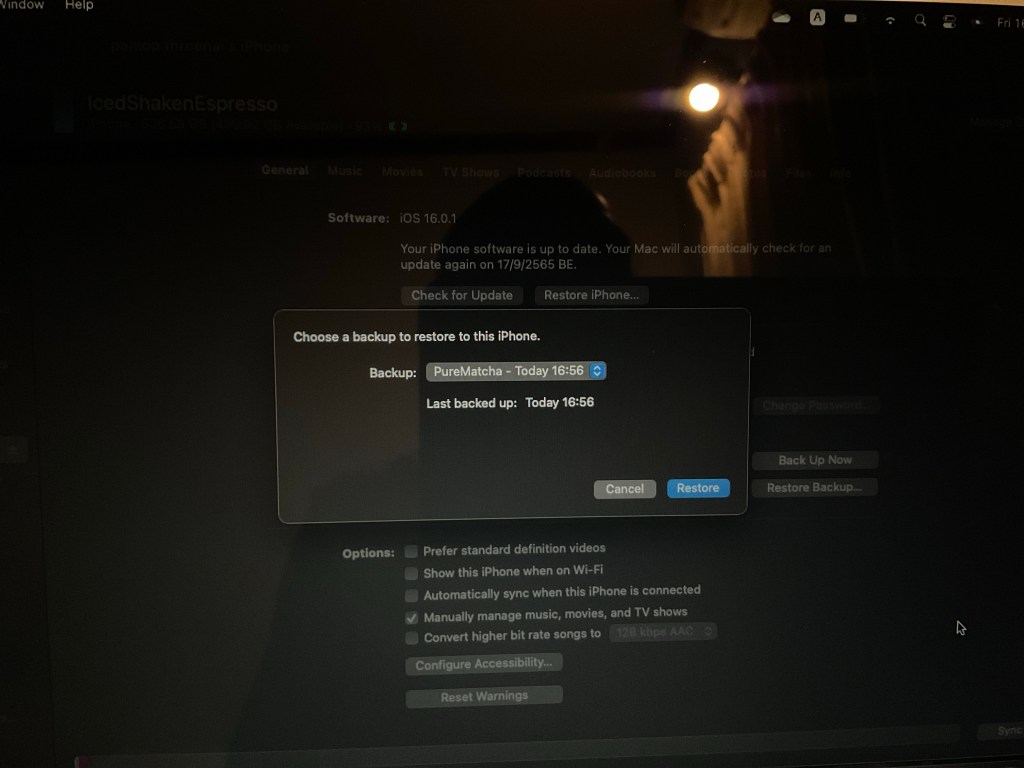
เรียก Restore Backup
เลือก file Backup ที่เพิ่งทำไว้ล่าสุด
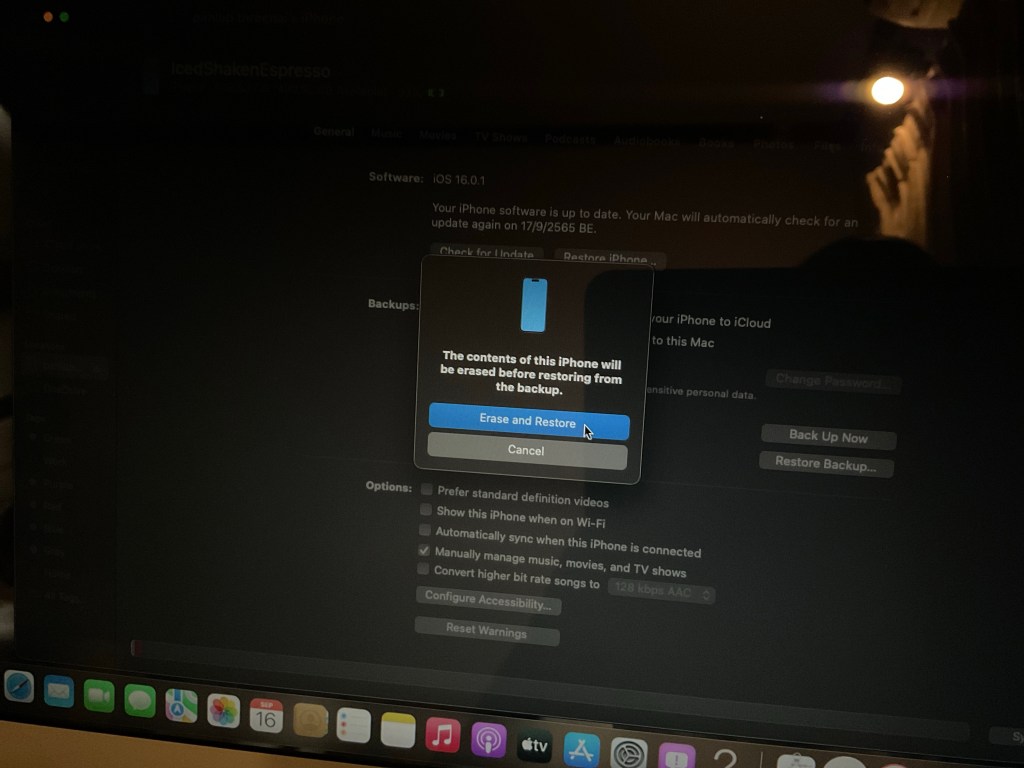
pop up ขึ้นมาเตือนว่า ข้อมูลเดิมของ 14Pro จะลบหมด (เครื่อง 14Pro ยังไม่มีข้อมูลใดๆ นอกจาก iOS)
เข้าสู่การ Restore ถ่ายโอนข้อมูลจาก Purematcha โดยใช้ Finder (iTunes) เป็นตัวกลาง
เครื่อง Reboot เอง เป็นขั้นตอนสุดท้าย ใช้เวลาถ่ายโอนข้อมูล ~ 50 GB ใช้เวลาเกือบ 30 นาทีครับ
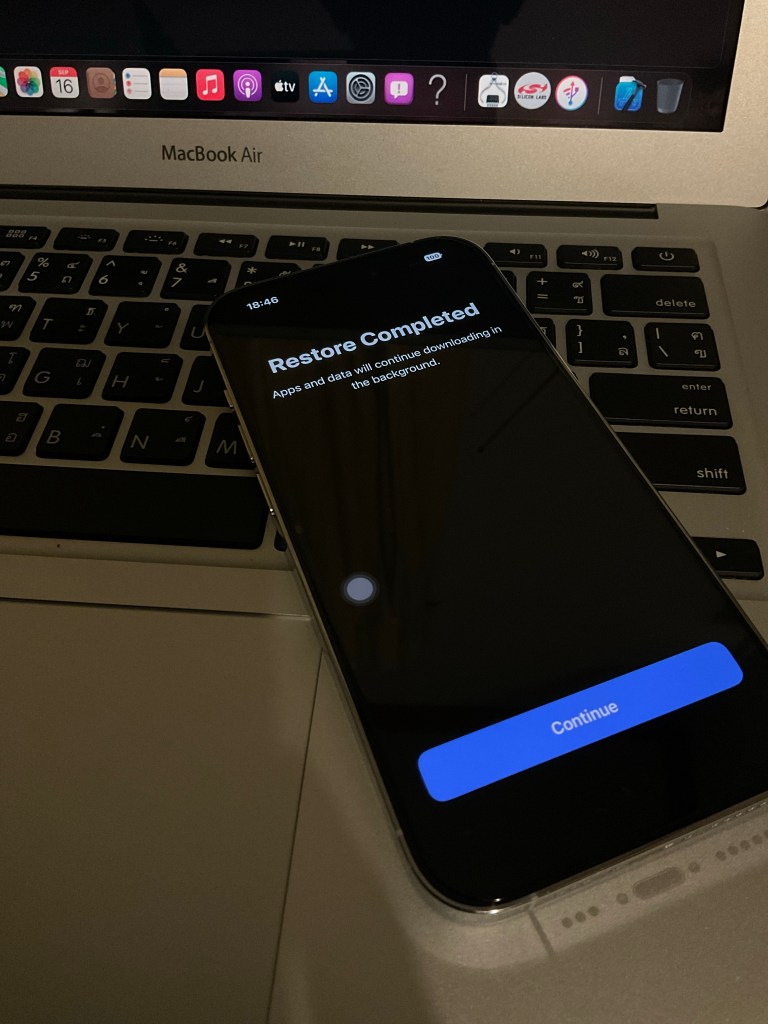
หน้าจอสุดท้าย การ Restore ราบลื่นด้วยดี
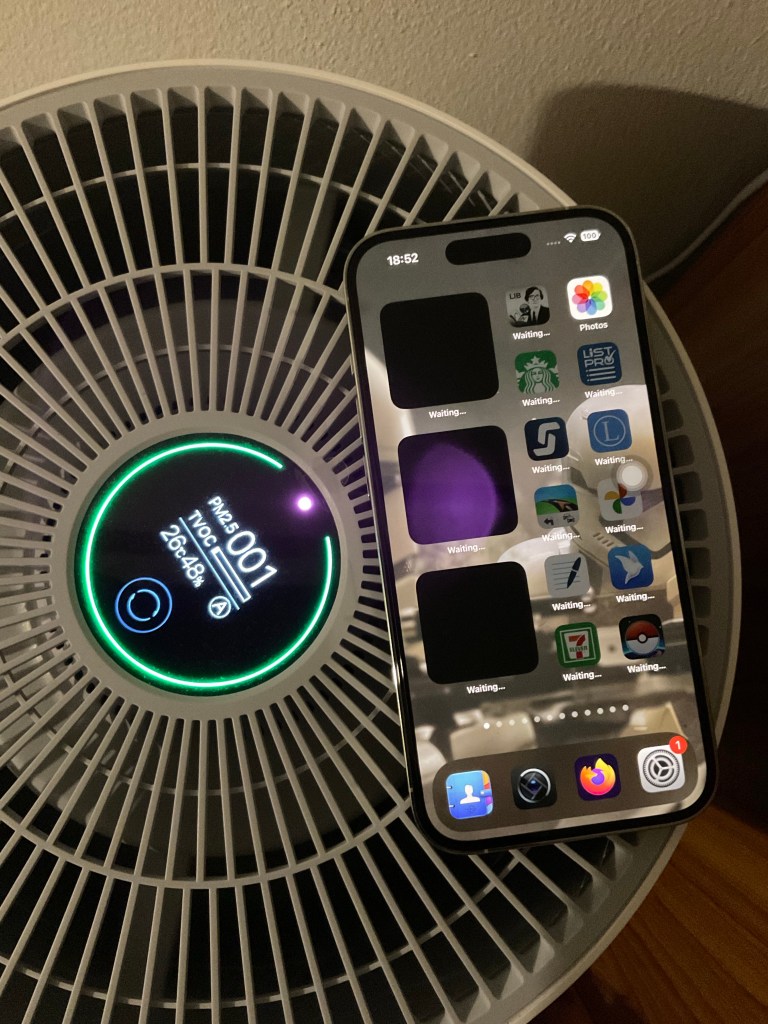
ต่อการนี้เป็นการใช้ WiFi เพื่อเรียก application ทั้ง 400 ตัวในเครื่อง
อันนี้ผมทำเพื่อลดความร้อนของเครื่องระหว่างติดตั้ง app เท่านั้นเองครับ ใช้เวลาอีก ~ 30 นาที
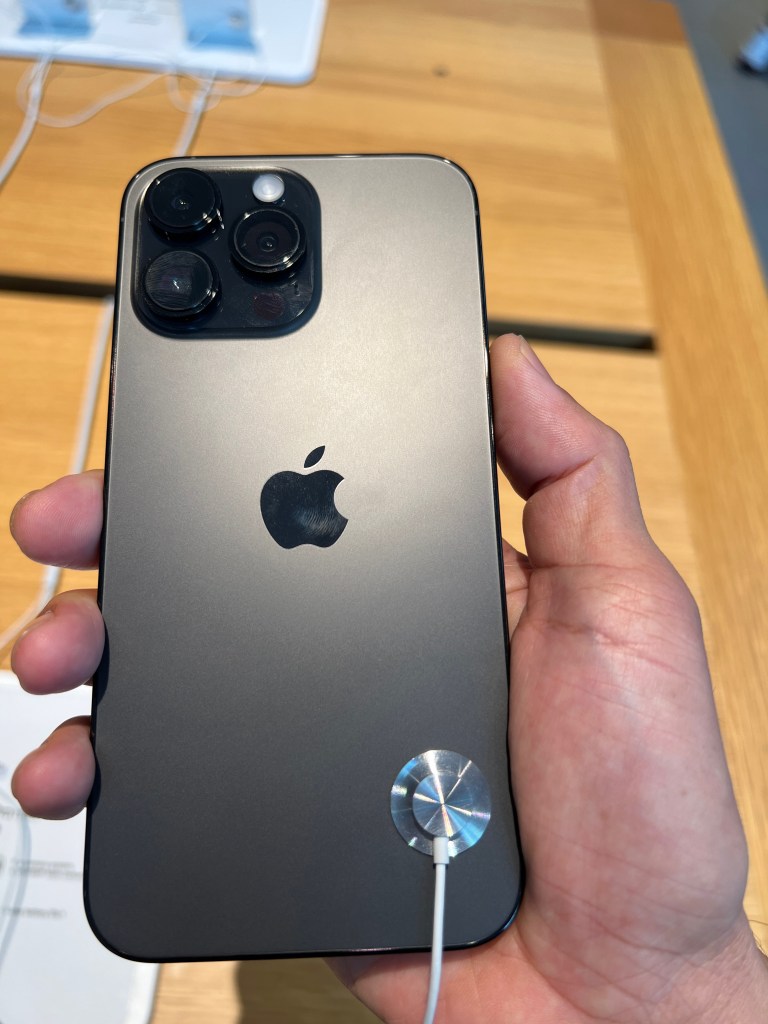
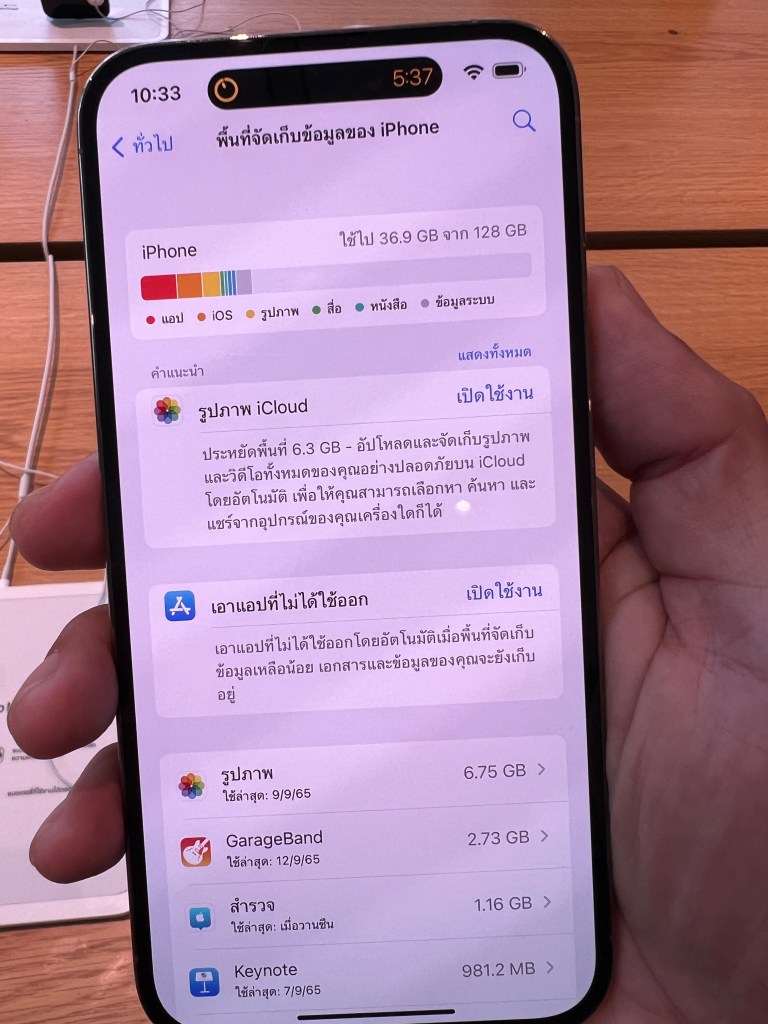
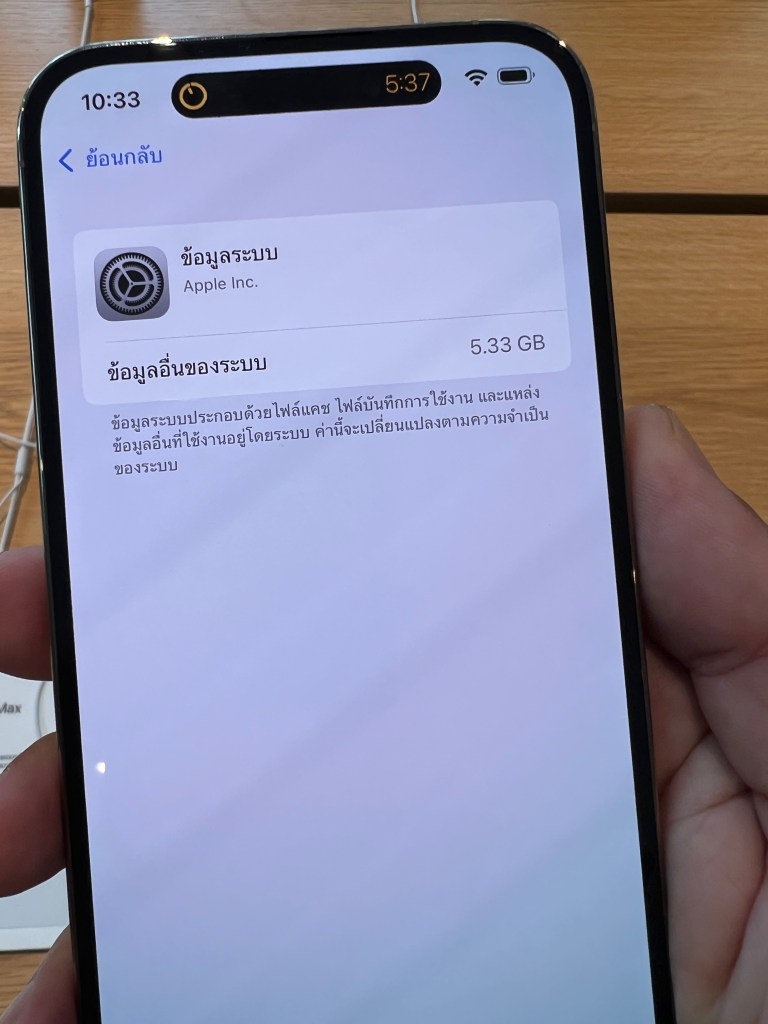
แสดงข้อมูลพื้นฐานจากเครื่อง Demo ของ Apple store CTW
System Data เครื่องเปล่าๆ จะอยู่ที่ ~ 5 GB ครับ
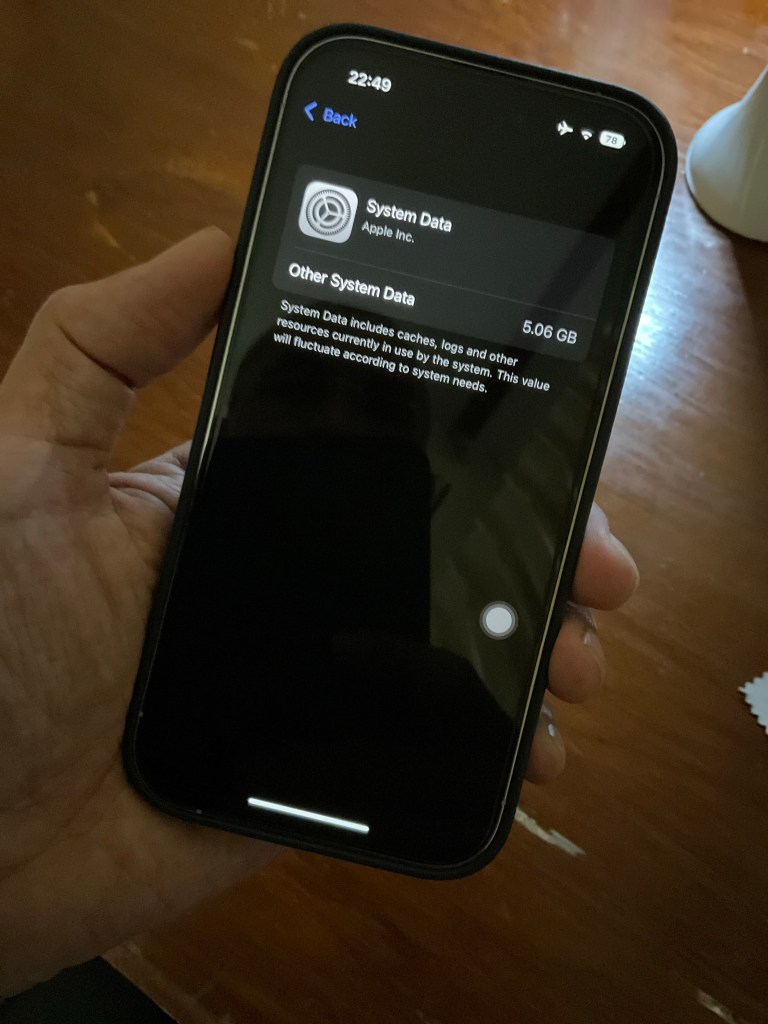
เทียบกับในเครื่อง i14Pro ที่เรียก Backup กลับมาทั้งหมดแล้วครับ จะเห็นว่า iOS 16 ในเครื่อง 14Pro น่าจะมีการปรับจากเดิมมาก System Data ไม่กินพื้นที่เครื่องจนมากเกินไปเลย
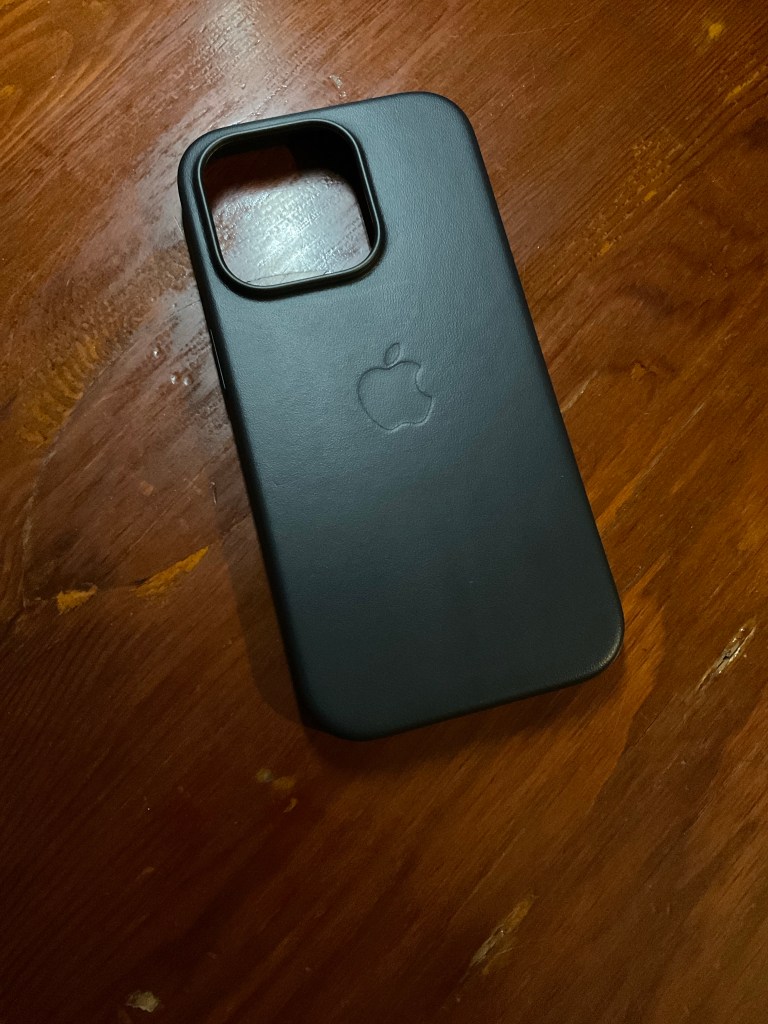
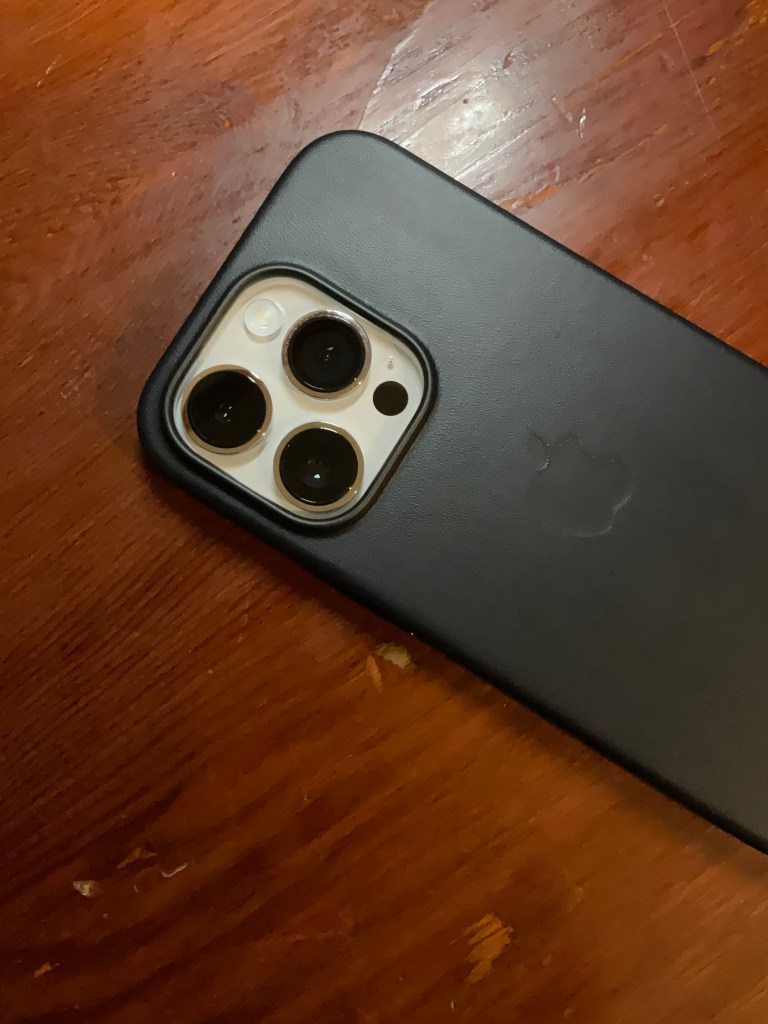
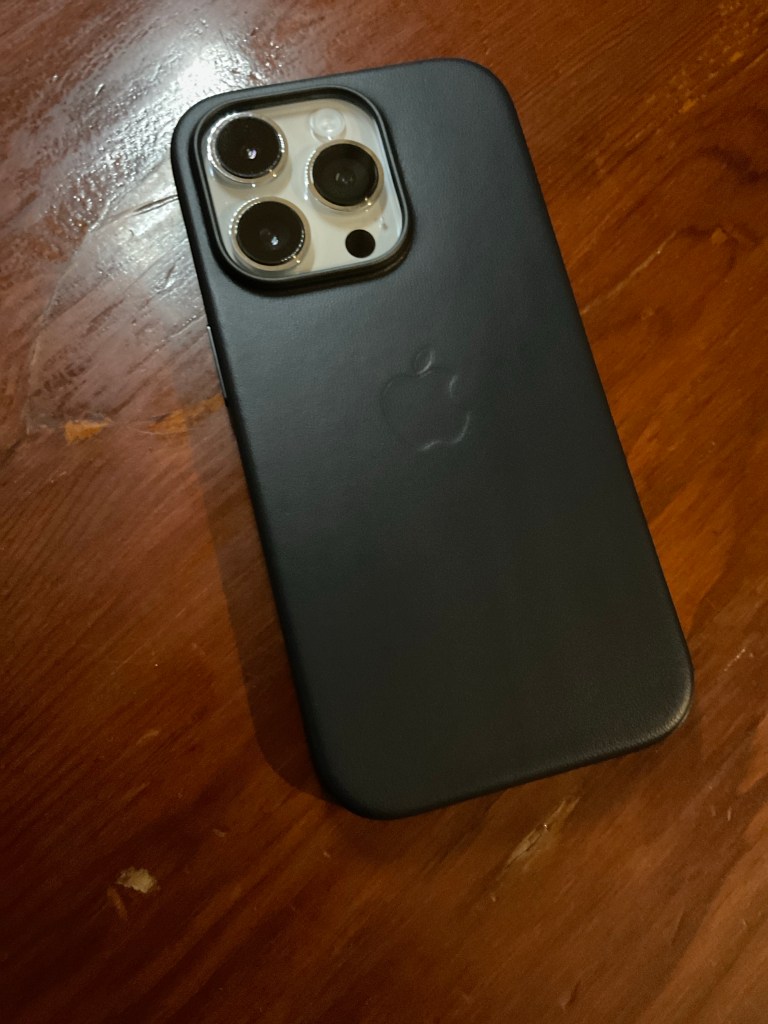
ลองมาดูเคสพื้นฐาน ผมไม่ค่อยบ้าเคสมาก ใช้แบบพื้นๆ ครับ เทียบ 13Pro vs 14Pro Leather case สีเดียวกัน
ยังกับแกะ
ที่ใช้สีนี้ เพราะมันดูเปื้อนยากดีครับ
ประกอบร่าง พร้อมทำงาน
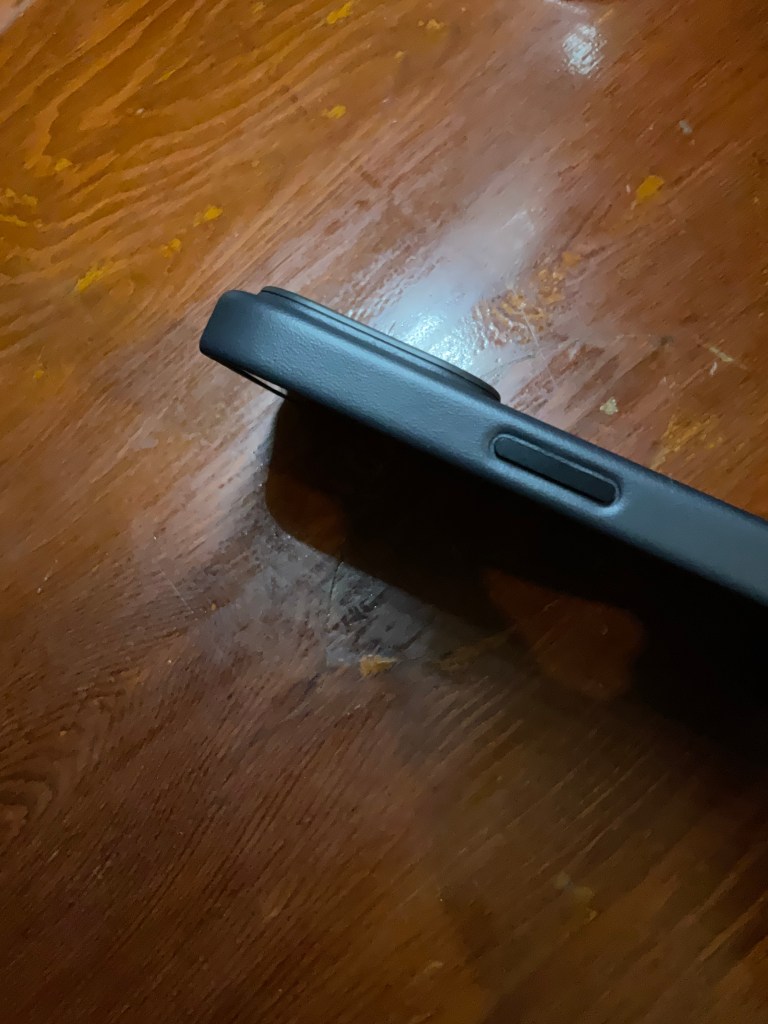
ความนูนของขอบ เพื่อกัน lens เวลาวางหงาย
ขอบคุณน้องฝนที่ยังไม่ตกในตลอดวันนี้ครับ

วิธี Set ให้ iPhone อยู่ใน Low Power Mode ตลอดเวลา

ปกติเมื่อเราทำให้เครื่องอยู่ใน Low Power Mode (LPM) iOS จะ “ปิด” mode นี้เมื่อเครื่องถูกชาร์จ หรือ มีความจุ Battery 80% ขึ้นไป

ทำให้เราต้อง “เปิด” LPM จาก Settings –> Battery อีกครั้ง

วิธีนี้คือ การทำให้เครื่องอยู่ในสถานะ LPM แบบตลอดเวลา แม้ถอดสายชาร์จแล้ว เครื่องก็ยังอยู่ใน LPM โดยเราไม่ต้องเข้าไป Settings อีกครั้งครับ โดยใช้ความสามารถ Automation ของ App Shortcut ที่อยู่ในเครื่อง เดิมๆ อยู่แล้ว

( Shortcut app พัฒนามาจาก Workflow app เริ่มใช้ใน iOS 12 ปี ค.ศ. 2018 และกลายเป็น Shortcut app default ใน iOS 13)

วิธีทำ

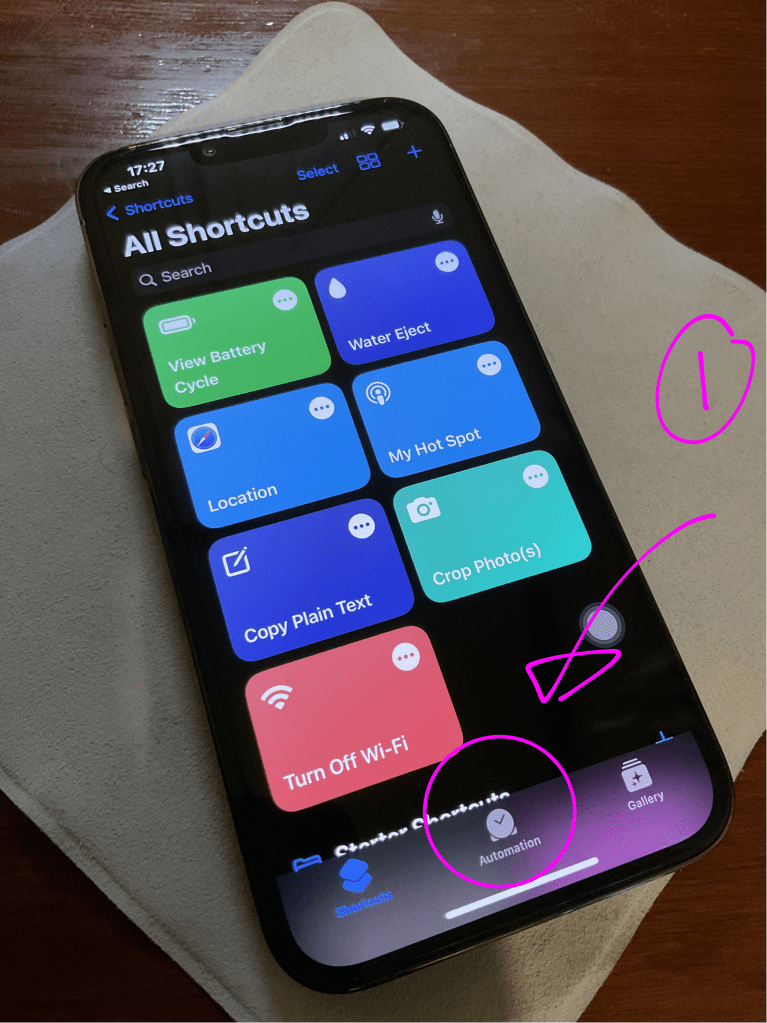
1. เปิด App Shortcut แล้วเลือก Automation

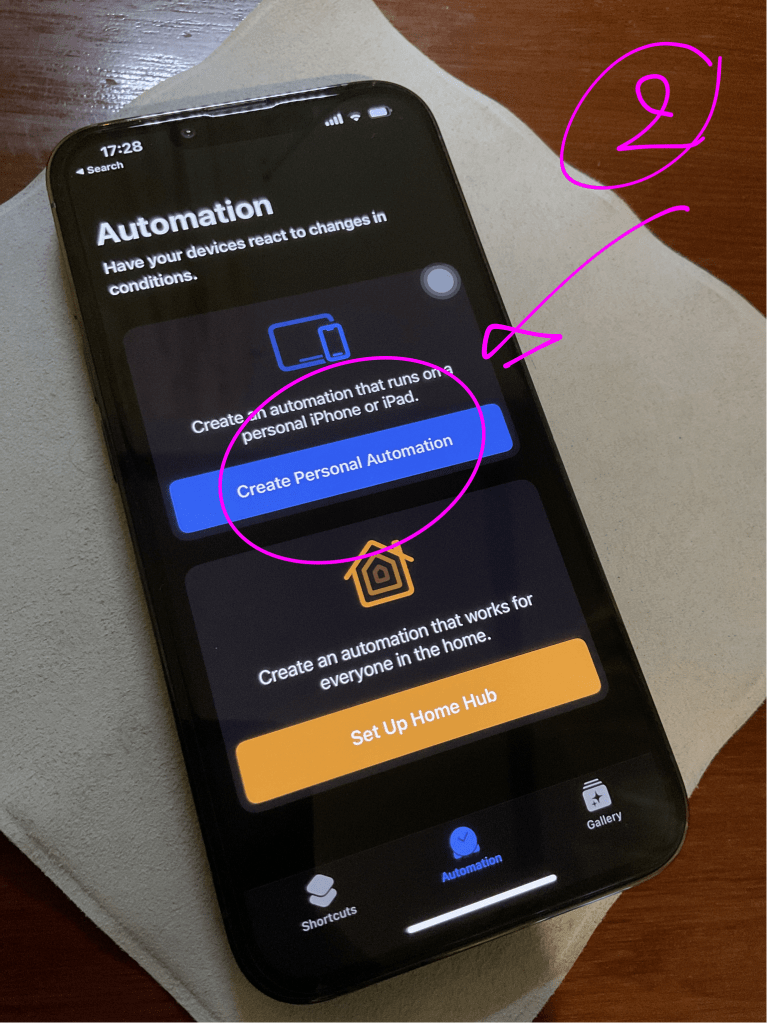
2. Create personal automation

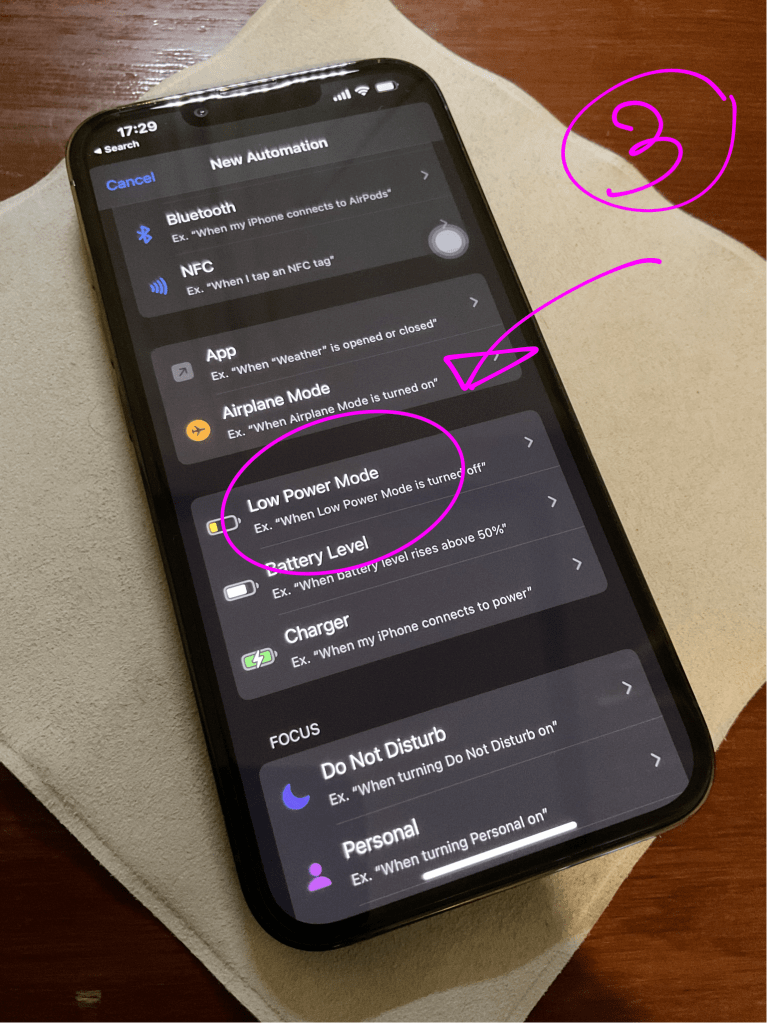
3. จาก New automation เลือก LPM

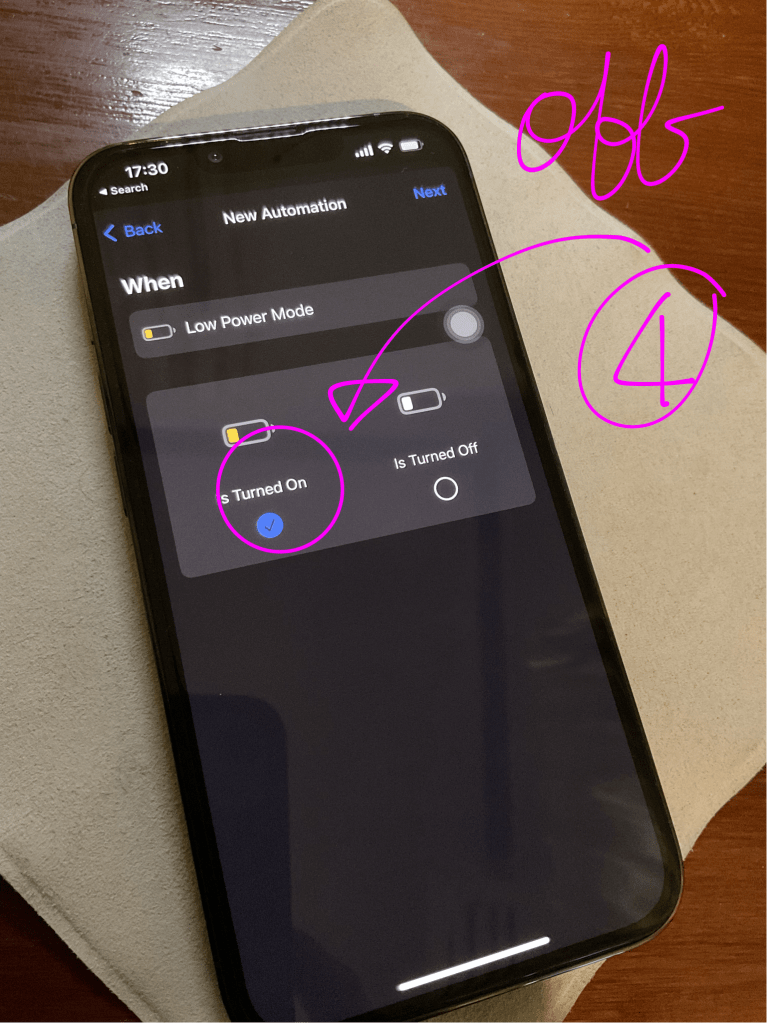
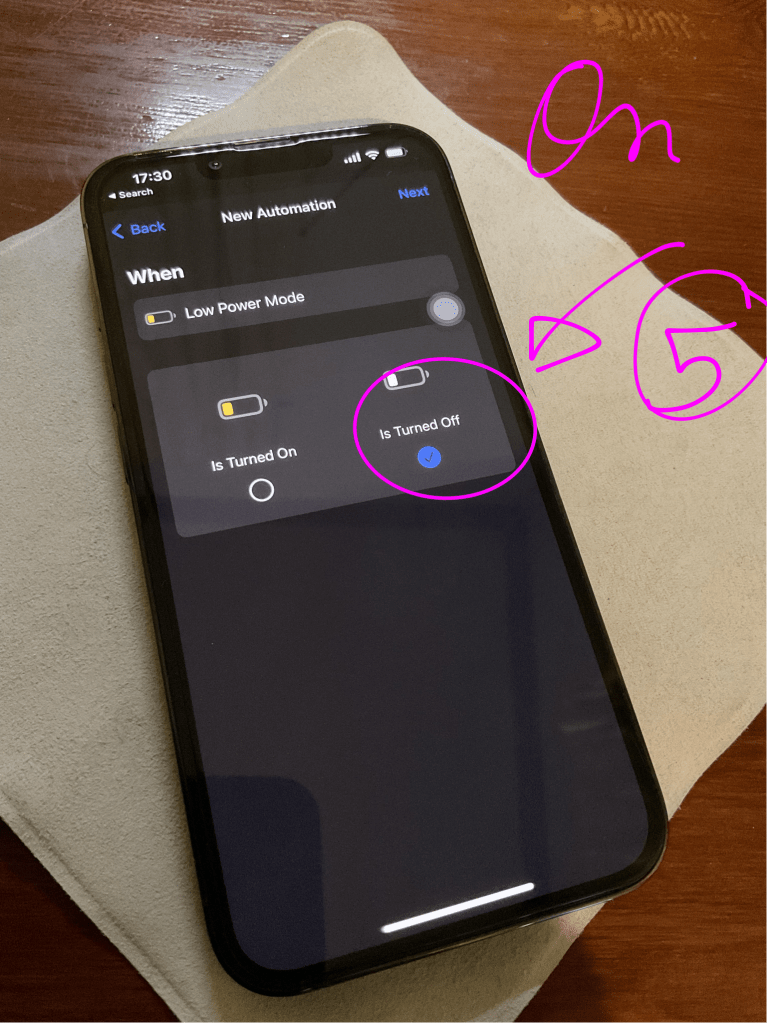
4. ปิด turn on

5. เปิด turn off

6. จากช่อง search ด้านล่างสุด พิมพ์หา Low power mode
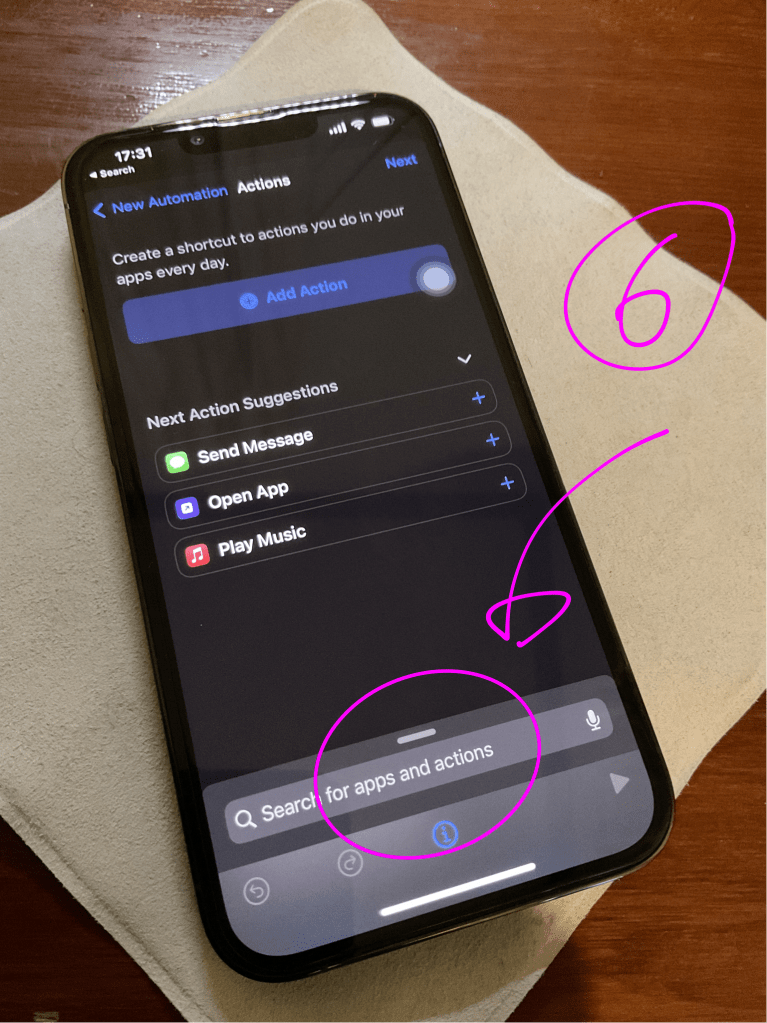
7. จากนั้นเลือก Scripting “Low Power Mode”
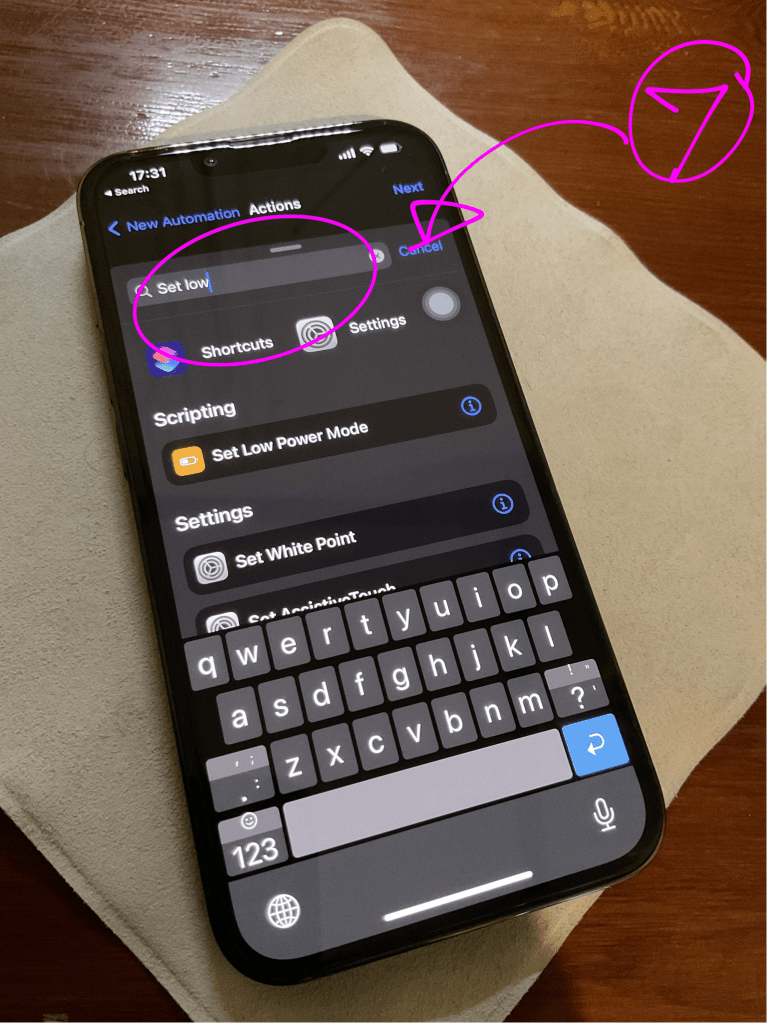
8. เลือก Turn Low power mode on
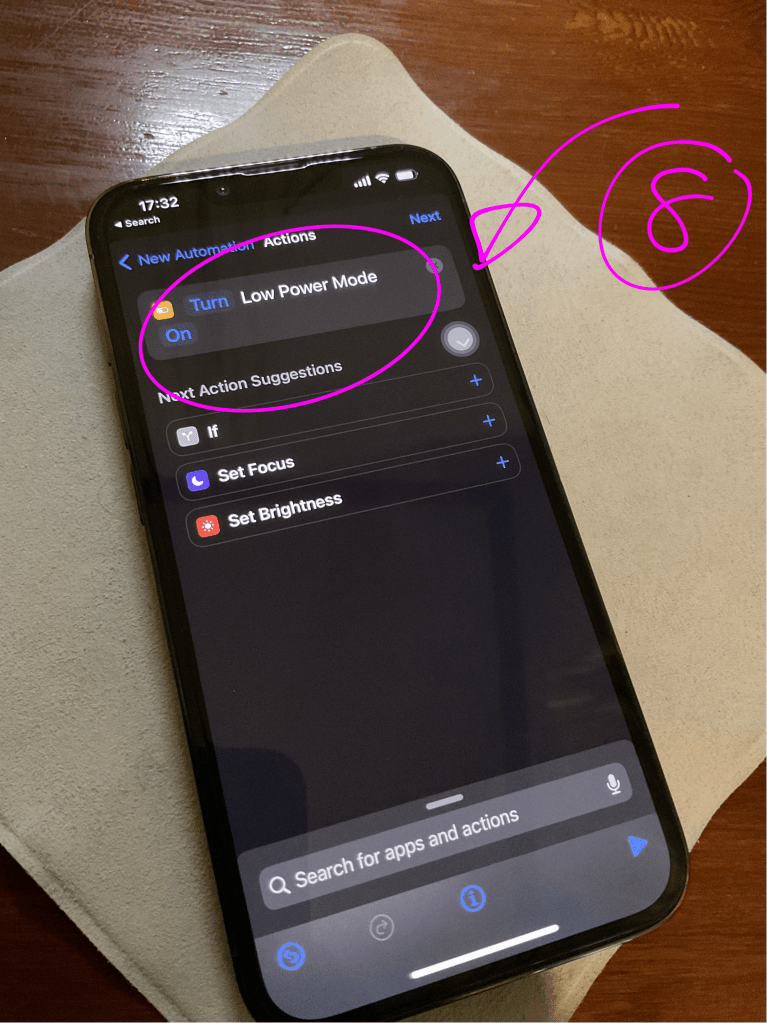
9. เพราะเราต้องการให้ Automation นี้ทำงานโดยไม่ต้องมี pop up ถามซ้ำอีก ให้เลือก Don’t ask โดย toggle Ask before running ออก
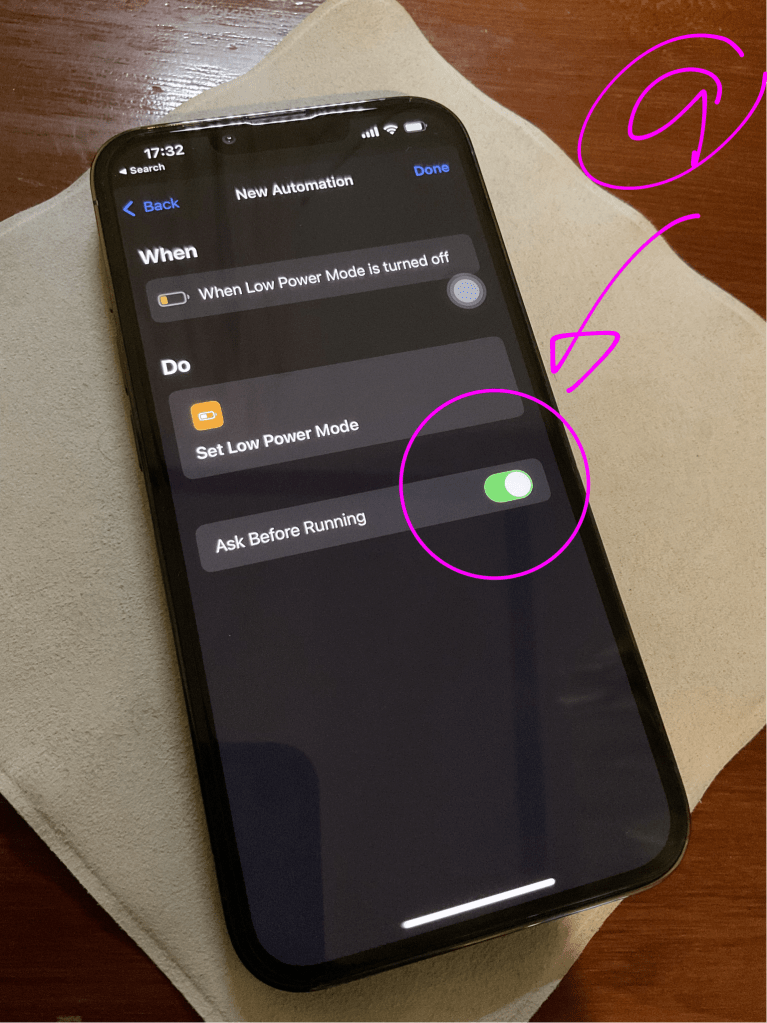
10.
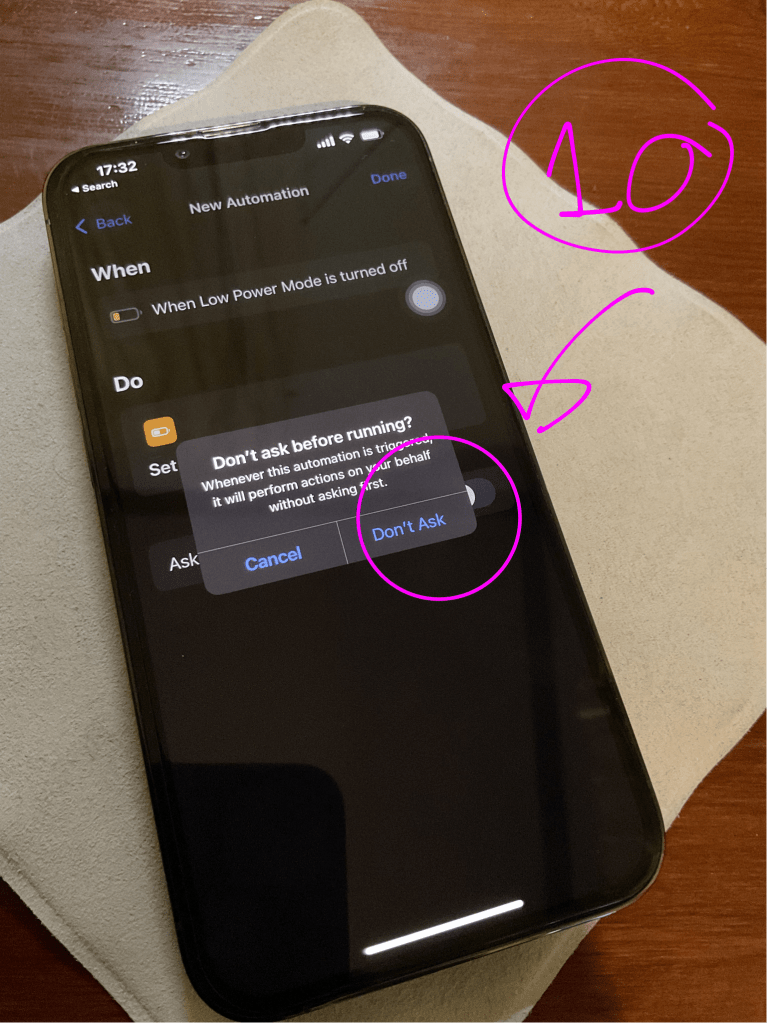
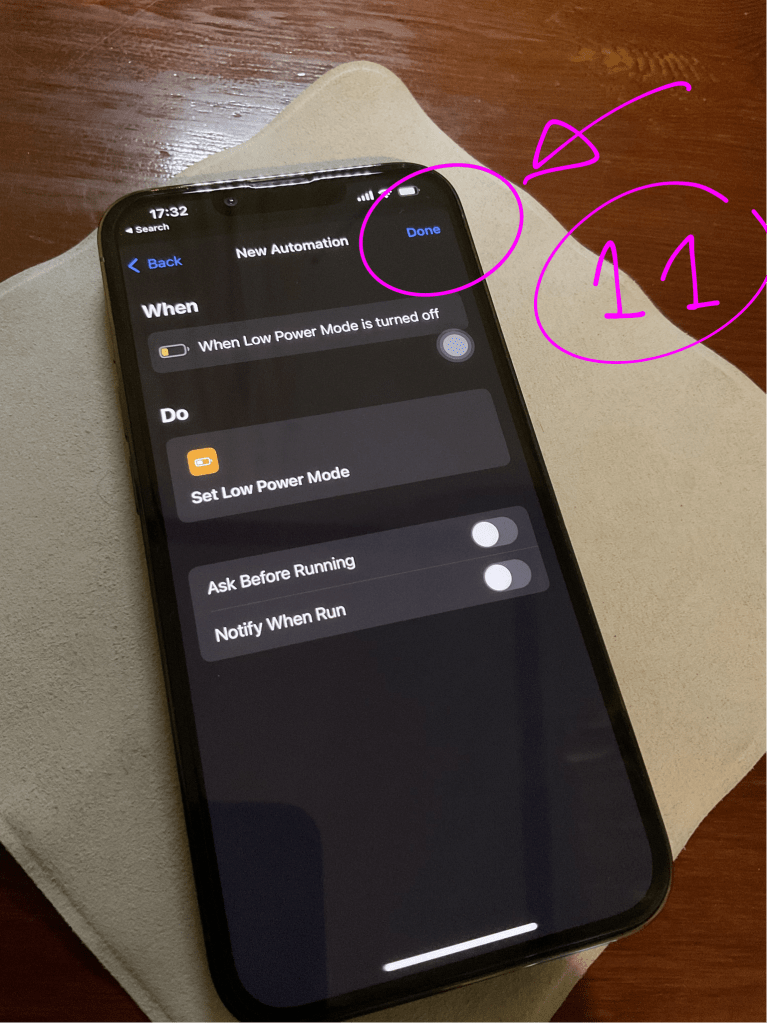
11. ขั้นตอนสุดท้าย กดที่ Done เป็นการสั่ง Automation โดยสมบูรณ์
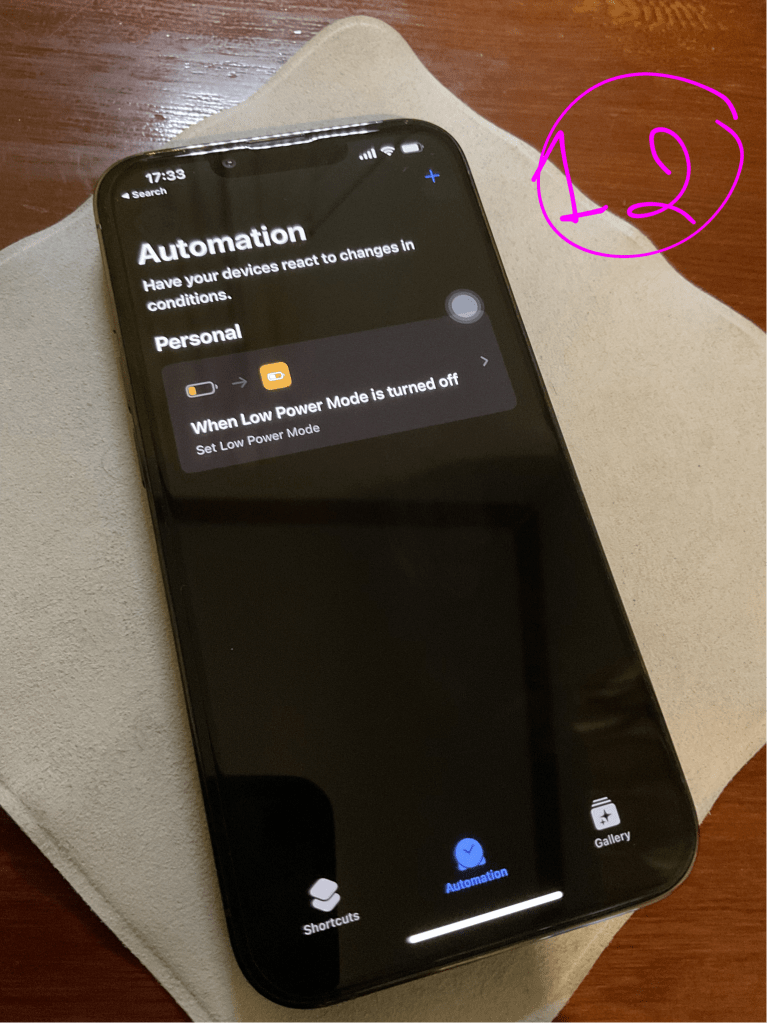
12. หน้าตา Automation ที่สร้างเสร็จ
ลองมาทดสอบกัน จะเห็นว่า ถ้าเรา on LPM จะไม่สามารถออกจาก mode นี้ได้เลยจาก Settings ครับ

ทีนี้ ถ้าเราต้องการให้เครื่องกลับสู่ สถานะปกติ ต้องไปปิดการทำงานของ Automation ที่สร้างไว้ครับ

1. เปิด app Shortcut เข้า Automation

2. เจอ Automation LPM ให้กดเข้าไปครับ
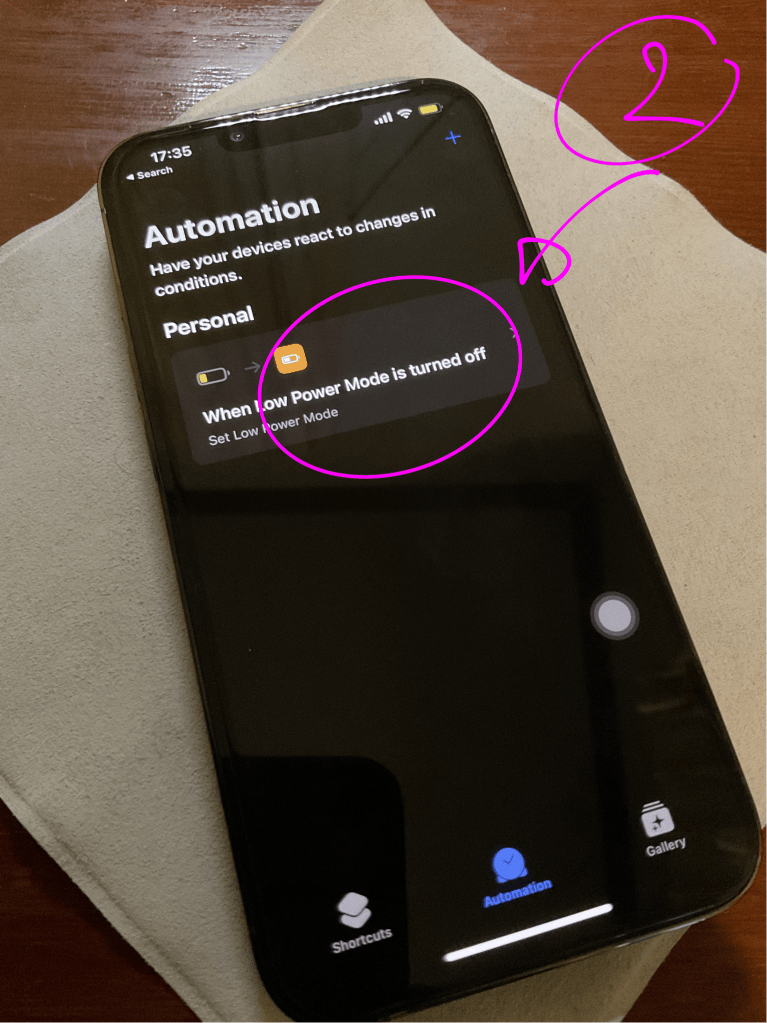
3. toggle ปิด Enable this automation (ถ้าเราจะเปิดใช้อีก ก็มา toggle Enable นี้ให้เป็น on ใหม่)
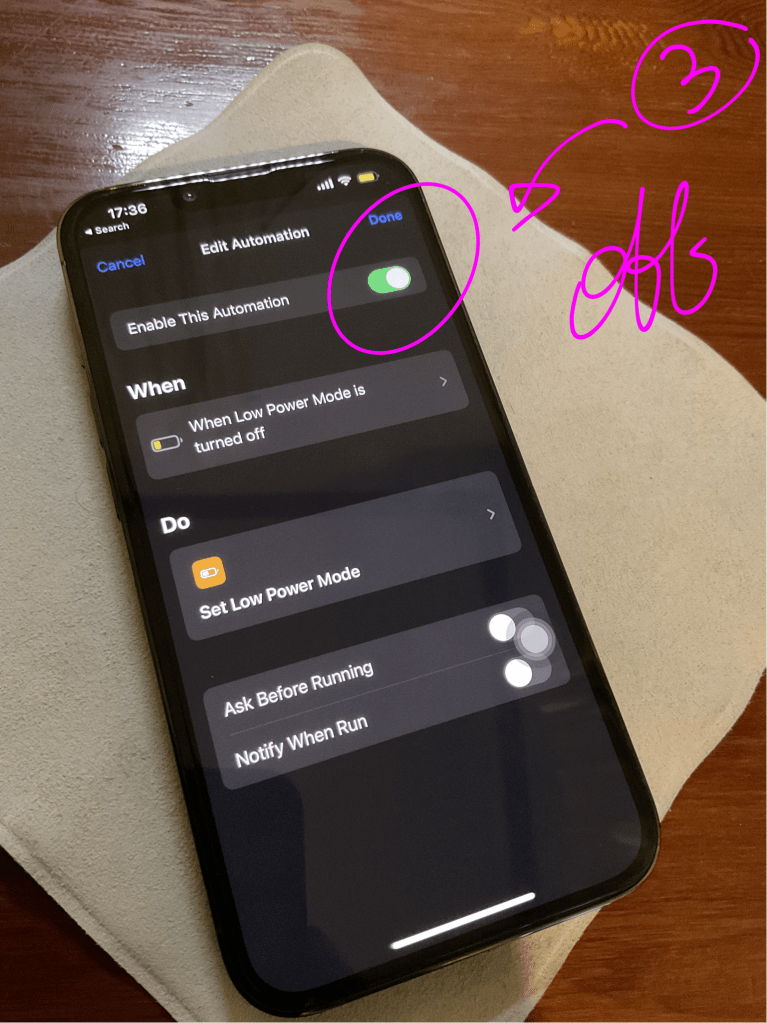
ลองมาทดสอบการปิด เครื่องออกจากสถานะ Always LPM

Ref:

1. https://en.wikipedia.org/wiki/Shortcuts_(app)
2. https://support.apple.com/th-th/HT205234

3. https://www.idownloadblog.com/2022/07/05/how-to-always-keep-iphone-in-low-power-mode/?fbclid=IwAR0lpyf4EZTS6DXyOEMK30Uj9D4QZmWRwV3r5wMRn3VFpu4fqO02MgL0AnY

วิธี set Apple watch ให้คุณพ่อโดยใช้ Family Set Up

วิธี set Apple watch ให้คุณพ่อโดยใช้ Family Set Up

เดิมๆ การใช้ Apple Watch ต้องผูกพันกับ iPhone เท่านั้น (iPad หรือ Mac ก็ไม่ได้นะ)

ยิ่งใช้ Android นี่ หมดสิทธิ์เลย และเนื่องจากผู้ใหญ่ในบ้านของหลายๆ ท่าน ไม่ชินกับการใช้ iPhone แต่สะดวกกับ Android มากกว่า เพราะเป็น OS ที่มีความยืดหยุ่นสูง มีระบบ file ใกล้เคียง Windows (ไม่เป็น sandbox เหมือน iOS) ทำให้แม้ Apple Watch จะมี Health function ที่มีประโยชน์หลายสิ่ง แต่ไม่สามารถใช้กันได้ (การวัด EKG, การเตือนการหกล้ม, การส่ง SOS)

จนมาถึง iOS 14 ที่ Apple ยอมให้เราสามารถ setting ให้ Apple Watch ผูกพันกับเครื่อง iPhone ของเรา แล้วทำ Family set up ให้คุณพ่อ คุณแม่ ภรรยา ลูกๆ ที่ไม่ได้ใช้ iPhone ได้

บทความนี้จะอธิบายการทำ Family set up ของ Apple Watch ให้ดูเป็นแนวทางครับ

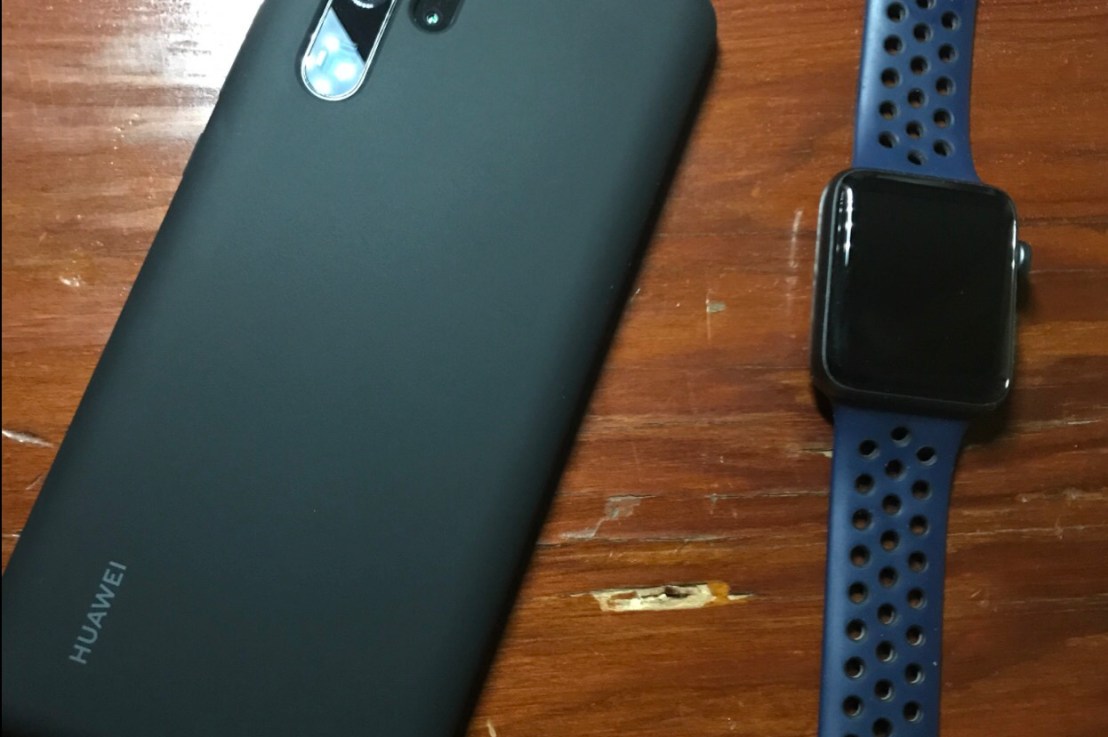
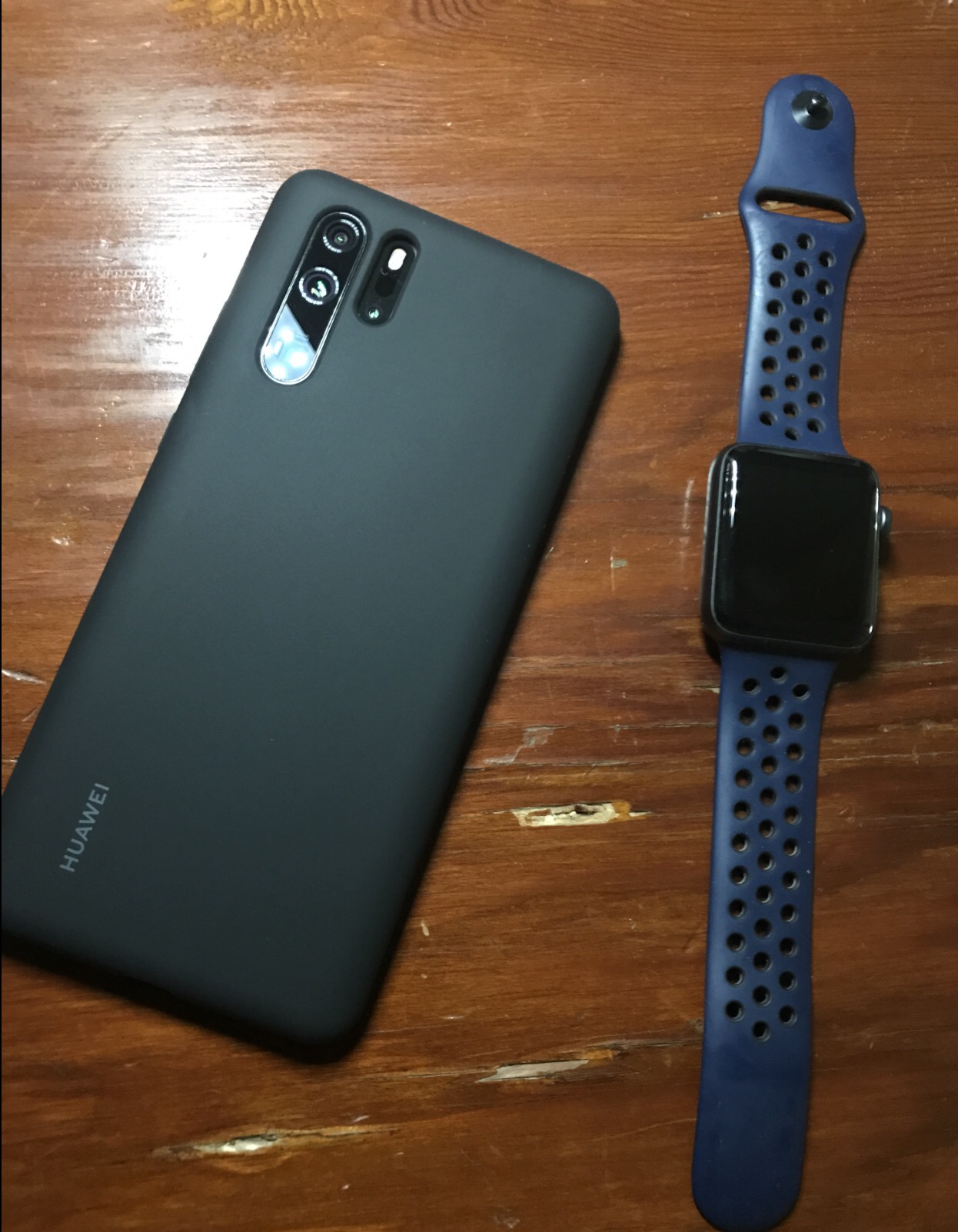
รูปที่เห็นคือ เครื่อง Huawei P30 pro ของคุณพ่อ ใช้งานกับ Apple Watch
Requirement ที่เราต้องมี

1. Apple Watch แบบ Cellular ครับ (แบบ GPS only ไม่สามารถทำ Family set up ได้)

โดย Apple Watch เครื่องนี้ ไม่จำเป็นต้องเปิดค่าบริการรายเดือนกับ Operator ครับ แค่ใช้คุณสมบัติความเป็น Cellular เท่านั้น

2.สำหรับเครื่อง iPhone ต้องเป็น iPhone 6s ขึ้นไปเท่านั้น

ในรูปเครื่องผมคือ 6s Plus (อายุการใช้งานถึงปัจจุบัน 7 ปี)
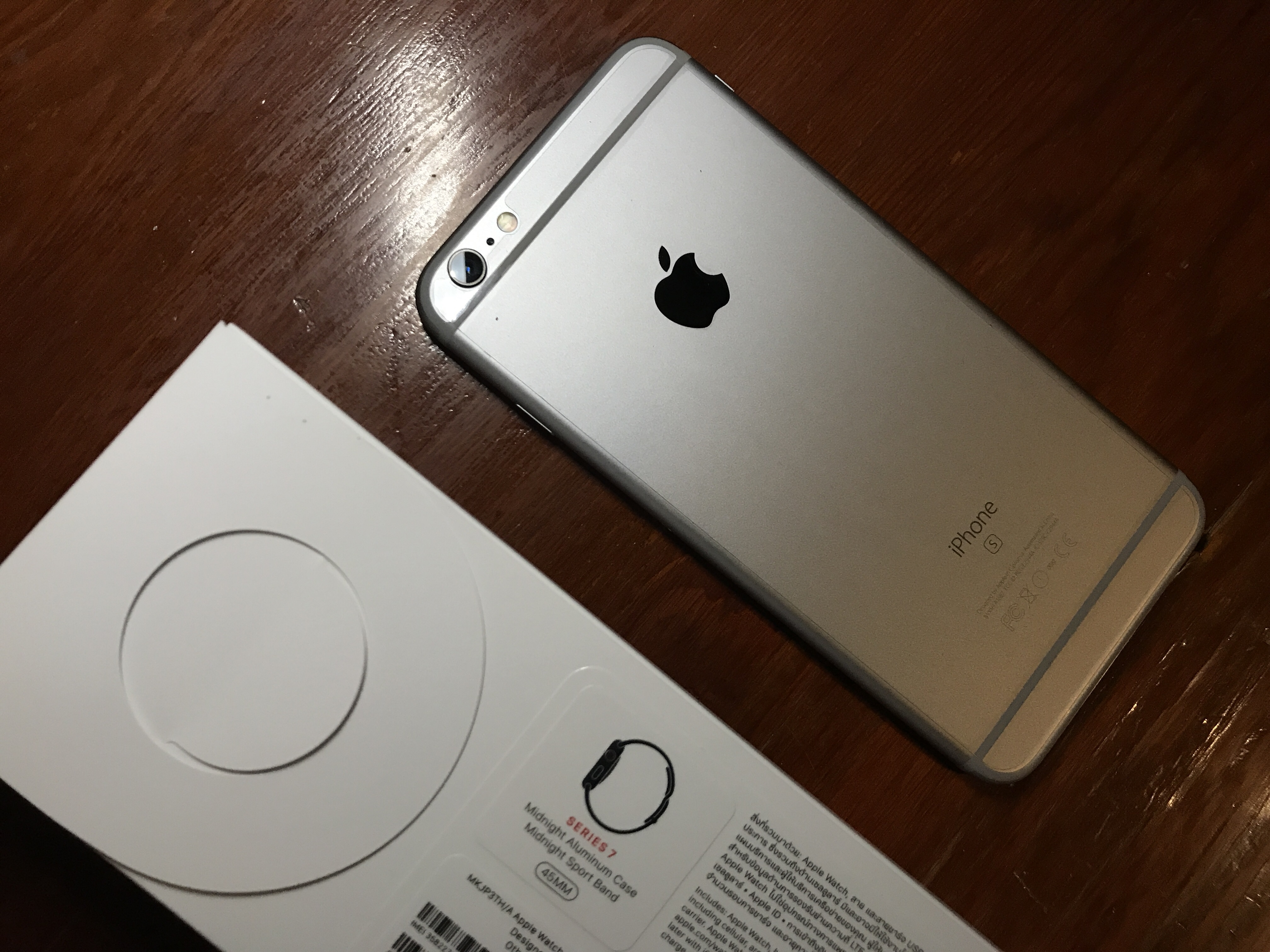
3.iOS ของเครื่อง ต้องอยู่ที่ iOS 14 ขึ้นไป

เครื่องผมตอนนี้อยู่ที่ iOS 15.4 ครับ

4. Apple ID ของเจ้าของ iPhone ต้องเปิด 2 factor Authen

5. ฝั่ง Apple Watch ต้องเป็น Gen 4th ขึ้นไป และอยู่ที่ Watch OS 7 ครับ

เริ่ม Unbox
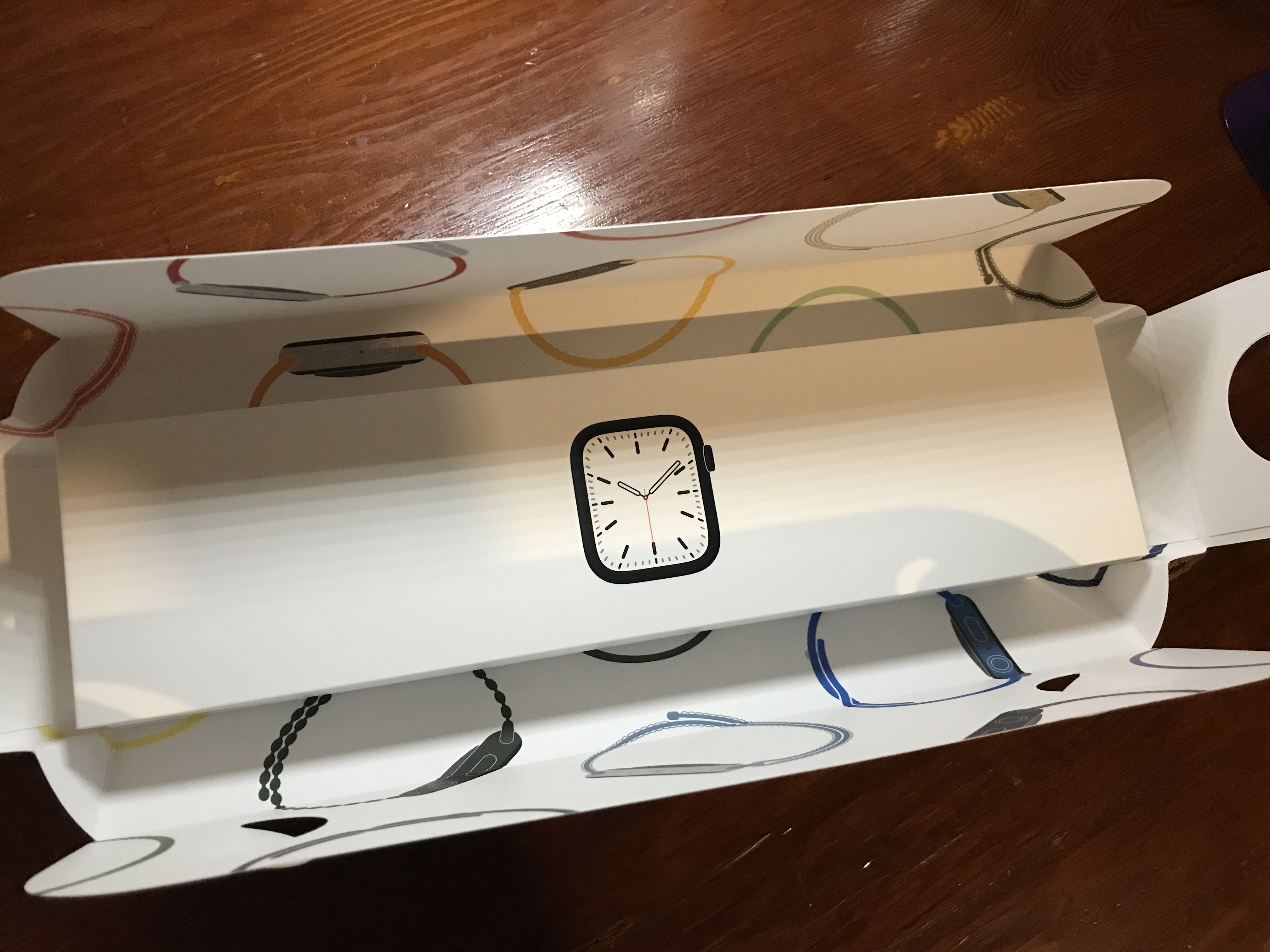
ภายใน Package จะมี 2 กล่อง คือ ตัวเรือน กับ สาย

(ในกรณีที่ Watch damage แล้วไป claim จะได้เฉพาะตัวเรือน ไม่มีสายมาให้)
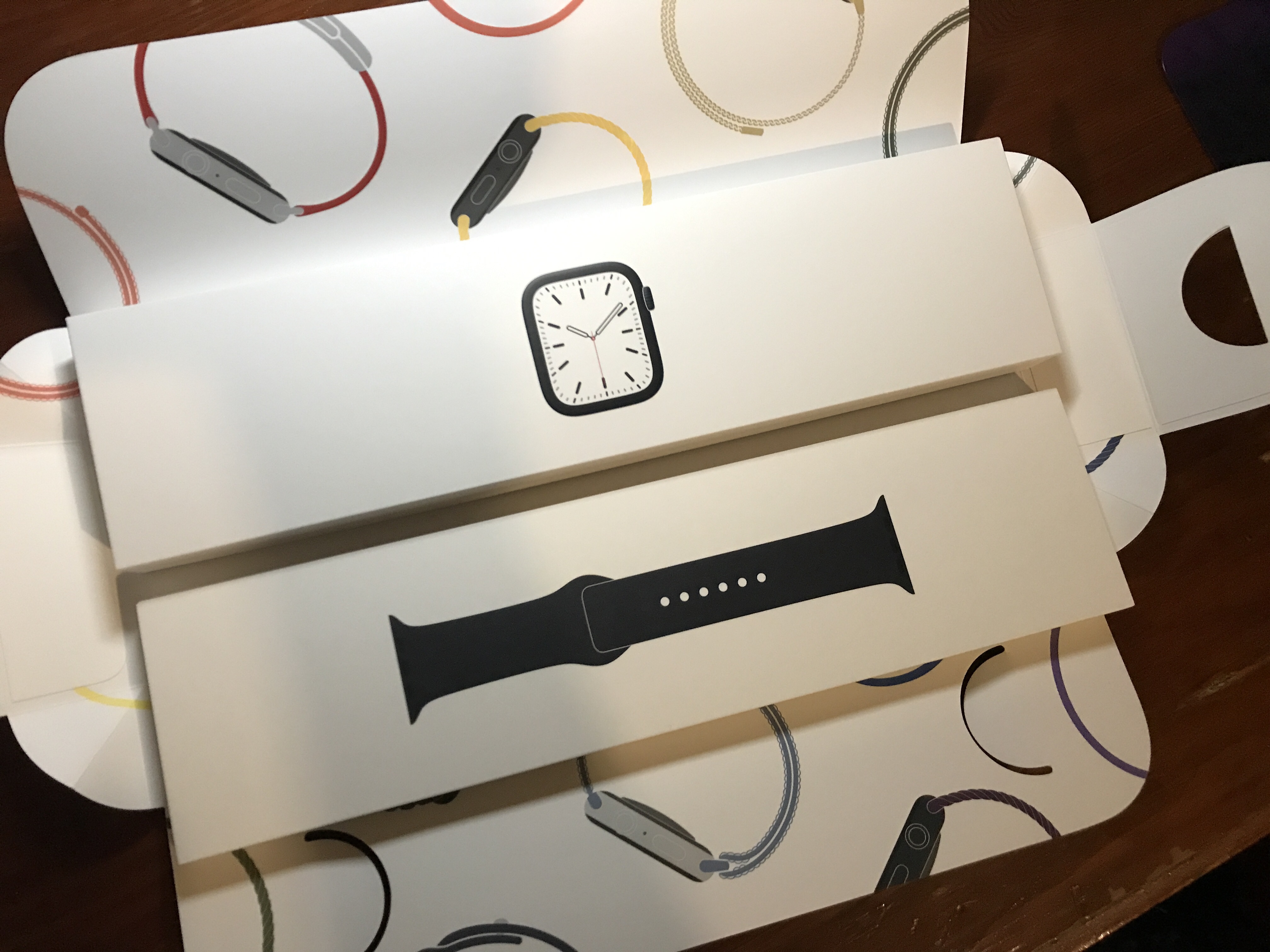
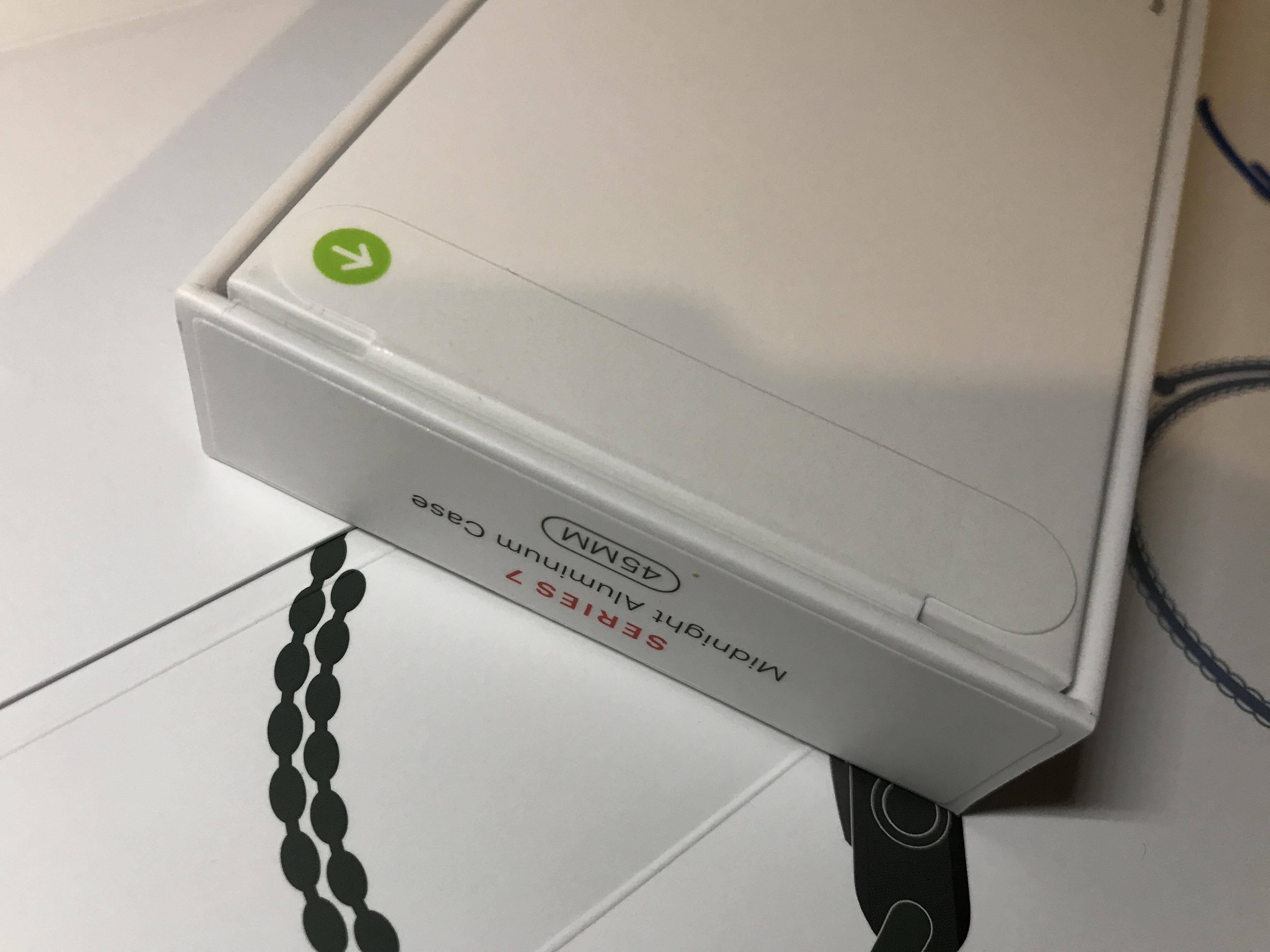
ให้ดู Package ของ Apple product แบบใหม่ จะไม่มี Plastic seal แล้วครับ แต่ใช้เป็น Sticker ลอกแทน
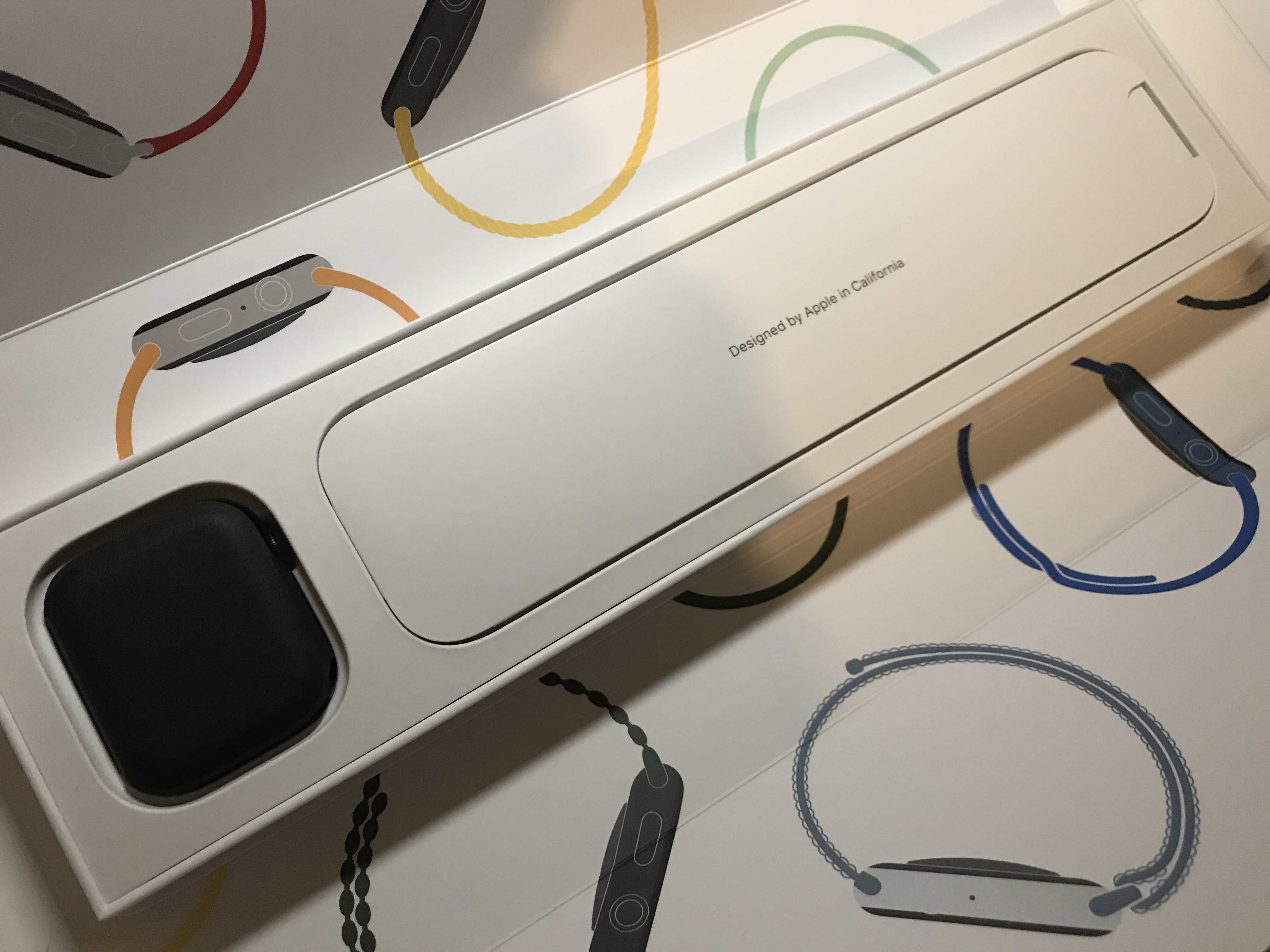
ภายในกล่อง ตัวเรือน
สาย Charge ของ Watch ตอนนี้ให้มาเป็น Type-C แล้วครับ เพื่อรองรับ Fast charge

ตัวเรือนใน Package กระดาษสีดำด้าน
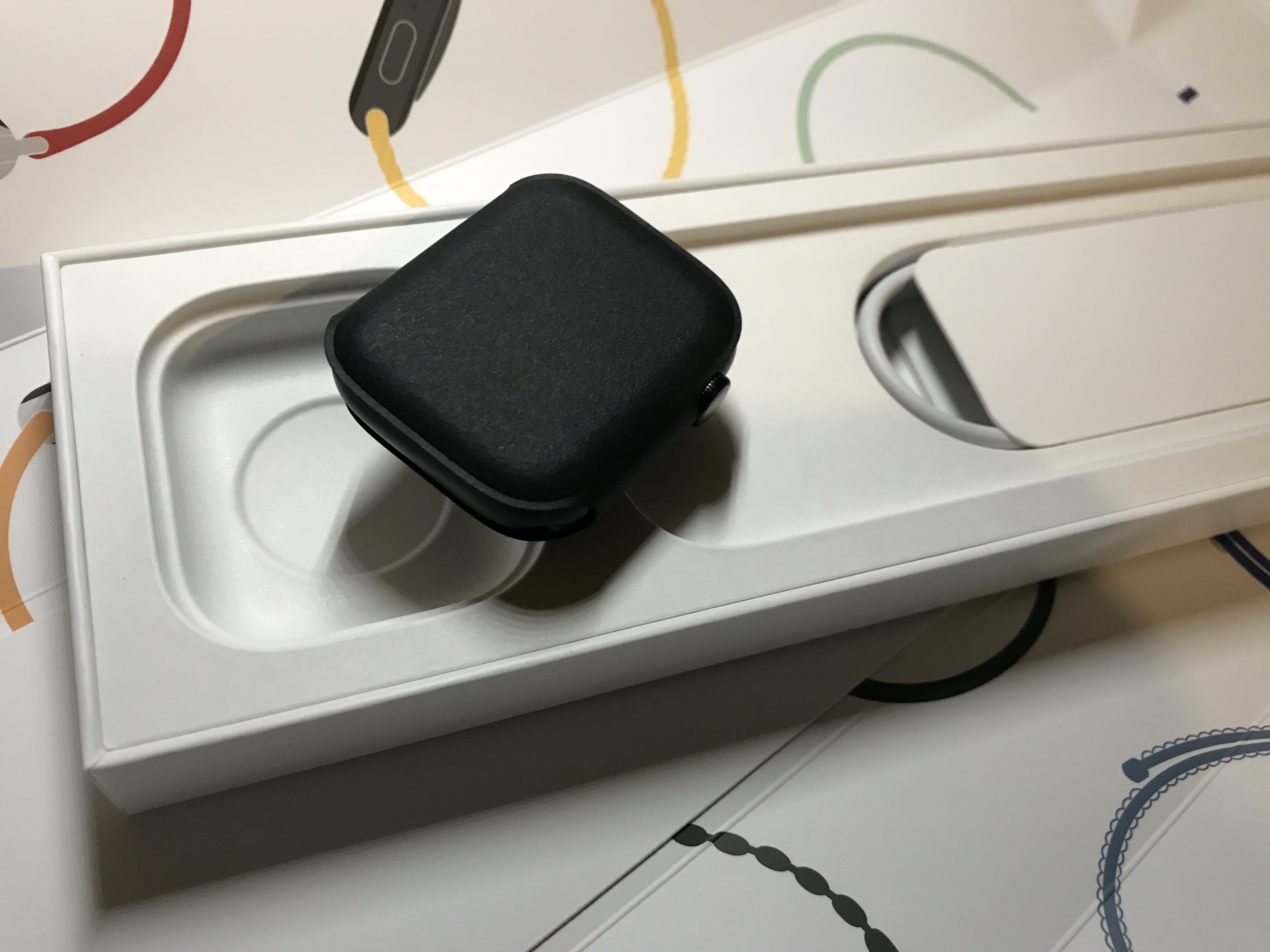
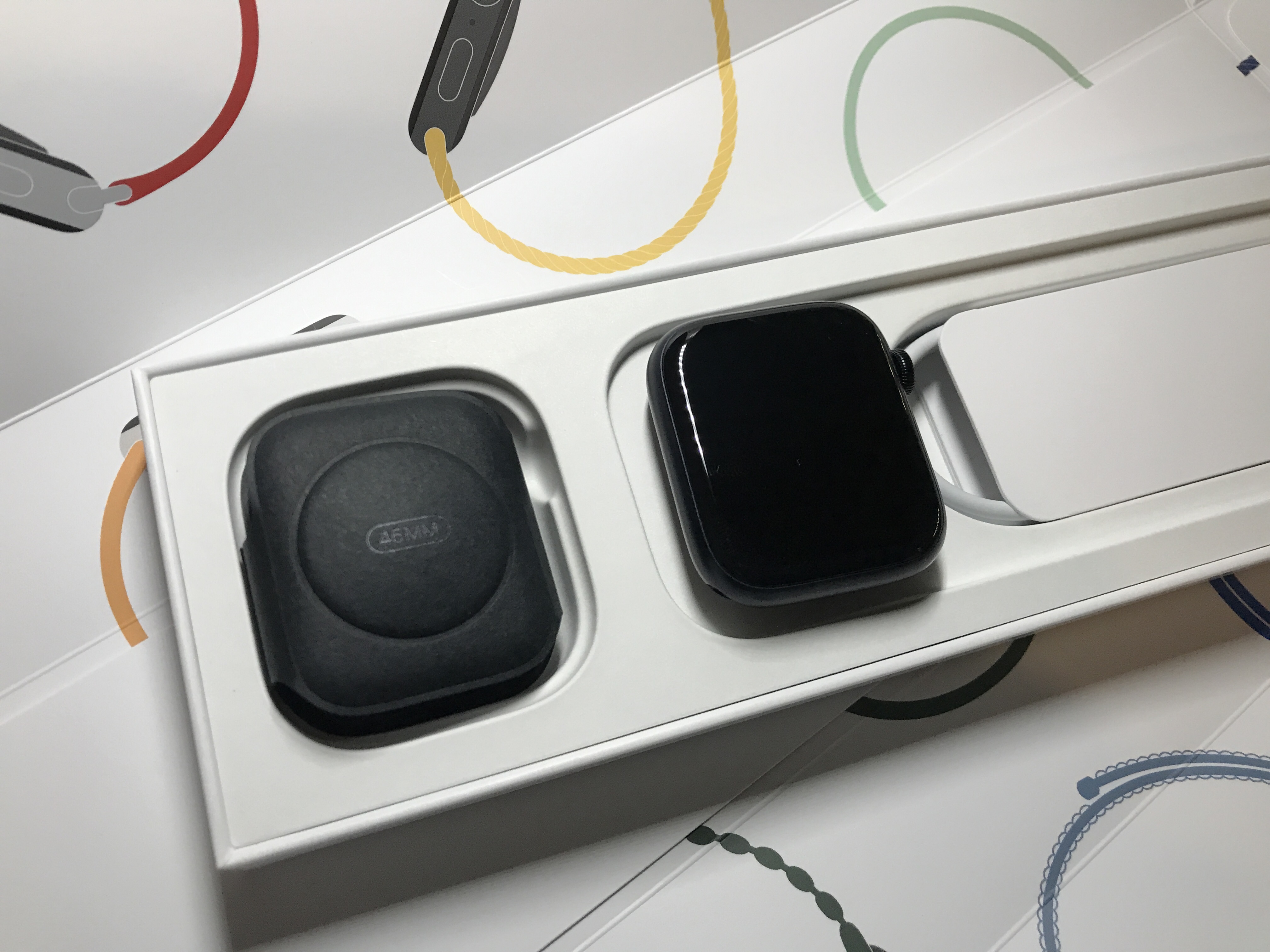
ผลิตภัณฑ์ Apple จะไม่ต้องฉีกนะครับ เราสามารถ move ออกจาก Package ได้เลย

ส่วนใหญ่ใช้การปลด แล้ว Slide ออก
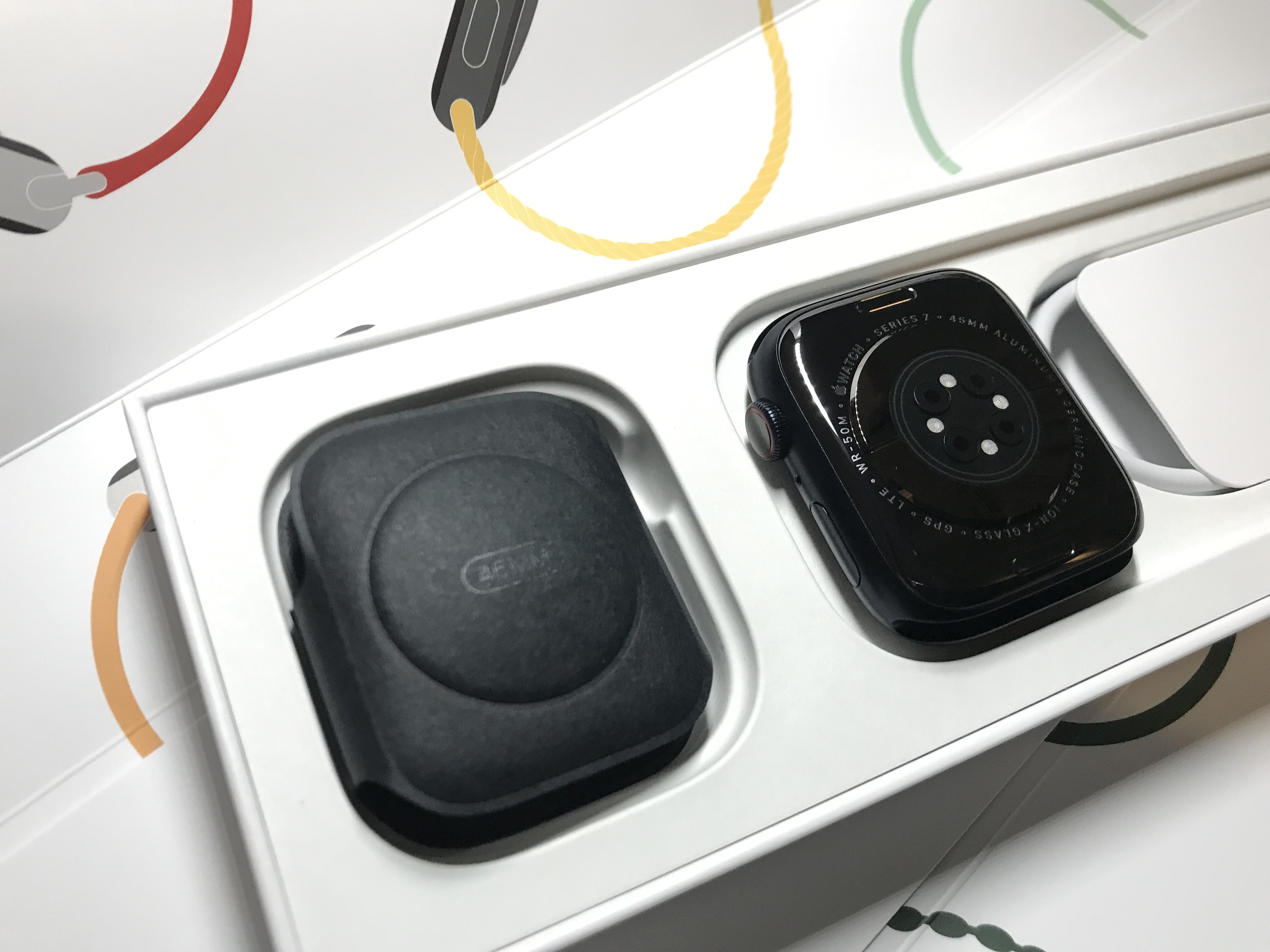
Watch ด้านหลัง แสดง Green LED light ทำหน้าที่ HR sensor

หลักการคือ มันจะวัดเซลเม็ดเลือดแดงครับ (เราเห็นเม็ดเลือดเป็นสีแดง เพราะมันสะท้อนแสงสีแดงเข้าตาเรา แต่ดูดแสงสีเขียวได้ดีสุด) ไฟมันกระพริบถี่มาก จนเราเห็นว่า มันติดอยู่ตลอด เวลาเม็ดเลือดแดงวิ่งผ่านมันจะวัดการดูดแสงสีเขียวครับ โดยมีตัววัด แล้วอ่านค่า (photoplethysmography)
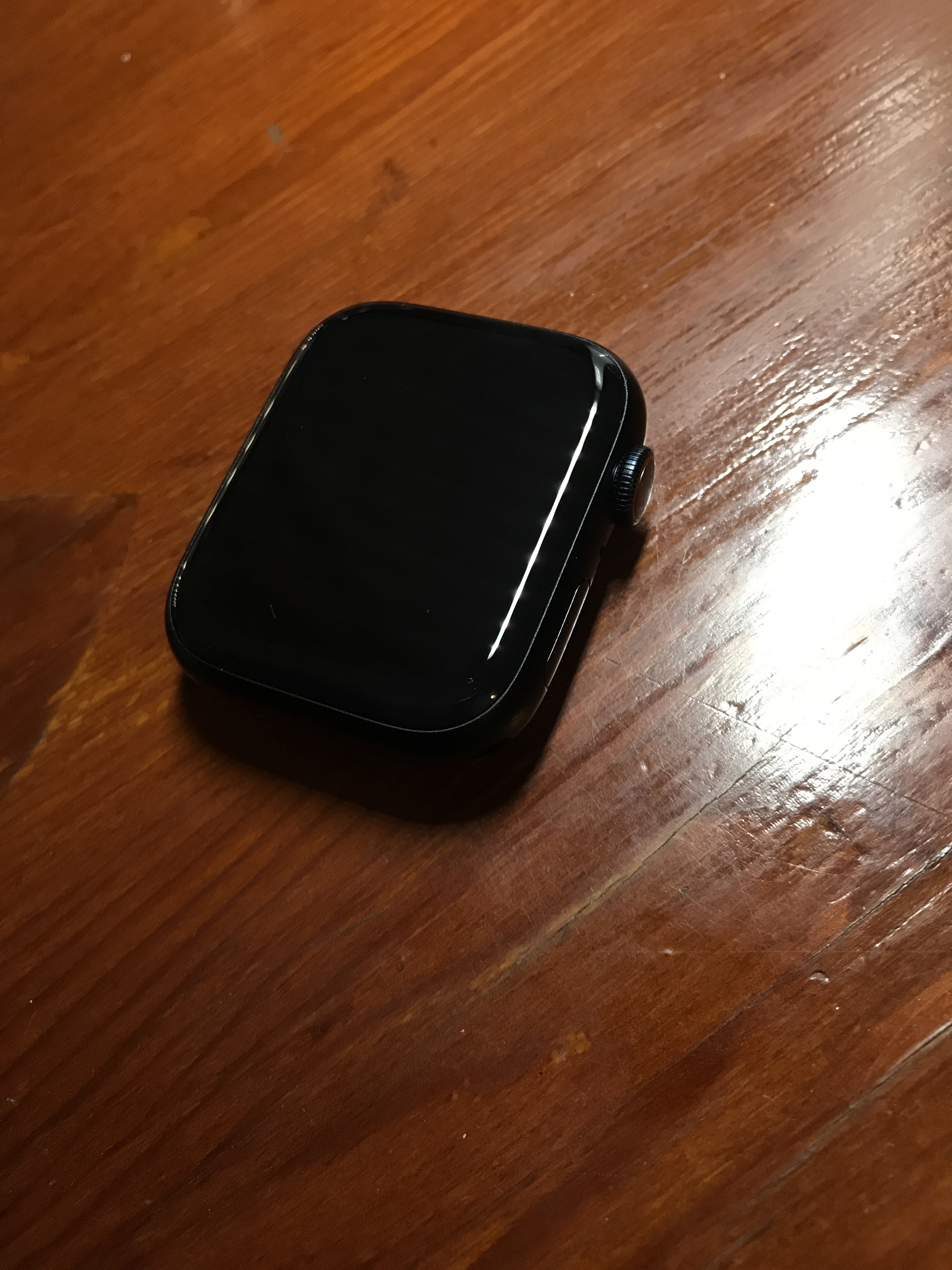
ปุ่ม Crown ทางด้านข้างมี red circle แสดงถึง Cellular type

เอาออกมาเตรียม Set up
Apple Watch จะมีเพียง 2 ปุ่ม ครับ การใช้งานสามารถกดลงไปได้ทั้งหมด

ส่วนปุ่ม Crown นอกจากกดได้ ยังหมุนไปมาได้ทั้ง 2 ทิศทาง ขึ้นและลง แล้วแต่ menu การใช้งาน

แสดงการเปิดเครื่อง กดค้างไว้จน logo Apple ปรากฏขึ้นมา แล้วจึงปล่อย

เจอหน้าจอเตือน Low batt ไม่ต้องตกใจ เพราะระหว่างการ Set ครั้งแรก ควรต้องวางบนแท่น charge ไว้ตลอดครับ เผื่อต้องมีการ Update Firmware ของ Watch ก็ต้องใช้แท่นชาร์จอยู่ดี
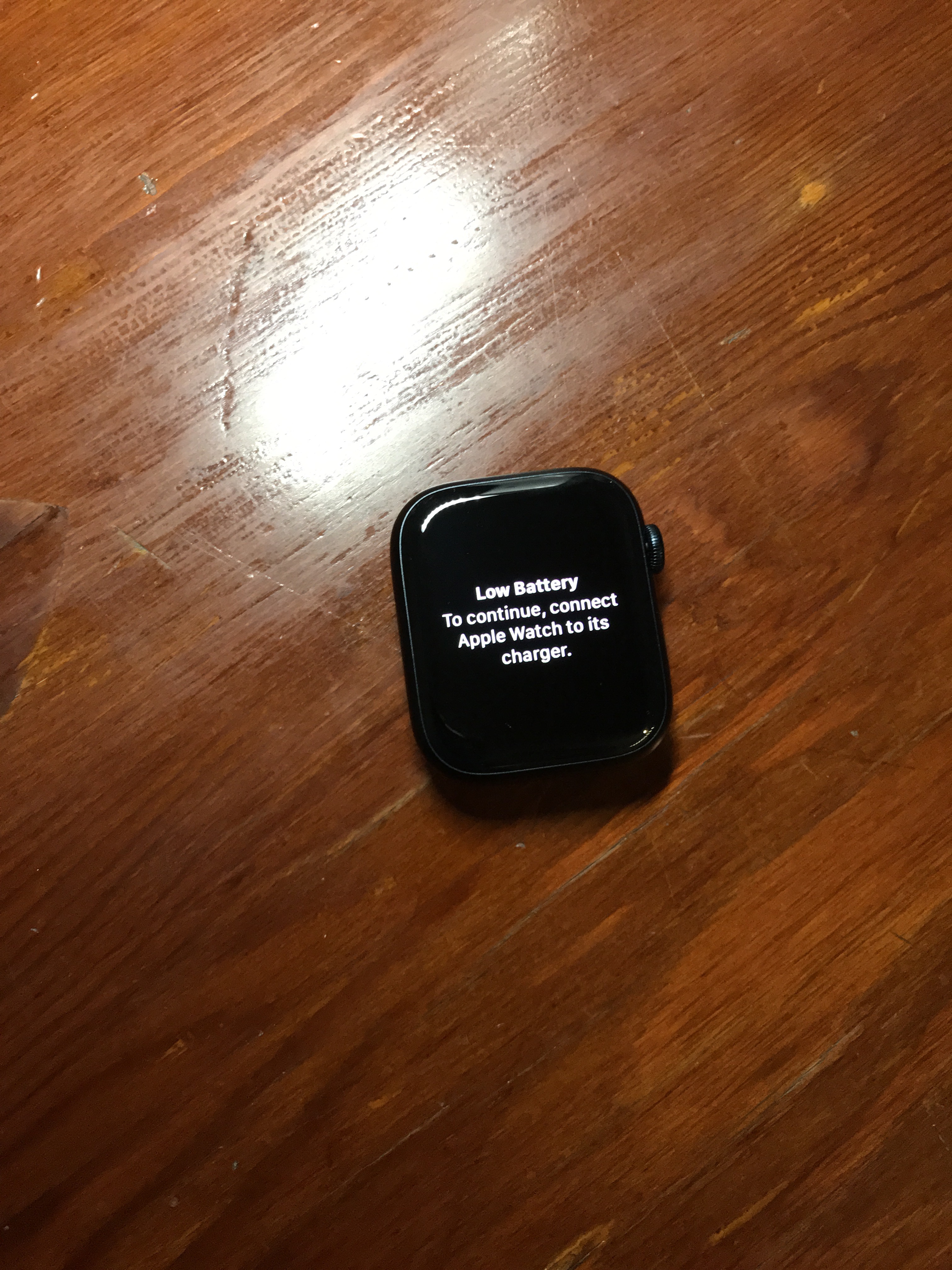
วางแท่นชาร์จ

Set ภาษาเป็นด่านแรก
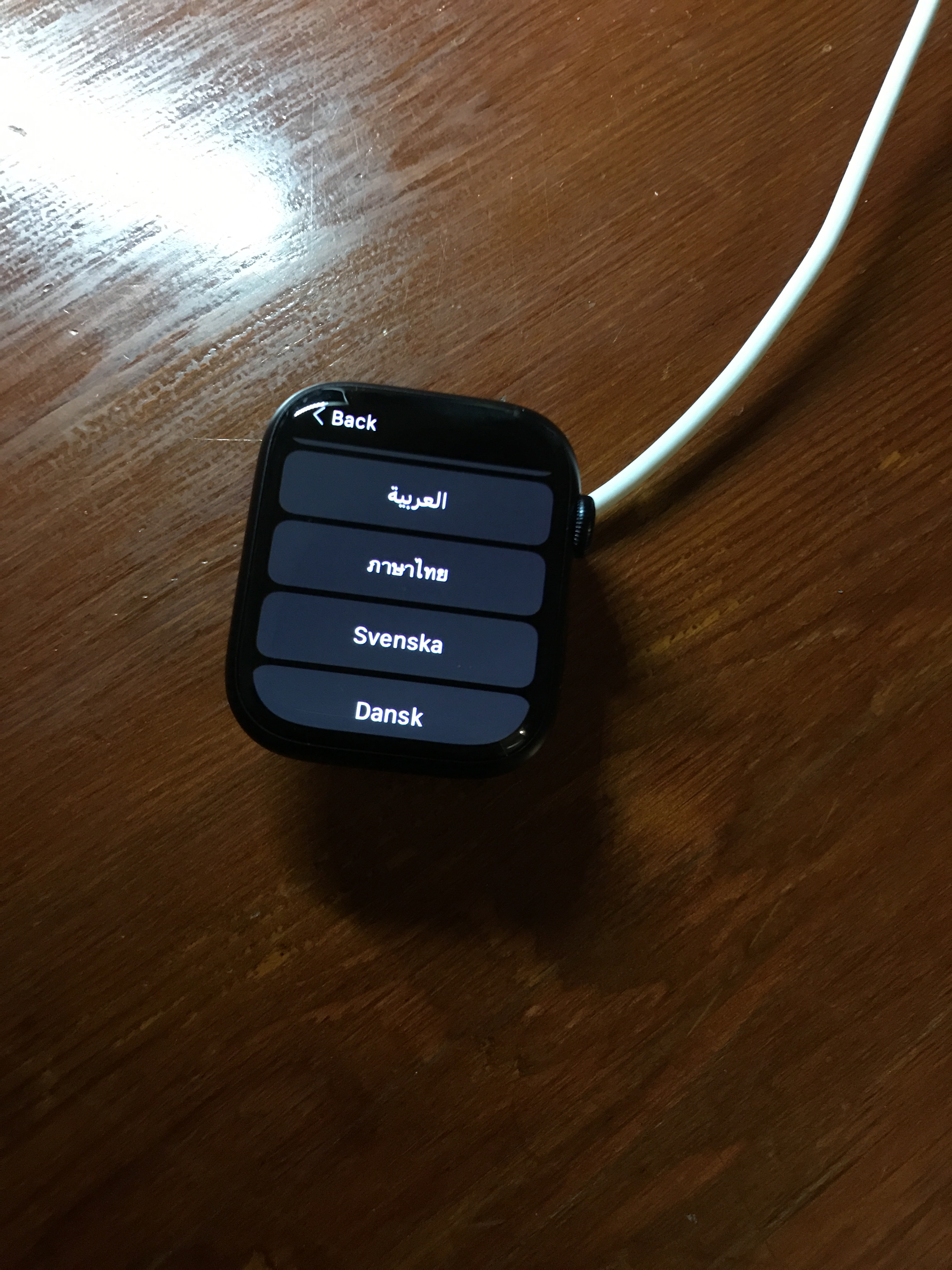
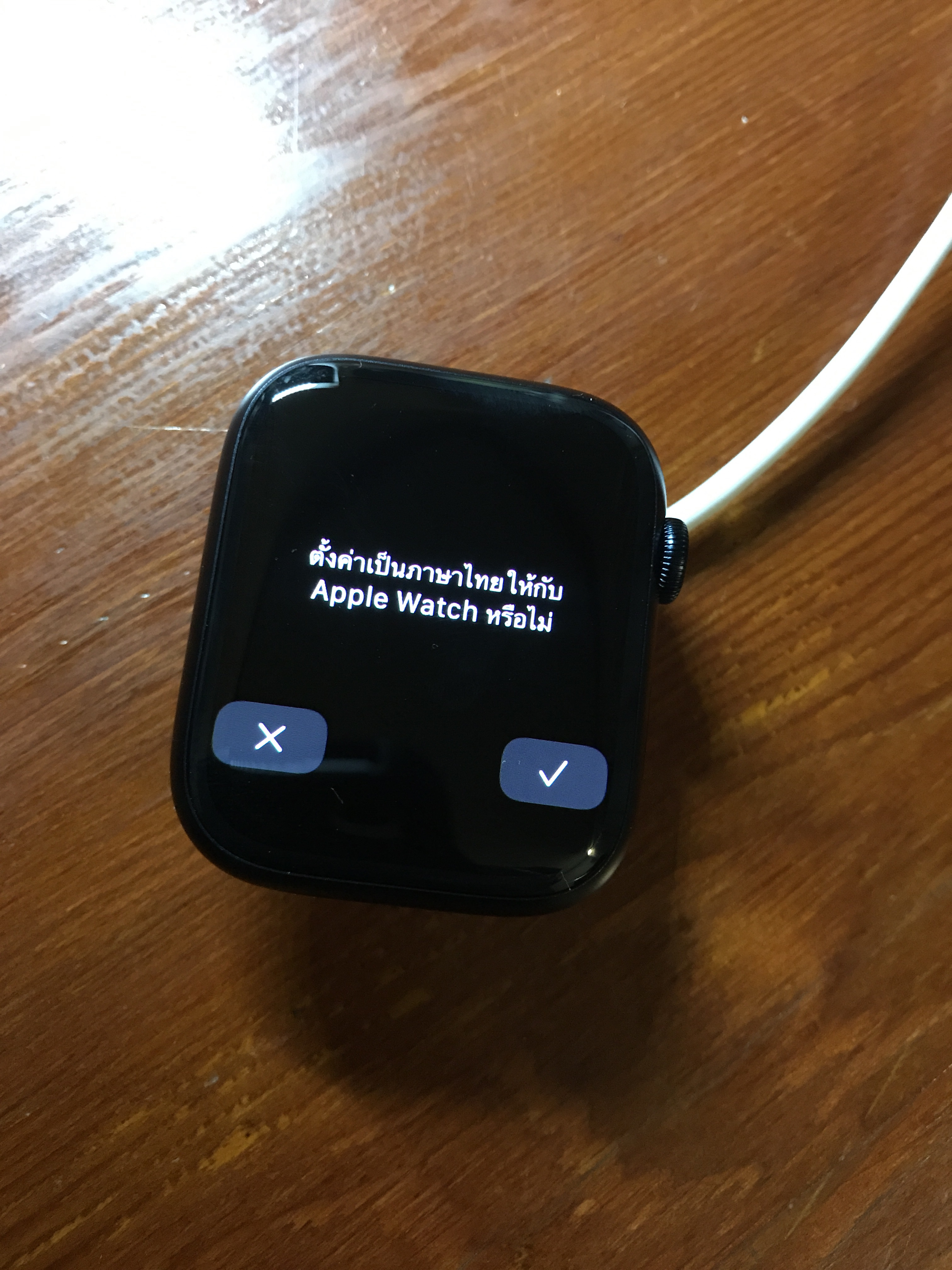
ผม set Thai
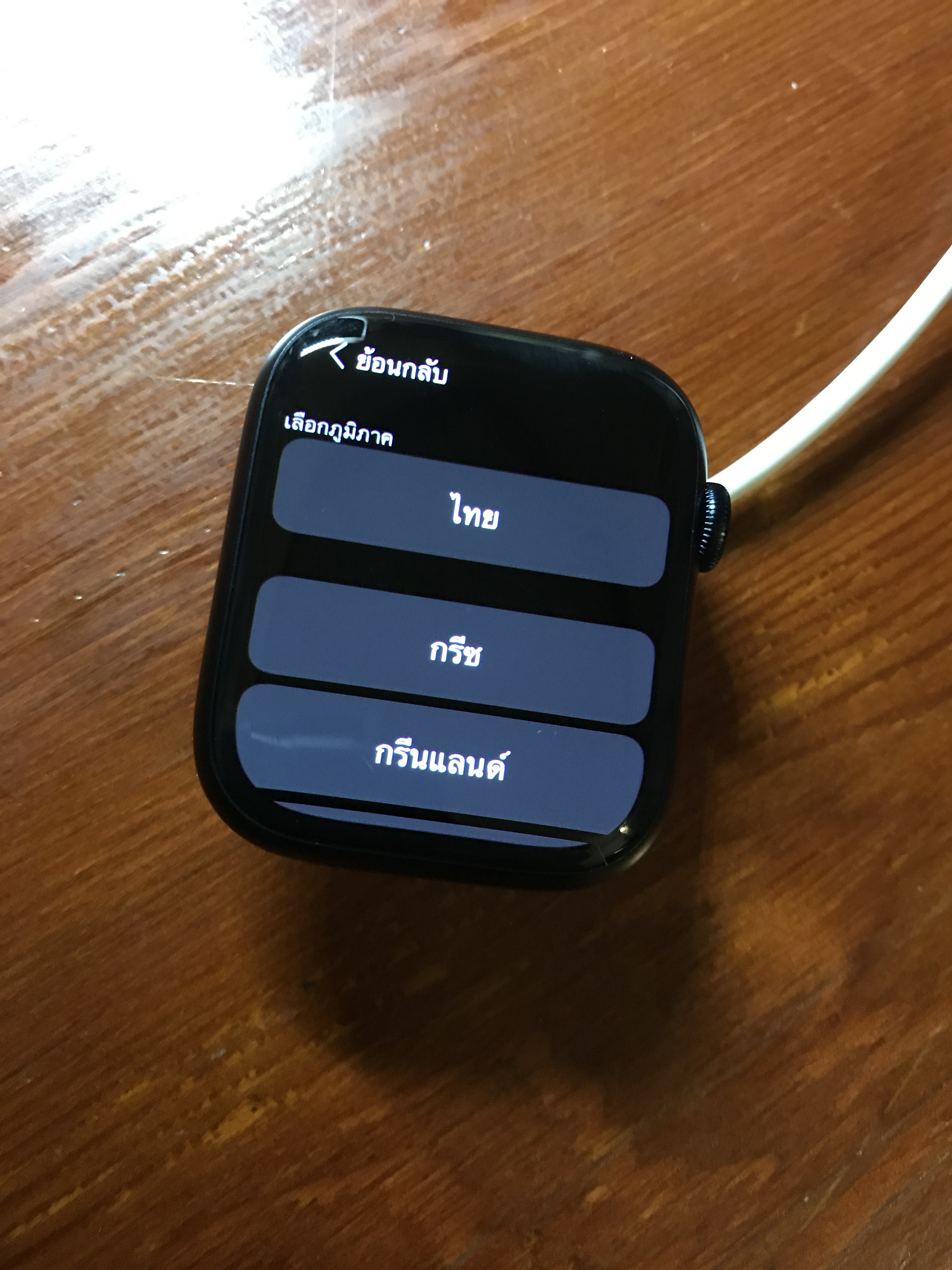
เลือก Region
เข้าสู่การ Pair
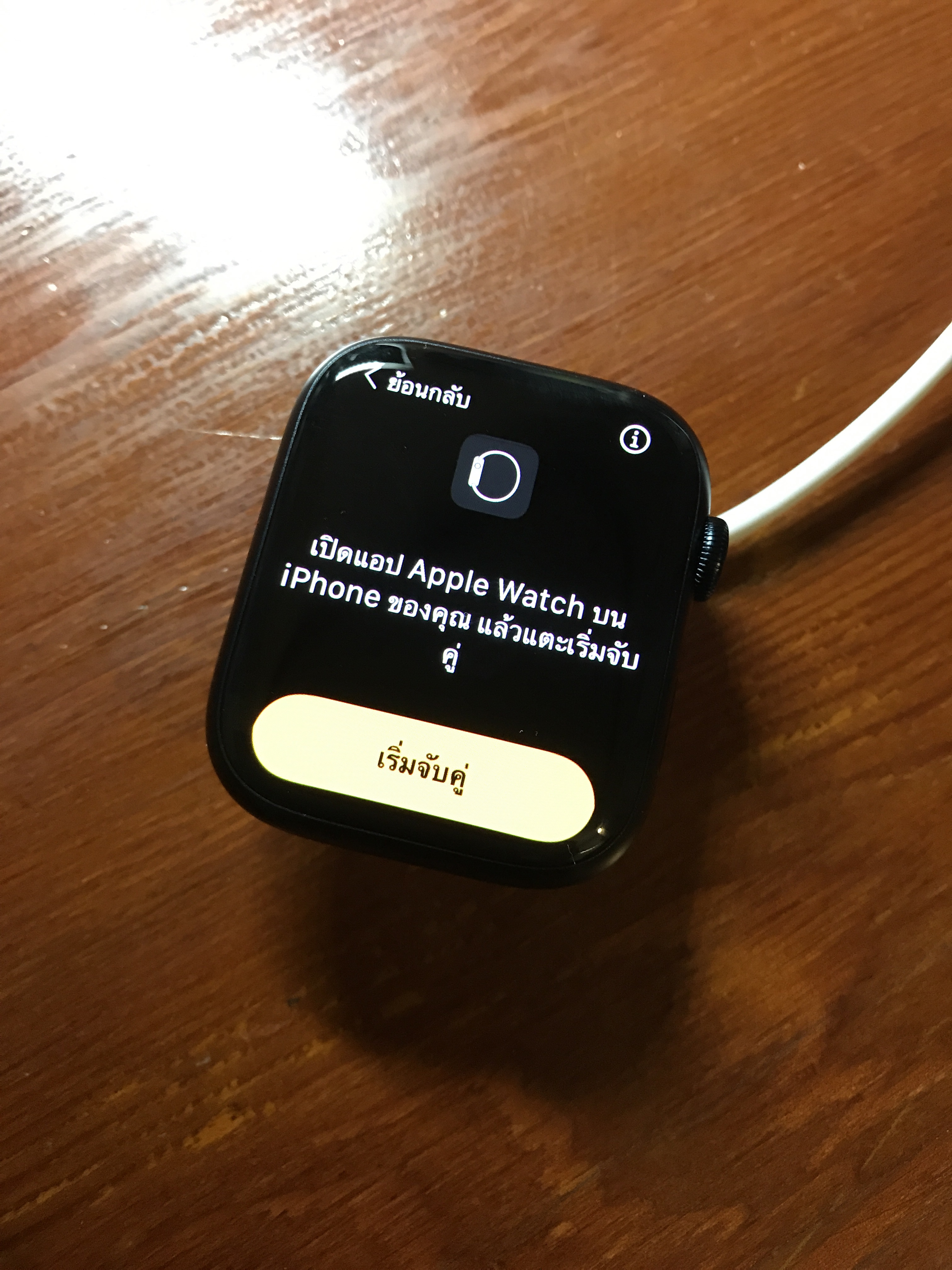
เปิด App Watch บน iPhone
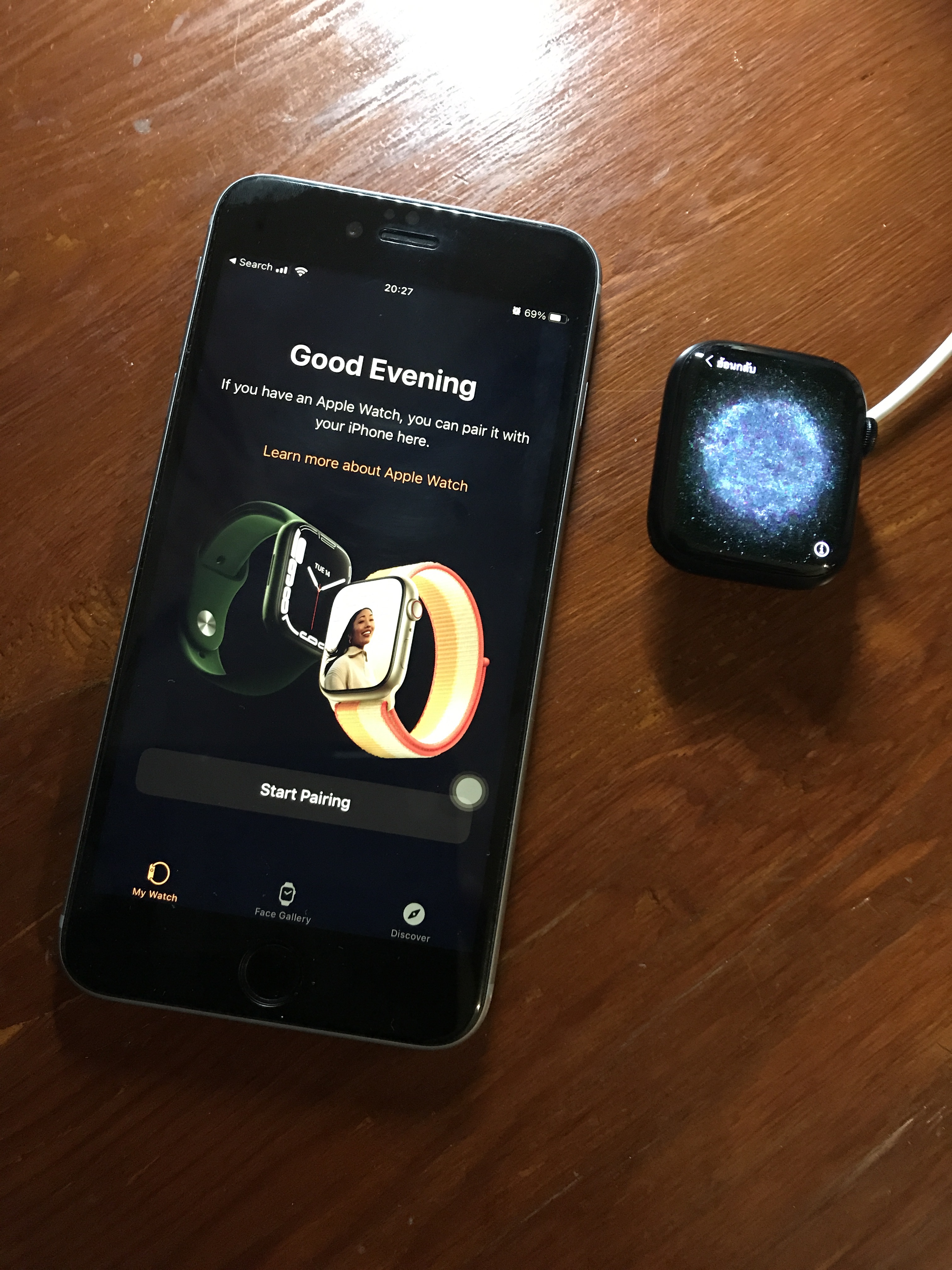
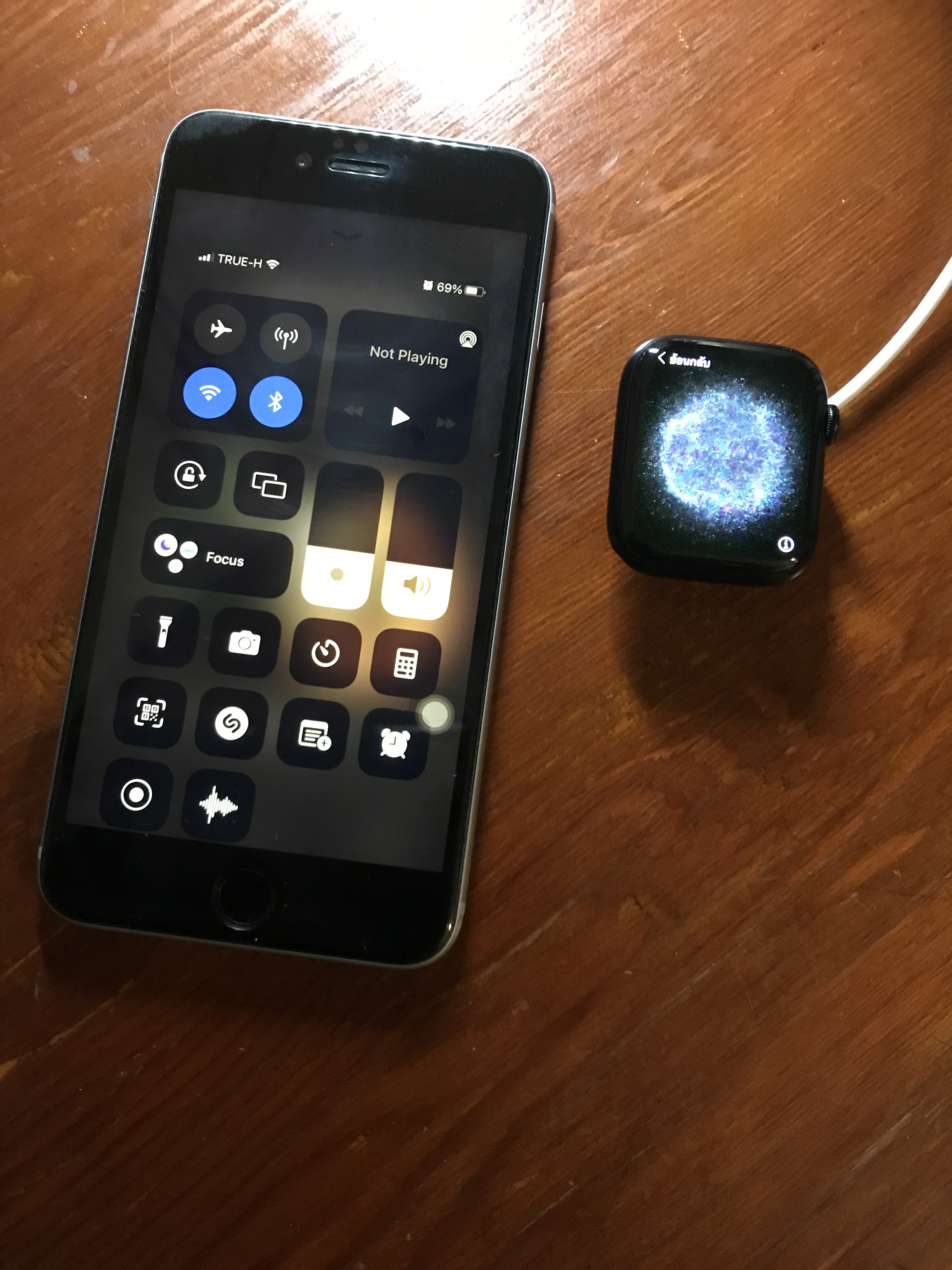
ต้องเปิดทั้ง WiFi และ Bluetooth เพราะใช้ Bluetooth กับการจับคู่ Watch และใช้ Internet จาก WiFi ไปพร้อมกัน
เลือก Set Up for a Family Member
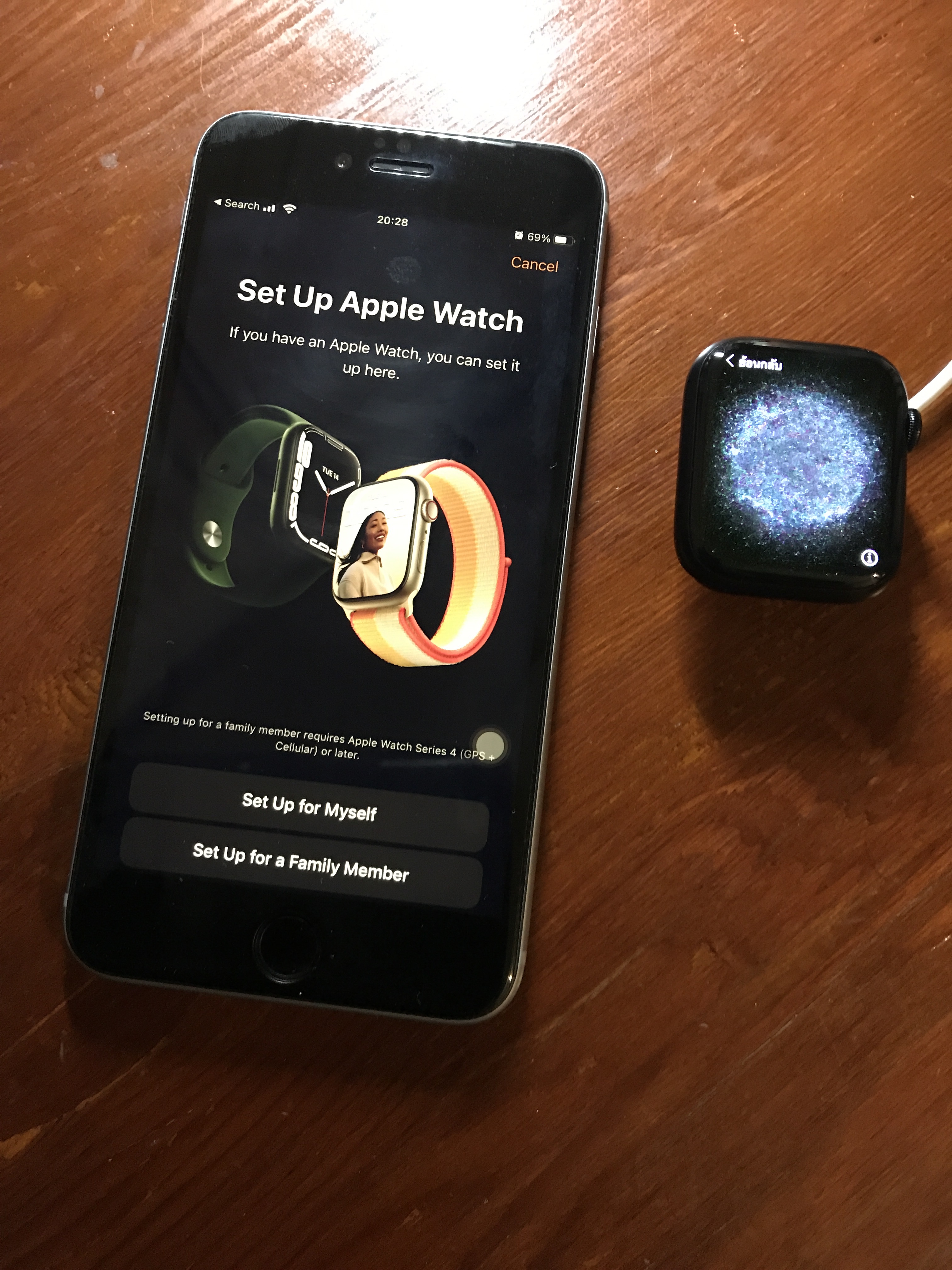
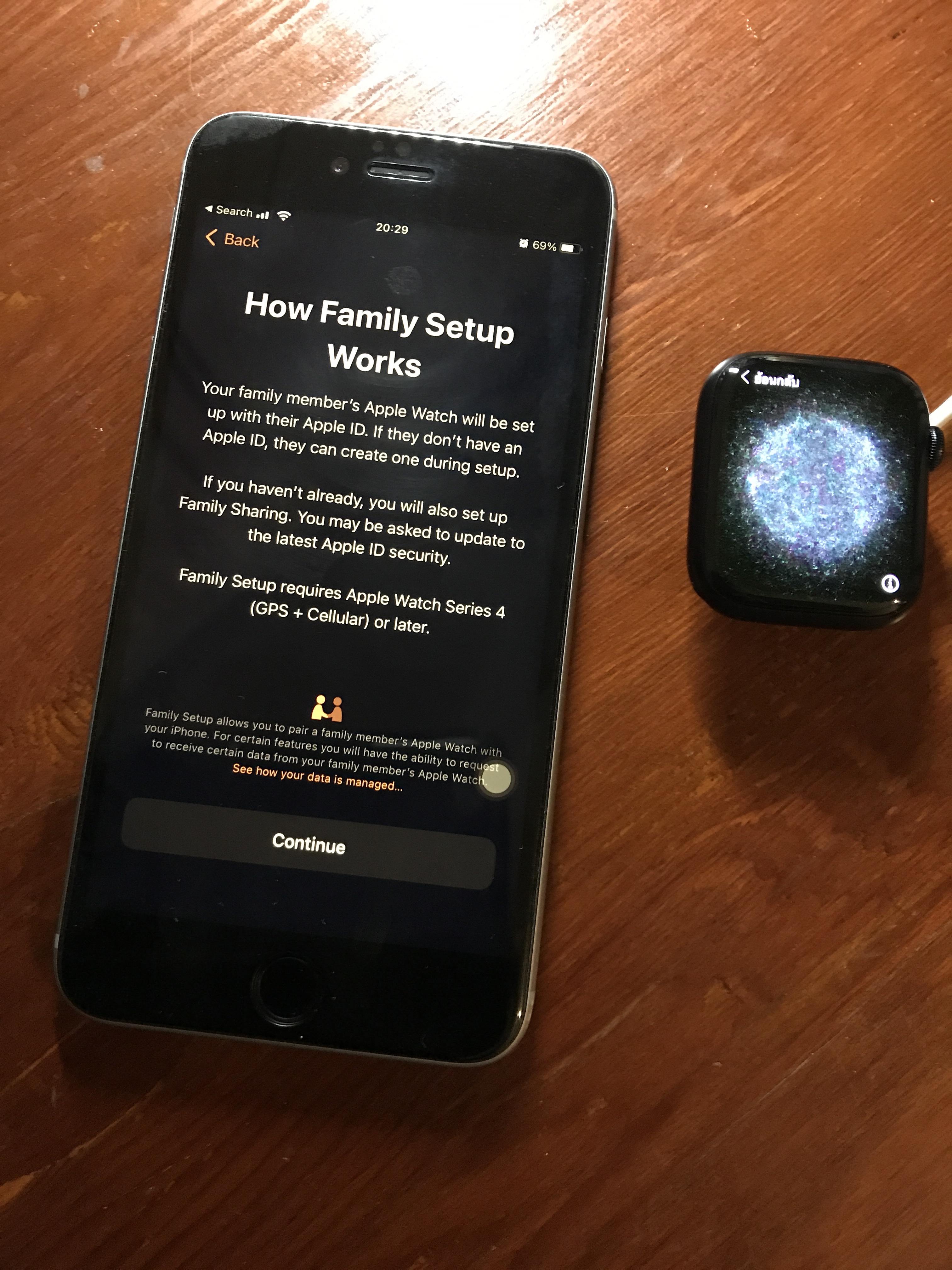
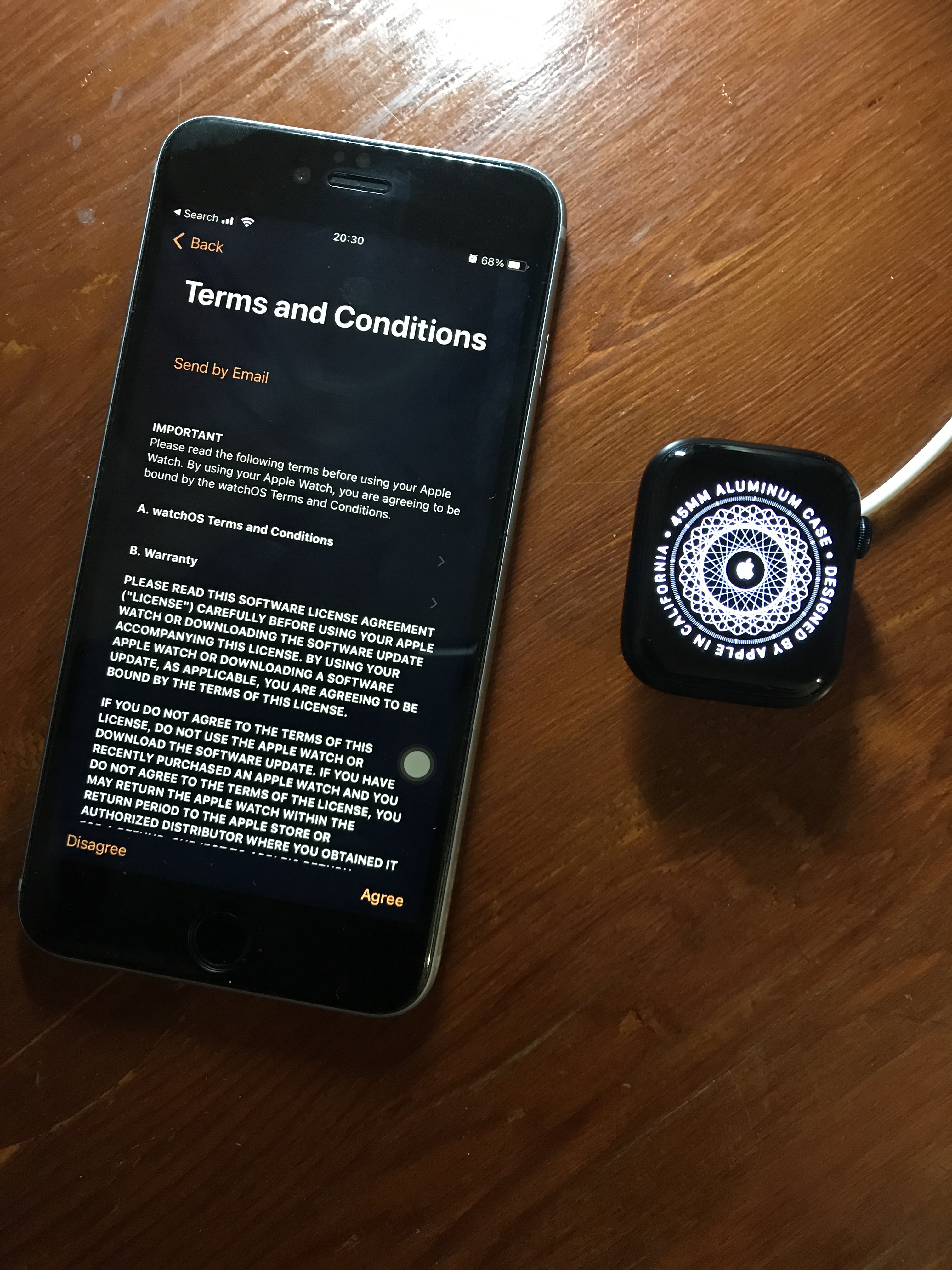
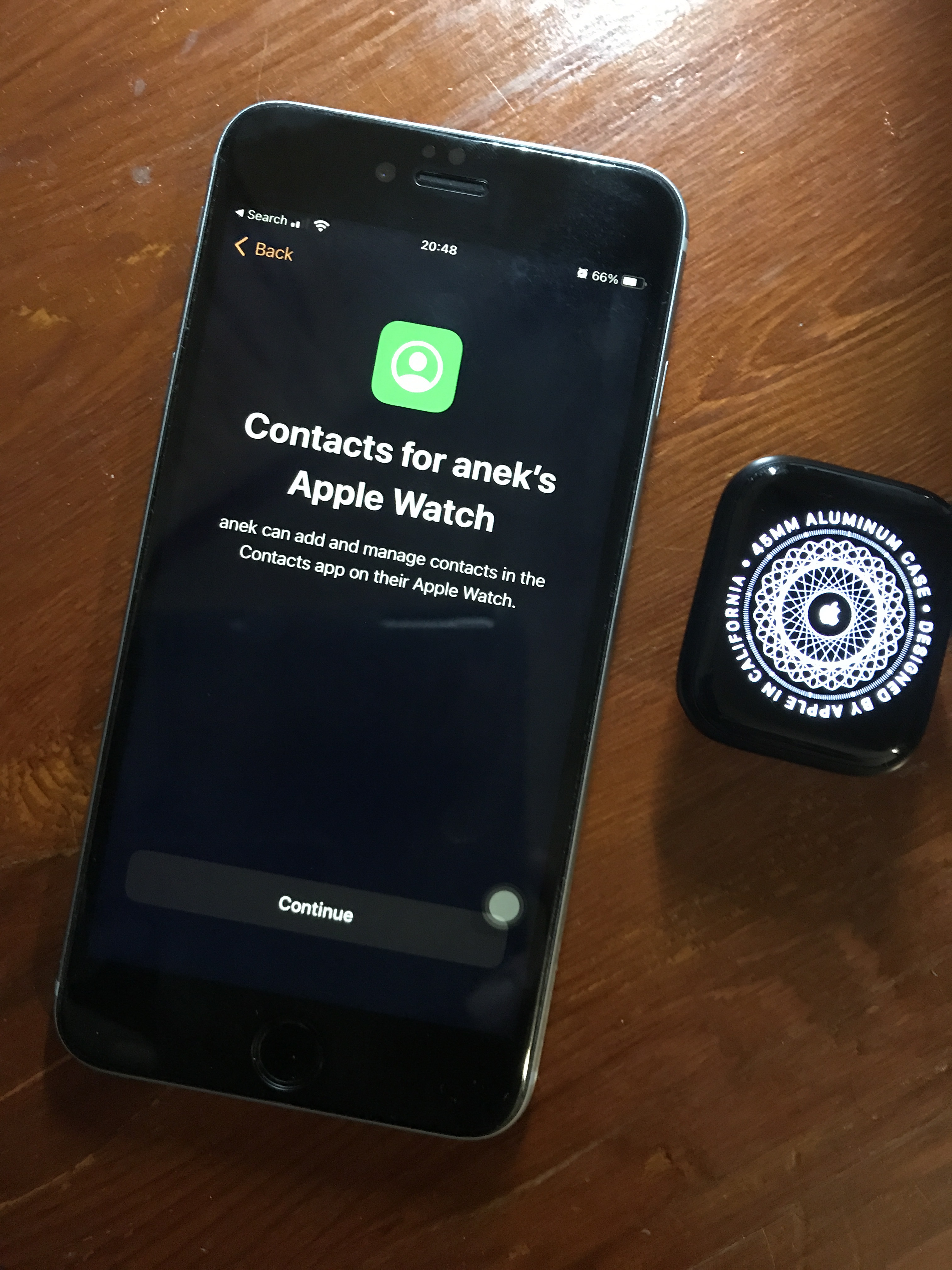
Step ในการทำ ไม่มีอะไรครับ อ่านทำความเข้าใจไปเรื่อยๆ มันไม่ถึงกับ Next Next Next … แบบเราติดตั้งโปรแกรมใน Windows แต่มีบางขั้นตอนที่ต้องตัดสินใจ

ค่อยๆ ผ่านไป ทีละ Step
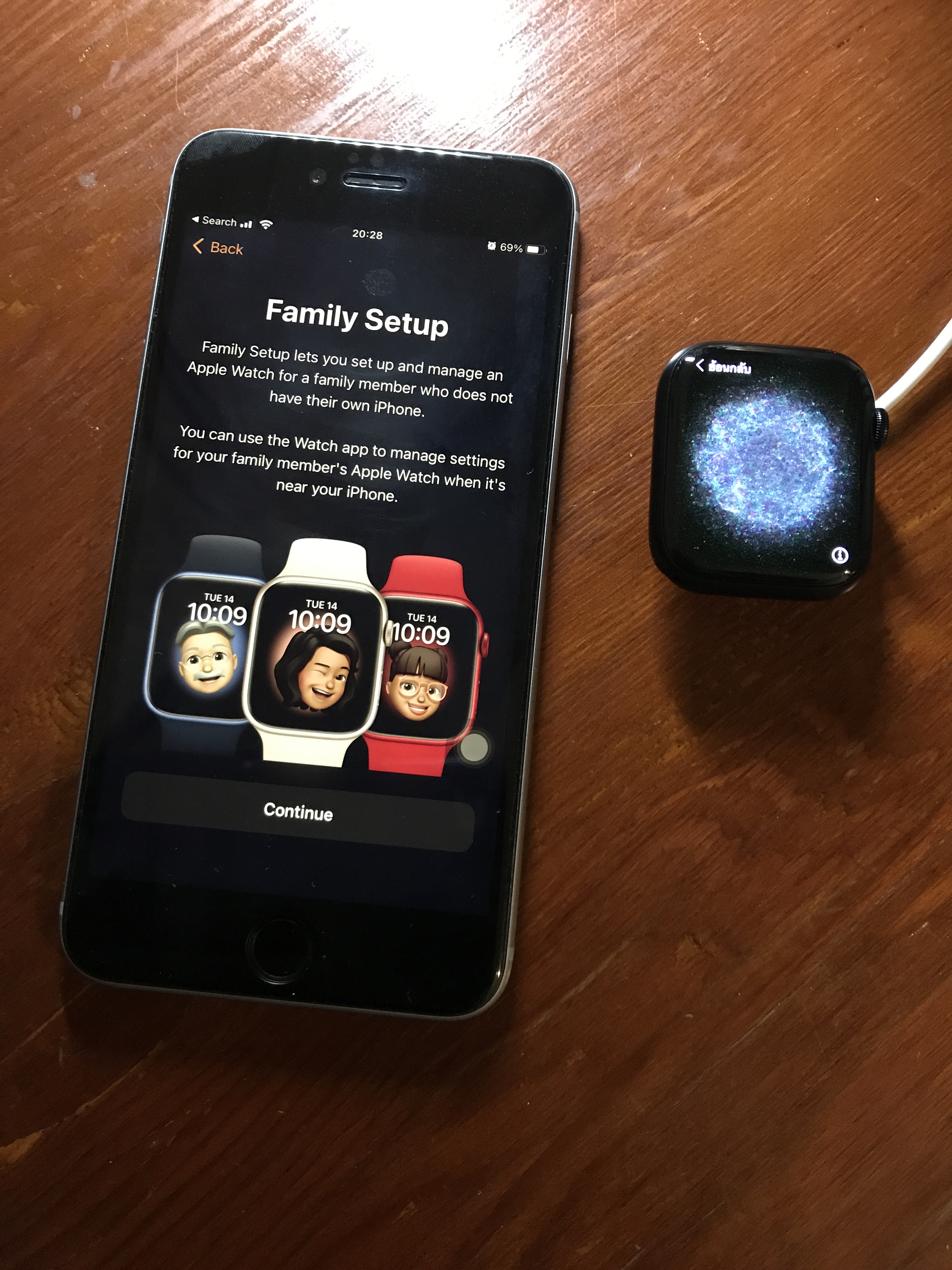
Continue

การ Pairing เหมือนปกติ เวลา Pair Watch ของเรา

คือ เอา iPhone ไปส่องที่หน้าปัด Apple Watch
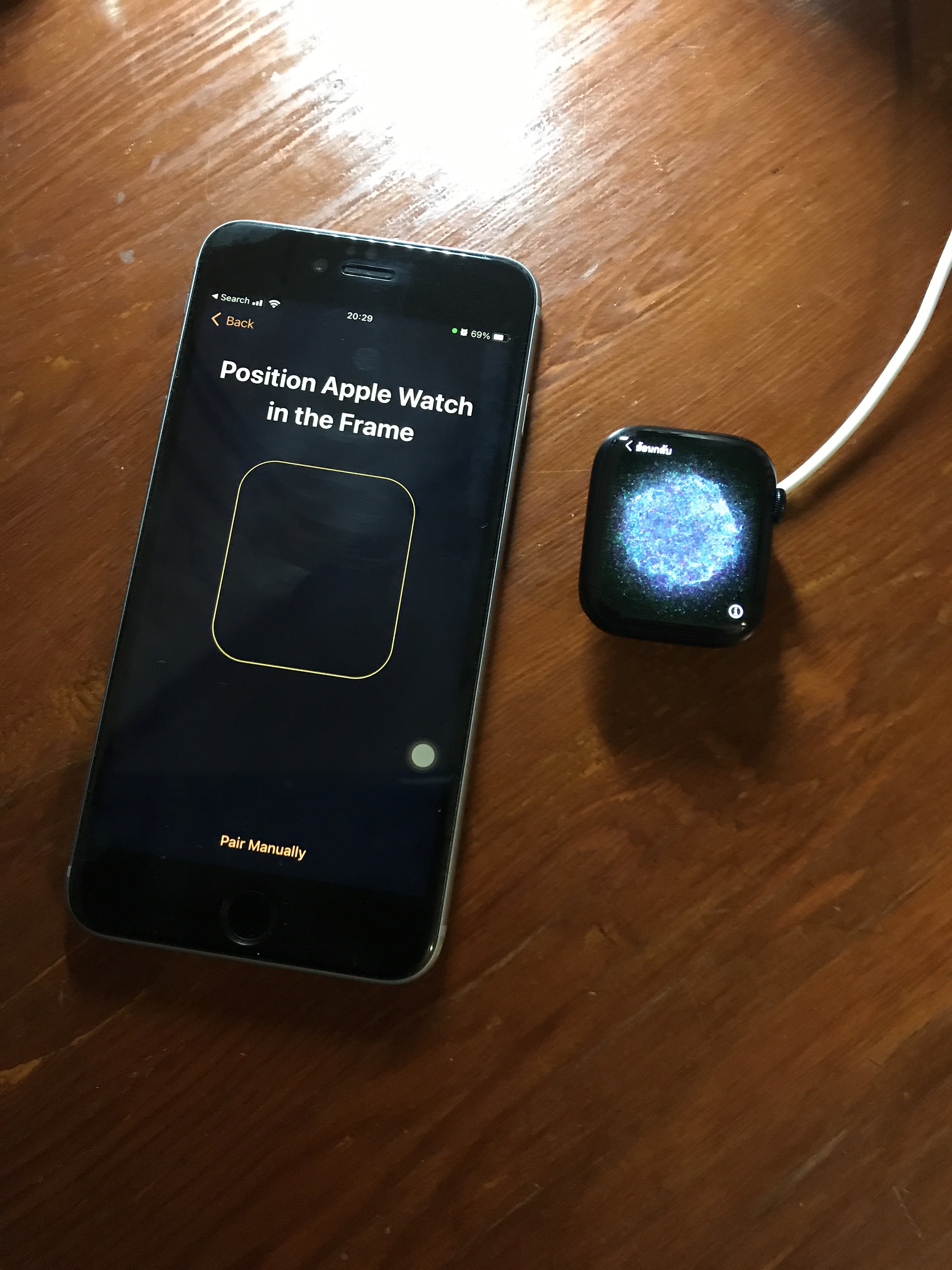
Paired แล้ว

Set up ต่อๆไป บางขั้นตอนเราสามารถไปตั้งค่าทีหลังบน Watch ได้ครับ
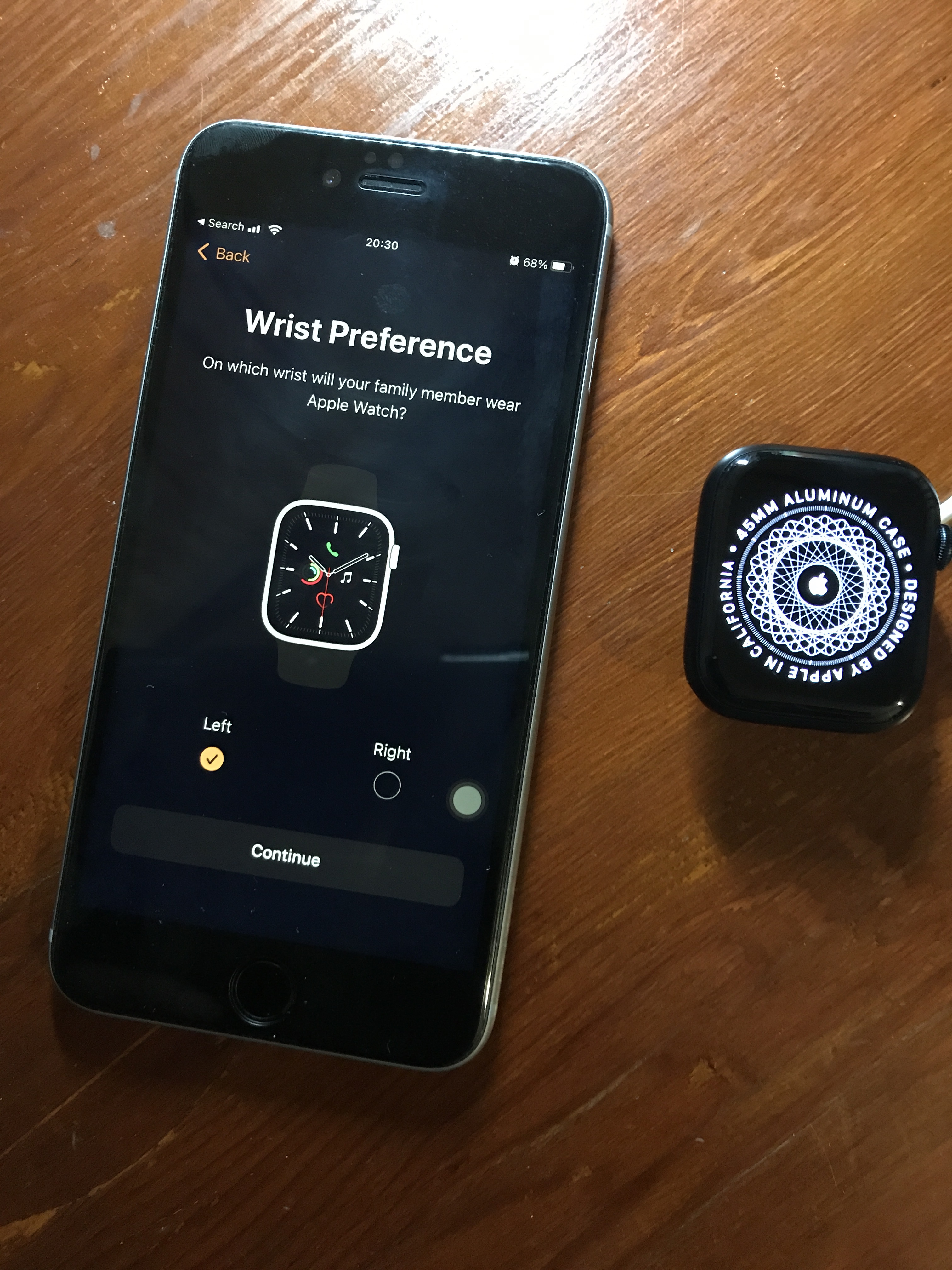
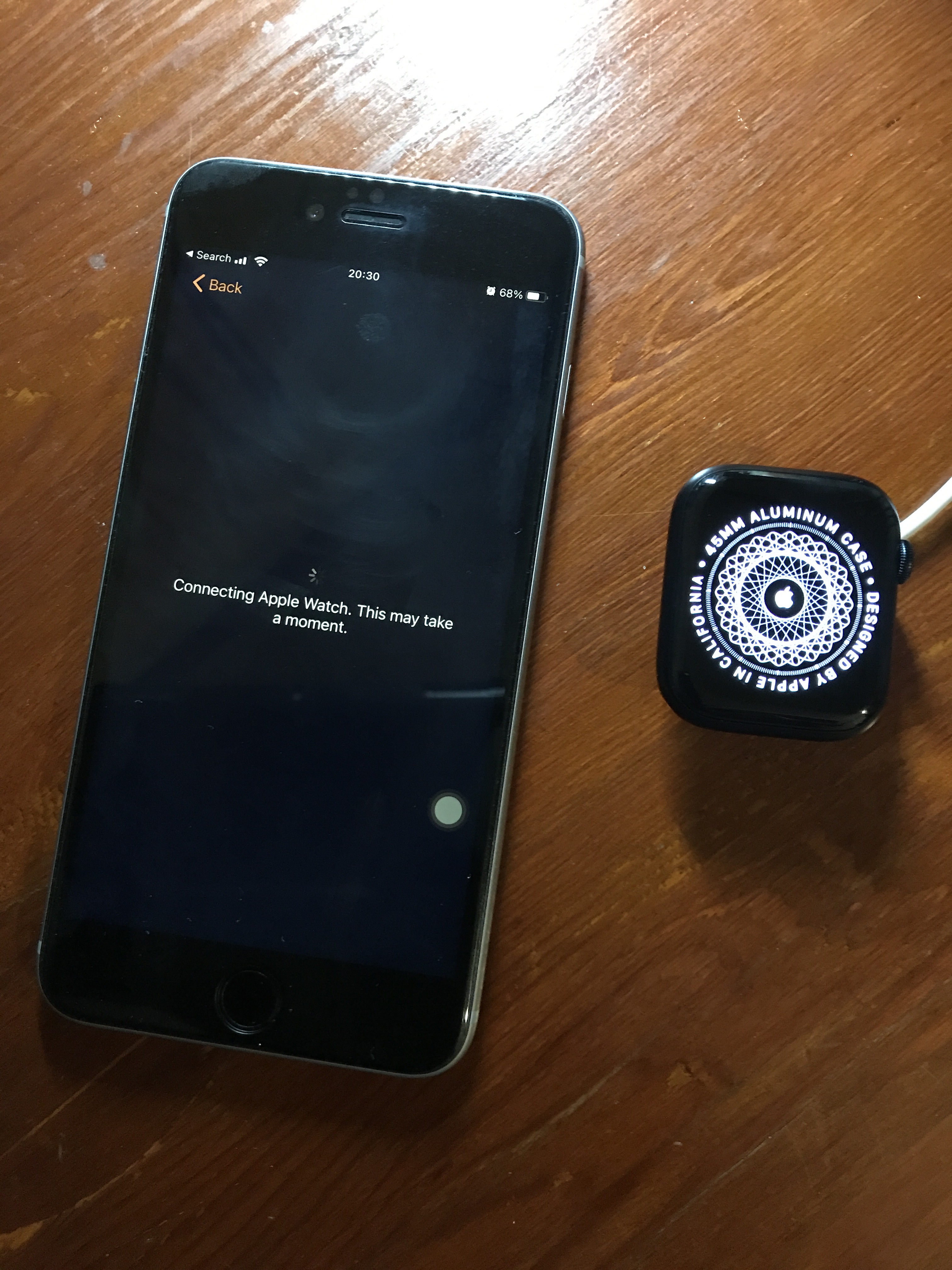
สว ตาไม่ค่อยดี ถึงหน้าปัด 45 มม. ก็ควรเลือก font ที่อ่านง่ายไว้ก่อน
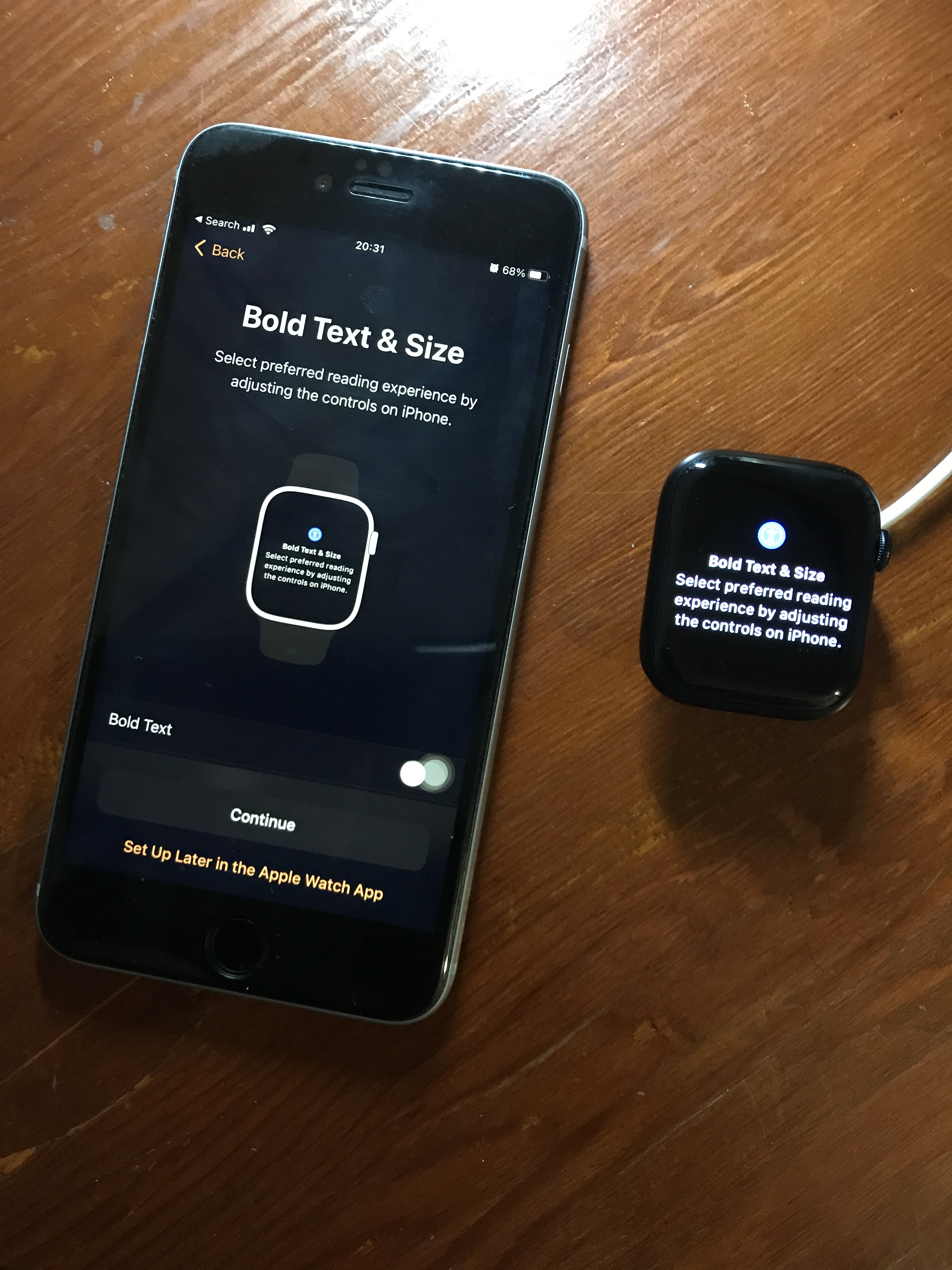
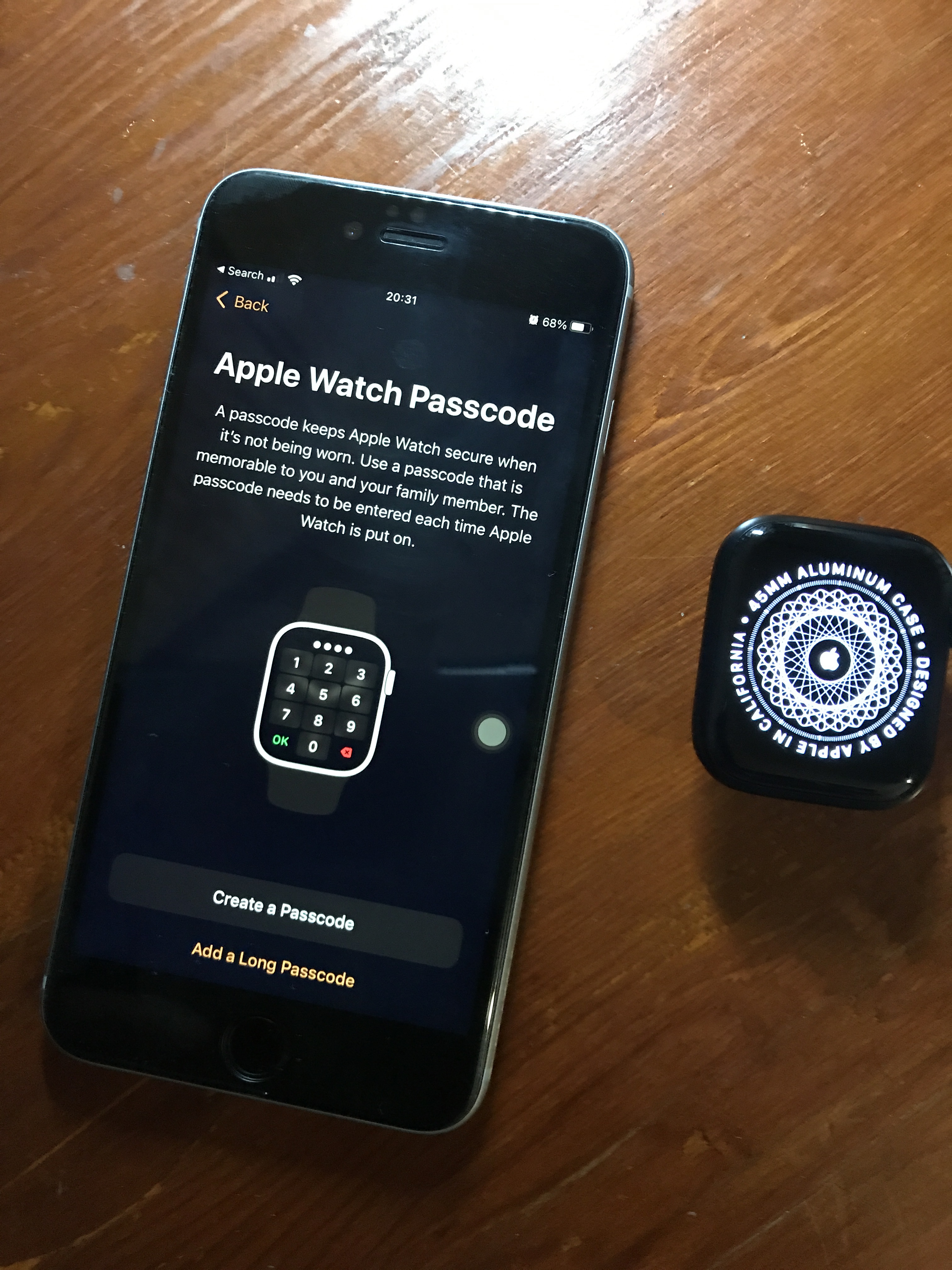
ตั้ง Passcode ให้เลือกค่าเดียวกับ รหัสปลด lock โทรศัพท์คุณพ่อ
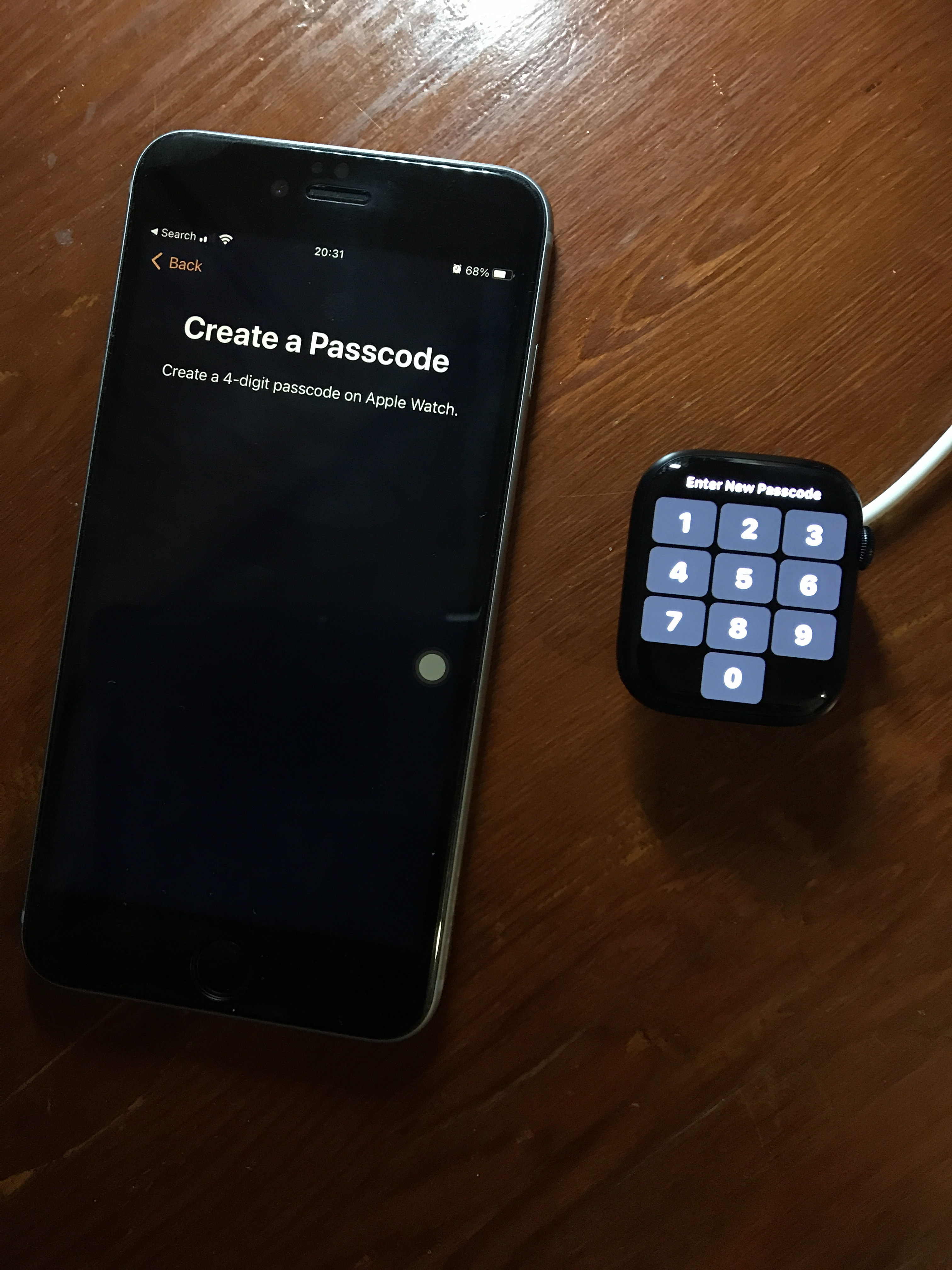
เข้าสู่ mode Family sharing
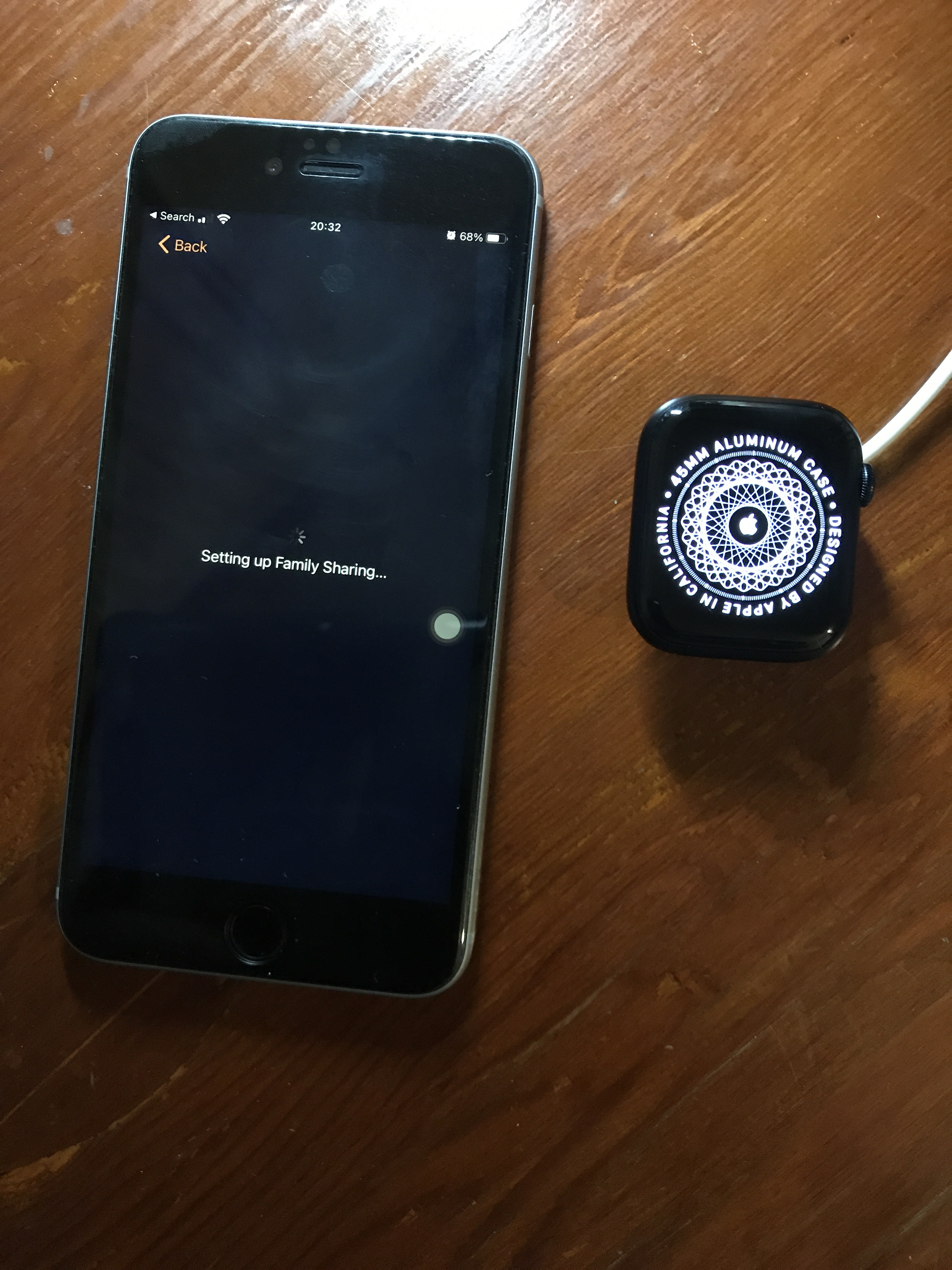
คุณพ่อใช้ iPad mini อยู่ ผม share พื้นที่ iCloud, App store, Music และ TV อยู่แล้ว

เมื่ออยู่ใน Family จึงใช้ Set Up Watch ได้เลย (ถ้ายังไม่อยู่ใน Family เราต้องสร้าง Apple ID และทำ Family sharing ให้ท่านก่อน)
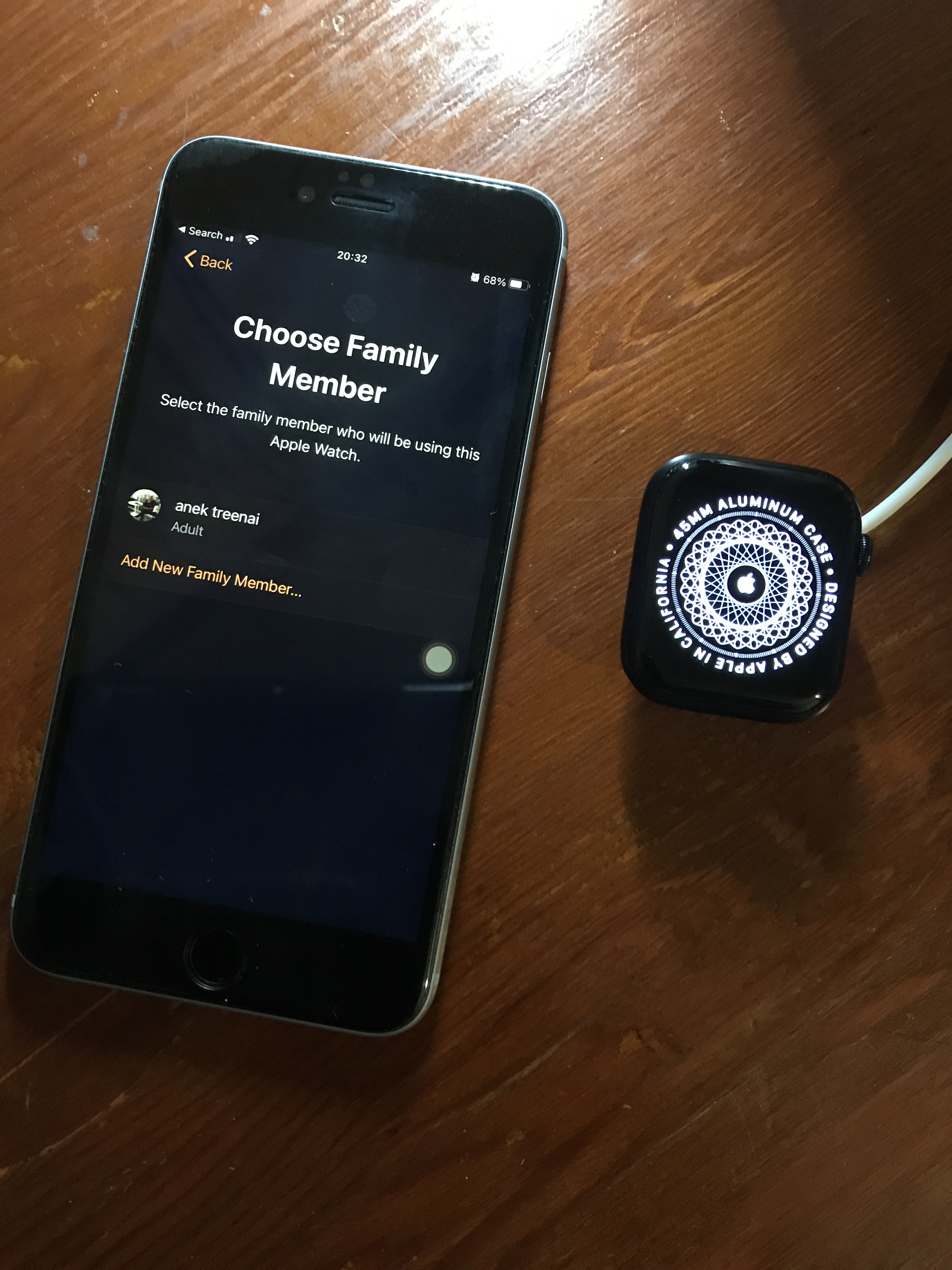
ต้องรู้ Password Apple ID ของคุณพ่อด้วย
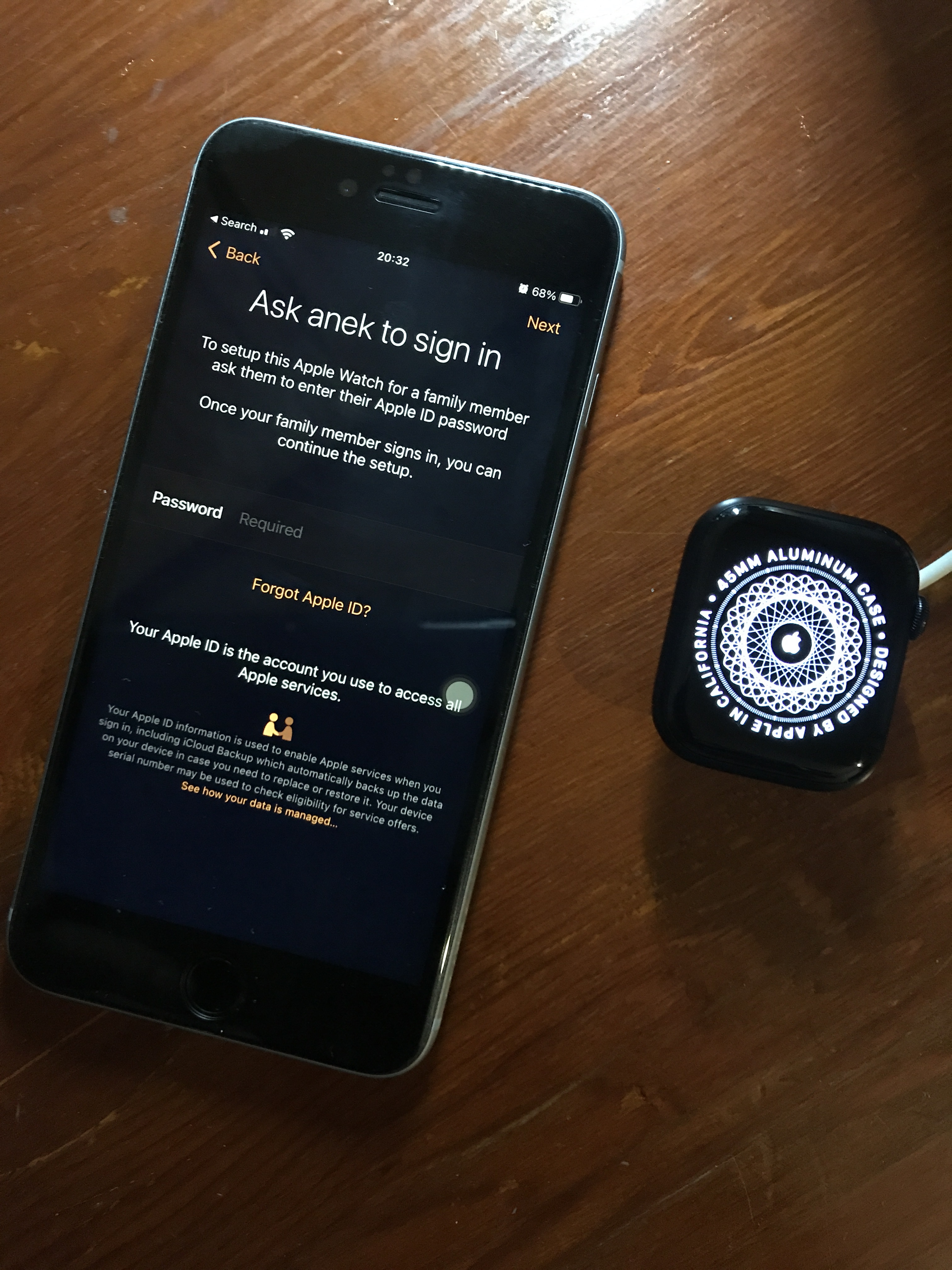
กรอก Password คุณพ่อ
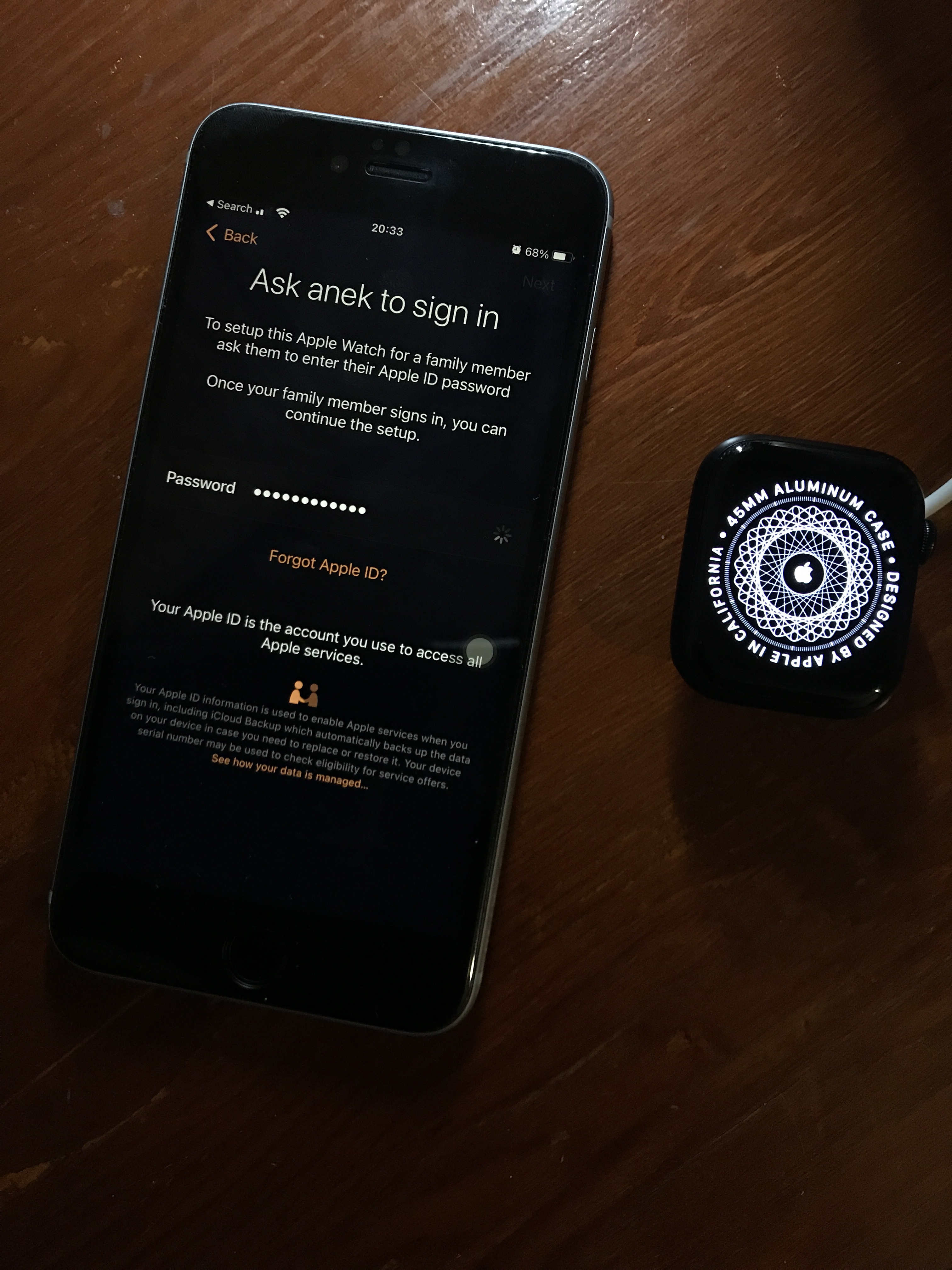
เครื่องกำลัง Sign in

สังเกตตอนนี้ Watch พักหน้าจอไปแล้ว
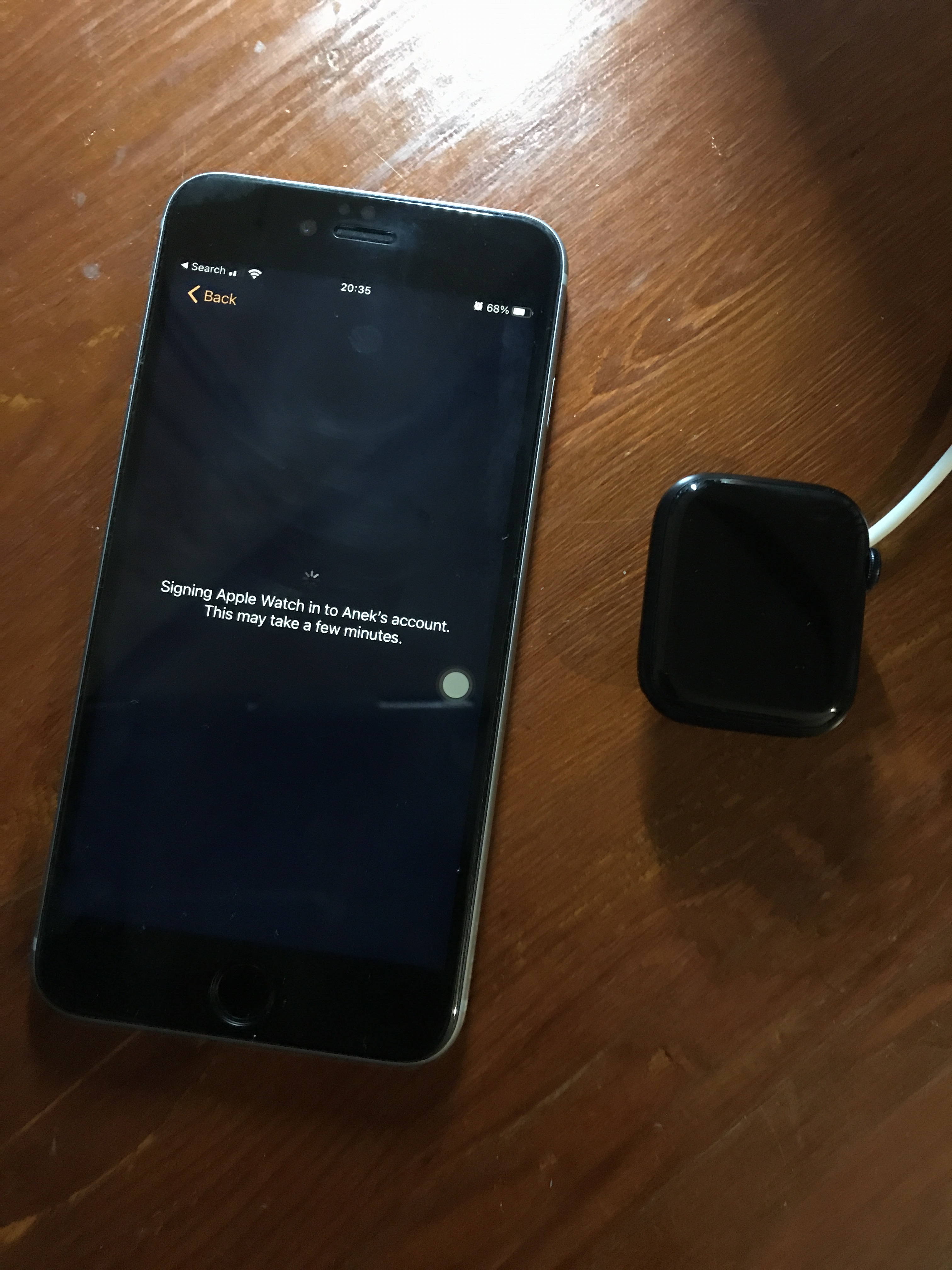
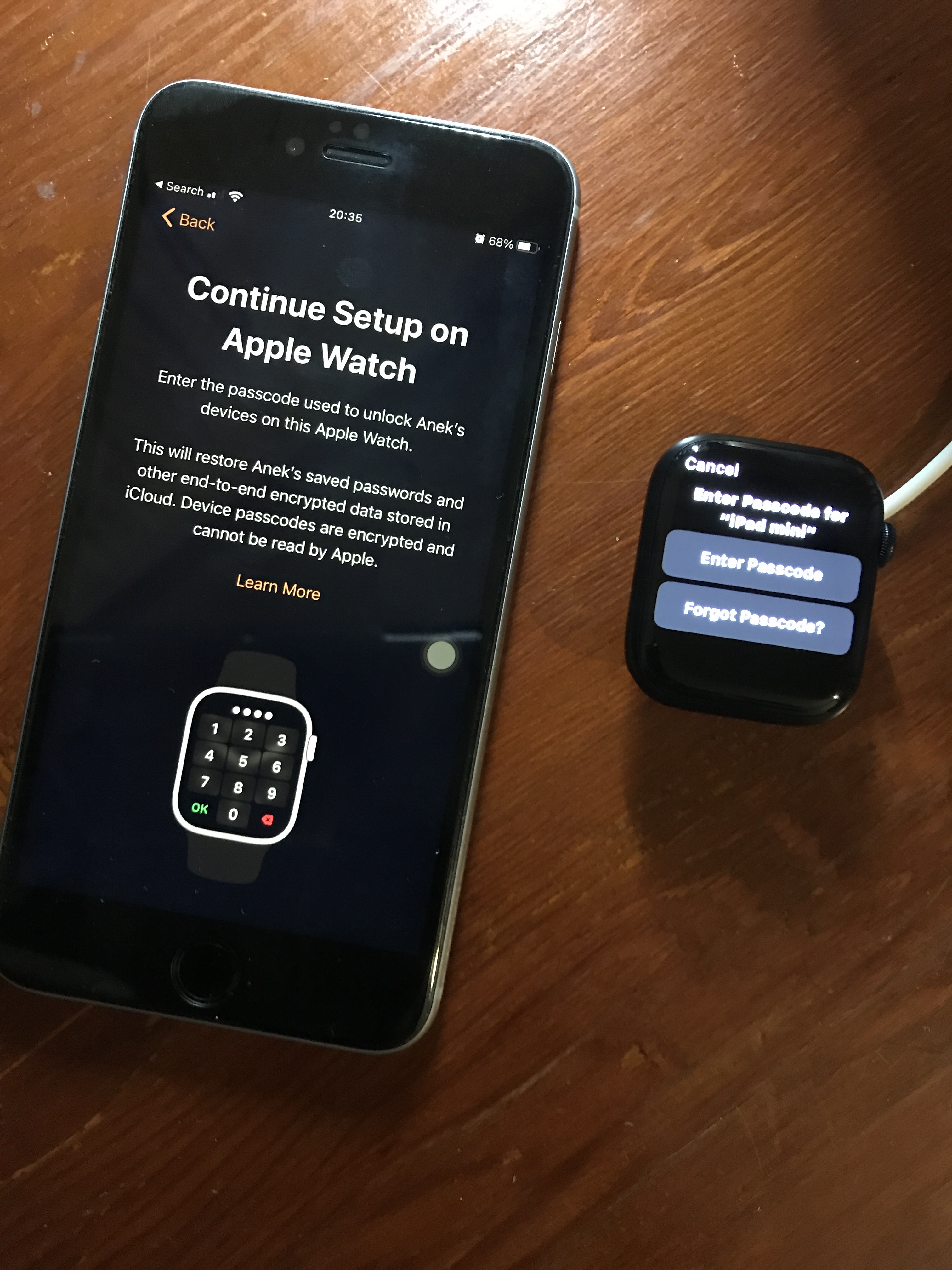
ขั้นตอนนี้ Apple ต้องการให้เรากรอก Passsword จาก iDevice ที่คุณพ่อใช้อยู่ในปัจจุบันครับ

เนื่องจาก Watch ต้องใช้ Apple ID ที่ผูกพันกับเจ้าของจริงๆ (ไม่ใช่คนตั้งค่า)

Apple ID ที่อยู่บน iDevice ทุกชิ้น ที่เป็น ID เดียวกัน จะผูกพันกันทั้งหมดในระบบนิเวศของ Apple
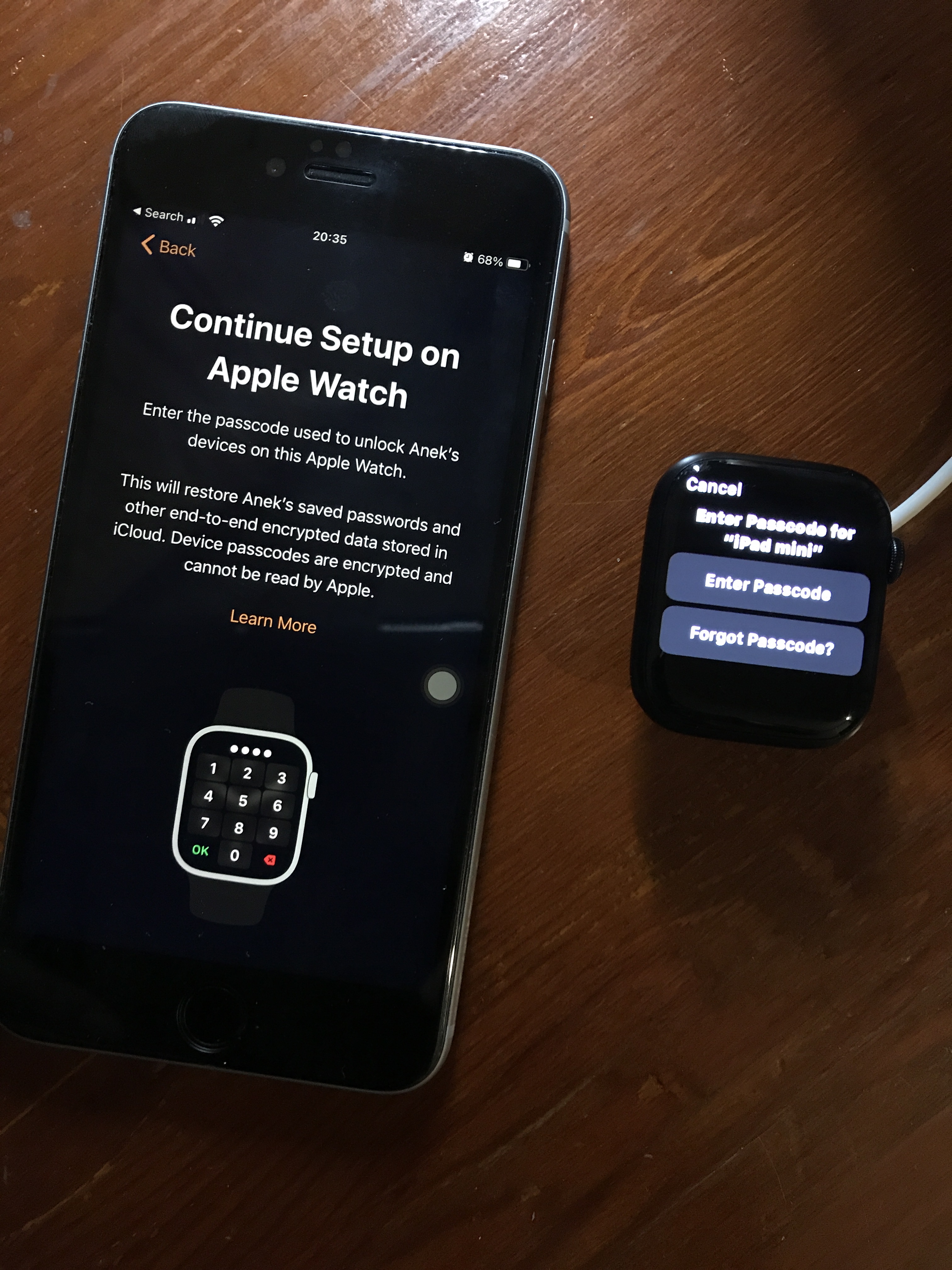
ขั้นตอนการเพิ่ม Apple Watch เครื่องนี้ เข้าไปใน Apple ID ของคุณพ่อ
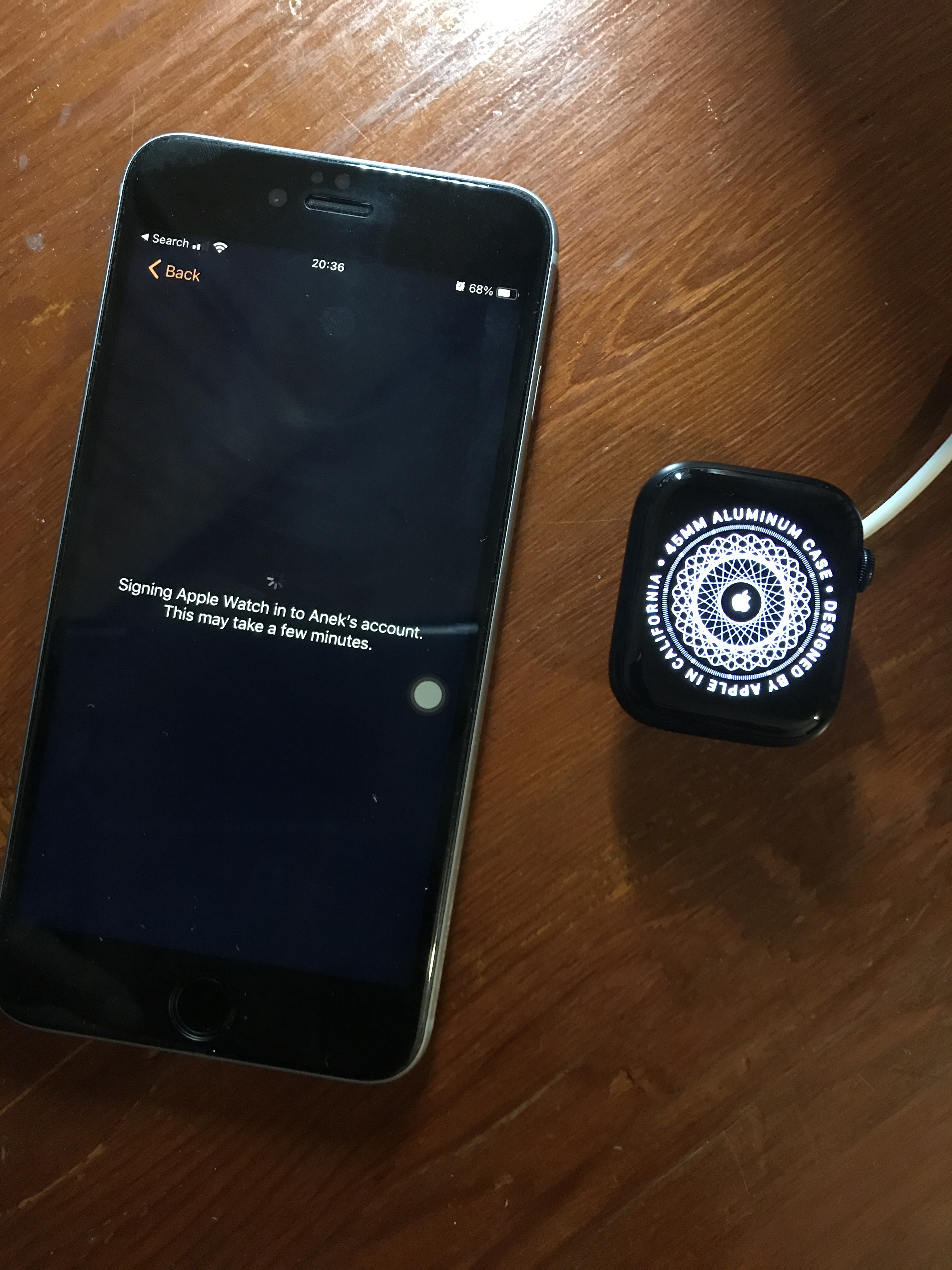
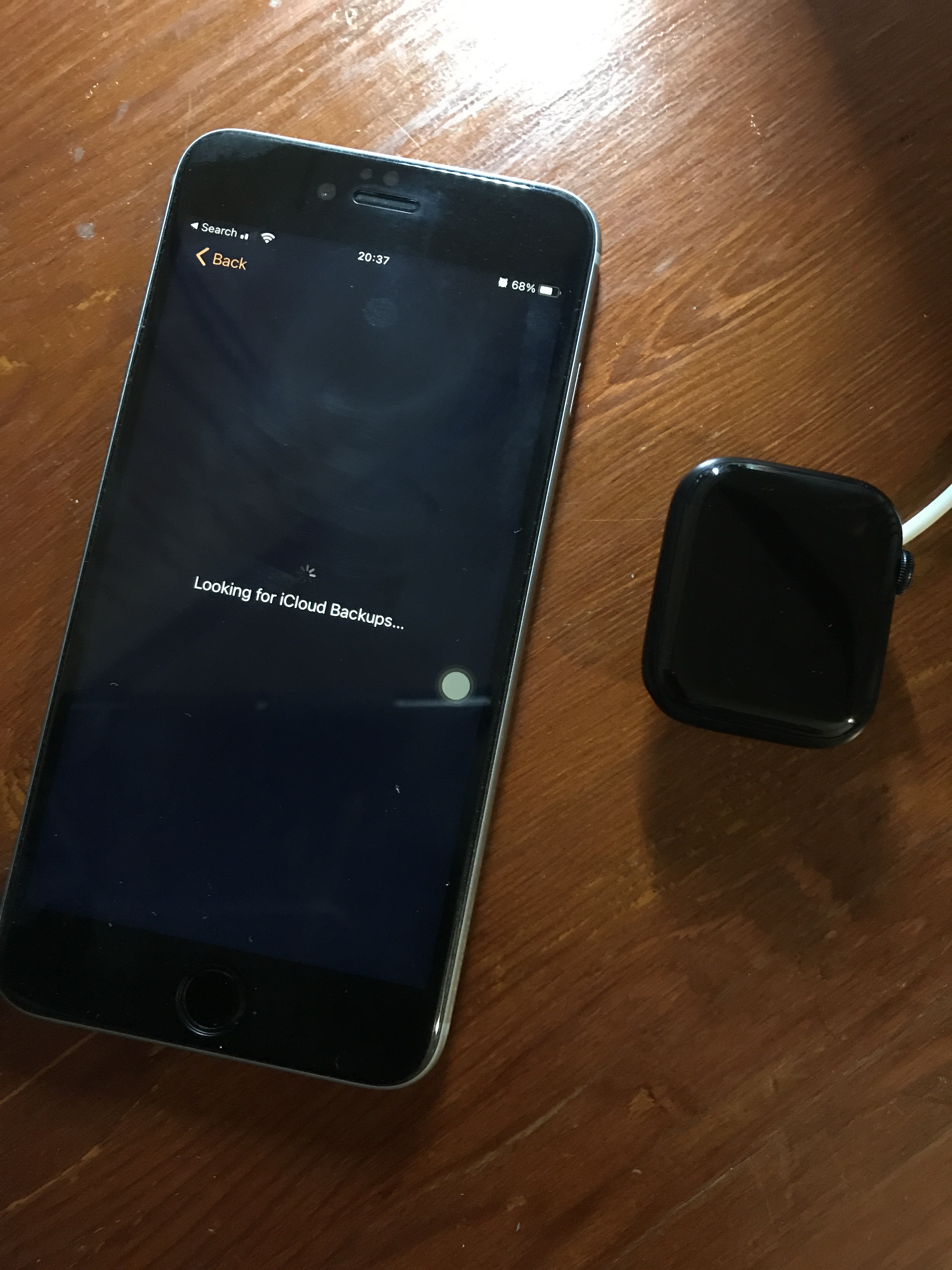
ใช้ iCloud Backup ด้วย
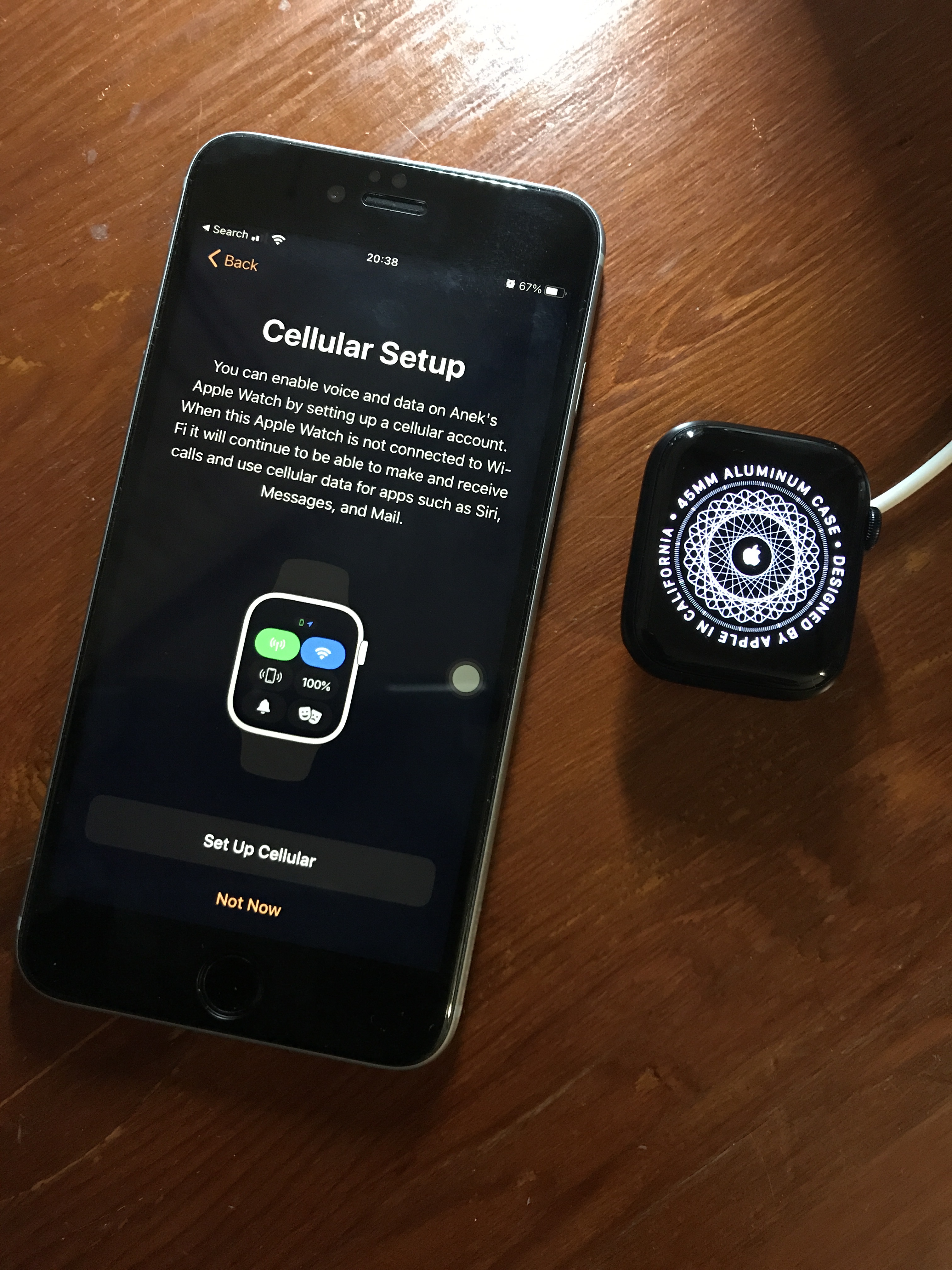
Cellular Setup ให้ผ่านไปเลย
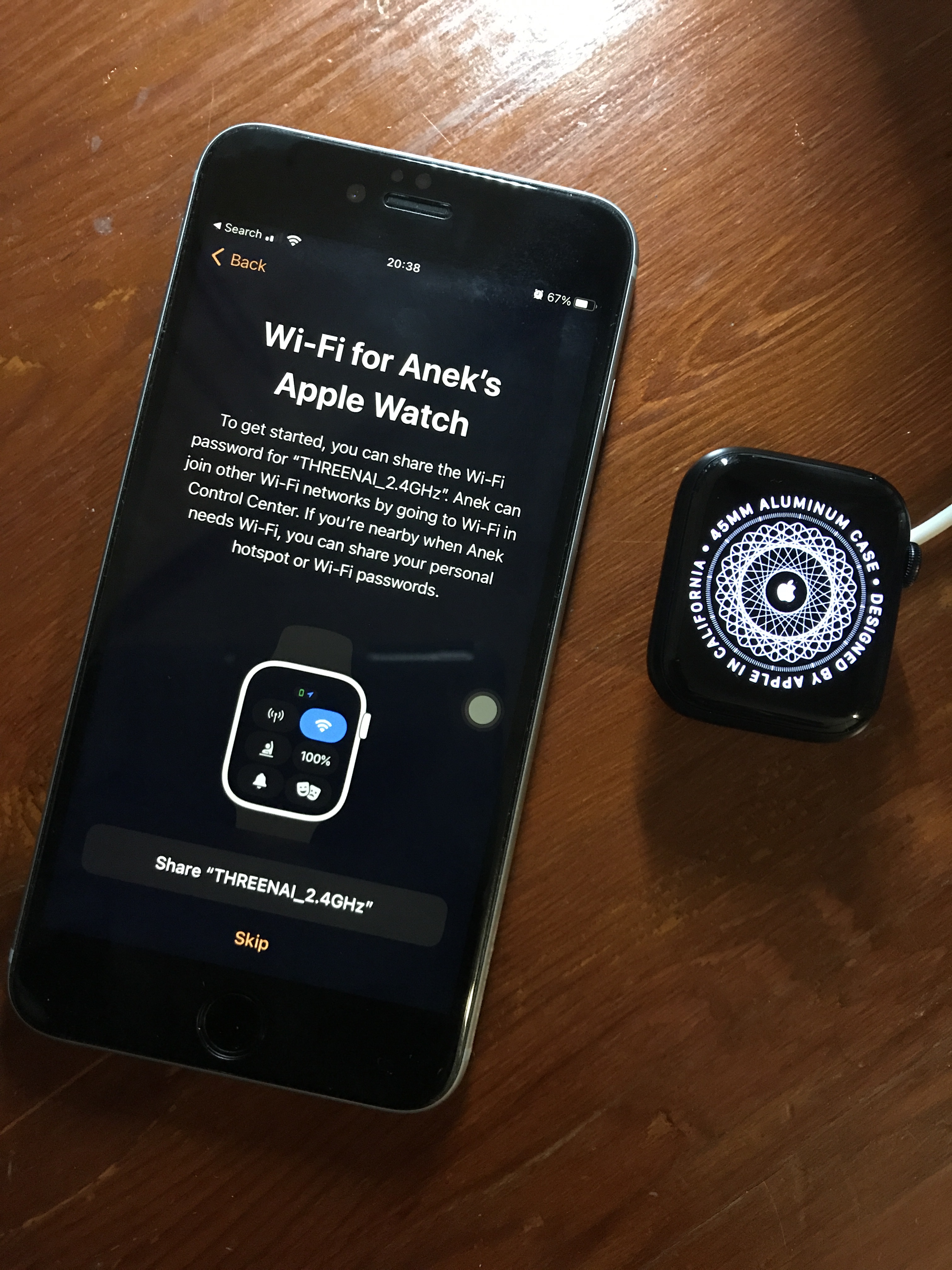
ต่อไปเป็น Set WiFi ที่ใช้ประจำให้ Watch ครับ

iDevice จะมีการกำหนดการจับ WiFi แบบ auto โดยยึดความบ่อยในการใช้แล้วตั้งเป็น Score

ถ้า WiFi ตัวไหน ใช้บ่อยสุด จะได้ Score สูงสุด แล้ว iDevice นั้น จะเลือกใช้ WiFi นั้นเป็นลำดับแรกสุด เช่น WiFi router ชนิด Dual band ที่ใช้คลื่น 2.4 GHz และ 5 GHz

ความถี่ 2.4 จะไปได้ไกลกว่า ถึงชั้น 2 แต่ความถี่ 5 GHz จะไปได้สั้นกว่า แรงกว่า รับได้ดีที่บริเวณใกล้ router ที่ตั้งอยู่ชั้น 1

(อธิบาย คือ โดยปกติ iDevice จะมี built-in preprogrammed hierarchy ในการตัดสินใจเลือก WiFi โดยการประเมินค่า SSIDs แล้วเลือกตามลำดับ 1–>4 ตามรูป และ iOS จะให้ score WiFi ที่เราเลือกบ่อยๆ สูงขึ้น และลด score WiFi ที่เราไม่ใช้ให้น้อยลง

ยกตัวอย่างเช่น บ้านที่มี 2 ชั้น แล้วเราใช้เวลาอยู่ที่ชั้น 1 > ชั้น 2 ครับ ทำให้ score ของชั้น 1 สูงกว่า เครื่องจึงเลือก WiFi ชั้น 1 แทนที่จะเลือกชั้น 2 ซึ่งเป็นห้องนอนของเรา)
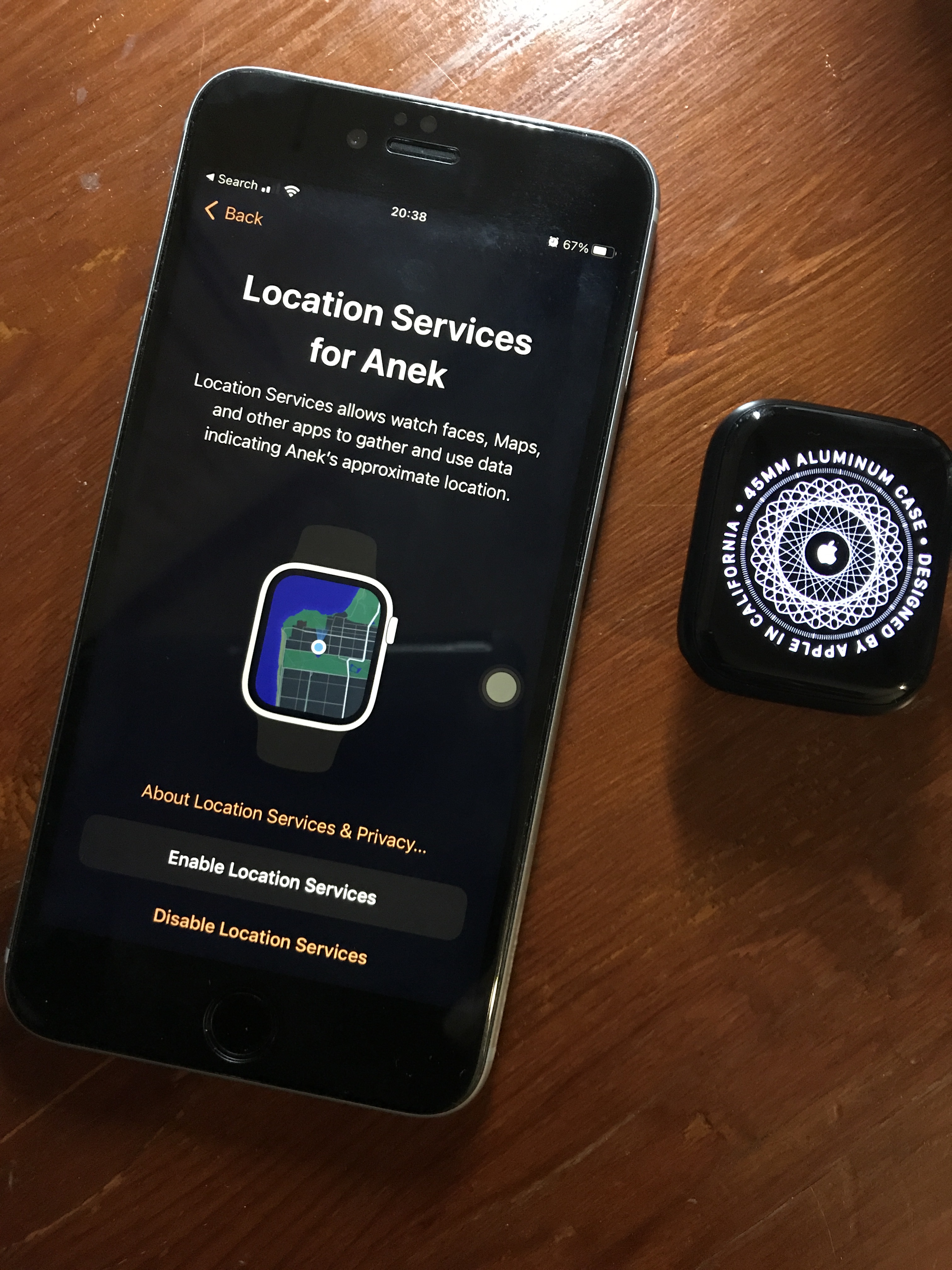
Permission ขอ Location service
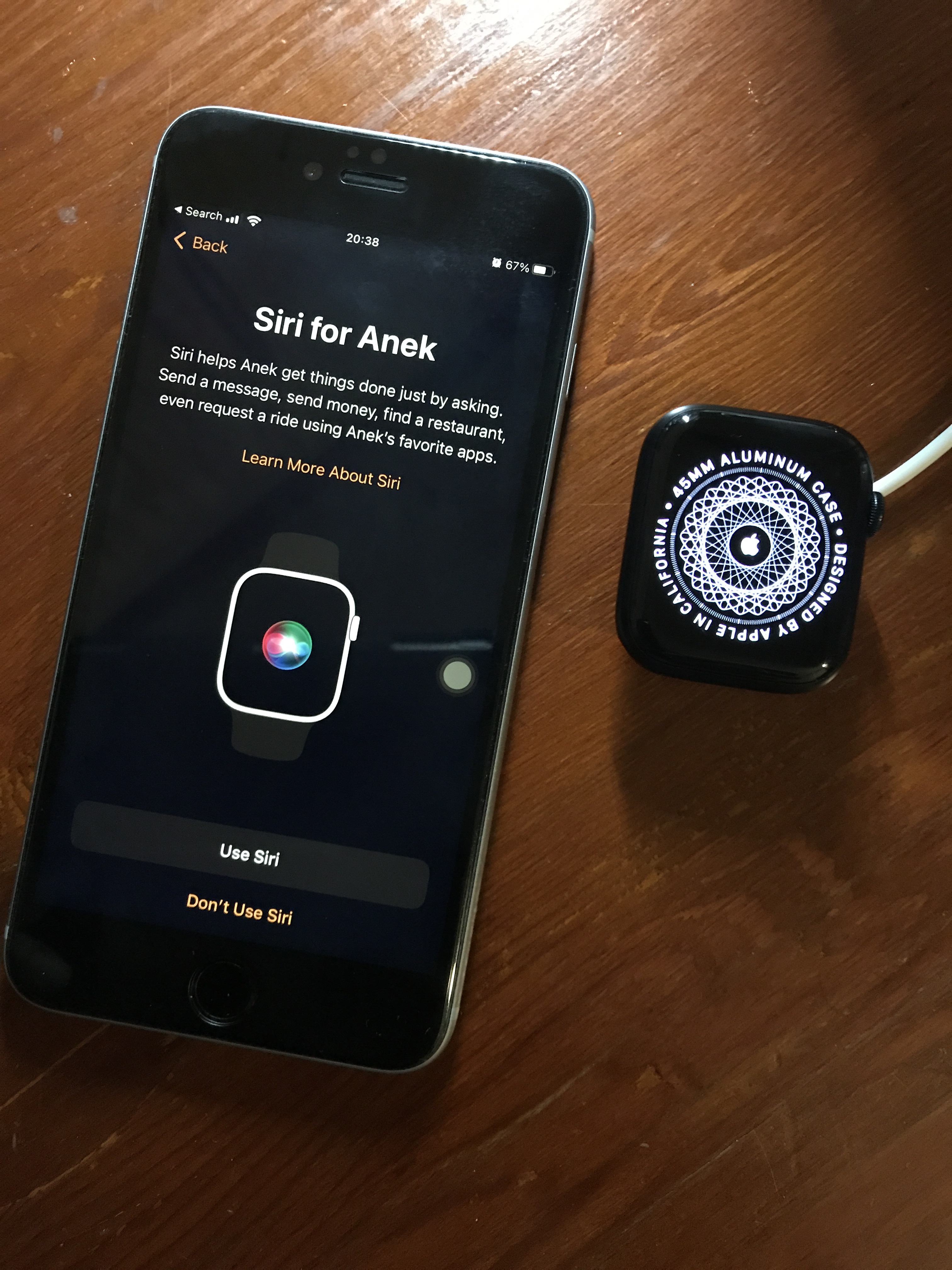
ให้ Siri ช่วยมั๊ย?
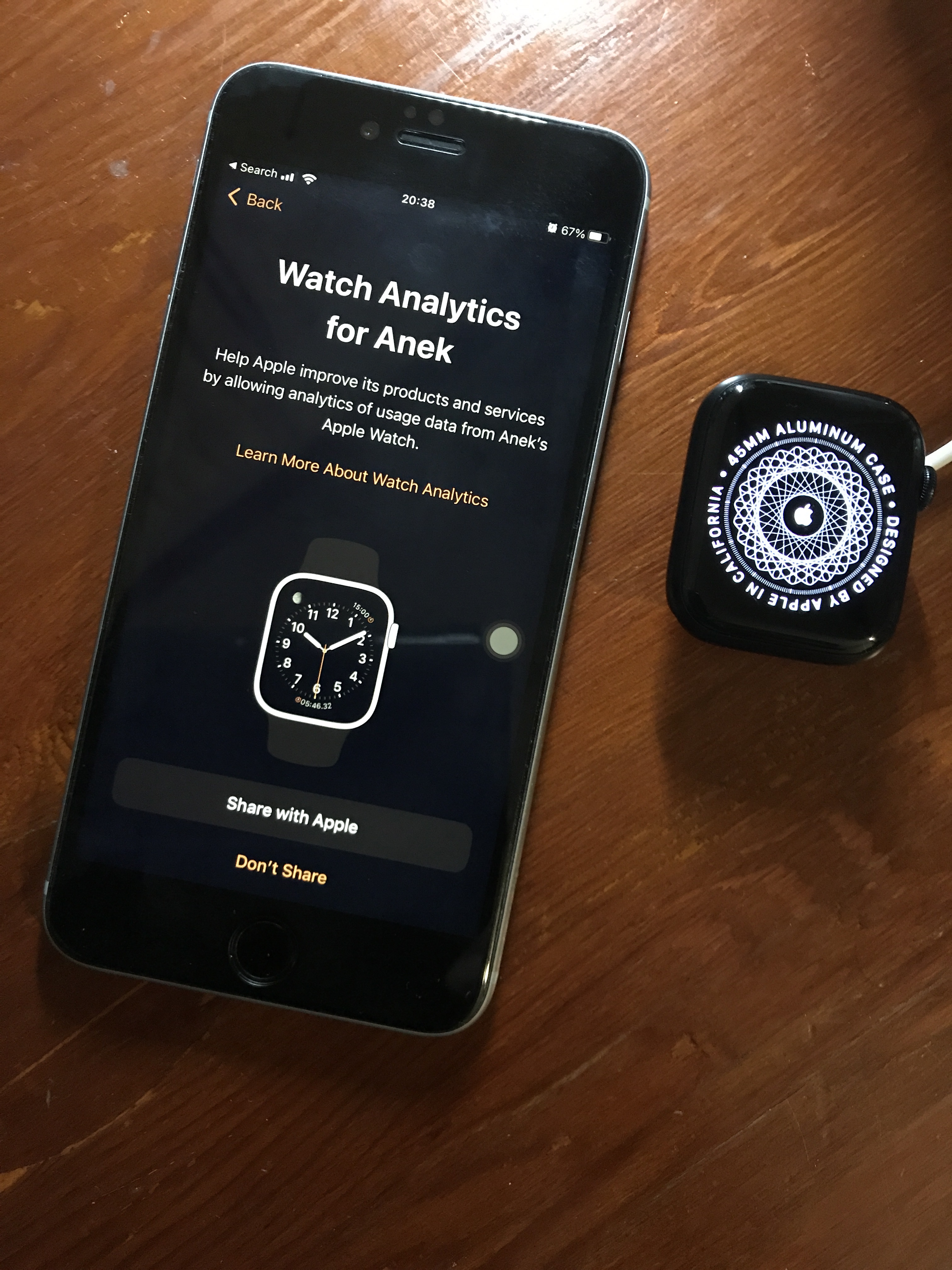
Analytics นี่ ส่วนใหญ่คนจะไม่ให้กันครับ แต่ความเห็นของผม คิดว่า ควรให้ครับ

(ตั้งแต่ iOS 10.3 เป็นต้นมา Apple ใช้ระบบติดตั้ง files รูปแบบใหม่ เพื่อลดเวลาการติดตั้ง firmware ตัวใหม่ลงในเครื่อง และ safety

files ติดตั้งรูปแบบใหม่ชื่อ Apple file system (APFS)

เราสามารถดู APFS การติดตั้ง iOS version ล่าสุดที่อยู่ใน iPhone ได้ จาก Settings –> Privacy –> Analytics&Improvements –> Analytics Data –> หา file ชื่อ apfs_iosd.cpu จะตามด้วยวันที่ครับ)
ตั้งค่า iMessage
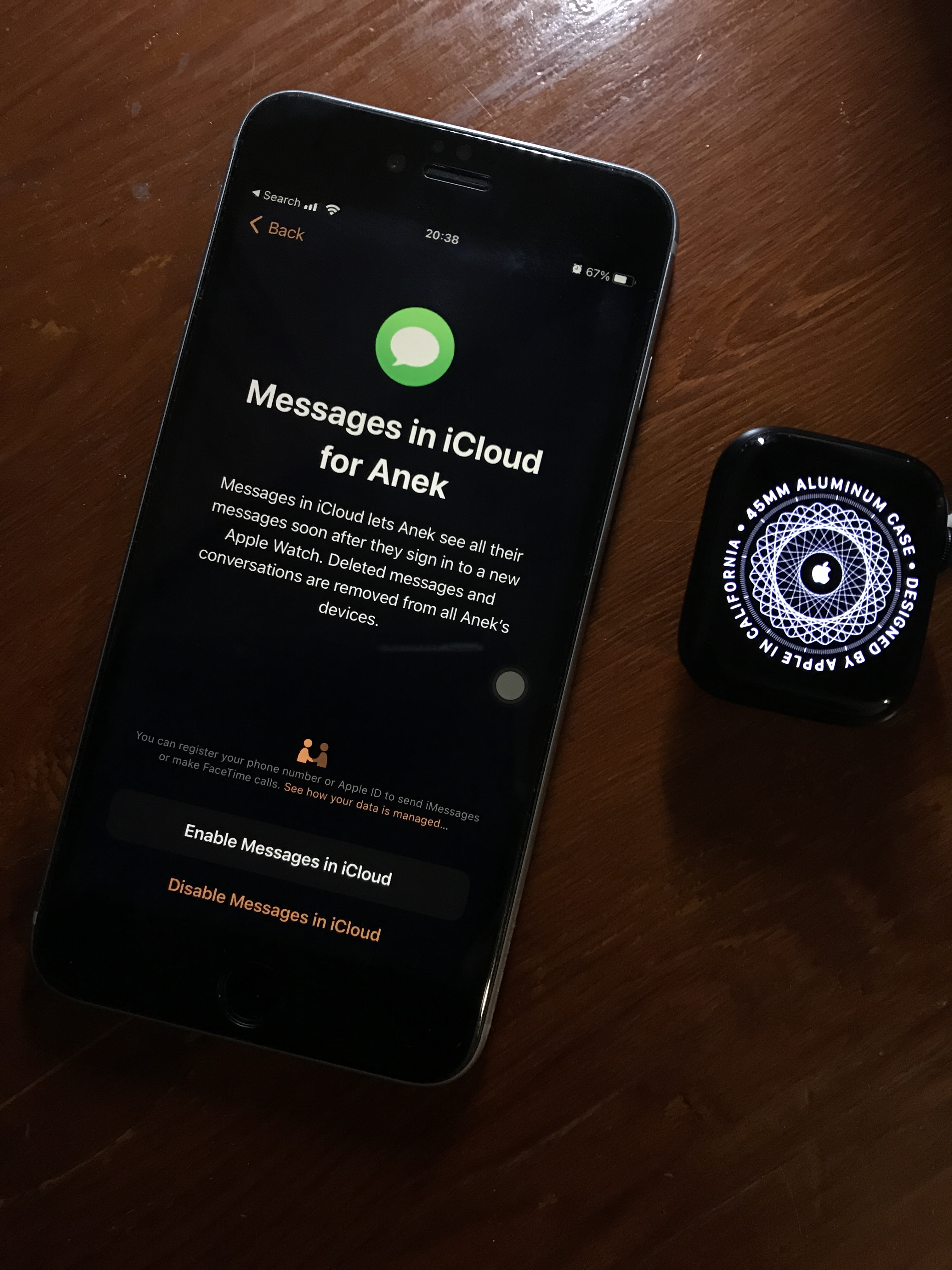
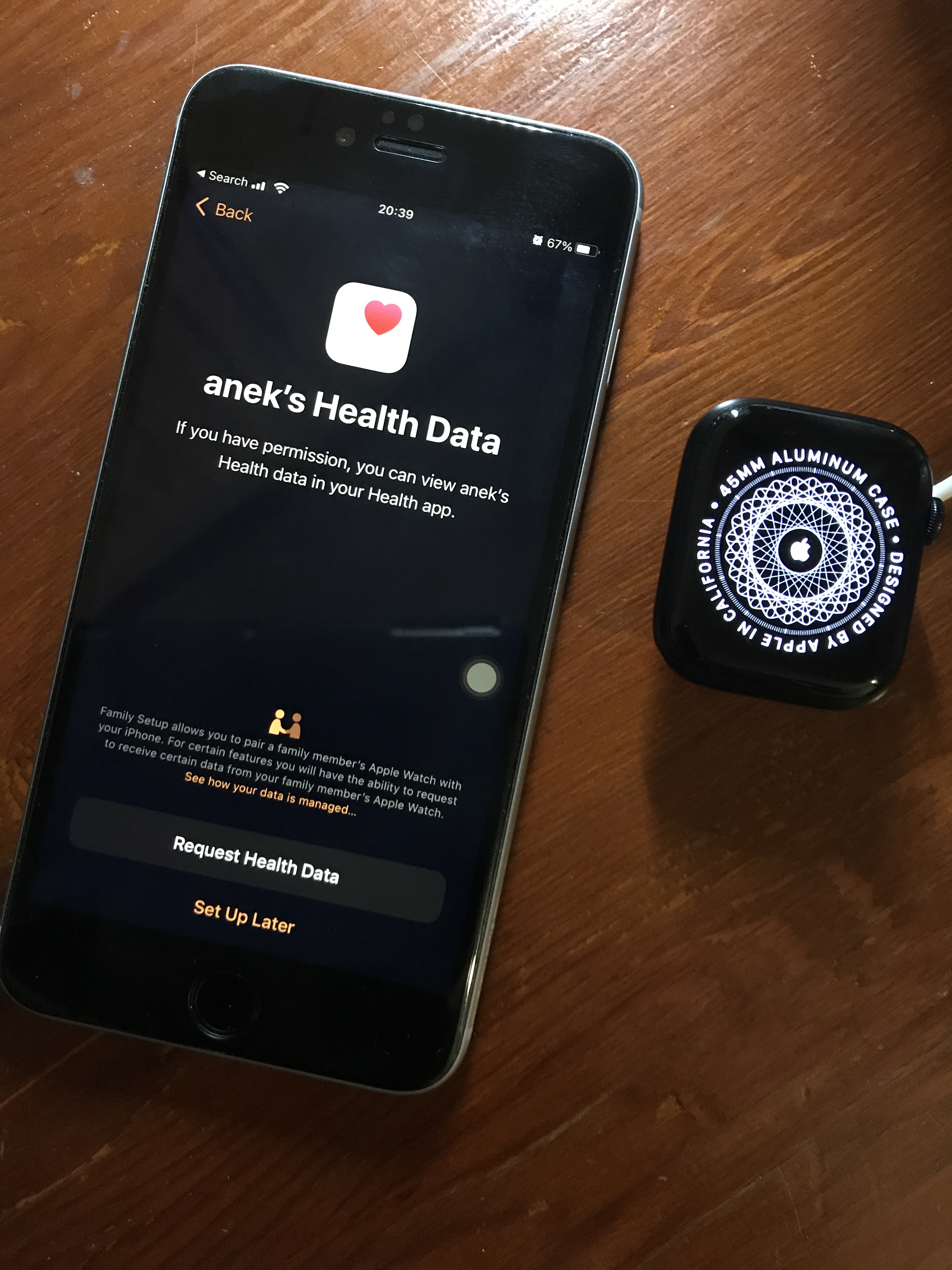
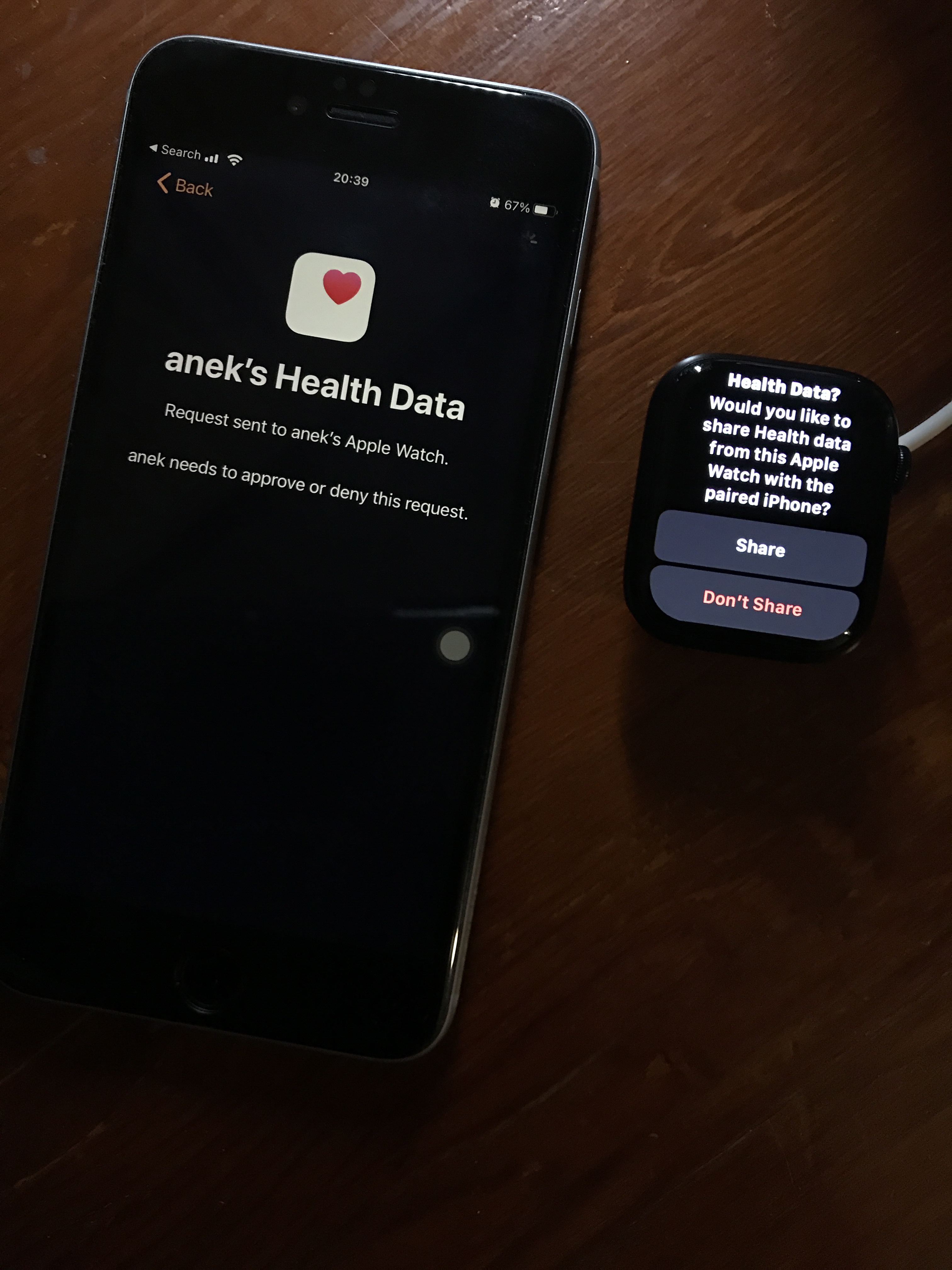
ตรงนี้คือ หัวใจเลย ทำให้ iPhone ของเราเข้าไปดูข้อมูล Health ใน Watch ของคุณพ่อได้
Share
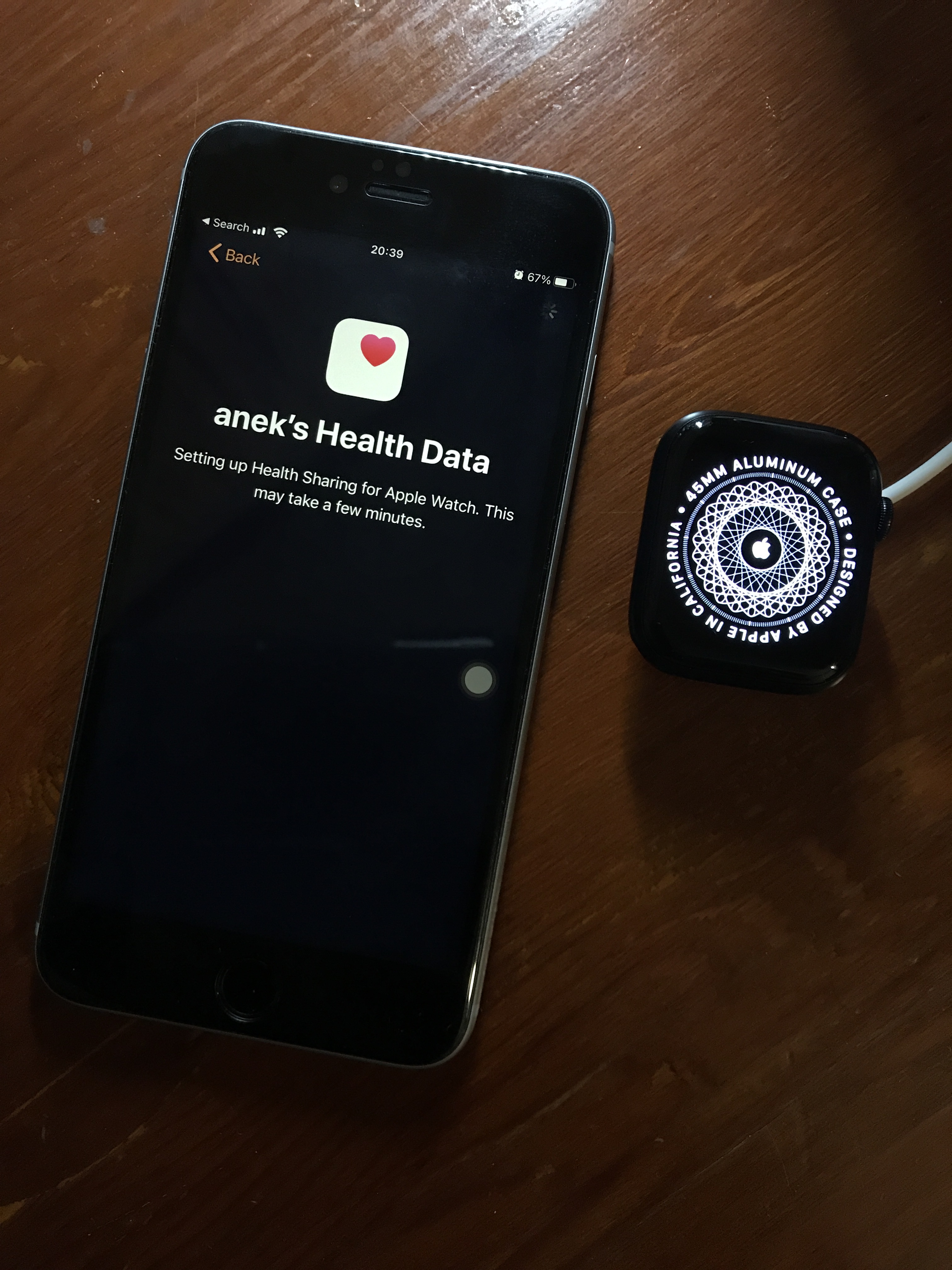
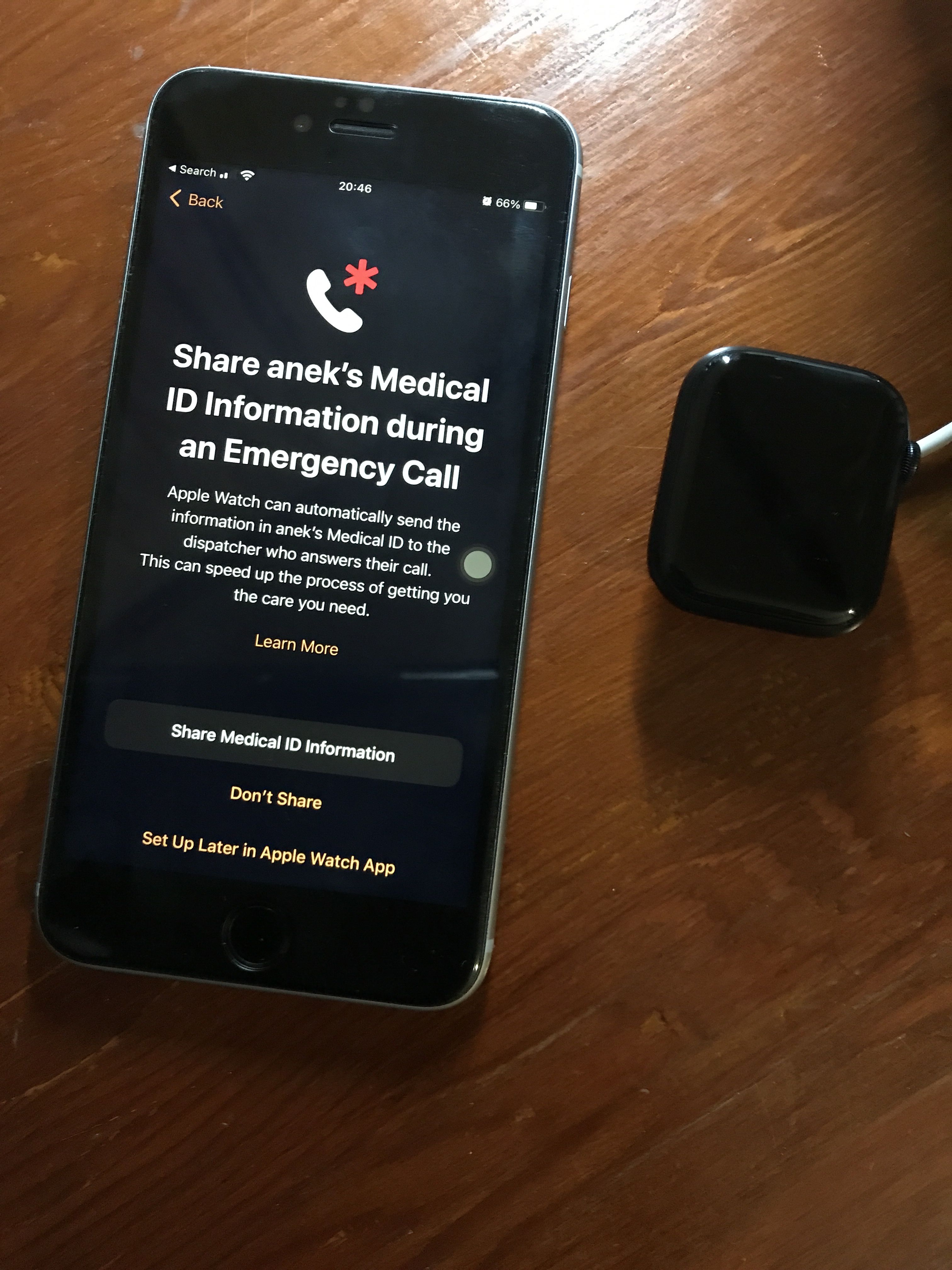
Set up Emergency
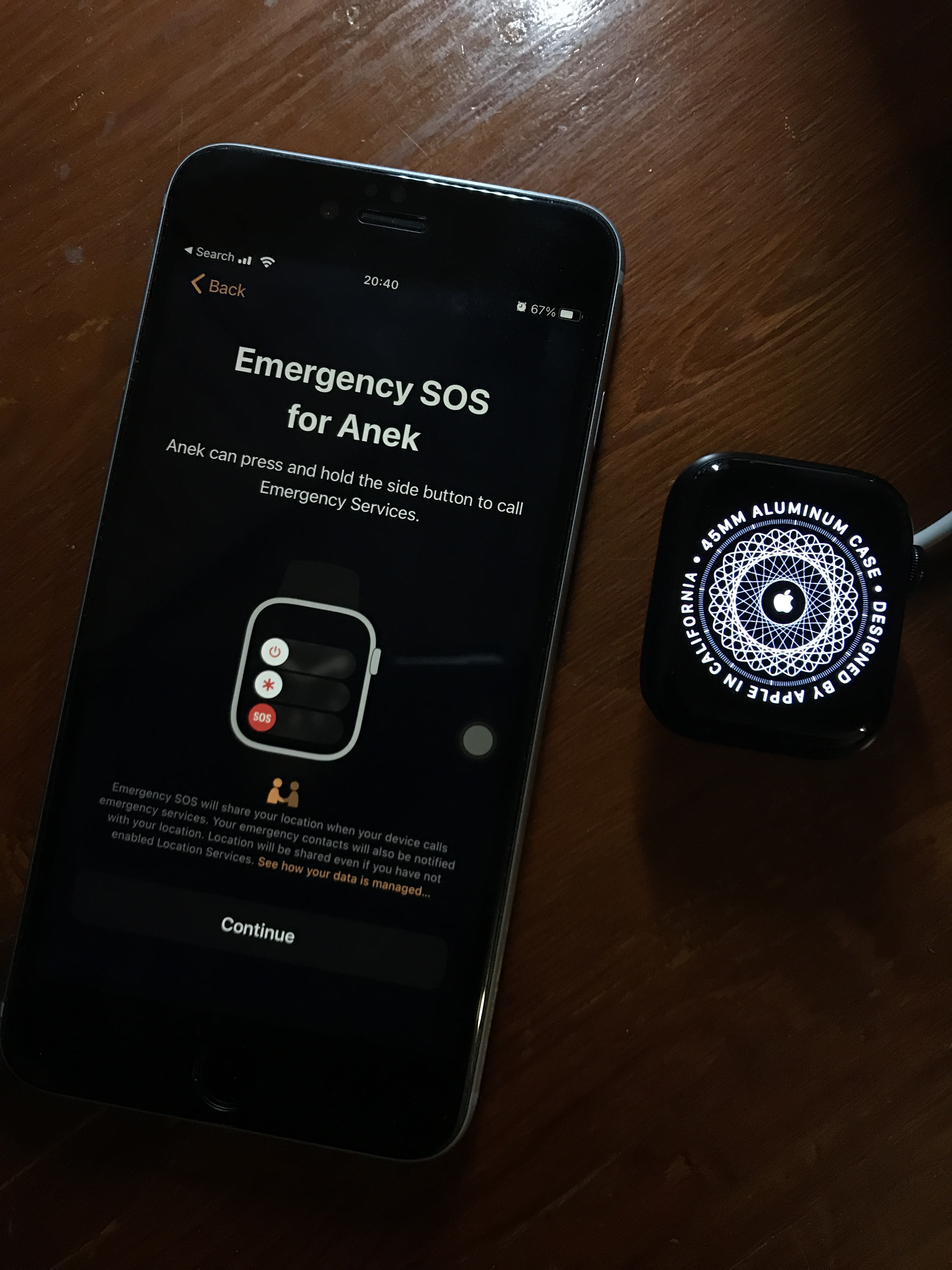
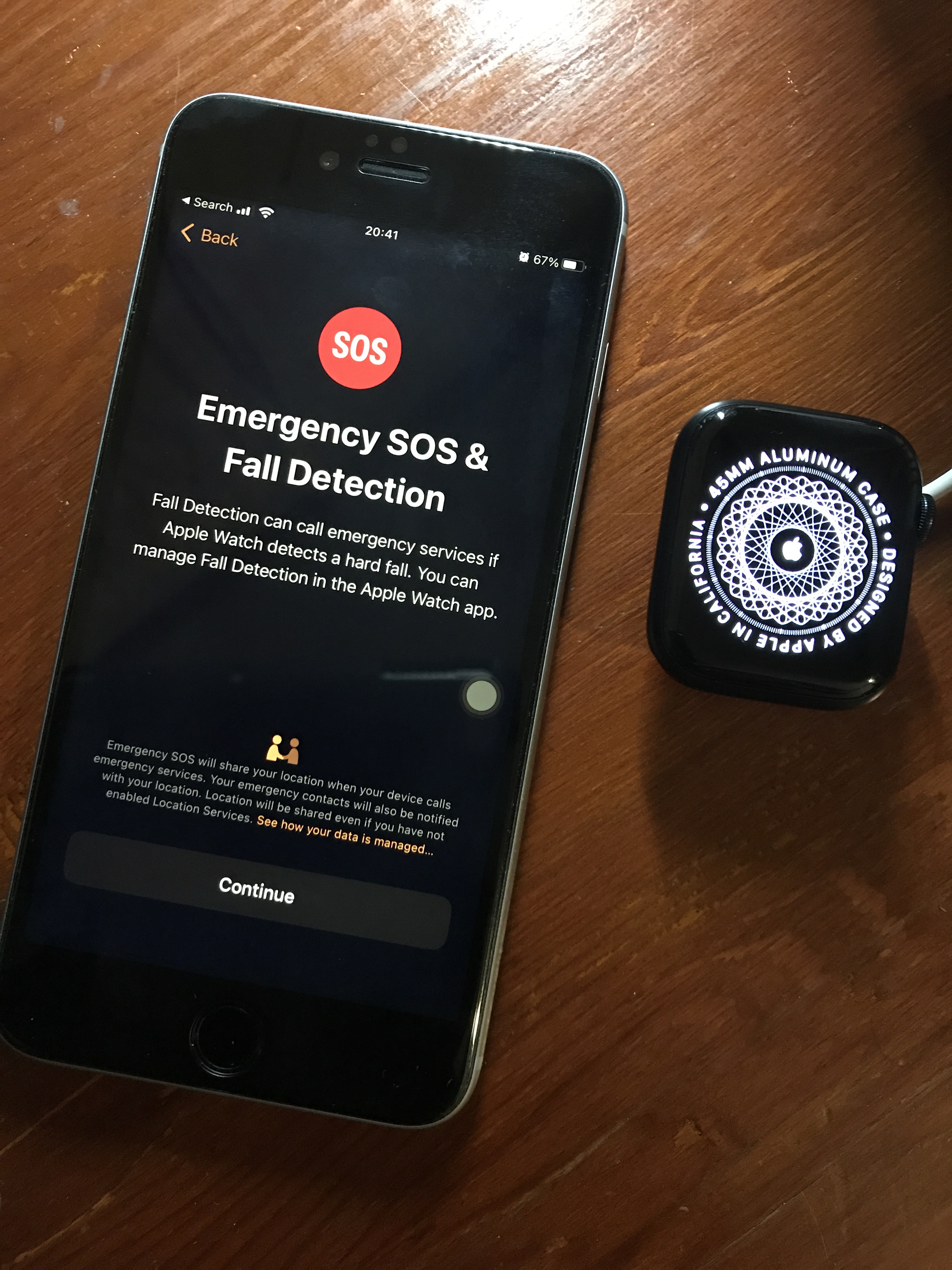
function ตรวจการหกล้ม คือ ตรงนี้
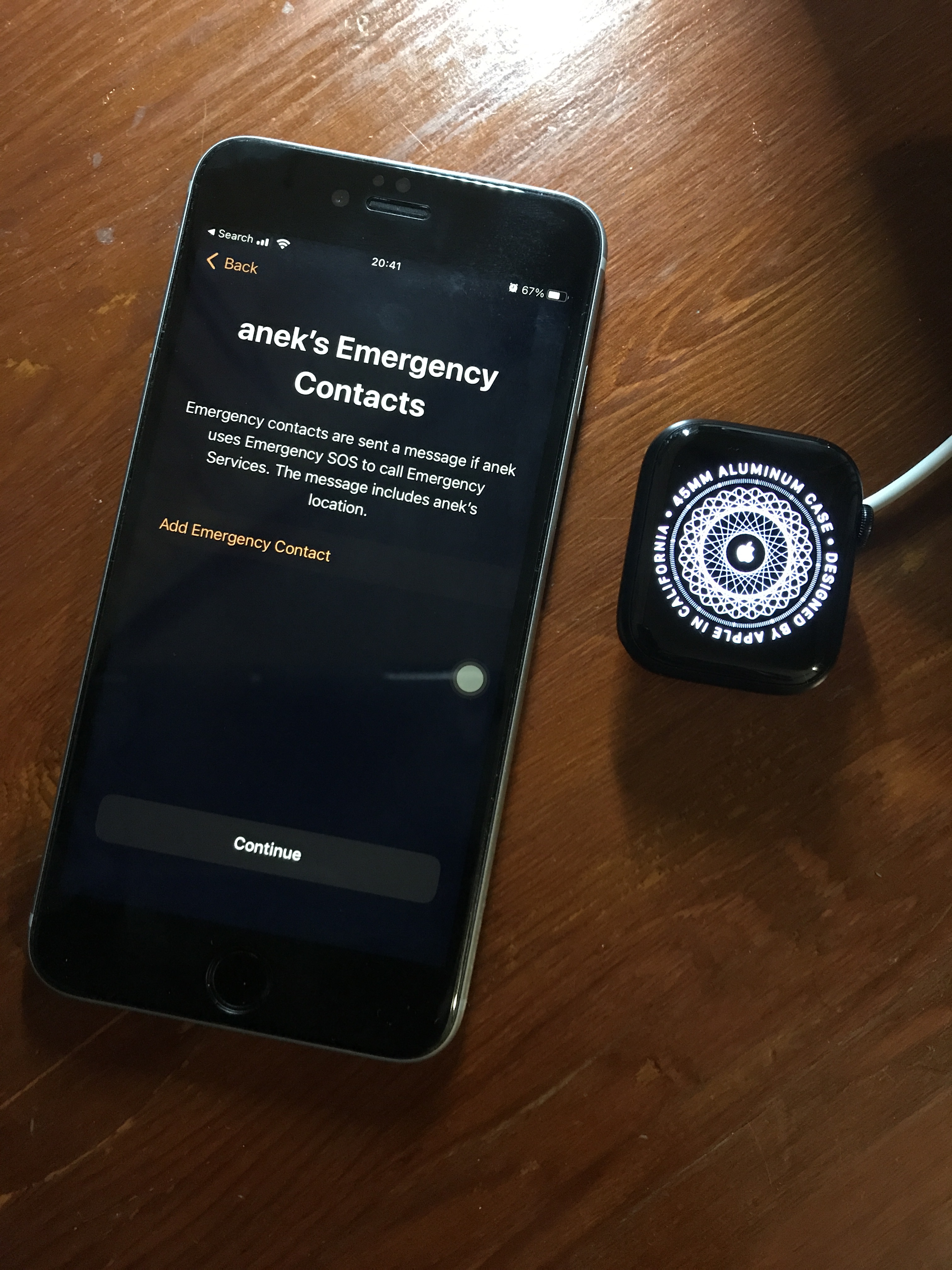
สร้าง Contact เมื่อเกิด Emergency ให้คุณพ่อ
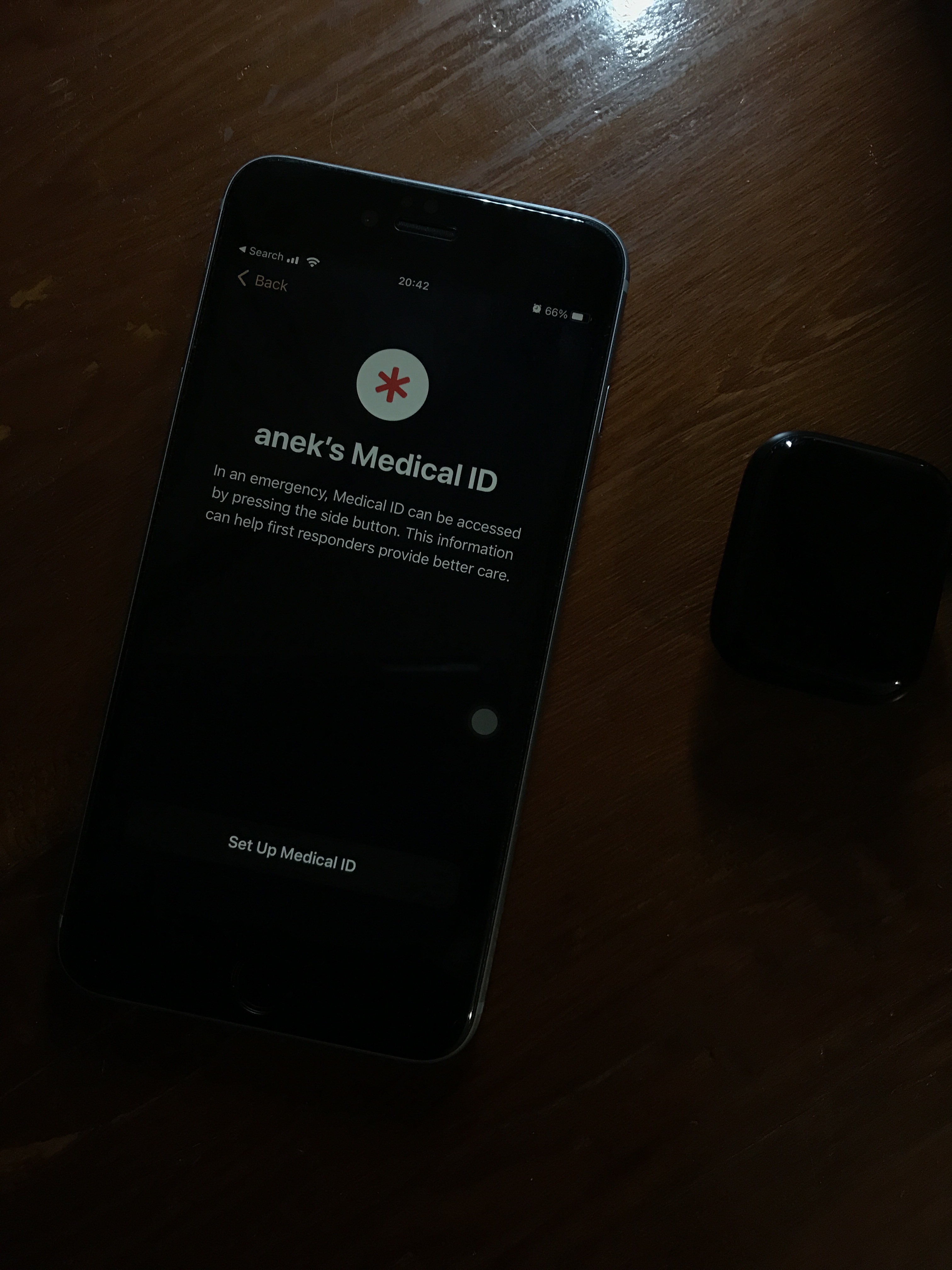
กรอกข้อมูล Med ID ของคุณพ่อ
Medical Hx
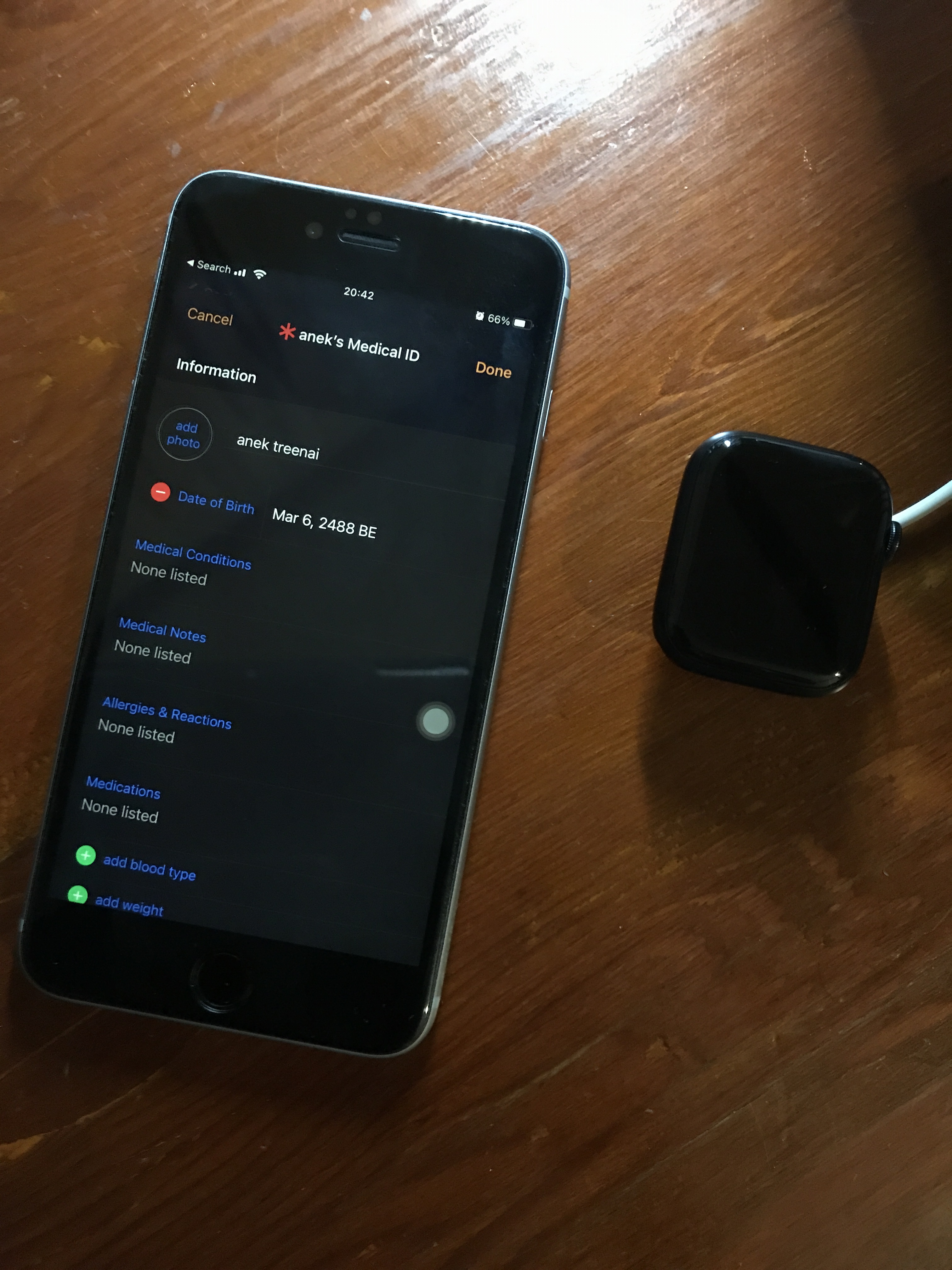
นี่ผมลืม Set หน่วย ให้เป็น metric เลยเจอ imperial system
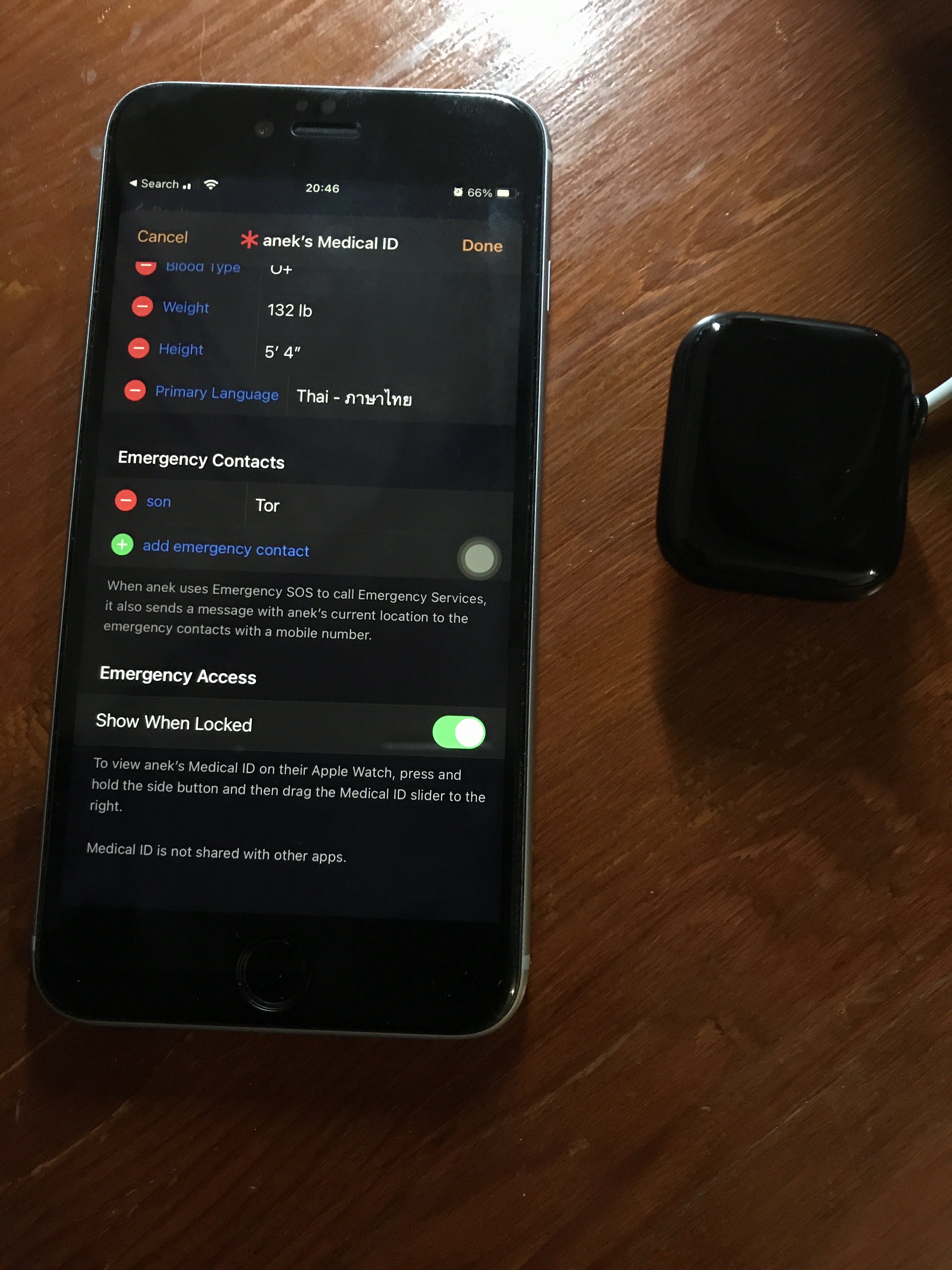
Share
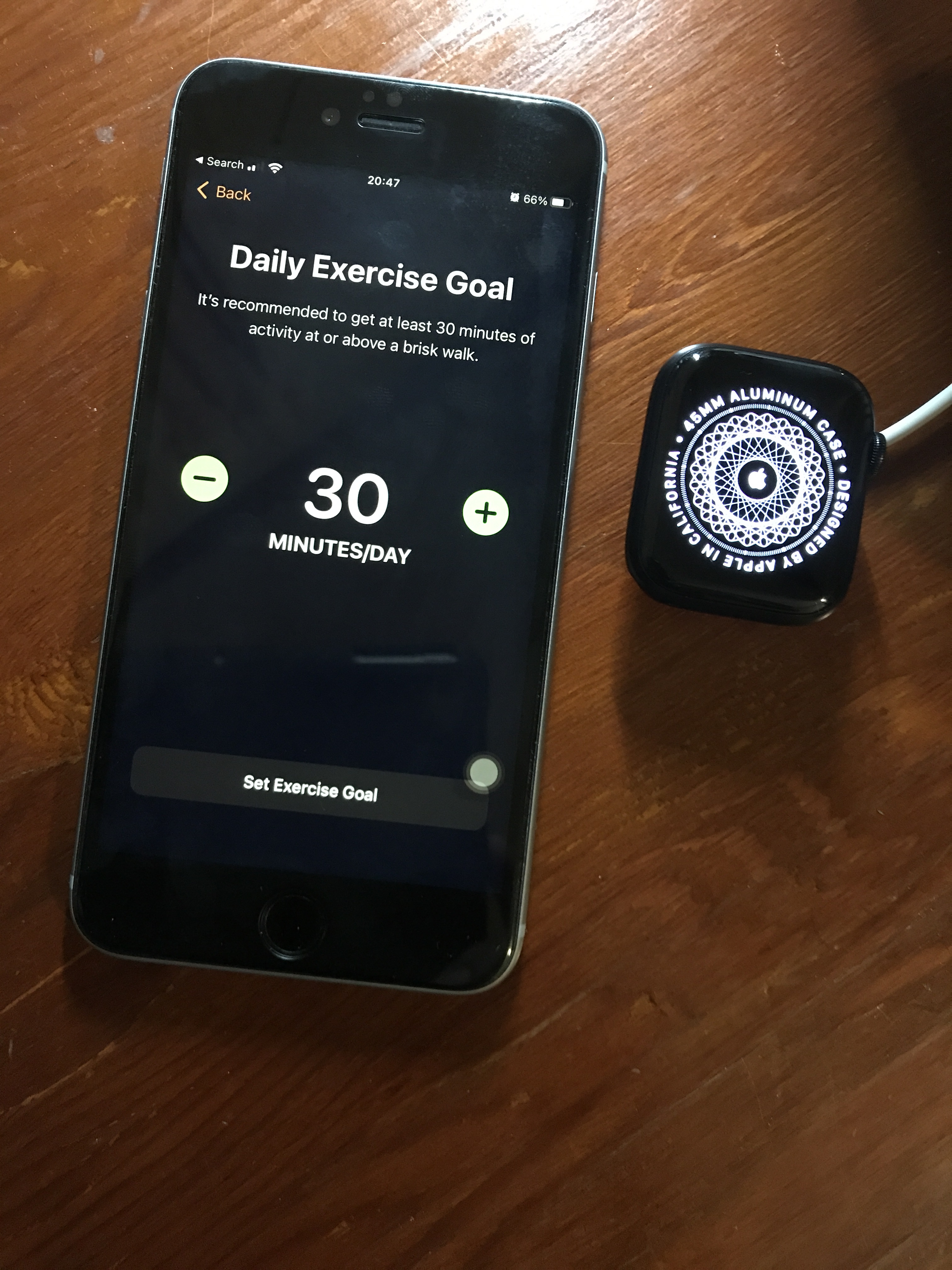
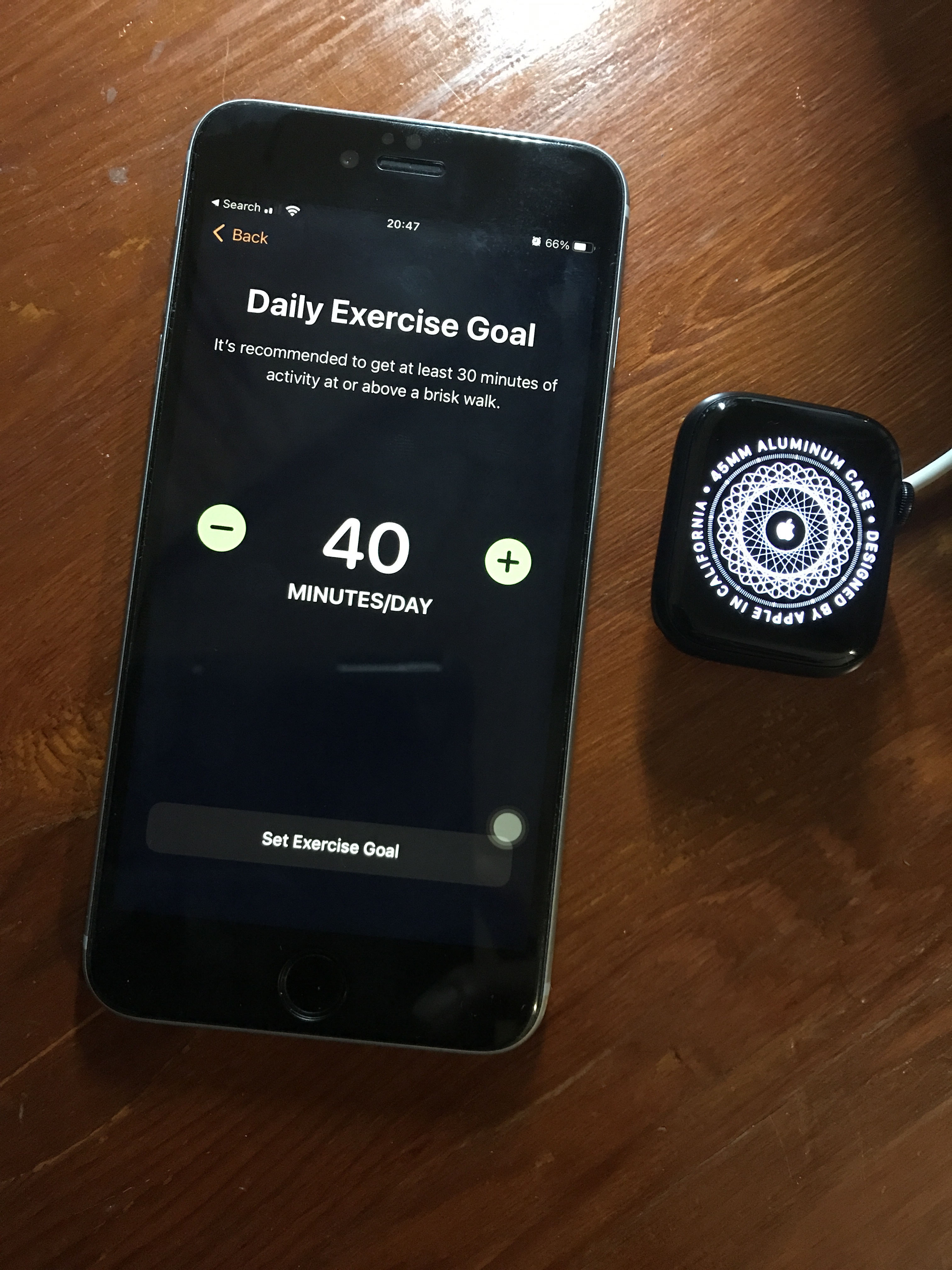
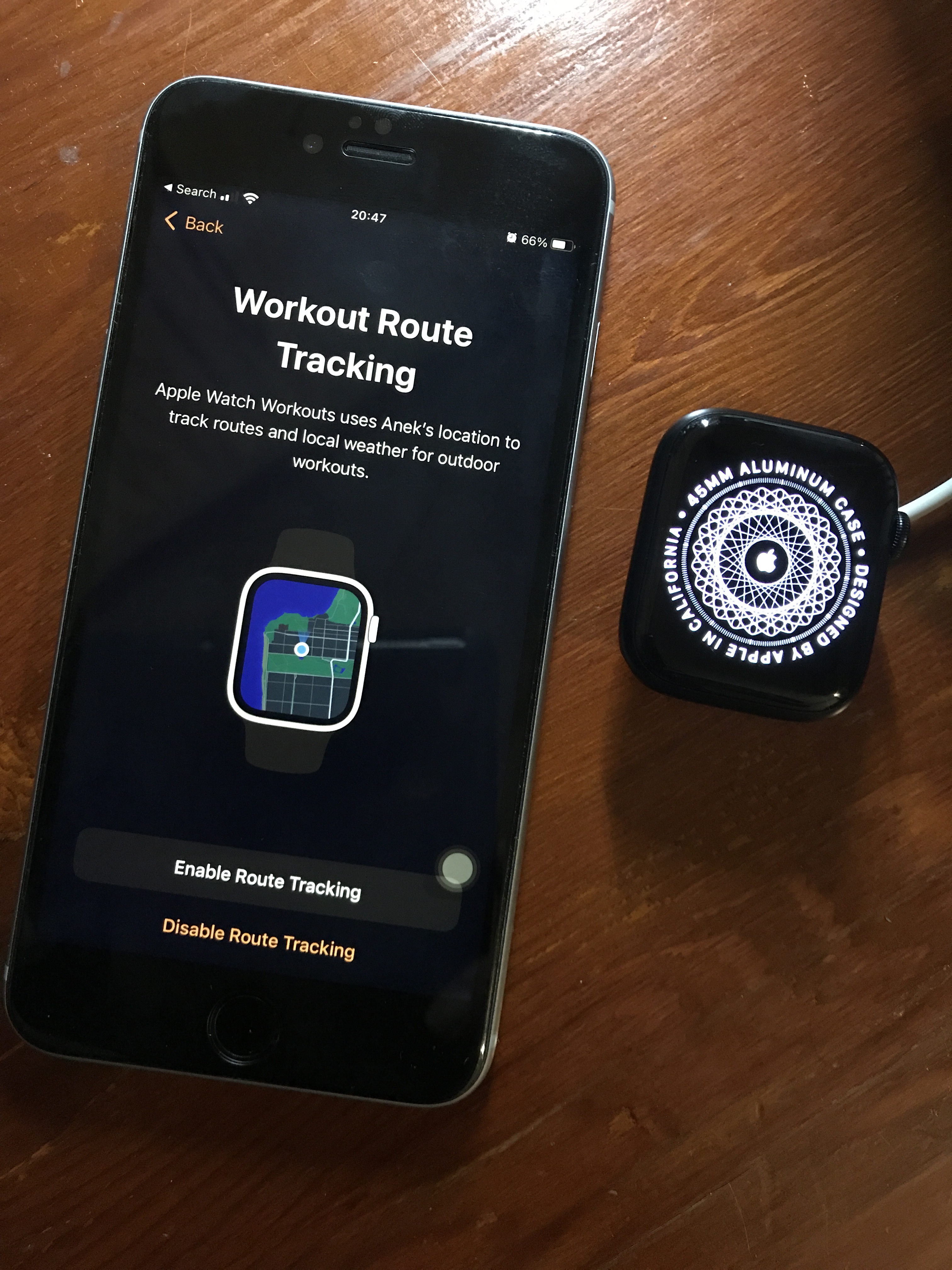
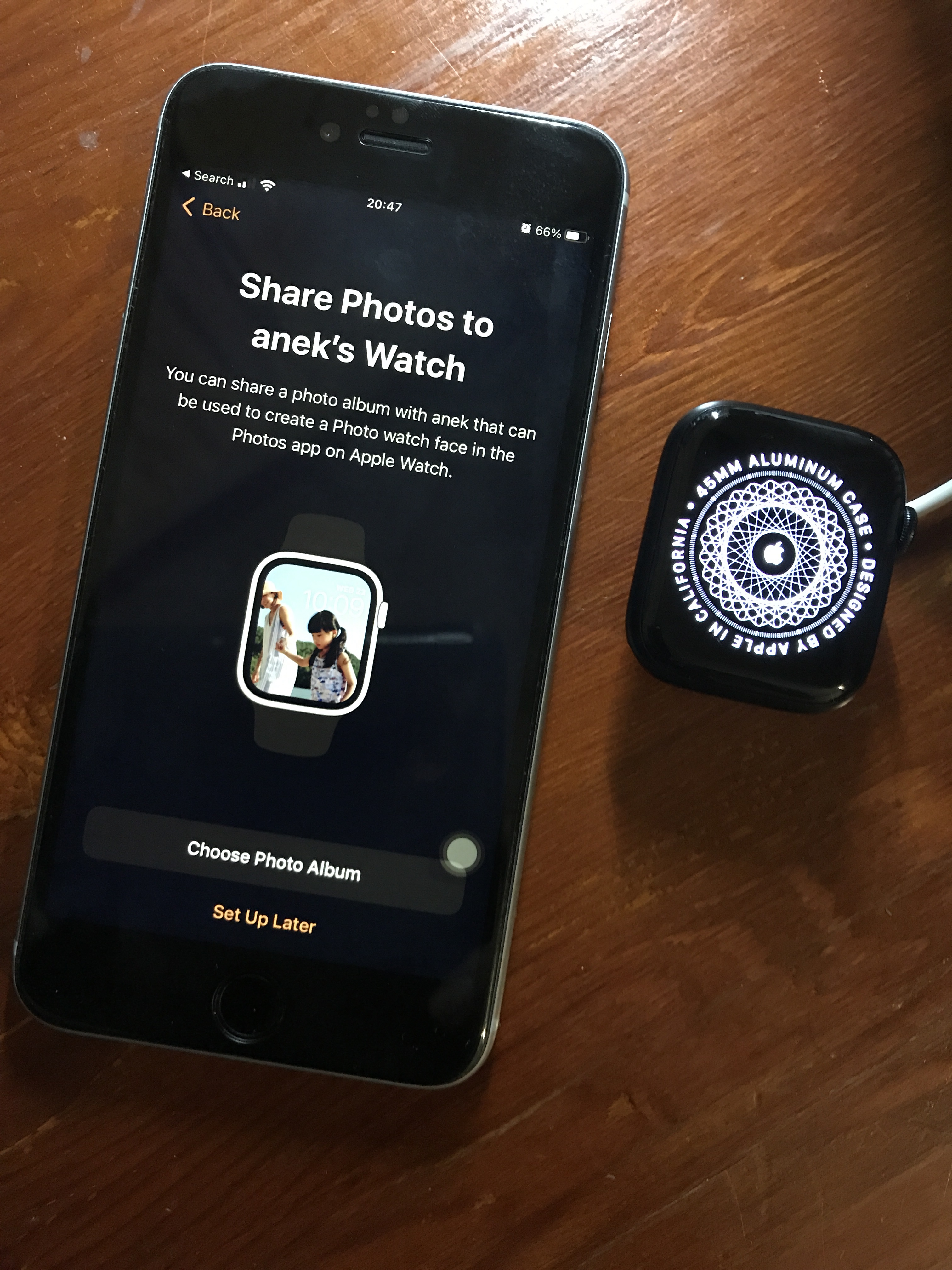
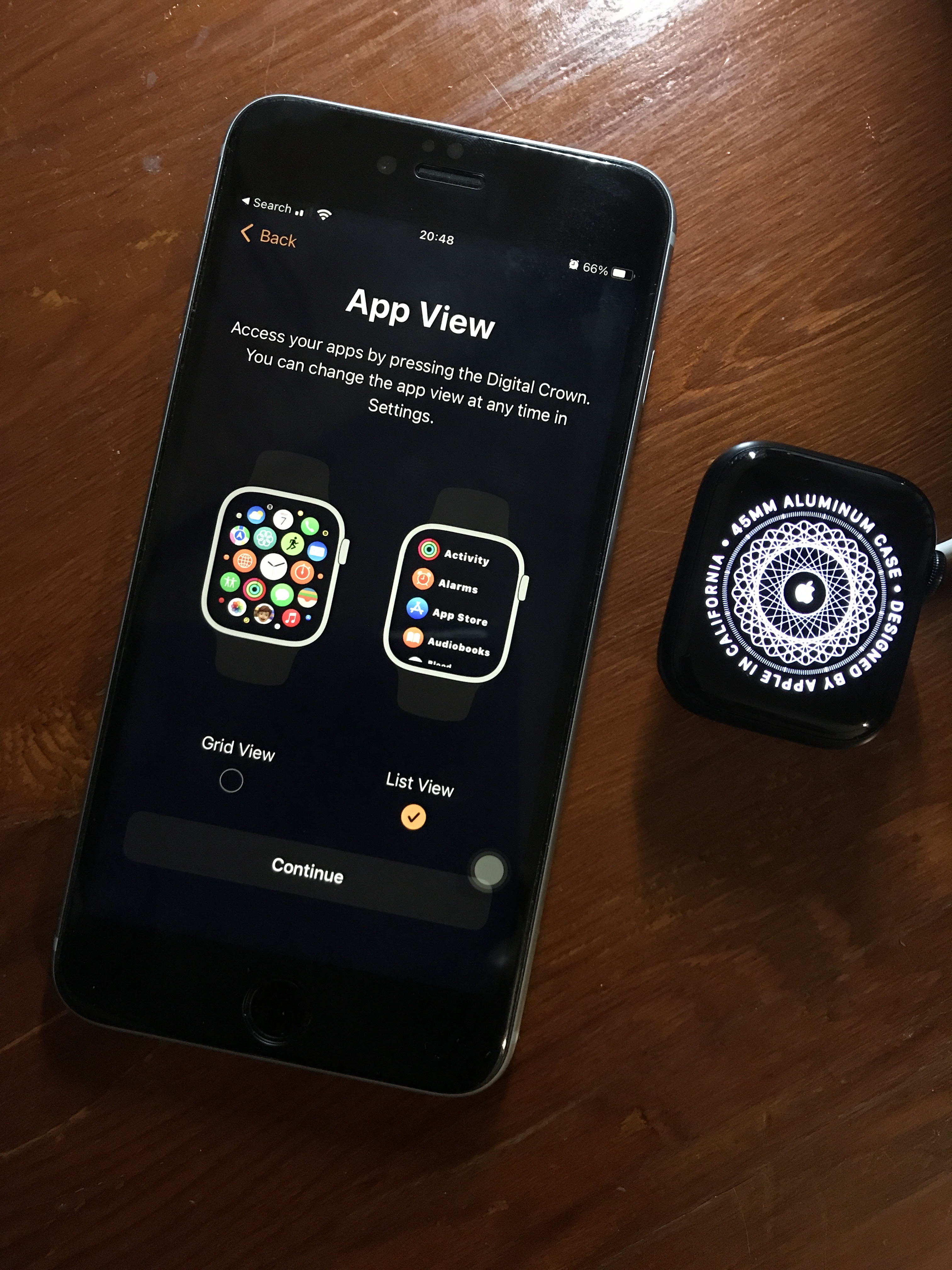
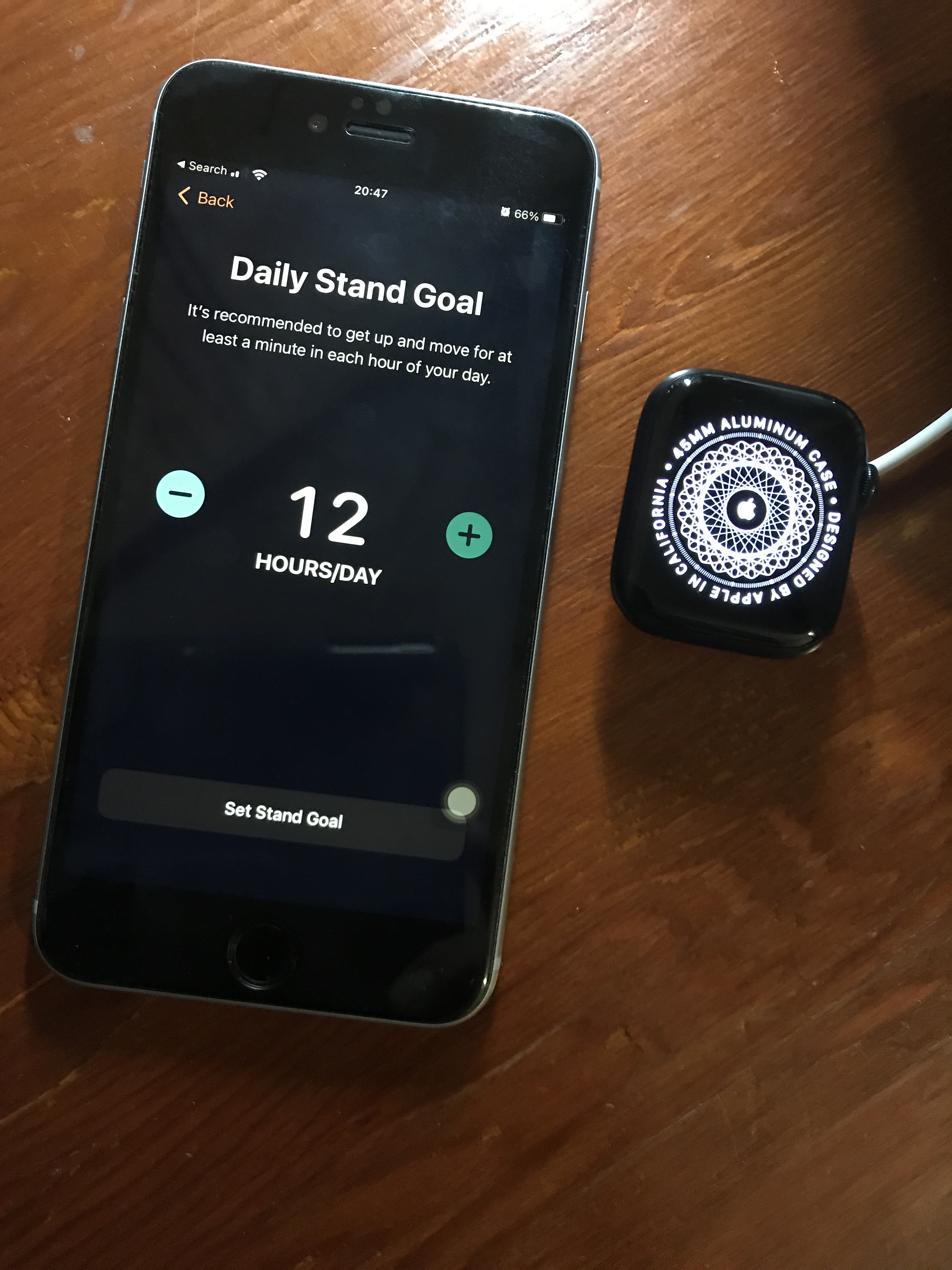
ตรงนี้เป็นการ Set Activity การ Exercise ครับ
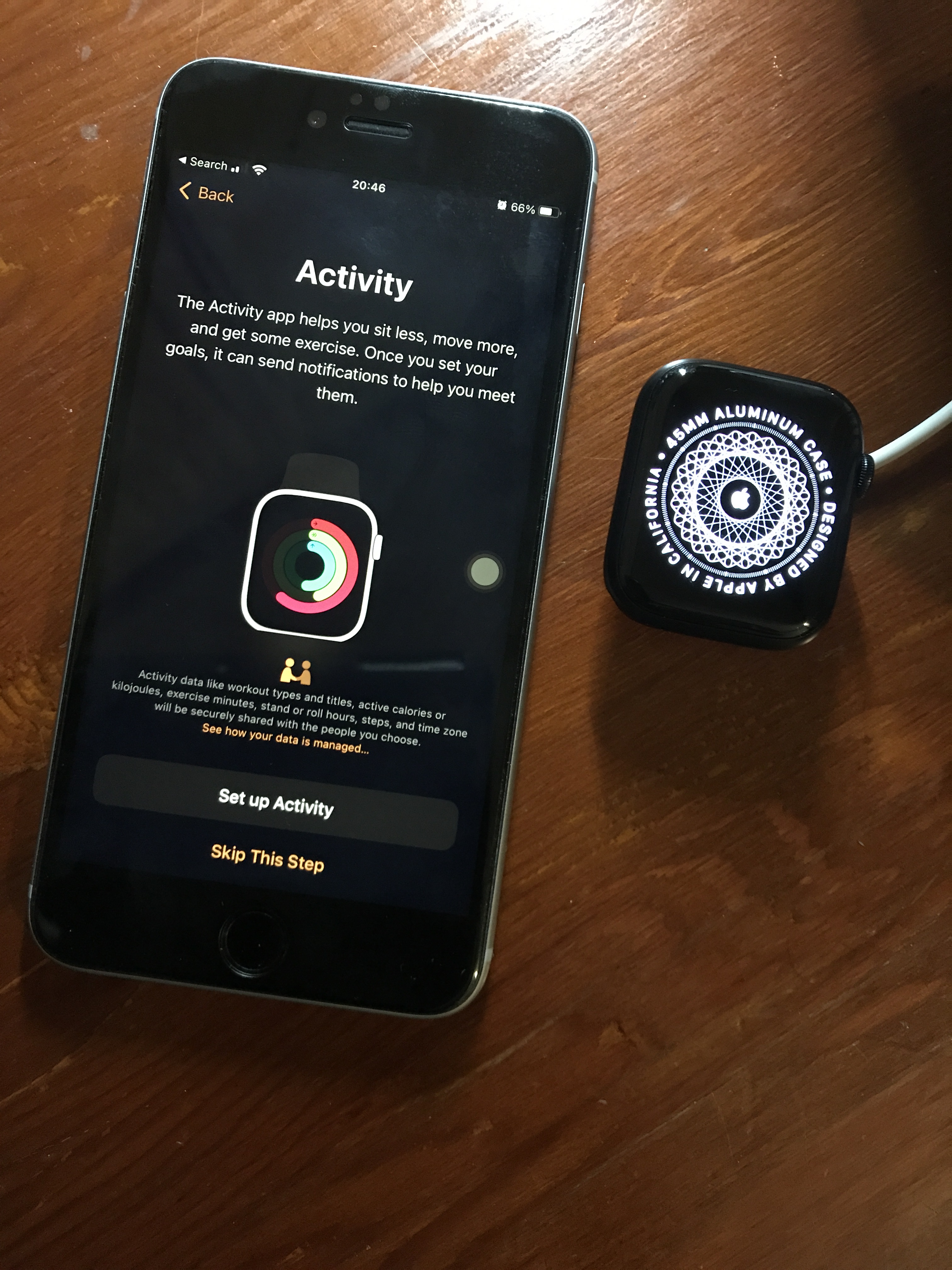
ส่วนใหญ่ใช้ตามค่า Default ของ Apple
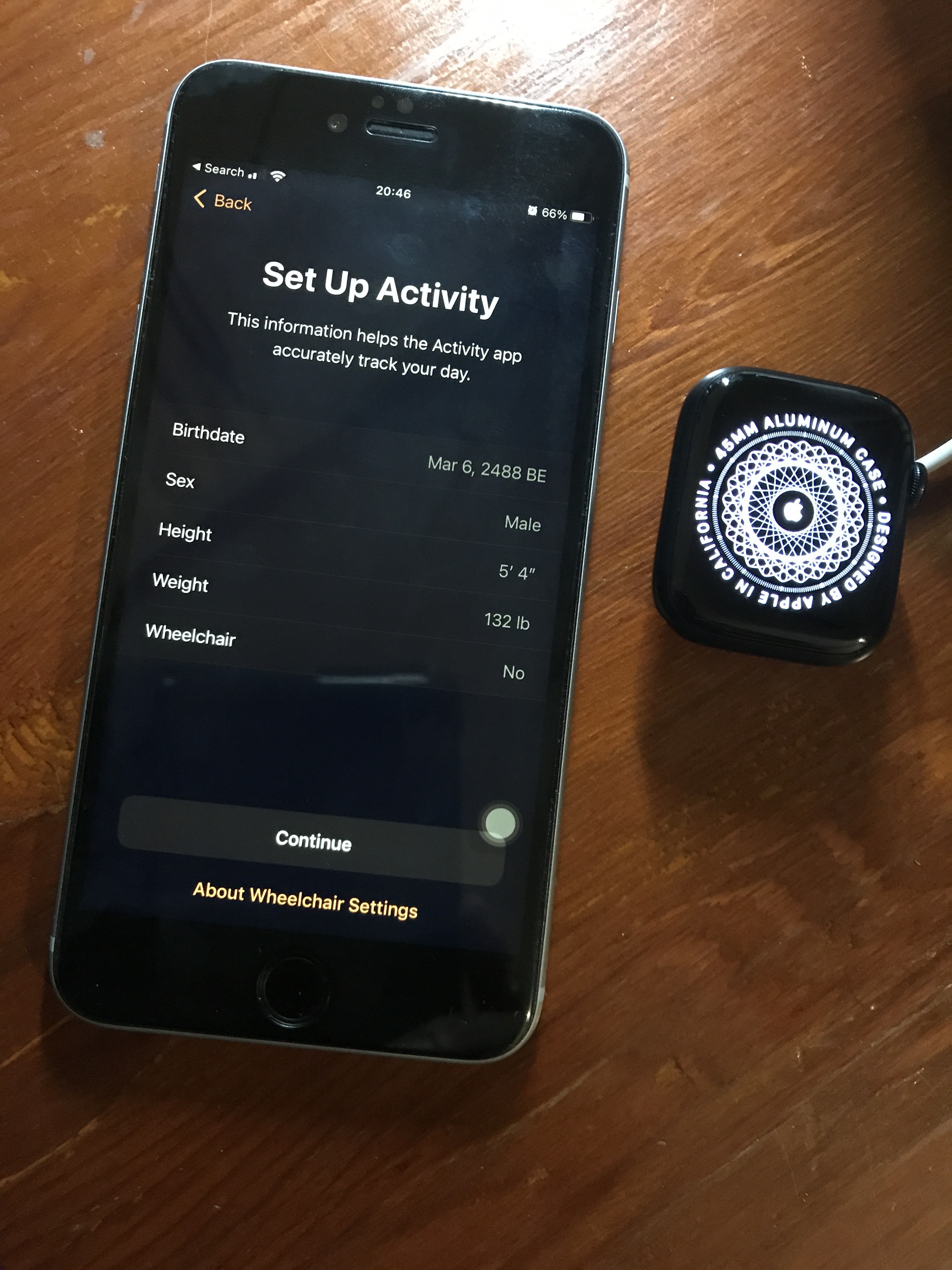
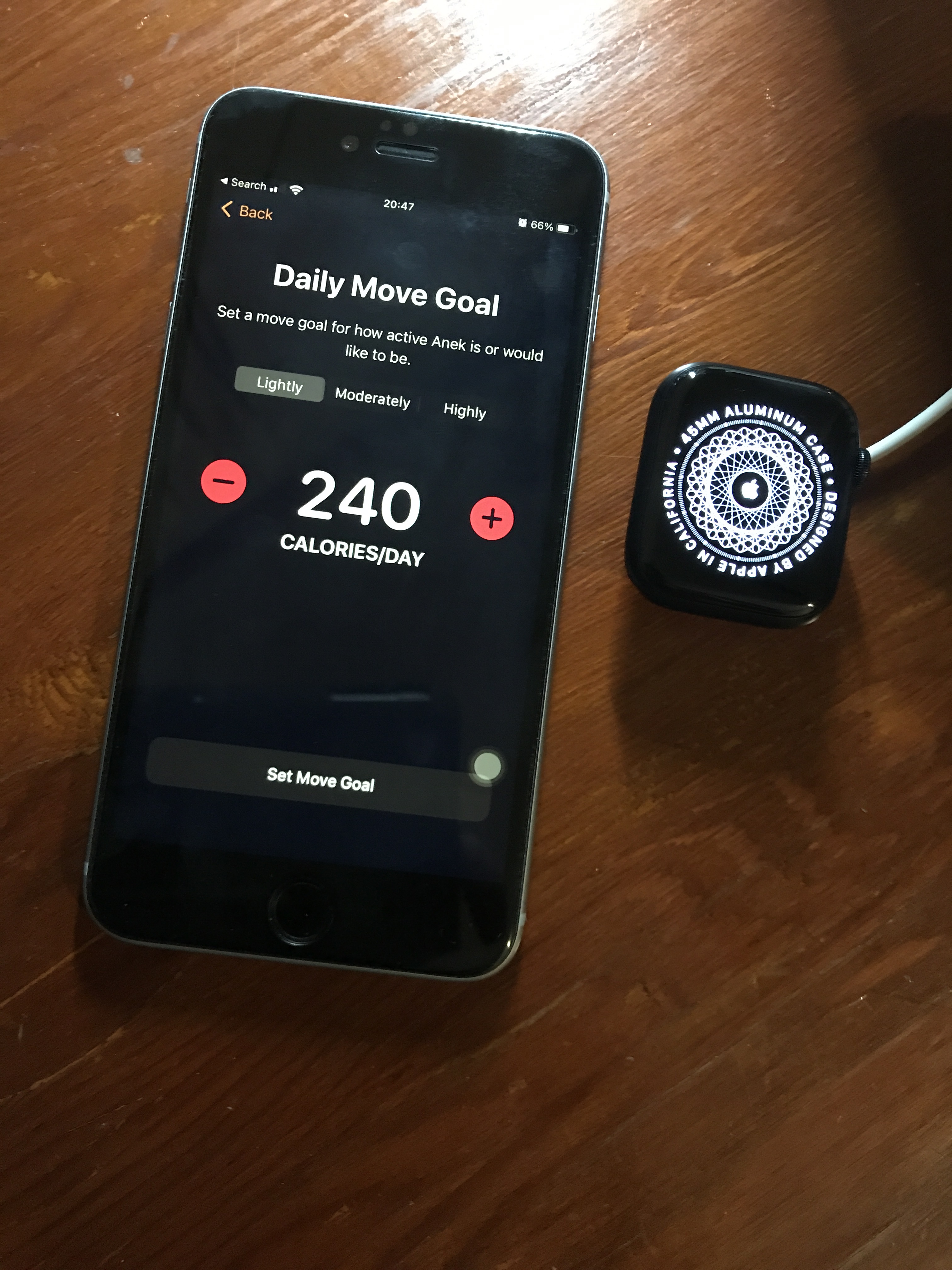
แต่เราปรับได้
ให้เลือกตั้งแบบ List view

OK
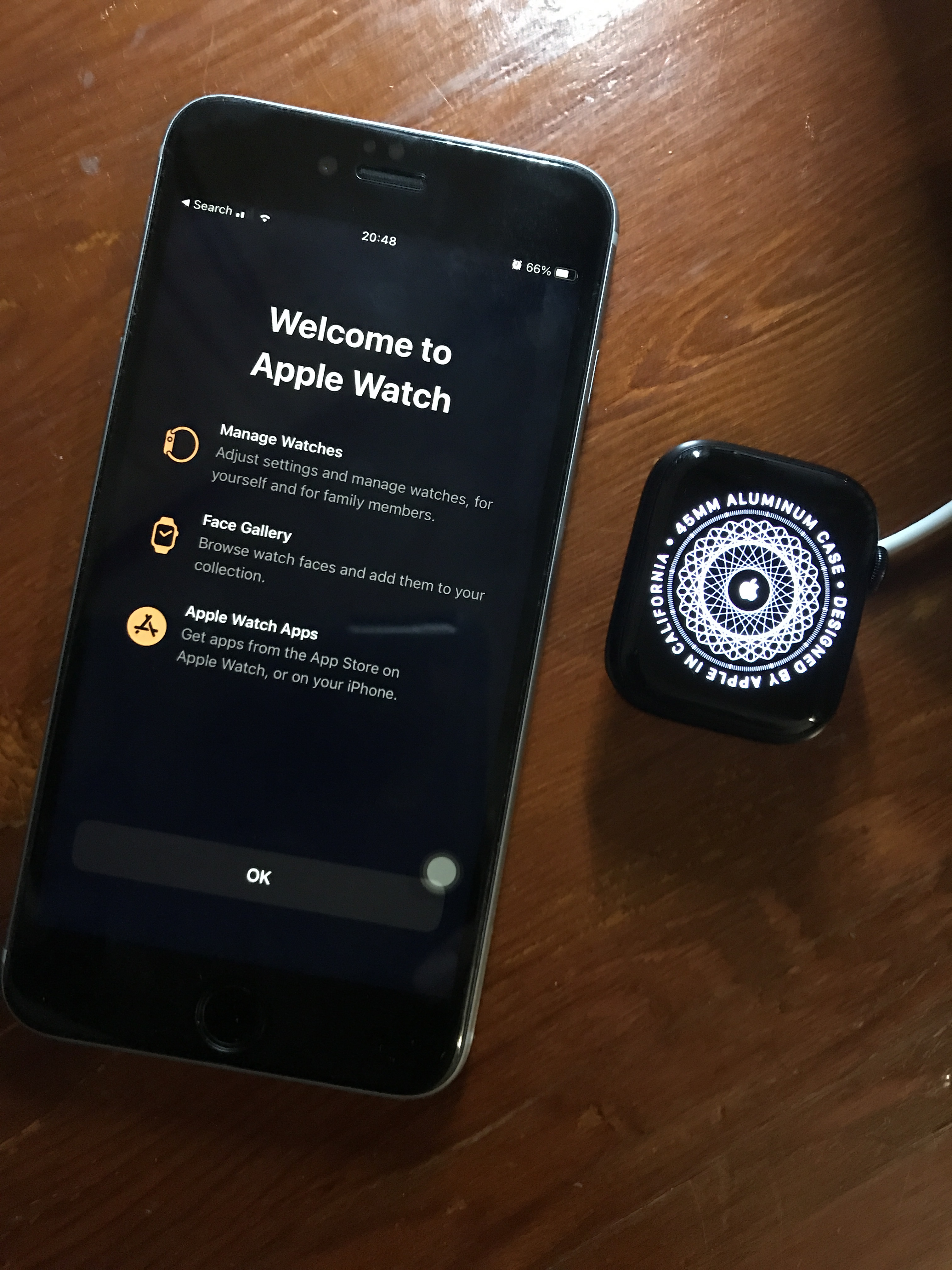
หน้าปัดมาแล้ว

เราสามารถตั้งหน้าปัด เหมือน Watch ปกติ

แสดงหน้าจอแผงควบคุม Watch ของคุณพ่อบน iPhone ของเรา
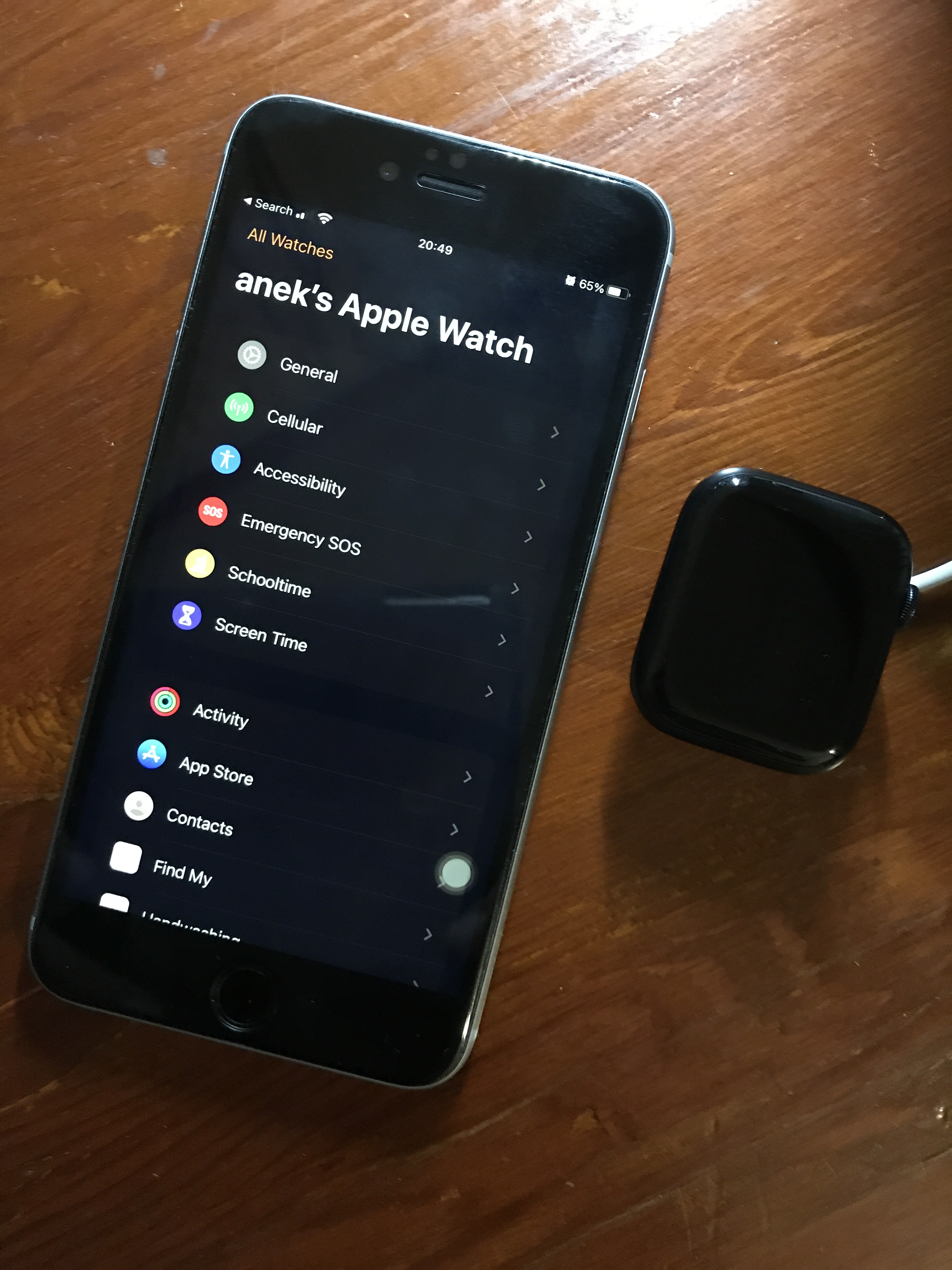
หน้านี้จะรวบรวม Watch ใน Family ของเราทั้งหมด จะเจอหน้านี้เมื่อเปิด App Watch บน iPhone
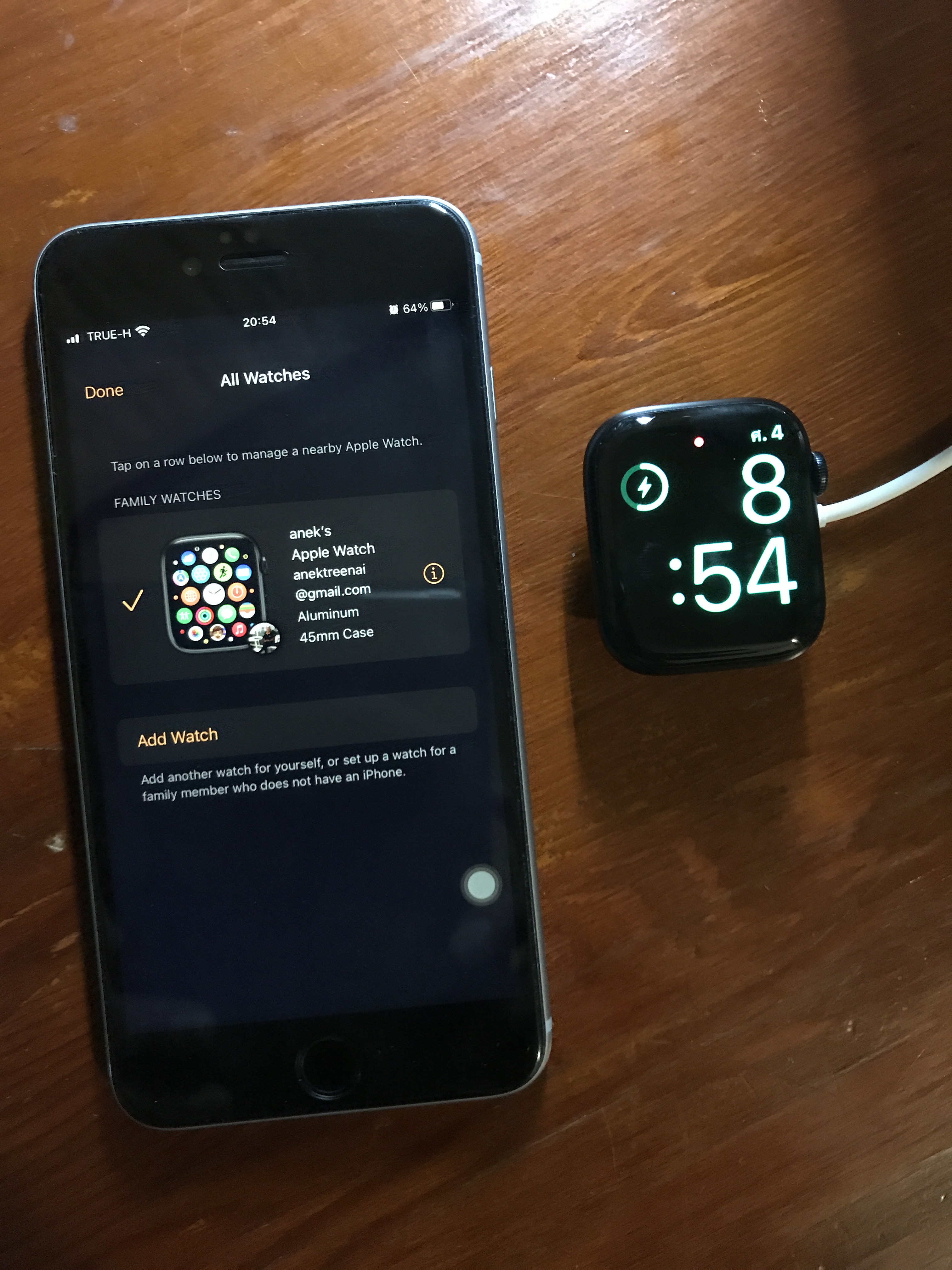
ลองกดดูที่ “i”
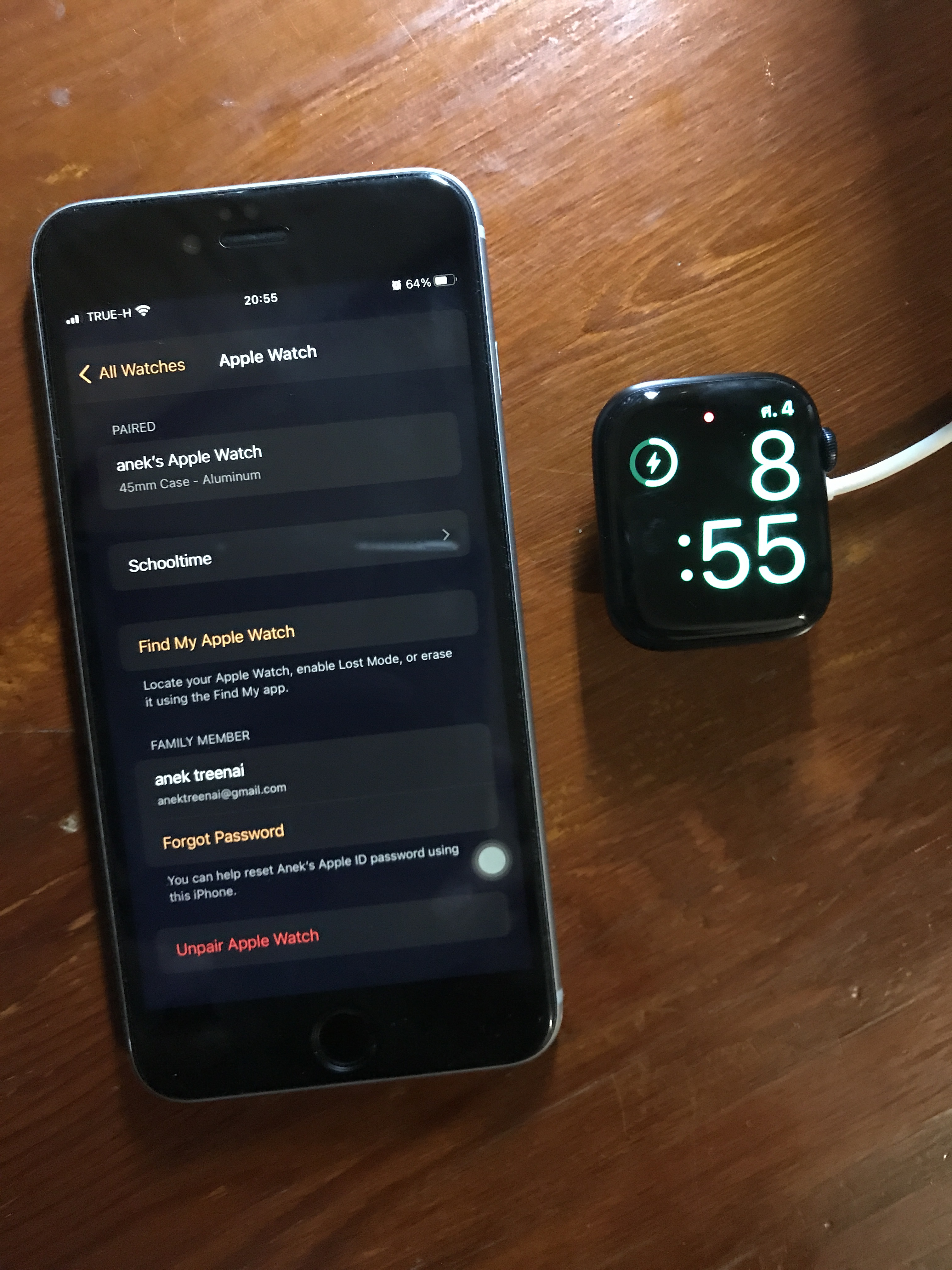
ควรตรวจดู Software Update ให้เรียบร้อยก่อนส่งให้ท่านใช้งาน เพราะ การ Update ต้องทำผ่าน iPhone และใช้เวลาทำนาน
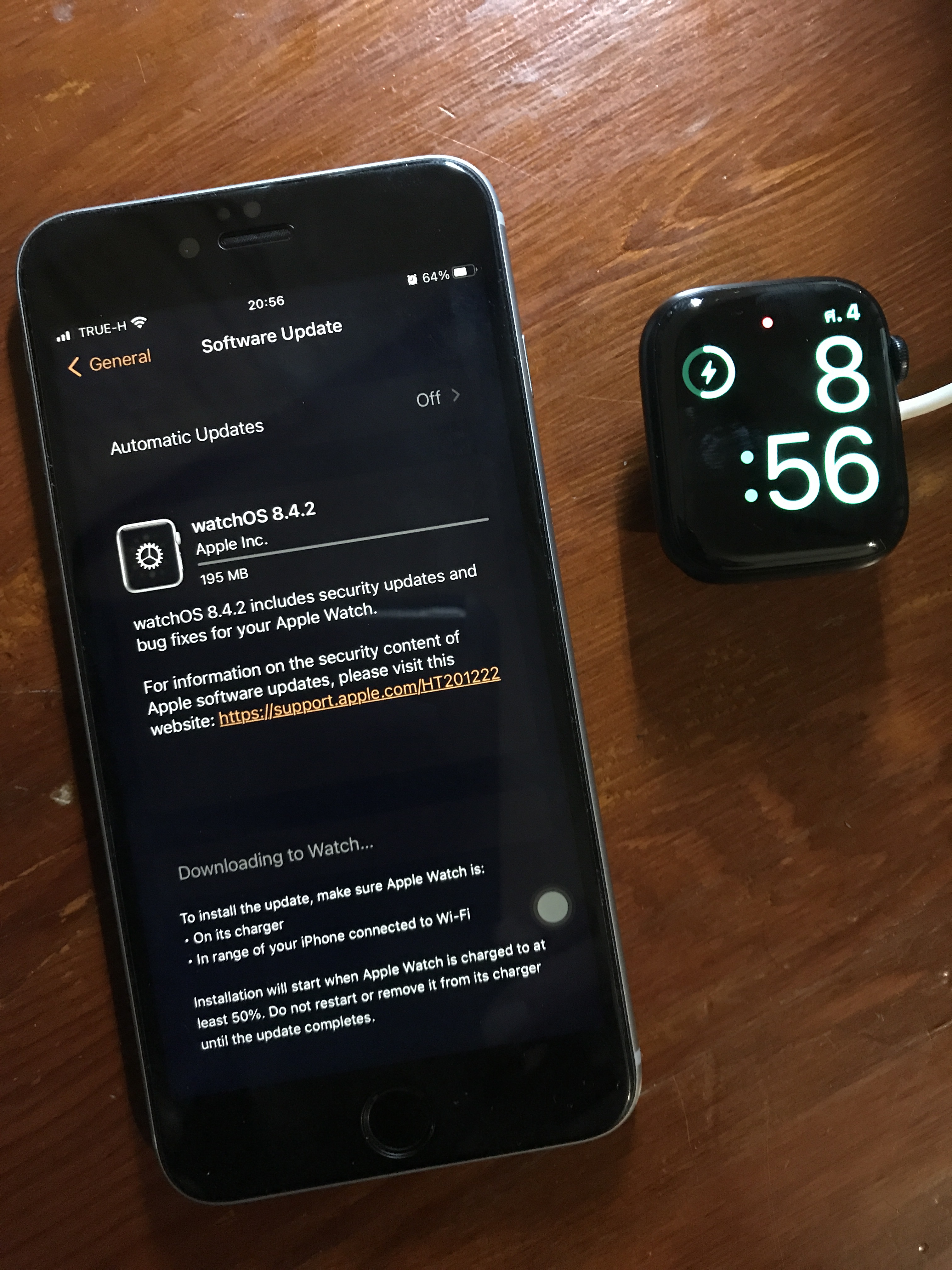
Watch เริ่ม Update รออย่างเดียว ไปทำอย่างอื่นก่อนได้ เพราะนานมาก
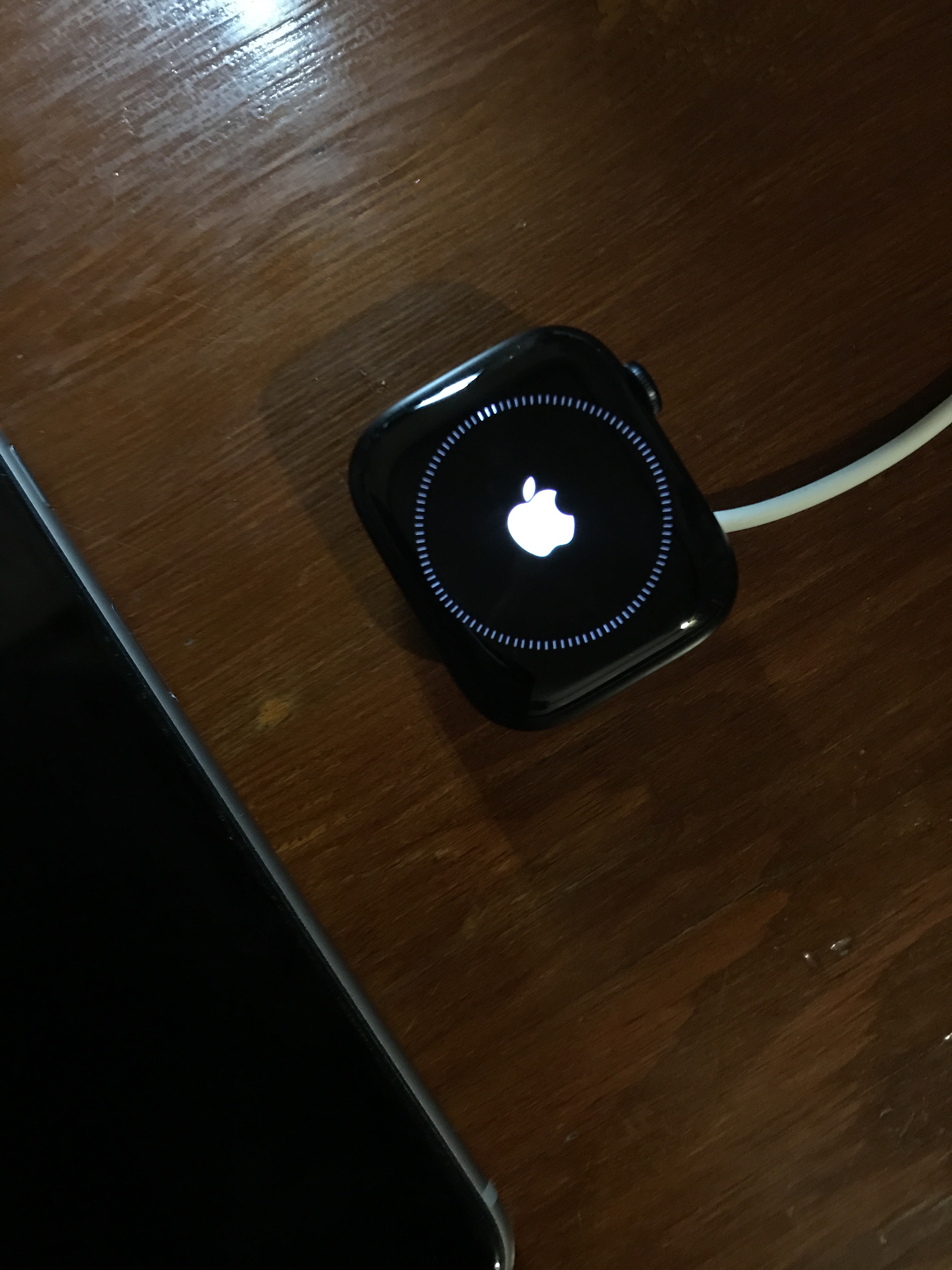
OK Complete
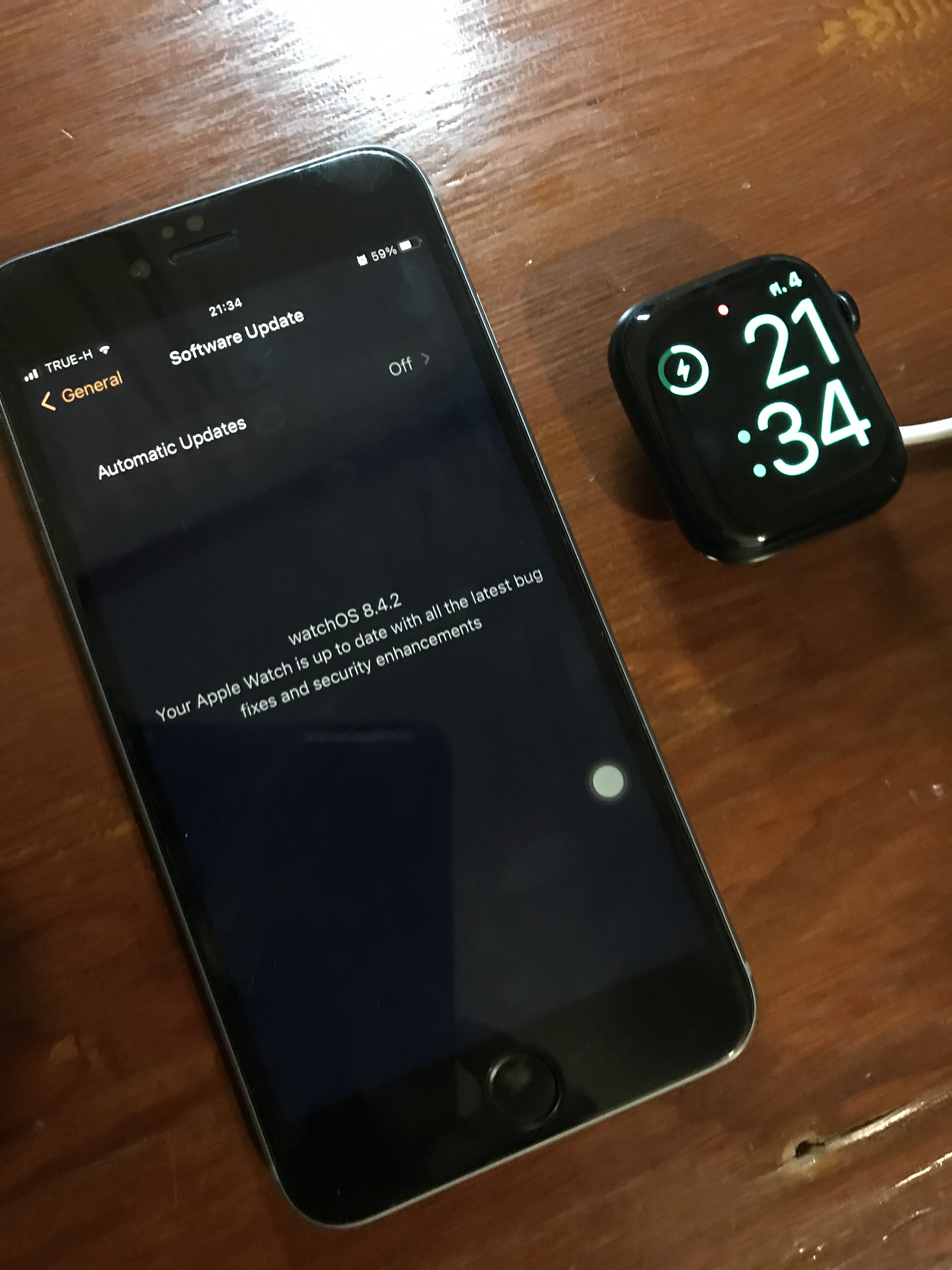
จากนั้น เราควรปรับแต่งการตั้งค่าบน Watch ให้เรียบร้อย เช่น การปิด Background App Refresh, การตั้งค่าต่างๆ บนหน้าปัด เพราะเราจะคุ้นเคยกับ Apple menu มากกว่า คนที่ใช้ Android

จากนั้น Brief การใช้งานแบบสั้นๆ ให้พอใช้งานได้ เช่น การปิด-เปิด Watch, การใช้ปุ่ม Crown และปุ่มปิดเปิด etc. หลังจากนั้นให้ลองใช้งานจริง เพื่อเจอปัญหาแล้วได้ซักถามอีกครั้ง

Ref:

1. https://support.apple.com/en-us/HT211768

2. https://support.apple.com/en-us/HT202831