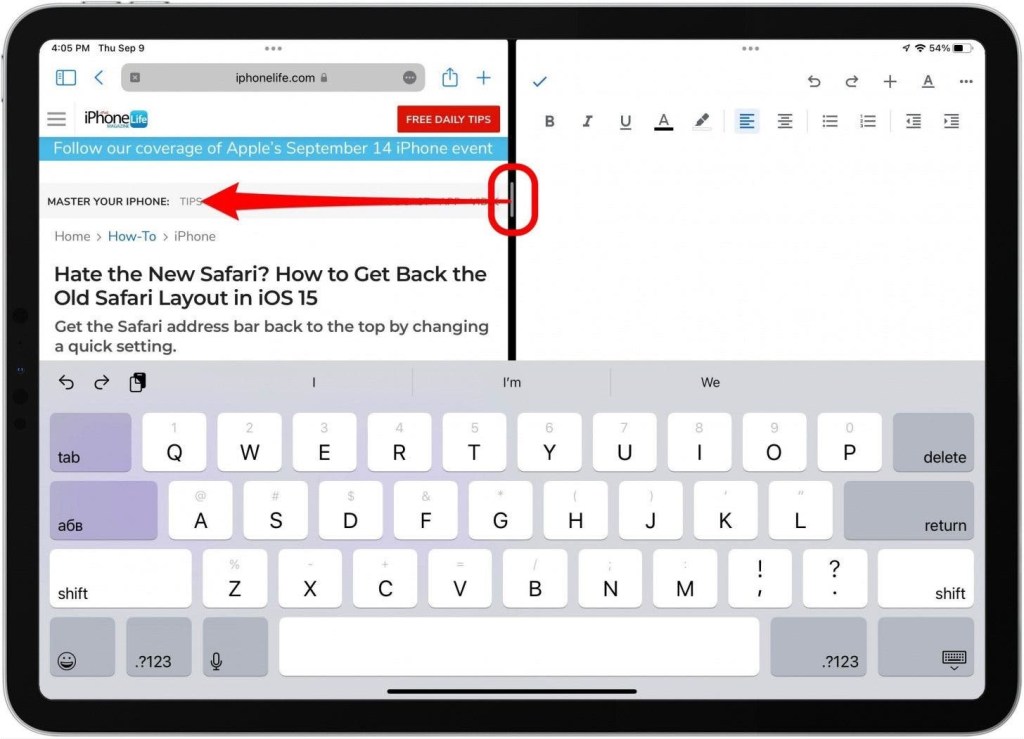
เดิม multitasking ใน iPad ที่พวกเราคุ้นเคย คือ การใช้ประโยชน์จากหน้าจอขนาดใหญ่ของเครื่อง ในการเรียก app พร้อมกัน 2 app โดยแบ่งหน้าจอออกเป็นอย่างละครึ่ง เรียกการทำ Split view
ในรูป แสดง การทำ Split view ของ app Safari และ Docs ด้วยการใช้ เมนู 3 dots ที่อยู่แถวบนสุด

การเลื่อนปรับขนาดหน้าจอ ของแต่ละ app
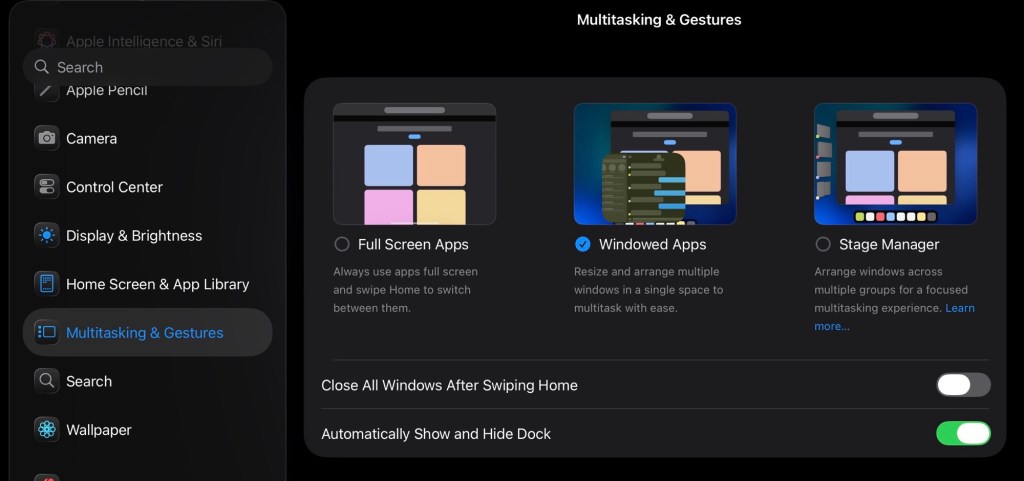
การ update iPad OS 26 ล่าสุด ทำให้การใช้ multitasking ของ iPad เปลี่ยนไปในรูปแบบใหม่ ที่อิสระ และ ยืดหยุ่น ต่อการใช้งานมากขึ้น
แสดงการตั้งค่า multitasking แบบใหม่
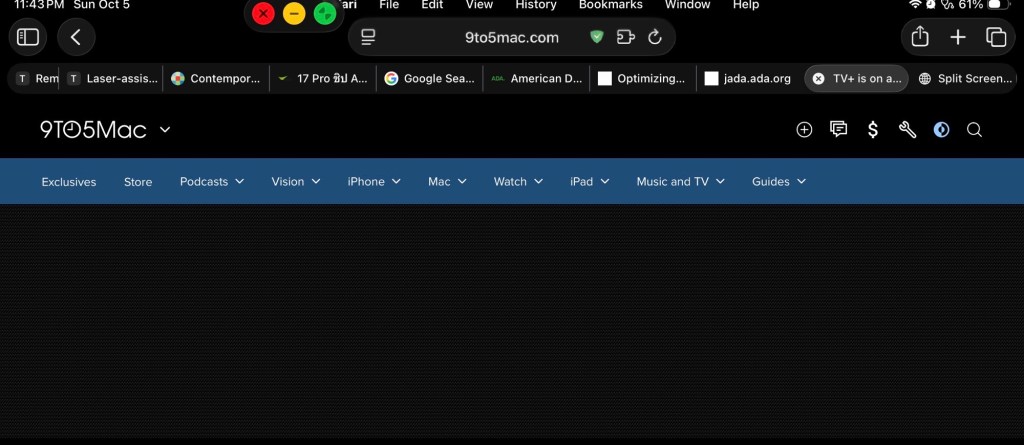
แต่ปัญหาของ การปรับแบบใหม่ ทำให้ มุมมองแบบ Split view ที่ใช้ 3 dots เปลี่ยนเป็นการใช้ เมนู แบบ traffic light (ไฟจราจร แดง เหลือง เขียว ตามรูป)
ในบทความนี้ จะแสดง การตั้งค่า เพื่อการใช้งาน แบบ Split view (แบ่ง app เป็น 2 หน้าจอ 2 ด้าน อย่างละครึ่งจอ โดยอัตโนมัติ เหมือน iPad OS 18 ครับ)
วิธีการที่ง่าย และ สะดวกที่สุด คือ การใช้คำสั่ง Shortcut ครับ
หลักการคือ เราจะสร้าง Shortcut ที่เรียก app ครั้งละ 2 app แล้วเปิดหน้าต่างใช้งาน ในมุมมองแบบ Split view ในครั้งเดียว
ขั้นตอนทั้งหมด ลำดับได้ดังนี้
- ติดตั้ง Shortcut ชื่อ Split Screen ครับ
เข้าที่ link นี้ครับ
https://www.icloud.com/shortcuts/ff47fe4d0ebf41c9804583beac5a9af9
หลังจากนั้น จะเข้ามาที่หน้าจอนี้
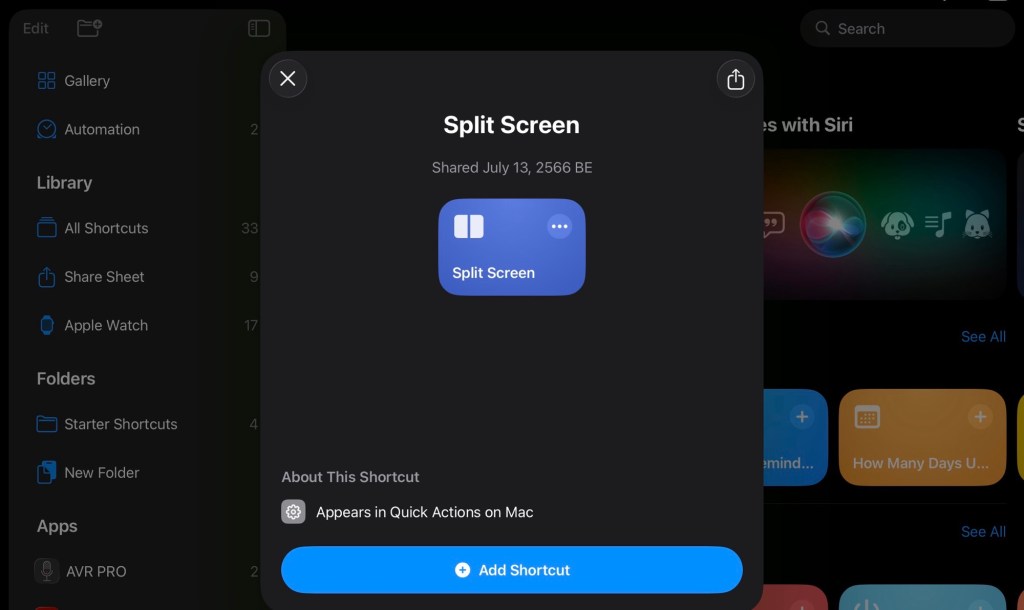
แตะที่ แถบ + Add Shortcut สีฟ้า ได้เลยครับ
2. Shortcut จะติดตั้งเข้ามาใน app Shorcut ในเครื่อง เรียบร้อย
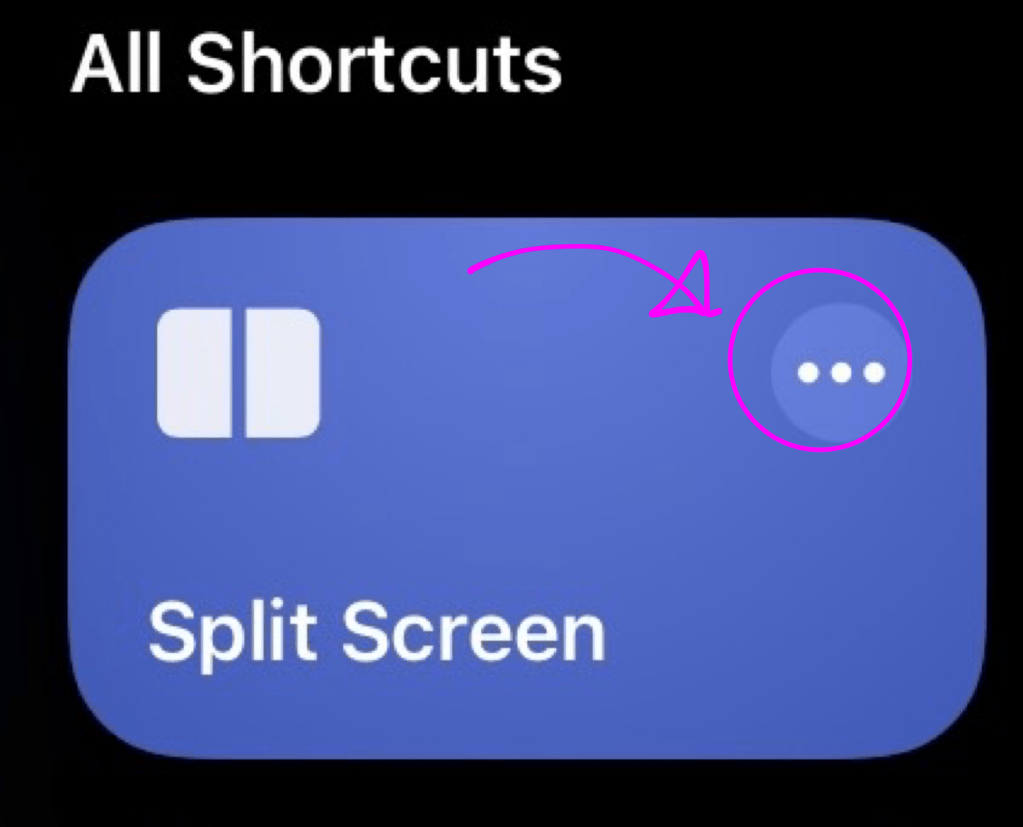
ในหัวข้อ All Shortcuts จะเห็น Split Screen ที่แถวแรกสุด ตำแหน่งแรกสุด

3. ให้แตะที่ 3dots menu ของ Shortcut Split Screen ครับ
จะเข้ามาที่หน้านี้
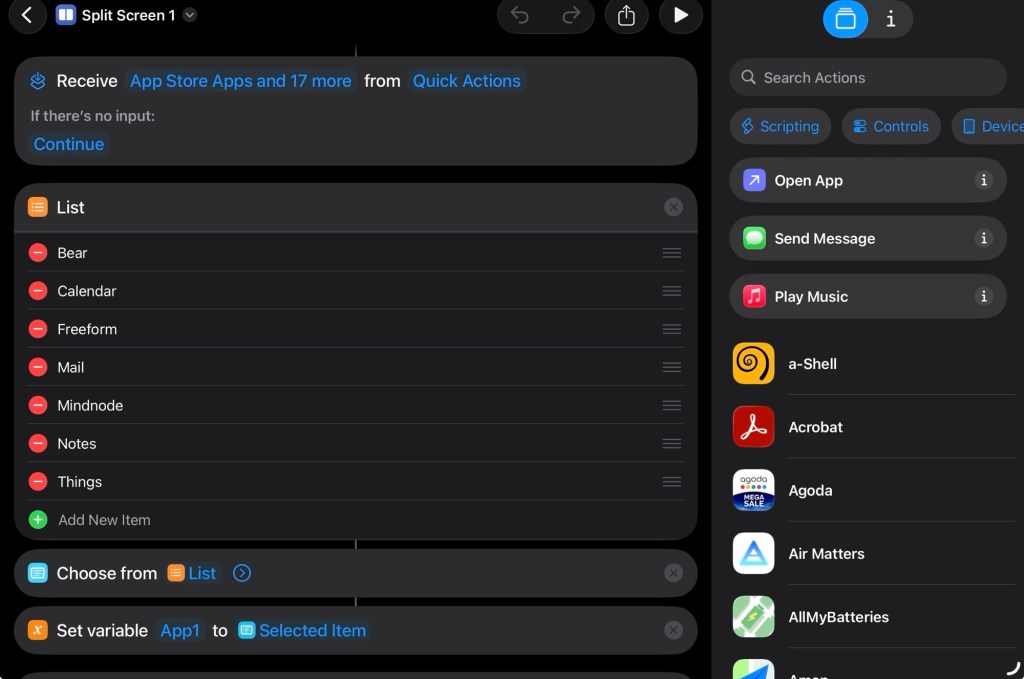
หน้าที่ของเรา คือ การ ลบ app ที่ไม่ต้องการ และ เพิ่ม app ที่เราต้องการใช้ เท่านั้นครับ
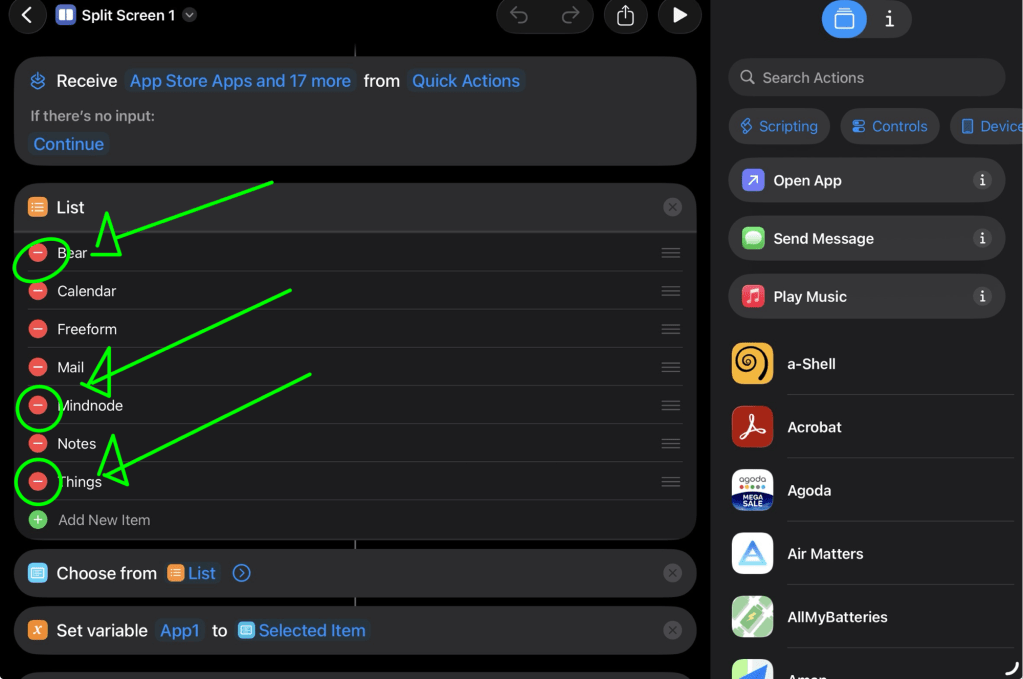
จากรูป ผมไม่ได้ใช้ app Bear, Mindnode, Things
ก็แตะเพื่อ ลบ ที่ปุ่ม ⊖ สีแดง หน้า app แต่ละ app ได้เลย
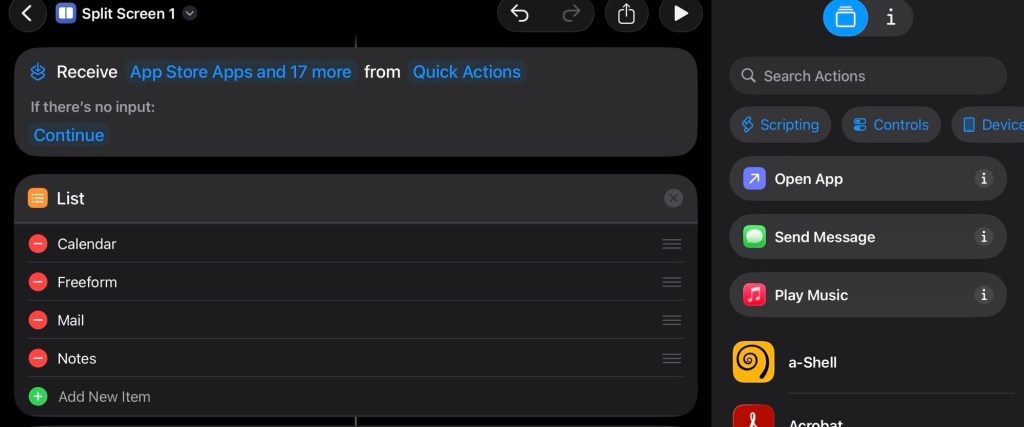
หลัง ลบ แล้ว จะเป็นรูปนี้
ให้แตะ เครื่องหมาย ⊕ สีเขียว Add News item
จะมีช่องว่าง เพิ่มขึ้นมา ตามลูกศร
ให้เราพิมพ์ ชื่อ app ที่เราต้องการใช้งาน แบบ Split view ลงไป
เงื่อนไขคือ ชื่อ app ต้องตรงตามชื่อ ใน App Store เป๊ะๆ นะครับ
เช่น
ถ้าต้องการเพิ่ม YouTube ต้องพิมพ์ YouTube เท่านั้น
(พิมพ์ Youtube หรือ youtube หรือ YOUTUBE จะถือว่า พิมพ์ผิด ครับ)
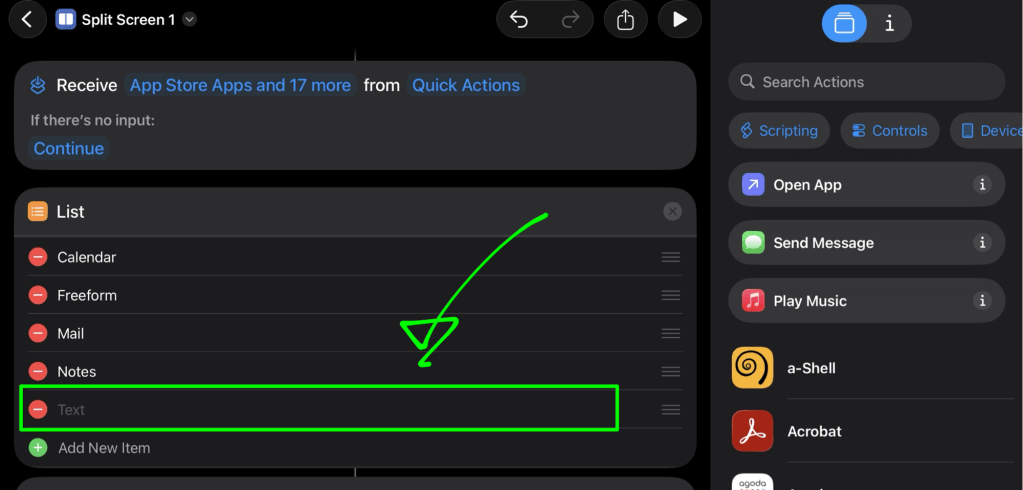
ให้เราเพิ่มชื่อ และ จำนวน app ได้เท่าที่ต้องการครับ
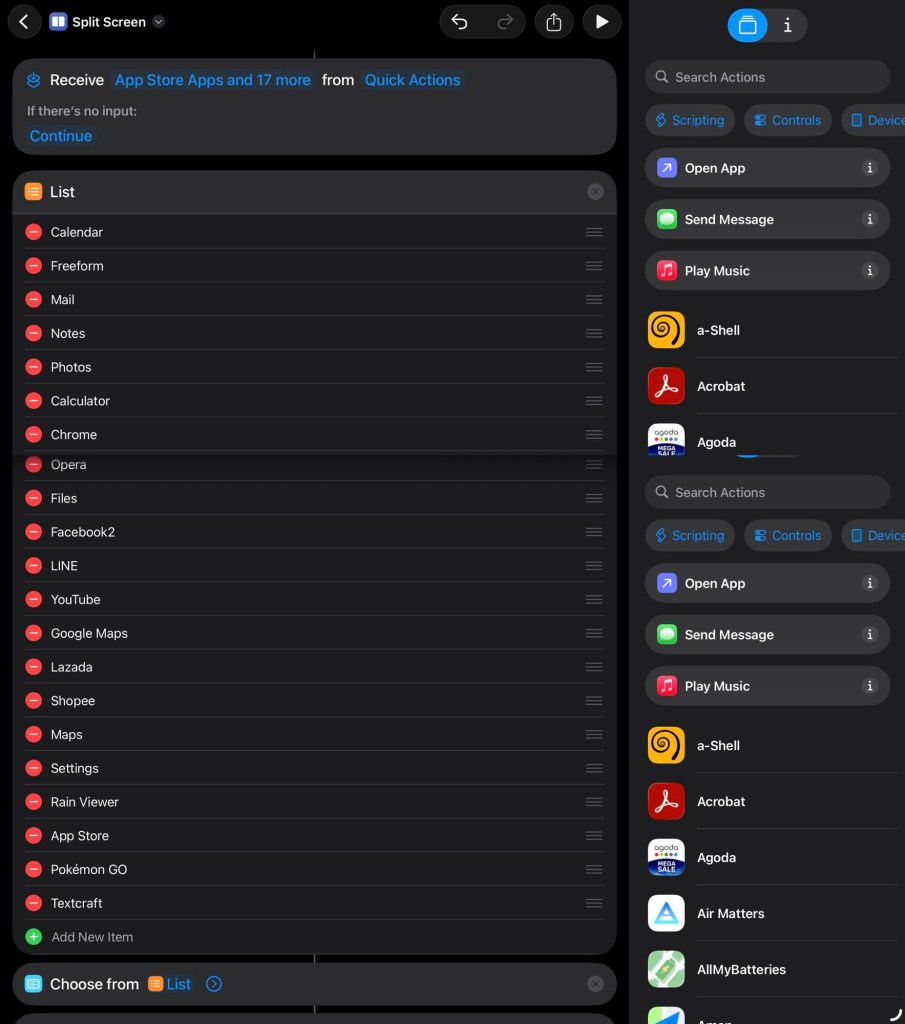
ย้ำอีกครั้งว่า ชื่อ app ต้องตรงตามชื่อ app นั้นจริงๆ ครับ
ยกต้วอย่างเช่น
Pokémon GO ต้องใช้ Pokémon GO (ไม่ใช่ Pokemon Go)
4. จากนั้นให้แตะ ที่ menu share ครับ
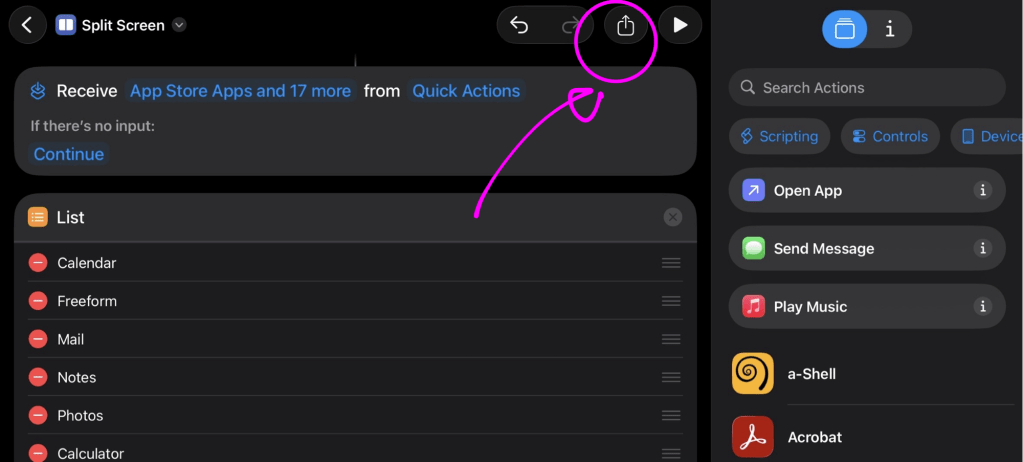
เลือก Add to Home Screen
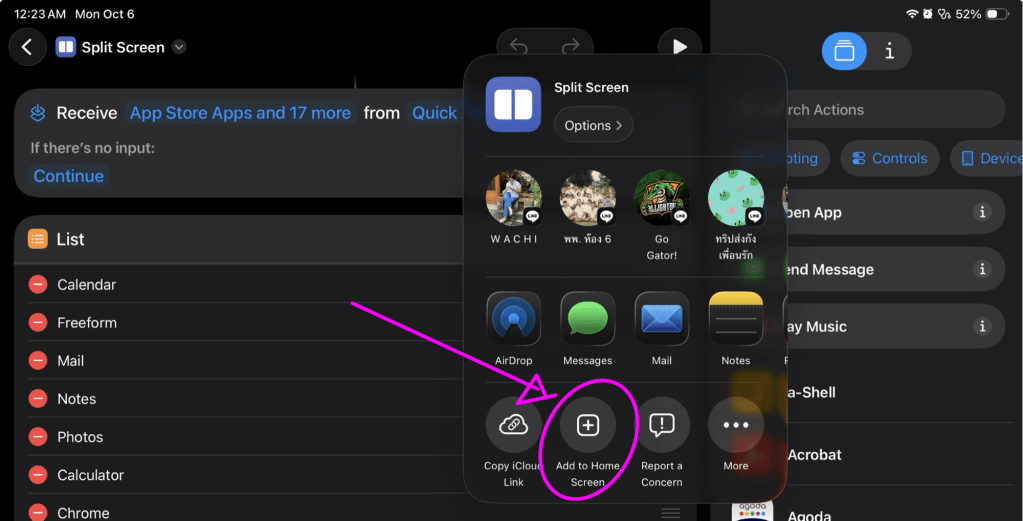
เลือกตั้งชื่อ และ สี-icon ตามที่เราต้องการ
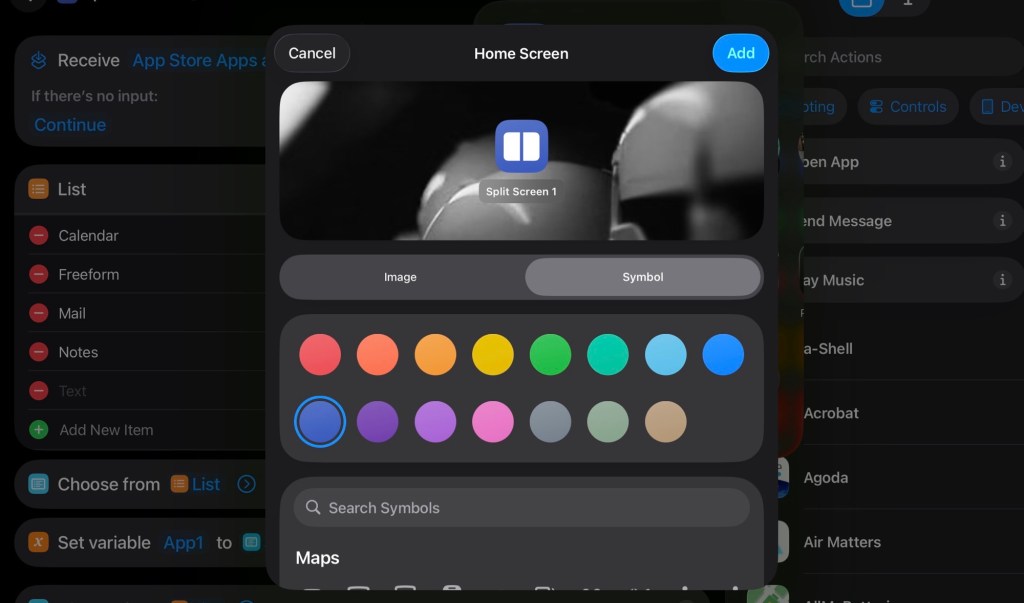
เพื่อความสะดวกในการเรียกใช้ ผมลาก icon ที่เพิ่มมาไว้ที่ dock ครับ
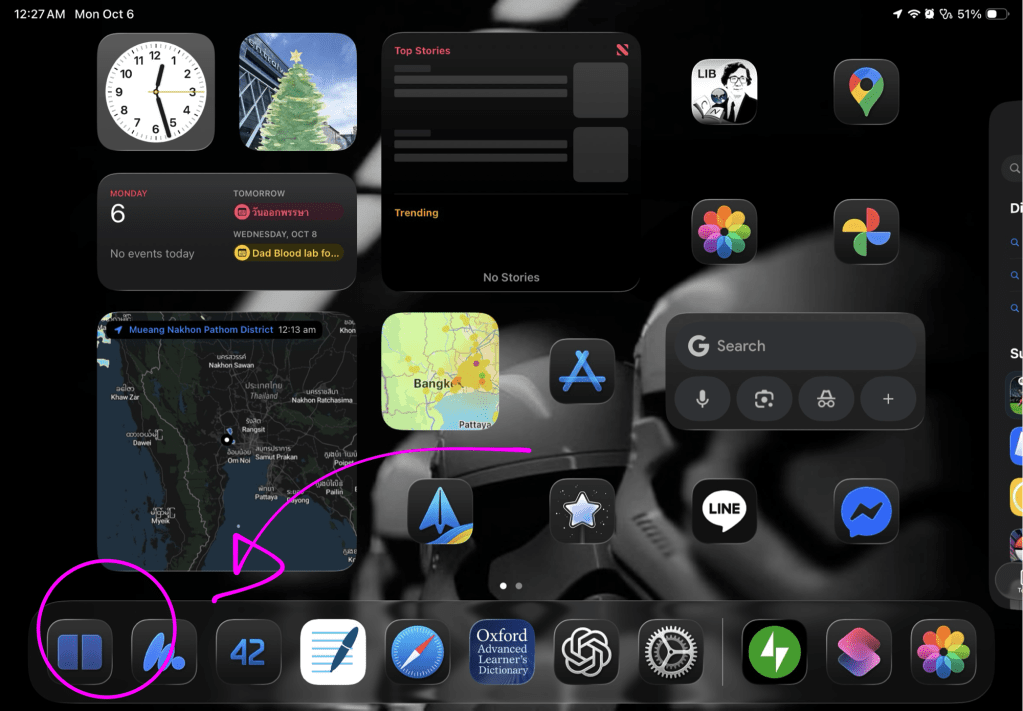
5. แสดงการใช้งาน
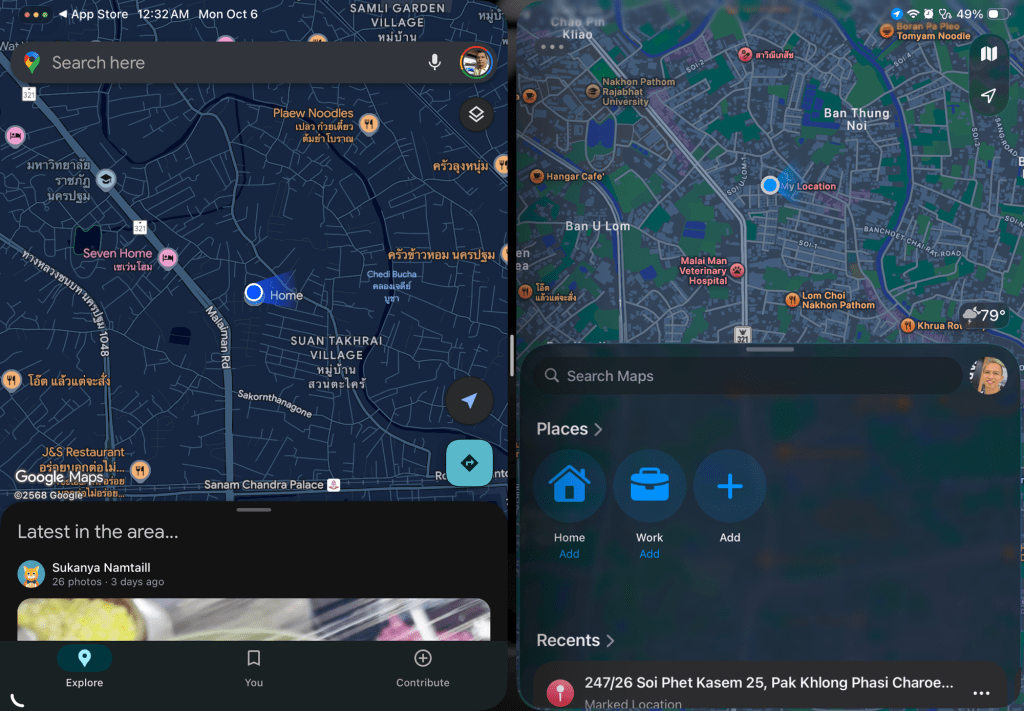
ตัวอย่างแรก ผมต้องการเรียก Google maps และ Apple maps ในมุมมอง Split View ครับ (ตอนนี้ iPad ผม อยู่ที่ iOS 26.1 beta)
กดที่ icon Split screen (shortcut)
จะมีหน้าจอเมนู pop up ขึ้นมา ให้เลือก app ตัวที่ 1
ผมเลือก Google Maps
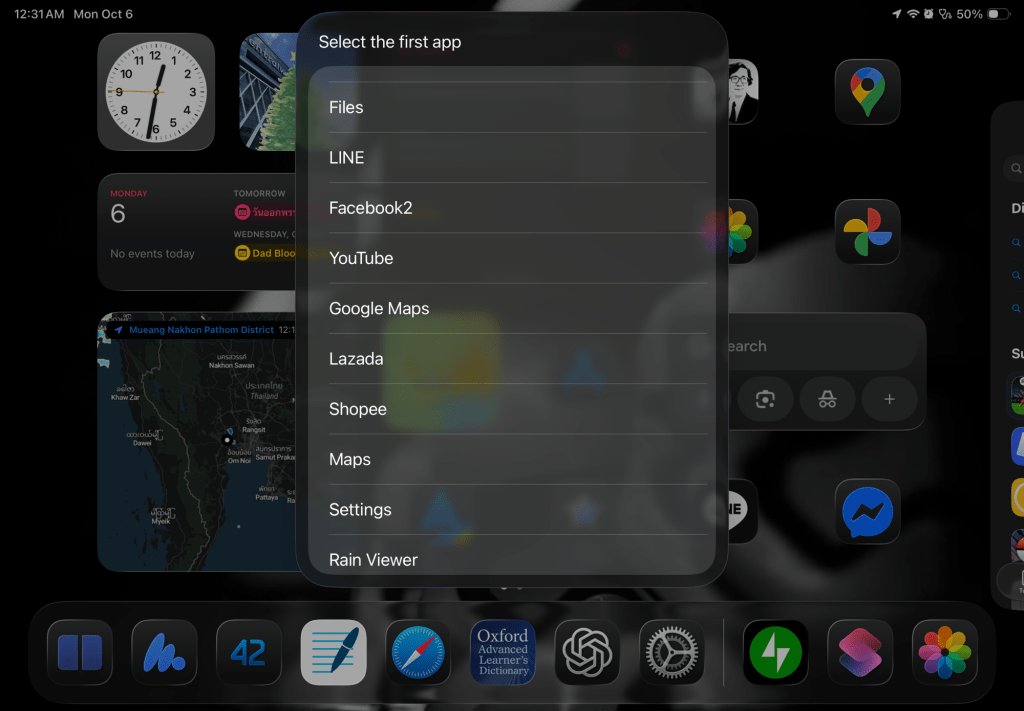
เมิ่อเลือกแล้ว จะมี pop up menu ขึ้นมาอีกครั้ง ให้เลือก app ตัวที่ 2
ผมเลือก Apple Maps (Maps)
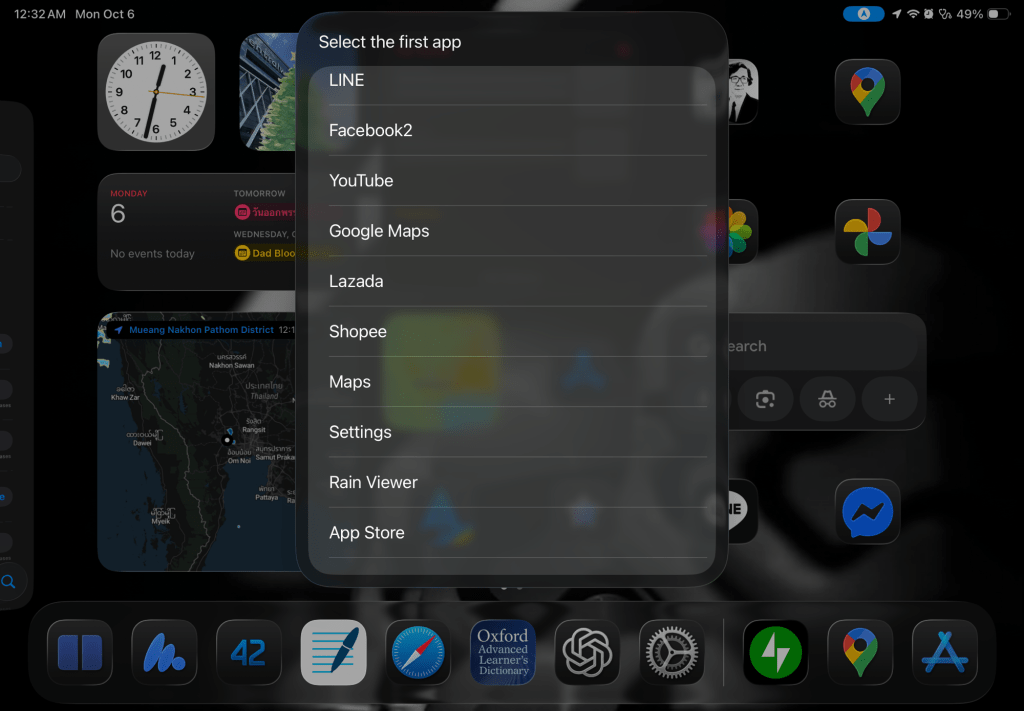
หลังจากนั้น จะเข้าสู่หน้าจอ แสดง app ตามรูป
ตัวอย่างที่ 2 ผมจะเรียก app Fb และ Pokemon Go
เท่าที่ใช้มา ค่อนข้าง ok ครับ ผมให้ความสะดวก 8/10
หักไว้ 2 คะแนน เพราะ ถ้าเรียก app ซ้อนทับกันหลายหน้าต่าง การแสดงผลจะเริ่มซ้อนทับกัน จนบาง app ถูก app อีกตัวบังไว้ครับ แต่ถือว่า ใช้งานเร็วขึ้นมาก ถ้าเงื่อนไขคือ ต้องการเปิดใช้ 2 app แบบ Split View
ref:
 Dentdiary