บทความนี้เหมาะสำหรับ user ที่ข้ามมาจาก iPhone ที่ต่ำกว่า 15Pro นะครับ
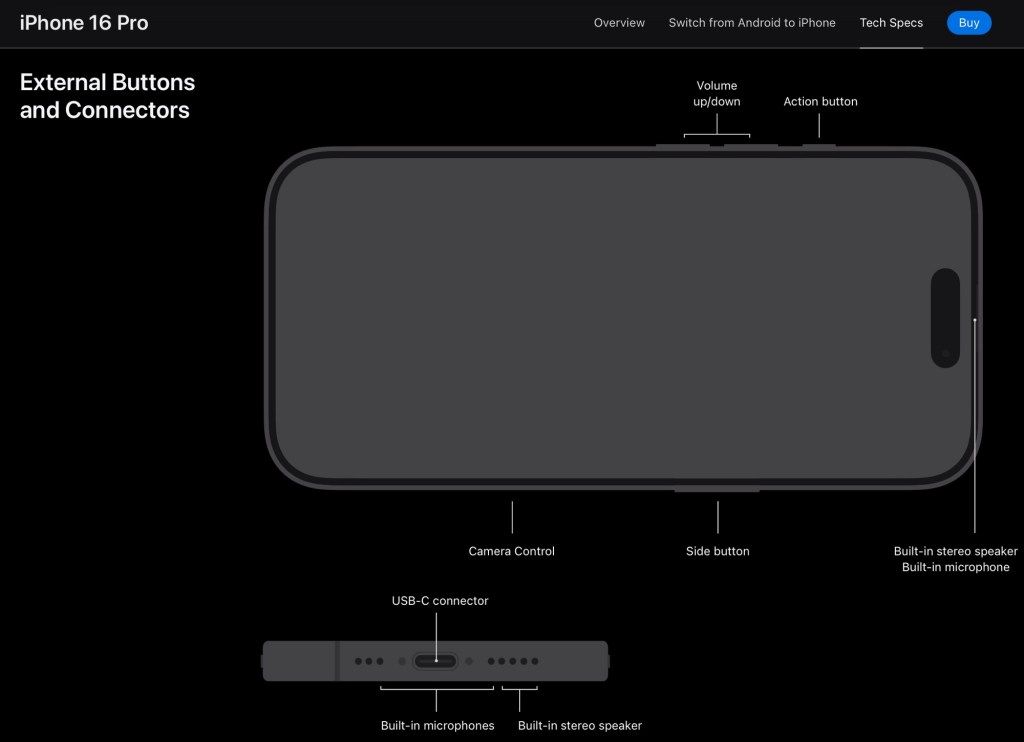
เพราะ เป็นการตั้งค่า iPhone 16 series ที่มี 2 ปุ่มใหม่ (ใหม่สำหรับ iPhone 15, 15Plus ลงไป) คือ
- Action button
- Camera control button
ร่วมกับการ integrate ของ iOS 18 ครับ
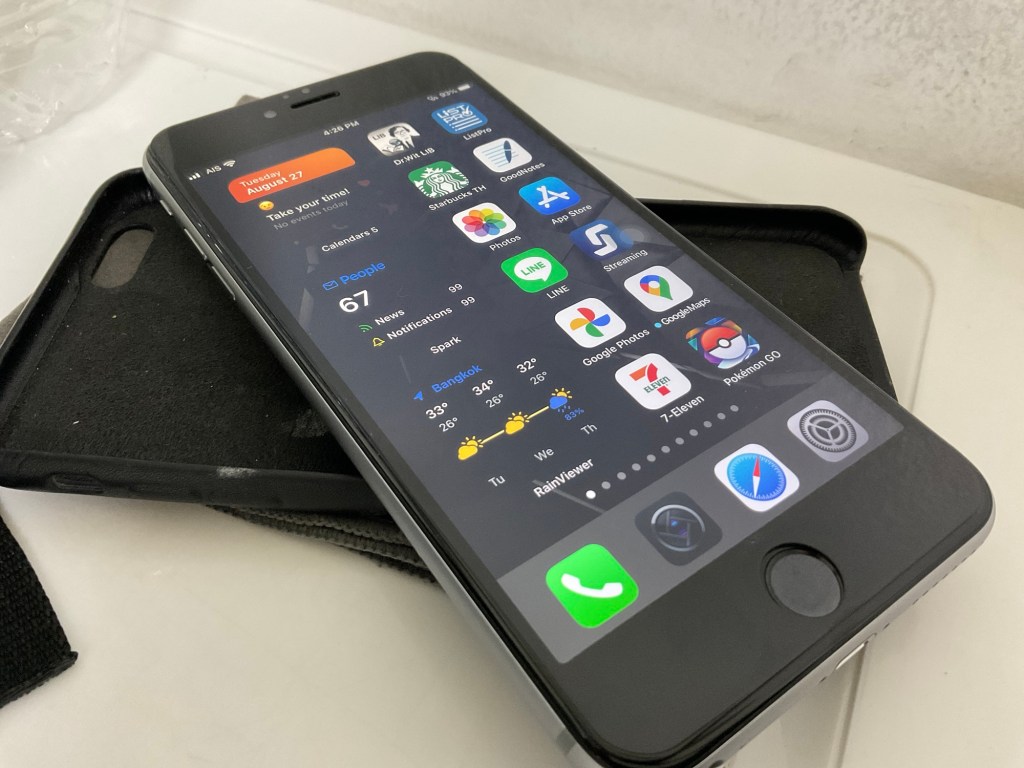
ก่อนจะมา iPhone 16 เครื่องที่ผมใช้อยู่คือ 6s+ ครับ
ใช้เพราะเป็นความผูกพันจาก “เพื่อนสนิท” ท่านหนึ่ง ที่คบกันมายาวนาน ผมจึงใช้เครื่องนี้มาตั้งแต่ปี พ.ศ. 2558 ครับ โดยในระหว่าง 2558-2567 ผมได้มีโอกาสจับ iPhone 11, 13, 14, 15 เป็นช่วงสั้นๆ แต่ก็รู้สึกยังไม่ลงตัวในการใช้งานครับ ทำให้ต้องกลับไปที่ 6s+ มาตลอด
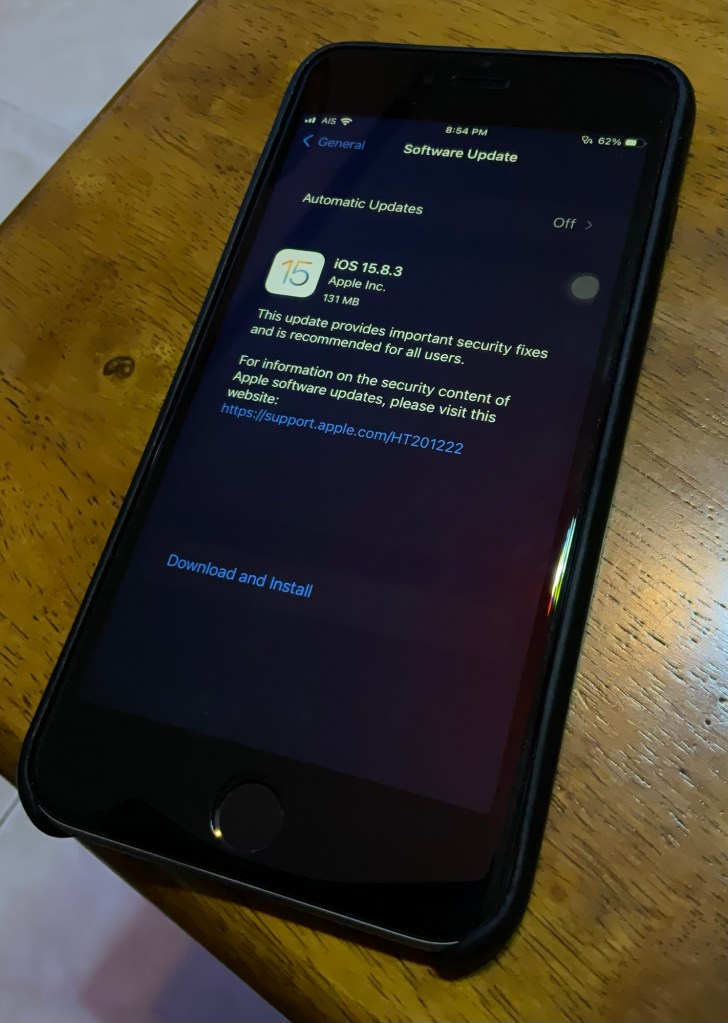
จนมาถึง iPhone 16 ในปีนี้ การใช้งาน 6s+ เริ่มถึงทางตัน เพราะการ support iOS ของ Apple หยุดที่ iOS 15.8.3 ทำให้การใช้ Widgets และ app หลายตัวใน App Store เริ่มมีปัญหา (ใช้งานไม่ได้ บาง Developer หยุด support)
ประกอบกับความลงตัวของ Apple ในการพัฒนา Dynamic island (ตั้งแต่ iPhone 14), การใช้ USB type-C port (เริ่มใน iPhone 15) และการเปลี่ยนแปลง iOS ของ iOS 18 ที่มีการปรับหน้า Home screen ร่วมกับ การปรับราคาเริ่มต้นตอนเปิดตัวในการขายที่ประเทศไทย ลดลงจาก iPhone 15 series ~ 5% จึงทำให้ผมตัดสินใจเปลี่ยนจาก 6s+ มาใช้ iPhone 16 อย่างเป็นถาวรครับ
รูปแสดง 6s+ ที่ผมใช้งานอย่างต่อเนื่องมา 9 ปี (เคยเปลี่ยนแบตจาก Apple Store @CTW ไป 1 ครั้ง)
ใช้กันจน Support ครั้งสุดท้ายครับ (น่าจะ) เพราะการ update ทำเพียง Security patch ไม่มีการเพิ่ม function ใหม่ๆ จาก Apple แล้ว
ปีนี้ (พ.ศ. 2567) Apple ยังให้ ไทย เป็น Tier 1st ในการวางขายครับ
บังเอิญที่วันศุกร์ เป็นวันที่ผมว่างงานครับ ทำให้มีโอกาสได้ใช้ iPhone 16 ตั้งแต่วันแรกที่เปิดขาย
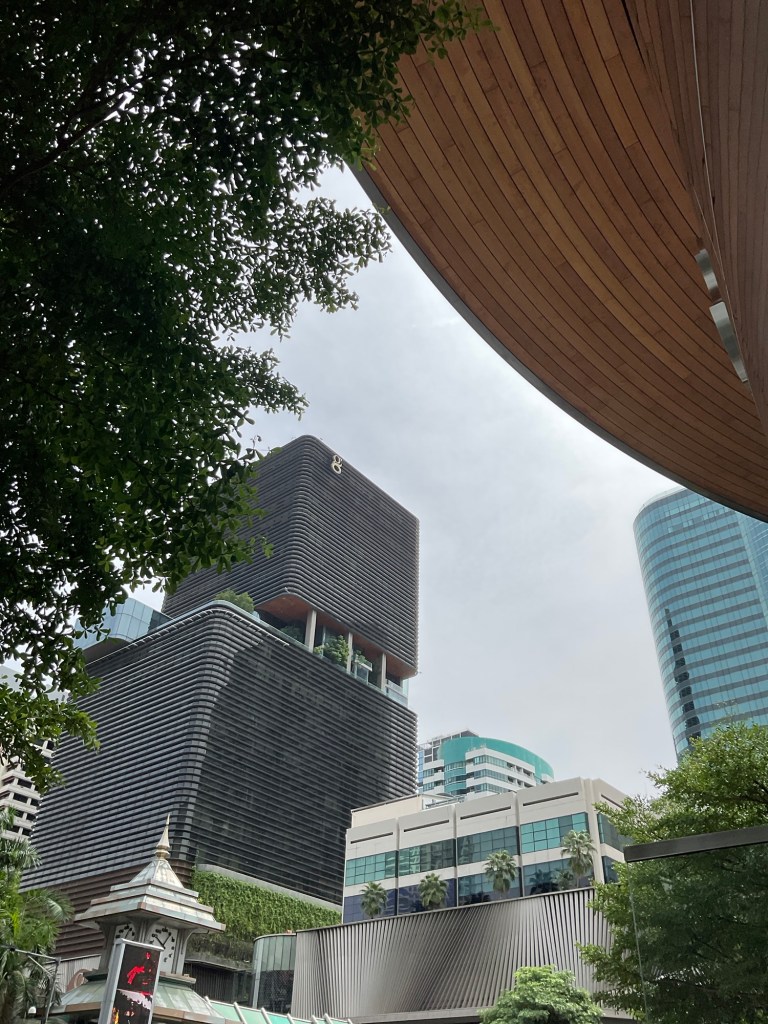
บรรยากาศของวันแรก ค่อนข้างวุ่นวายตามคาด ปกติการ Order แล้วเข้าไปรับสินค้าใน Apple Store จะใช้เวลา ~ 15 min แต่วันนั้นซัดไป 40 นาทีครับ น้องๆ ที่ Apple Store ทำงานได้ดีมาก สังเกตว่า ถึงจะโดนต่อว่าจาก ลูกค้า ที่ไม่เข้าใจ process ของวันแรก แต่น้องๆ ก็ยิ้มแย้ม และ ตอบขอโทษ อย่างใจเย็น ซึ่งผมอยู่ในเหตุการณ์อย่างใกล้เลย รู้สึกชื่นชมมาก น้องๆ มี Service mind และ train มาดีจริงๆ
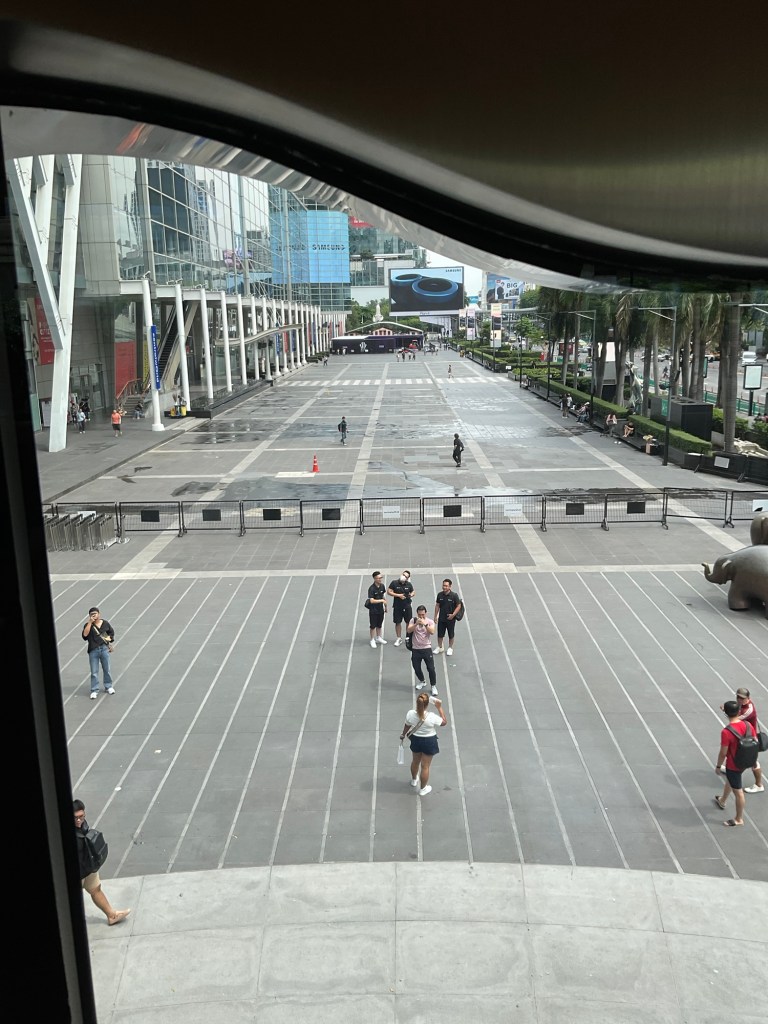
บรรยากาศที่ถ่ายจากชั้น 2 ตอนนั้นสายแล้วครับ ผู้คนที่มาต่อแถวด้านหน้า แบบที่เห็นในข่าว หลบไปรอด้านข้าง Store กันหมดแล้ว (คือ เริ่มร้อน)
ผมยังรอ Que รับเครื่อง เลยเล่นเครื่อง Demo อยู่ใกล้ๆ
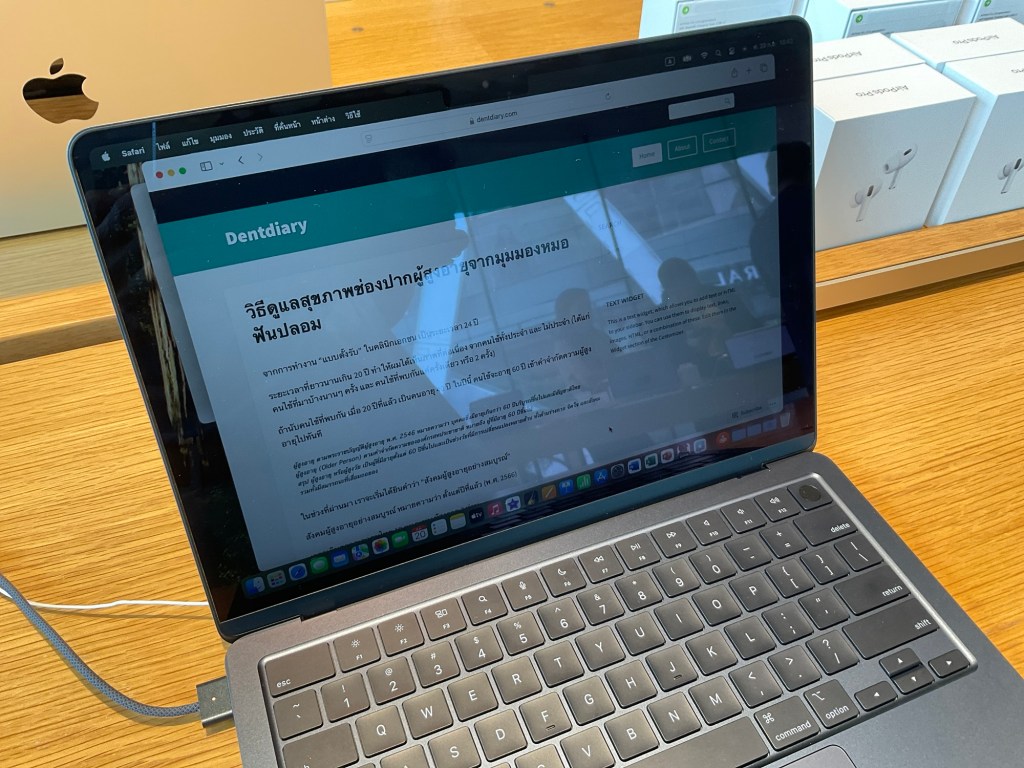
ลองเข้าเวบจาก เครื่อง Mac Air (M3) demo
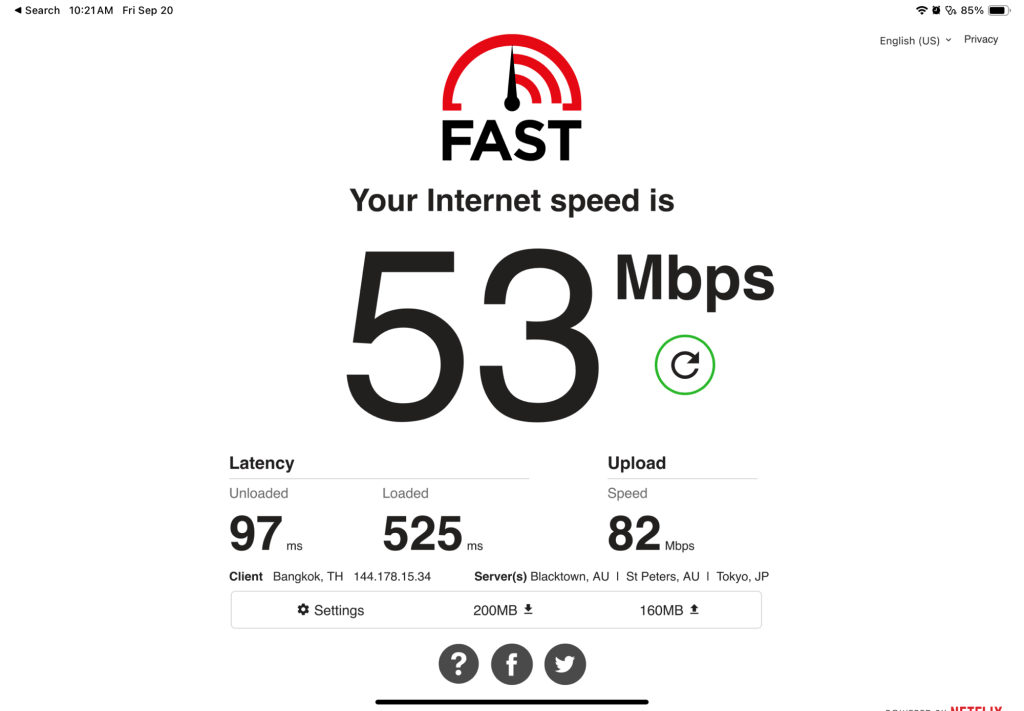
ลองวัดความเร็ว WiFi ใน Apple Store พบว่า speed ต่ำมาก ตามคาด เพราะมีลูกค้าที่ใช้ WiFi นี้ set เครื่อง ถ่ายโอนข้อมูลจากทั้งเครื่องเก่า และ iCloud กันใน shop เลย
คือ มันจะช้ามากครับ อยากแนะนำว่า เข้าไปหาร้านนั่งกินกาแฟใน CTW แล้วใช้ WiFi ของ Operator เช่น AIS จะได้ High speed ที่สูงกว่านี้ครับ คือได้ถึง 1xx Mbps ขึ้นไป ซึ่งเร็วเพียงพอ
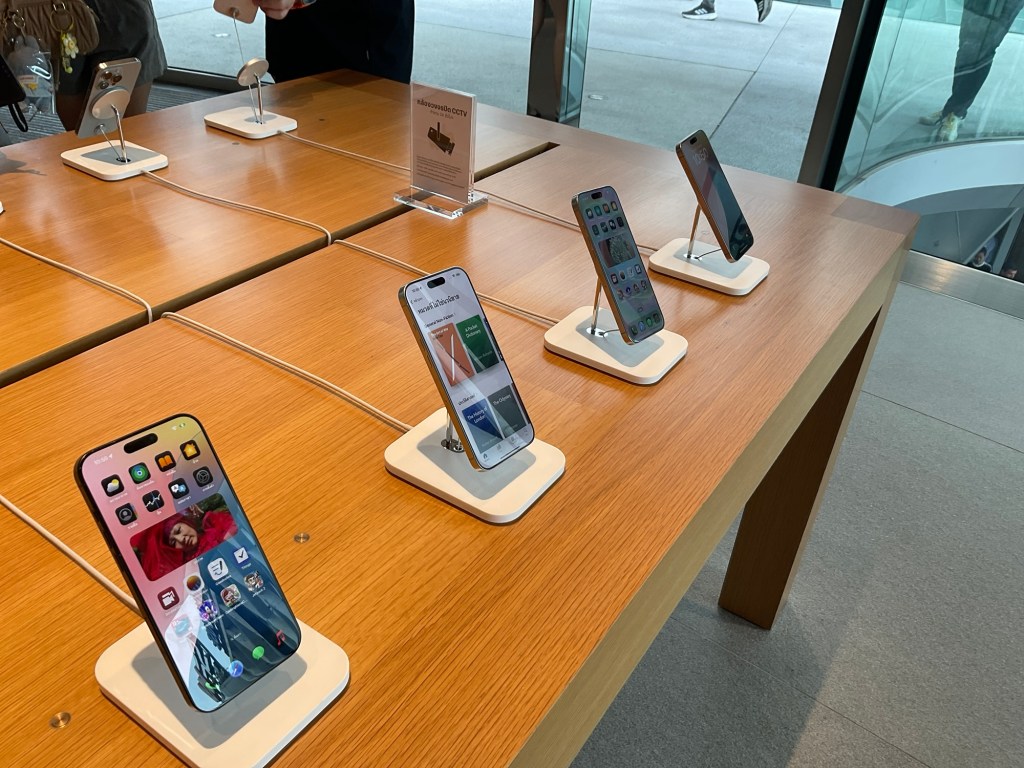
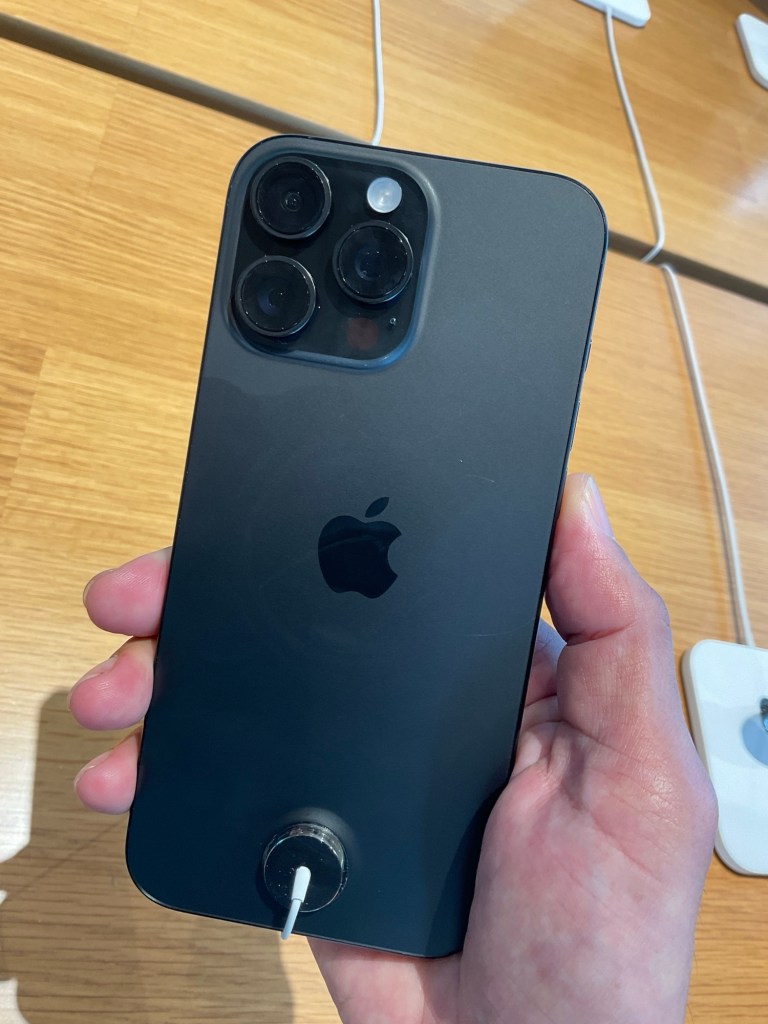
ดูเครื่อง iPhone 16 Demo เล่นๆ ครับ
16PM black Ti
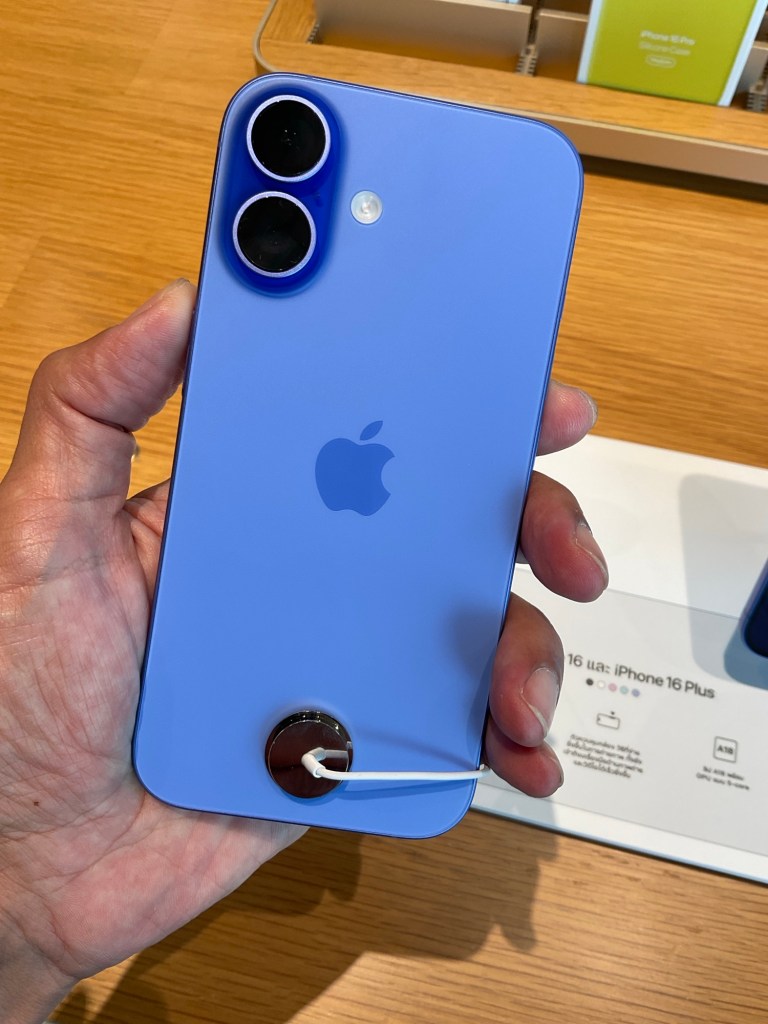
i16 Ultra-marine
ปีนี้ Apple จัดรุ่น 16, 16Plus ให้ได้สีที่สวยมากจริงๆ
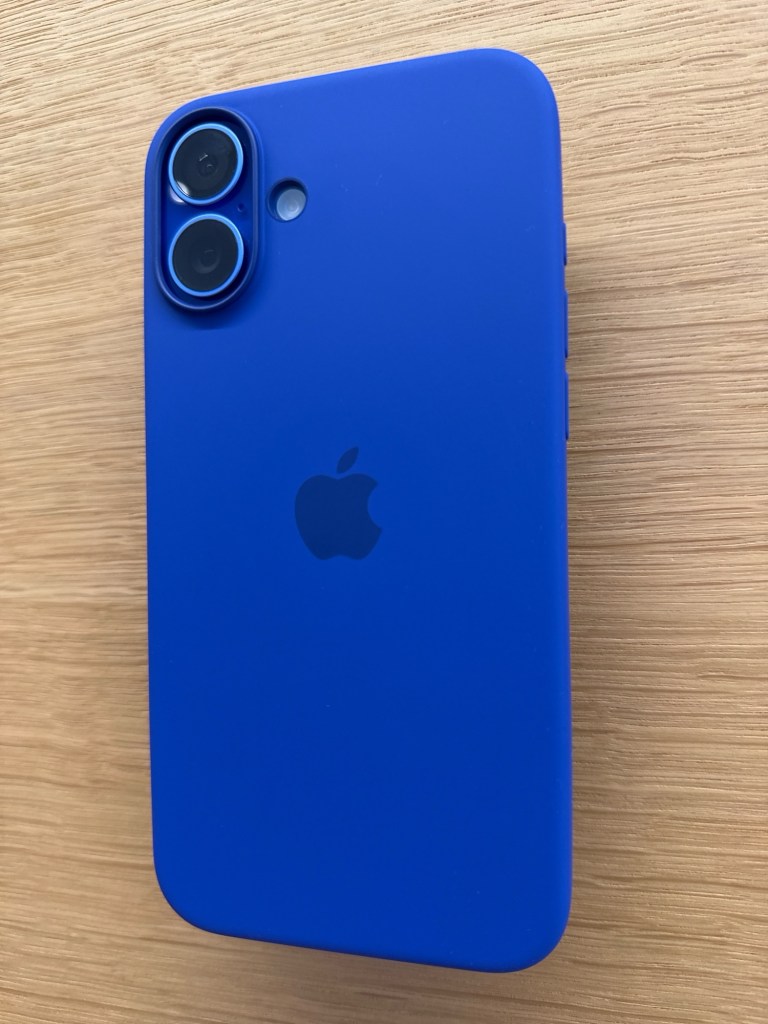
เมื่อใส่ Silicone case
ตัวนี้คือ Beat case ที่ขายใน Store ครับ ทำจาก TPU และด้านในบุกำมะหยี่
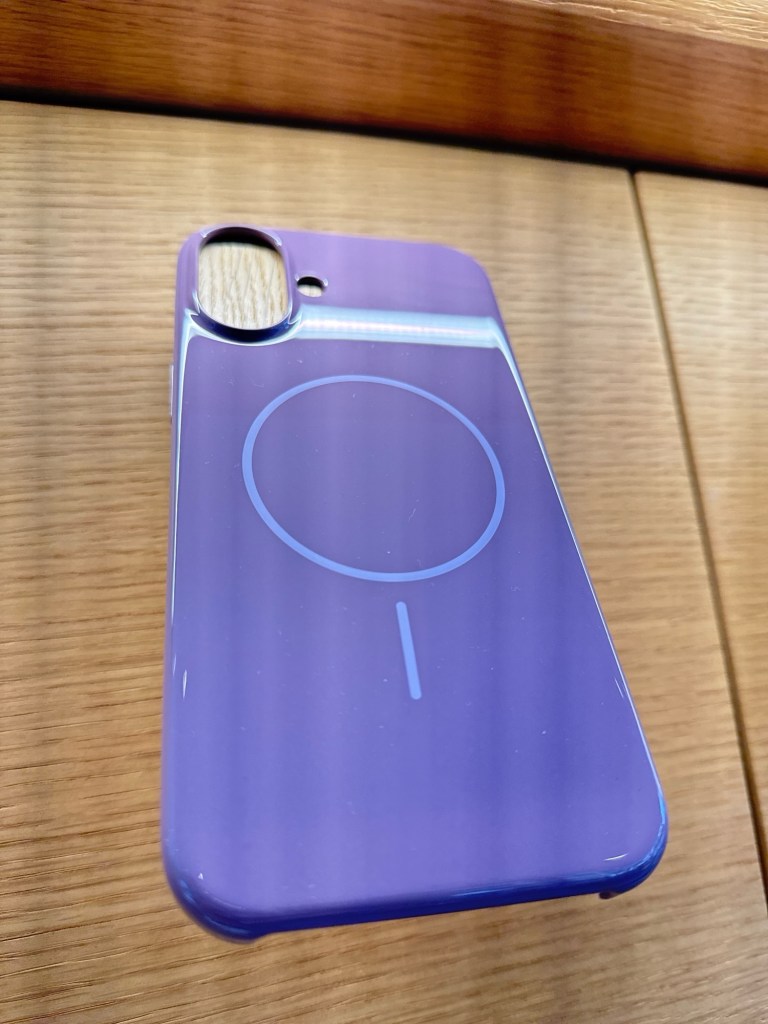
บุกำมะหยี่ ราคาเคส เท่า Silicone case เลย
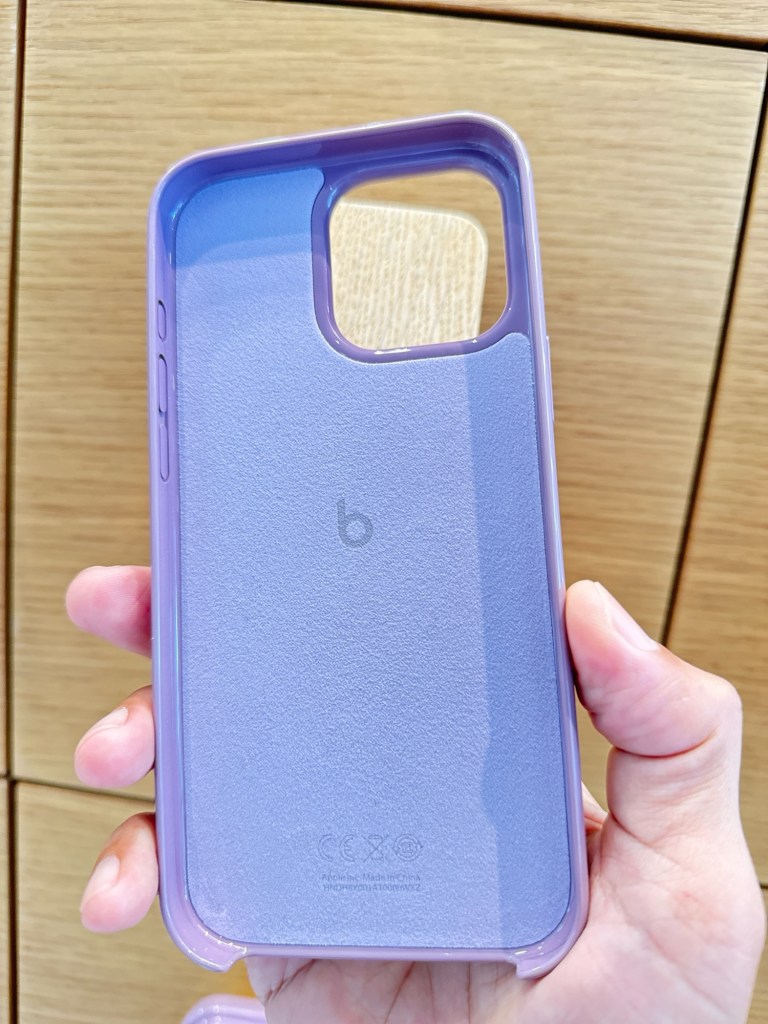
Silicone case
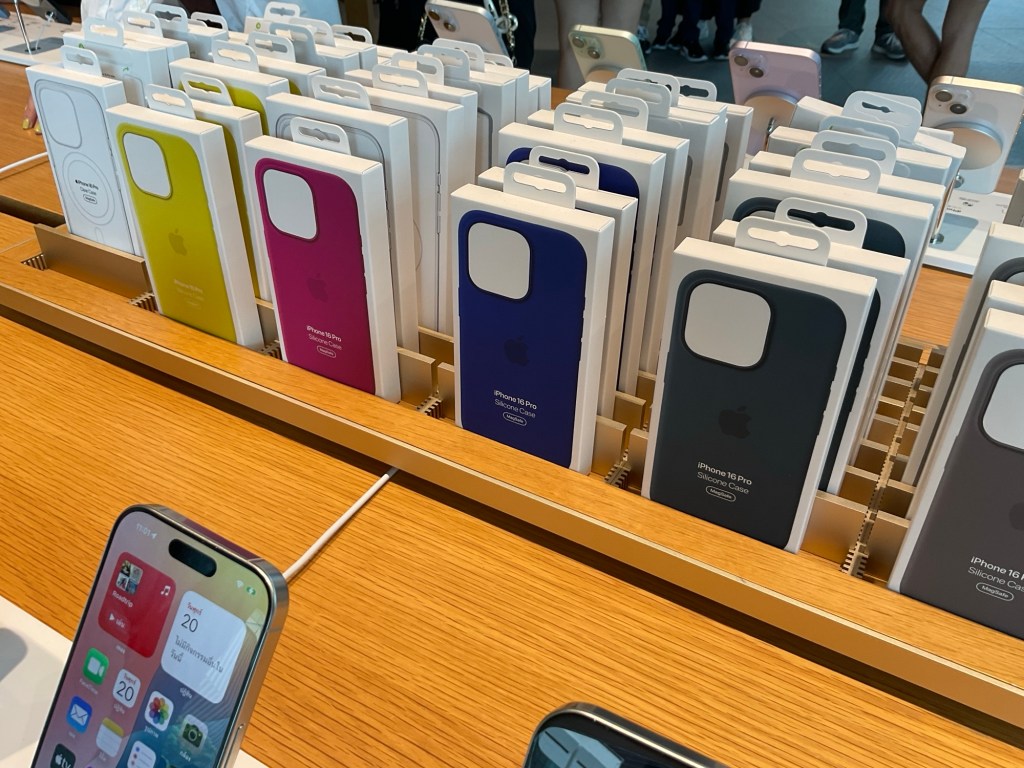
ราคาจัดว่า แพงมาก สำหรับ Silicone
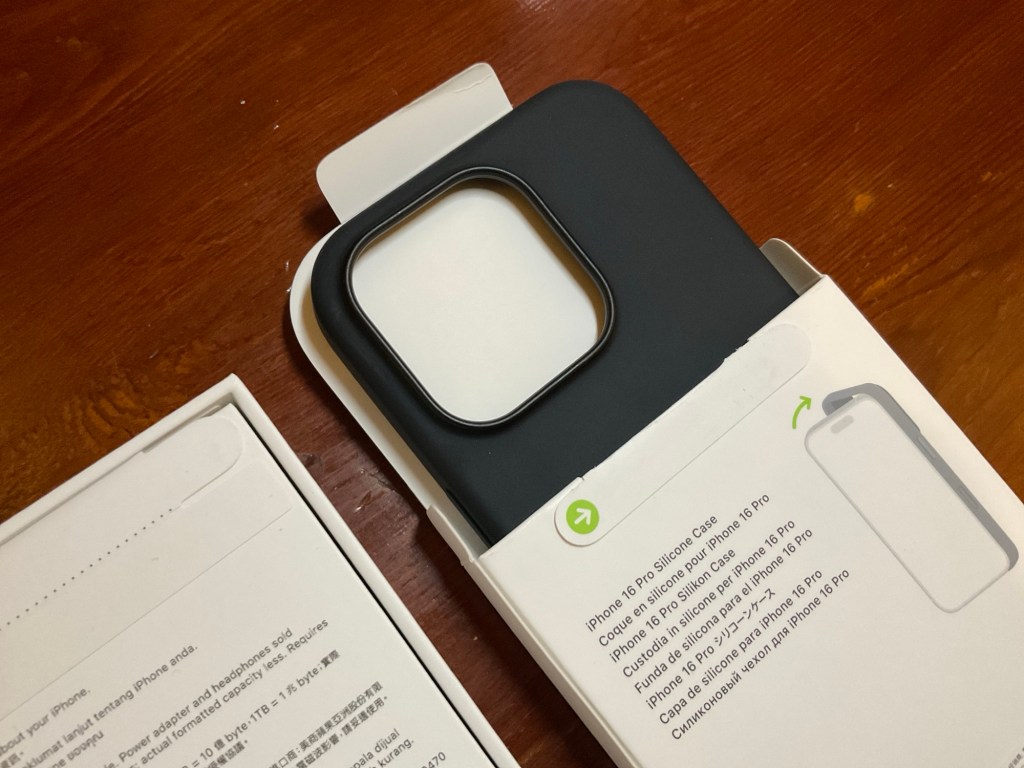
ผมลองใช้ wk กว่าๆ รู้สึกไม่ต่างจาก Silicone รุ่นแล้วๆ มาครับ
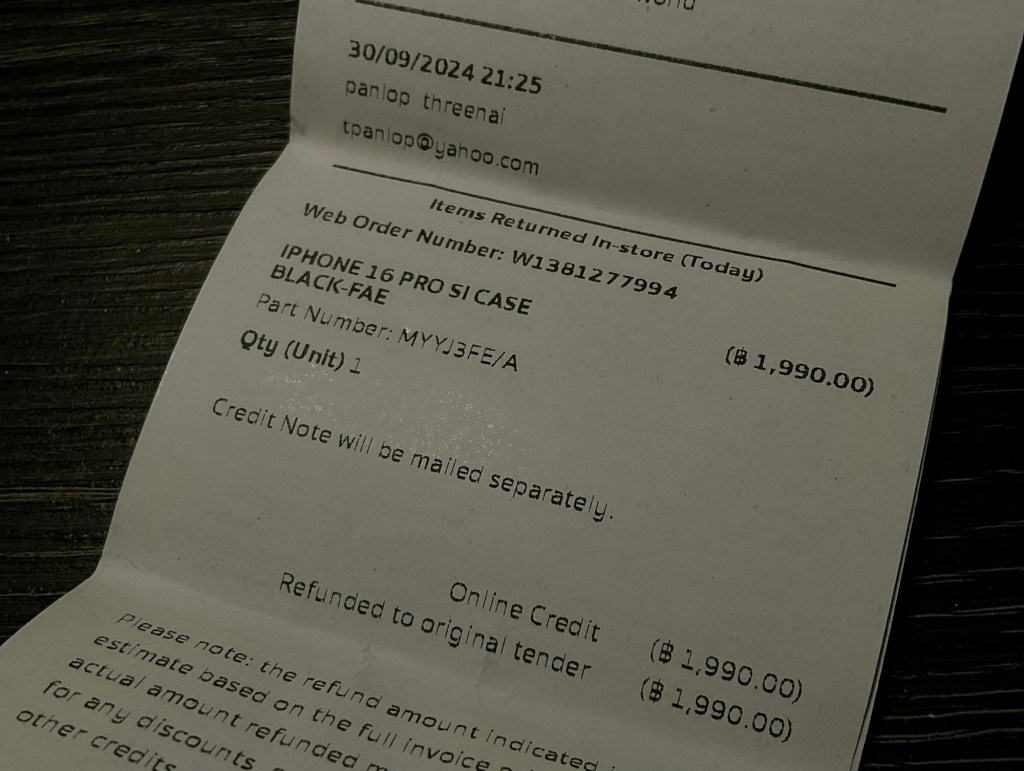
เลยนำไปคืน Apple Store เป็นที่เรียบร้อย
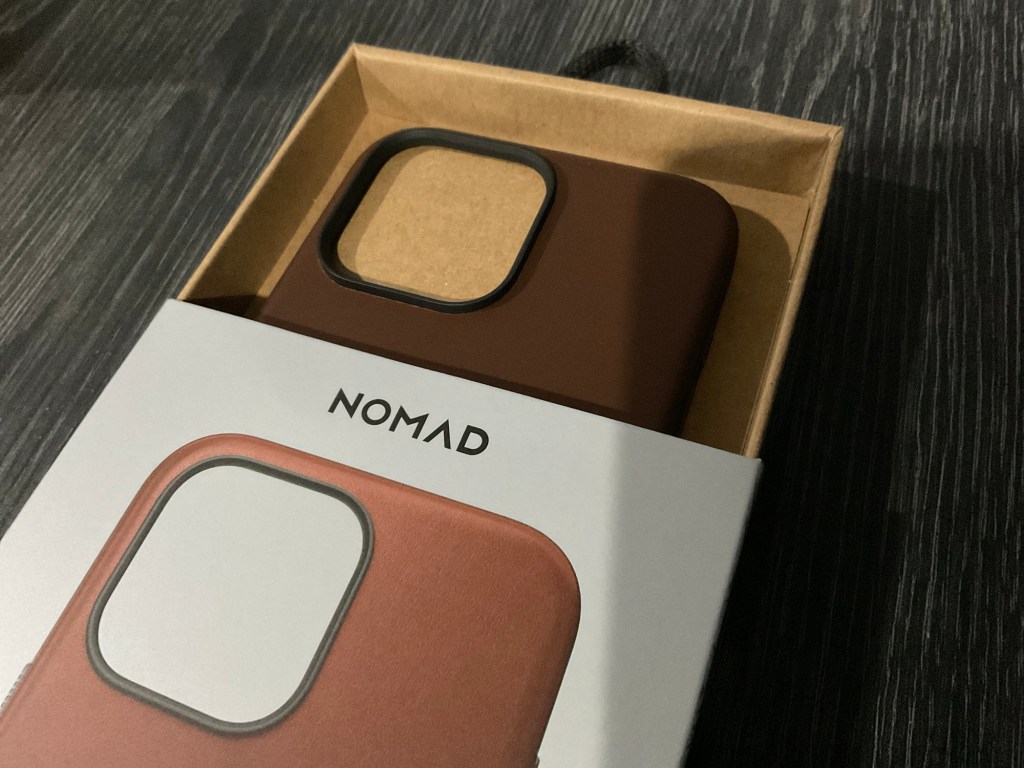
ตอนนี้ Apple ไม่ผลิต leather case แล้ว หลังจาก Fine woven case ปิดฉากไป ก็ยังไม่มี วัสดุเทียบหนัง ตัวอื่นๆ เข้ามาแทน
ที่มีขายในไทย ที่คุ้มราคามากที่สุด สำหรับ leather case ผมให้ของ Nomad ครับ (ราคาเท่า Apple Silicone case แต่ได้ leather case)
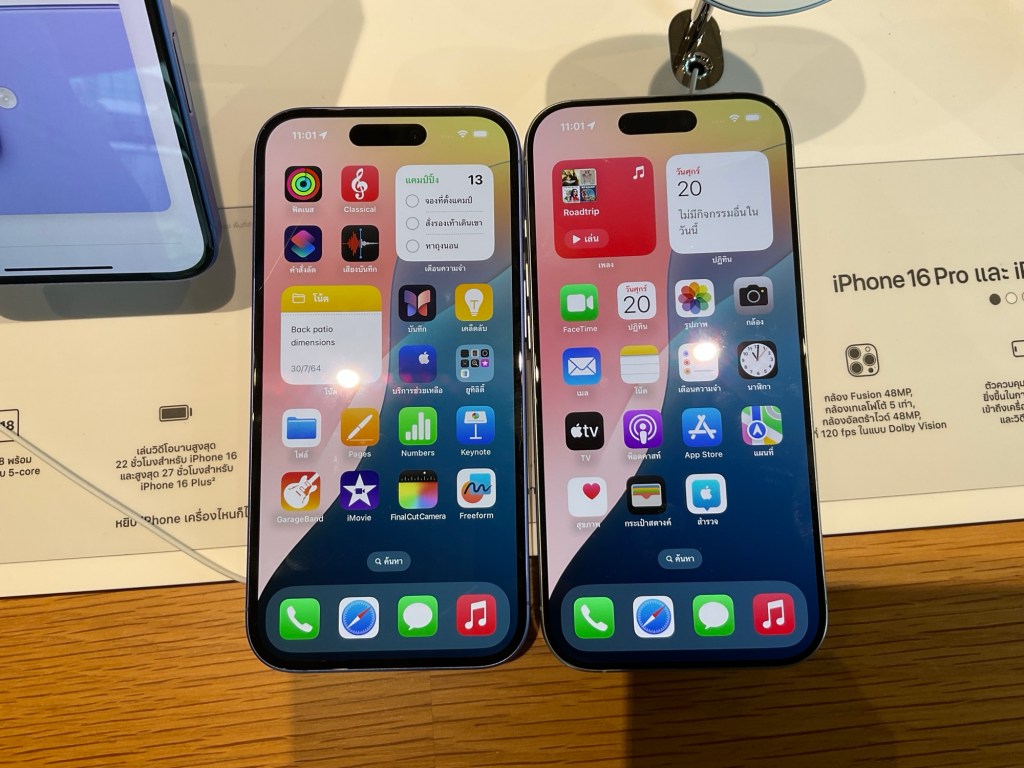
เทียบขนาดหน้าจอ และ มิติเครื่อง 16 (ซ้ายมือผู้อ่าน) vs 16Pro(ขวามือ)
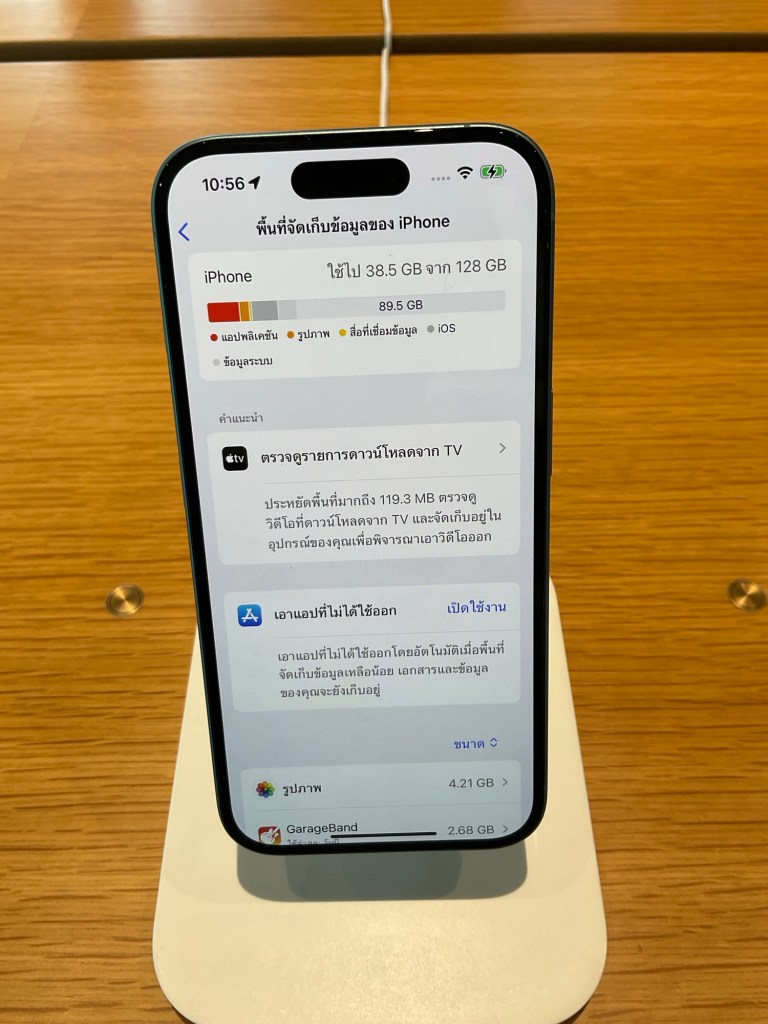
ลองดูความจุของ iOS 18 ที่อยู้ในเครื่องเปล่าๆ ที่ยังไม่ได้ลง app จากภายนอกครับ
กิน space ไป ~ 40 GB (ให้ไว้เป็นข้อพิจารณาในการเลือกความจุเครื่อง)
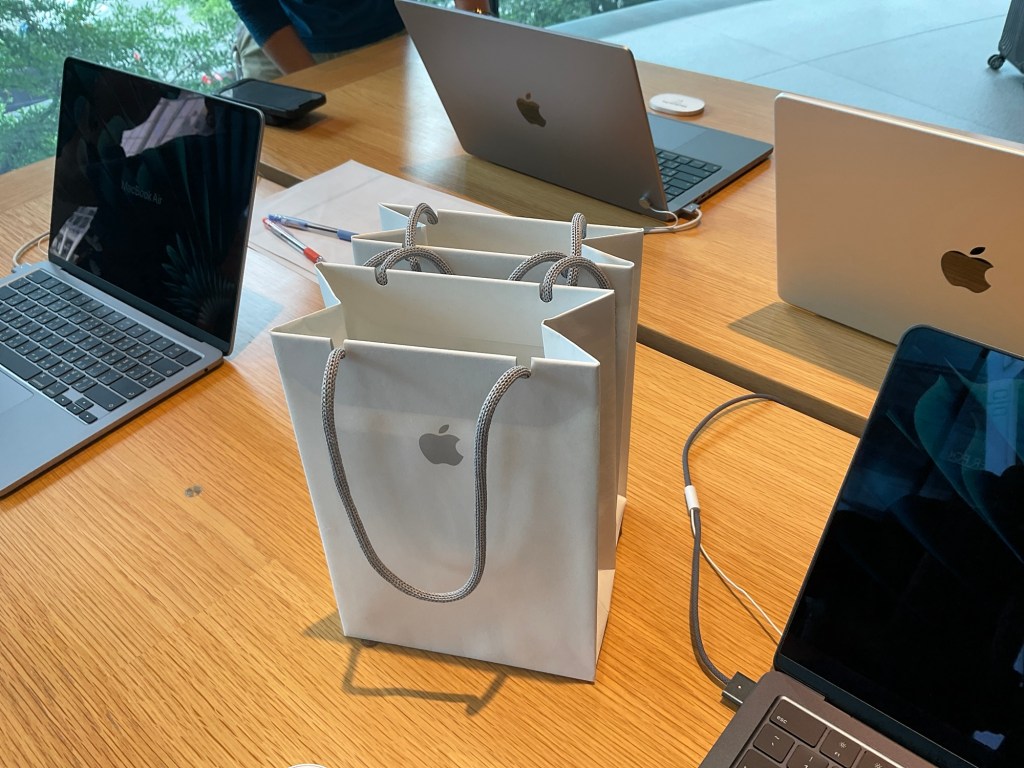
ได้เวลากลับพอดี
ผมเลือกการถ่ายโอนข้อมูลเครื่องเก่า จาก iPad Air ที่ใช้งานประจำแทนที่จะใช้ 6s+ ครับ เพราะ app และ ข้อมูลการจัดเรียง icons ใน Home screen update กว่า (ตอนนี้ iPad เครื่องนี้ใช้ iOS 18.1 beta 4 ครับ)
การ Transfer เลือกใช้ cable
Unbox
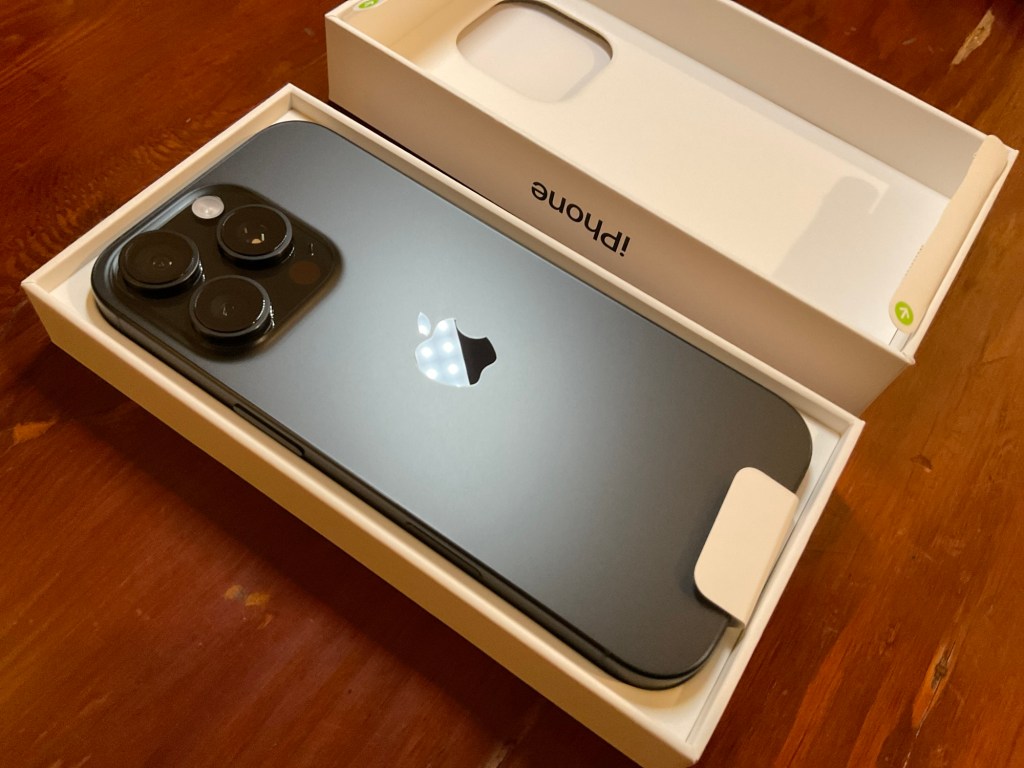
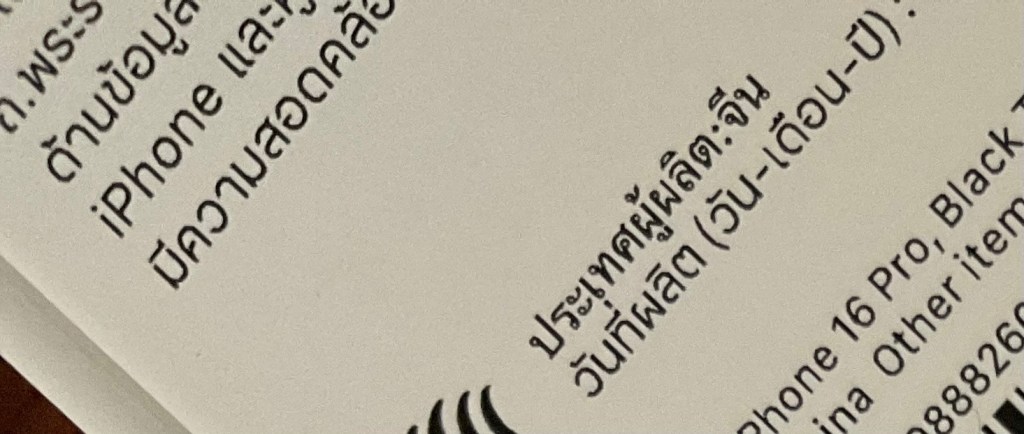
ขณะนี้ iPhone ที่ขายในไทย ยังผลิตจากโรงงาน Foxconn ที่จีน ประเทศเดียวเท่านั้นครับ
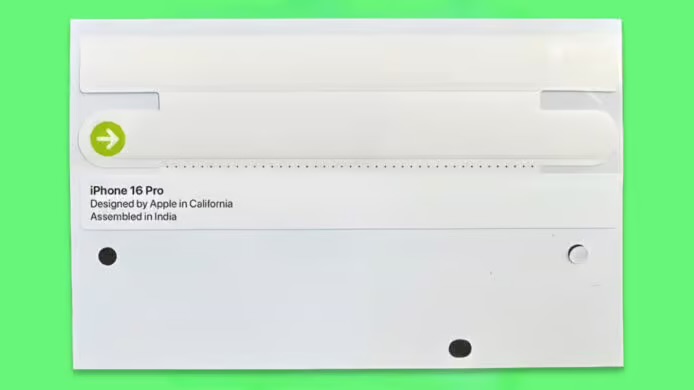
แต่ปลายปีนี้ Apple จะให้โรงงาน Foxconn ที่รัฐทมิฬนาฑู เริ่มผลิต iPhone 16Pro series (ปกติโรงงานนี้จะผลิต iPhone series ธรรมดา แต่ปีนี้จะเป็นครั้งแรกที่ผลิตรุ่น Pro)
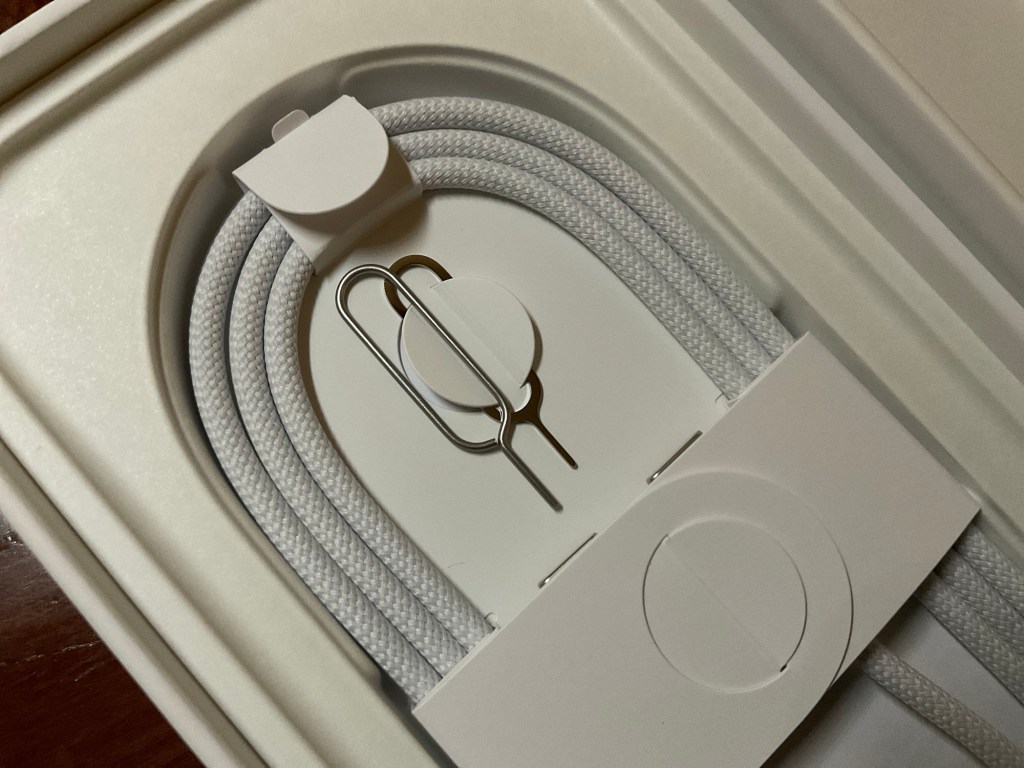
รูปนี้แสดงเข็มจิ้ม SIM tray ของ Apple เทียบเข็มที่ให้มากับ 6s+ เทียบกับที่อยู่ในกล่องปัจจุบันครับ
ของเก่าจะกลมและใหญ่กว่า
เตรียม Transfer
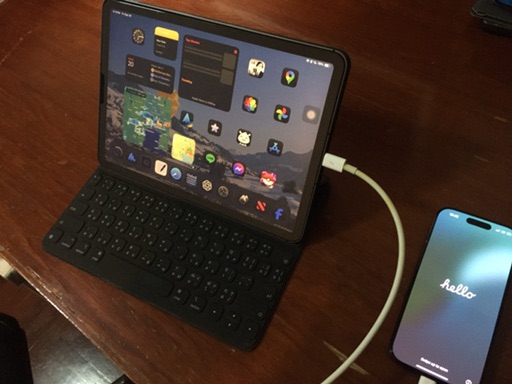
ภาพเริ่มต้นการ Transfer จากหน้าจอ iPad
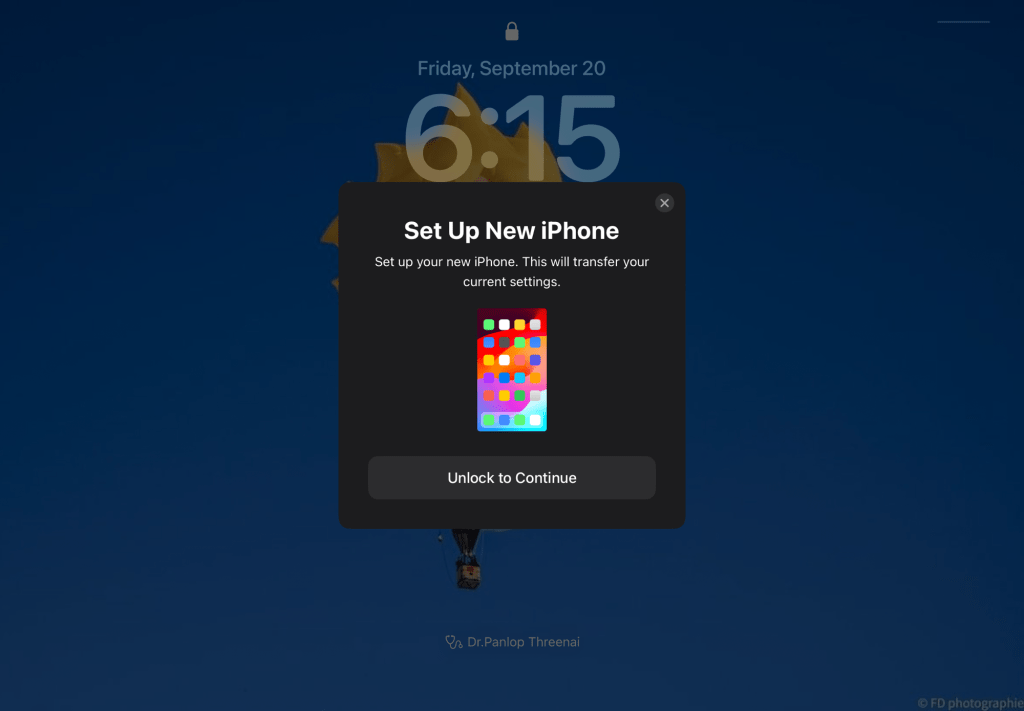
ภาพจากหน้าจอ iPhone

Process คล้ายๆ การทำ Direct transfer แต่ผมอยากดูว่า ถ้าใช้ cable จะทำได้เร็วกว่าหรือไม่?
ปรากฏว่า เร็วมาก (เร็วกว่า Estimate time ที่เครื่องคำนวณไว้)
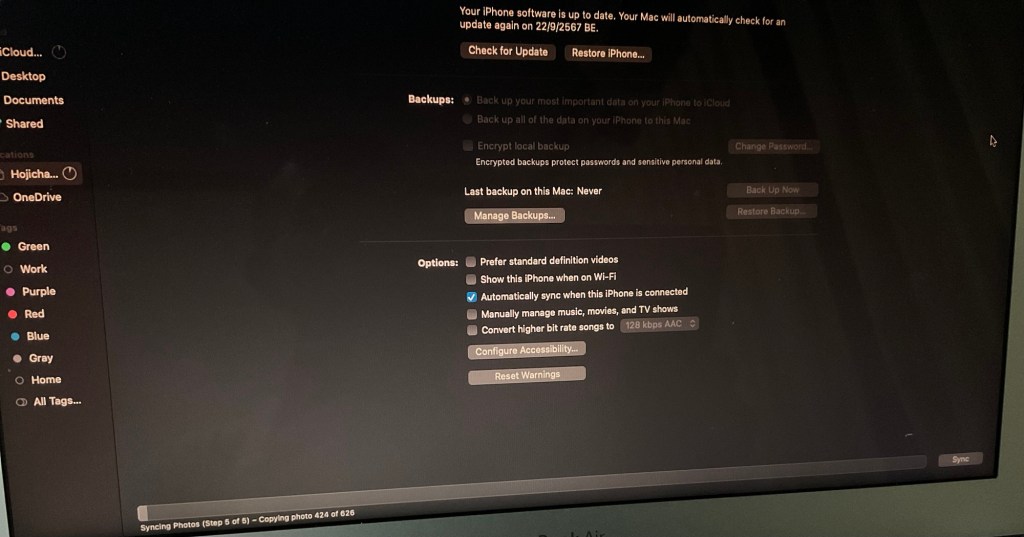
หลังจากนั้นเป็นการ Sync ข้อมูลกับเครื่อง Mac ครับ
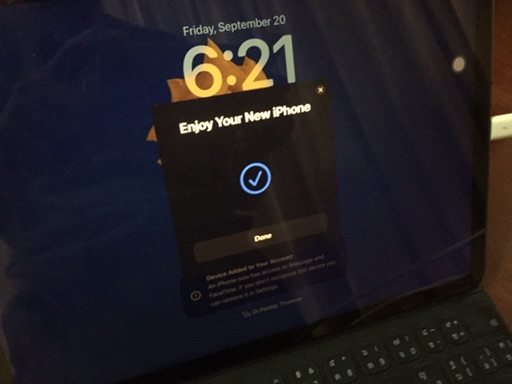
หน้าตาเครื่องเมื่อ Transfer เสร็จ
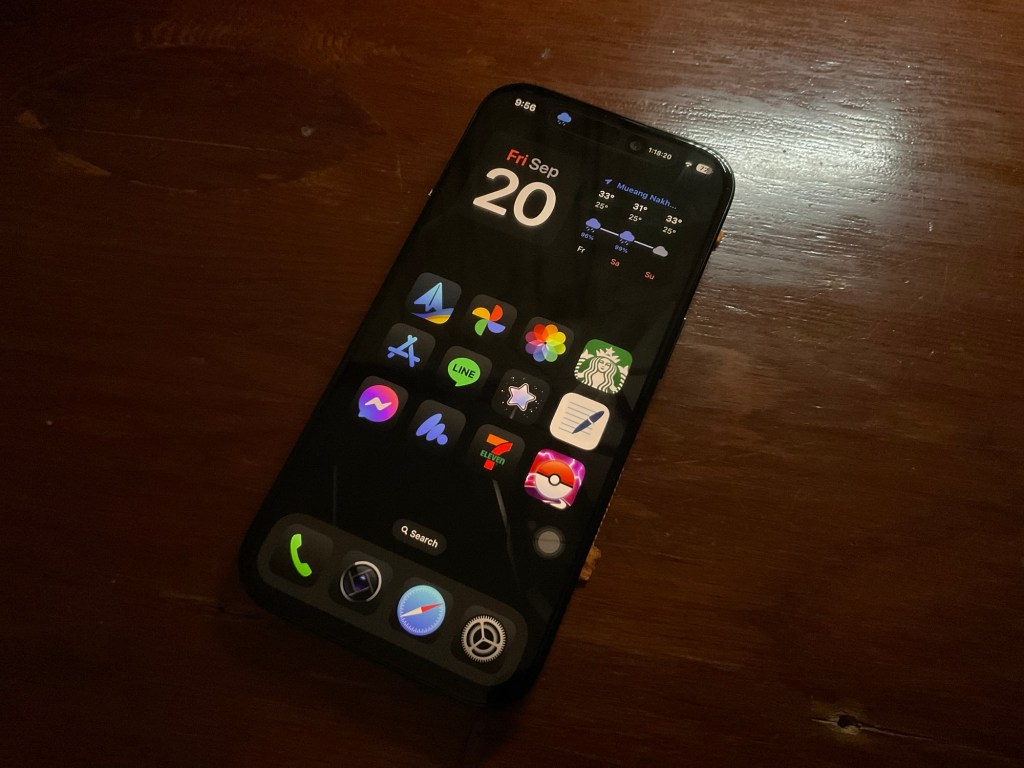
สิ่งแรกที่ต้องทำเลย หลัง Transfer data เสร็จ คือ การลองกล้องครับ
นี่คือ รูปจากกล้องรูปแรก
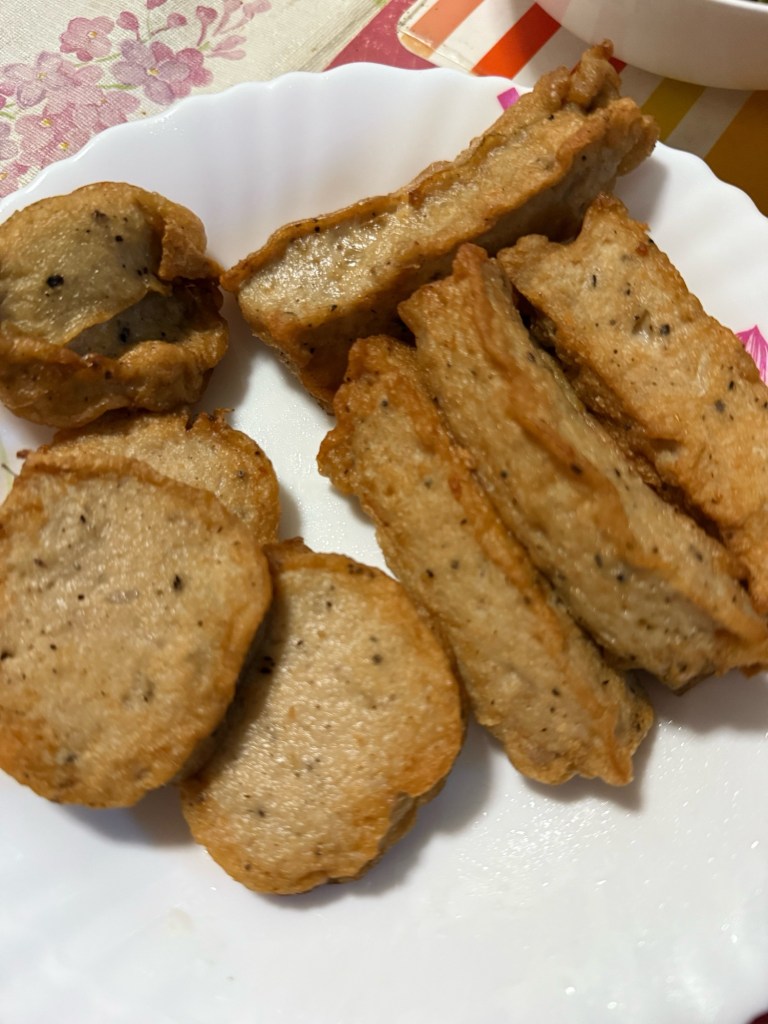
ลองกล้องหน้า
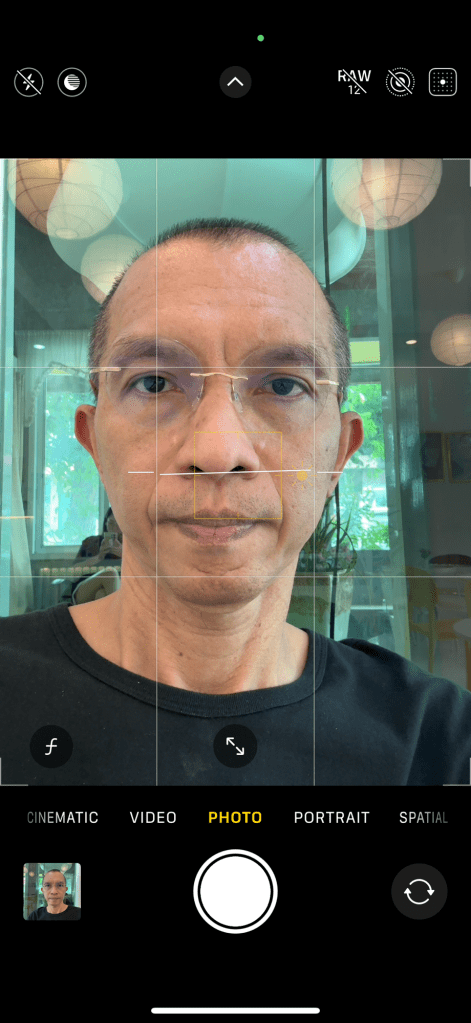
เมื่อเทียบกับ Preview พบว่า Apple ยังให้รูปที่ได้มีการ process หนักเหมือนเดิม
(รูปที่ได้ สีมืดกว่าที่ Preview)

ลอง Macro mode ผมเล็งไปที่หยดน้ำ ตรงกลีบดอกบัว ทิศ 8 นาฬิกา
0.5x
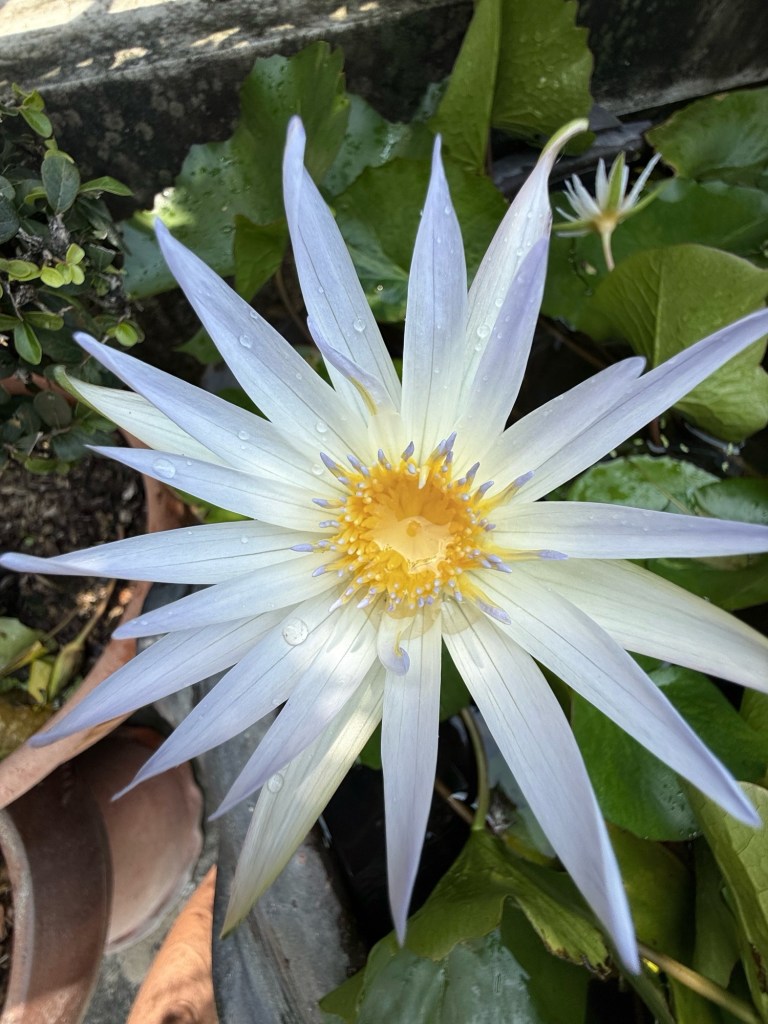
1x
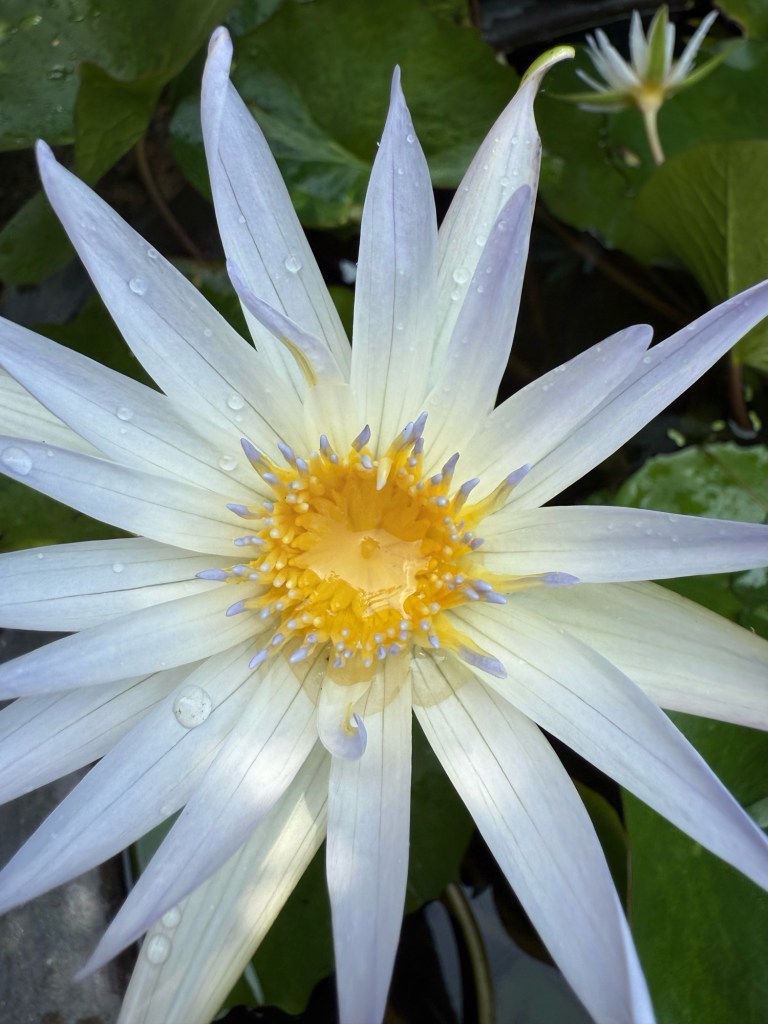
2x
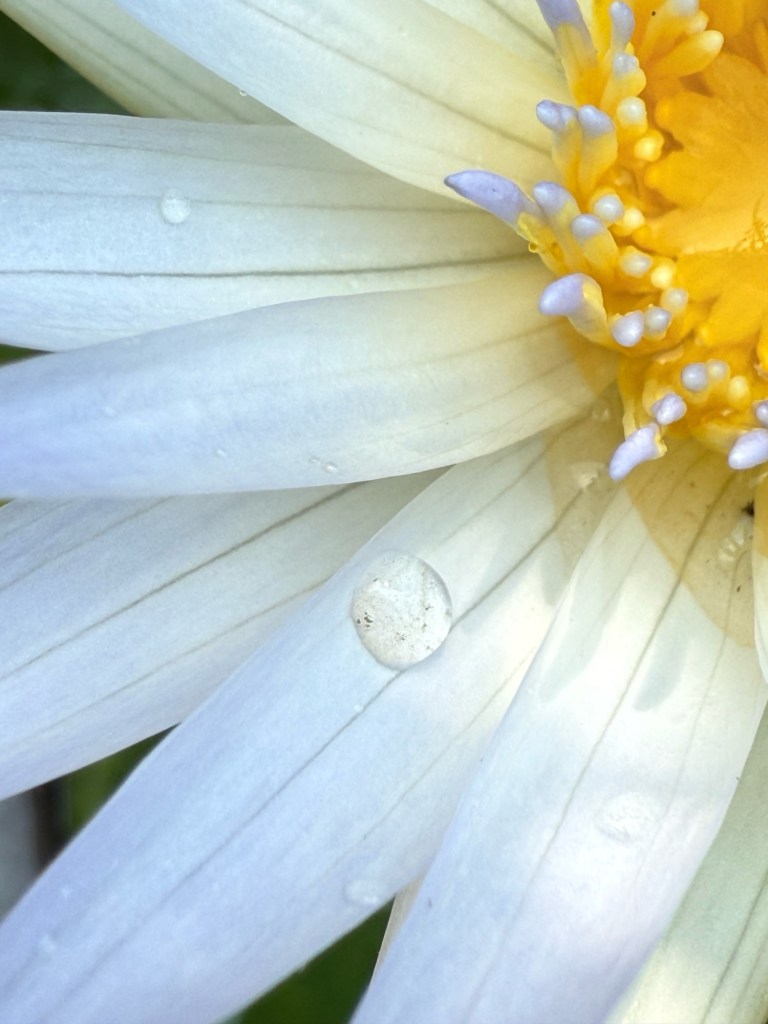
5x (ไม่ได้ใช้ขาตั้งกล้องนะครับ)
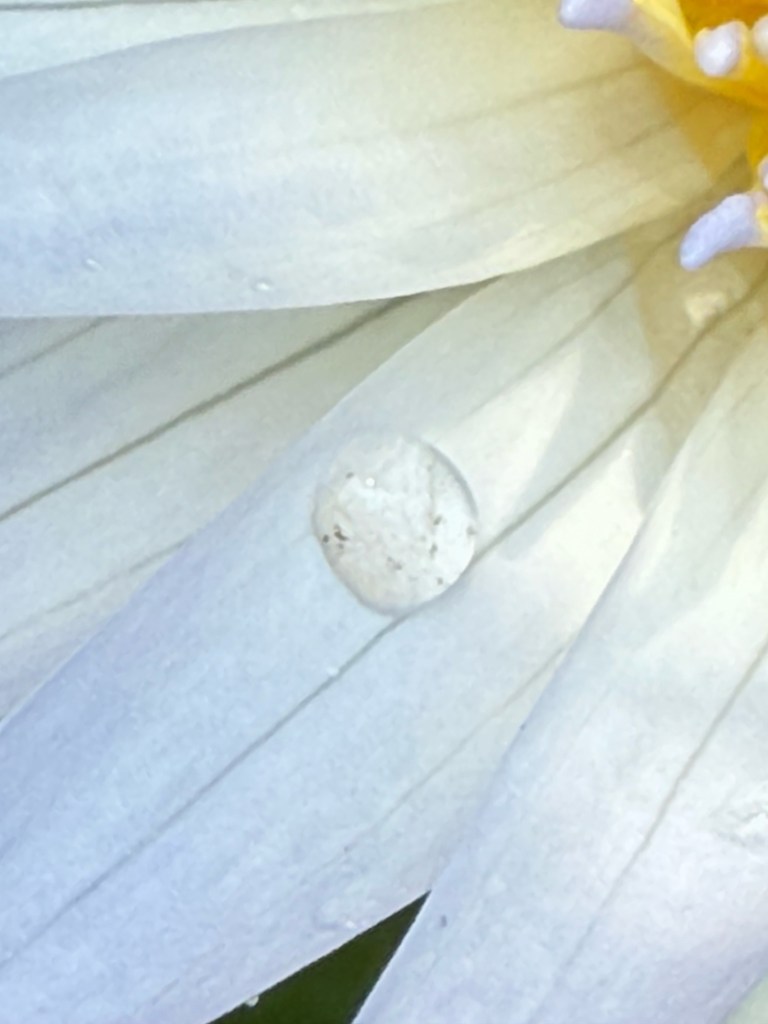
ลอง Lanscape แบบมีแสงพอ
ผม shot จาก BTS บางหว้า ครับ เล็งไปที่ป้ายชื่อ รพ.
ระยะ 800 ม. ครับ
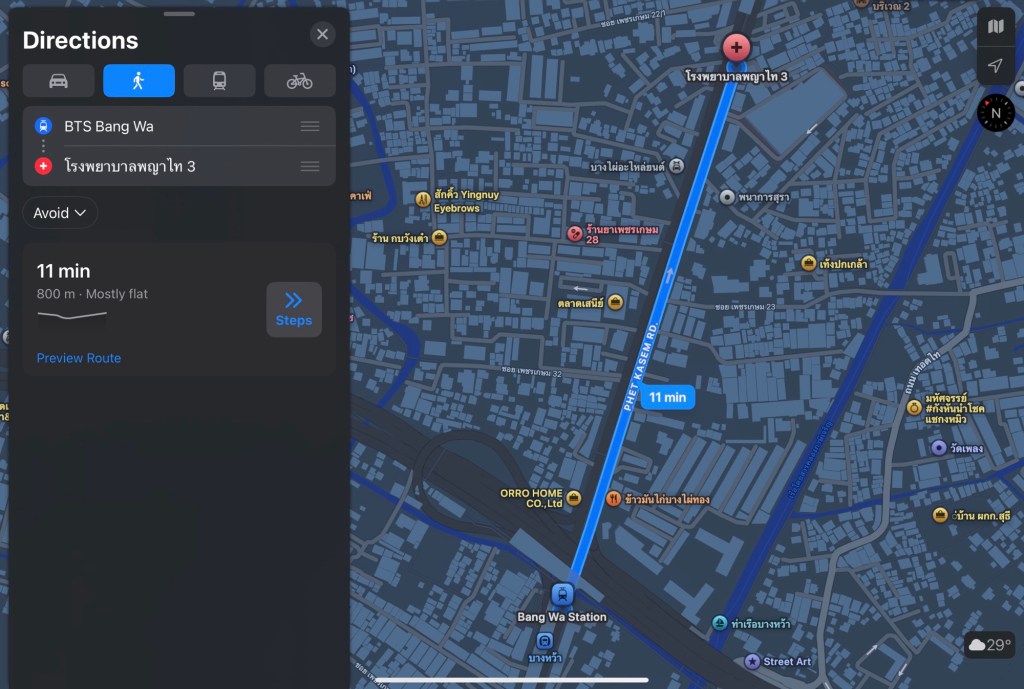
0.5x
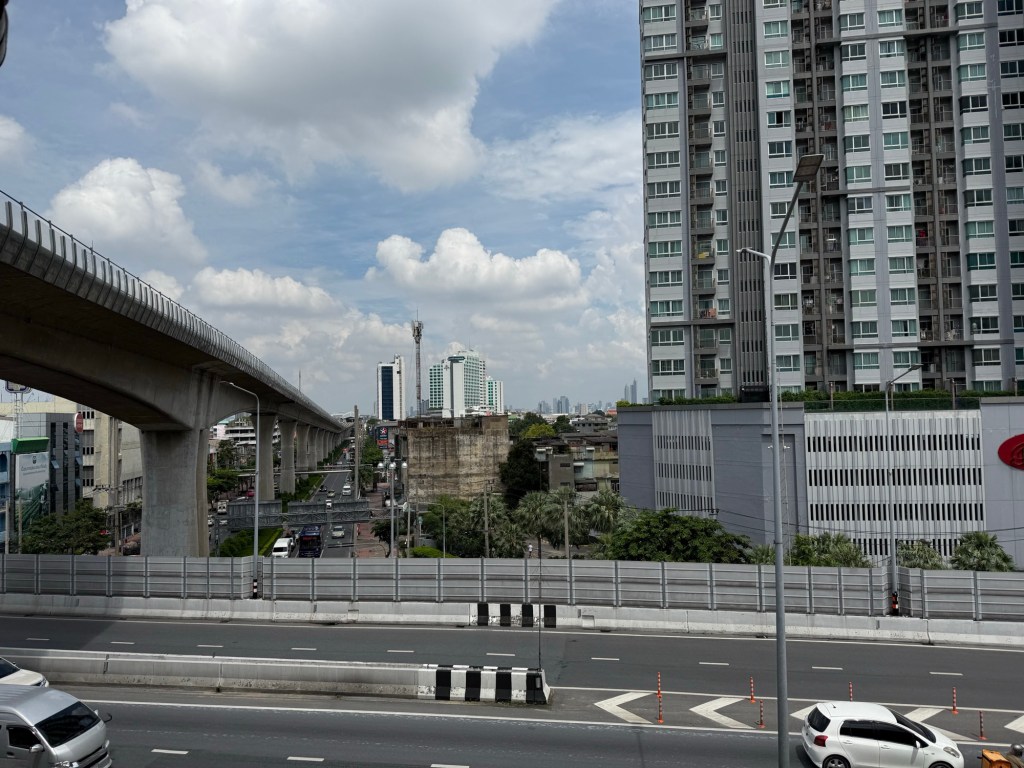
1x
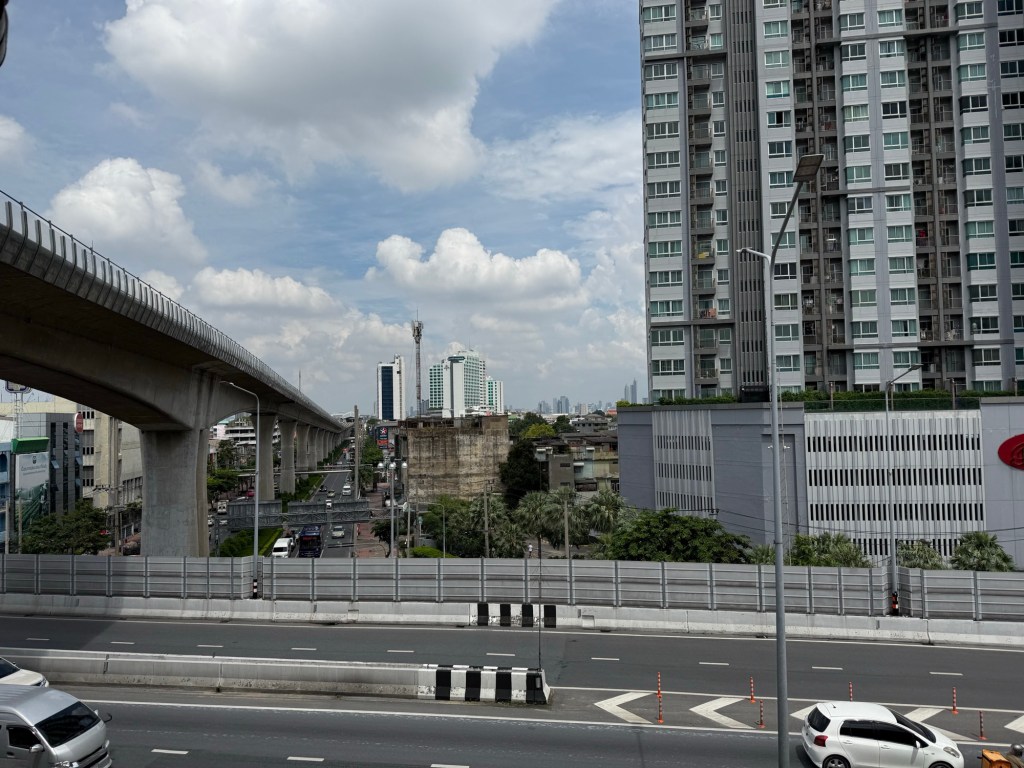
2x
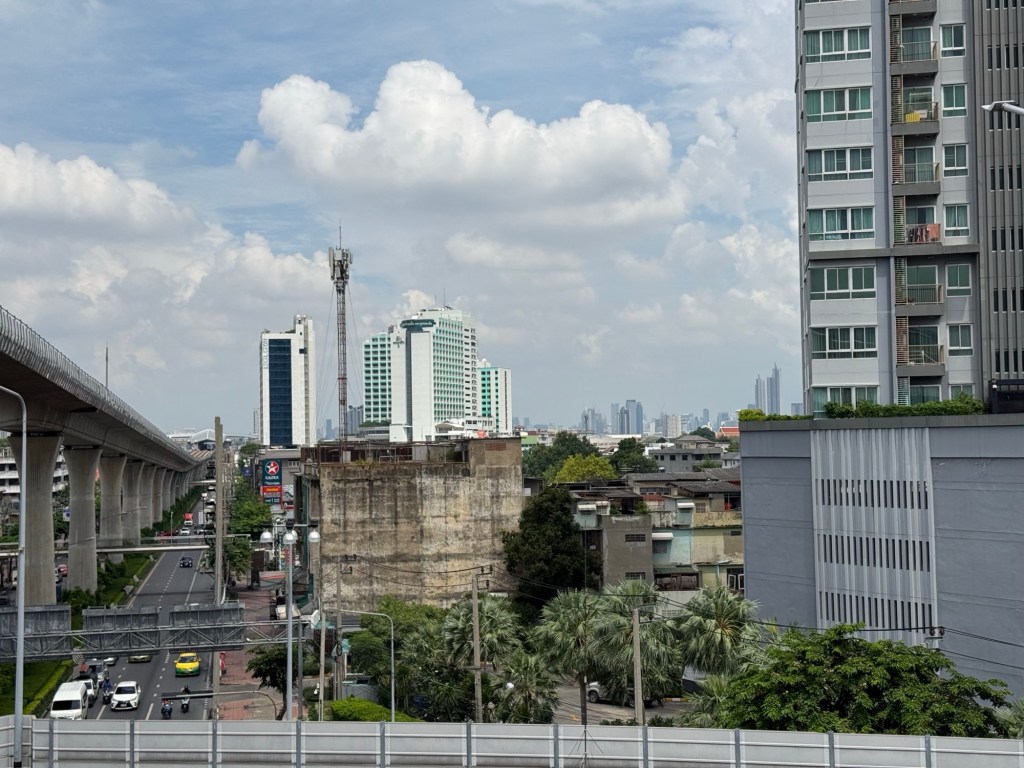
5x
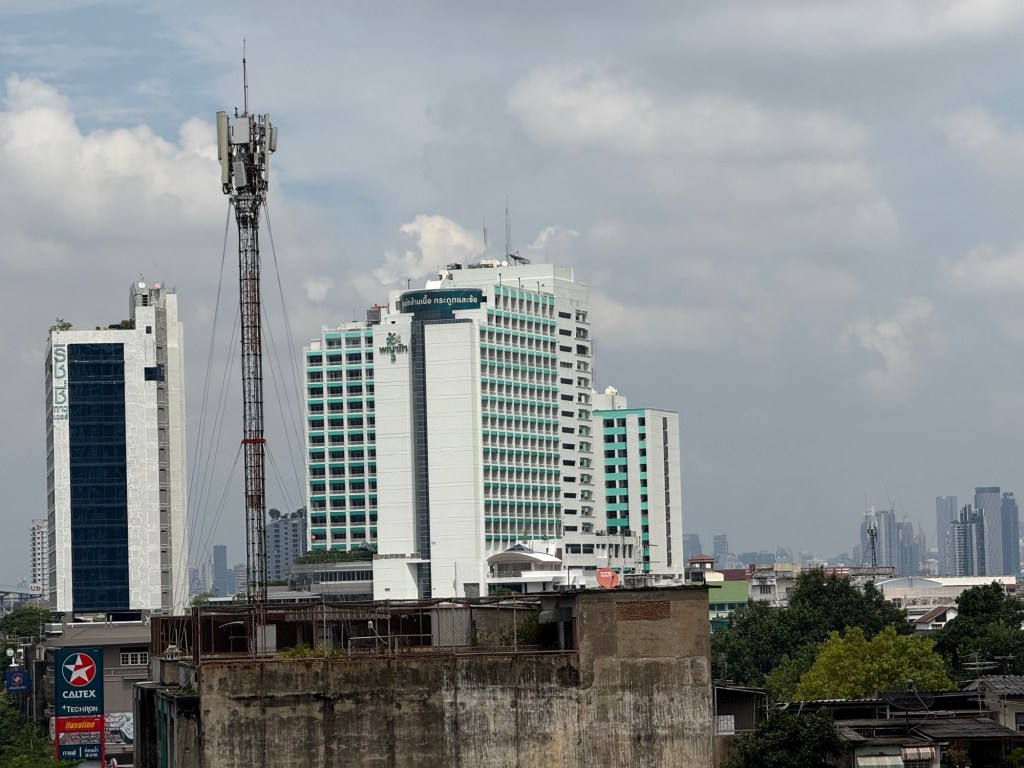
ระยะเดียวกัน ตอนกลางคืนบ้าง เล็งไปที่ป้ายชื่อ รพ. เหมือนเดิม
0.5x
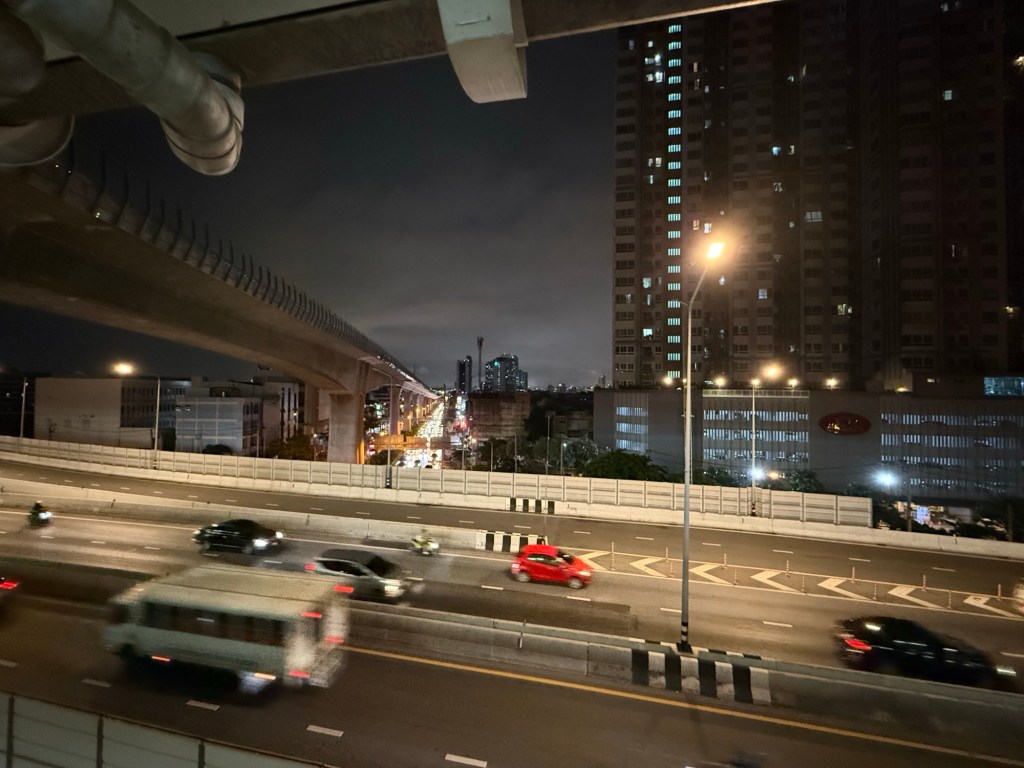
1x
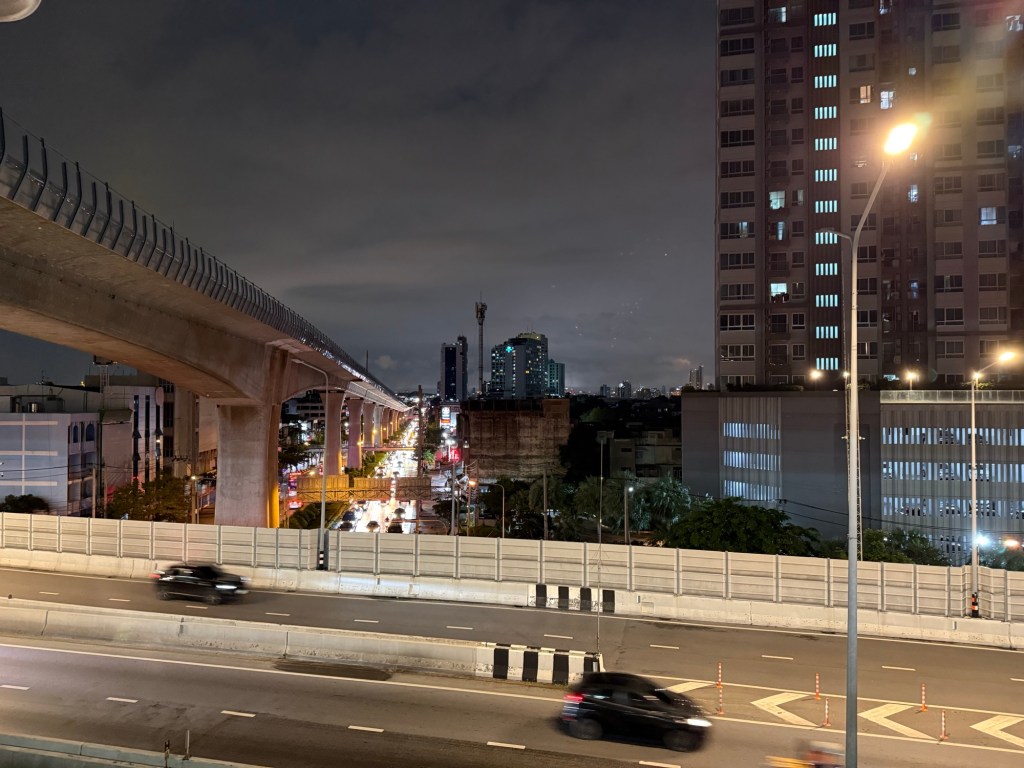
2x
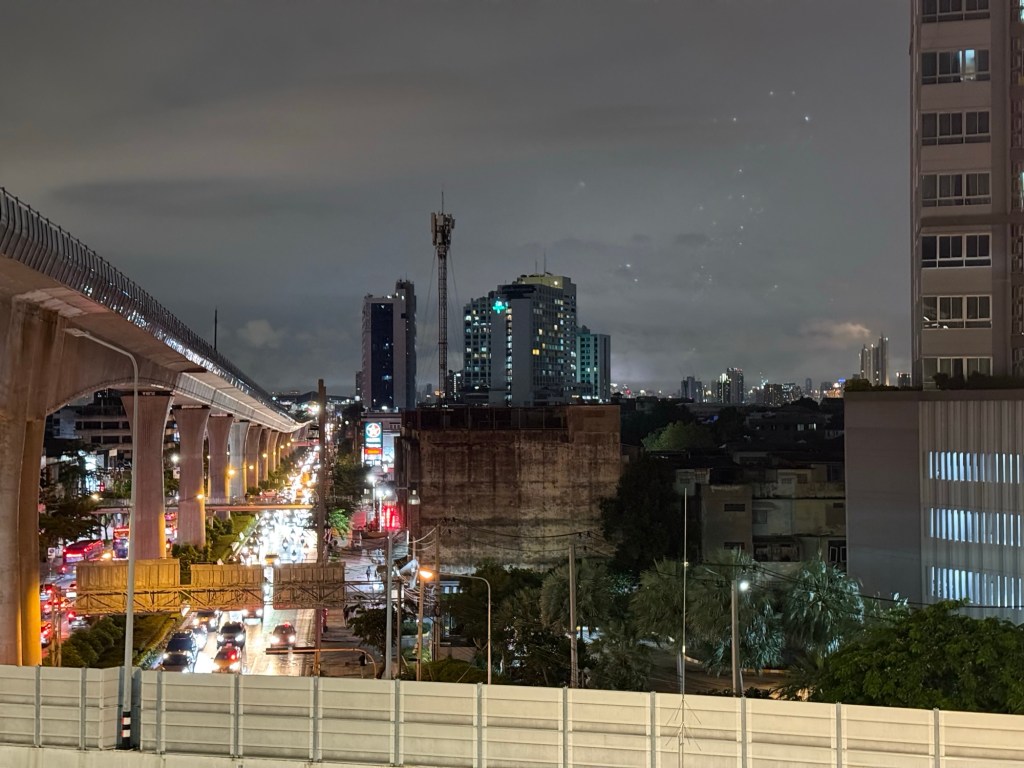
5x
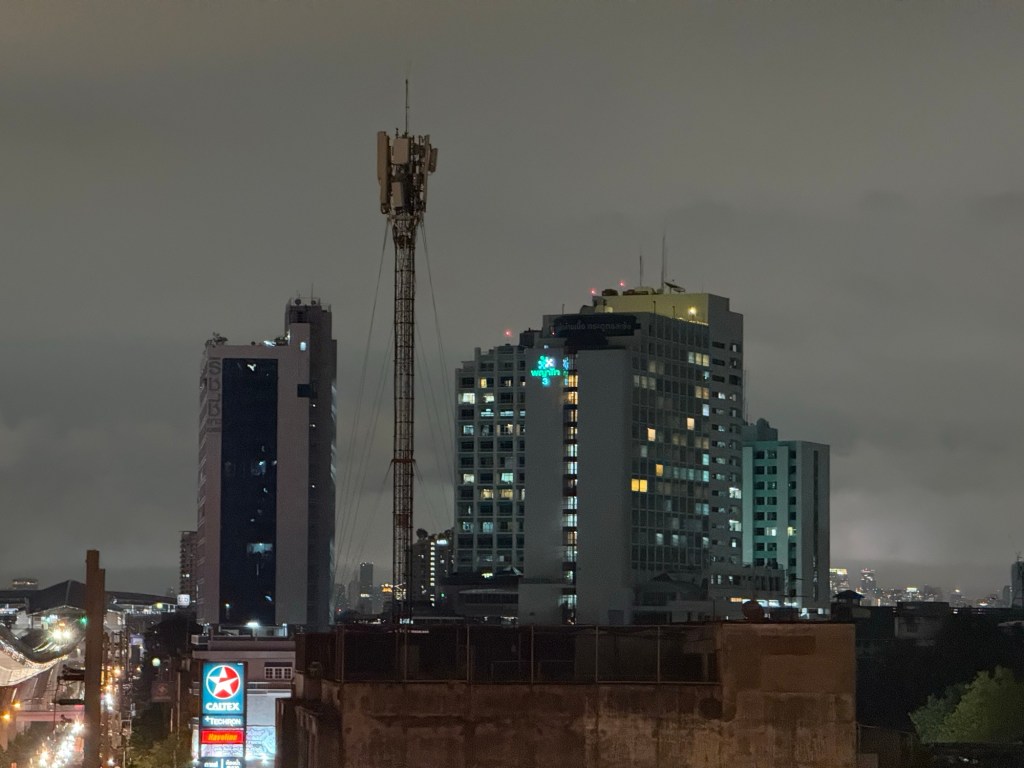
ลองใช้กล้องในที่ทำงาน
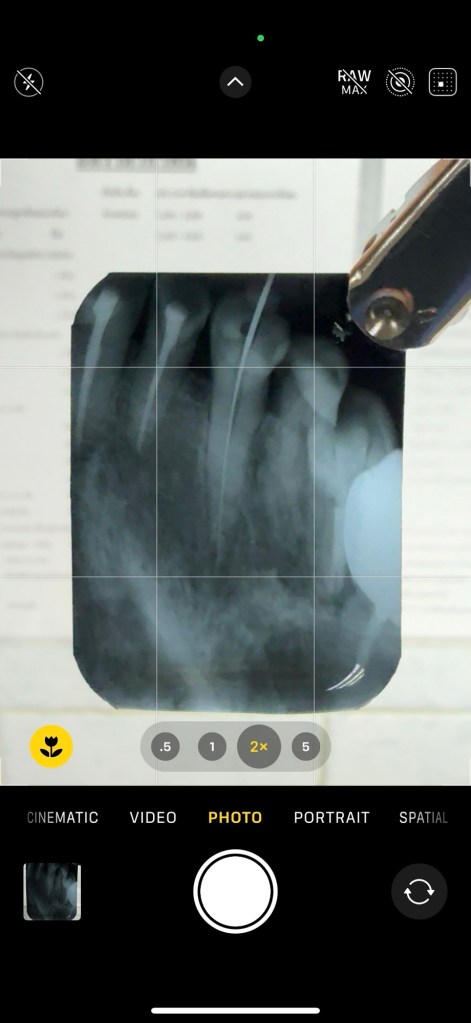
พบว่า ระยะที่ดีที่สุด คือ 2x ครับ

ระยะ 5x ไม่ค่อย work ถ้าใช้มือจับ (ต้องใช้ขาตั้งกล้อง)
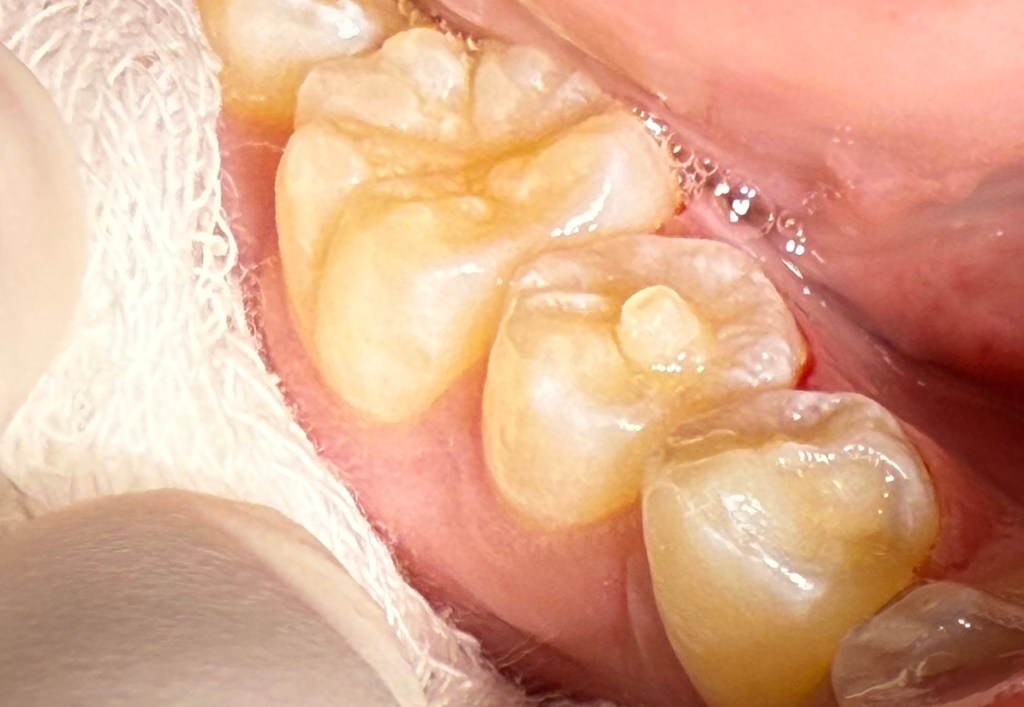
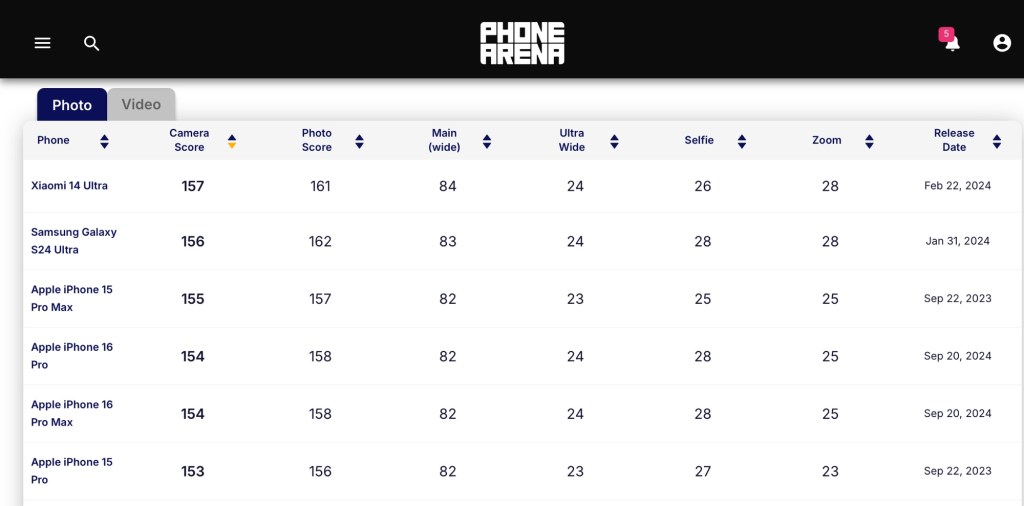
ในส่วนของกล้อง โดยรวม iPhone 16 ไม่ต่างจาก 15 ครับ มันคล้ายกันมาก ซึ่งสอดคล้องกับ Score จากเวบที่ทดสอบ
ผลออกมาไม่ค่อยแตกต่างครับ
เช่น Dxomark ปกติถ้า Apple เปลี่ยนแปลงกล้องมากๆ อันดับ Dxomark จะเข้ามาที่ 2nd แต่ปีนี้หลุดไป 3rd
นั่นหมายความว่า ก่อนสิ้นปีนี้ iPhone 16PM จะถูกค่ายจีน เบียดตกจาก Top 5 แน่ๆ

ของค่ายนี้ เห็นได้ชัดว่า กล้อง 16PM ไม่ได้ต่างจาก 15PM อย่าง significant เลย
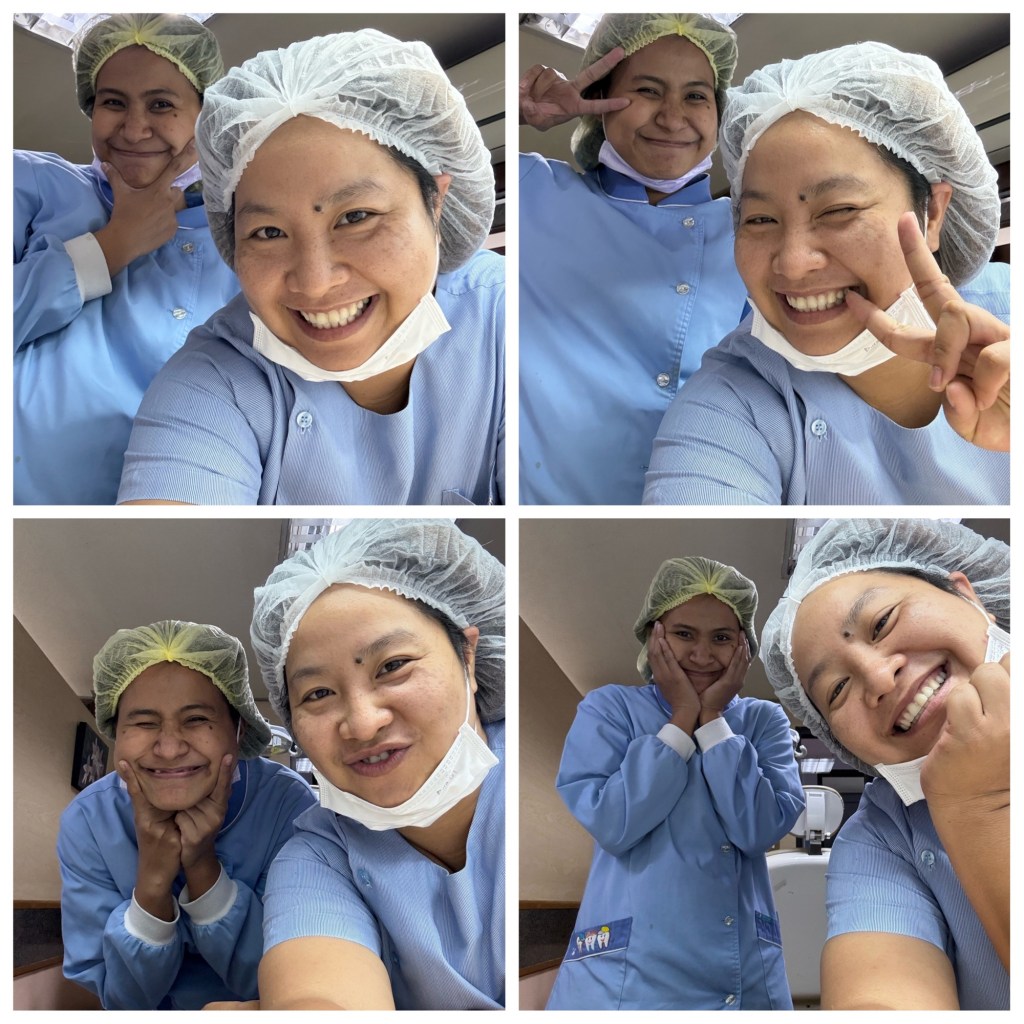
แต่ ถ้าลองวัดความรู้สึกจากการใช้งานจริง อาจเป็นอีกแบบ
ผมลองให้ลูกน้องเล่น เพื่อทดสอบกล้องหน้า สภาพแสงในคลินิก
ถามความรู้สึกเขาดู ก็บอกว่า ชอบกล้องหน้าของ i16 กันนะครับ บอกดีกว่า รุ่นก่อนๆ มาก (อันนี้คือ Selfie แบบไม่ได้ปรับ Skin tone (คือไม่ใช้ Photographic styles))
การใช้งานวันที่ 2 เข้า log in ทุก app ในเครื่องเรียบร้อย
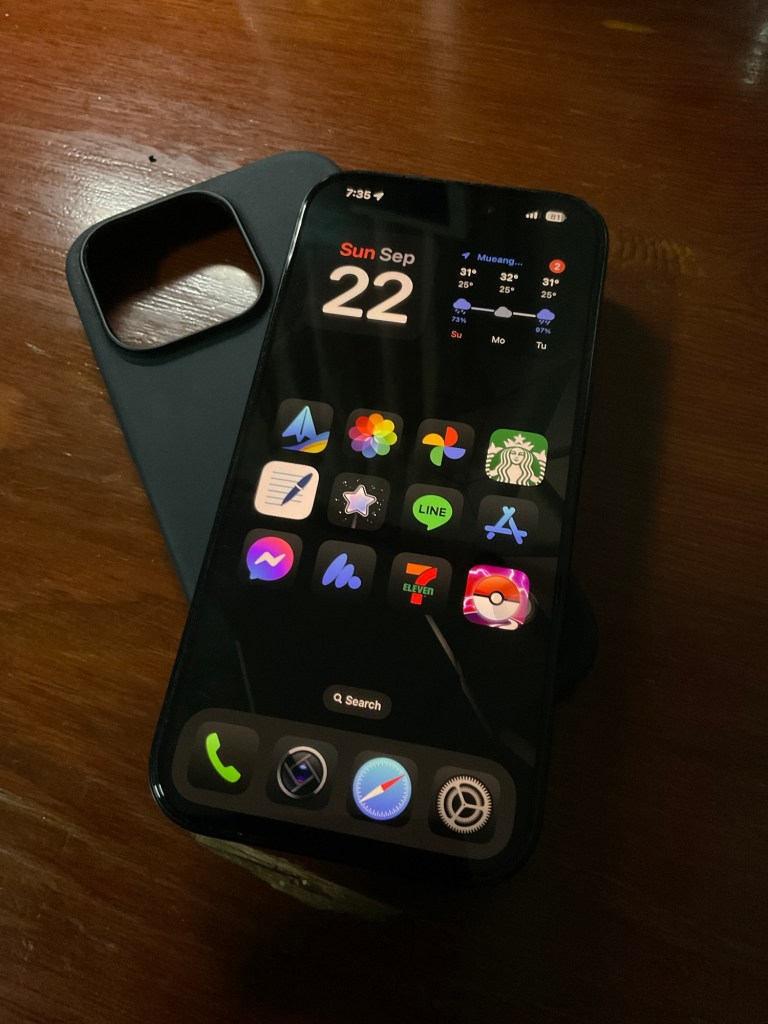
หลัง Unbox ใน 2-3 วันแรก ถ้าพบอาการผิดปกติ เช่น การใช้งานเครื่องช้าผิดปกติ หรือ อาจเจอ Restart ตัวเอง แบบไม่ได้ทำอะไร คือ วางไว้เฉยๆ หรือ รู้สึก battery ลดเร็วมาก ทั้งที่ไม่ค่อยได้ใช้งาน ก็ยังไม่ต้องตกใจนะครับ
บางคนอาจจะเจอข้อความนี้ที่ Settings –> Battery
เกิดจาก iOS ที่ทำงานเบื้องหลัง
เช่น ต้อง index รูปทั้งหมดใหม่ครับ สมมติเราจะ search รูปใน album โดยใช้ วันที่ ที่ถ่ายรูป ในช่วงเวลาต่างๆ หรือ ค้นรูปที่ถ่ายตาม place ต่างๆ ข้อมูลที่บันทึกในรูป จะถูกจัดเรียงและทำ index ตาม time line และ place นั้นๆ ให้เรียบร้อยก่อน เราจึงใช้การ search รูปใน album ได้ ใน iOS 18 มีการเพิ่มความสามารถของ AI 1 ในนั้นคือ Natural language search คือ การค้นหารูปที่ใช้คำสั่งได้ใกล้เคียงภาษามนุษย์มากขึ้น เช่น ค้นรูปเด็กที่กำลังวิ่งเล่นในสนามฟุตบอล (คำสั่งค้นซับซ้อนขึ้น) การทำ index ก็จะซับซ้อน และใช้เวลามากกว่าเดิม (การทำงานนี้จะอยู่ในเบื้องหลัง)
หรือ การ Sync ข้อมูลในเครื่องกับ iCloud etc.
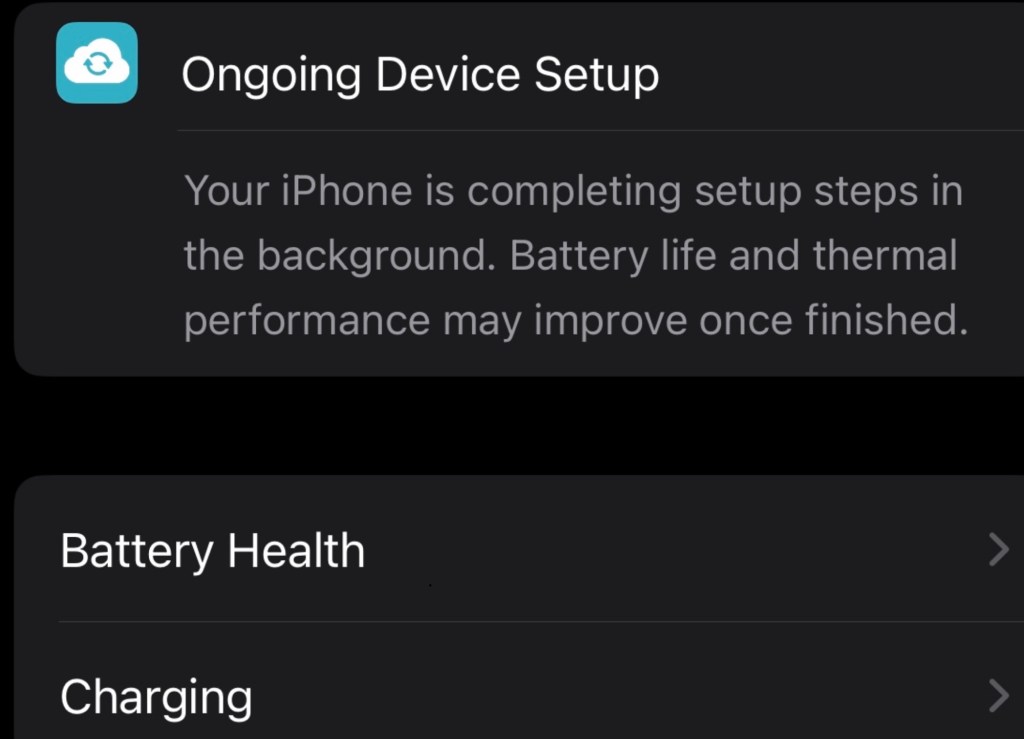
หลังเข้าไปใช้ service ของ Apple Store จะมี Questionaire ตามมาให้ประเมิน น้องพนักงาน ที่เข้ามา take care เราทุกครั้ง
ซึ่งข้อดี คือ ถ้าใครเจอ Bad impression จากพนักงาน ก็จัดเต็ม ประเมินกลับไปได้เลย
อีกเรื่องที่มีการเปลี่ยนแปลงของ i16 คือ การใช้งาน 5G กับ Operator AIS ครับ
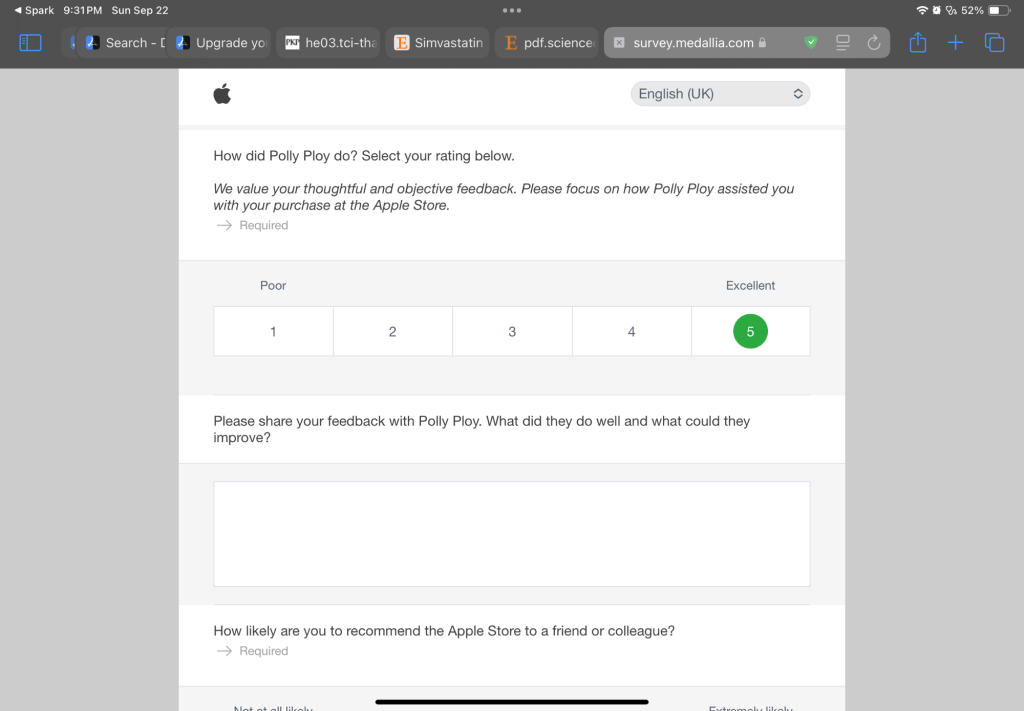
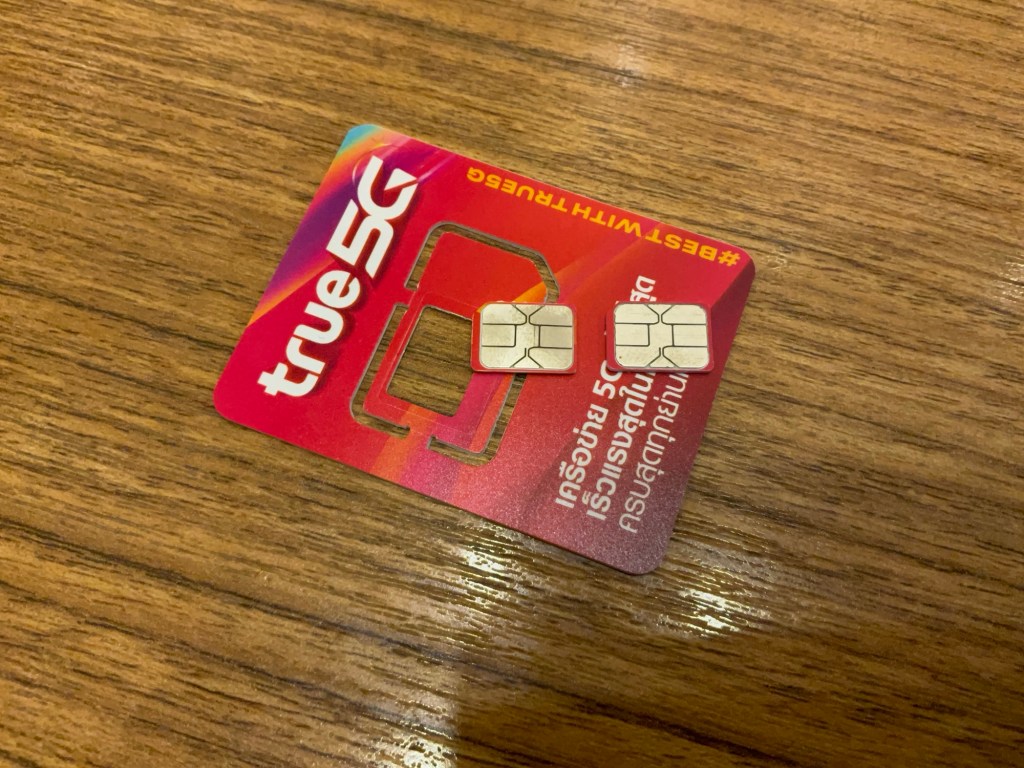
ในค่าย True เดิม เราสามารถใช้ 5G SA (Stand Alone) ได้ ด้วยการใช้ Physical SIM card ที่เป็น SUCI SIM ตั้งแต่ iOS 16.4
รูปแสดง SUCI SIM card ของ True
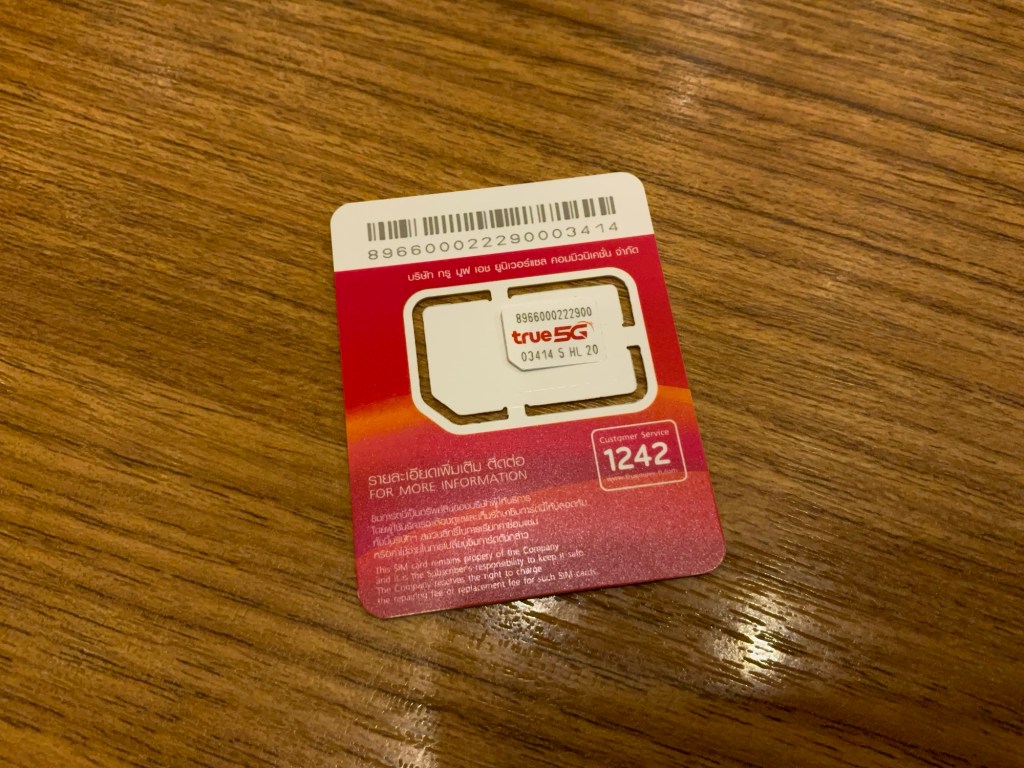
เทียบกับ SIM 5G ทั่วไป ไม่เห็นความแตกต่าง
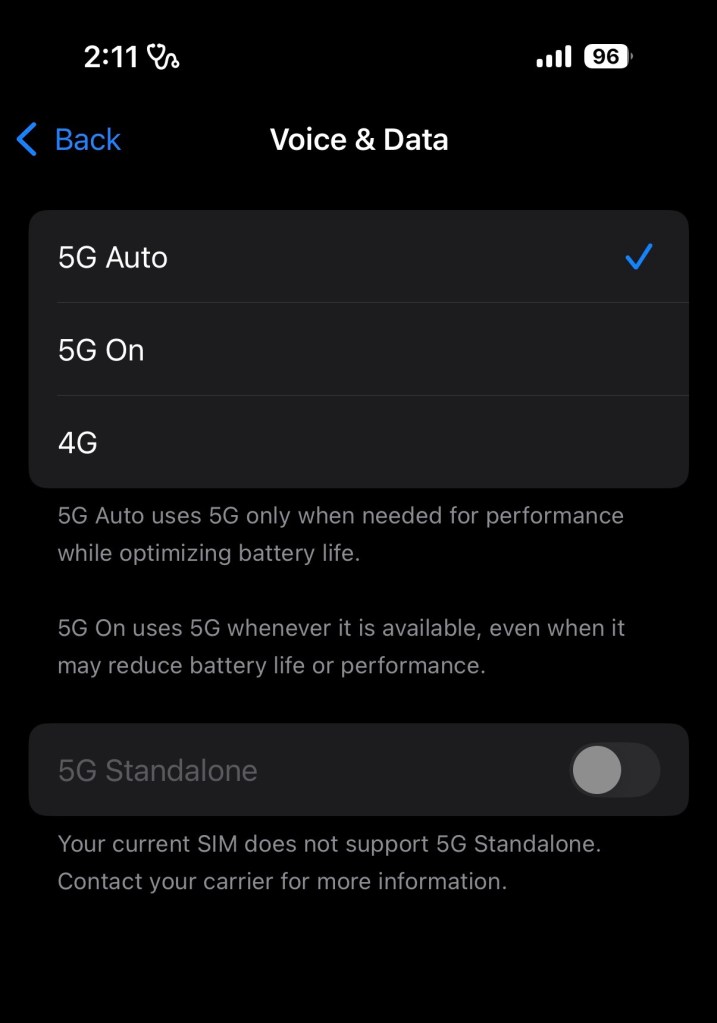
ส่วนของ AIS เดิมต้องใช้ e-SIM เท่านั้น จึงจะใช้ 5G SA ใน iPhone ได้
ถ้าใช้ Physical SIM card จะขึ้นแบบนี้ครับ
รูปแสดง 5G Stand Alone เป็น grey menu ไม่สามารถเปิดใช้งานได้
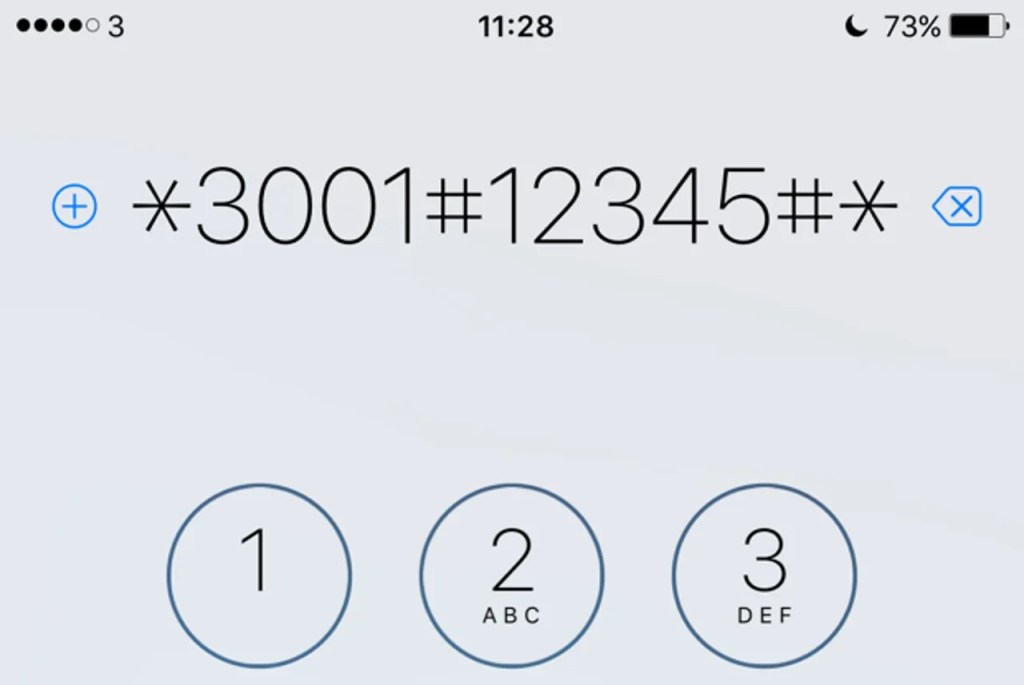
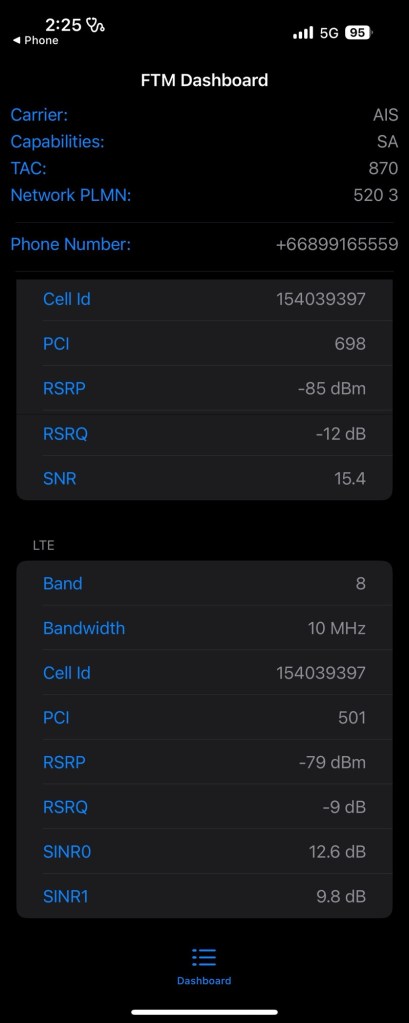
ถ้าลองใช้ Field test mode คือ กด *3001#12345#*แล้วกด โทรออก
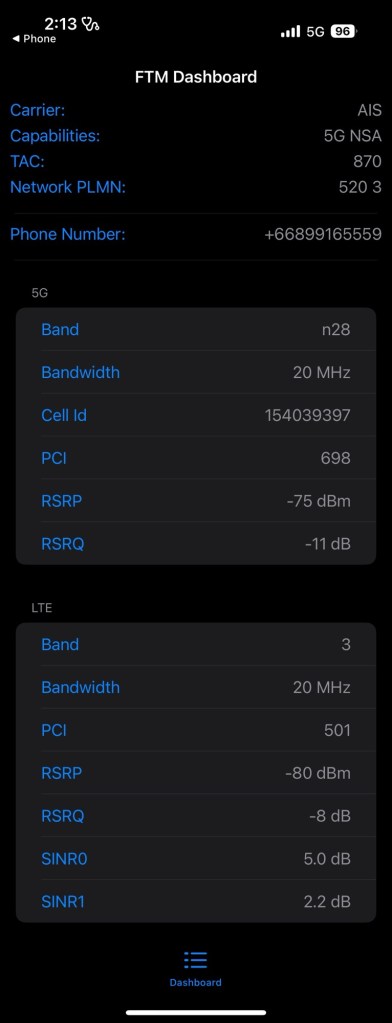
จะได้หน้านี้ออกมา
สังเกตว่า บรรทัดที่ 2 ระบุ 5G NSA (Non Stand Alone)
แต่ตอนนี้ AIS ไม่จำเป็นต้องใช้ e-SIM เพื่อใช้ 5G SA แล้วครับ
เพียงเราไปเปลี่ยน SIM เป็น SIM รุ่นใหม่ ของ AIS ก็ใช้งาน 5G SA ใน area ที่รองรับได้ทันที
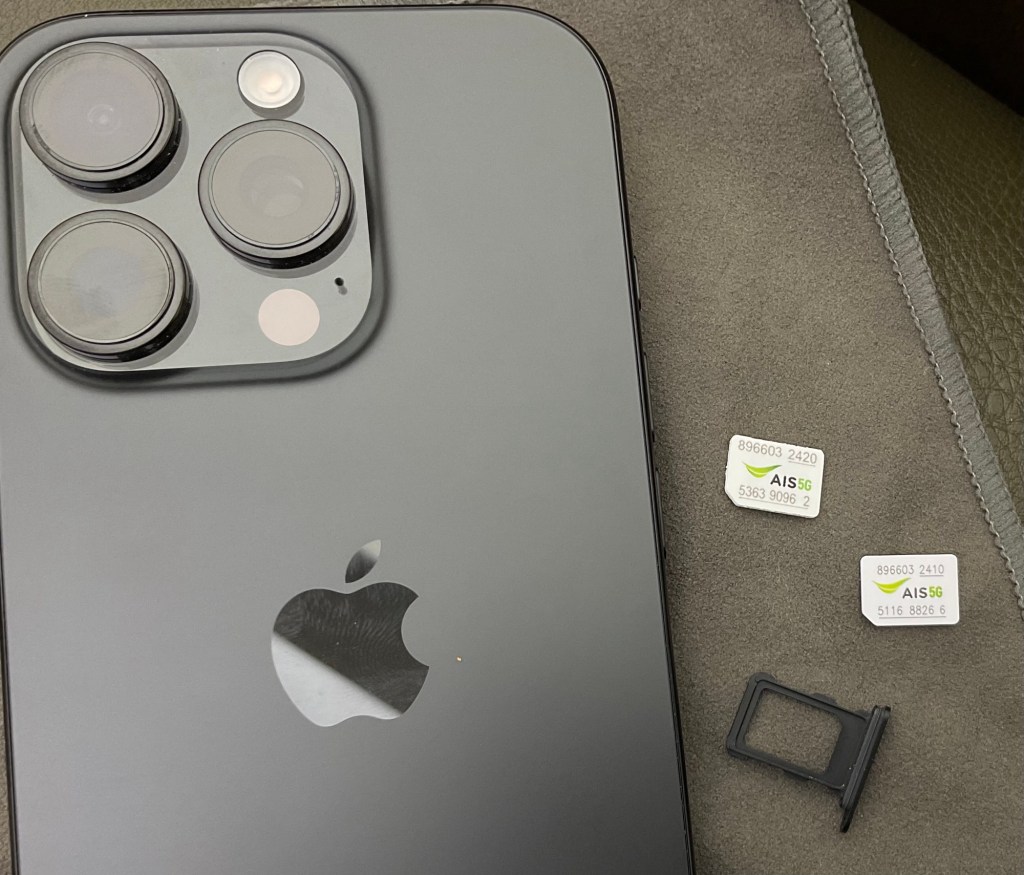
ลองทดสอบ Field test mode ทันทีที่เปลี่ยน SIM ใหม่
การตั้งค่า
ในส่วนนี้จะพูดรวมกันทั้ง iOS 18 และ i16 นะครับ เพราะความสามารถบางอย่างแยกกัน และบางสิ่งร่วมกัน
1. หน้า Lock screen
สังเกตแถวล่างสุด เดิมเป็น Torch และ Camera ตอนนี้เราปรับให้เป็นอย่างอื่นได้แล้ว
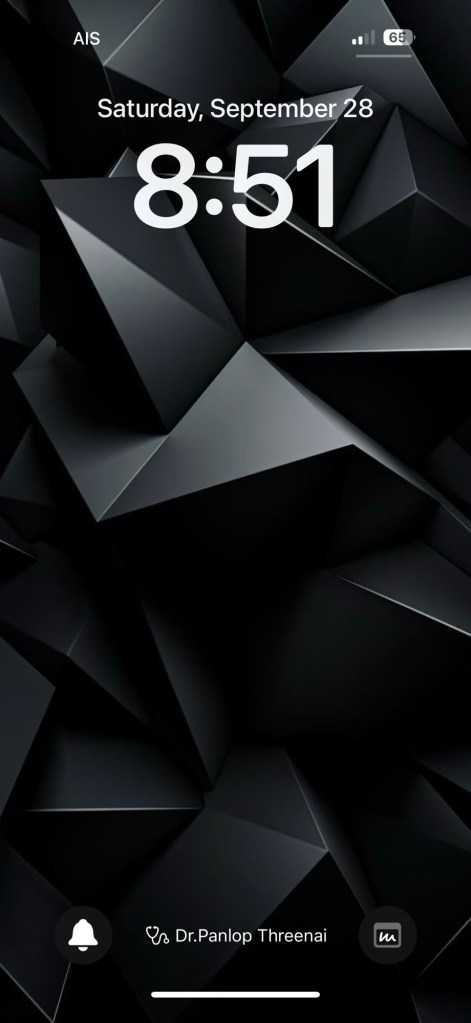
หรือ จะไม่วางอะไรไว้เลย ก็ได้ครับ
วิธีคือ อยู่ที่หน้า Lock screen แล้วกดค้างไว้นานๆ จะเข้ามาที่หน้านี้ครับ
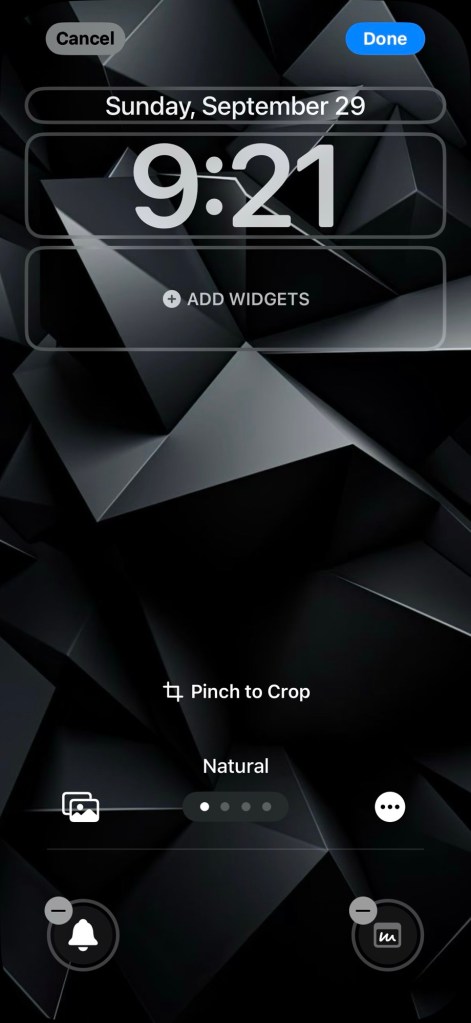
ถ้าเราแตะ – ออก ก็จะได้หน้านี้มาทันที

แต่ถ้าเพิ่ม + ก็สามารถเลือก function อื่น มาวางได้ครับ
การ Settings ทำได้ทั้งจากหน้า Lock screen โดยตรง หรือ เข้า Settings ของเครื่อง –> Wallpaper –> Customize ก็ได้
2. การปรับ Action button
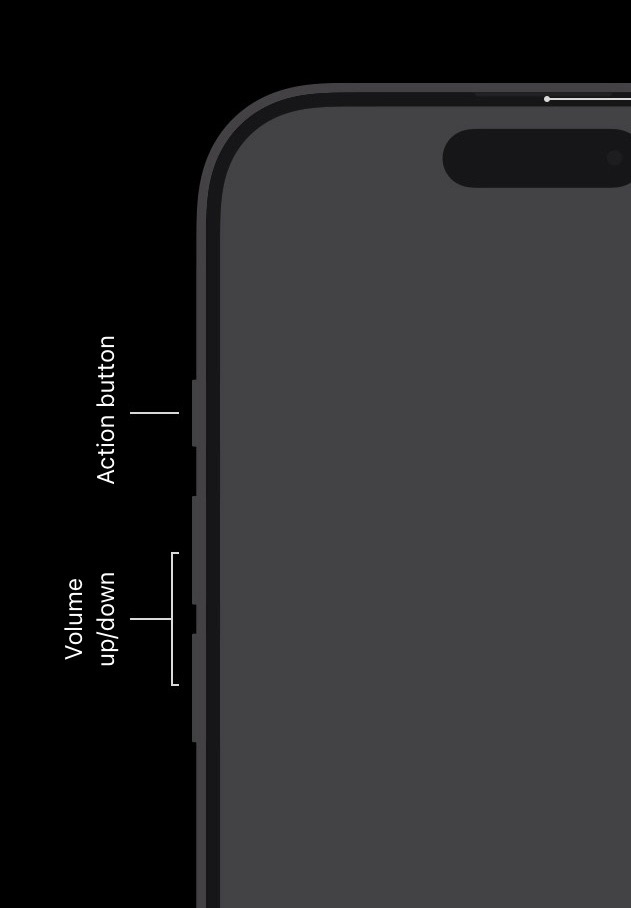
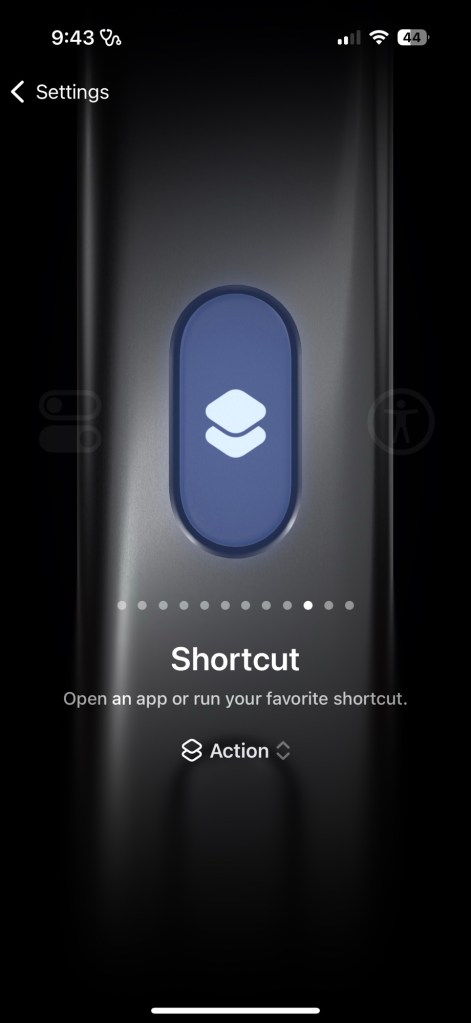
ผมเลือกวิธีใช้ Shortcut ครับ เมื่อปรับ Action button ให้มี Shortcut จะได้คล้ายๆ แบบนี้
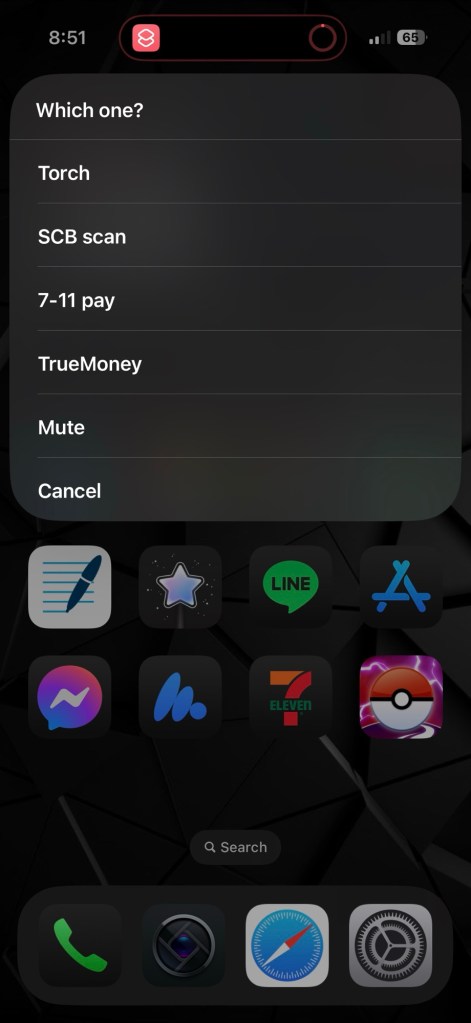
รูปที่ Home screen เมื่อเรากด Action button ค้าง จะเรียก
ไฟฉาย, SCB scan จ่าย, 7-11 QR code จ่าย, Truemoney QR code จ่าย, ปิดเสียง, สุดท้าย คือ การยกเลิก ไม่เลือกอะไรเลย
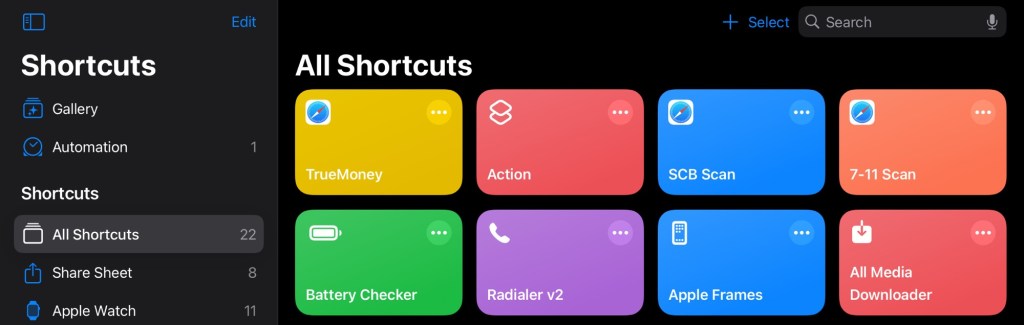
ครั้งแรก เราต้องสร้าง Shortcut ทึ่ต้องการก่อน
ตัวอย่างเช่น Shortcut ของไฟฉาย

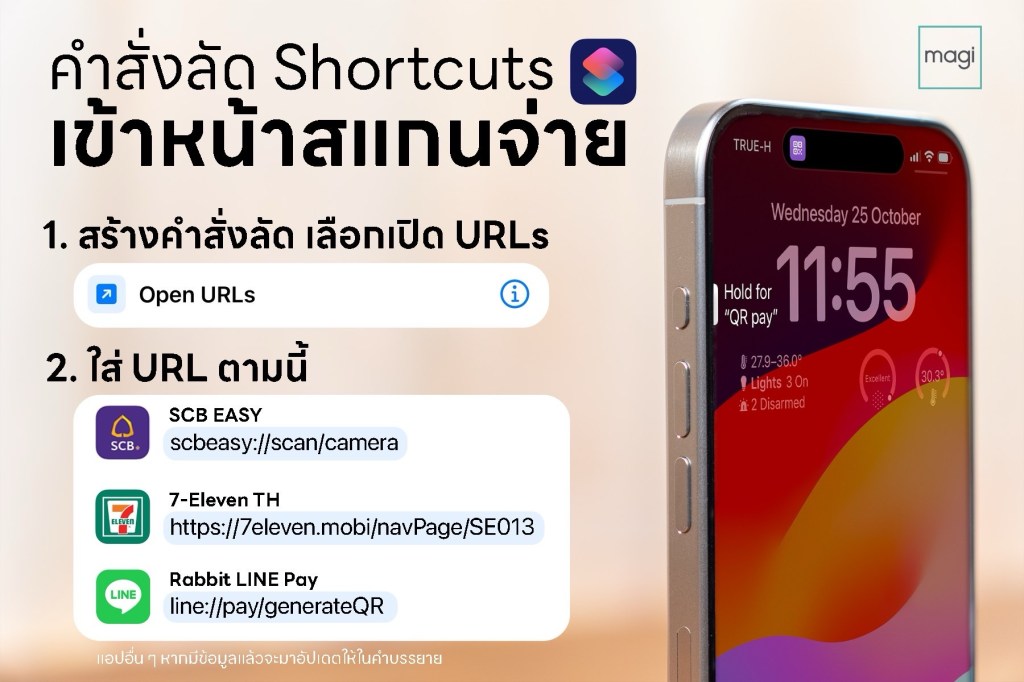
Shortcut ของ SCB scan

Shortcut ของ 7-11

Shortcut ของ Truemoney

Shortcut ของ Cancel

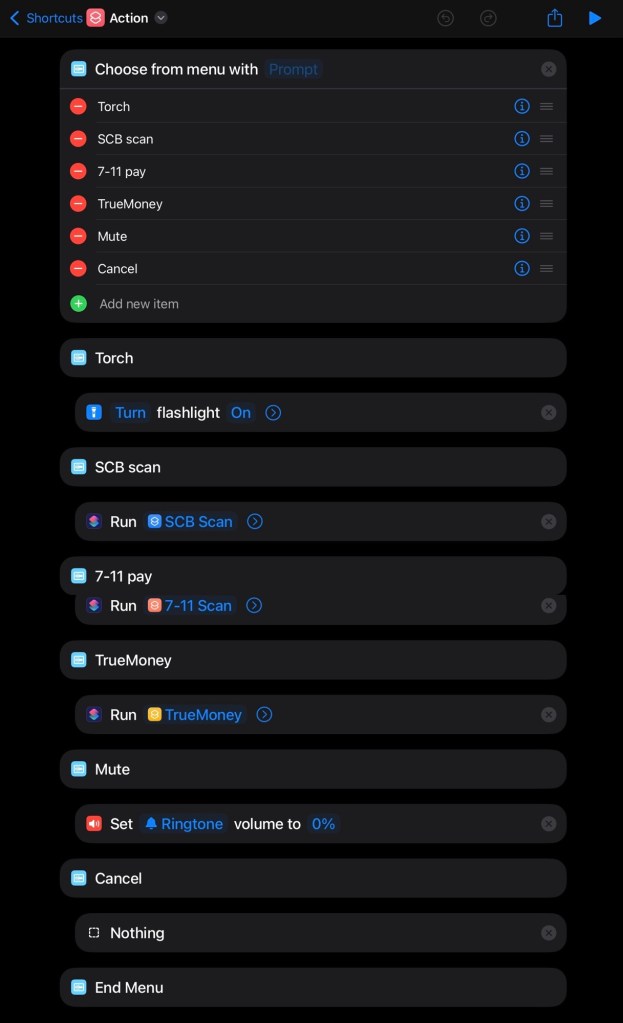
จากนั้นรวมทุก Shortcut เข้าด้วยกันเป็น 1 action ครับ ในที่นี้คือ Shortcut ที่ผมตั้งชื่อว่า Action
ภายใน Action Shortcut ก็จะมีการจัดเรียงไว้แบบนี้
หลังจากนั้น เข้า Settings –> Action button แล้วเลือก Shortcut ที่เราต้องการครับ
สำหรับ Shortcut ของ Wallet อื่นๆ ติดตามได้ที่เพจ Magi ครับ
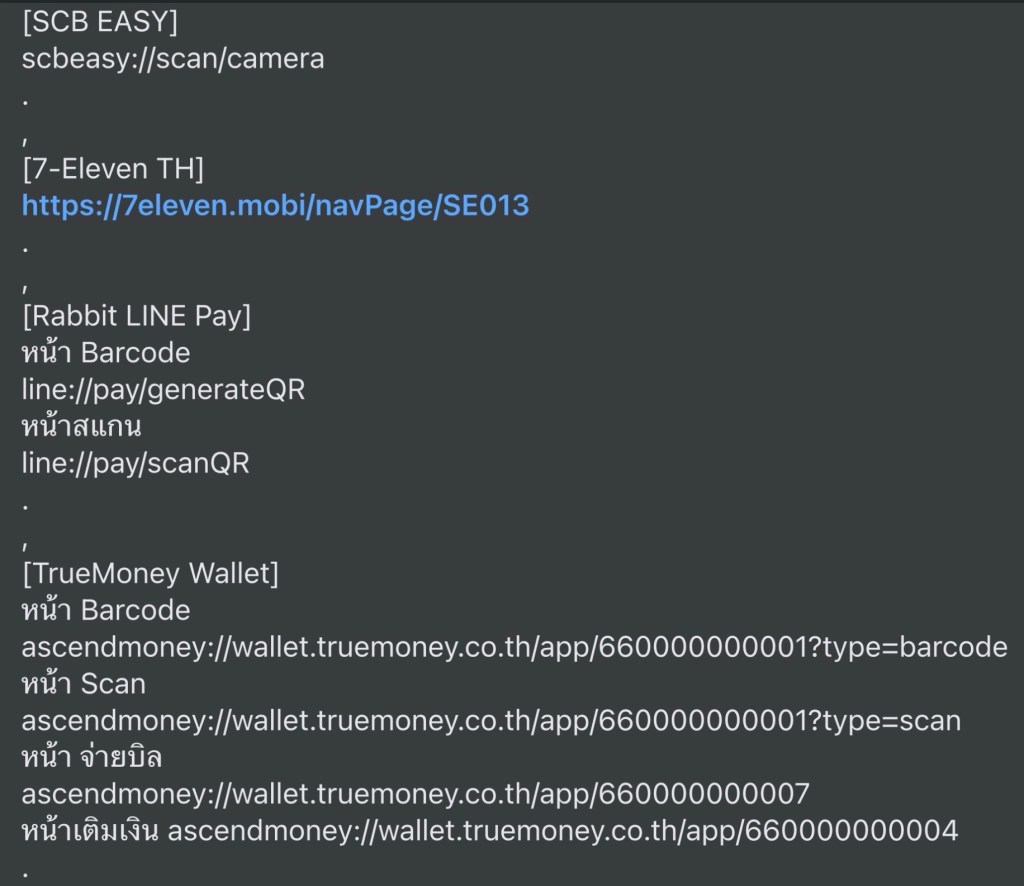
ตัวอย่าง Wallet Deep link อื่นๆ เพื่อสร้าง Shortcut
3. การตั้งค่า Camera control button
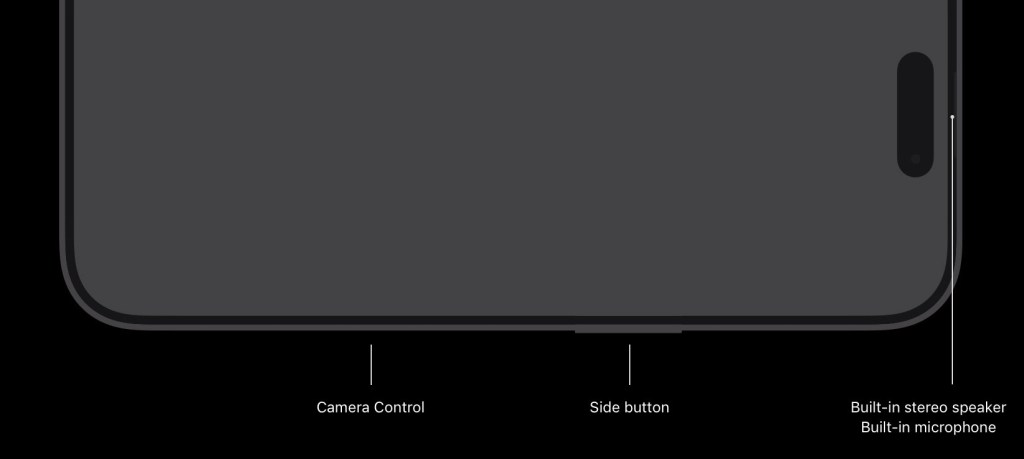
ตรงปุ่มนี้ จะมี 2 ตำแหน่งครับ
(3.1) Settings –> Camera
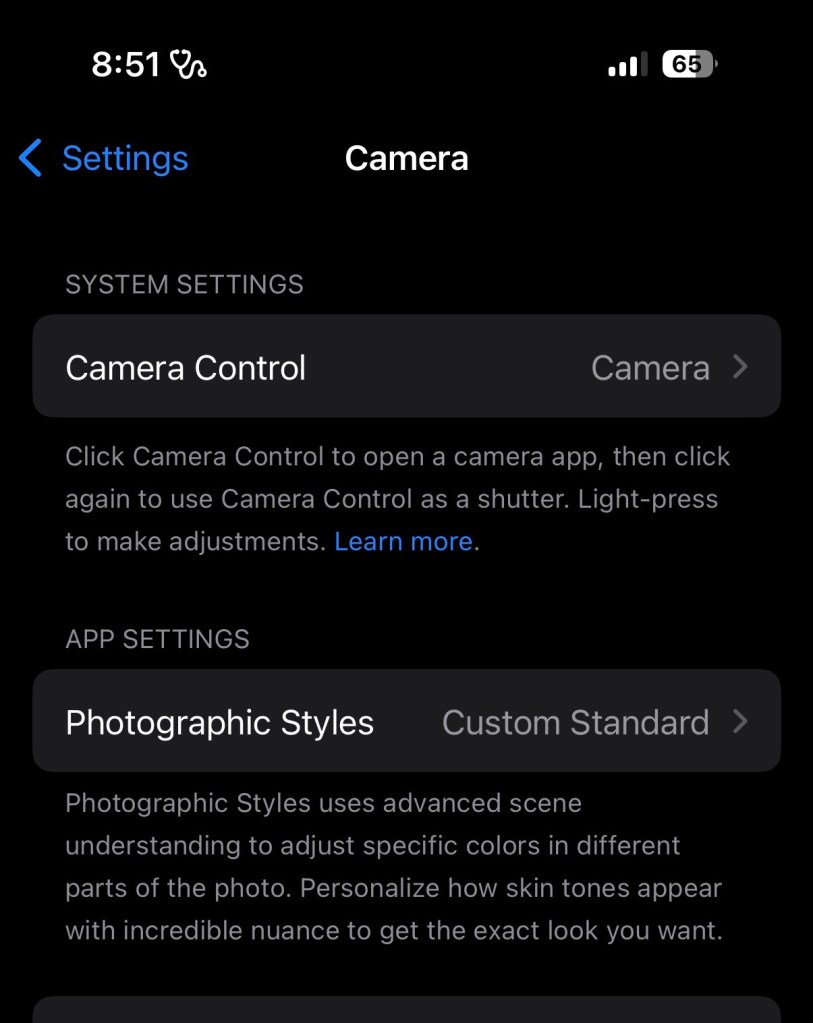
Camera control –> Camera
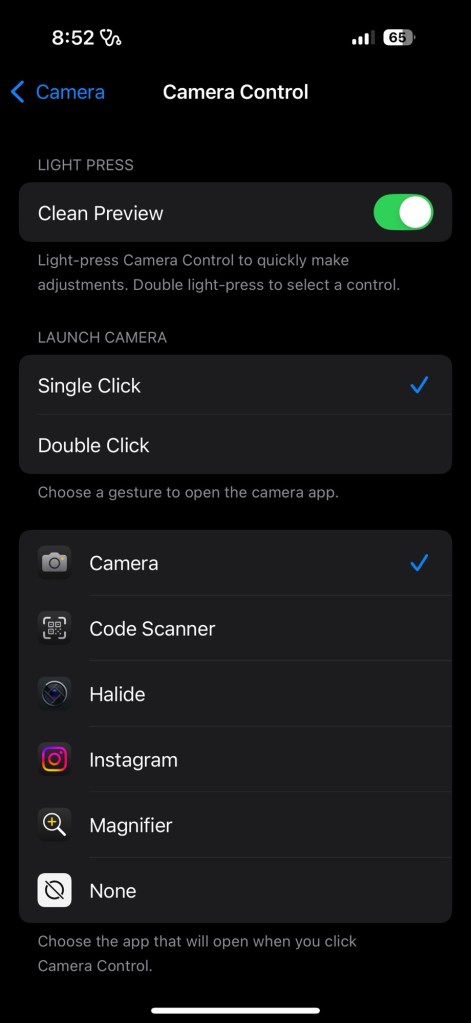
เมื่อเลือก Clean Preview เวลาใช้ปุ่ม Camera control ค่า menu ต่างๆ บนหน้าจอ จะถูกลบออกไปทั้งหมด ให้เราเห็นเฉพาะ menu ที่อยู่ใต้ Camera control button
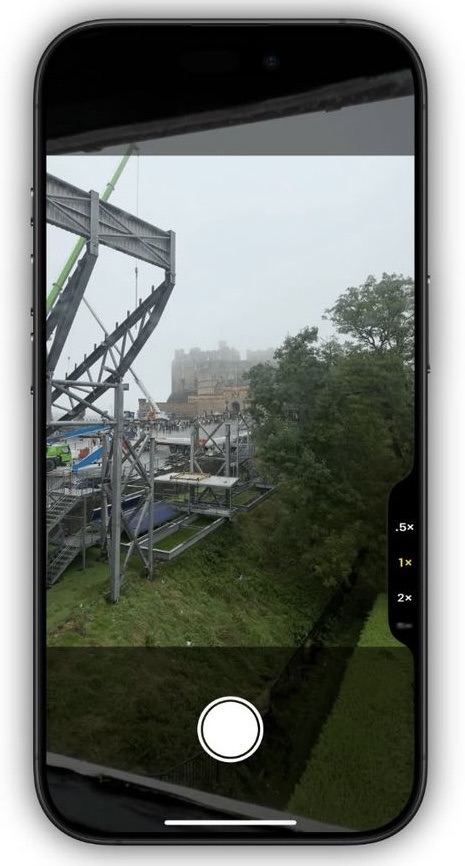
แต่ถ้า “ปิด” Clean Preview จะได้หน้าจอแบบนี้ (หน้าจอ Camera app แบบปกติ)

การ launch camera ใช้การกดเรียกครั้งเดียว (Single click) จะสะดวกสุด
นอกจากนั้น การ map ปุ่ม Control camera เพื่อเรียก app อื่น เช่น IG หรือ Halide ก็เปลี่ยนใน menu ล่างสุด ได้ด้วย
(3.2) การตั้งค่า Camera control button ในส่วนที่ 2 อยู่ใน Settings –> Accessibility
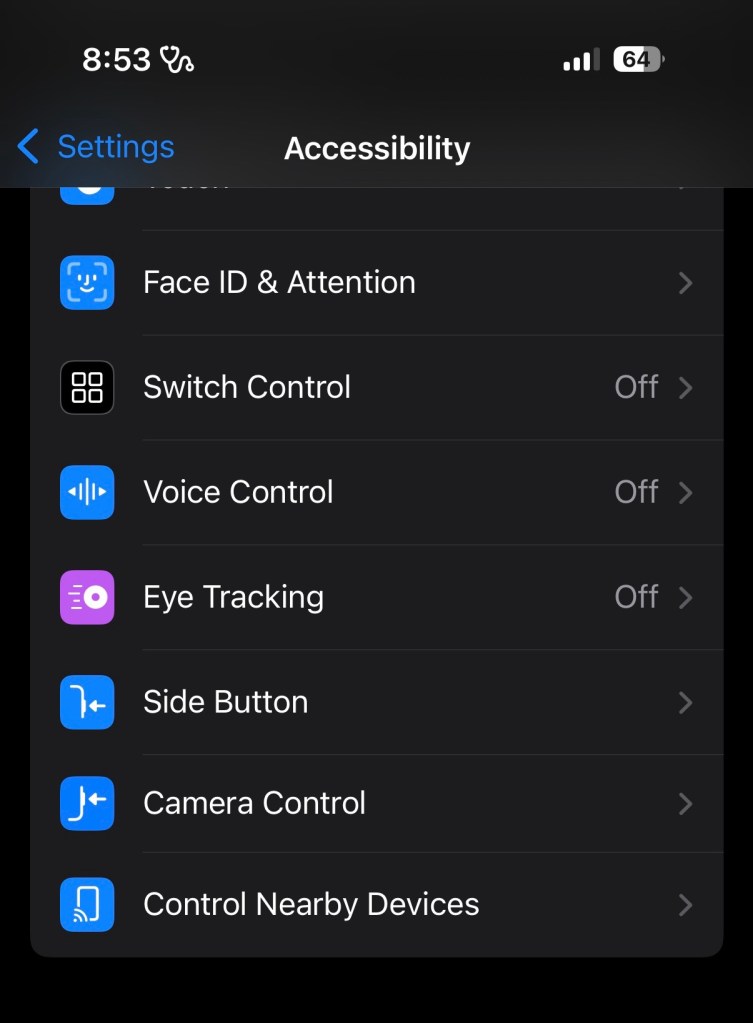
ในส่วนนี้เป็นการตั้งค่า น้ำหนัก การเลื่อนของปุ่มที่กดครับ
การควบคุมปุ่ม ให้เลือกทั้ง Light-press และ Swipe จะเป็นการควบคุมได้ ทั้งการแตะเบาๆ หรือ แค่การไถนิ้วเลื่อนผ่าน
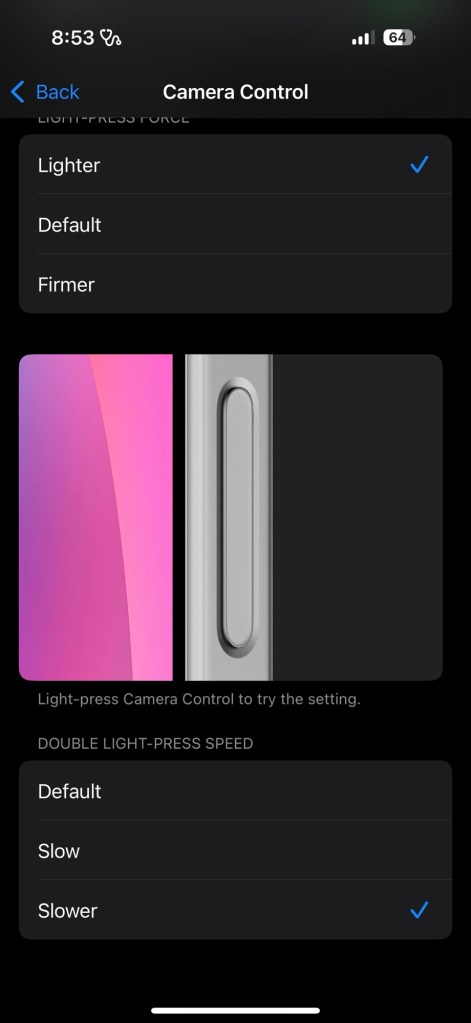
ส่วน น้ำหนักการกด ให้เลือก Lighter เพื่อให้กดได้ง่ายที่สุดครับ
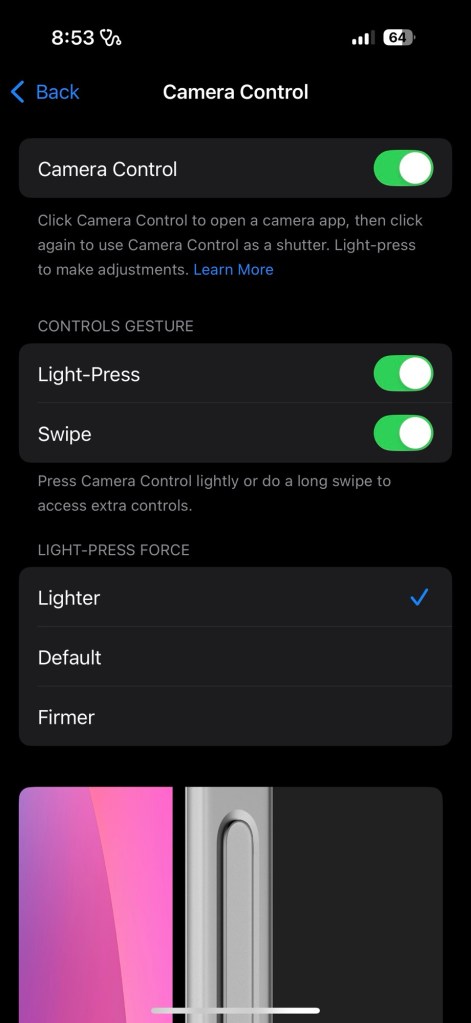
ส่วนการเลือก Double light-press speed ให้เลือก Slower คือ speed ในการกด Double click ช้าที่สุด (เท่าที่จะทำได้) จะทำให้การเปลี่ยน menu ทำได้ง่ายขึ้นครับ
4. การจัดระเบียบของ Photo Album ตรงนี้เป็นความสามารถใหม่ของ iOS 18 ที่ Apple ปรับให้ใหม่แล้วงงมาก
วิธีแก้ไขคือ เข้า Photo app ในเครื่อง แล้วเลื่อนลงมาล่างสุดครับ
จะเจอ ” Customize & Reorder”
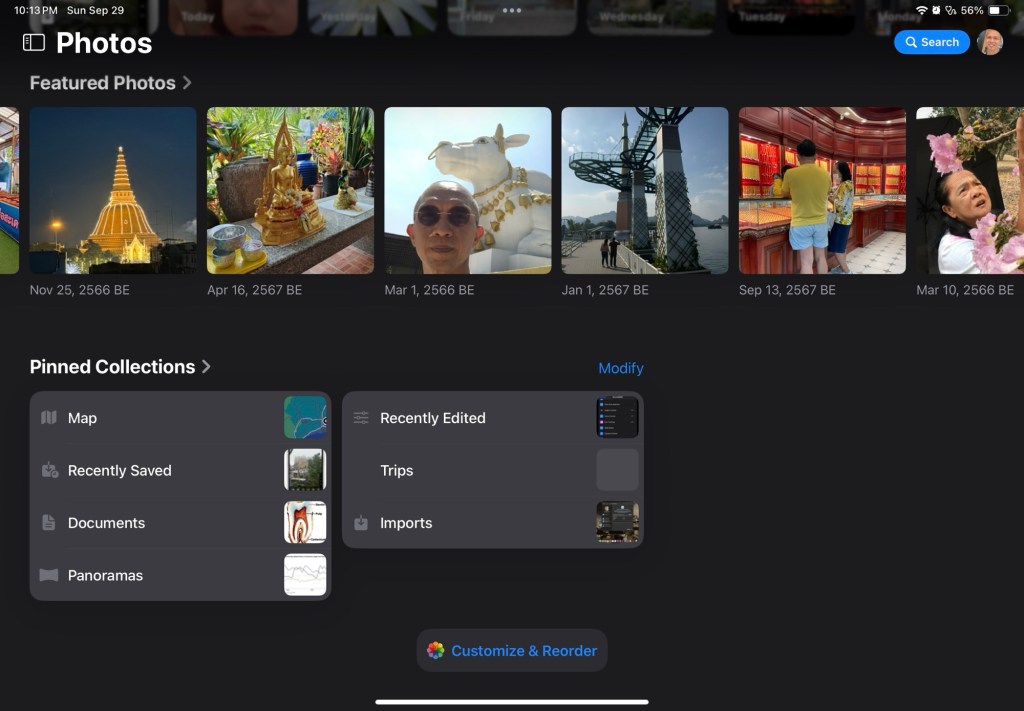
ให้กดเข้าไป แล้วค่อยเลือกปรับตามที่ชอบใจ ของผมจะได้แบบนี้
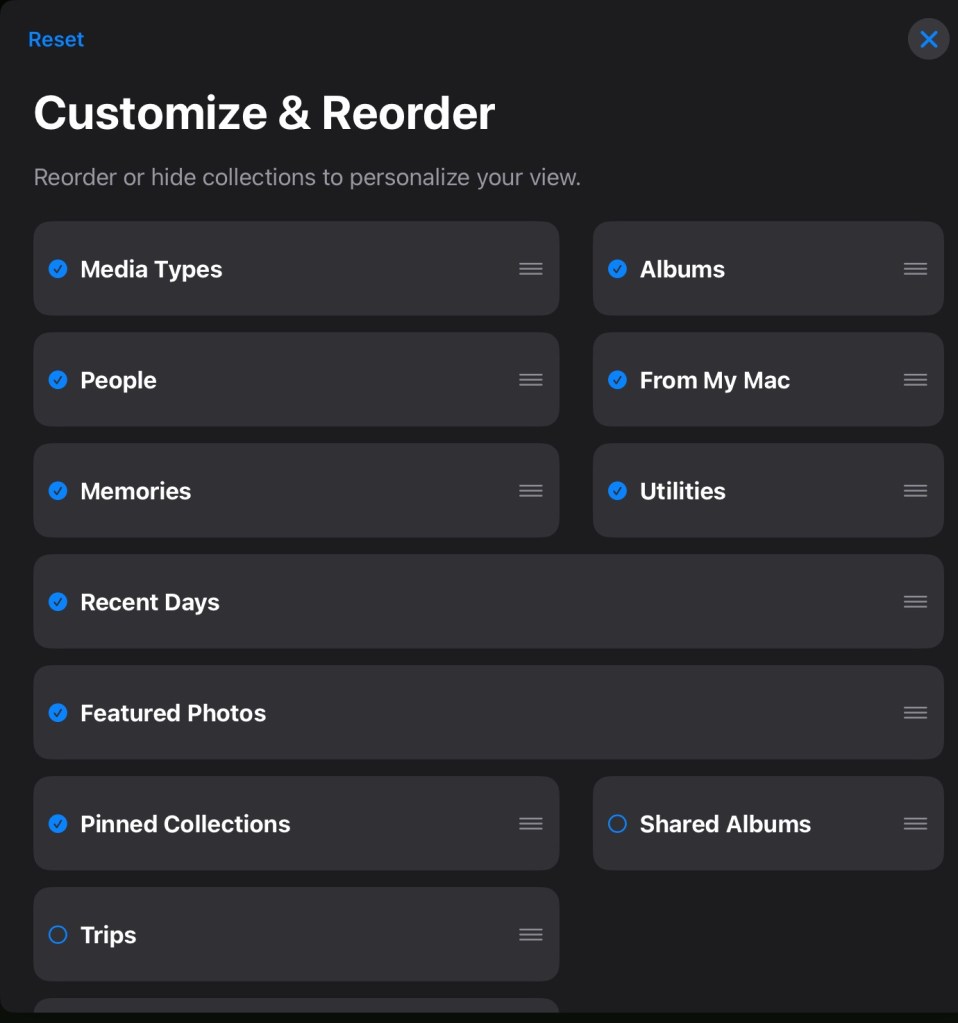
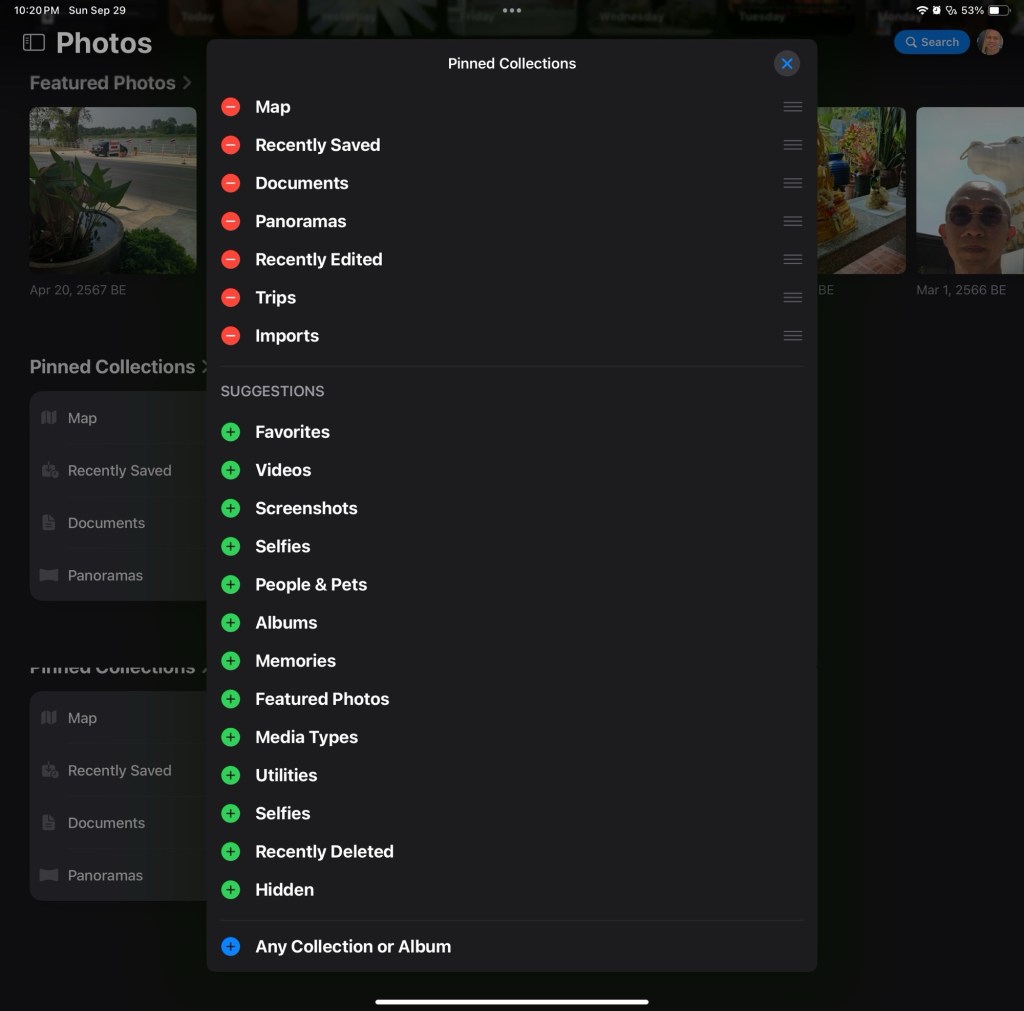
ส่วนของการปรับที่สำคัญที่สุด คือ Pinned Collections ครับ
เพราะส่วนนี้ เป็นการรวม menu อื่นๆ ที่มีทั้งใหม่ และเป็น menu ที่ซ้ำซ้อนกับส่วนอื่นๆ การปรับ Pinned Collections จะทำให้หน้าตาของ Photo app กลับไปดูง่ายเหมือนใน iOS ที่ผ่านมาครับ
ให้เลือก Modify Pinned Collections จะเจอหน้านี้ครับ
จะเห็นว่า มี menu ที่ซ้ำซ้อนกับส่วนอื่นๆ เยอะมาก ให้เลือกแสดงเฉพาะ menu ที่ต้องการเท่านั้นครับ ช่วยให้หน้าตาภายใน Photo app ดูโล่งขึ้น ไม่ซับซ้อน
หน้าตา Photo app ในเครื่องที่ปรับใหม่

iPhone 16 + iOS 18 เป็นเครื่องมือที่ทำให้การดำรงชีวิตประจำวันดีขึ้นมาก ใช้งานเครื่องให้สนุกครับ
ref:
- https://www.apple.com/iphone-16-pro/specs/
- https://events-delivery.apple.com/2907awdhsyhpvlytqgjqgskvlqzxnhph/m3u8/vod_index-wQcWZLpctCRAsNbtagWZNbgMeoyExYKV.m3u8
- https://unwire.hk/2024/08/21/iphone-16-pro-assembled-india-first-time/mobile-phone/
- https://www.dxomark.com/smartphones/
- https://www.phonearena.com/phones/benchmarks/camera
- https://pantip.com/topic/41951022
- https://www.facebook.com/photo.php?fbid=10160523741123320&id=137707208319&set=a.409508763319
- https://www.facebook.com/magiDIY
 Dentdiary