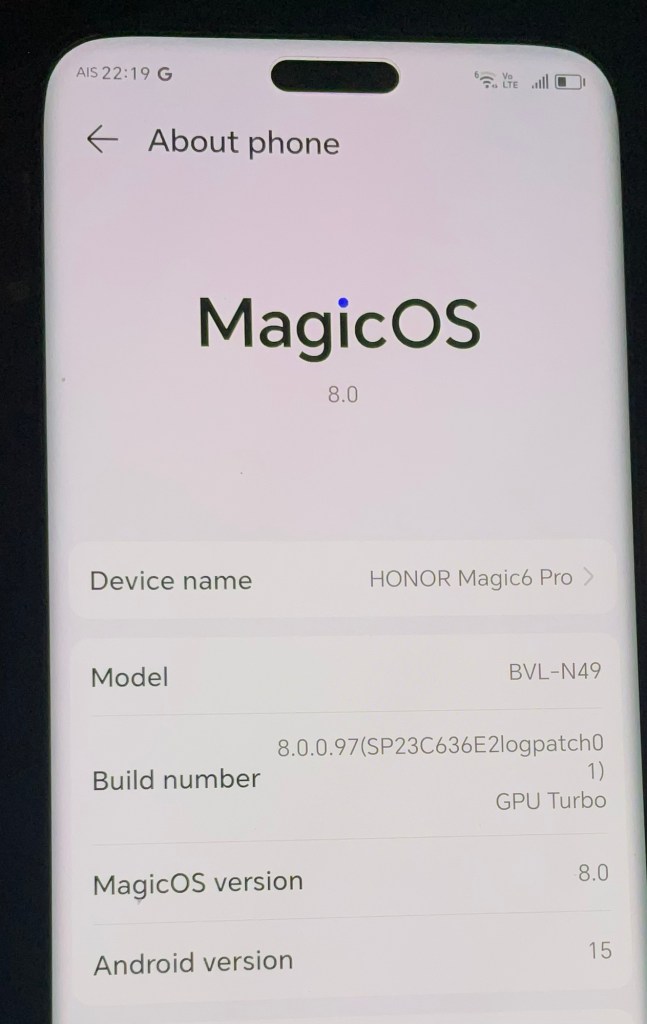
ปกติการติดตั้ง Android OS beta firmware ของแต่ละ brand Smartphone จะใช้วิธีแตกต่างกันออก ตั้งแต่ Simple ที่สุด คือ การติดตั้งผ่าน OTA ไปจนถึงการ flash ROM ด้วย PC รายชื่อ brand และ รุ่น ที่สามารถติดตั้ง Android 15 beta version ได้ แสดงตามนี้

ในบทความนี้ จะรีวิว เฉพาะ Honor M6Pro ซึ่งใช้การติดตั้ง Android 15 beta ด้วยการแบ่ง Partition ของเครื่อง ออกเป็นพื้นที่ แยกเฉพาะสำหรับ Android 15 beta เป็นปริมาณ 60 GB โดยยังเก็บ Android 14 ที่ใช้งานในเครื่องไว้อีก Partition หนึ่ง (เครื่อง M6Pro จะมีทั้ง 2 OS ในเครื่องเดียวกัน แต่ใช้ได้ทีละ 1 OS)
การติดตั้ง Android 15 beta ต้องทำผ่าน PC แต่การ Downgrade ลงมาสู่ Android 14 จะใช้ PC หรือไม่ก็ได้ (ถ้าไม่ใช้ PC การ Reset เครื่อง ใน Settings menu คือ การคืนค่า Android 14 โดยอัตโนมัติ)
ในส่วนแรก จะอธิบายขั้นตอนการติดตั้ง Android 15 beta (upgrade จาก Android 14)
Guideline และเครื่องมือที่ต้องมี อย่างเป็นทางการจาก Honor
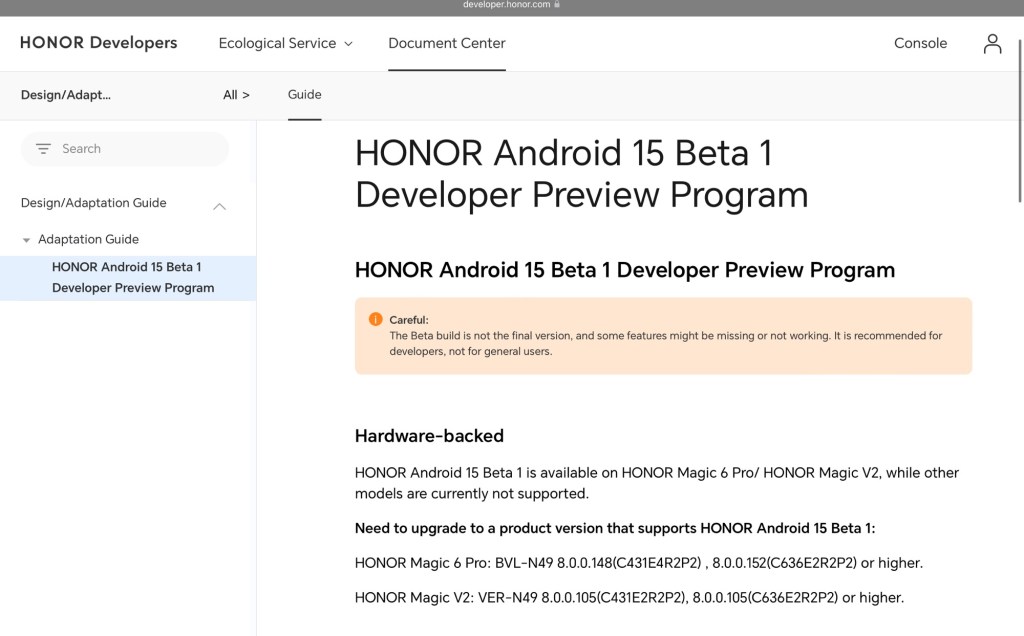
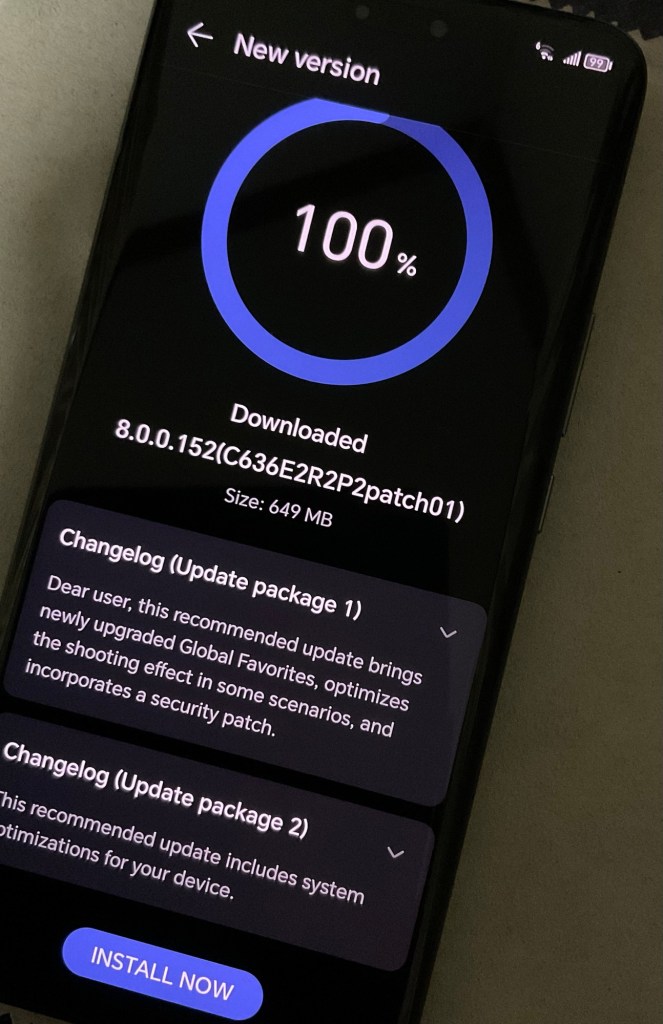
1. ต้อง up Fw M6Pro เป็น version ล่าสุด คือ 8.0.0.152(C636E2R2P2)
2. Download และ install การติดตั้งโปรแกรมในฝั่ง PC
(1.) โปรแกรม Honor Suite เพื่อนำเข้า/ออก ข้อมูลจาก PC <–> M6Pro
(2.) ADB เพื่อใช้คำสั่งติดตั้ง Firmware
(3.) Python เพื่อใช้คำสั่งจาก script Python ซึ่งเป็น package Android 15 beta จาก Honor (Developer) dump package จาก PC เข้าเครื่อง M6Pro
การติดตั้งต้องทำผ่าน Windows เท่านั้น ไม่สามารถใช้ Mac OS ได้ เพราะ เป็น package เฉพาะที่ run script Python for Windows

3. การติดตั้ง Honor Suite ใน PC
ข้อควรระวัง คือ อย่าลืมใช้ Honor Suite ทำ back up เครื่องก่อน การติดตั้ง Android 15 beta
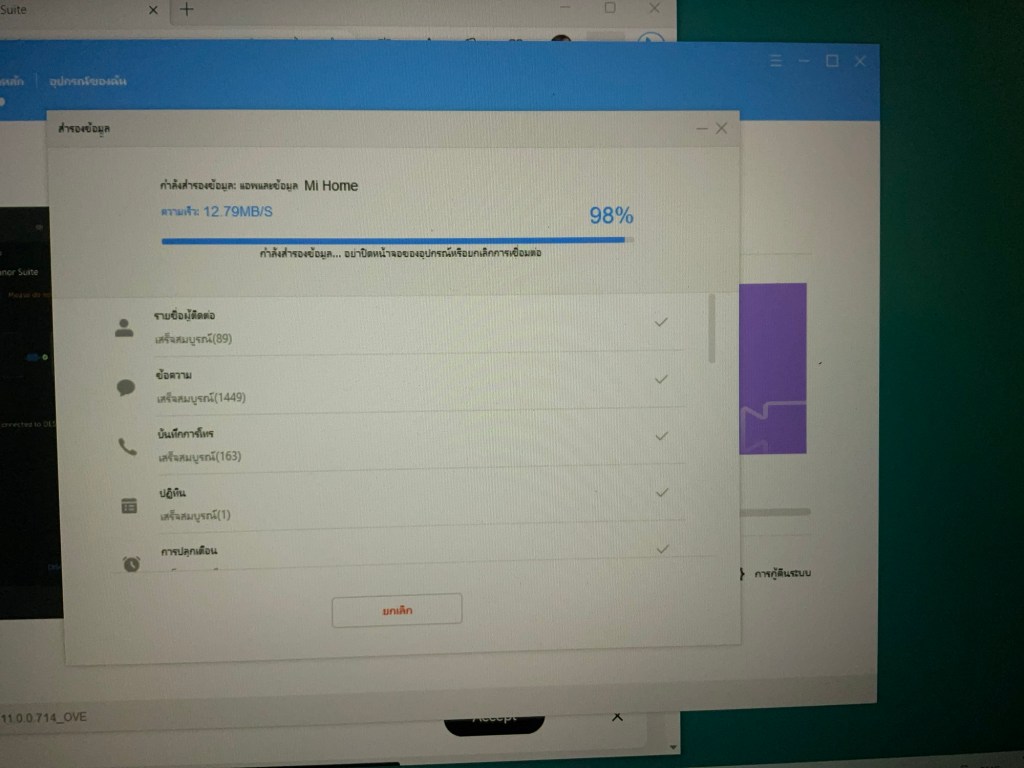
หลักการใช้งาน Honor Suite คือ Honor Suite ใน PC จะติดตั้ง app Honor Suite ใน M6Pro สำหรับการ connect ครั้งแรก หลังจากนั้น เมื่อมีการเชื่อมต่อ Honor Suite จะมีการเรียกกัน ทั้ง 2 ฝั่ง โดยระหว่างการใช้งาน จะเชื่อมต่อกันตลอด จนกว่า user จะตัดการเชื่อมต่อ เมื่อใช้งานเสร็จ จากหน้าจอของ M6Pro
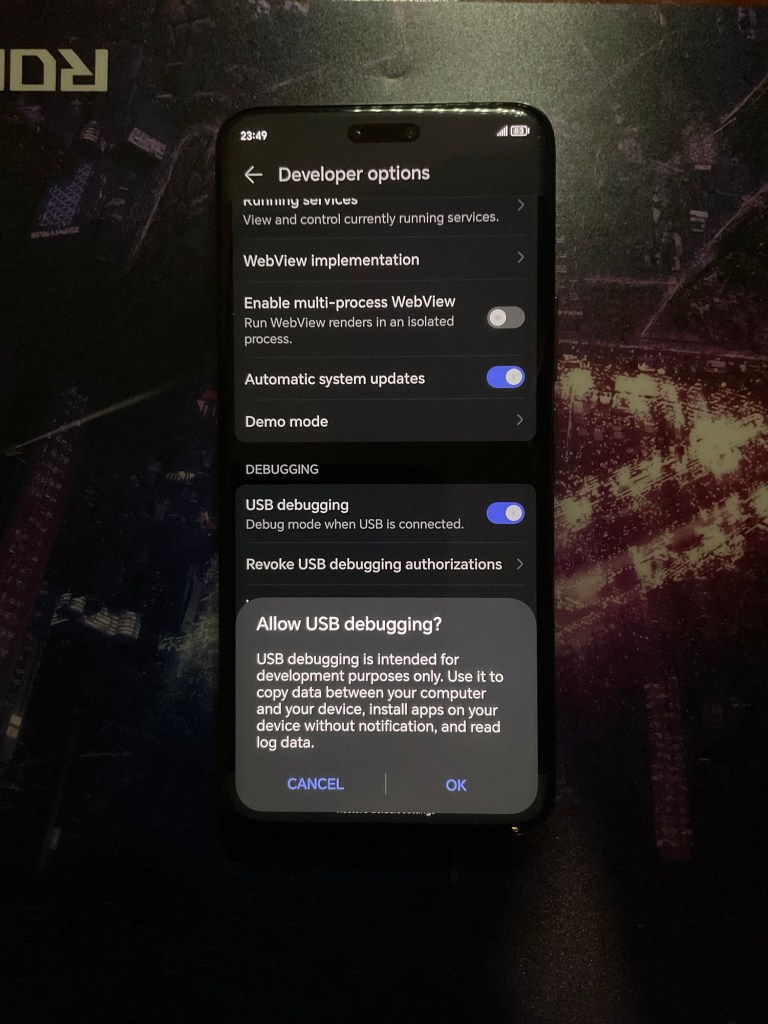
ก่อนการเชื่อมต่อกับ Honor Suite ใน PC ด้วย cable ต้อง enable USB Debugging mode ใน Developer options จาก Settings menu (System & updates) ของ M6Pro
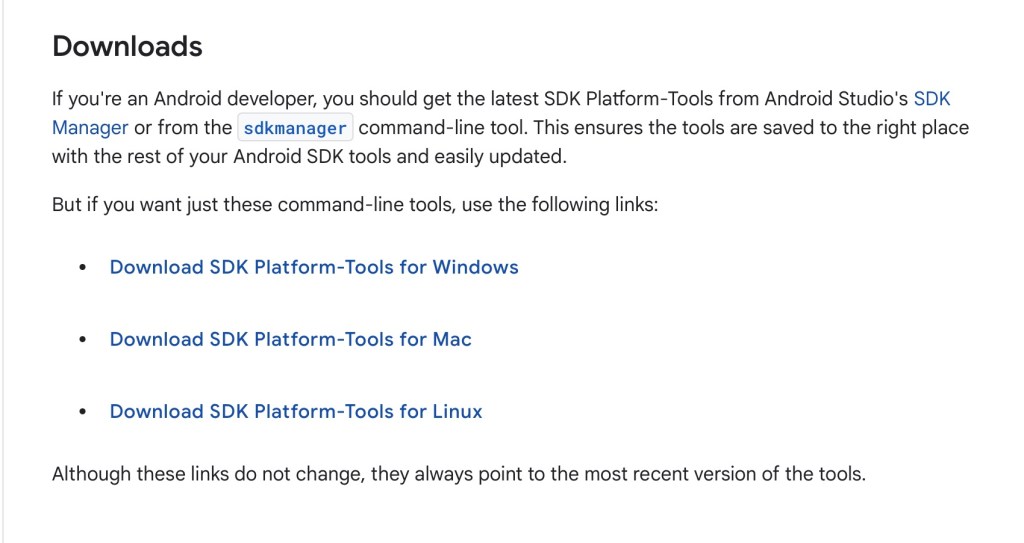
Download SDK Platform-Tools for Windows
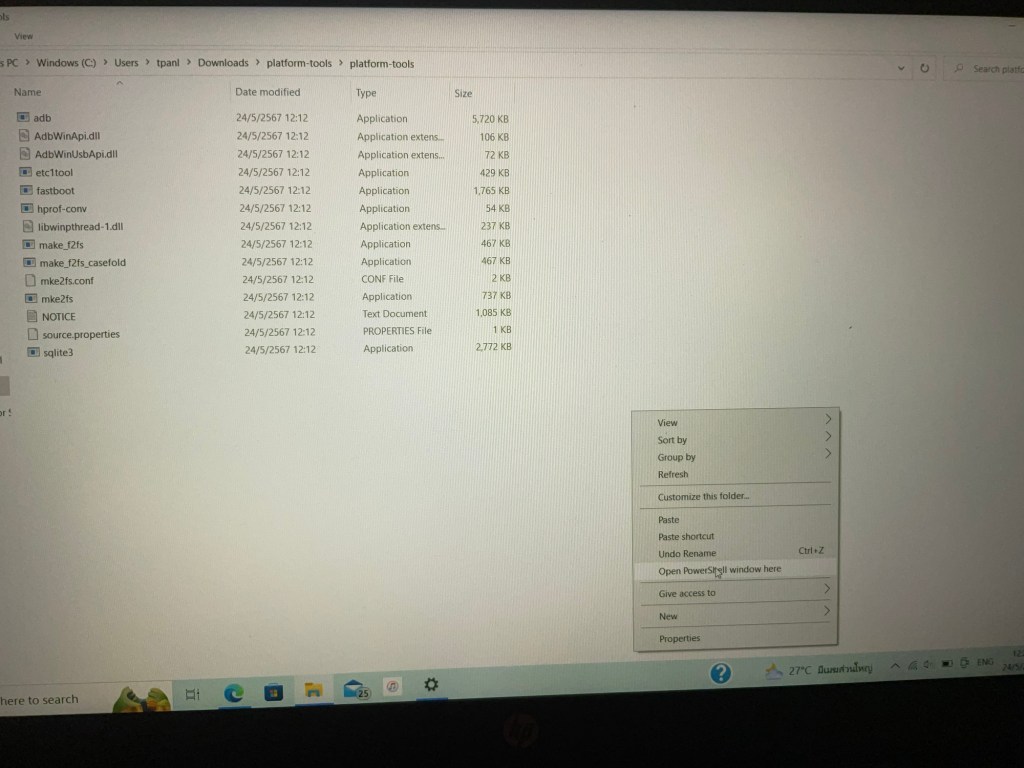
Extract files จะได้ตามรูป
right click ใน folder เพื่อทดสอบ command “adb”
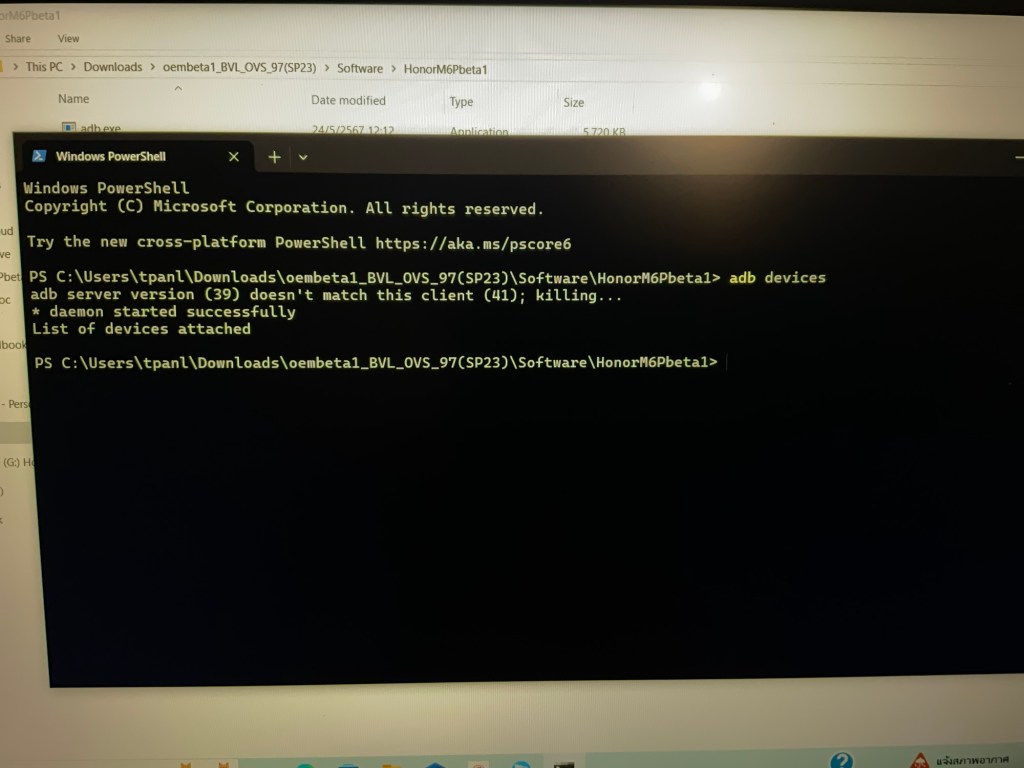
(ผมเจอปัญหาการเรียก adb ไม่ทำงาน เลยต้องใช้วิธีสร้าง Path ใหม่ ถ้าใช้งานได้ปกติ ไม่ต้องทำ step นี้ครับ)
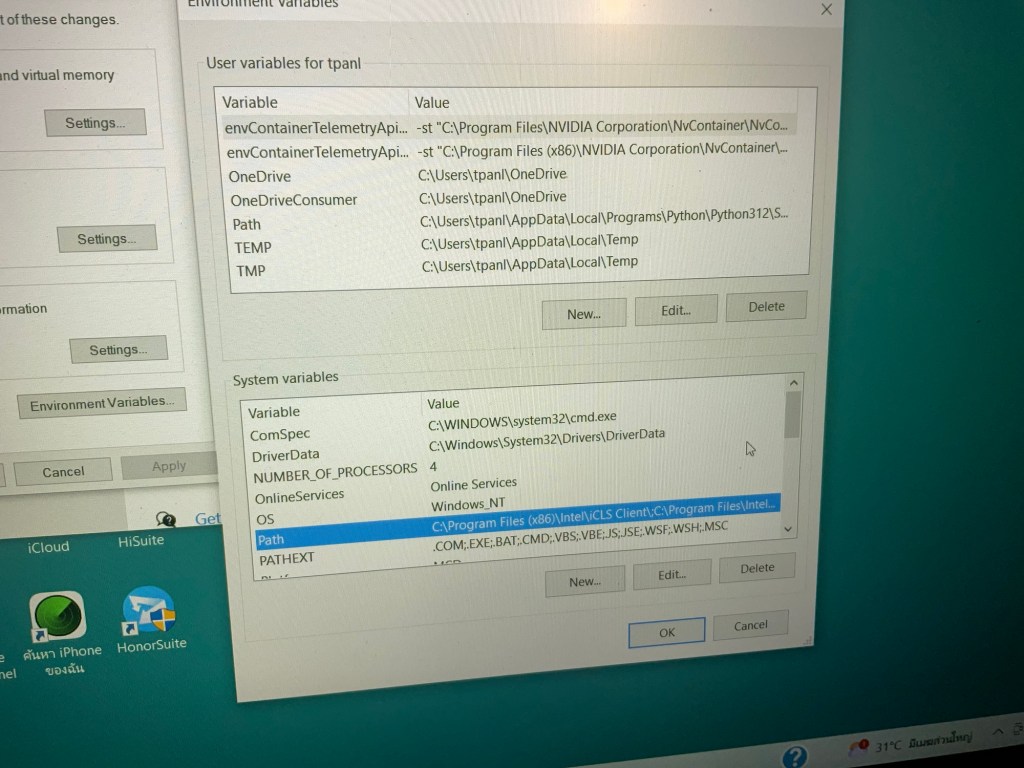
(สร้าง Path เรียก adb ใหม่)
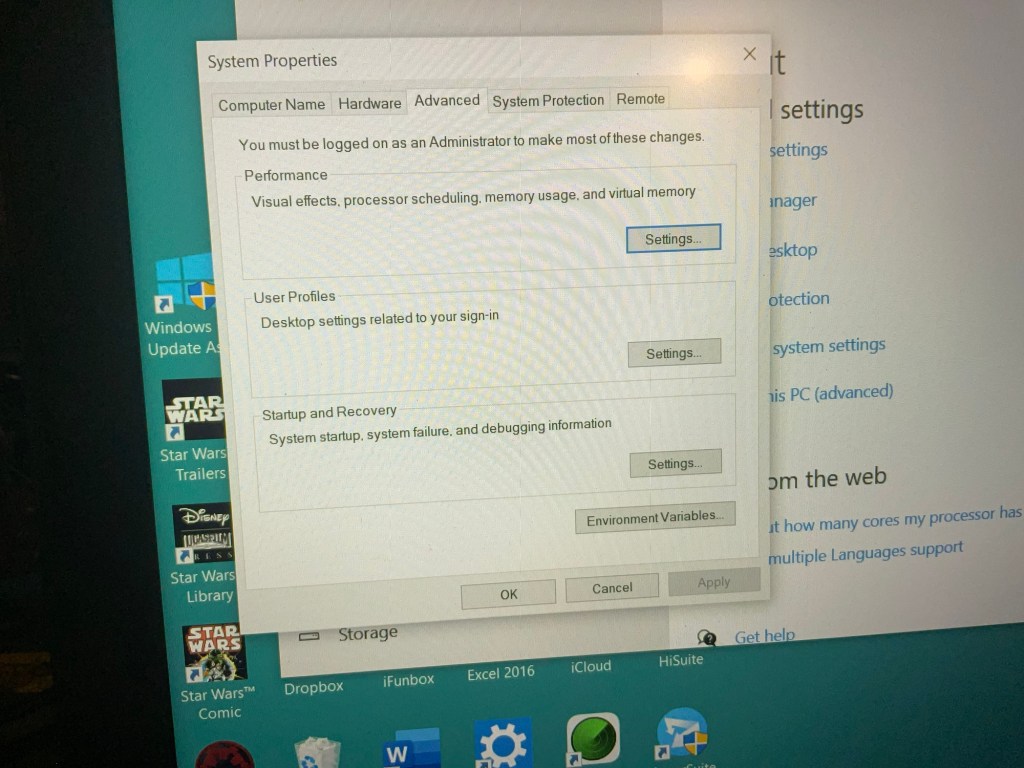
(แปลกที่ในเครื่อง Mac Air ของผม ไม่เจอปัญหานี้ แต่ Notebook HP ของผมเก่ามาก เป็น Windows 10 ครับ นานๆ เปิดที อาจเป็นเพราะไม่ค่อยได้ update อะไร)
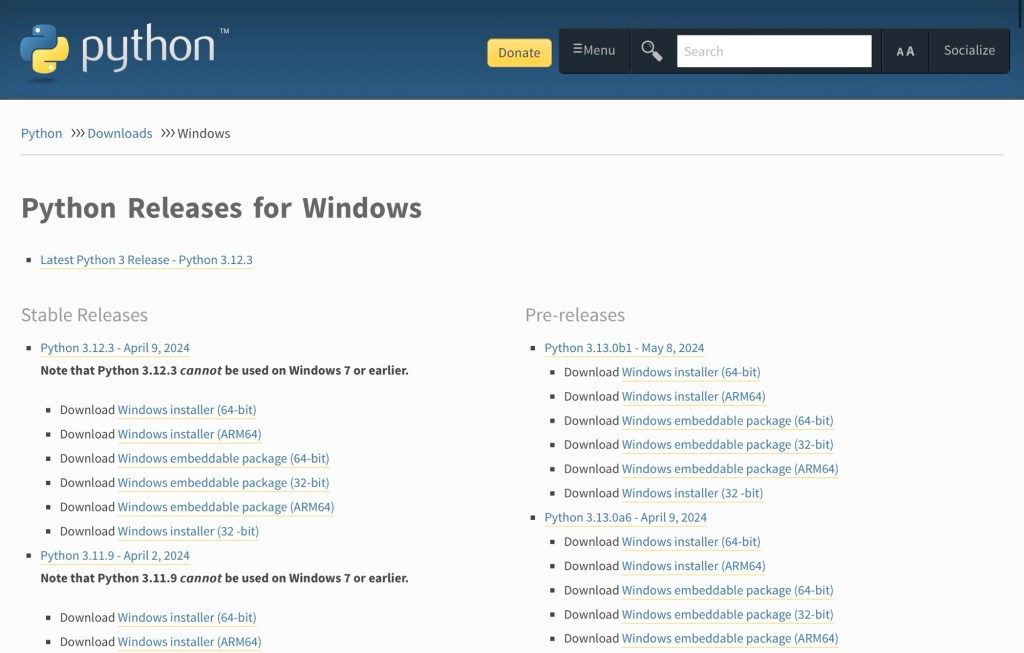
Download ให้ใช้ Stable release version
แล้วติดตั้งลงเครื่อง
6. เข้าสู่ขั้นตอนการติดตั้ง Android 15 beta ลง M6Pro
หลักการคือ run script Python ในเครื่อง PC แล้ว script จะทำการ expand Android 15 beta package แล้ว dump package ลงสู่เครื่อง M6Pro
Download ROM Android 15 beta for M6Pro

ขนาด file ~ 5 GB
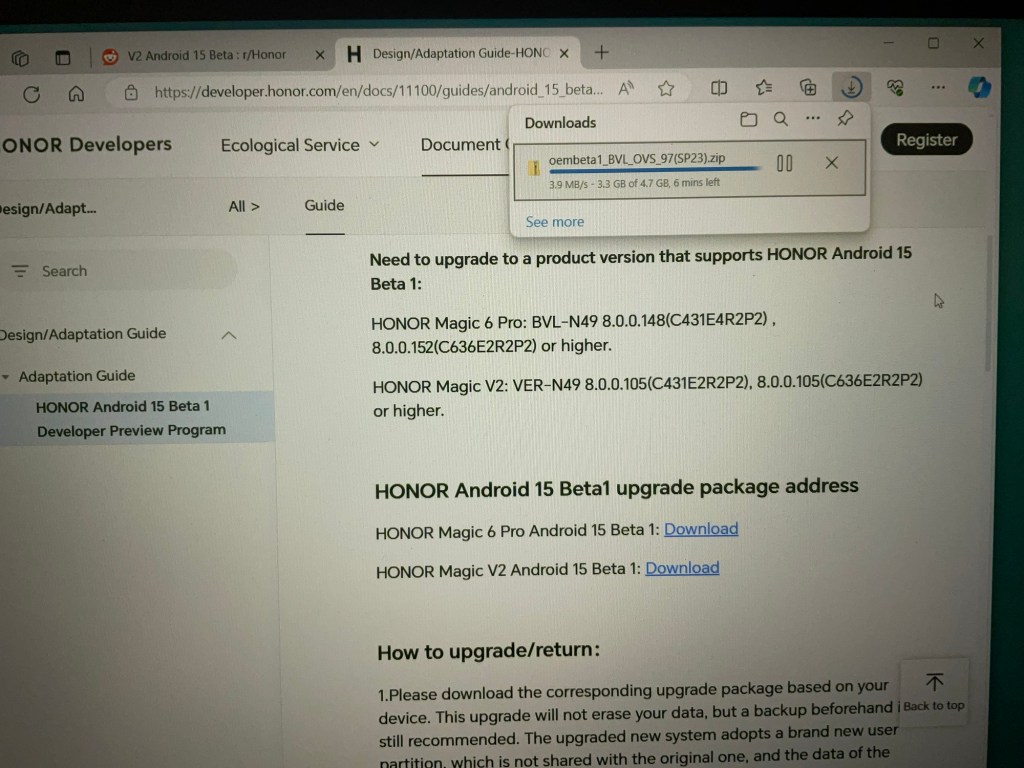
จากนั้น Extract ROM file ที่ได้

จากนั้น Unzip ROM files ที่ download มา
รูปแสดง file ที่ extract ได้ ชื่อ dsu_pkg_and_tool
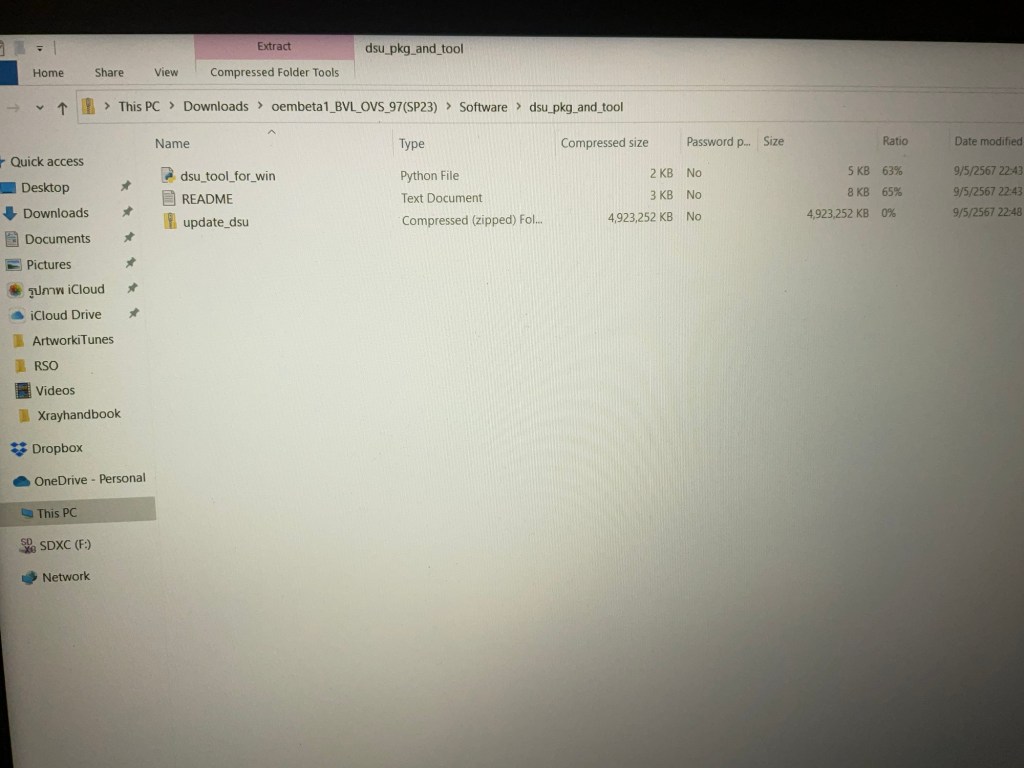
นำ ROM file ที่ extract มาสร้าง folder ใหม่ โดยให้ copy files ของ adb (ใน folder ชื่อ platform-tools) มาใส่ไว้ใน folder นี้ด้วย (ผมตั้งชื่อ HonorM6Pbeta1 หน้าตา files ที่อยู่ใน folder จะประมาณนี้ครับ)
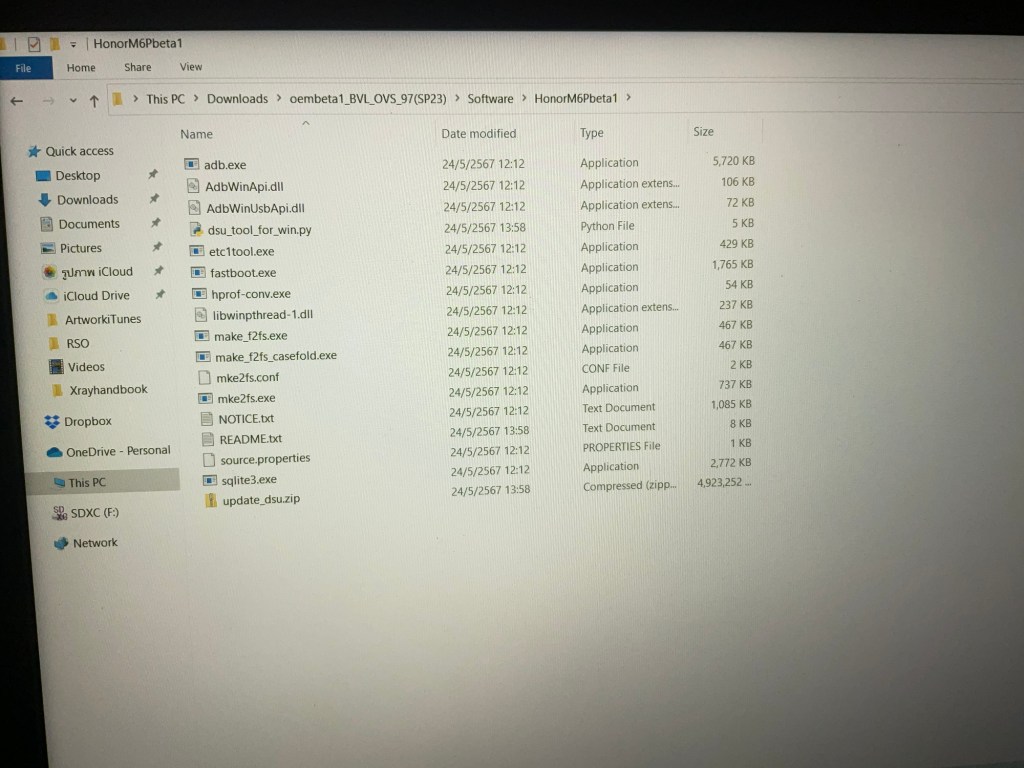
7. เมื่อ Tools พร้อมแล้ว ให้เชื่อมต่อ M6Pro กับ PC แล้วเรียก Honor Suite (เปิด USB DBG ใน M6P ก่อนเชื่อม cable เช่นเคย)

รอจนการ Connect Honor Suite สำเร็จ (ให้สังเกตพื้นที่ในเครื่อง ก่อน up Android 15 beta เครื่องของผมมี ~ 90 GB หลัง up เสร็จแล้ว ตัวเลขนี้จะเพิ่มขึ้น จาก การเพิ่ม Partition ของ Android 15 ภายในเครื่อง)

8. run script “dsu_tool_for_win.py”
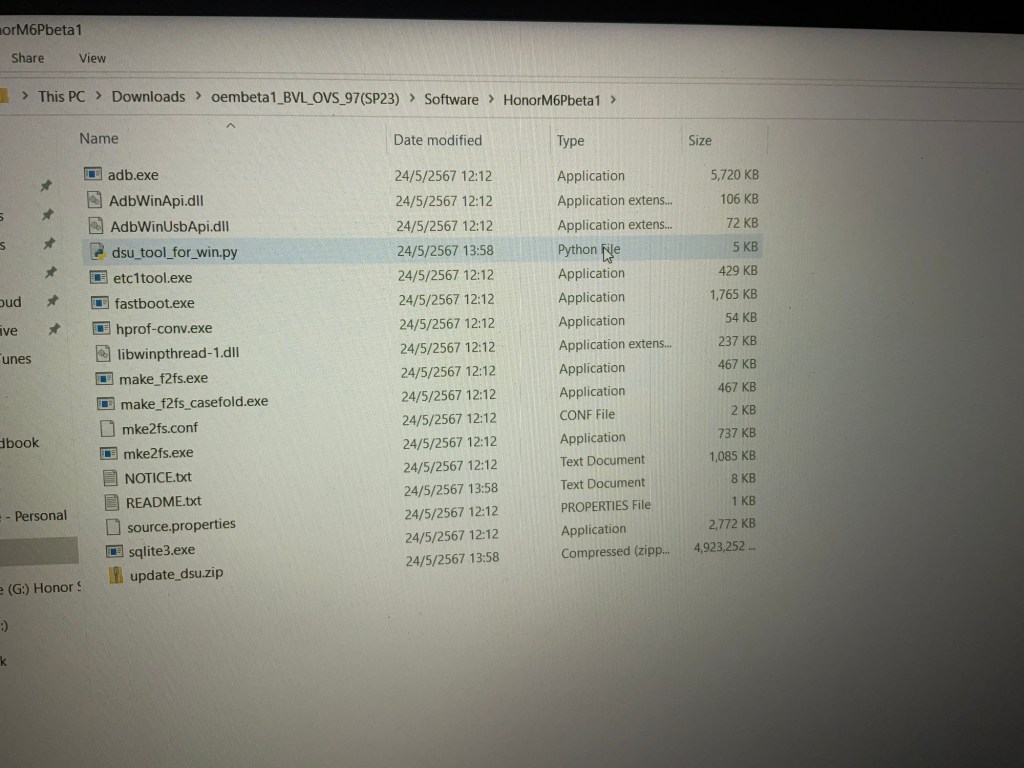
Terminal จะทำการ unzip ” update_dsu.zip “
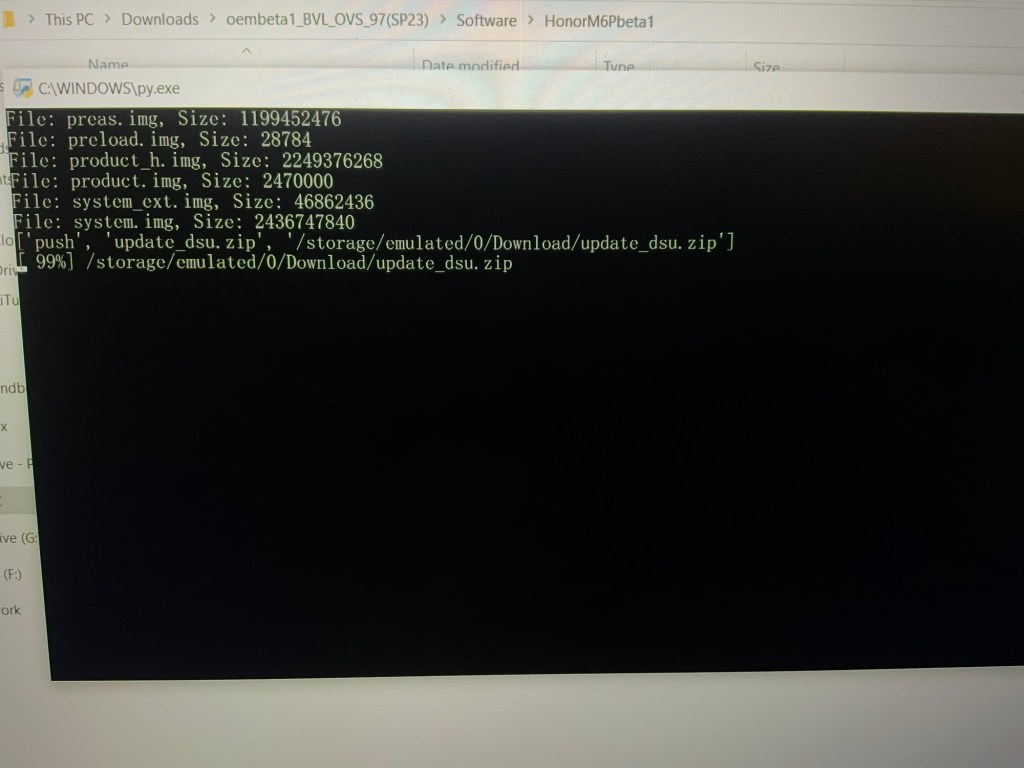
รอจนตัวเลขเสร็จถึง 100% หลังจากนั้น หน้าต่าง Terminal จะปิดเองอัตโนมัติ
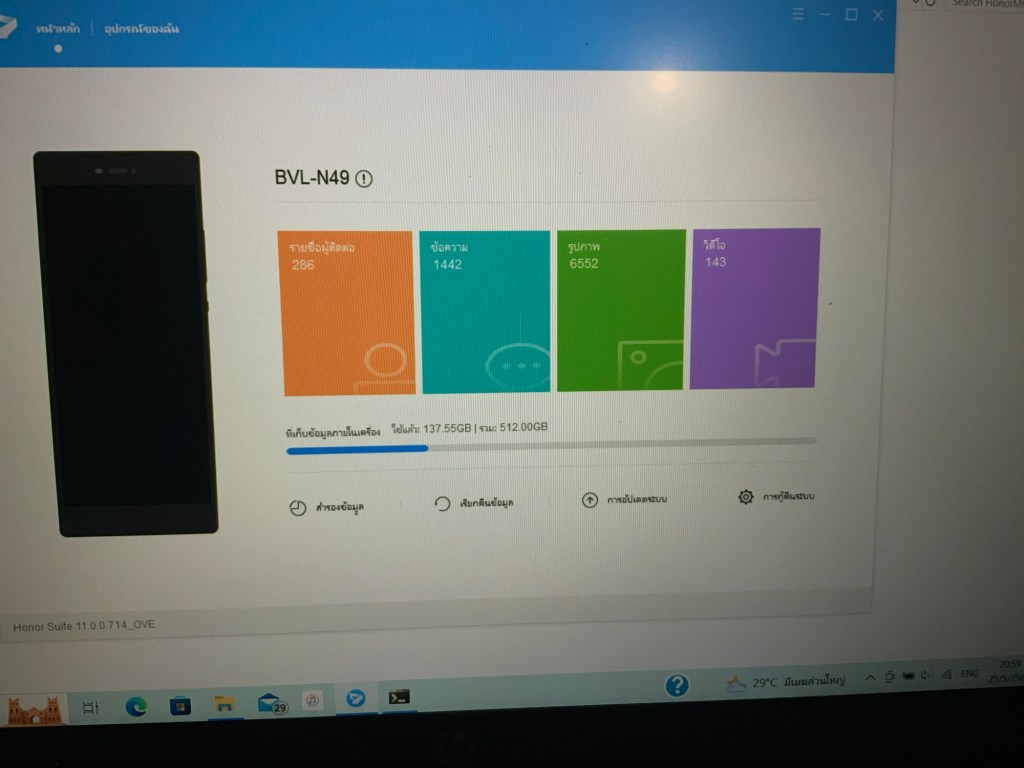
ตอนนี้ในหน้า Honor Suite จะเห็น พื้นที่ของ M6Pro มี Partition เพิ่มขึ้นจากเดิม เพราะ ROM Android 15 beta ถูก dump เข้าไปเรียบร้อยแล้ว
พื้นที่ในเครื่องถูกกินไปอีก ~ 40 GB ตัวเลขนี้คือ พื้นที่ที่เราสามารถใช้ลง app และ media ในส่วนของ Android 15 beta (ไม่รวมพื้นที่ของ files ระบบ)
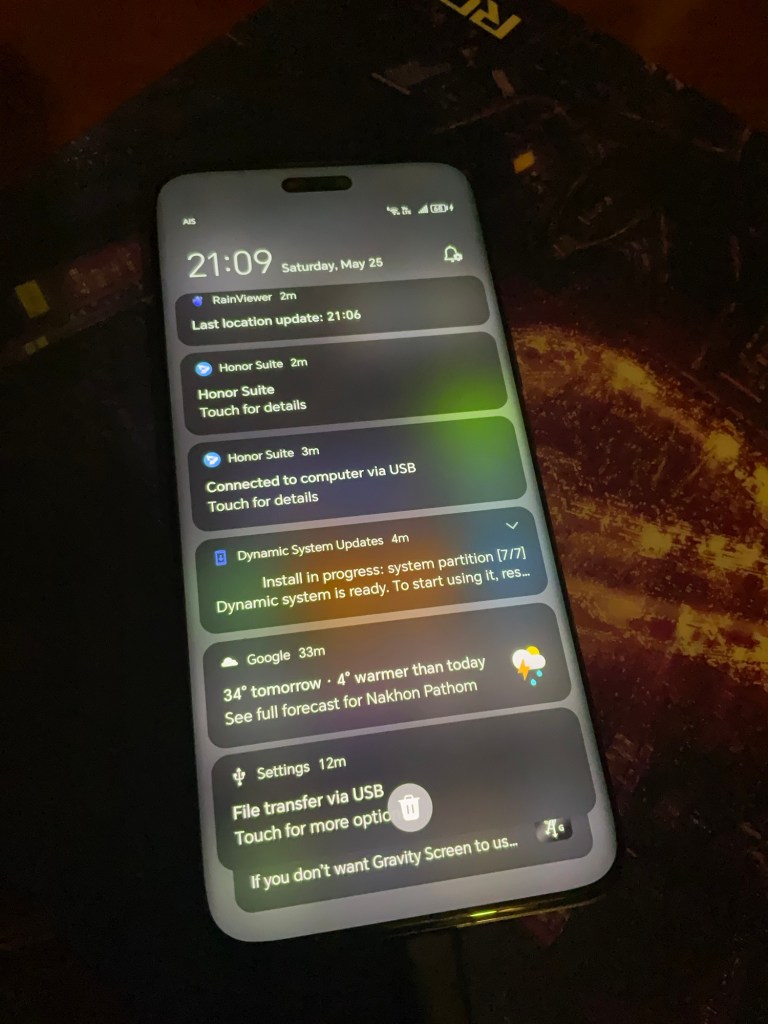
รอจน Complete จะเห็นหน้าจอ Dynamic System Updates ขึ้นที่ M6Pro ตามรูป จากนั้น Unlock หน้าจอ แล้วถอด cable ออกได้

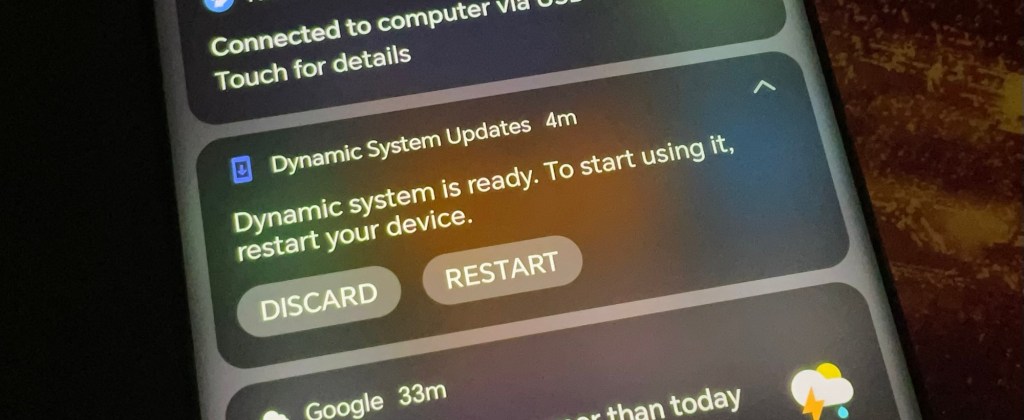
ดึง Notification ลงมาก จะเห็น ROM พร้อมติดตั้ง ให้แตะ Restart
เลือก Restart เพื่อ install Android 15 beta (ถ้าเลือก Discard จะอยู่ที่ Android 14 เหมือนเดิม)
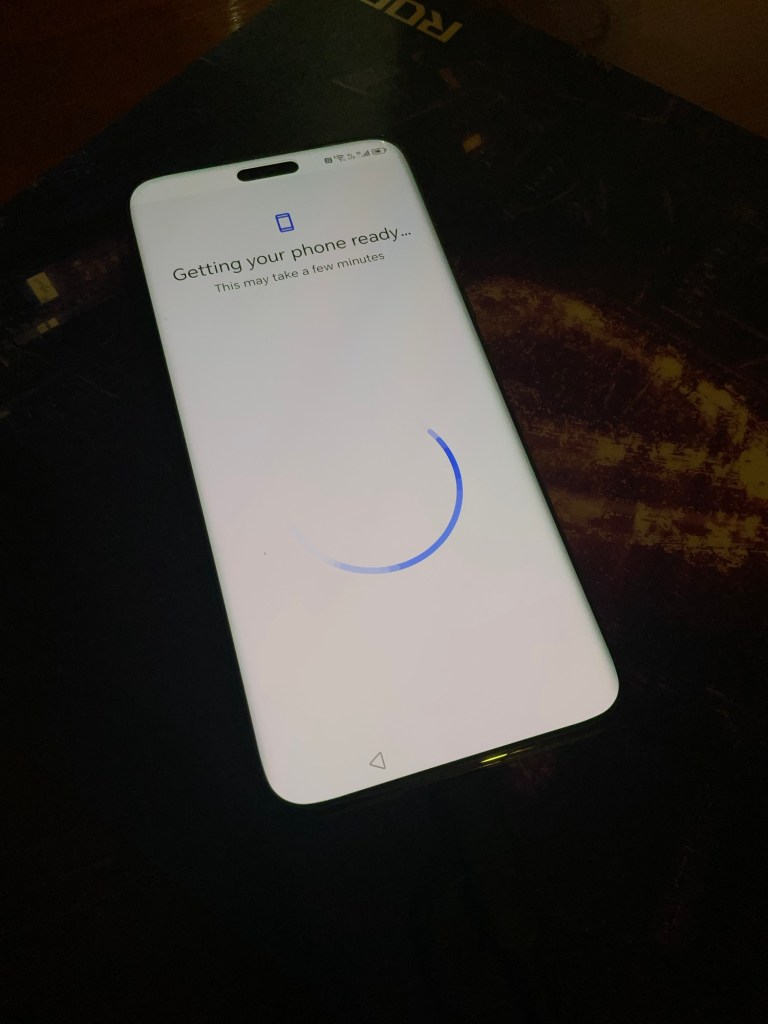
9. หลัง Restart เครื่องจะ boot เข้าหน้าจอ Unbox
จากนั้น จึงเริ่มทำการ Settings เครื่องใหม่หมด ทุกอย่าง เหมือนตอนแกะกล่อง
สิ่งที่ควรทราบ คือ Partition ที่ติดตั้ง Android 15 beta มีพื้นที่จำกัดนะครับ การลง app และ media จึงทำได้จำกัด (เพราะ objective มีไว้เพื่อทดสอบ app เท่านั้น)
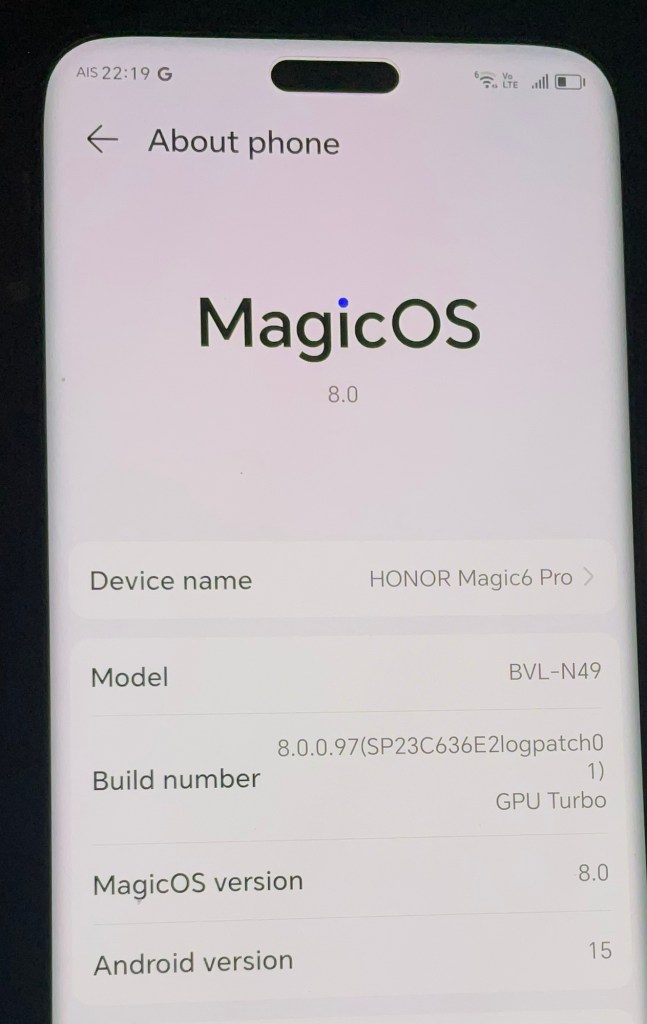
หน้าตา Lock screen เริ่มต้นก็จะประมาณนี้
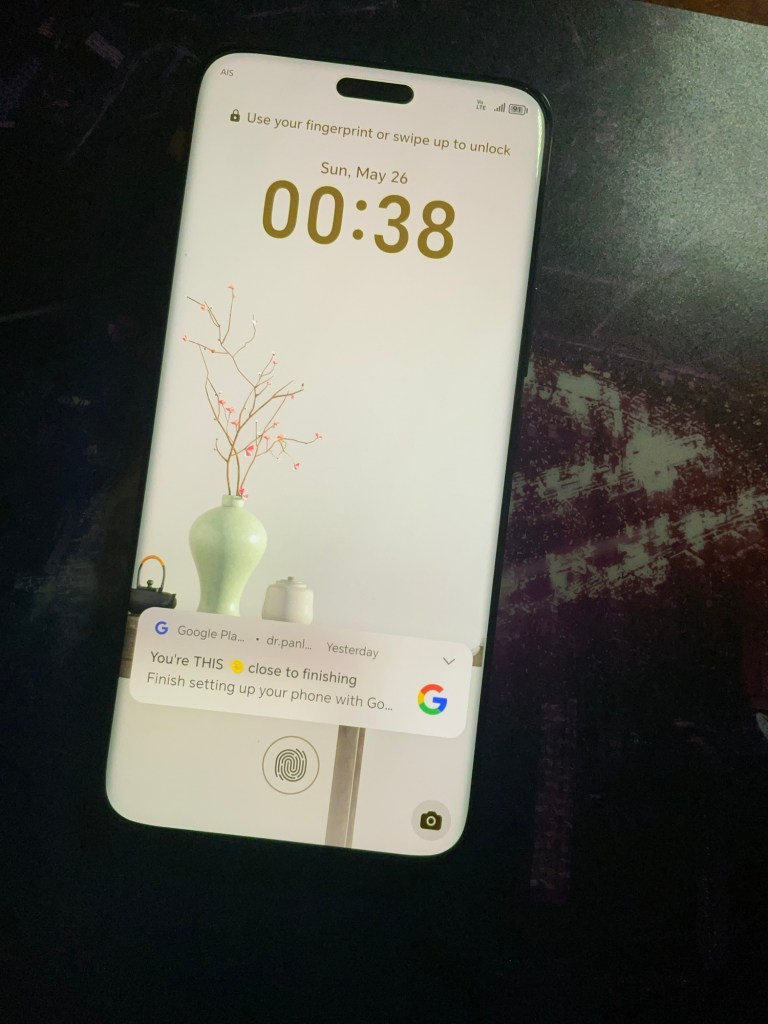
ถ้าลองใช้แล้ว ไม่ชอบ ให้เลือก Rollback ได้ จะกลับคืนสู่ Android 14 เหมือนเดิม โดยไม่ต้องใช้ PC downgrade กลับครับ
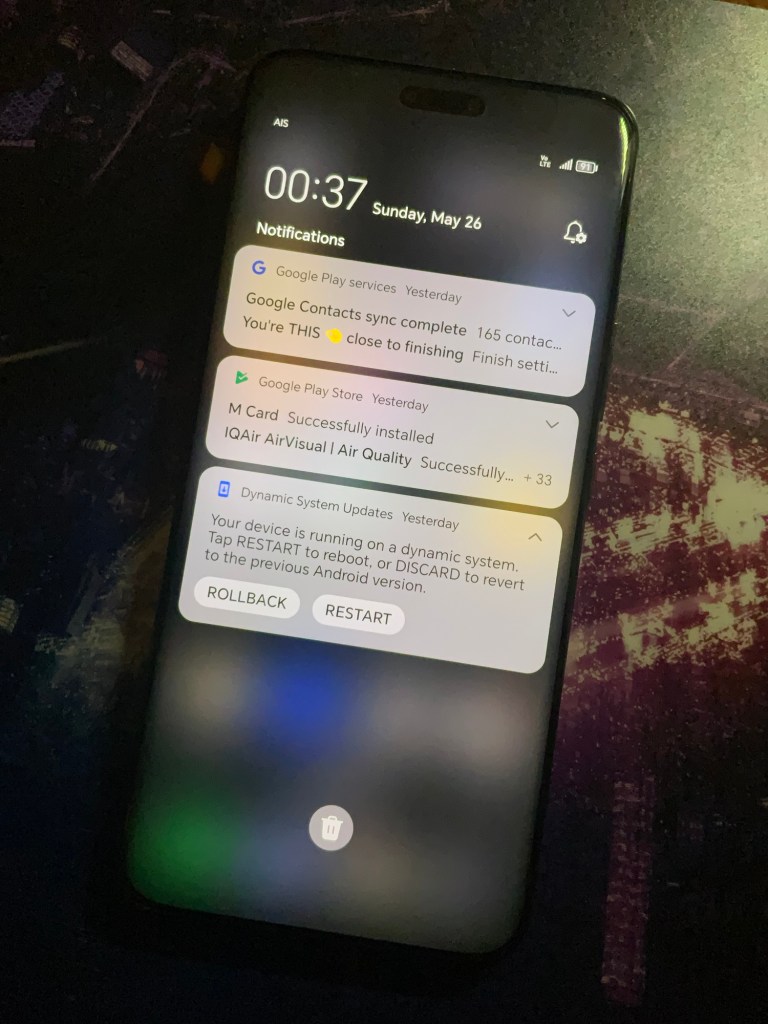
แต่ถ้า เผลอปัด ปุ่ม Rollback เกิดหายไป หาไม่เจอ เราใช้ คำสั่ง Reset ใน Setting menu เพื่อกลับ Android 14 ได้ เช่นกัน (Reset ใน Settings menu ของ M6Pro กับ Restart ที่อยู่ใน menu คู่กับ tab Rollback ในรูป เป็นคนละความหมายกัน)
หรือ ถ้ามีปัญหา Reset แล้วเกิดไม่ยอมกลับ ก็ใช้ ADB ใน PC downgrade ได้ ด้วย command “adb shell gsi_tool disable” ครับ
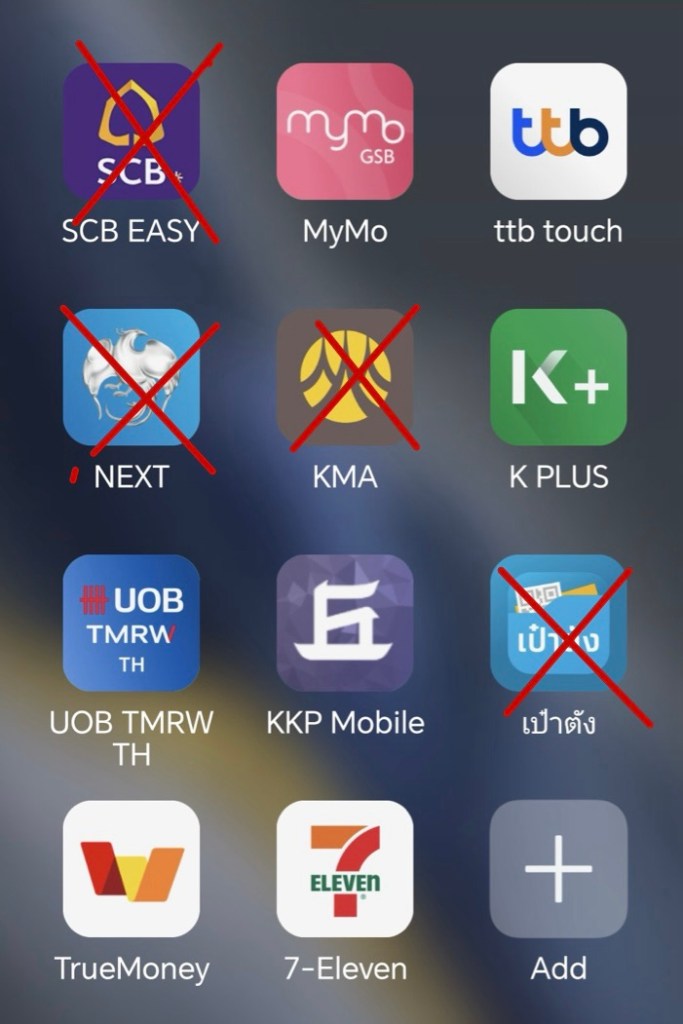
เท่าที่ลองเล่นดู Android 15 น่าใช้มาก สำหรับใน beta 1 การใช้งานลื่นไหลดีครับ ผมยังไม่เจอ auto restart หรือ ปัญหาในกล้อง สำหรับ app ทั่วไป ใช้ได้เกือบหมดครับ แต่ app Bank ตัวที่ใช้ไม่ได้ ก็ตามรูปล่างสุดครับ
ชื่อของ beta นี้คือ HONOR Android 15 Beta 1 Developer Preview Program แต่จริงๆ คือ ตัว Beta 2 ที่ Google เพิ่งปล่อยออกมาให้ brand อื่นๆ นำไปใช้แล้ว (ความหมายคือ ถือเป็น beta 1 สำหรับ M6P แต่ถ้านับ version จริง จะเป็น beta 2 ของ Google)

การ upgrade ขึ้นไป และ downgrade กลับลงมา ยังไม่พบปัญหาติดขัดข้องระหว่าง ไป-กลับ ครับ
Ref:
1. https://developer.android.com/about/versions/15/devices
2. https://developer.honor.com/en/docs/11100/guides/android_15_beta_guide
3. https://www.honor.com/it/tech/honor-suite/
4. https://developer.android.google.cn/tools/releases/platform-tools
5. https://www.python.org/downloads/
6. https://developer.honor.com/en/docs/adaptation_guide/guides/google_V_eng
 Dentdiary